タッチパネルのキッズケータイは必要?後悔しない選び方と注意点
結論:タッチパネルは連絡や学習の利便性を高めますが、誤操作・画面破損・画面時間増加のリスクと運用コストを踏まえた「家庭ごとの運用設計」が最優先です。
- どんな家庭にタッチ型が向くか?年齢・利用目的で選ぶ分岐と、ボタン式が適するケースがわかります。
- 操作性・耐久・バッテリーの実測で比較する観点(小さな手での誤操作、GPS常時利用時の電池持ちなど)を具体的に学べます。
- 学校への持ち込み可否や担任・自治体への事前確認項目など、現場で必要な実務チェックリストを提示します。
- 導入後に必須の初期設定手順と運用ルール(見守り設定、課金対策、紛失時の連絡手順)をステップで示します。
- 月額費用の考え方(キャリア/格安SIMの実例)、故障・保証・代替機の備えまで含めた総額視点で判断できます。
- 年齢別の目安
- 用途別(通話/見守り/学習)
- タッチかボタンかの判断軸
タッチパネルのキッズケータイとは?できること・できないこと
タッチパネル搭載のキッズケータイは、通話・見守り機能に加えてスマホ寄りの操作性を提供する一方で、誤操作や画面損傷、画面時間増加といった新たなリスクを生むため、機能と運用をセットで決めるのが有効です。
- タッチ搭載は「操作の自由度」と「管理の手間」が同時に増える点を理解すること
- 年齢・利用シーンに応じた選択基準(通話重視か、写真・メッセージも許可するか)を明確にすること
- 導入前に学校ルール・バッテリー実用性・故障時の対応を確認すること
キッズケータイ/キッズスマホ/見守り端末の違い
通話中心のキッズケータイ、アプリ利用が可能なキッズスマホ、見守り機能に特化した端末は役割が重なる部分もありますが、目的により選ぶべき機能が変わります。例えば、学校や塾の往復連絡だけが目的なら通話とSOS、位置共有があれば十分ですが、学習アプリや写真のやり取りを許可するならタッチ操作のあるスマホ寄り端末が適します。「何をさせたいか」ではなく「何をさせたくないか」を先に決めると機種選びがぶれません(例:ブラウザ不可/課金無効など)。
各社の製品ページには機能差が明確に示されているため、仕様で「ブラウザ」「カメラ」「アプリインストール可否」などを必ずチェックしてください。
タッチパネル搭載で増えるメリット(操作・学習・連絡)
タッチ操作は文字入力や地図の拡大・縮小、スタンプ等のやり取りを自然にできるため、子どものコミュニケーション幅が広がります。フリック入力の練習や写真での報告は自己表現や連絡の簡略化に役立つことが多いです。学校帰りの「今どこ?」確認や集合場所の写真送付など、実用的な利便性が向上します。
タッチの利便性は「操作を教える負担」を減らす一方で、親の管理設定が不十分だと課金や不要な接触が増える点を忘れてはなりません。各メーカーは子ども向けUIや学齢別表示などの工夫を入れており、タッチでも管理しやすい設計の機種を選ぶと運用が楽になります。
出典:SHARP(製品ページ)
タッチパネル搭載で増えるデメリット(誤操作・画面割れ・依存)
タッチ画面は操作ミスで設定が変更されやすく、誤発信や位置情報誤設定などのトラブルが起きやすい傾向があります。また、画面割れや水濡れのリスクはボタン式より高く、修理費や代替機手配が必要になるケースが増えます。加えて、タッチで触れる楽しさが長時間利用につながることがあり、画面時間管理が課題になります。
見守り機能(GPS等)は便利ですが、常時利用はバッテリー消費を加速させるため、更新頻度と電池持ちのバランスを運用で決める必要があります。具体的には位置情報の更新を「帰宅通知のみ」にするか「常時トラッキング」にするかで必要なバッテリー容量が変わります。
よくある誤解:タッチでも「安全設計」は機種で差が大きい
タッチ搭載だからといって一律に危険という訳ではなく、機種ごとの設計差が大きく影響します。例えば、ブラウザを非搭載にできる端末、アプリインストールを保護者がロックできる端末、カメラをオフにできる設計など、機能の可否で安全度は大きく変わります。購入前に「何が無効化できるか」を確認することが重要です。
購入前チェック項目として「アプリ追加の可否」「課金ブロック」「カメラの無効化」「見守りオプションの有無」を必ずメモして比較してください。これにより、タッチ搭載でも家庭のルールに沿った安全運用が可能になります。
出典:TONE(解説コラム)
これらを踏まえた上で、次は年齢や利用シーン別の判断基準に移ると選びやすくなります。
タッチパネル vs ボタン式:後悔しない判断基準(年齢・目的別)
ここが曖昧なままだと、実際の使い勝手で後悔しやすいです。
年齢や利用シーンに応じて、操作性だけでなく「管理のしやすさ」「故障・電池の現実」「学校での扱い」を軸に総合判断すると後悔が少なくなります。
- 通話・見守り重視ならボタン式や通話寄り端末が安全で運用が簡単
- 学習・写真・メッセージも必要ならタッチ式で利便性を優先する(ただし制限機能の確認必須)
- バッテリー運用・耐久・学校ルールを事前確認して「運用設計」を固めること
分岐早見表:通話・見守りが主目的ならどっち?
通話と見守り(位置情報・SOS)が主目的であれば、機能が絞られたボタン型または通話中心のキッズ端末が現実的に扱いやすいことが多いです。特に集合場所の連絡や緊急連絡線が最優先なら、誤発信や画面操作ミスが起きにくい設計の方がトラブルを減らせます。「通話頻度が高い」「親が遠方で管理者負担を減らしたい」などの条件が揃う場合は通話寄り端末を第一候補にする判断基準になります。
一方、写真での報告やスタンプでのやり取り、学習アプリの利用などを家庭で許容するならタッチ式が適しています。ただしタッチ式を選ぶときは、ブラウザやアプリの可否、課金制御がどこまでできるかを事前に確認しておく必要があります。キャリアの「見守り機能」やメーカーの管理オプションは選択肢を広げますので、製品ページの機能一覧を比較してください。
年齢の目安:小1〜小3/小4〜小6/中学前で変わるポイント
年齢ごとに期待される自己管理能力や学習段階が違うため、年齢は選択の重要な軸です。小1〜小3はまだ筆記や操作の習熟が浅く、誤操作や落下が起きやすいことを前提にすると、ボタン式や最小限機能の端末が合うことが多いです。小4〜小6は友だちとの連絡や学習補助でタッチ操作の利便性が生きる場面が増えます。中学生前後になると自己管理と通信の必要性が高くなるため、制限をかけられるタッチ端末や格安スマホを検討する家庭が増えます。
目安の判断軸は「約束を守れるか」「紛失・破損に対する本人の注意度」「通学路の安全性」の三つです。これらが低ければ操作の自由度を下げる(ボタン式やアプリ不可)選択が合理的ですし、高ければ段階的にタッチの許容範囲を広げていけます。
出典:SHARP(製品ページ)
誤操作しやすい子の特徴と、ボタン式が向くケース
落としやすい、手先が不安定、触ると離さない、といった子はタッチ画面だと誤タップや誤送信を繰り返しやすく、設定が変わってしまうことが少なくありません。特に授業中にうっかり操作してしまうと先生や学校とのトラブル源になりやすい点は見落としがちです。こうした傾向がある場合は、単純な通話ボタンとSOSボタンのみの端末か、タッチ機能をソフト的に制限できる機種を選ぶのが実務的です。
回避策としては、まずはボタン式で運用を始め、子どもの成長と操作安定性を見て段階的にタッチ機能を解放することが現場ではよく使われる方法です。また、タッチ端末を選ぶ場合でも、カメラやブラウザをオフにできる設定や、アプリインストールを親側でロックできる仕組みを事前に確認しておきましょう。
スマホ移行を見据えるなら「段階設計」で考える
将来的にスマホを持たせることを見越すなら、初期は機能を絞った端末→次の段階でタッチ式の制限付きスマホ→最終的にフルスマホ、という段階設計が後悔を減らします。段階ごとに「何を学ばせたいか」「どのルールを守らせるか」を明文化しておけば、買い替えの判断も感情的になりません。具体的には初期段階で連絡先の限定、課金無効、カメラ制限を設定し、次の段階でメッセージの可否やアプリ許可を広げるといった運用です。
落とし穴は「買い替え費用」を見落とすことと、親側が設定方法を理解していないために制限が効かないまま移行してしまう点です。回避策として、買い替えプランは予算化しておき、購入時に保証や下取りサービスの有無を確認しておくと負担を抑えられます。また、移行時には必ず親が設定操作を試し、操作マニュアルを短くまとめておくと設定ミスを防げます。
以上を踏まえれば、年齢や用途に合わせた現実的な判断がしやすくなり、具体的な機種・料金・運用の詰めに移れます。
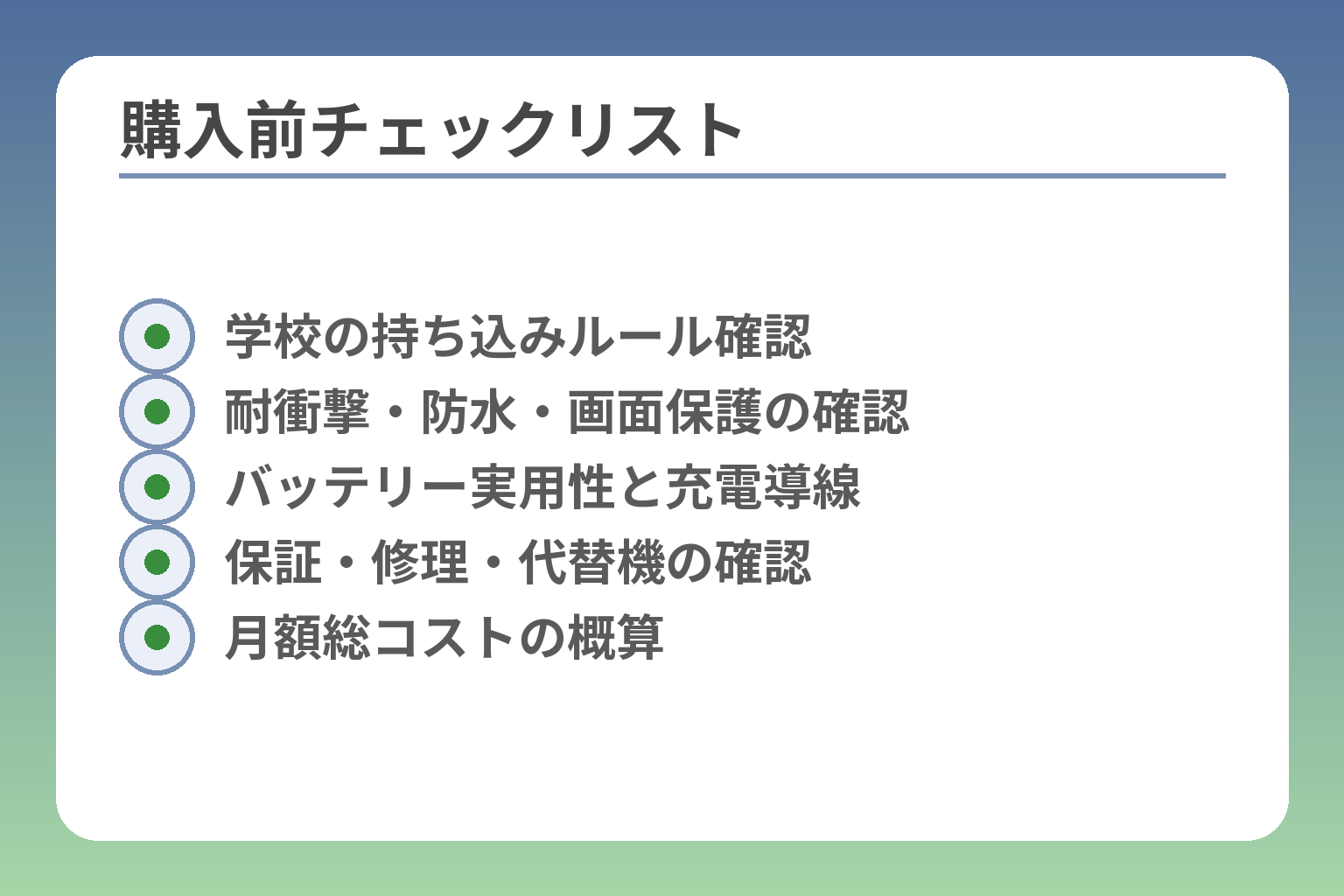
購入前チェックリスト:学校ルール・耐久性・バッテリー・料金
購入前に学校の運用ルール・端末の耐久性・実運用での電池持ち・総額コストを揃えて確認しておかないと、使い始めてから運用が破綻しやすいです。
- 学校の持ち込みルールと運用方法を必ず確認する
- 耐衝撃・画面保護・防水はタッチ端末選びの必須チェック項目にする
- 見守り設定や位置情報の運用で電池消費が変わるため、運用パターンでバッテリー要件を決める
学校への持ち込み可否:確認すべき項目(地域差の前提)
学校ごと・自治体ごとに対応が異なり、小中学校では原則持ち込み禁止を基本として「条件付きで認める」運用を行うところが増えているため、購入前に必ず担任・校則・教育委員会の方針を確認してください。保護者申請で例外を認めるケースや、登下校時のみ持たせるルール、校内では電源を預かる運用など、扱いの詳細は学校ごとに違います。持たせる前に「校内で電源はどうするか」「紛失時の責任は誰が負うか」「フィルタリングの義務はどこにあるか」を文書で確認しておくとトラブルが減ります。
耐衝撃・防水・画面保護:タッチ端末はここを見て選ぶ
タッチ画面は落下や圧力で割れやすく、濡れにも弱いことが実務上の欠点になります。スペック表で「耐衝撃(MIL規格等)」「防水IP等級」「ガラス種類(強化ガラス)」を確認し、実際には保護ケースと強化フィルムの組合せで備えることが現実的です。学校生活ではポケットやランドセルの中で圧迫されることもあるため、角の保護やベルト付きのケース、ストラップの併用を推奨します。メーカーの子ども向け機種でもガラス保護は必須と考え、購入と同時にフィルム・ケースをセットで用意してください。
バッテリー実用:GPS常時・通知多めで減りやすい前提を置く
見守り機能で位置情報を頻繁に更新するとバッテリー消費は著しく増えます。一般に、位置情報の更新間隔を短くするとバッテリー消費が線形的に増えるため、「常時トラッキング」はフル充電で丸一日持たないケースが出やすい点に注意が必要です。運用設計としては、更新頻度を「起点通知(登校/下校/帰宅)」などイベントベースにしたり、夜間は位置取得を間引くなどの運用が現実的です。位置情報を常時更新する運用を取る場合は、端末の公称連続駆動時間ではなく「GPS稼働時の実測」を確認するか、予備充電手順を家庭で決めておくことが必要です。
出典:Impress Watch(見守りとバッテリーのトレードオフ)
月額費用の見積もり:端末代+回線+オプション+保険まで
端末の本体価格だけで判断すると運用コストを見誤ります。実際には回線利用料、見守りオプション料、端末保証、フィルタリングサービス、さらにはケース・フィルム等の初期投資を合算して月当たりの実効コストを出す必要があります。格安SIMを利用すると月額は抑えられますが、親側でのフィルタ設定や端末の動作確認が増える点を天秤にかけてください。具体例として、キャリアの見守りオプション付きプランと、格安SIM+見守りアプリの組合せでは初期費用やサポート体制が異なりますので総額で比較することが重要です。見積りは「初年度の合計費用」と「月平均費用」の両方を出し、保証や修理を含めた最悪ケースも想定しておくと安心です。
故障・紛失の備え:保証、修理、代替機、データの扱い
壊したときや紛失したときの対応を決めておかないと、子どもも親も混乱します。購入時にメーカー保証やキャリア保証の内容(自然故障・落下・水濡れの適用範囲)を確認し、修理期間中の代替機手配や、紛失時の通信停止手順、端末内の連絡先バックアップ方法をあらかじめ決めておきましょう。学校では紛失連絡のフロー(まずは先生→保護者→警察等)を共有しておくとスムーズです。購入時に「保証未加入時の修理費上限」を把握し、必要なら保険や延長保証を付けておくことがコスト面での安心につながります。
以上を揃えておくと、機種選びと導入設定に移ったときに迷いが少なくなります。
- 学校の持ち込みルール確認
- 耐衝撃・防水・画面保護の確認
- バッテリー実用性と充電導線
- 保証・修理・代替機の確認
- 月額総コストの概算
主要機種・選択肢の比較ポイント(タッチ搭載モデル中心)
タッチ搭載モデルを選ぶ際は「見守り・制限・耐久・バッテリー・サポート」を一つの軸で比較し、家庭の運用設計に合うかどうかで機種を決めるのが合理的です。
- 見守り機能の精度と更新頻度が運用負担と電池消費に直結する点を最優先で確認する
- アプリ・ブラウザ・カメラの可否(あるいは無効化可否)が安全度を左右する
- 耐久・保証・代替機手配まで含めた総額で判断する
ドコモ系:キッズケータイ(例:KY-41C)を見るポイント
ドコモのキッズモデルは見守りや通話連携を想定したオプションが充実しており、キャリアのサポートを重視する家庭に向きます。機能一覧で「位置情報の共有方法」「ジオフェンス(特定エリアの入退域通知)」「SOS通知の挙動」を確認し、通知の送信先やトリガー条件が自宅・学校・保護者の運用に合うかを検討してください。キャリア提供の見守り機能は一括管理がしやすい反面、オプション料や契約縛りが発生する点を把握しておくことが重要です。出典:NTTドコモ(製品ページ:KY-41C)
シャープ系:キッズケータイ SH-03M(タッチ)の特徴整理
シャープのタッチ搭載機はUIの年齢対応や表示調整が施されており、タッチ操作を学ばせたい家庭に適しています。タッチ画面の反応性やフォント表示、学齢別表示切替といった点は実際の使い勝手に直結するため、店頭やレビューで実機に触れて確かめると失敗が減ります。タッチ機能を選ぶなら「カメラをオフにできるか」「アプリ追加を保護者が制限できるか」を必ず確認すると安全度が上がります。出典:SHARP(製品ページ:SH-03M)
ソフトバンク系:キッズフォン(タッチ+カメラ)を選ぶ時の注意点
ソフトバンク系のタッチモデルはカメラやマルチメディア機能が強化されている傾向があり、子どもの表現手段が広がる反面、写真の共有や位置情報の付与によるプライバシーリスクが高まります。学校規則や友達とのやり取りでトラブルになりやすい要素を事前に想定し、カメラ機能の無効化や共有先の制限ができるか、端末設定で確認しておきましょう。カメラやSNSに関連する機能を許可する場合は、家庭のルールを明文化してオン・オフの基準を決めることが回避策になります。出典:SoftBank(プレスリリース)
格安SIM+低価格端末(キッズスマホ寄り)の現実的な使い方
月額コストを抑えたい家庭には格安SIM+低価格タッチ端末の組合せが現実的です。ただし、ここはサポート体制やフィルタリングの仕組みが弱くなりがちなので、親が能動的に設定・監視する前提が必要です。見守りアプリを別途インストールする場合、アプリの互換性や課金設定の確認も必須です。コスト削減が目的なら「月額差」と「管理の手間」を天秤にかけ、年間トータルでどれだけ節約になるかを試算することをおすすめします。出典:TONE(低価格回線とキッズ運用の解説)
比較表に入れるべき項目(この記事の評価軸)
最終判断のための比較軸は次の通りです:GPS/ジオフェンス(精度と更新間隔)、SOSの動作(押下時の通知先と自動録音など)、アプリ・ブラウザ・カメラの可否、保護者による制限機能、耐衝撃・防水性能、実測バッテリー(GPS稼働時の持続時間)、保証・代替機の有無、月額総コスト(回線+オプション+保証)。これらを一覧にして家族で優先度を決めれば、スペックの細かい差で迷う時間を減らせます。特にバッテリーと見守りの更新間隔は運用ルールと直結するため、スペック表だけでなく実測値やレビューをチェックすることが失敗回避につながります。出典:S-MAX(レビュー/解説記事)
これらの比較軸を家族の優先順位に照らして絞り込むと、導入後の設定や運用面の具体化が進みます。
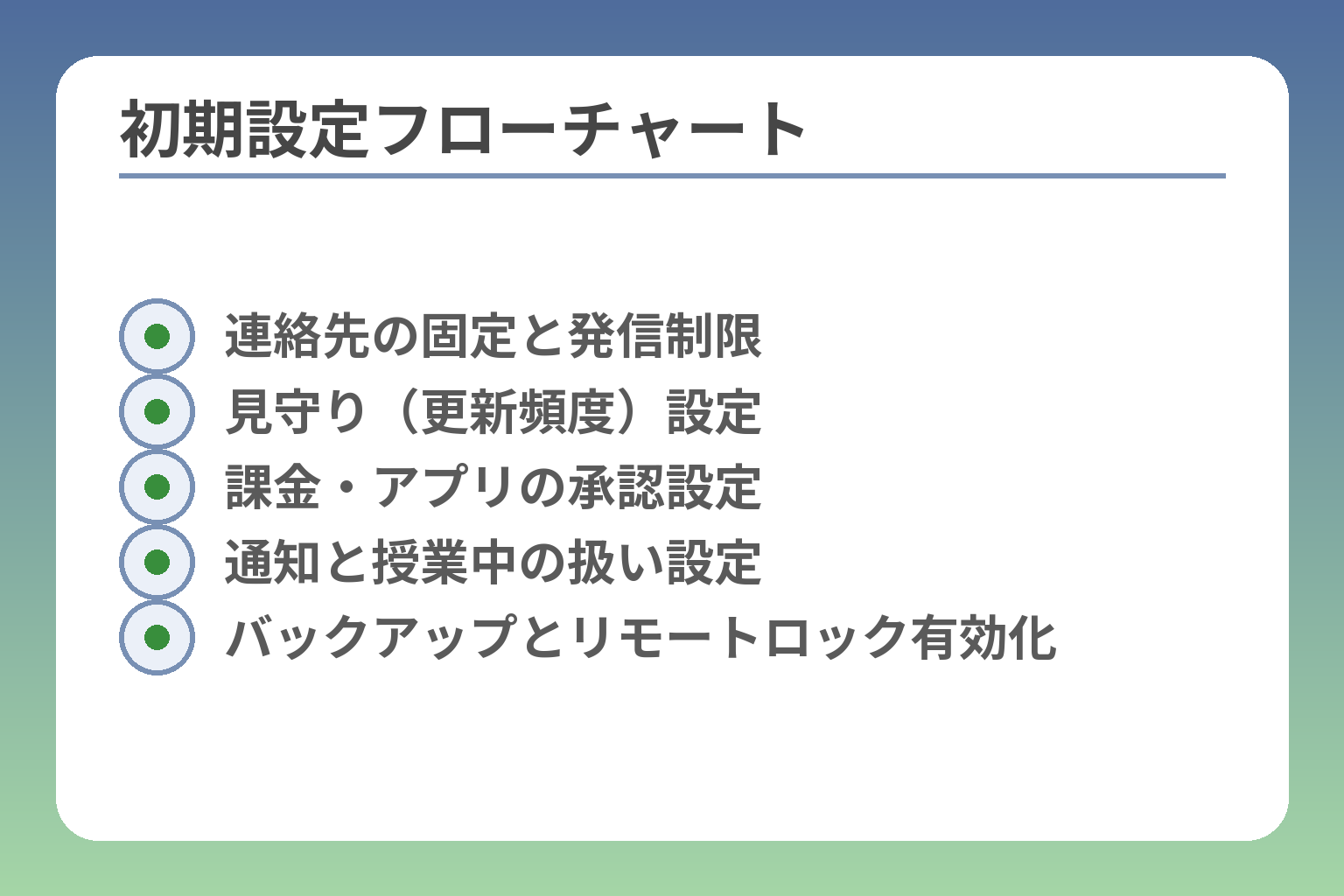
初期設定・運用ガイド:買った後にやること(タッチ端末の落とし穴対策)
導入直後の設定不足が後のトラブルを生むため、購入後は「連絡先固定」「見守り設定の運用設計」「課金・閲覧の制限」を最優先で固めてから日常運用に移るべきです。
- 最初に連絡先と発信制限を固定し、誤発信や不明な相手との接触を防ぐ
- 見守りは更新頻度と電池消費のトレードオフを想定して運用ルールを決める
- アプリ課金・ブラウザ・写真共有の可否は設定で確実にブロックできるかを確認する
導入1日目:連絡先の登録・発信制限・着信設定を固める
まず親が端末を手に取り、緊急連絡先(保護者・祖父母・学校)だけを登録して発信先を限定し、勝手に連絡先が増えない状態を作ります。発信制限が可能な機種や管理アプリ(例:Googleファミリーリンク)では「新しい連絡先追加の承認」「アプリのインストール承認」を有効にしましょう。初日に「誰とだけ連絡できるか」を固定しておくことが、誤発信や見知らぬ相手との接触トラブルを最も減らします。またサイレントモードや通知の扱い(授業中は保護者のみに通知)もこの段階で設定します。
見守り設定:位置情報の精度・更新頻度・通知の設計
見守り機能を入れる際は「どの頻度で位置を取得するか」と「誰にどの通知を送るか」を明確にします。頻繁に位置更新すると電池消費が増えるため、登下校や帰宅といったイベント通知を基本にし、常時トラッキングは必要性が高いケースに限定する運用が現実的です。位置情報の更新間隔を短く設定するとバッテリー消費が急増するため、推奨は「到着通知+異常時のみの頻繁更新」の組合せです(学区や通学時間帯によって最適値は変わります)。家庭では帰宅後の充電ルーティン(玄関に充電ステーションを置くなど)を決めておくと安心です。
出典:Impress Watch(見守りとバッテリーのトレードオフ)
アプリ課金・ブラウザ・SNS接触の防止策(できる範囲で)
課金や有害サイトへの接触は端末仕様と回線の両方で防ぐのが有効です。まず端末側でアプリ追加や課金を保護者が承認する設定を有効にし、OS標準の保護者管理(Family Linkやスクリーンタイム等)を導入します。加えて、キャリアやISPが提供するフィルタリングサービスをONにし、ブラウザ自体を無効化または子ども向けフィルタ付きブラウザに差し替えると安全です。アプリ課金を完全に防ぐには、アカウントの決済情報を削除し、アプリストア側で購入を保護者承認にすることが確実な対策です。
ルール作り:破った時の対応まで決めておく
家庭ルールは「使える時間」「写真の取り扱い」「貸与禁止」「授業中の扱い」など具体的に書き出し、違反時の段階的な対応(警告→一時没収→利用制限)を明記しておきます。学校と持ち込み合意が必要な場合は担任へ提出する簡易合意書を作り、紛失やトラブル時の責任所在も明確にしておくと実務での混乱を避けられます。学校と家庭でルールを共有しておくことが、校内トラブルを予防する最も実効的な手段です。
トラブル時:紛失・故障・電池切れの連絡手段を用意
紛失時はまずOSの「端末を探す」機能で位置確認・リモートロックを試み、見つからなければ速やかに回線停止手続きを取って利用を停止します。端末にリモートでメッセージを表示できる機能や、発見者に連絡先を表示する設定も有効です。紛失時の初動は「位置確認→リモートロック→キャリアへ回線停止連絡」の順で行うと被害を最小化できます。
紛失時の回線停止や手続き窓口はキャリアごとに異なるため、購入時に契約書やキャリアのサポート窓口をメモしておき、緊急時にすぐ手続きを取れるよう準備しておきましょう。
これらを一つひとつ詰めれば、実際の運用で迷うことが減り、導入後の調整がスムーズになります。
- 連絡先の固定と発信制限
- 見守り(更新頻度)設定
- 課金・アプリの承認設定
- 通知と授業中の扱い設定
- バックアップとリモートロック有効化
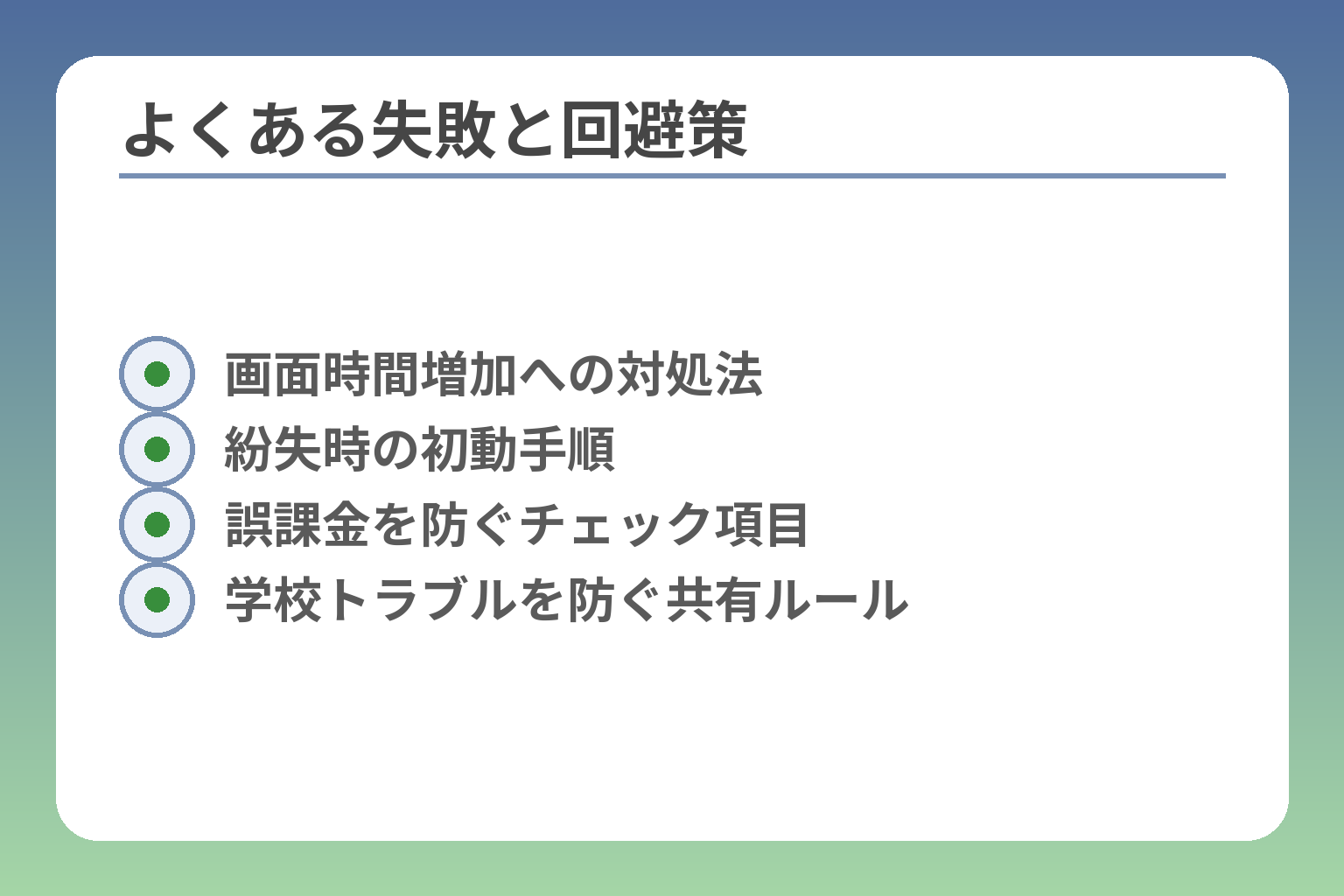
よくある失敗とQ&A(タッチパネルのキッズケータイ編)
導入後の失敗は「初期設定漏れ」「運用ルール不在」「学校とのすり合わせ不足」が原因になることが多く、これらを先に潰しておけば現場でのトラブルは大幅に減ります。
- 初日に連絡先・発信制限・課金設定を固定しておく
- 見守りの更新頻度と充電ルールを家庭で決め、実測で運用を調整する
- 学校の扱いを文書で確認し、家庭ルールを担任と共有する
Q:タッチパネルだと、子どもがずっと触ってしまいませんか?
傾向としてタッチ操作は興味を引きやすく、使う時間が伸びやすい一方で、OSや管理アプリで利用時間やアプリの許可を厳格に制限すれば問題を抑えられます。端末の初期設定でスクリーンタイム類似機能や保護者承認を有効にし、アプリのインストール・課金を親の承認に限定してください。「最初に使える時間帯を決め、親が承認するアプリのみ許可する」設定が、画面時間抑制で最も効果的です。また物理的な対処(リビングに置く、就寝時は回収するなど)と組み合わせると運用が安定します。
Q:ボタン式からタッチに替えるタイミングは?
判断基準は「子どもの自己管理能力」「連絡ニーズの変化」「学校・塾など外でのやり取りの頻度」の三つです。具体的には、約束を守れる、落としたり無くしたりしにくい、文字入力や簡単な操作ができるといったサインが出ればタッチ移行を検討します。落とし穴は「機能だけで判断して運用設計をしない」ことで、タッチを許可しても結局親の管理が追いつかず課金や不適切な接触が起こり得ます。回避策は段階的な移行で、まずはタッチだがアプリやブラウザは不可にするなど「機能の一部解放」から始めることです。
Q:学校に持たせるなら、絶対に必要な機能は?
緊急時の連絡(SOSボタンやワンタッチ通報)、保護者が確認できる位置通知、そして学校側が求める電源管理(授業中は預かる/電源オフ)などが最低ラインになります。学校は校則や教育委員会方針で扱いが異なるため、持ち込み前に「校内での電源扱い」「紛失時の連絡フロー」「授業中の使用可否」を文書で確認し、必要なら担任に使用同意書を提出してください。学校とルールを共有しないまま持たせると、授業妨害や責任問題につながる恐れがあります。
Q:月額を抑えたい。格安SIMはアリ?
格安SIMは月額を抑えられる現実的な選択肢ですが、デメリットとして端末保証やキャリア提供の見守りオプション、サポートが弱い場合がある点に注意してください。コスト比較では「回線料だけでなく、見守りアプリ料金・端末保証・修理費の想定」を含めた年間コストで評価するのが重要です。落とし穴は「月額だけ見て契約し、後で見守り機能やフィルタを別途購入する羽目になる」ケースで、回避策は事前に必要な機能を洗い出し、格安回線でも同等の運用が可能かシミュレーションすることです。
Q:画面割れ・修理が不安。買う時に一緒に準備するものは?
画面保護フィルム、耐衝撃ケース、ストラップ、そしてメーカーやキャリアの保証(落下・水濡れを含む延長保証)をセットで用意するのが実務的です。落とし穴は「保証未加入で高額修理を払う羽目になる」点と「修理期間中の代替機を想定していない」点で、回避策として購入時に保証内容と代替機の有無を確認し、必要なら加入しておくと家計のショックを抑えられます。端末内の連絡先はクラウドでバックアップし、紛失時のリモートロック機能を有効にしておくことも忘れないでください。
ここまで詰めれば、実際の候補機種を並べた比較表作りや初期設定の手順化が具体的に進められます。
- 画面時間増加への対処法
- 紛失時の初動手順
- 誤課金を防ぐチェック項目
- 学校トラブルを防ぐ共有ルール
家庭によって状況も異なる中、なかなか難しい子どものケータイ、スマホの選び方。
トラブルを防ぎ、幸せな生活につながるよう、情報を発信していきます。