LINEMOで子どもに「キッズケータイ」代わりの最適解|料金・設定・注意点
結論:LINEMOは専用の「キッズ携帯」プランを提供していませんが、LINEギガフリーやフィルタリング(Family Link/あんしんフィルター)、eSIMを組み合わせれば多くの家庭で実用的な代替になります。ただし、契約名義・初期設定・機種選び・eSIM運用や課金対策など実務的な注意点を押さえる必要があります。
- 初期設定の具体手順:Google ファミリーリンク(Android)・あんしんフィルター/スクリーンタイム(iPhone)を親子でどう設定するかが分かります。
- 年齢別の端末選び:小学生〜高校生ごとに耐久性・電池・機能を軸にしたおすすめ機種と購入先の目安を提示します。
- 契約・名義・eSIMの実務:親名義での運用時の注意、未成年の支払い手段、eSIM運用時のリスクと対処法をまとめます。
- 課金・SMS認証などのリスク対策とトラブル対応:アプリ内課金の防止、SMS認証の危険箇所、万が一の紛失時の連絡フローなど具体策を示します。
結論:LINEMOは「キッズケータイ代わり」になる?向く家庭・向かない家庭
前節での概観を受けると、LINEMOは専用のキッズ携帯を用意していない一方で、LINEギガフリーやフィルタリング、ファミリー管理アプリを組み合わせれば多くの家庭で実用的な代替になる。ただし名義・初期設定・機種選び・eSIM運用や課金対策など、実務的な詰めを誤ると運用で困る可能性が高い。
- LINEMOはキッズ専用プランを持たないが、スマホ+管理アプリで代替可能(利用者登録の仕組みやフィルタ申込が必要)。
- LINEを通信量に影響させず常時つながる点が最大の利点で、連絡手段をLINE中心にする家庭に向く。
- 位置情報の精度や有料見守り機能、契約名義の運用性を重視する家庭には従来型のキッズ携帯/見守り端末が向く。
LINEMOにキッズ携帯(専用端末・専用プラン)はない
LINEMOは小中学生向けの専用端末(ボタン式のキッズ携帯)や専用料金プランを提供しておらず、動作確認対象もスマートフォンとタブレットが中心でガラケー系のキッズ端末は想定外となる傾向がある。そのため「ガラケー型のシンプル端末」での運用を想定している場合はLINEMOでは対応できない点を前提にすること。
出典:正モバイル
おすすめできるケース:連絡手段がLINE中心で、親が設定できる家庭
LINE通話・トークを主な連絡手段にする家庭では、LINEギガフリーの恩恵で外出時の通信コストや制限で困るリスクが下がる。LINEでの音声・ビデオ通話が制限時でも通常速度で使える点は、登下校や緊急連絡を重視する家庭で非常に有用。加えてAndroidならGoogle ファミリーリンク、iPhoneならあんしんフィルターやファミリー共有等を組み合わせることで位置確認やアプリ制限が可能になり、キッズ携帯に近い管理ができる。実際に「スマホ+管理アプリで代替できる」とする解説が多く、LINE中心で家族が設定を担えるならLINEMOで十分という判断になる場合が多い。
出典:しむきっず
おすすめしにくいケース:GPS見守り最優先/通話専用で十分な家庭
位置情報の即時性や専用の見守り機能(定期的な位置送信、電池残量監視、子機からのワンタッチ通報など)を重視する場合、キャリアのキッズ携帯や専用GPS端末のほうが向く場合がある。特に学校のルールでボタン式端末を求められる、あるいは通話のみで十分という条件なら専用端末が有利で、LINEMOのスマホ運用は過剰な機能や管理負担を生むことがある。料金面ではLINEMOが安価に収まる場合が多いが、見守り機能の有料性・精度・保険類の有無も考慮して比較することが重要である。
出典:子供用GPSの教科書
年齢別の目安:小学生・中学生・高校生で変わる最適解
年齢で必要な要素が変わるため、機能とルールをマッチさせることが重要である。小学生は落下・水濡れ対策や通話の確実性を最優先にし、画面ロックやアプリ制限を強めに設定すること。中学生は通学中の連絡や塾の連絡網を重視してバッテリー持ちと位置確認(定期確認で十分か即時確認が必要か)を判断する。高校生は調べ物や学習、将来的なキャッシュレス利用を見越してセキュリティや容量、eSIM/デュアルSIM運用の柔軟性を考える。各学年での典型的な落とし穴は「端末を安さだけで選びOS更新が切れる」「フィルタを簡単に解除できる設定にしてしまう」などで、回避策は購入前のOSサポート期間確認と親端末での権限中央管理である。
親がラクになる判断基準3つ(管理・費用・トラブル耐性)
選択を迷ったら、次の三軸で決めるとブレにくい。1) 管理にかけられる時間:親が細かく設定・監視する余裕があるか。2) 月額総費用:端末代・通信料・見守りオプション・補償を合算した実額を想定すること。3) トラブル耐性:SNSトラブルやアプリ課金、紛失時の対応フローを家庭で準備できるか。この3つを満たせるならLINEMO+管理アプリは現実的な解決策になる。逆にどれか一つでも合致しない場合は、専用端末や有料の見守りサービスを検討すべきである。
以上の観点を踏まえれば、機種選びや具体的な設定手順、契約名義の運用といった実務的な詰めに自然と意識が移ります。
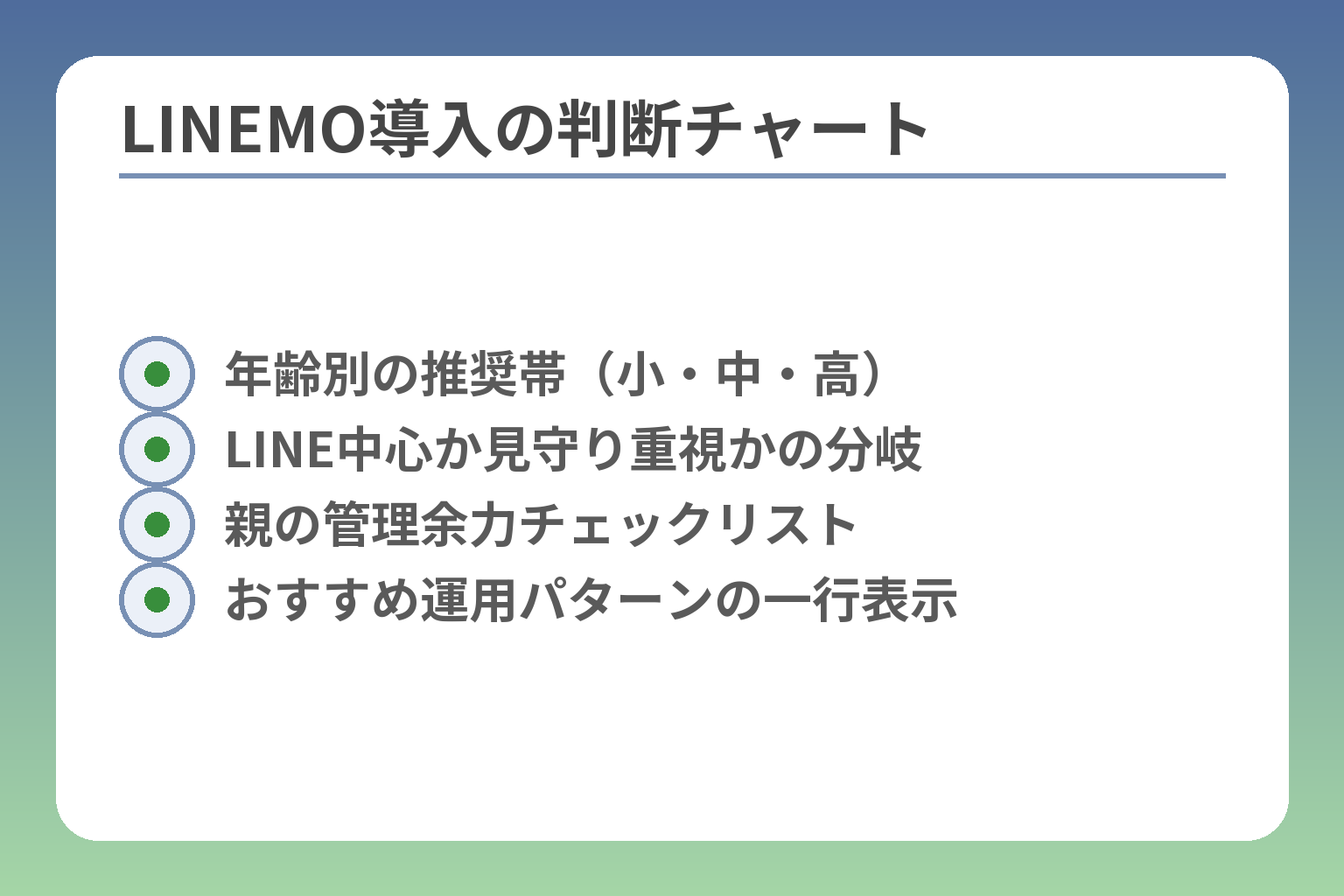
- 年齢別の推奨帯(小・中・高)
- LINE中心か見守り重視かの分岐
- 親の管理余力チェックリスト
- おすすめ運用パターンの一行表示
料金・月額のリアル:LINEMOで子ども用にいくらかかる?
LINEMOの通信料金自体は低めに抑えられており、端末代と見守りオプションを含めた「月額総額」で判断することが現実的である。
- 基本料金は廉価だが、端末代と補償・見守りの有無で実際の支出は大きく変わる。
- LINEを中心に使うなら通信容量を抑えられ、月額の目安が下がる(ただし対象外の使い方がある点に注意)。
- 位置情報や高度な見守り機能を求めるなら別途有料サービスや専用端末の費用が上乗せになる可能性がある。
基本料金の考え方:3GB/10GBのどちらを選ぶ?
LINEMOのプランは容量別で分かれており、短いメッセージや通話中心なら小容量プランで十分なケースが多い。子どもの利用傾向としては、連絡手段がLINE中心で動画視聴や大容量のアップロードをしない場合、3GB相当のプランで通信料を抑えられる傾向がある。一方でオンライン授業や動画閲覧が増える高校生などは10GB以上を検討したほうが安心で、端末をテザリングする場合はさらに余裕を持つべきである。
出典:LINEMO 公式
月額コストシミュレーション(端末代+通信+オプション)
実際の月額は「端末代の分割+通信料+補償(任意)+見守りアプリの有料オプション(任意)」で決まる。例として廉価な中古スマホを一括購入すれば端末代は少なく済むが、保証がないと修理・買い替えで高くつく可能性がある。端末を分割購入する場合は分割期間と利息(あるいは端末代相当の月額上乗せ)をシミュレーションしてから決めるのが安全だ。保険や保証を付けた場合、月数百円〜千円程度の上乗せが一般的で、これを省くと短期的には安くなるが紛失・破損時の負担が大きくなる点に注意する。
キャリアのキッズ携帯・見守りサービスと総額比較
従来型のキャリアが提供するキッズ携帯や見守りサービスは、端末が一体化されていたり位置情報の自動送信や持ち主ボタン等の専用機能が用意されていることが多く、月額で見守り機能が有料で提供される場合がある。LINEMOは通信コストが安くなる一方で、見守りの精度や有料オプションの手厚さはそれら専用サービスに劣る傾向があるため、総額で比べる際は「必要な見守り機能が有料になるかどうか」を確認するとよい。
出典:しむきっず(比較記事)
よくある見落とし費用:通話料・修理/補償・充電器・ケース
月額に入れ忘れがちな費用は多い。通話を多用する場合の通話オプション、修理・交換費用(画面割れ、紛失)、予備の充電器や耐衝撃ケース、そして子どもが着用するストラップや防水カバーなど実用品の費用だ。特に小学生ではケースやフィルム、紛失対策(ネームタグや位置追跡アプリ)が想定外の出費になりやすい。購入前に「1年で起こり得る最大費用」を概算しておくと、安さに騙されず現実的な月額を見積もれる。
節約したい人の次の一手:端末は中古?型落ち?どこで買う?
節約志向なら中古や型落ち端末を検討するのは有効だが、購入先の信頼性と端末のOSサポート期間を必ず確認する必要がある。SIMロック解除済みか、バッテリー交換履歴、外装や水没履歴などを確認し、可能なら保証付きの中古販売店を選ぶのが安心である。安さだけで選ぶとOSアップデートが受けられずセキュリティリスクや管理アプリの非対応で困ることがある点が落とし穴で、回避策は販売ページでOSバージョンとサポート期限を確認することだ。
ここまでで月額の構成と判断軸が整理できたので、次は実際の端末選びと親子でできる初期設定の具体手順へと意識が移ります。
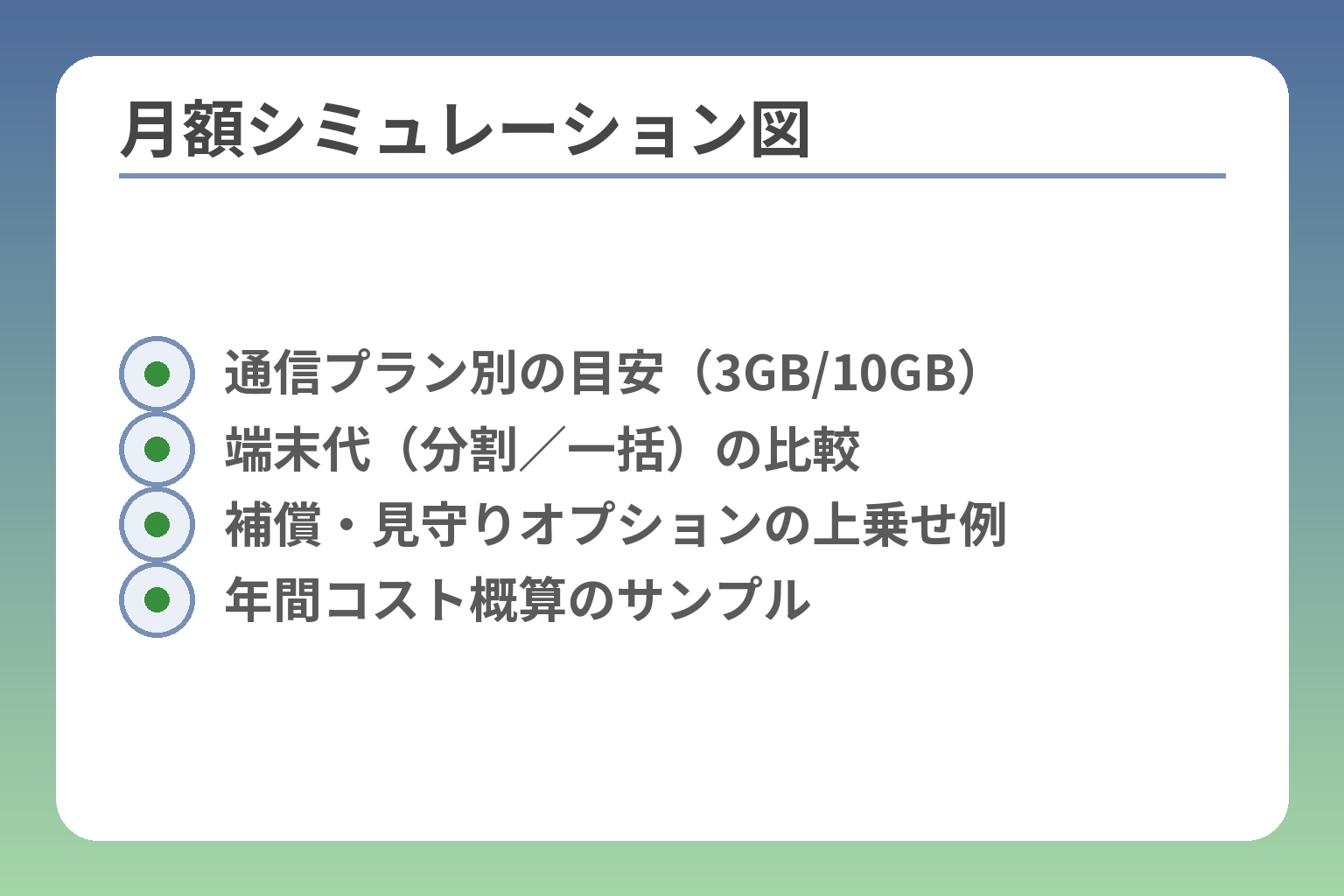
- 通信プラン別の目安(3GB/10GB)
- 端末代(分割/一括)の比較
- 補償・見守りオプションの上乗せ例
- 年間コスト概算のサンプル
失敗しない端末選び:小学生・中学生・高校生のおすすめ基準
ここまでで費用と見守りの要否が整理できたら、端末そのものの選び方が運用の成否を左右します。
スマホ運用で失敗を避けるには、年齢ごとの「耐久性・電池持ち・管理のしやすさ」を優先し、OSサポートや購入ルートを事前に確認することが最も重要である。
- 小学生は耐衝撃・防水・単純操作を最優先にする。
- 中学生はバッテリーと画面の視認性、校内でのマナー管理を重視する。
- 高校生はセキュリティと将来的な機能拡張(eSIMやデュアルSIM)を見越して選ぶ。
小学生:耐久性・電池・かんたん操作を最優先にする
小学生向けは落下や水濡れが日常的に起きるため、本体よりもケース・保護フィルム・ネックストラップなどの物理的対策を最優先で整えることが現実的です。画面割れや水没で使えなくなると連絡手段を失うので、耐衝撃ケースと画面保護は必須投資と考えてください。また、操作をシンプルにするためにホーム画面を整理し、緊急連絡先だけを分かりやすく表示しておく設定が有効です。子どもの扱いでバッテリーが急速に減る点もあるため、外出時のモバイルバッテリー携帯や省電力モードの事前設定を忘れないようにしましょう。
中学生:部活・塾での連絡+学習用途を想定する
中学生は連絡の頻度が増え、学習での利用も出てくるためバッテリー持ちと画面の見やすさが重要になります。写真や動画を送る機会が増えると容量も必要になるため、最低でも32GB〜64GB程度のストレージを目安にすると安心です。校則での使用制限がある場合は、親がリモートで制限できる設定(Family Link等)を導入しておくと揉めごとを減らせます。落とし穴は「容量不足で子どもが勝手にクラウドにバックアップしてパケットを消費する」ことなので、クラウド同期の設定や自動アップデートのタイミングを親が管理することが回避策になります。
高校生:連絡・調べ物・キャッシュレスまで広がる前提で選ぶ
高校生は学業やアルバイト、交通系サービスの利用などでスマホの役割が拡大するため、長期的なOSサポートとセキュリティを重視します。eSIMやデュアルSIMを使う可能性があるなら対応端末を選ぶと将来の乗り換えが楽になります。通学でのナビ利用や動画学習を想定するとバッテリー容量は4,000mAh前後が目安になることが多いですが、端末スペックだけでなく実運用での充電習慣も確認してください。落とし穴は「安価な型落ちでOSアップデートが打ち切られ、セキュリティや管理アプリが使えなくなる」点で、購入前にメーカーのサポート方針を確認するのが有効です。
Android vs iPhone:フィルタリングと管理のしやすさで決める
管理面ではプラットフォームごとの差が出ます。AndroidはGoogleのFamily Linkなどで細かなアプリ承認や位置情報確認が可能で、複数台管理がしやすいという利点があります(一部機能は端末やOSバージョンに依存します)。一方iPhoneはスクリーンタイムやファミリー共有で統合的に管理でき、OSの更新やセキュリティ面で長期的に安定しやすい傾向があります。
出典:Google Family Link(公式)
子どもスマホでよくある失敗(親の後悔パターン)と回避策
よくある失敗は「安さ優先で購入→OSサポート切れで管理アプリが非対応」「保証なしで画面割れ・水没時に高額請求」「設定を親が把握しておらず子どもが簡単にフィルタを解除してしまう」の3つです。回避策は、購入前に中古でもメーカー保証や販売店保証があるか確認し、端末のOSバージョンとサポート期間をチェックすること、そして親の端末で子どもの設定を実際に操作して操作性を確認することです。中古購入ではランクやバッテリー状態、赤ロム保証の有無を確認するのが失敗を避けるポイントとなります。
出典:ITmedia Mobile(中古スマホの選び方)
端末の方向性が決まれば、次は具体的な購入先と初期設定(管理アプリの導入やスクリーンタイムの初期値)に自然と目が向きます。
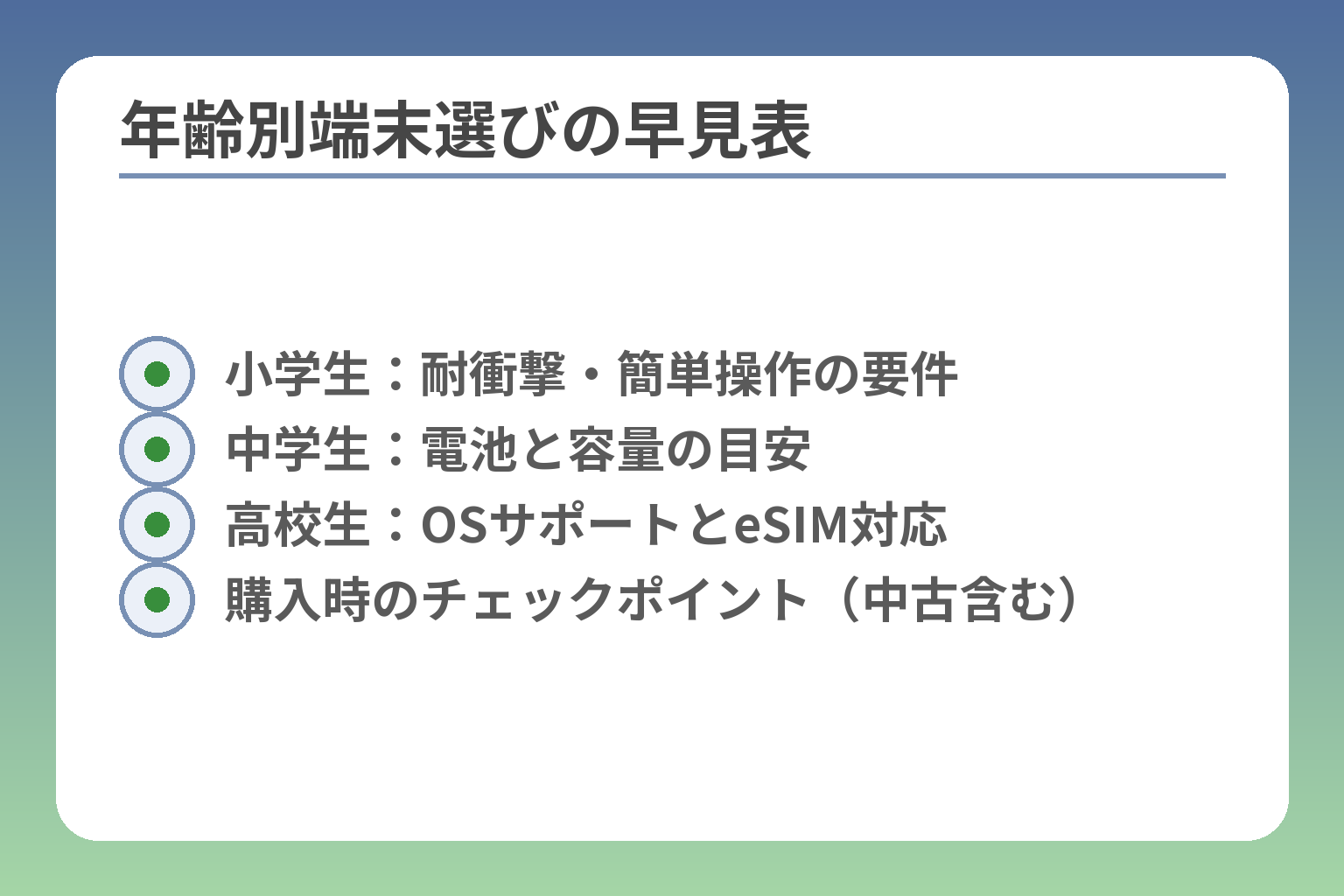
- 小学生:耐衝撃・簡単操作の要件
- 中学生:電池と容量の目安
- 高校生:OSサポートとeSIM対応
- 購入時のチェックポイント(中古含む)
安全に使う設定:フィルタリング・時間管理・課金対策を具体的に
ここまでの費用と端末選びを踏まえると、設定の詰めが運用成否を決めます。
スマホを子どもに持たせるなら、フィルタ・利用時間・課金対策を親が一元管理できるように初期設定を固めておくことが最も現実的なリスク軽減策である。
- まず家庭でルールを決め、そのルールを端末側のフィルタ・スクリーンタイムで再現すること。
- AndroidはFamily Link、iPhoneはスクリーンタイム/ファミリー共有で「インストール承認・購入承認・利用時間」を揃えて管理するのが運用を楽にする。
- 課金は端末側で購入承認を必須にし、SMS認証や迷惑メッセージの入口も家庭ルールで塞ぐこと。
最初に決める家庭ルール(時間・場所・約束)をテンプレ化
画面設定の前に「いつ」「どこで」「何に使ってよいか」を家族で合意することが肝心です。例:平日21時以降は休止、学校は持ち込み禁止(登下校のみ使用可)、夜間のSNSは閲覧禁止など。ルールは簡潔に3〜5項目にまとめ、紙やホーム画面のウィジェットに掲示すると守りやすくなります。合意後は端末設定で時間帯・アプリ制限を入れ替えできないように親側でパスコード管理するのが実務的な回避策です。
Android:Google ファミリーリンクの設定手順(親・子端末)
Family Linkは子どもアカウントの作成、アプリのインストール承認、画面時間管理、位置情報の確認などが一つにまとまるため、Android端末での運用に向いています。親は自分のGoogleアカウントでファミリーマネージャーを設定し、子ども側に子アカウントを紐づけるだけで基本的な管理が始まります。導入時の判断基準は『親がスマホ操作に慣れているか』『子の端末がFamily Link対応OSか』の2点で、どちらか欠けると承認通知や制限が正しく動作しないことがあるので事前確認が必要です。回避策としては親の端末にFamily Linkアプリをインストールして動作確認を行い、承認フローや通知が届くかを実際に試すことです。
iPhone:あんしんフィルター/スクリーンタイムの使い分け
iPhoneはスクリーンタイムで休止時間やアプリ毎の利用時間を設定でき、ファミリー共有の「承認と購入のリクエスト」でアプリやアプリ内課金を親の承認制にできます。iOS側はOSの更新サイクルが長く安定しているため、長期運用を考える家庭に向きます。落とし穴はスクリーンタイムのパスコードやファミリー共有の設定を子どもが解除できないように親が確実に管理しないと、制限が無意味になる点です。回避策は親のApple IDでファミリーグループを作り「購入の承認」を有効にすることと、スクリーンタイムパスコードを家族で一元管理することです。
課金・課金誘導の防止:アプリ内課金/サブスク/ガチャの止め方
課金トラブルは金銭的被害だけでなく家族信頼も損なうため、購入承認を必須にするのが第一歩です。iPhoneなら「承認と購入のリクエスト(Ask to Buy)」を、AndroidならFamily Linkの購入承認設定やGoogle Playの保護者設定で支払いを制限します。判断基準は『使用できる支払い手段をどうするか(親カードの共有を許さないか、プリペイドで代替するか)』で、未成年カード利用を避けるならプリペイドや家計からの定額支給が有効です。課金が要求されるゲームは事前にリスト化して禁止アプリに入れるか、承認制にしておけば事故は大幅に減ります。
SMS認証・迷惑メッセージ対策:見落としがちな入口を塞ぐ
SMSは二段階認証やアカウント作成に使われる一方、スミッシング(SMSフィッシング)の入口にもなっています。子どもの端末で不審なリンクを開かないように教えると同時に、公式アカウント以外からの短縮URLや見慣れない番号にはアクセスさせないルールが必要です。実務的には受信したSMSを親に転送して確認するルールや、不審SMSは即座に削除する習慣付けが効果的です。またキャリアやセキュリティサービスが提供するフィルタや迷惑メッセージ対策を有効化することも有用です。
次の一手:子どもの成長に合わせて段階解除する方法
運用は固定ではなく「段階的に緩める」設計が肝心です。学年や行動実績でルールを見直し、解除基準(例:1年間トラブルなし、遅刻ゼロ、家庭内でのルール遵守)を設けておくと親子の合意も得やすくなります。技術面では解除前に親の監督期間を設け、利用履歴を一緒に確認することで自主性を育てつつリスクを減らせます。
設定が固まれば、具体的なアプリ承認の操作やスクリーンタイムの初期値設定へと自然に作業が移ります。
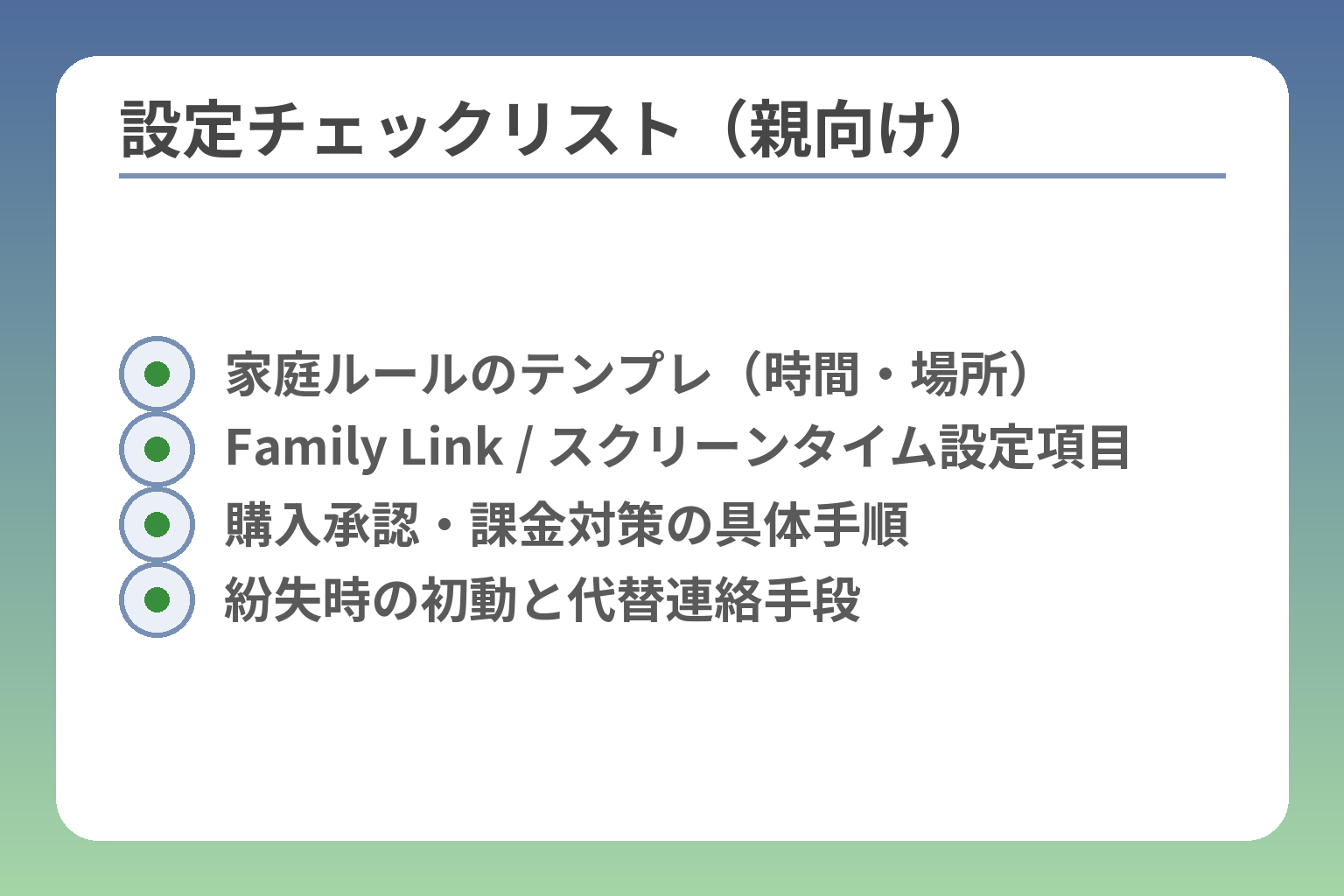
- 家庭ルールのテンプレ(時間・場所)
- Family Link / スクリーンタイム設定項目
- 購入承認・課金対策の具体手順
- 紛失時の初動と代替連絡手段
契約・名義・eSIMの注意点:未成年でもスムーズに使うために
LINEMOは18歳以上を契約者として想定しており、未成年が使う場合は保護者を契約者にして使用者登録するのが基本的な運用となる。
- 契約名義は保護者にして支払いも契約者名義で行う必要がある点を最初に確認すること。
- フィルタリング加入や同意の手続き(オンライン同意等)が未成年利用では必須/手続き要件になる可能性が高い。
- eSIMは開通が速く便利だが、紛失・機種変更時の再発行手順や支払い名義の制約を事前に把握しておくこと。
親名義で契約して子どもが使うのはOK?実務上の注意
LINEMOは契約者が18歳以上であることを条件としており、18歳未満の利用者は契約者(多くは保護者)名義の回線に「使用者」として登録して利用する形になる。親名義で契約した場合、請求・支払い・各種手続きの権限は契約者側にあるため、支払い方法の名義要件やMy Menuでの各種手続きが親の操作で行われる点を理解しておくことが必要である。こうした名義の違いは、紛失時の手続きやフィルタ解除の同意手順に影響を与えるので、契約前に誰が何を管理するかを明確に決めておくとトラブルを避けやすい。出典:LINEMO よくあるご質問
申込に必要なものチェックリスト(本人確認・支払い・メール)
申込の前に準備するものは最低限「契約者の本人確認書類」「支払い手段(契約者名義のクレジットカードまたは口座)」「契約者が受け取れるメールアドレスまたは連絡先」。LINEMOは支払い方法としてクレジットカードか口座振替、さらにPayPay残高連携を提供しており、クレジットカード登録時は契約者とカード名義が一致している必要がある。未成年が自分名義のカードを持っていない場合、親名義のカードや口座振替での登録が必須になるため、事前に親側の支払い手段を用意しておくことが現実的な回避策である。出典:LINEMO 支払方法(公式)
eSIM運用のメリット・注意点(紛失リスク/デュアルSIM)
eSIMはオンラインで申し込みからプロファイル導入まで完了できる利便性が最大の魅力で、物理SIMの紛失リスクを減らせる一方で「誤って別端末にプロファイルを入れてしまう」「端末故障でプロファイルが消える」等の運用リスクがある。多くの事業者では紛失や誤操作時にeSIM再発行の手続きや本人確認(eKYC)が必要となり、場合によっては店頭手数料や再発行の待ち時間が発生する。親が契約者で子が使用者の場合、再発行手続きや本人確認がどう走るかを事前に確認しておくと、紛失時に慌てずに済む。端末をデュアルSIMで運用する場合は、音声回線を子用、データ回線を親用と分けるなど運用ルールを決めると柔軟性が上がるが、設定ミスで番号が切り替わると連絡が取れなくなる点に注意する。出典:LINEMO eSIMの初期設定(公式ガイド)およびeSIM再発行の注意例:au サポート(eSIM再発行注意)
乗り換え(MNP)と新規の違い:子ども用はどちらがラク?
番号を維持したい場合はMNP転入が便利だが、親名義に変更が必要な場合は名義変更手続きが発生する場合があるため事前確認が必要である。新規契約なら名義を最初から親にできるので手続きがシンプルになるが、既存の番号が必要な場面(学校や塾で連絡先を登録済み等)ではMNPの手間を受け入れる方が実用的だ。判定の軸としては「既存番号の重要度」「名義の一貫性(親で統一するかどうか)」「開通までのスピード」を比較し、手続きの窮屈さに耐えるかどうかで選ぶとよい。MNP利用時に発生する事務手数料や開通タイミングも押さえておくことが回避策になる。
契約後にやること:SIM差し替え・APN・通話テスト・緊急連絡先
契約が完了したら次のチェックリストを実施する。1) 回線が正常に開通しているか通話・データでテストする。2) eSIMの場合はプロファイルのダウンロードと発信テストを行う(Wi‑Fi環境で実施)。3) My Menuにログインして支払情報・フィルタリングの使用者登録・同意状況を確認する。4) 緊急連絡先(学校・保護者の別番号)をホーム画面や連絡帳の最上位に固定しておく。これらをすぐ実施することで、初期トラブルによる「連絡不能」や課金ミスを未然に防げる。出典:LINEMO eSIM 初期設定(公式)およびMy Menu同意の仕組み:LINEMO オンライン同意(公式)
ここまでで名義・支払い・eSIMの基本的なリスクと回避策が整理できたので、次は実際の購入先と端末の初期設定に取りかかることが自然な流れになります。
よくあるQ&A:LINE・位置情報・紛失・学校ルールまで
ここまでの設定や端末選びを踏まえると、親が最も気にするのは「実際に起きやすい疑問」とその現実的な対処法です。
LINEMOで運用する場合の主要な疑問に対する実務的な回答は次のとおりで、事前対応で多くのトラブルは防げます。
- LINEは多くのケースでデータを消費しないが、対象外機能やOS設定によっては例外がある点に注意すること。
- スマホの位置情報は便利だが電池消耗・オフにされるリスクがあるため、専用GPSとのトレードオフを把握すること。
- 学校の持ち込みルールや紛失時の手続きは自治体・学校で差があるため、事前に確認・申請しておくこと。
Q. LINEギガフリーなら本当にギガが減らない?注意点は?
LINEMOのLINEギガフリーは、原則としてLINEアプリのトーク・音声通話・ビデオ通話・大容量の画像・動画送受信等が通信量ゼロで使える仕様になっており、プランの残容量を気にせず連絡手段として使えるメリットが大きい。出先での短いやり取りや通話が多い家庭では通信料の節約に直結する。
ただし落とし穴として、LINEアプリ内の一部機能(位置情報の共有やスタンプショップ、ニュース閲覧など)は対象外になったり、iOSのプライベートリレー等の設定やVPN経由の通信でギガフリー対象外になる場合がある点に注意が必要である。実務的な回避策は、親が子どもの端末でLINEの主な機能を使ってみて「どの操作でデータが消費されるか」を確認することと、iOSを使う場合はプライベートリレー設定を把握しておくことだ。出典:LINEMO(LINEギガフリー)
Q. 位置情報で見守りはできる?GPS端末と比べてどう?
スマホの位置情報(GoogleやAppleの位置サービス)は手軽で追加費用がかからない一方、バッテリー切れや機内モード・GPSオフで位置取得ができなくなるリスクがある。専用の子ども用GPS端末は電池持ちや子ども側でオフにできない設計、位置情報の送信頻度や精度で優位になる場合が多く、見守り精度を最重視するなら専用端末が有利である。
判断基準は「見守りの目的(在宅確認か緊急時対応か)」「電池持ちの許容度」「月額コスト」の3点で、通学時の単純な在宅確認で十分ならスマホで賄えるが、常時の高精度見守りや電池を長持ちさせたい場合はGPS端末のほうが現実的な選択肢となる。回避策としては、スマホ運用でも位置確認専用の補助端末を併用するハイブリッド運用が有効だ。出典:ビックカメラ(見守りデバイス比較)
Q. 学校に持ち込みOK?先生にバレない?
学校側の扱いは地域や学年によって大きく異なるため、まずは通う学校のルールを確認することが前提である。文部科学省の有識者会議や通知を受け、実際には小中学校は原則禁止を維持しつつ、中学生については条件付きで持ち込みを認める方向が示されるなど、地域ごとの運用差が生じている。
実務的には「登下校時のみ持参・校内は預ける」「保護者許可制でフィルタリング必須」「緊急時のみ電源を入れて使用」など学校が提示する条件に従う形が多い。落とし穴は事前確認をせずに持たせてしまい、紛失や校内トラブルに発展するケースで、回避策は入学前や保護者会でルールを明示的に確認し、必要なら学校長あてに持ち込み申請を出すことだ。出典:ITmedia(学校の携帯持ち込みに関する報道)
Q. 子どもがフィルターを解除しようとしたら?
技術的には親側のアカウントで管理権限を持つことが重要で、AndroidならGoogleのFamily Link、iPhoneならスクリーンタイムやファミリー共有で購入・インストール・利用時間の承認を必須にしておけば、子どもだけで簡単に解除できない仕組みを構築できる。判断基準は『親が管理パスワードを厳重に管理できるか』で、管理情報を子どもが把握してしまうとフィルタは意味をなさないため、パスワード管理法を家庭で徹底するのが回避策である。
解除を試みる典型的な手口は、別端末でのログインや初期化、OSの乗っ取り(root化/脱獄)などで、こうした高度な操作を防ぐために端末の管理者権限やデベロッパーオプションを無効化し、定期的に設定状況を親が確認する運用が有効である。出典:Google Family Link(公式)
Q. 紛失・破損したときの対応は?連絡手段をどう確保する?
紛失時はまず回線を一時停止または利用停止にし、端末追跡(Find My iPhoneや端末管理サービス)を使って位置を特定する。eSIMを使っている場合はプロファイル再設定や再発行が必要になる点に注意が必要で、再発行には契約者(親)の確認手続きが発生することがある。
実務的なチェックリストは「回線停止→端末追跡→警察への遺失届(届出番号の取得)→保険・保証の利用手続き→代替連絡手段の確保(予備のガラケーや電話番号の共有)」で、特に未成年運用では代替機(簡易携帯や親の古い端末)をあらかじめ用意しておくと連絡不能時間を短くできる。迷惑SMSやスミッシング被害のリスクもあるため、不審なSMSは開かせないルールと、キャリアの迷惑SMS対策サービスの利用を検討すると安心である。出典:ドコモ あんしんセキュリティ(迷惑SMS対策)
これらのQ&Aで不安な点が整理できれば、次は具体的な初期設定(承認フローの有効化や緊急連絡先の登録)に取りかかると実務負担がぐっと減ります。
家庭によって状況も異なる中、なかなか難しい子どものケータイ、スマホの選び方。
トラブルを防ぎ、幸せな生活につながるよう、情報を発信していきます。