ワイモバイルで子どもを見守る方法|料金・設定・代替案
結論:ワイモバイルは専用の「キッズケータイ」を前提とした販売をしていないため、位置情報・フィルタ・時間制限などの「みまもり」機能や、スマホ+家族割での運用が現実的な選択肢になります。この記事では料金感・設定手順・年齢別の判断基準まで具体的に示します。
- 具体的な費用像:初期費用(端末代)と月額を年齢別・利用パターン別にシミュレーションします。
- 導入手順とトラブル対処:公式サービスの設定フロー(契約→アプリ→権限→通知)と、位置が更新されない等の確認順を示します。
- 年齢別の判断基準と失敗例:小学生低学年〜高校生まで、何を優先すべきか・よくある失敗と回避策を提示します。
- 代替案の比較:ソフトバンクのキッズフォン、見守り専用端末、ワイモバイル+スマホの機能差とおすすめの家庭像を比較します。
- 運用の注意点:プライバシーの扱い方(同意の取り方)や紛失・盗難時の実務フローもカバーします。
結論:ワイモバイルに「みまもりケータイ」はある?
前節の関心を受け止めると、端末を探して来た人ほど結論がすぐに必要です。
ワイモバイルは専用の「キッズケータイ」を販売していないため、端末購入を前提に探すと期待とずれが生じる一方、位置情報やフィルタなどの見守り機能で運用する手は現実的です。
- ワイモバイルは専用端末を扱っていない点をまず確認すること
- 見守りは回線+オプション(またはサードパーティ)で構築するのが基本で、運用設計が重要になる
- 年齢や用途で「キッズ端末」「見守り専用デバイス」「スマホ+制限」のどれが合うか分岐する
ワイモバイルに専用キッズケータイ端末はない
ワイモバイルの案内は「キッズケータイ専用端末の販売」を前提にしておらず、公式では代替として見守りやフィルタの利用を案内しています。端末を探して店舗に行く前に“販売の有無”を確認するだけで手戻りを減らせます。
代わりに「みまもり」サービスで見守り運用はできる
ワイモバイル自身は位置情報や通知などを用いた見守り系のサービスを提供しており、端末を買わずに「回線+オプション/アプリ」で居場所確認や履歴確認を行う運用が可能です。機能面では位置検索、行動履歴の保存、指定エリア出入りの通知、そして一部フィルタリングや利用制限に相当する仕組みが用意されています。導入時は親側のスマホに連携アプリを入れる必要がある点が実務上の前提です。見守りは「端末があるか」よりも「親がその運用を続けられるか」が可否を分けます。
向いている家庭・向かない家庭(分岐条件)
子どもの年齢・通学距離・スマホリテラシー、そして親がどれだけ管理の手間を取れるかで選択が分かれます。低学年で「操作の簡単さ」「物理ボタンでの通話」「防犯ブザー」を重視するなら、専用キッズ端末を扱うキャリアや専用端末・見守り端末を検討する方が失敗が少ない傾向です。反対に、学校外での連絡や段階的に自由度を上げたい家庭は、スマホ回線を契約してフィルタやスクリーンタイムで制御する運用が向きます。
判断の軸は「連絡(通話)が最優先か」「見守り(位置確認)が最優先か」「成長に合わせて機能を増やすか」の三点です。選択ミスで多いのは「低学年に自由度の高い端末を渡してしまう」こと、回避策は導入前に年齢別ルールと試用期(1〜3ヶ月)を設定することです。
この記事でわかること(実務的な中身)
本記事は、初期費用と月額の実例シミュレーション、ワイモバイル公式サービスの設定で押さえるべきポイント、年齢別の推奨構成、よくある誤操作とその対策、そして紛失・故障時の手続きまでを具体的に示します。特に初期費用と“もしも”のコスト(故障・紛失・再発行)は見落としがちなので、導入判断の前に必ず試算してください。
具体的な機能の内訳や設定手順を確認すると、家庭に合う運用設計がより確かになります。
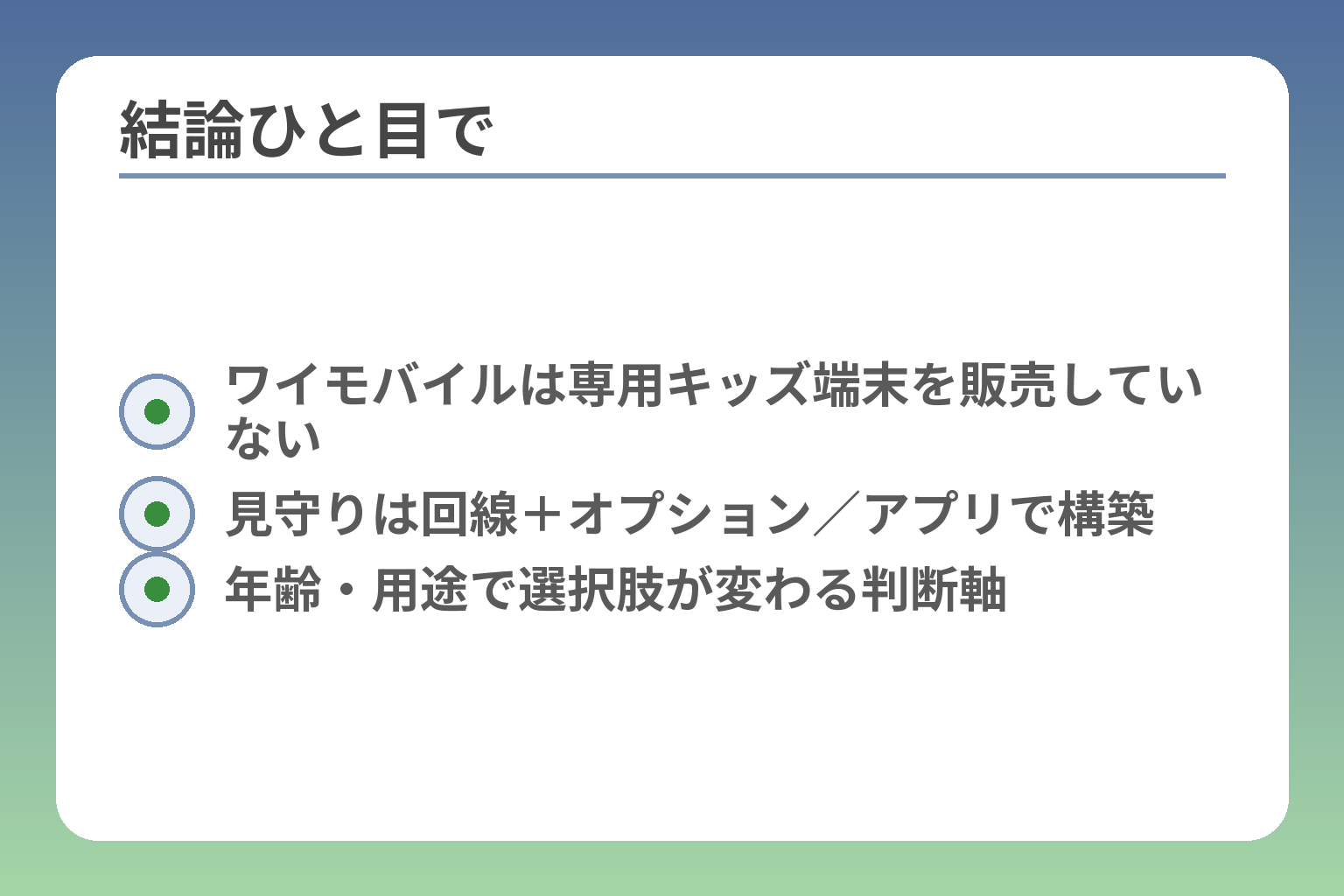
- ワイモバイルは専用キッズ端末を販売していない
- 見守りは回線+オプション/アプリで構築
- 年齢・用途で選択肢が変わる判断軸
ワイモバイルの「みまもり」機能でできること一覧
前節で「専用端末がない」事実を踏まえたうえで、実際にワイモバイルで親ができる見守りの範囲を明確にします。
ワイモバイルは端末を売る代わりに回線+見守り機能(位置確認・履歴・エリア通知など)で居場所管理ができ、必要に応じてフィルタやサードパーティサービスで補強するのが現実的な運用です。
- 位置情報の確認、指定エリアの入退出通知、過去の移動履歴の確認が基本の見守り機能となる点
- 親のスマホに連携アプリを入れて管理する運用が前提で、対応端末かどうかの確認が必要な点
- 見守りだけで万能ではなく、通知の誤差や省電力設定による不具合を運用でカバーする必要がある点
位置情報・行動履歴・自動通知(どんな通知が来る?)
ワイモバイルの見守り系サービスでは、子どもの端末の現在地確認、移動履歴の遡り、登録したエリアへの出入りをトリガーにした自動通知が主な機能として提供されます。チェックポイントは「どの頻度で位置が更新されるか」と「通知の発火条件(例:特定エリア/一定時間未更新)」を把握することです。
実務的には、登下校の時間帯に合わせてエリア通知を設定すれば「学校に到着した/離れた」を自動で受け取れますし、移動履歴を数日分さかのぼって確認できれば行動パターンの把握に役立ちます。ただし、位置情報はGPS・Wi‑Fi・基地局の混合で算出されるため、屋内や地下では誤差が生じやすい点を想定しておく必要があります。
子どものスマホ側に必要な条件(対応端末・アプリ)
見守り機能を使うには、親側だけでなく子どもの端末が対応しているか・必要なアプリや権限を付与できるかを確認する必要があります。汎用スマホならアプリを入れて位置共有が可能ですが、ガラホや一部のフィーチャーフォンでは対応しない場合があります。
導入前の必須チェックは「子どもの端末がアプリをインストール可能か」「位置情報権限を恒常的に与えられるか」「バッテリー最適化設定を無効化できるか」です。これらが満たせないと、位置が取得できなかったり通知が届かなかったりするトラブルの温床になります。導入時は親子で端末設定を一緒に確認し、権限設定のスクリーンショットを残しておくと後で検証しやすくなります。
通知が多すぎる/誤差が出るときの考え方と回避策
見守り通知は便利ですが、設定を詰めないと「到着・出発通知が多すぎて見落とす」「電車や校舎で位置が飛ぶ」などの問題が起きます。頻繁な通知は親の注意力を削ぎ、重要な通知を見逃す原因になります。
運用のコツは「通知の閾値を厳しくする」「時間帯フィルタを使う」「試用期間にログを確認して閾値を調整する」の三点です。具体例としては、登下校だけ通知を出す、もしくは「○時〜○時」の間だけ通知を受け取る設定にして普段は履歴確認にとどめる運用が有効です。位置誤差が疑われる場合は、屋内でのWi‑Fi利用や端末の位置情報設定(高精度モード)を見直すと改善することが多いです。
また、省電力モードがオンだと位置更新が止まりがちなので、重要な時間帯だけ省電力を解除する運用ルールを家庭で決めておくと実務上の手戻りが減ります。
プライバシーと家庭内ルール(同意の取り方)
見守りは技術的に可能でも、子どもの主体性や信頼関係を損なわない運用が不可欠です。見守りを“絶対的な監視”としないために、事前にルールと目的を言語化して合意することが重要です。
実務的な約束例は「いつ/どの目的で位置を確認するか」「通知のトリガー条件」「プライバシーを尊重する操作(公開しない履歴や一定期間での削除)」の三点を家族で決めることです。具体的には、登下校と緊急時のみ確認する、履歴は親子で確認して不要なら削除する、といった運用ルールが有効です。法的な観点では親権者が管理する範囲内での利用が一般的ですが、地域や学校の規定も確認しておくと安心です。
参考:導入前に動作確認とルールを定めると後からの信頼回復が容易になります。出典:Hamic(導入事例・比較)
ここまでで見守り機能の全体像と実務上の注意点が整理できたため、続く章では料金試算と年齢別の具体的な選び方へ進むことで、導入の最終判断がしやすくなります。
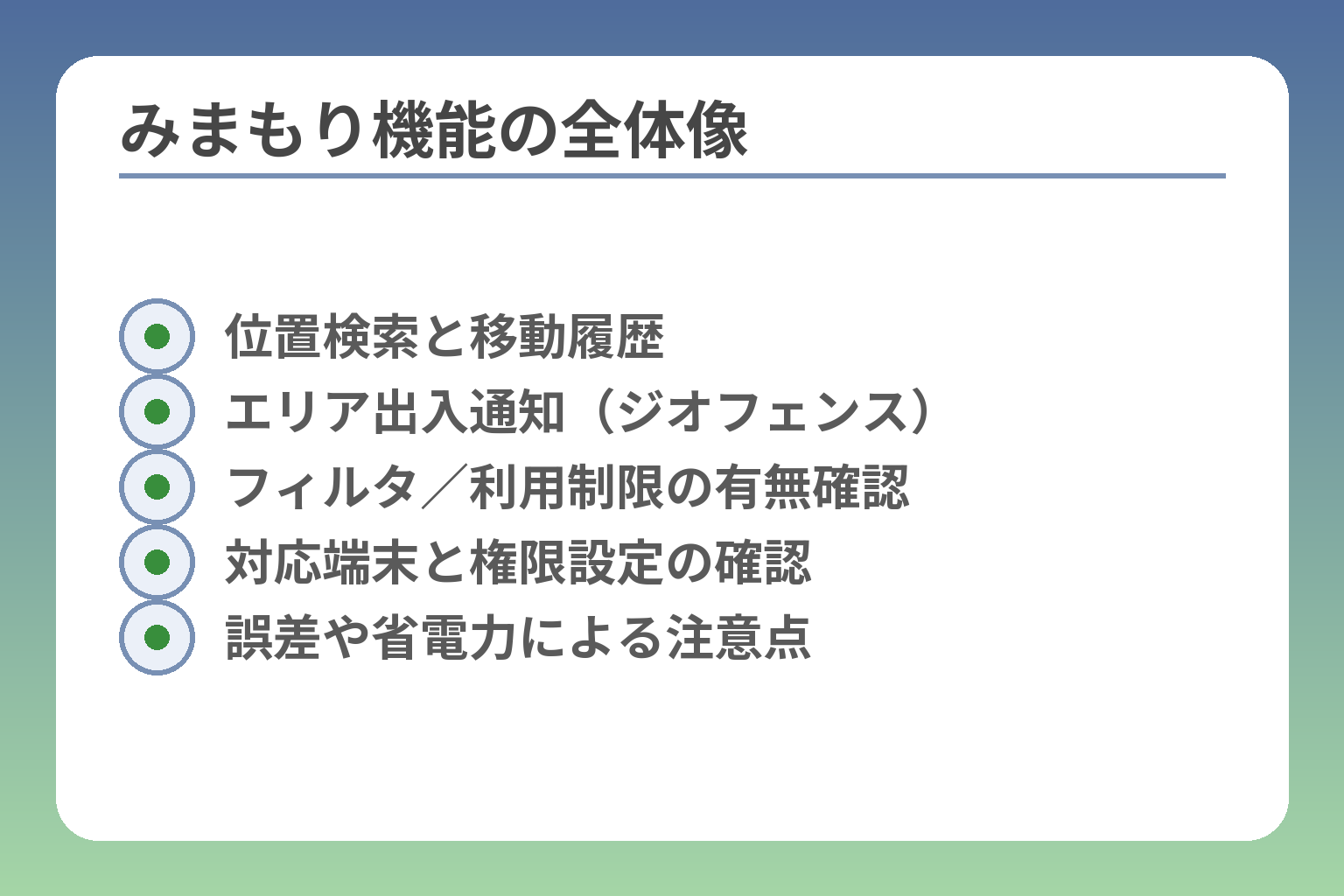
- 位置検索と移動履歴
- エリア出入通知(ジオフェンス)
- フィルタ/利用制限の有無確認
- 対応端末と権限設定の確認
- 誤差や省電力による注意点
料金の目安:月額総額と初期費用をシミュレーション
先に費用感を把握しておけば、導入後の後悔や想定外の出費をかなり減らせます。
ワイモバイルで見守りを実現する場合、月額は「回線の基本料+みまもりオプション(または外部サービス)」、初期費用は「端末代+事務手数料」が中心になり、合算で選択肢ごとに大きく差が出ます。
- 回線契約とみまもり機能は別コストで考える(例:位置ナビ等のオプション月額が発生する)
- 家族割や親子割で回線コストは下げられるが、端末・保証・もしもの費用は別に残る
- 目的(居場所確認が主/通話が主/SNS制御が主)で最適構成が変わるため、合算試算が必須
みまもりサービス月額+通信プラン:足し算で考える
ワイモバイルの場合、フィルタリングは未成年に対して自動適用される無料の仕組みがあり、より詳細な位置確認を行う「位置ナビ検索」は有料オプションとして月額が設定されています。ここに回線の基本プラン(シンプル系の月額)を足して、まずは「見守りに必要な最低月額」を出します。たとえば、位置ナビ検索の月額は220円(税込)で、フィルタは無料で利用できるケースがあるため、見守りの追加コストは必ずしも高くないことが多いです。
具体的な試算例(概算):子ども回線をシンプルS相当で契約し家族割を適用した場合、通信基本料が大幅に下がることがある一方、位置ナビ等のオプション+通話オプションを付けると合計で1,500〜3,000円程度が目安になります。家庭の使い方次第で幅が出るため、必ず項目ごとに合算してください。
ケース別:小学生(連絡少なめ)/中学生(連絡多め)
小学生低学年は通話と位置確認が主目的となることが多く、端末を最小限に抑えて「親の回線シェア/見守り専用端末/格安見守りサービス」を組み合わせるのが合理的です。中学生以降はSNSやアプリ利用が増えるため、フィルタリングやスクリーンタイムの管理が必要になり、スマホ回線+管理アプリの構成が現実的になります。
判断基準は「連絡手段の頻度」「学年に伴うリスク(SNS等)」「親が管理する余力」の三点で、これらの組み合わせで最小コストと必要機能を決めます。例として、登下校のみの確認なら位置ナビ中心(月数百円+最低通信)で済みますが、課外活動や友人関係の連絡が多ければデータ付きプランを選び、月数千円を見込む必要があります。
家族割・親子割が効く条件(いつ安くなる?)
ワイモバイルは家族内で複数回線を契約すると2回線目以降に割引が入るケースが多く、親回線と合わせて契約することで子どもの回線コストを大きく下げられるのが特徴です。ただし、割引適用の条件(家族登録や契約プランの組み合わせ、既存プランの受付可否など)は契約時点で確認が必要です。
割引は「同一名義/家族割の申請/対象プラン」の組合せが揃わないと適用されないため、店舗やオンラインで事前に自分のケースでの割引額を試算してもらうことが有効です。家族割適用で基本料が下がればオプション分を合わせても月額が抑えられる場合が多いですが、端末代や保証は別扱いなので総額試算は必須です。
見落としがちな費用:端末代、故障・紛失、事務手数料
端末代は新品・中古・見守り専用機・スマホで大きく差が出ます。一般にキッズ向け端末や見守り専用機は1万円前後から、スマホは機種によって数万円になるため、初期コストを抑えたいなら見守り専用端末や中古を検討する選択肢があります。端末以外に事務手数料やSIM発行手数料、保証加入料、紛失時の再発行費用も必ず見積もりに入れてください。
また、保証サービス(端末補償)は月額で数百円〜数千円となる場合があり、子どもの扱いを考えると加入する価値が高いケースが多いです。総額で「初年度にかかる費用」と「月毎の運用費」を分けて比較すると、どの選択肢が現実的か判断しやすくなります。
ここまでで「何にいくらかかるか」の全体像が見えたため、次は年齢別に実際の組み合わせを提示して、家庭ごとの最適解を絞り込んでいきます。
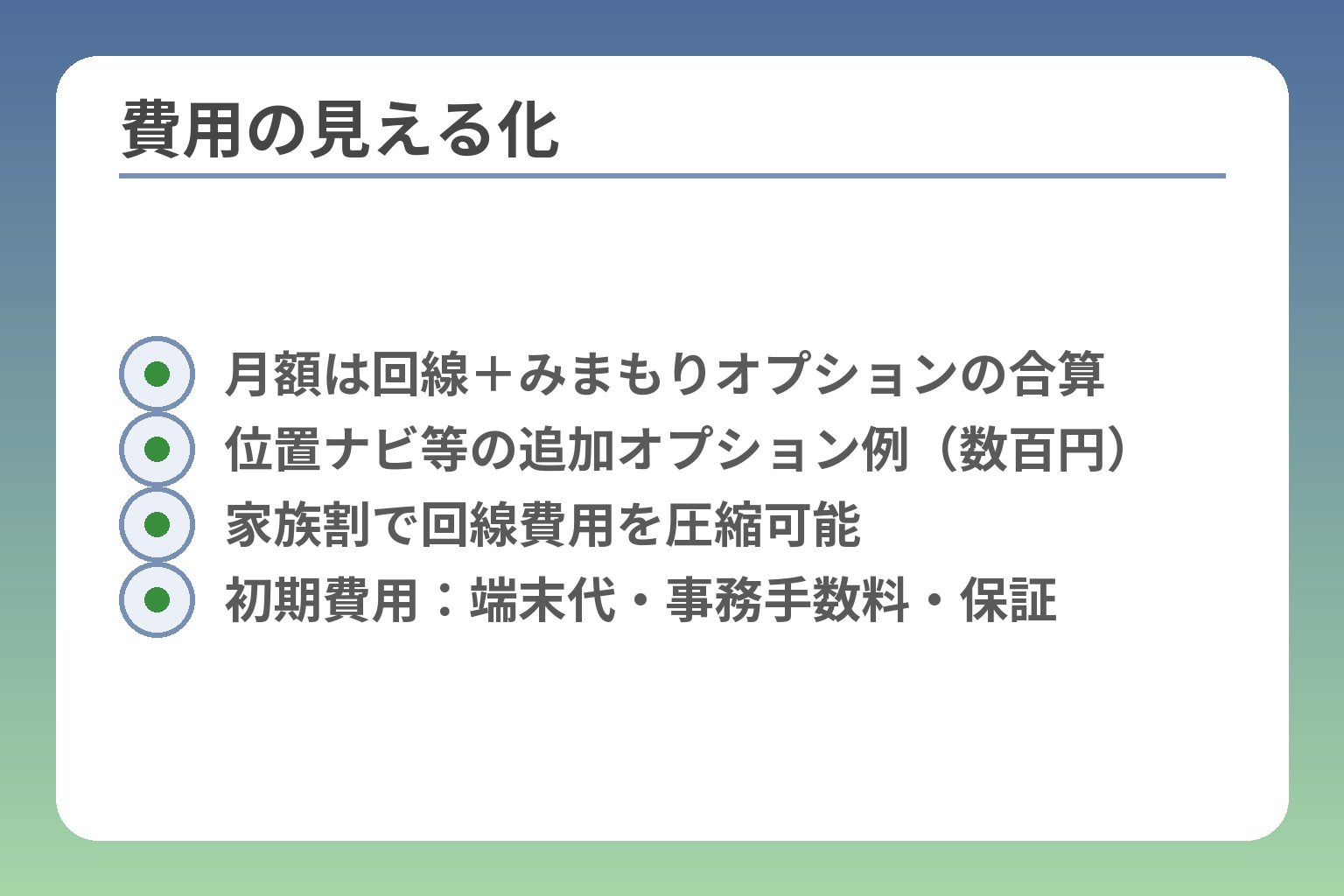
- 月額は回線+みまもりオプションの合算
- 位置ナビ等の追加オプション例(数百円)
- 家族割で回線費用を圧縮可能
- 初期費用:端末代・事務手数料・保証
年齢別おすすめ:何歳から何を選ぶ?(小1〜高3)
ここまでの費用感や見守り機能の注意点を踏まえると、年齢や生活パターンで最適な選択肢が明確になります。
小学生低学年は操作が簡単で位置確認中心の端末、学年が上がるにつれてフィルタやスクリーンタイムが充実したスマホ運用へと段階的に移行するのが現実的です。
- 低学年は「簡単・頑丈・位置重視」を優先する
- 高学年〜中学生は「通信+管理ツール」でリスク管理を強化する
- 高校生は自律を促しつつ、段階的に見守りを減らす設計にする
小1〜小3:キッズフォン/見守り端末が向く条件
この年齢帯は通話や帰宅確認が目的で、複雑な操作やSNSは不要なことが多いです。小さな手でも扱いやすい物理ボタン、耐衝撃性、防犯ブザーやワンタッチで親に連絡できる設計が有利になります。判断の軸は「連絡手段の簡便さ」と「端末の頑丈さ」で、これが満たせないと紛失や故障のコストが重くなります。
落とし穴は、低学年にフル機能のスマホを与えてしまうことです。これはSNSトラブルや過度な画面時間に繋がりやすいため、回避策としては見守り専用端末や通話中心の端末を検討し、試用期間(約1〜3か月)で運用を確認することが有効です。
補足:ワイモバイル自体は専用キッズ端末を販売していないため、専用機を求める場合は他社端末や見守り専用サービスの検討が必要です。
小4〜小6:スマホ移行の準備(制限設計がカギ)
この時期は友人関係が拡大し連絡手段の需要が増えるため、スマホ移行を検討する家庭が多くなります。ただし、アプリ課金・SNS・夜間利用などのリスクを管理するため、フィルタリング・時間制限・アプリ制御を必ずセットにする必要があります。
具体的な設定例としては「平日21時以降は通信制限」「課金アプリは保護者承認」「インストール可能アプリを制限」の三点をルール化することです。落とし穴は親の管理が曖昧なまま自由度の高い端末を与えることで、回避策は初期設定を親子で確認し書面やチャットでルールを残すことです。
端末選びは低価格スマホ+フィルタアプリで十分な場合が多く、見守り用の位置確認はオプションとして併用します。購入前に「その機種でフィルタ・スクリーンタイムが設定できるか」を販売店または公式サイトで確認してください。
中学生:SNSトラブル回避のための“最初の設定”
中学生はSNS利用やグループ間トラブルのリスクが急増する時期です。端末そのものより「初期設定と家庭ルール」が事故率を下げます。保護者側で行う初期設定はフィルタの強め設定、位置共有の時間帯制限、課金制限の徹底です。
実務的には「SNSは中学2年以降に段階解禁」「課金はクレジットカード未登録」「夜間は通信制限」といった具体的ルールを掲げ、違反時のペナルティ(使用停止期間など)も合意しておくと効果が高いです。落とし穴は「設定だけして安心する」こと。定期的な確認(週1回のログチェックや会話)で運用を継続することが重要です。
高校生:見守りの範囲を縮める(卒業設計)
高校生は通学範囲や行動範囲が広がるため自律性を尊重する段階です。見守りは徐々に弱め、必要時にのみ位置確認や連絡手段を使う設計が望ましいです。ここでの目標は「卒業時に自立したモバイル運用ができること」です。
推奨される実務は「段階的な権限付与(試験期間の制限解除など)」「卒業時点でのソーシャルマナー教育の完了」「万一のための緊急連絡設定の維持」です。落とし穴は見張り続けて信頼関係を損なうことなので、話し合いで管理の縮小時期と条件を明確にしておくとトラブルが減ります。
参考として、端末・サービスの価格差は選択に影響するため、端末代や保証を含めた総コスト試算を行ってから移行計画を立てるのが現実的です。出典:My-best(キッズ携帯の比較と価格帯)
各年齢帯ごとに「何を優先するか」を明確にしておけば、後悔の少ない導入ができます。次は具体的な設定手順と実際の月額試算に目を向けると確実です。
設定ガイド:見守り・フィルタ・時間制限のやり方(手順)
ここまでの判断基準を踏まえると、導入時に設定をきちんと固めておくことが運用の成否を分けます。
確実に機能させるには「契約→アプリ導入→権限と省電力設定→通知・閾値調整」の順で進め、親子で試用期を設けて微調整するのが現実的です。
- 親子で端末を並べて初期設定を完了させること
- 位置情報権限とバッテリー最適化設定を必ず確認すること
- 通知は閾値を厳しめに設定し、運用で調整すること
導入の全体手順(契約→アプリ→ペアリング→通知設定)
契約後は、まず親側と子ども側で使う端末の準備を同時に行います。具体的な順序は、(1)回線・オプション選定(位置確認オプションの有無を確認)、(2)SIM挿入・回線開通、(3)親子それぞれのスマホに管理アプリをインストール、(4)子ども端末の位置情報権限をONにしてペアリング、(5)ジオフェンス(登下校等)の登録、(6)通知・時間帯の調整、という流れが実務的です。導入直後はログを確認して閾値(到着判定の距離や通知頻度)を厳しめに設定し、1〜2週間で様子を見ながら緩めていくとノイズが減ります。子どもの端末で位置情報権限とバッテリー最適化の除外が設定できているかを必ず確認してください。
フィルタリングの基本:年齢に合わせた段階設定
フィルタは単なる「禁止」ではなく、年齢に応じて許可を増やす方式が有効です。小学生はウェブ閲覧やSNSを厳格にブロックし、連絡手段は通話・SMS中心にするのが安全です。高学年〜中学生は学校やクラブで必要なアプリのみ許可し、SNSは段階的に解禁するルールを親子で合意しておくとトラブルが減ります。運用上の落とし穴は「親が設定だけして運用を放置する」ことで、回避策は定期的なチェック(週1回の使用ログ確認)と、違反時の具体的なペナルティを事前に決めることです。
スクリーンタイム・利用時間の制限(夜間・学校)
夜間や授業時間帯の利用制限はOS(iOSのスクリーンタイム、Androidのデジタルウェルビーイング)とキャリア側の設定を併用すると抜け道が減ります。例として「平日22:00〜6:00はネット利用を停止」「学校時間は通知のみ許可」といった二重ロックをかけると、学業や睡眠への影響を低減できます。ハマりがちな点は、子どもがWi‑Fiに切り替えて制限を回避することなので、家庭Wi‑Fiルータ側で時間制限を設けるか、端末の設定でネットワーク単位の制御も検討してください。夜間制限はOS側とキャリア側の両方で設定するのが有効です。
よくあるつまずき:位置が更新されない/通知が来ない
多くのトラブルは「権限不足」「省電力設定」「アプリの自動停止」が原因です。確認手順は(1)位置情報権限が常時許可になっているか、(2)端末の省電力モードやバッテリー最適化でアプリが停止されていないか、(3)親子双方でアプリが最新か、(4)モバイルデータやWi‑Fiが切れていないか、の順に点検すると効率的に原因を特定できます。まずは「権限→省電力設定→通信状態」の順で確認し、それでも直らなければアプリの再インストールや端末再起動を試してください。
運用上の工夫として、導入初期に「週末のみ親子でログを確認する時間」を設定して不具合や誤通知をリスト化すると、閾値調整が進みやすくなります。技術的な限界(屋内での誤差、地下やトンネルでの不検出)はあるため、ログの見方と期待値を家族で共有しておくことが重要です。
上記の手順を一度きちんと実行し、試用期にログと運用ルールを整えると、その後の見守りがぐっと安定します。
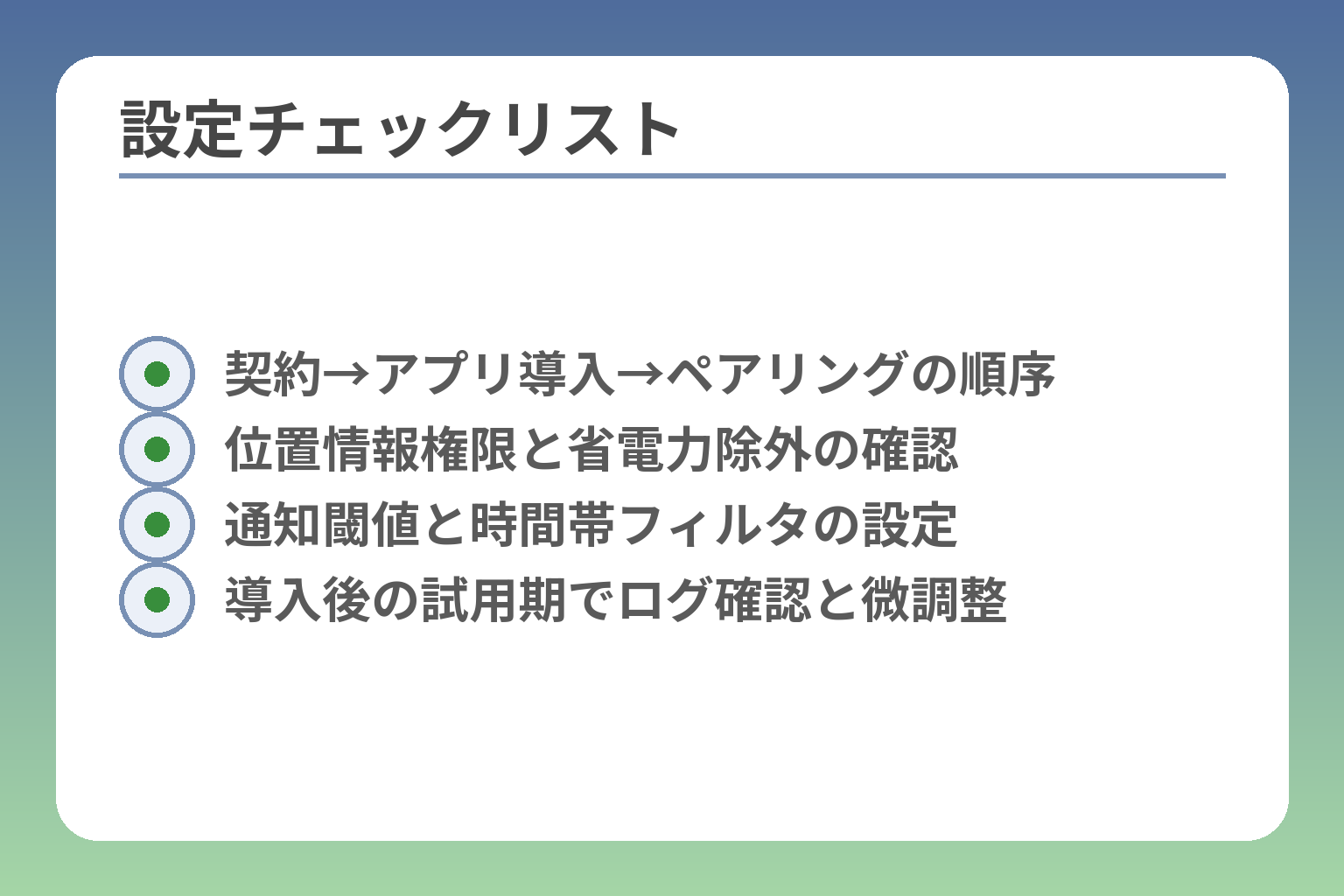
- 契約→アプリ導入→ペアリングの順序
- 位置情報権限と省電力除外の確認
- 通知閾値と時間帯フィルタの設定
- 導入後の試用期でログ確認と微調整
代替案比較:ソフトバンクのキッズフォン vs ワイモバイル+スマホ
機能の完結度と運用の柔軟性で選ぶとわかりやすく、低学年は専用キッズフォン、高学年はスマホ+管理で分かれる傾向が強い。
- キッズフォンは端末単体で防犯・通話・位置確認機能が完結する設計で初期導入がシンプル
- ワイモバイル+スマホは家族割や端末選びの自由度で長期コストを抑えやすい
- 選び方は「年齢・行動範囲・親の管理負荷」の3軸で判断するとブレにくい
比較表の軸:通話/メッセ/防犯ブザー/位置検索/耐久性/電池
比較に使うべき具体的な軸を整理すると、親が重視するポイントごとに得手不得手が見えます。通話は専用機でもスマホでもカバーできますが、メッセージ機能の扱いと閲覧可能性はスマホの方が多機能です。防犯ブザーやワンタッチで親に通報する機能はキッズフォンに標準搭載されていることが多く、位置検索は端末+ネットワークの組合せで精度や即時性に差が出ます。耐久性と電池は子どもの使い方(外遊びの多さ、充電忘れ)に直結するため、物理ボタンや頑丈設計の有無をチェックしてください。表で比べる際は「端末単体で完結する機能」と「親側でアプリや回線を追加して補う機能」を分けて評価することが判断を誤らせません。
ソフトバンク「キッズフォン」系を選ぶべき家庭
低学年で操作を簡単にしたい、学校や公共の場での誤操作を避けたい、親が細かなアプリ管理をしたくない家庭に向きます。キッズフォンは防犯ブザーやワンタッチ通報、保護者への自動通知などが端末単体で使える設計が多く、親子での初期運用負担が小さいのが利点です。ソフトバンクはキッズフォン系の新機種を発表するなど専用製品の提供実績があるため、専用機を検討する場合は公式の機能一覧と発売情報を確認すると安心です。判断基準は「子どもの年齢が低く操作の簡便さを最優先するかどうか」です。
ワイモバイル+スマホが向く家庭(管理できる前提)
親が設定や管理に慣れていて、将来的に機能を段階的に解放したい家庭に適しています。ワイモバイルは単体でのキッズ端末販売は行っていないため、スマホ+見守りオプションやサードパーティの管理アプリで運用するのが現実的です。家族割や既存回線との統合で月額を抑えられるケースが多く、長期コストの観点で有利になることがあります。落とし穴は「初期設定や継続的な運用(ログ確認、権限管理)が親に集中しやすい」点で、回避策は導入時に定期チェックのルーティンを決め、子どもと運用ルールを書面化することです。
よくある失敗例と回避策(買ってから困るポイント)
実際に多い失敗は「低学年に高機能スマホを与え、SNSや課金トラブルに遭う」「見守り機能の通知が多すぎて重要な連絡を見逃す」「端末が壊れた/紛失したときの再準備コストを見落とす」の三点です。回避策として、年齢相応の機能に絞る・通知の閾値を厳しめに設定する・端末保証や中古+予備機を考慮する、を推奨します。さらに、機能差を数値化して比較する(端末単価、月額、保証費、紛失時再発行費用)と判断がぶれにくくなります。導入前に「最悪ケース(紛失/故障)」のコストを試算しておくと、後で慌てずに済みます。
機能と家庭像が整理できたので、実際の月額試算や初期費用を具体的に比較すると最終判断がしやすくなります。
Q&A:契約・乗り換え・紛失時などのよくある質問
疑問が残ったままだと手続きや導入後のトラブルにつながるので、契約周り・回線互換性・紛失対応・学校ルールの実務的な答えを短く整理します。
- ワイモバイルで「キッズフォン」をそのまま使えるかは端末次第で判断が必要
- 見守り機能は親がワイモバイル契約でなくても使える場合があるが、動作条件を確認することが重要
- 紛失時は「回線停止→位置確認→再発行」の順で動くのが実務的で、費用試算を事前にしておくと安心
ワイモバイルでキッズフォンは使える?(回線の考え方)
端末と回線は別物なので、ソフトバンク系列のキッズフォンが物理的にワイモバイル回線で使えるかは「端末のSIM対応」と「機能のネットワーク依存度」で決まります。多くのキッズフォンはキャリアロックや専用アプリ・専用サーバ連携を前提にしているため、購入前にメーカーや販売元でワイモバイル回線での利用可否を確認するのが確実です。端末がSIMフリーでかつ必要なアプリが動作するなら、ワイモバイル回線で基本的な通話・位置確認は可能ですが、専用機能(専用サーバ通知や遠隔設定)は動作しない場合があります。
見守りは親がワイモバイル契約じゃなくても使える?
親がワイモバイル回線を持っていなくても、ワイモバイルの見守りサービスを利用できるケースはありますが、運用には条件があります。具体的には親側アプリがインストール可能なスマホ(iOS/Android)であること、子側で位置情報の常時許可が与えられていること、そして使用する見守りサービスがマルチキャリア対応であることが必要です。親が別回線でもアプリでログイン・管理できれば見守りは成立しますが、公式サポートや機能の完全性は契約先によって差が出るので事前確認が必須です。
紛失・盗難したら何をする?(回線停止→探す→再発行)
紛失時の実務フローは「まず回線を一時停止(不正利用防止)、次に位置情報サービスで探索、見つからなければ端末・SIMの再発行手続き」の順が被害を最小にします。キャリアには遠隔停止や利用停止の窓口があり、即時対応が重要です。出費面では再発行手数料・SIM手数料・新端末代・場合によっては保証未加入時の全額負担が発生するため、事前に保証加入の有無と条件を確認しておくと安心です。
実務的には、購入時に加入できる端末保証(落下・水没・紛失対応の有無)や、紛失時の連絡先(契約キャリアのサポート番号)をメモしておくと早期対応できます。回線停止はオンライン・電話で可能なので、緊急連絡先を家族で共有しておいてください。
学校への持ち込みルールがある場合の現実的な運用
学校の持ち込み規則は学校ごとに異なるため、まずは校則を確認し、それに沿った運用ルールを家庭で作るのが基本です。多いパターンは「授業中は電源オフ」「登下校のみ位置共有」「部活動中は使用可」といった限定運用で、これを端末設定(時間帯制限)と家のWi‑Fi/ルータ設定で二重に制御すると抜け道が減ります。学校ルールに合わせるための現実的な手段は、OSのスクリーンタイムやキャリアの時間制限機能、家庭Wi‑Fi側のアクセス制御を組み合わせることです。
運用上の落とし穴は「親のルールが学校規則と齟齬を起こす」ことなので、登校日に関するルールは家庭内で明文化し、子どもと先生にも簡単に説明できる形で共有しておくと実務がスムーズです。
これらのQ&Aで契約や運用の不安が減れば、具体的な費用試算や端末ごとの機能比較に進むと判断がさらに確かになります。
家庭によって状況も異なる中、なかなか難しい子どものケータイ、スマホの選び方。
トラブルを防ぎ、幸せな生活につながるよう、情報を発信していきます。