イオンのキッズケータイ徹底ガイド:料金・契約・見守りで失敗しない
イオン(イオンモバイル)でのキッズ向けは「月額を抑えつつ端末を自由に選べる」強みがありますが、契約名義・利用者登録や見守り設定、端末の対応確認を怠ると運用でつまずきます。本記事は実務的な手順と判断基準に絞って案内します。
この記事で分かること:
- 端末代+月額を含めた具体的な料金目安と学年別の試算パターン
- 未成年の契約手順と店頭/オンラインで必要な書類・当日の流れ
- 親が実際に設定すべき見守り・フィルタ項目と端末別の設定のポイント
- イオンで使える主要機種の確認方法と中古・お下がりを使う際のチェックリスト
- 故障・紛失時の最短対応手順(停止・再発行・保証の確認)と回避策
イオンの「キッズケータイ」とは?できること・向く子
選び方で迷う家庭が多いポイントを受け止め、イオンの選択肢と向き不向きを整理します。
イオンのキッズ向けは端末の自由度が高く費用を抑えやすい一方、契約名義や見守り設定、端末の動作確認を事前に押さえないと運用でつまずきやすい。
- 端末は自由に選べるため初期費用を抑えやすいが、動作確認は必須
- 契約は保護者名義が基本で、見守り設定は家族でルール化してから始めると失敗が減る
- 小学生〜中学生で必要な機能(通話・位置情報・アプリ制限)は変わるため年齢に応じた運用を決めること
結論:イオンは「キッズ専用端末」より“子ども向けスマホ運用”が中心
イオンモバイルでは専用の子ども携帯より、SIM+端末で運用するケースが実務的に多く、選べる端末幅がメリットになります。端末を自由に選べることがコストと使い勝手の分岐点で、安価な中古や親のお下がりを活用すると初期費用を大きく抑えられます。具体的な導入ガイドや注意点は公式のスマホデビュー特集で整理されています。
キッズケータイ/キッズスマホ/格安SIMの違い
「キッズケータイ」は専用ハードと簡易機能で管理が簡単、「キッズスマホ(格安SIM運用)」は機能拡張とコストのバランスが取れる、という違いがあります。選ぶ際の判断基準は「管理のしやすさ」「通信コスト」「将来の拡張性」の三点で、どれを優先するかで結論が変わります。管理を簡単にしたい家庭は専用端末、学年が上がるにつれ拡張性を重視するならSIM運用が向くという傾向があります。
こんな家庭に向く:連絡手段を最優先/月額を抑えたい
小学生の登下校連絡や習い事のために必要最小限で運用する家庭には、イオンの格安SIM+低価格端末が合いやすいです。判断基準としては「通話頻度」「データ使用量」「見守りの程度」を確認し、通話中心であれば最小プラン+安価端末で十分なことが多い点に注意してください。具体例:登下校連絡中心なら月容量1GB〜3GB、通話オプション有無で月額が変わります。
向かないケース:スマホ管理に手間をかけたくない/見守り重視
親が細かい設定や監視に時間を割けない場合、見守り機能を標準で持つ専用サービス(例:見守り特化回線や専用端末)の方が結果的に安心で手間も少なくなることが多いです。格安SIMは安価だが見守り機能は事業者や端末に依存するため、機能要件で選ばないと運用負担が増えるのが典型的な落とし穴です。
端末が実際に使えるかは製品ページで必ず確認し、契約手続きや見守りの設計を詰めると導入後の手戻りが減ります。
出典:イオンモバイル 端末一覧
料金はどれくらい?端末代+月額の目安と試算表
ここが曖昧なままだと、想定より高くついたり必要な機能が足りなくなる恐れがあります。
イオンを使う場合、端末代と月額(SIMプラン)を分けて設計すれば初年度の総額を抑えつつ必要機能を確保できるが、手数料やオプションで予算が膨らむ点に注意が必要である。
- 月額は1GB~の細かい刻みで選べるため、用途に合わせて無駄を削れる(小学生なら1〜3GBが目安)。
- 端末は数千円の中古〜数万円の新品まで幅があり、選び方で初期費用が大きく変わる。
- 事務手数料・SIM交換費用・フィルタ設定などの諸費用を含めた「初年度トータル」で比較することが肝心。
料金の見方:月額(SIM)+端末代+初期費用+オプション
月額はデータ容量を1GB刻みで選べる点がイオンの特徴で、たとえば音声付きの1GBプランは1,000円前後、3GBで約1,078円程度という構成が一般的です(プラン名や税込表示は変動するため申込時に公式を確認してください)。月額だけで安く見えても、事務手数料やオプション(通話かけ放題・端末保証・フィルタ設定代行など)を含めた総額で判断すると実際コストが見えてきます。
年齢×用途別の試算(例):小学生は通話中心/中学生はデータ増
学年別の現実的な目安例を示すと運用イメージが立ちやすくなります。小学生(登下校の連絡中心)の場合、通話とSMSがあれば足りることが多く、月容量1GB〜3GB+安価な端末が現実的です。中学生になるとLINEや動画視聴が増える傾向にあり、月3GB〜10GB程度を見込むと安心です。ここでの判断基準は「1) 通話の頻度 2) 毎日の動画視聴の有無 3) 学校やクラブでの利用時間帯」の三点です。
落とし穴は「平均的な使用量を見誤って容量を低く設定すること」で、低速化によるストレスや追加チャージで結果的に高くつく場合があります。回避策は初月を短期で観察し、翌月に容量を1段階上げる運用を前提にすることです。
端末の選び方で総額が変わる:新品・中古・お下がりの現実解
端末代は新品で数万円〜、廉価モデルやセールで2万円前後、リファビッシュや中古なら数千円〜の幅があります。イオンの取扱ページでは価格帯で絞れるため、買う前に「SIM対応(eSIMか物理SIM)」「対応周波数」「バッテリー状態(中古の場合)」を必ず確認することが重要です。特に中古やお下がりを使う場合、OSのサポート期限と電池劣化は見落としがちで、それが短期的な買い替え要因になり得ます。
回避策としては(1)イオンの端末一覧で事前に動作確認済み機種をチェック、(2)中古ならバッテリーとOSバージョンを確認、(3)保護ケース・保証オプションを初期に検討することです。
出典:イオンモバイル 端末一覧
キャンペーン・クーポンの探し方(イオン店頭/モール/公式)
事務手数料や端末代の割引は時期・手続き方法(オンライン/店頭)で変わるため、導入コストを抑える要所になります。たとえばフィルタの初期設定を店舗で有償(例:550円)で依頼できる一方、契約事務手数料の割引キャンペーンが出ることもあるため、総支払額を比較することが必要です。同じ「初期費用ゼロ」に見えても、店頭での設定料やオプション加入で費用が発生するケースがあるので、見積りは「端末代+初期事務手数料+フィルタ設定(有無)+月額」で取るのが実務的です。
出典:イオンモバイル こどもスマホ特集(店舗対応・フィルタ関係)
また、事務手数料やSIM交換の実務コストも想定に入れる必要があるため、契約前にこれらを含めた「初年度トータル」を算出すると比較がぶれません。
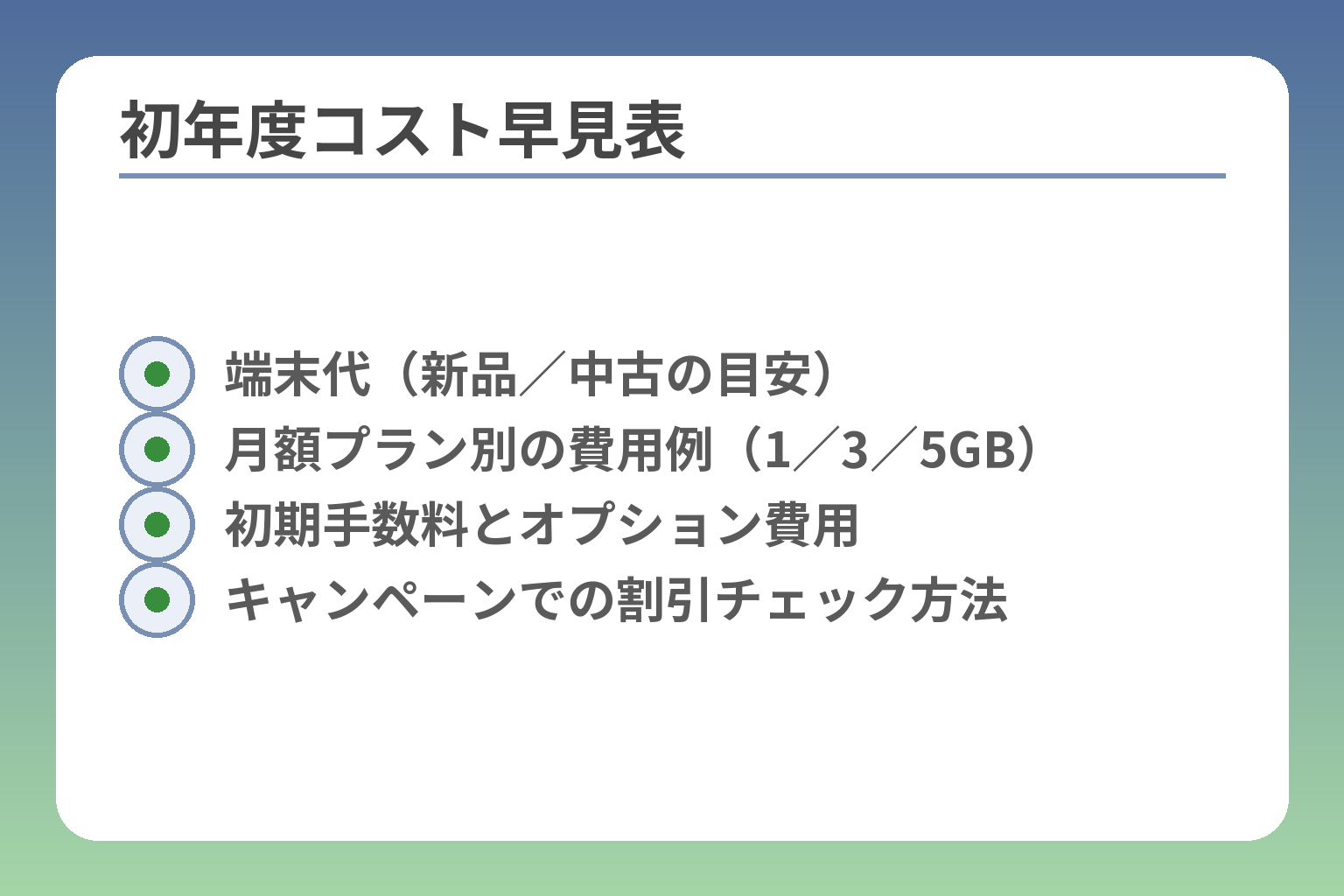
- 端末代(新品/中古の目安)
- 月額プラン別の費用例(1/3/5GB)
- 初期手数料とオプション費用
- キャンペーンでの割引チェック方法
未成年の契約はどうする?申し込み手順・必要書類・注意点
親が迷いやすい契約手続きの実務を整理し、事前準備で店頭・オンラインどちらでもスムーズに進められるようにします。
未成年が使う回線は保護者名義で契約し利用者登録を行うのが一般的で、フィルタリングの導入や証明書類の準備を怠ると契約が保留になったりキャンペーン適用外になるので注意が必要である。
- 契約名義は原則親(満18歳以上)で、利用者情報は子どもの氏名・年齢・住所で登録する
- 店頭は即日対応が期待できるが同意確認や書類不備で時間が伸びるためチェックリストが有効
- オンラインは書類アップロードが鍵で、不鮮明な写真や誤った書類だと申込みが完了しない
前提:契約は保護者名義、子どもは利用者登録が基本
法令や事業者ルールの観点から、未成年(18歳未満含む)が回線を利用する場合は保護者が契約者となり、実際の利用者として子どもの情報を登録するのが一般的です。イオンモバイルでは青少年インターネット環境整備法に基づき、18歳未満の利用者は利用者登録とフィルタリングの利用が必須となる旨が明記されています。利用者登録とフィルタ利用の両方が要件になる点を把握しておくことが契約トラブル回避の第一歩です。
店頭で申し込む流れ:当日の所要時間とチェックリスト
店頭申込はスタッフが書類確認やフィルタ設定の説明を同時に行えるため安心感がありますが、必要書類の漏れや親権者同伴の有無で当日の所要時間が大きく変わります。通例の所要時間は30分〜90分ほどで、混雑具合や契約内容(MNPや端末セットの有無)によって伸びます。
- 持参必須:契約者の本人確認書類(運転免許やマイナンバーカード等)と支払い手段(クレジットカード等)
- 利用者の確認:子どもの氏名・生年月日・住所確認ができる書類(健康保険証等)
- 同意の形:親権者同伴が望ましいが、同伴不可の場合は電話確認や委任状を求められることがある
落とし穴は「店頭で書類が不備で受付できない」こと。回避策は事前に店に必要書類を電話で確認し、書類をスマホで撮影して鮮明さをチェックしておくことです。
オンラインで申し込む流れ:入力ミスが多い項目と対策
オンライン申込は時間の自由度が高く、キャンペーン適用や料金比較を自宅で行える利点がありますが、書類アップロードの品質や入力ミスで申込みが止まるケースが多い点に注意が必要です。特に多いのは住所の入力ミス、利用者と契約者の情報の書き分けミス、アップロード画像の不鮮明さです。
具体的な対策は次の通りです:申込前に「契約者情報」「利用者情報」「支払い情報(カード名義・口座情報)」を紙に書き出す、書類は影や反射がない白背景で撮影しカラーでアップロードする、MNPを使う場合は予約番号の有効期限(通常10日以上推奨)を確認する、です。オンラインでの不備は申込み完了が遅れる最大の原因なので、書類と入力の事前チェックを行うことが最も効果的な一手です。
よくある失敗:名義違い・フィルタ未設定・端末非対応
典型的な失敗例は(1)契約名義と支払い名義が一致しない、(2)18歳未満なのにフィルタ未加入で申込みが保留になる、(3)購入予定端末がイオン回線で動作確認されていない――の三点です。これらは事前確認で回避できます。
- 名義トラブルの回避:契約時に銀行口座やクレジットカードの名義が契約者と一致するか確認する
- フィルタの回避策:店頭での設定依頼またはオンラインでの有料/無料フィルタの登録方法を確認しておく
- 端末対応の確認:購入前にイオンの動作確認リストや端末一覧で対応周波数・SIM形状をチェックする
落とし穴の例として、親のお下がりiPhoneが古くOSが更新できずフィルタ管理アプリが使えない場合があります。回避策は事前にOSバージョンを確認し、必要なら買い替えや別途フィルタリング機能のあるアプリ導入を検討することです。手続きや機種確認を怠ると、使い始めてからの設定変更や機種変更で追加費用・手間が発生します。
手続き面が整えば、実運用では見守り設定や料金運用の最適化に意識を移すことで、子どもの安全と家計のバランスを両立しやすくなります。
- 契約者と利用者の必要書類
- 店頭とオンラインの違い
- 同意・委任の確認ポイント
- 当日の所要時間の目安
見守り・フィルタリングをどう固める?設定手順と制限項目
契約手続きが済んでも、見守りとフィルタの設計が曖昧だと想定外のトラブル(課金・有害コンテンツ・個人情報流出)を招きやすい。
イオン回線で子どもを運用するなら、事業者の利用者登録要件と端末側のペアレンタルコントロールを組み合わせ、通信・端末・決済という三層で対策を固めるのが実務的に有効である。
- 事業者側の利用者登録・オプションで最低限のネット制限を適用する
- 端末(iPhone/Android)の標準機能で時間・アプリ・購入制御を設定する
- キャリア決済やアプリ内課金の上限・承認フローを必ず確認する
まず決める3点:使っていい機能/時間帯/課金ルール
家庭でのルールを明文化することが設定の出発点で、曖昧だと技術的対策もうまく機能しません。例えば「通話・連絡用は可、SNSは中学生から」「平日は20時以降はネット遮断」「アプリ購入は親の承認必須」といった具体的な線引きを最低限用意します。判断基準は子の学年・生活時間(習い事や部活)・家庭の監督力(親がどれだけ監視・承認できるか)を掛け合わせることです。こうしておけば、設定すべき項目(利用時間、アプリ許可リスト、決済制限)が自然に導かれます。
フィルタの基本:有害サイト・アプリ・課金・年齢制限
フィルタは「ネット接続経路(回線側)」「端末OS」「アプリストア/決済」の三層で考えます。回線オプションでブラウザのフィルタやSNS見守りを付けられる場合はまず検討し、端末側ではiOSのスクリーンタイムやAndroidのFamily Linkでアプリ制限や購買承認を設定します。国民生活センターの事例でも無断課金の相談が多く、保護者アカウントの管理やキャリア決済の上限設定が有効とされています。キャリア決済やアプリ課金の仕組みを放置すると短期間で高額被害になる点が最大のリスクです。
iPhone/Android別:親が最初に触るべき設定メニュー
iPhoneはスクリーンタイム(ファミリー共有と組み合わせ)で「使用時間」「コンテンツとプライバシーの制限」「通信の制限」が設定でき、アプリのダウンロードや購入は承認制にできます。Android端末はGoogleのFamily Linkでアプリの承認、画面利用時間、位置情報、検索のセーフサーチ等を管理できます。実務的には「アカウントの親子分離」「購入承認の強化」「定期的な利用ログ確認」を最初に設定することが効果が高いです。
GPS・位置情報の扱い:便利さとプライバシーのバランス
位置情報は見守りの強力なツールですが、常時取得は子どものプライバシー感やバッテリー消費の問題を生みます。運用ルールの例としては「登下校時のみ位置通知」「ジオフェンスで学校・習い事の出入りを通知」「一定年齢になったら位置共有の解除を検討」という段階的運用が現実的です。落とし穴は位置共有が親の過度な監視と受け取られ、信頼関係に悪影響を及ぼす点で、回避策は運用開始前に子どもと合意を取ることです。
トラブル予防の具体例:SNS・いじめ・ゲーム課金・夜更かし
代表的なトラブルと回避策を実務的に整理すると、SNS(公開設定やフレンド管理)はアカウントの公開範囲を狭める/承認制を導入、いじめ関連はスクリーンショットの保存方法と相談先を決める、ゲーム課金はApp/Google決済のパスワードとキャリア決済上限を設定する、夜更かしは就寝時間にネット遮断ルールを入れる、となります。技術的対策だけでなく「失敗例を共有する家族ルール(課金が起きた場合の対応手順)」を作っておくと被害最小化が早まります。
出典:イオンモバイル オプション(Filii等の見守りサービス)
設定を固めたら、端末の動作確認と課金方法の見直しを行い、運用ログを定期チェックする習慣を付けることが大切です。
- 回線側フィルタでできること
- iPhone/Androidで押さえる設定
- 課金と購入の承認フロー
- 位置情報の運用ルール
端末選びの判断基準:対応SIM・耐久性・スペックの現実ライン
ここまでの手続きと見守りの設計を踏まえると、端末選びは「使えるか」「壊れにくいか」「実際の利用に見合う性能か」で判断するのが合理的です。
イオンで運用する場合、対応SIM(eSIM/物理SIM)と動作確認、電池やOS寿命、そして子どもが扱いやすい堅牢性を優先して端末を選べば、初期費用と運用コストのバランスが取れます。
- まずイオンの動作確認リストで「その機種が使えるか」を必ず確認する
- 日常の落下・水濡れに強く、電池が劣化しても運用に支障が出にくい機種を優先する
- 中古やお下がりを使う場合はOSサポート期間とバッテリー健康度を必ずチェックする
最優先チェック:イオンで使えるか(動作確認・SIM・対応周波数)
イオンで購入または持ち込みで使う前に、該当機種がイオン回線で動作確認されているかを確認するのが最重要です。対応していない周波数やSIM形状の違いで、通話やデータが不安定になったり使えなかったりすることがあります。購入前にイオンの端末一覧で「対応周波数」「SIM形状(nano/標準/eSIM)」を確認することがトラブル回避の第一歩です。
出典:イオンモバイル 端末一覧
子ども向けの現実スペック:電池・カメラより“落としても困らない”
子どもが使う端末で優先すべきは「バッテリー持ち」と「耐久性(落下・画面割れ対策)」「基本的な処理性能(LINEや地図アプリがスムーズに動くか)」です。高画質カメラや過剰なCPU性能は必須ではないことが多く、むしろ軽量でバッテリー寿命が良い機種が運用コストを下げます。落とし穴は「見た目の安さにつられてバッテリー劣化やOS更新切れの機種を買うこと」で、回避策は購入前にバッテリー容量とOS更新ポリシーを確認することです。
バッテリーは経年劣化するため、中古端末は「バッテリーの最大容量」表示や動作状況を確認し、必要なら交換を検討してください。Appleのサポート情報でも、バッテリーは消耗品であり劣化は買い替えや交換の要因になると明記されています。
中古・お下がり端末のチェック項目(電池劣化/OS/修理可否)
中古やお下がりを使う場合、チェックリスト化すると見落としが減ります。必須チェックは「OSバージョンと今後のアップデート見込み」「バッテリー最大容量」「カメラや通話の基本動作」「SIMトレイやスピーカーの物理的状態」です。特にOSのサポート期限が短いと、セキュリティ面でリスクが高まるため、購入前にメーカーのサポート方針を確認してください。
回避策としては、信頼できる販売店で保証付きの中古を選ぶ、購入後すぐにOSを最新化し不要なアプリを削除、バッテリー劣化が激しい場合は交換費用を予め見積もる、などが現実的です。
ケース・保護フィルム・ストラップ:最初に揃えるべき3点
端末を渡す初日に用意すべきは「頑丈なケース」「強化ガラスフィルム」「落下防止ストラップ(手首やランドセル取り付け)」の三点です。ケースは角落ちに強いものを選び、画面保護は貼付け済みで渡すとユーザー(子ども)のミスによる割れを大幅に減らせます。アクセサリは初期投資の一部であり、修理費や買い替え費よりも安く済むことが多い点を押さえておきましょう。
落とし穴は「薄型で見た目重視のケースを選んで保護力が足りない」こと。実務的な回避策は、耐衝撃性の基準が明示された製品(MIL規格等)やレビューで落下耐性を確認することです。
端末選定が済んだら、次はその機種で実際に見守り設定が可能か(OSの機能やサードパーティーアプリの対応)を確認して、運用設計に落とし込むと導入後の手戻りが少なくなります。
- イオンの動作確認を最優先
- バッテリー容量とOSサポート
- 耐衝撃性と保護アクセ選び
- 中古チェック項目(電池/OS/外観)
キャリアのキッズケータイ・TONE等と比較:どれが正解?
手続きや見守りの準備が整ったら、実際にどのサービスを選ぶかを家庭の優先軸で絞る必要がある。
費用・見守りの強さ・運用の手間の三点を天秤にかければ、イオン(格安SIM)は費用と端末自由度が有利、キャリアのキッズケータイは管理の簡便さが強み、TONEは見守り機能の包括性が強みである。
- 費用重視で端末自由度を取りたい家庭はイオン(格安SIM)寄り
- 管理を簡単にして安全性を確保したい場合はキャリアの専用キッズ端末が適する
- 見守り機能を一体で完結させ、かつ柔軟な制御を求めるならTONEが候補になる
比較軸は3つ:安全(制限)/連絡(通話)/費用(初年度)
選び方を迷わせる原因は軸が混在している点で、まず「どれを最重要にするか」を決めることが大事です。安全(どれだけ強力に有害コンテンツやアプリ課金を制限できるか)、連絡(通話や位置確認の確実性)、費用(端末代+月額+初期手数料)の三つで評価すると比較が簡単になります。例えば小学生の親は「連絡の確実性」と「費用」を重視しやすく、中高生の親は「安全(SNS対策)」の比重が高まる傾向があります。
イオン(格安SIM)を選ぶメリット・デメリット
メリットは端末を自由に選べる点と細かい容量プランで月額を抑えやすい点です。端末代を中古やお下がりで抑えれば初期費用が小さく済みます。一方、デメリットは見守り機能が端末や別アプリに依存するため、導入時に設定が必要で親の手間が増える点です。落とし穴は「安さだけで選んで見守り要件を満たさない端末を使う」ことで、回避策はイオンの動作確認とOS・フィルタ対応を事前に確認することです。
出典:イオンモバイル 端末一覧
キャリアのキッズケータイが強い家庭:管理を簡単にしたい
キャリアの専用キッズケータイは、機能が限定されている分設定や運用が簡単で、登下校の連絡や位置検索など「必要最小限を確実に行う」用途に向きます。機能面では待ち受け通話・GPS追跡・限定メッセージ等が実装され、保護者視点での操作が直感的であることが多いです。管理を簡潔にしたい家庭は、機能過多で混乱するより専用端末で必要機能を固定する選択が有効です。落とし穴は将来の拡張性が低い点なので、中学以降の用途拡大を想定する家庭は別途スマホ移行の計画を用意してください。
TONEなど“見守り特化”が強い家庭:ネット利用もさせたいが不安
TONEは見守り機能(TONEファミリー)を事業者側で強く打ち出しており、位置情報やアプリ利用管理、リモートサポート等を一体で提供しています。見守りをしつつネット利用の余地を残したい家庭に適し、端末と回線を連携して運用できる点が強みです。落とし穴は「事業者回線に縛られやすい」ことと、機能が充実する分、料金や提供条件を確認する必要がある点で、回避策は機能一覧と料金を照らし合わせて本当に必要なサービスだけ選ぶことです。
結論の出し方:あなたの家庭はどれ?3分診断(分岐チャート)
簡単な判断基準は有効です。もし「月額を最優先」「端末は安く済ませたい」ならイオン寄り、「設定や管理に時間をかけたくない」「シンプルな連絡手段が欲しい」ならキャリアのキッズ端末、「見守り機能を網羅的に使いたい」「遠隔サポートが欲しい」ならTONE等の見守り特化を検討してください。実際の申し込み前に、それぞれの見積り(端末+初期費用+月額)と見守り項目の有無を照合すると選択が明確になります。
機能と費用のバランスを取れば、運用中の手戻りを減らせます。
Q&A:よくある疑問(契約・設定・故障/紛失)
端末や見守りの基本が固まったら、現場でよく出る疑問を押さえておくと手戻りが減ります。
契約・設定・トラブル対応のポイントを整理すると、親が慌てずに判断できるようになります。
- 契約名義と利用者登録の扱いを確認すれば申込時の停止リスクが下がる
- フィルタは技術対策と家庭ルールを両立させることで効果が高まる
- 紛失時は「まず回線停止」「その後端末探索と再発行」の順が実務的に安全
Q. 子ども名義で契約できますか?
一般には契約者は18歳以上(民法改正により18歳が成年年齢)で、18歳未満の利用者は保護者名義で契約し、利用者登録を行う運用が標準です。イオンモバイルでも契約者情報と実際の利用者が異なる場合は利用者登録を求めており、18歳未満はフィルタリングの利用と利用者登録が要件となる旨が明記されています。契約時は「契約者(親)の本人確認書類」と「利用者(子)の証明書」をあらかじめ揃えておくと店頭・オンラインともにスムーズです。
Q. フィルタリングは本当に必要?外すとどうなる?
フィルタは有害サイトや不適切アプリ、さらに無断課金などのリスク低減に役立ちます。国民生活センターの報告では子どもの無断課金相談が多発しており、技術的な制御(アプリ購入の承認、キャリア決済上限の設定)と家庭内ルールの両方が重要だとされています。フィルタだけに頼らず、「誰がいつ承認するか」を明確にしておくと無断課金被害を防ぎやすくなります。
出典:国民生活センター(子どものオンラインゲーム無断課金に関する注意喚起)
Q. 途中で機種変更・SIM差し替えはできますか?
基本的に可能ですが、eSIMやSIM形状の違い、回線タイプ(ドコモ/au回線)により手続きや手数料が変わります。イオンモバイルではeSIMの再発行やSIM種別変更に手数料がかかり、手続き時間帯の制限もあるため、買い替え前にマイページやショップで手数料と開通手順を確認しておくと当日の手続きがスムーズです。機種変更時は「現在のオプションが新端末で使えるか」を事前確認しておくと余計な費用発生を防げます。
出典:イオンモバイル ご利用ガイド(eSIM再発行等の手続き)
Q. 故障・紛失したら最初に何をすればいい?(停止・探す・再発行)
最優先は回線の悪用防止のためにSIM(またはeSIM)の停止手続きです。回線停止は多くの事業者でマイページや専用窓口で可能で、即時停止ができる場合もあります。停止後は端末の位置特定(iPhoneなら「探す」、Androidなら「Find My Device」)を試み、見つからなければSIMの再発行や端末リモート消去を検討します。紛失時はまず回線停止、次に位置特定、最後に再発行・遠隔消去という順序を守ると個人情報漏洩と不正利用のリスクが最小化できます。
出典:LINEMO サポート(SIM紛失時の回線停止手続き)
Q. LINEやSNSはいつからOK?家庭ルールの作り方は?
年齢のみでの一律判断は難しく、学年・性格・利用目的(連絡用か交友か)で判断基準を設けるのが現実的です。技術的にはiPhoneのスクリーンタイムやGoogleのFamily Linkでアプリ利用の承認・時間制限・位置情報を管理でき、承認制にすればアプリのインストールや課金も親が制御できます。家庭ルールは「何を許可するか(通話・メッセージ・SNS)」「いつ使えるか(平日夜は不可など)」「課金ルール(親の承認必須)」の三点を明文化し、端末に反映させると運用が続きます。
上のQ&Aを押さえれば、具体的な端末選定や料金シミュレーションの判断がぐっと容易になります。
家庭によって状況も異なる中、なかなか難しい子どものケータイ、スマホの選び方。
トラブルを防ぎ、幸せな生活につながるよう、情報を発信していきます。