キッズケータイからスマホへ切り替える時期と選び方
結論:生活範囲とルール遵守力で決め、小学校低学年はキッズケータイが無難です。
- 年齢別の目安と判断基準がわかります(小低はキッズ、中学は制限付きスマホが検討候補)。
- キッズケータイからスマホへ移す具体的な手順(契約・SIM・機種選び・データ移行)のチェックリストを示します。
- 費用比較を本体代・通信料・見守りオプションまで含めて解説します。
- 親が行うべき設定(フィルタリング、アプリ承認、利用時間制限)の具体手順を載せます。
- 家庭で決めるルールのテンプレと、よくあるトラブルの対処法も用意します。
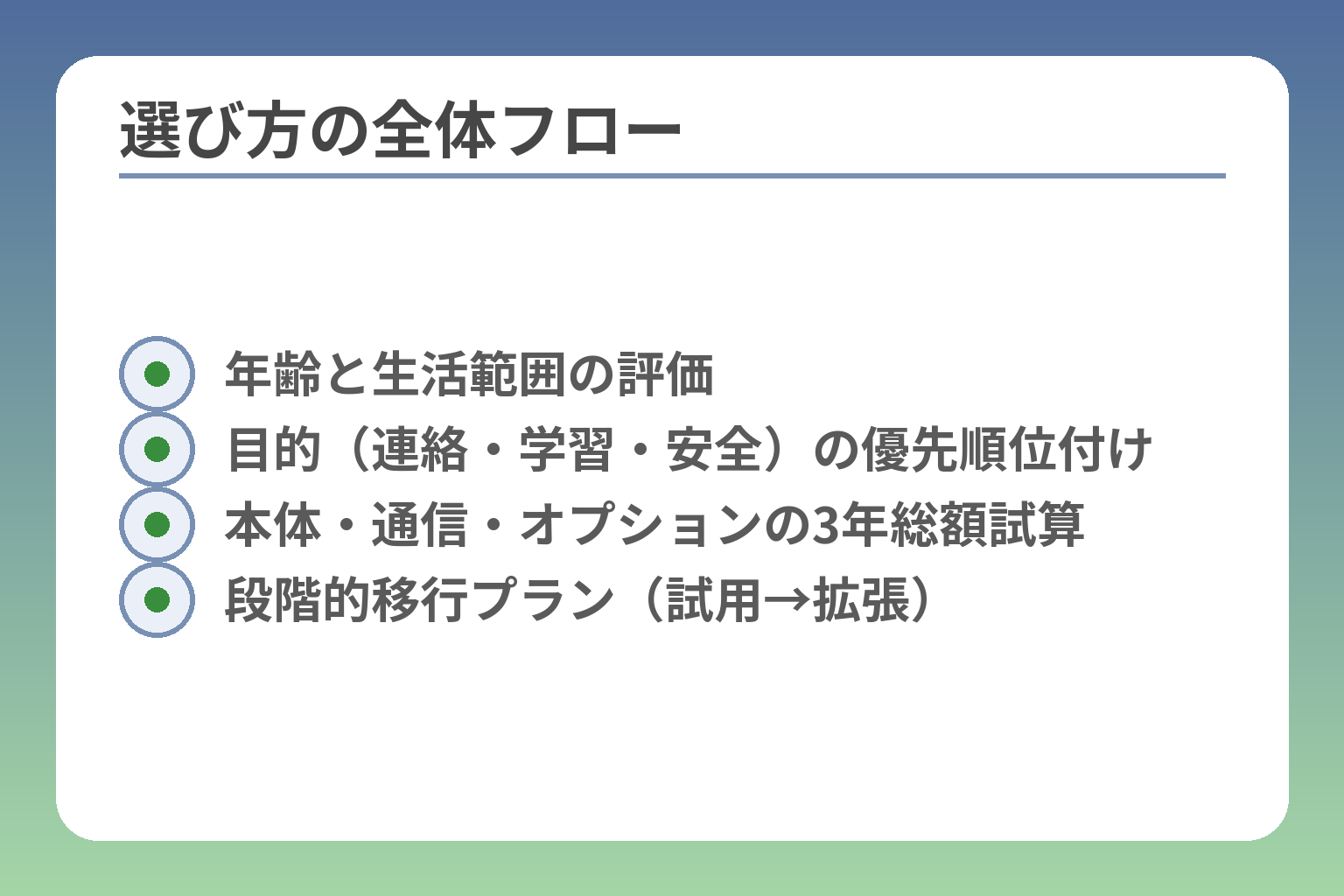
- 年齢と生活範囲の評価
- 目的(連絡・学習・安全)の優先順位付け
- 本体・通信・オプションの3年総額試算
- 段階的移行プラン(試用→拡張)
キッズケータイからスマホへ替える時期の目安
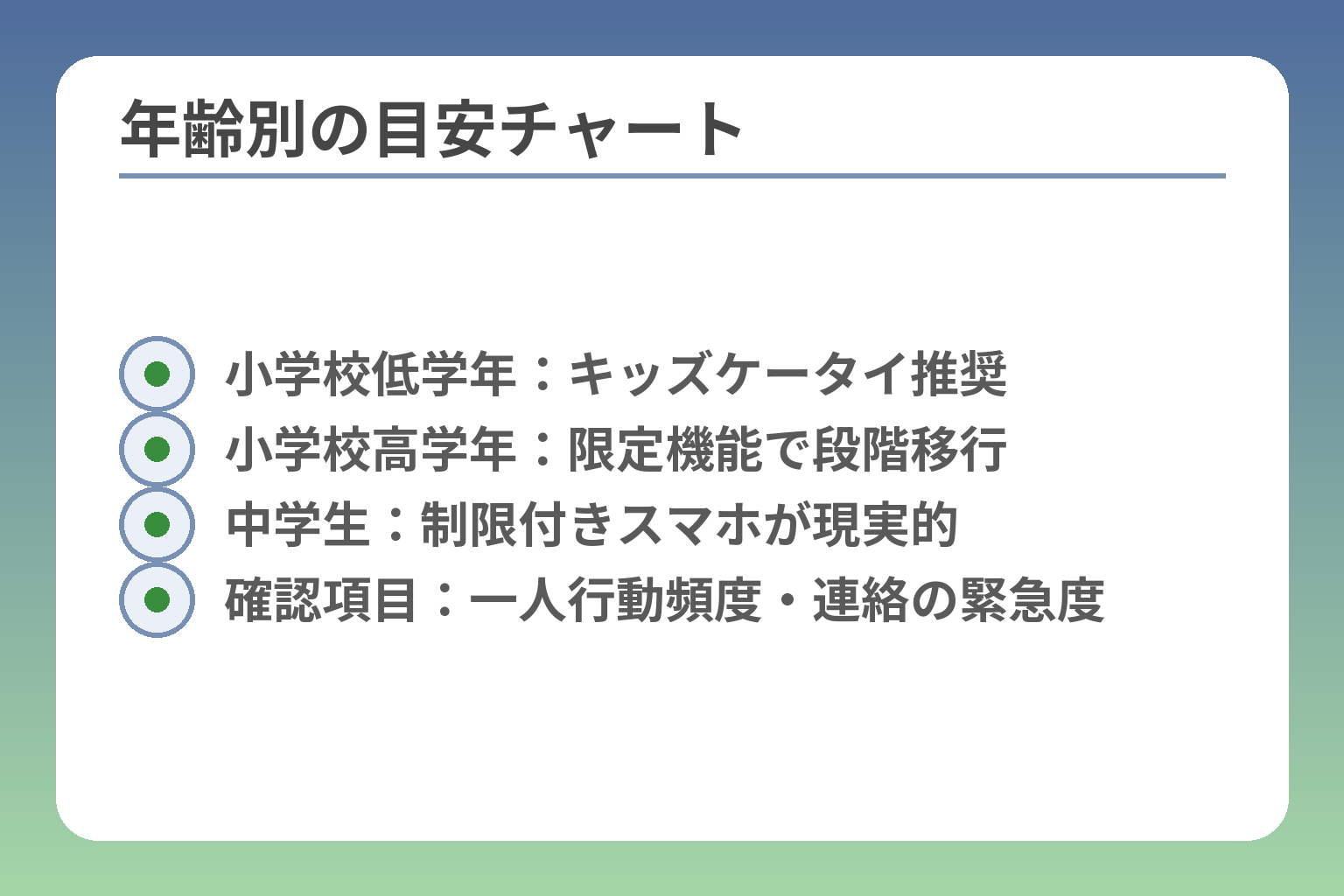
- 小学校低学年:キッズケータイ推奨
- 小学校高学年:限定機能で段階移行
- 中学生:制限付きスマホが現実的
- 確認項目:一人行動頻度・連絡の緊急度
判断があいまいだと運用でつまずきやすくなります。
小学校低学年はキッズケータイを維持し、生活範囲が広がり自己管理ができる段階で段階的にスマホへ移すのが現実的です。
- 子どもの行動範囲・連絡頻度・ルール順守力で判断する。
- 学年ごとの「できること」と「必要な管理」を照らして段階的に移行する。
- 費用や見守り機能、トラブル対処の手間も含めて総合的に決める。
結論として小学校低学年はキッズケータイが向きます
通話と見守りが中心であれば、機能が絞られたキッズケータイの方が扱いやすく安全です。多くの機種は防犯ブザーやあらかじめ登録した相手だけにかけられる機能、位置確認など子ども向けの簡潔な機能が備わっています。保護者が初期設定や見守りを一括して管理できる点も実務的に助かります。出典:NTTドコモ かんたん操作ガイド(SH-03M)
具体的な判断基準としては、次の項目を満たすかを確認します。①一人で通学・外出をしない、②学校や保護者が許可する連絡方法が通話中心、③親が常時見守りを希望する。これらが多ければキッズケータイを続ける選択肢が強くなります。
小学校高学年は必要な機能が増える時期です
通塾や習い事、放課後の移動が増えるとメッセージや地図アプリの必要性が出てきます。
小高学年では「移動時の連絡」「スケジュール調整」「地図確認」などの機能が求められることが多いです。ただしスマホへ全面移行する前に、保護者承認のアプリ制限や利用時間のルールを約束して段階的に解禁する方法が現実的です。使い方の心配がある場合は、通話と限定アプリだけを許可するセッティングから始めるとトラブルが減ります。
段階的な解禁例:最初は家族連絡と地図アプリのみ、1〜3か月ごとに学習アプリや連絡用SNSを追加する。この方法は家庭内での約束が守られるかを観察する期間にもなります。
中学生はスマホが現実的な選択になりやすいです
部活動や友人関係、学校連絡が増えるためスマホの利便性が高まります。
中学生は学内連絡、グループ連絡、課題提出や学習アプリ利用などでスマホの機能が役立ちます。ただしSNSや動画、課金などのリスクも増えるため、フィルタリングや保護者管理アプリの導入、利用時間の明確化が前提です。運用面で親が管理できるかを優先に判断してください。出典:京セラ KY-41C 製品情報
落とし穴は「一斉に自由にすること」です。急に全機能を解放すると夜間の長時間利用や見知らぬ相手との接触が起きやすくなります。回避策は段階的な権限付与と定期的な確認です。
判断基準は年齢より生活範囲と使い方です
年齢だけで決めると個別事情を見落とします。
具体的なチェックリストは次の通りです。1)子どもが一人で行動する頻度、2)連絡の緊急度(すぐ連絡が取れる必要があるか)、3)親が設定・監視を続けられるか、4)友人関係や学校の要求(LINE必須など)。この4項目のうち2つ以上が「高い」ならスマホを検討してよいという目安が実務的には使いやすいです。
また費用面も判断材料です。スマホは本体代と通信料、フィルタや見守りサービスのコストを合算すると、キッズケータイより高くつくことが一般的です。合計コストを試算してから決めると後悔が少なくなります。
よくある失敗は周りに合わせて早く持たせることです
友だちが持っているからという理由で急いで持たせると、使い方の管理が追いつかずトラブルになります。
実例として防犯ブザーの誤作動や保護者用パスワードの忘れ、位置情報が取れないといったトラブルが報告されています。こうした問題は事前の説明と操作確認でかなり防げます。渡す前に親子で操作確認を1回以上行い、トラブル時の連絡フローを紙に書いて渡すと対応が速くなります。出典:SoftBank キッズフォン 緊急ブザーを止める
以上の観点をもとに、子どもの日常と家庭の管理力を照らして判断すると選択ミスを減らせます。次の観点では、具体的な比較表と移行のチェックリストを用意していくと実行に移しやすくなります。
キッズケータイとスマホの違いを先に整理する
ここが曖昧なままだと、機種選びと運用ルールで手戻りが増えます。
キッズケータイとスマホは「できること」と「親が管理する手間」が大きく異なるため、優先する要素を決めてから選ぶと迷いが少なくなります。
- 安全機能の簡潔さと即時性を重視するならキッズケータイが向く。
- 学習や連絡の利便性を重視するならスマホだが管理の工数が増える。
- 費用は本体代+通信料+見守り・フィルタ費用で比較することが重要。
キッズケータイは安全機能が分かりやすいです
キッズケータイは防犯ブザー、登録済み相手への優先通話、位置確認などが初めから設計されています。
これらは子どもが誤操作しにくいように画面やボタンが単純化されている点が利点です。操作説明や保護者向けの注意が取扱説明書にも明記されており、渡す前に親が設定や動作確認を行いやすい構成になっています。出典:NTTドコモ かんたん操作ガイド(SH-03M)
判断基準は「緊急時の単純さ」がどれだけ必要かです。通学が短く、連絡が電話中心ならキッズケータイで十分なことが多いです。落とし穴は、機能が限られるため将来的に必要なアプリや地図機能が使えない点です。回避策は、学年や行動範囲が広がるタイミングで段階的に移行する計画を立てることです。
スマホはできることが多い分だけ管理が必要です
スマホは地図、メッセージ、学習アプリ、写真撮影など多用途に使えますが、その分、SNSや動画閲覧、課金といったリスク管理が不可欠です。
メーカーの製品紹介でも学習や便利機能が強調されており、利便性の高さが分かりますが、同時に保護者側でのフィルタ設定や利用監視が必要になる点も見落とせません。出典:FMWORLD(富士通) キッズケータイ F-03J 製品特長
管理が追いつかないとSNSトラブルや課金被害につながるため、導入前にフィルタと利用時間の具体的ルールを決めることが実務上の分岐点です。落とし穴は「機能を全部許可してしまう」こと。回避策は、初期は必須アプリのみを許可し、順次解禁する段階的運用です。
月額費用は本体代と通信費を分けて見ます
機種の種類だけでなく、通信プラン、見守りオプション、保証やフィルタサービスの費用を合算して比較する必要があります。
たとえばスマホは本体代の分割負担が発生しやすく、キッズケータイは本体が安価でも見守りオプションが有料の場合があります。一般に短期の月額だけで判断すると、オプションや保証を含めた総額で差が出ることが多いです。
判断基準は「年間コスト」と「想定利用期間」です。目安として3年総額で試算すると見通しが立てやすくなります。落とし穴は月額だけ見て安さに飛びつくこと。回避策は、本体代・通信料・オプション・保証をまとめて試算表にすることです。
見守りはキッズケータイが簡単でスマホは柔軟です
キッズケータイは位置検索や緊急連絡が標準機能として提供されるモデルが多く、導入と運用がシンプルです。
一方でスマホでは位置共有や見守りアプリを別途入れる必要があり、設定手順や権限管理の手間が増えます。誤操作や通知漏れを防ぐには、初期設定を親が行い、動作確認を徹底することが大切です。出典:SoftBank キッズフォン 緊急ブザーを止める
見守りの使い勝手を最優先するなら、初期状態で位置機能が使えるキッズケータイが手間が少ないという実務的な基準が有効です。落とし穴はスマホで見守りを構築しても通知設定やバッテリー管理を怠ること。回避策は位置通知のテストとバッテリー運用ルールを決めることです。
次の一手は比較表で家庭に合う条件を絞ることです
どちらを選ぶか迷う家庭では、目的を「連絡」「安全」「学習」「費用」の4軸で整理すると決断がしやすくなります。
具体例として、連絡重視ならキッズケータイ、安全と利便性両方を求めるなら制限付きスマホ、学習と連絡を重視する中学生以上ならスマホ+フィルタという組み合わせが考えられます。パスワードや管理情報のトラブル対策も必須で、メーカーのFAQに沿った保護者用パスワード管理の手順を確認しておくと安心です。出典:Sharp サポート(mamorino6 保護者用パスワード)
落とし穴は比較をせず直感で決めること。回避策は製品ごとの「できること」「管理の手間」「年間コスト」を一枚の表にまとめることです。次の観点では、実際の比較表と移行チェックリストがあると導入が格段に進めやすくなります。
スマホに替える前に決めるべき判断基準
ここが曖昧だと、機種選びや運用ルールで後戻りが増えます。
スマホに替えるかどうかは「どんな目的で持たせるか」を明確にしてから決めると実務的です。
- 連絡中心か多機能かで機種と設定が変わる。
- 子どもの自己管理力(約束を守れるか)を基準に段階的に移行する。
- 親が設定・監視を続けられる現実的な負担を測る。
最初に決めるのは連絡用か多機能用かです
連絡と見守りが主目的なら、機能が限定された端末の方が管理が楽で安全です。
キッズケータイは防犯ブザーや登録先への優先通話、位置確認など、子どもが使うことを前提に設計されています。これらは誤操作が起きにくく、親の設定で利用範囲をすぐに限定できます。将来的に地図や学習アプリが必要になる可能性が高ければ、段階的に許可を広げる方針が現実的です。出典:NTTドコモ かんたん操作ガイド(SH-03M)
落とし穴は「スマホなら何でも解決する」と期待してしまうことです。回避策は目的別に必要機能を列挙し、不要機能は初期でオフにして渡すことです。
自分でルールを守れるかを見ます
親が決めた利用時間やアプリの約束を子どもが守れるかが最も重要です。
約束を守れるかどうかは一度短期運用で実験すると確認しやすいため、まずは限定的な権限で1か月試す方法が有効です。具体例として、最初は通話・家族連絡・学習アプリのみ許可し、週ごとにチェックして問題がなければSNSやゲームを段階的に解禁します。失敗しやすいのは一度に全機能を解放することです。回避策は段階的な解禁ルールと評価タイムラインを家庭で決めておくことです。
家庭で管理できるかも大事な判断基準です
スマホは便利ですが、フィルタ設定やアプリ承認、利用時間管理など親側の作業量が増えます。
見守りアプリやOSのペアレンタルコントロールを設定するには初期の学習と定期的な確認が必要です。たとえば緊急ブザーや位置通知の動作確認、保護者用パスワードの管理、通知設定の確認を定期的に行うことが求められます。出典:SoftBank キッズフォン 緊急ブザーを止める
落とし穴は設定したまま放置してしまうこと。回避策は設定を親のカレンダーに登録し、月に一度は動作チェックをする運用を決めることです。
よくある失敗は最初からフル機能で渡すことです
全部OKにすると、夜間利用や課金トラブル、見知らぬ相手との接触といった問題が起きやすくなります。
実例として、SNSで知らない人とつながる、ゲーム内課金が発生する、夜間の長時間視聴で生活リズムが乱れるといったトラブルが報告されています。回避策は「渡す前に必ず親が設定を終える」「アプリの承認は親が行う」「就寝時は利用不可にする」など、具体的ルールを端末に反映させた上で渡すことです。
次の一手は条件を3つに絞って家族で共有することです
方針がぶれると運用が続きません。目的を『連絡』『安全(見守り)』『学習』など最大3つに絞って合意すると実行しやすくなります。
合意後は機種選定と設定に落とし込みます。たとえば「連絡重視」ならキッズケータイ維持、「安全と学習」なら制限付きスマホでフィルタ導入、という具合です。落とし穴は口約束で終わらせること。回避策はルールを紙に書き、親子で署名するなど見える化することです。比較表で各条件の優先度を整理すると家庭に合う選択がさらに明確になります。
キッズケータイからスマホへ移る手順
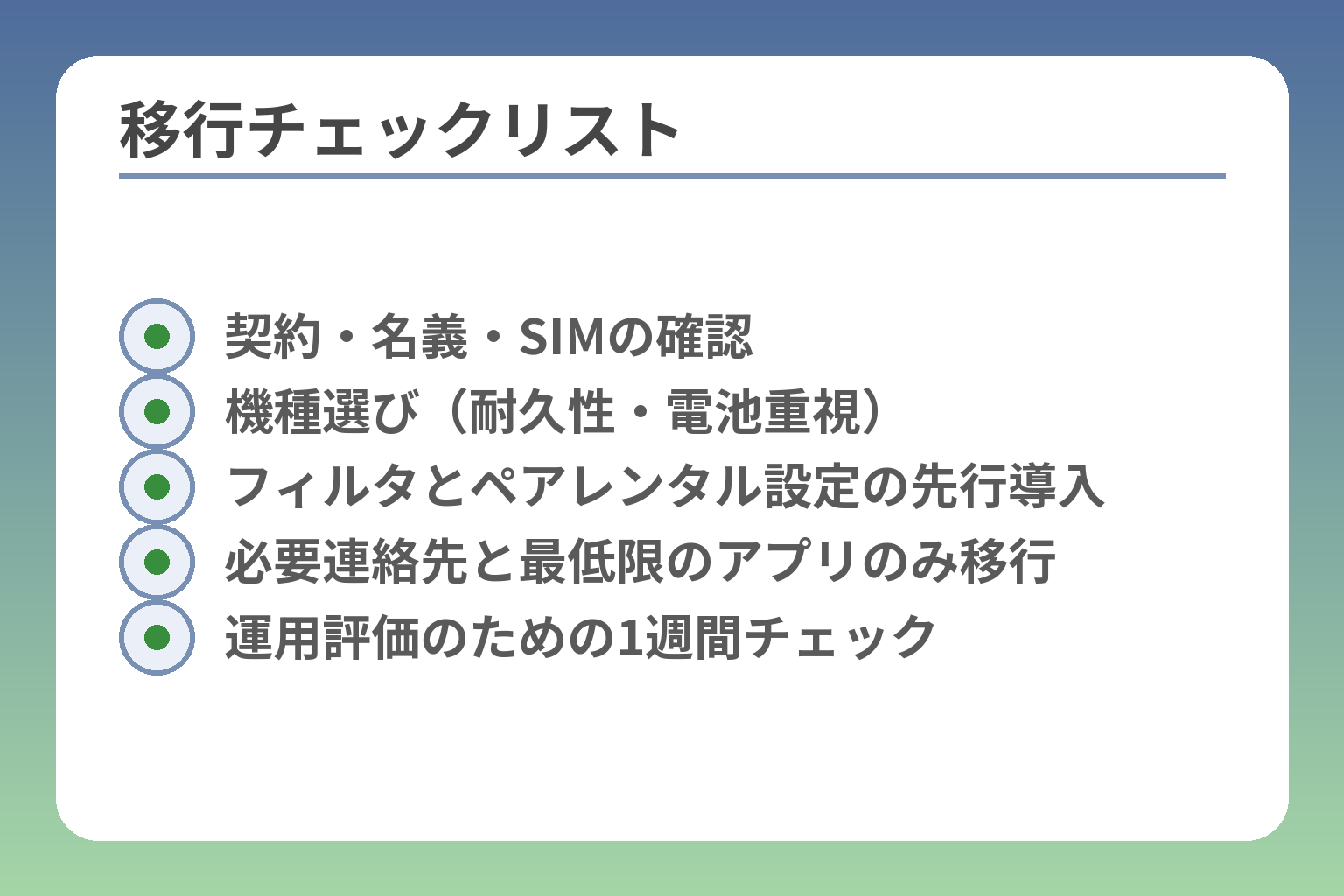
- 契約・名義・SIMの確認
- 機種選び(耐久性・電池重視)
- フィルタとペアレンタル設定の先行導入
- 必要連絡先と最低限のアプリのみ移行
- 運用評価のための1週間チェック
ここまでの判断を受け止めると、明確な手順があると安心して移行できます。
移行は契約確認→機種選定→事前設定→必要なデータ移行→段階的運用で進めるのが最も安全で確実です。
- 現在の契約とオプションをまず確認する(番号・名義・オプション費用)。
- 機種は耐久性・バッテリー・管理機能で選び、渡す前に必ず親が設定を完了する。
- 必要連絡先と最低限のアプリだけを移し、運用は段階的に緩めていく。
手順1は今の契約内容を確認することです
電話番号を引き継ぐか新規にするかで、手続きと費用が変わります。
まず契約名義や解約金、現在のプラン、そして見守り系オプションの有無を確認してください。キャリアによっては位置情報や見守りサービスが有料オプションになっていることがあります。出典:NTTドコモ かんたん操作ガイド(SH-03M)
判断基準は「今の番号を残す必要があるか」と「総額コスト(本体+通信+オプション)」。落とし穴は月額だけ見て移行することです。回避策は3年程度での総額を試算して比較表にすることです。
手順2は機種を子ども向け条件で選ぶことです
本体は丈夫さ、電池持ち、見守り機能の有無を優先します。
具体的には防水・耐衝撃性能、バッテリー持続時間、簡単な見守りボタンや防犯アラームがあるかをチェックします。メーカー製品ページではこれらの特長が明示されているので、仕様を比較して選ぶと良いです。出典:FMWORLD(富士通) キッズケータイ F-03J 製品特長
落とし穴は「高機能=良い」と誤解することです。回避策として、子どもの利用目的(通話・位置確認・地図・学習)を満たす最小限の性能に絞り、保護用ケースや画面保護も同時に検討してください。
手順3はフィルタリングと制限設定を先に入れることです
渡す前に親がフィルタと利用時間を設定し、パスワードを安全に管理することが必須です。
OSやキャリアのペアレンタルコントロール、サードパーティの見守りアプリを使って、有害サイトやインストールの制限、就寝時の使用制限を先に設定します。保護者用パスワードは必ず控えを残しておき、忘れたときのリセット方法も確認しておきます。出典:Sharp サポート(保護者用パスワードに関するFAQ)
フィルタは年齢に合わせた段階的設定が重要で、初期は厳しめにして使用状況で緩める運用が安全です。落とし穴は設定したまま放置すること。回避策は月1回の設定確認を家庭のルーティンに組み込むことです。
手順4は必要な連絡先とアプリだけ移すこと
最初は家族と学校・緊急連絡先だけを入れて渡すとトラブルが減ります。
連絡先を事前に整理し、学校・習い事・保護者連絡用の固定番号を優先的に登録します。アプリは地図・交通・学習など必要最小限にとどめ、SNSやゲームは段階的に追加します。端末の防犯ブザーや緊急操作が正しく動くかは、親子で実地確認を必ず行ってください。出典:SoftBank キッズフォン 緊急ブザーを止める
落とし穴は「便利だから全部入れる」こと。回避策はインストール承認を親のみ可能にし、承認ログを残す運用にすることです。
手順5は1週間ごとの見直しで定着させます
使い始めの最初の1か月は特に観察と調整を繰り返す必要があります。
渡した後は1週間単位で利用状況をチェックします。チェック項目は通信時間、就寝時間の違反、見知らぬ連絡先とのやり取り、課金履歴です。違反が続く場合はルールを見直し、機能を一時的に制限する判断をします。評価タイムラインを設け、1か月で運用の可否を決めると家庭内合意が得やすくなります。
落とし穴は「一度決めたら放置する」こと。回避策は評価の結果を家族で共有し、必要があれば契約や機種、設定を見直すことです。
以上を順に進めることで、移行によるトラブルを最小限に抑えつつ、家庭に合った運用へと移行できます。次は比較表と設定チェックリストで具体的な作業に入るとよいでしょう。
スマホに替えたあと親が設定すべきこと
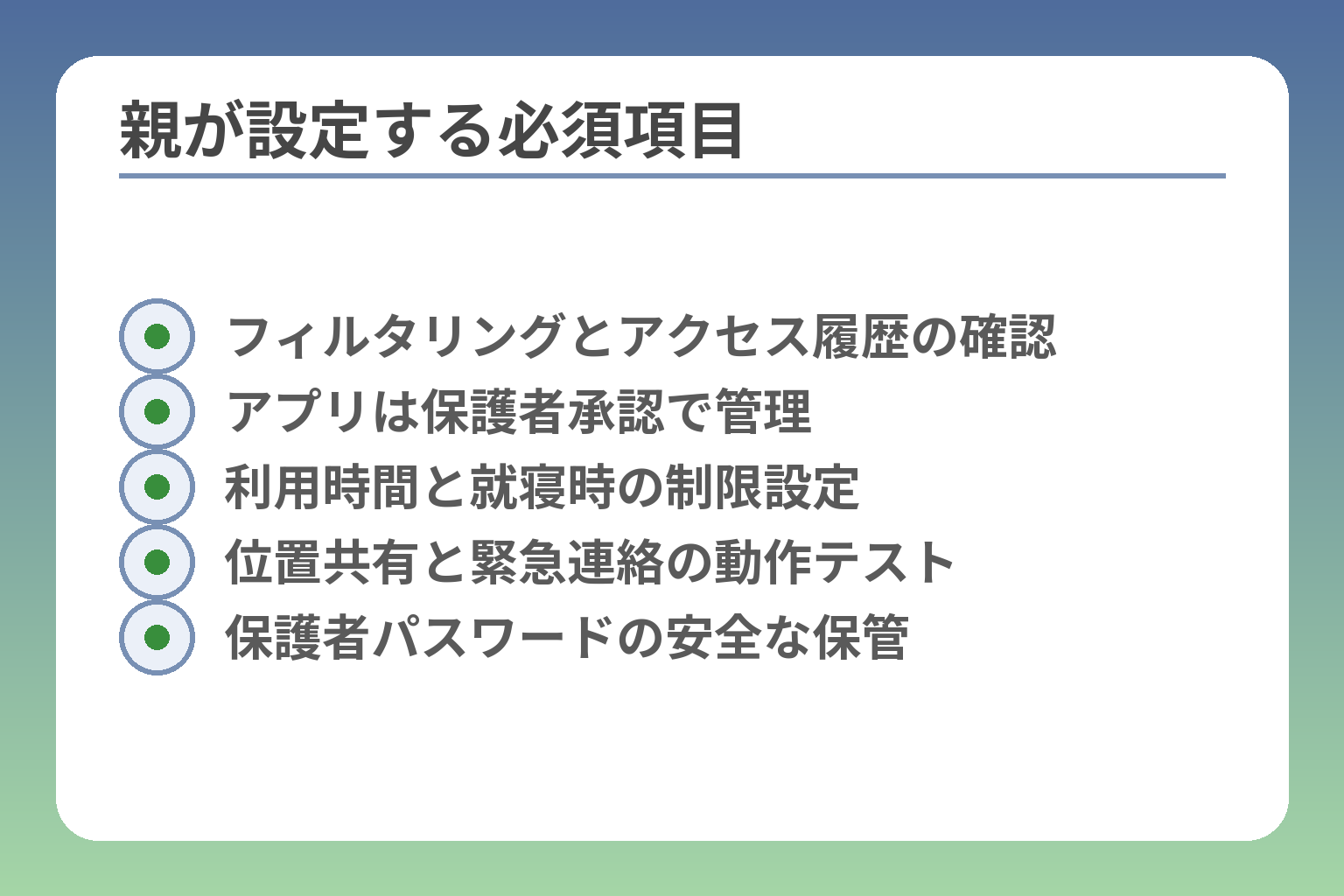
- フィルタリングとアクセス履歴の確認
- アプリは保護者承認で管理
- 利用時間と就寝時の制限設定
- 位置共有と緊急連絡の動作テスト
- 保護者パスワードの安全な保管
ここまでの移行判断を踏まえると、初期設定がその後の安全運用を左右します。
渡す前にフィルタ・利用時間・アプリ承認・位置共有・緊急連絡の導線を整えておけば、トラブルを大幅に減らせます。
- 有害コンテンツ対策はOSやキャリアのフィルタを先に設定する。
- アプリ追加は保護者承認にして段階的に解禁する。
- 位置共有と緊急連絡の動作確認を必ず親子で行う。
最優先はフィルタリング設定です
有害サイトや不適切なアプリを自動で遮断する設定を最初に入れるべきです。
iOSならスクリーンタイム、Androidならファミリーリンクやキャリア提供のフィルタ機能を使い、年齢に合わせた制限プロファイルを適用します。初期は厳しめにして、子どもの様子を見ながら緩和していく運用が実務的です。出典:NTTドコモ かんたん操作ガイド(SH-03M)
落とし穴は「設定して満足して放置する」ことです。月1回はフィルタ設定とアクセス履歴を確認する習慣を作ると不審なアクセスを早期発見できます。
アプリの追加は保護者承認にします
アプリのインストールを親の承認制にしておくと不要なリスクを防げます。
GoogleファミリーリンクやAppleのファミリー共有で承認制に設定できます。承認の際はアプリの権限(位置情報・マイク・カメラ)を必ず確認し、不要な権限はオフにします。初期は連絡・地図・学習アプリのみ許可する運用が失敗しにくいです。
落とし穴は承認をいい加減に行うこと。回避策は、承認の判断基準(利用目的、年齢適正、課金の有無)を家族で文書化しておくことです。
利用時間と就寝時の制限を必ず決めます
時間管理ができていないと生活リズムや学習に支障が出ます。
平日と休日で利用可能時間を分け、就寝1時間前は端末を親に預けるなど物理的ルールも有効です。OSのスクリーンタイム設定でアプリごとの使用時間を制限できます。習慣化されるまでは短めの利用制限にして、守れたら段階的に延ばす方法が現実的です。
違反が続く場合は一時的に機能を制限し、ルールの再合意を行うことで運用が続きやすくなります。
位置共有と緊急連絡の導線を確認します
見守りと緊急時に確実に使えるかを親子で実地確認しておくことが重要です。
位置共有アプリの通知、バッテリー残量の閾値(例:20%以下で通知)や、ロック画面からの緊急連絡先表示の動作を必ずテストしてください。防犯ブザーや緊急発信の操作方法も親子で実演しておくと混乱が減ります。出典:SoftBank キッズフォン 緊急ブザーを止める
落とし穴は通知が届かない設定やバッテリー切れです。回避策は位置通知テストと、低バッテリー通知が来たら自宅へ戻すなどの運用ルールを決めておくことです。
次の一手は家庭ルールを紙で見える化すること
口約束だけだと運用が続きません。ルールを目に見える形にしておくと合意が得やすくなります。
最低限の項目(許可アプリ、利用時間、緊急連絡先、違反時のペナルティ)を1枚にまとめ、親子で署名して保管します。トラブルが起きた場合はその書面を基に話し合うと感情的になりにくいです。出典:Sharp サポート(保護者用パスワードに関するFAQ)
落とし穴は書面を作って終わりにすること。回避策は月1回の「振り返りミーティング」を予定に入れておくことです。
以上の設定を親が先に完了し、親子で操作確認を繰り返すことで、スマホ運用はぐっと安全になります。比較表と移行チェックリストがあれば、機種選びと実作業に移りやすくなります。
費用を抑えて安全に持たせる選び方
判断基準が曖昧だと、安さを優先した結果でトラブルが増えます。
費用を抑えるには本体・通信・オプション・保証の合計で比較し、安全は初期設定と運用ルールで確保します。
- 本体は型落ちや廉価モデルを検討し、耐久性とバッテリーを優先する。
- 通信は家庭Wi‑Fiと小容量プランの組合せで月額を下げる。
- 見守りやフィルタは有料の場合があるため、オプション費用を含めて総額で比較する。
本体代は新品だけでなく型落ちも候補です
子ども用は最新性能より耐久性と扱いやすさを優先した方が失敗が少ないです。
具体的には防水・耐衝撃ケースの併用、交換バッテリーが必要になりにくい機種、画面保護のしやすさを基準にします。高性能なカメラや過剰なスペックは不要な出費につながります。判断基準は「落としても壊れにくい」「満充電で学校の日を乗り切れる電池持ち」です。落とし穴は見た目や最新機種に流されること。回避策は候補を3機種に絞り、耐久性と電池持ちの実測レビューを確認してから決めることです。
通信費は小容量プランで足りる家庭が多いです
自宅でWi‑Fiを使う家庭では、外出時のデータ利用が限られるため小容量プランで十分な場合が多いです。
判断基準は通学中に動画視聴を許可するか否かです。動画を許可しないなら月1〜3GB程度でも足りる家庭が多い傾向です。プラン選びでは割引や家族割、学割の有無も比較してください。落とし穴は月の通信量を過小見積もりすること。回避策は購入前に1か月のデータ利用を家族で把握し、余裕を見てプランを決めることです。
中古端末は安いですが注意点があります
中古は本体代を抑えられますが、保証やOS更新、電池劣化のリスクを検討する必要があります。
具体例として電池の劣化により外出時のバッテリー切れが増える、OSアップデートが止まりセキュリティリスクになる、といった問題があります。判断基準は「バッテリー状態」「保証の残存」「対応バンド・OS更新の可否」です。落とし穴は安さだけで選び、数か月で買い替えになること。回避策はバッテリー交換が可能か確認し、販売店の短期保証や初期不良対応がある店舗で購入することです。
よくある失敗は見守りと保証を後回しにすることです
見守りオプションやフィルタ、端末保証を省くと、結局高くつくことがあります。
見守りサービスはキャリアの有料オプションである場合があるため、オプション費用を含めた総額を試算してください。出典:NTTドコモ かんたん操作ガイド(SH-03M) 判断基準は「紛失・故障時の復旧費用」と「見守りが必要な頻度」を合算した期待コストです。落とし穴は見守りが無料だと誤解することや、保証を外してしまうこと。回避策は最低限の保証(盗難・故障)と見守りの必要性を家族で合意し、3年総額で比較することです。
次の一手は3年総額で比較すること
短期の安さに惑わされず、本体代・通信料・オプション・保証を合算した3年総額で判断すると後悔が少ないです。
実務的にはエクセルや紙で項目を並べ、「本体」「通信」「見守り」「保証」「アクセサリ」「想定買い替え頻度」を計算し、各選択肢の合計を比較してください。落とし穴はオプションを含めずに比較すること。回避策は見積もりに必ずオプション費用を入れることです。製品の安全機能や見守りの有無はメーカーの製品紹介で確認すると比較がしやすくなります。出典:京セラ KY-41C 製品情報
費用と安全のバランスを可視化すると、家庭に合った現実的な選択ができます。設定チェックリストと比較表を用意すると、実際の購入と導入がぐっと進めやすくなります。
キッズケータイからスマホへの移行で多い悩みQ&A
保護者が抱える代表的な不安は、見守りの継続性・SNSや課金への対処・緊急時の操作であり、事前の設定と約束で大半は防げます。
- スマホでも見守りは可能だが設定と運用の手間が増える。
- SNSやLINEの許可は段階的に行い、具体的なルールを決める。
- 緊急機能やパスワードの扱いは事前に親子で確認して文書化する。
スマホでもキッズケータイのように見守れますか
ある程度は代替可能ですが、手間と確認項目が増えます。
スマホでは位置共有アプリやOSのペアレンタルコントロールで見守りができます。ただし、見守り機能が端末側に標準で備わるキッズケータイと違い、アプリのインストールや権限設定、通知設定が必要です。出典:京セラ KY-41C 製品情報
判断基準は「親が設定と確認を続けられるか」。設定の初期作業と月1回の動作チェックが苦にならないならスマホでも見守りは実用的です。落とし穴は通知オフやバッテリー切れで見守りが機能しない点。回避策は低バッテリー通知の設定、位置テスト、充電ルールの運用です。
LINEはいつから許可するのがよいですか
許可の目安は親が連絡先と利用状況を把握できる段階です。
具体的にはまず家族連絡のみを許可し、徐々に学校の友人や塾の連絡先を追加します。利用開始後は1か月単位でやり取りの量と内容を確認し、問題があれば相互にルールを見直します。
落とし穴は「勝手に全解禁」することです。回避策としては友だち追加時に親へ通知するルール、既読・既読スルーへの対応方針、SNSでの個人情報の扱いを事前に説明することです。
防犯ブザーがなくなるのが心配です
機種によっては物理ブザーが無い場合がありますが代替手段が取れます。
キッズケータイは物理ブザーやワンタッチ通報が標準で備わることが多いです。スマホに移す場合は、ブザーアプリの導入や別途携帯用ブザーを持たせるなどで補えます。出典:SoftBank キッズフォン 緊急ブザーを止める
判断基準は「緊急時の簡便さ」。親子ともに確実に操作できる手段があればスマホ移行は可能です。落とし穴は操作を確認せず渡すこと。回避策は親子で実際にブザーや緊急発信の動作を体験し、手順を紙に残すことです。
パスワードや設定を忘れた時はどうしますか
保護者用パスワードは事前に控えを残し、リセット方法を確認しておく必要があります。
メーカーやキャリアのFAQには保護者パスワード忘れ時の手続きが示されています。事前に取扱説明書とFAQの場所をブックマークし、パスワードの控えは別の安全な場所に保管してください。出典:Sharp サポート(保護者用パスワードに関するFAQ)
落とし穴はパスワード管理を子ども任せにすること。回避策は親が管理者アカウントを持ち、リセット可能な連絡先を登録しておくことです。
結局どちらがよいか迷う時の決め方はありますか
目的(連絡・見守り・学習)と親の管理可能度を天秤にかけて決めると迷いが減ります。
表に「目的」「必要機能」「月額」「初期設定の手間」を並べ、各項目に点数を付けて合計で比較してください。キッズケータイは手間が少なく安全設計、スマホは利便性が高いが管理コストが増えます。出典:NTTドコモ かんたん操作ガイド(SH-03M)
落とし穴は周囲の状況だけで判断すること。回避策は家庭内のニーズに基づく採点表を作り、半年後に運用評価を行う約束をしておくことです。
これらのQ&Aをもとに家族で具体的ルールを作ると、移行後のトラブルは大きく減ります。運用チェックリストを用意すれば実行に移しやすくなります。
あわせて読みたい関連記事
キッズケータイは何歳まで?後悔しない切り替え目安
時期を迷っている家庭向けです。学年別の目安や卒業の判断基準が詳しく書かれているので、この記事の「いつ替えるか」の判断を固めるのに役立ちます。
キッズケータイはメールできる?機種別の違いと選び方
メールやSMSの扱いが気になる保護者におすすめです。機種ごとの通信機能や料金の見方が整理されており、連絡手段の要件を絞る際に参考になります。
最新キッズケータイ比較2026|料金・機能・選び方
複数機種を比較検討したい家庭向けです。価格・機能・見守り性能を一覧で比較できるため、候補を絞る作業が効率よく進みます。
キッズケータイの防犯は何ができる?選び方と設定・費用まで
安全機能や設定を重視する方向けです。防犯ブザーや位置確認、フィルタの設定方法と費用目安まで解説されており、導入後の運用設計に役立ちます。
家庭によって状況も異なる中、なかなか難しい子どものケータイ、スマホの選び方。
トラブルを防ぎ、幸せな生活につながるよう、情報を発信していきます。