スクリーンタイムを忘れて初期化できない時の対処
結論:まずはApple IDでのリセットを試してください。できれば初期化は不要です。
この記事は保護者向けに、原因の切り分けと安全な手順を短く示します。
- Apple IDでのリセット手順と、ファミリー共有(保護者)からの解除方法。
- iOSや機種による表示の違いと「パスコードをお忘れですか?」が出ない時の見分け方。
- 初期化前の必須チェック:iCloudバックアップ、LINEやゲームの個別引き継ぎ確認。
- 中古端末・譲渡品での所有権確認と、Appleサポートに用意する書類の要点。
- 非公式ツールのリスクと、保護者がすぐできる予防ルール。
まず結論|初期化できない時は順番に確認します
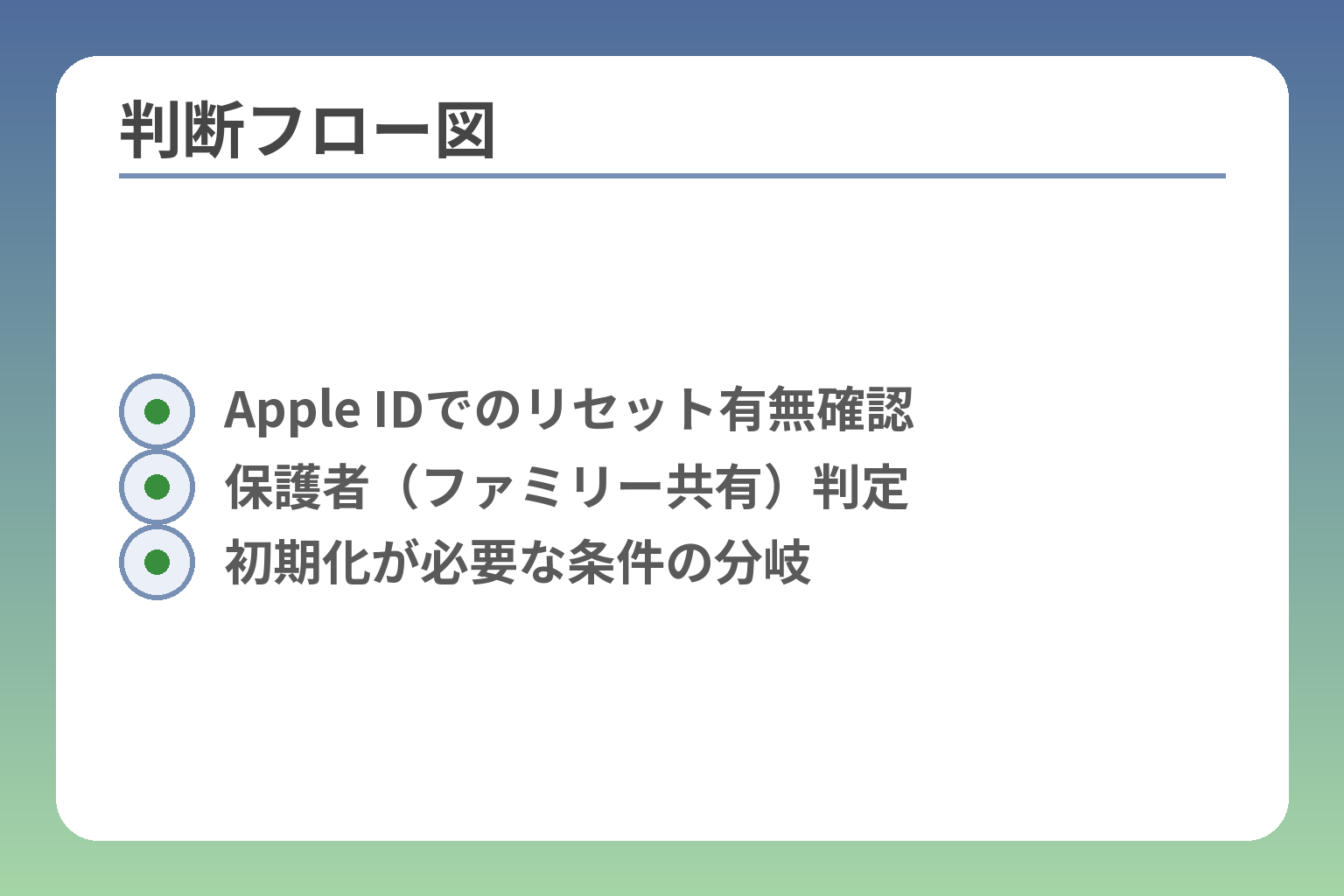
- Apple IDでのリセット有無確認
- 保護者(ファミリー共有)判定
- 初期化が必要な条件の分岐
前の内容を受け止めると、判断を焦らず順を追うことが失敗を防ぎます。
多くの場合、Apple IDでのリセットが可能なら初期化は不要です。
- まずApple IDでの解除ができるかを確認すること。
- 保護者がファミリー共有で管理している場合は親側からの解除を優先すること。
- Apple IDが不明・未連携なら初期化を検討するが、バックアップとアクティベーションロックを必ず確認すること。
スクリーンタイムのパスコードは本体ロックとは別です
スクリーンタイムのパスコードは端末を開くためのパスコードと別の仕組みです。端末のロックが解除できても、スクリーンタイム設定の変更や解除には別のパスコードが求められます。混同すると「何度も試して端末をロックしてしまった」「無意味に初期化を早めてしまった」といった失敗につながります。
チェック項目は二つ。端末ロック用のパスコードとスクリーンタイムパスコードが別であること、そしてスクリーンタイムがApple IDに紐づいているかです。両者を区別すると、最短でデータを守りながら解除できるかが判断できます。
具体例:子どもが生体認証だけで使っていた場合、本体パスコードを忘れがちですが、スクリーンタイムは別設定で残っていることが多いです。まずは設定→スクリーンタイムで項目の有無を確認してください。出典:iPhone Doctor
Apple IDでリセットできるなら初期化は不要です
スクリーンタイムのパスコードがApple IDと紐付いていれば、設定画面からリセットできます。
手順の要点は三つです。設定アプリを開く、スクリーンタイムの該当項目から「パスコードを変更」へ進む、表示される「パスコードをお忘れですか?」でApple ID認証を行うことです。成功すればスクリーンタイムの設定だけがリセットされ、端末内データは消えません。
表示が出ない場合は、設定時にApple IDを紐付けていない可能性が高い点に注意してください。表示が出ない理由と対処法は次章で切り分けます。出典:Apple サポート
子どもの端末は保護者側から直せることがあります
ファミリー共有で子どものアカウントを管理しているなら、保護者の端末からスクリーンタイムパスコードを変更できます。
判断基準は誰がファミリー共有の管理者かです。保護者が管理者の場合は、自分のiPhoneの「設定」→「スクリーンタイム」→「ファミリー」から子どもの名前を選び、スクリーンタイムを管理する操作が可能です。保護者のApple IDで認証すれば、子どもの端末を直接触らずに解除できることが多く、学校連絡や写真を失うリスクを避けられます。
実務的な一手は、保護者が先に自分のApple IDパスワードを確認し、子どもの端末をいじる前に親側から試すことです。これで解決するケースが非常に多いです。
Apple ID不明や未連携なら初期化が最終手段です
Apple IDが分からない、あるいはスクリーンタイム設定時に紐付けていなかった場合は、通常のリセットができず初期化が必要になる可能性があります。
初期化を検討する際の必須チェックは三つ。iCloudバックアップの有無、LINEやゲームなどアプリ別の引き継ぎ準備、そして「iPhoneを探す」がオンかどうかです。とくに「iPhoneを探す」がオンの場合、初期化後の再設定でApple IDとパスワードが必須になり、本人の情報がないと端末が使えない状態になるリスクがあります。
初期化前の最重要作業はバックアップの確認と、アクティベーションロックの状態確認です。これを怠るとデータが戻らない・端末が再使用できない事態に陥る可能性があります。出典:Mysurance
判断基準は『誰のApple IDで管理しているか』です
最終的な分岐は、スクリーンタイム設定がどのApple IDで管理されているかに集約されます。
判断フローの実務ポイントは明快です。本人のApple IDで管理なら本人側でのリセット、保護者のApple IDで管理なら保護者側での解除、どちらでもない・不明なら初期化やサポート相談へ進む、という順序です。中古端末の場合は購入証明やシリアル番号の用意が解決を早めます。
最短で安全に進める行動は、まずApple IDの候補を家族で挙げて確認することです。混乱を避けるため、家庭内で管理ルールを決めておくと次回以降の手間が減ります。
操作手順や初期化前の具体的確認項目を続けて示します。
Apple IDで解除できるケースと手順
前の節で整理した分岐を踏まえ、まずはApple IDによる解除を優先して確認します。
Apple IDと紐づいていれば、スクリーンタイムのパスコードは端末を初期化せずに戻せる場合が多いです。
- 設定内の「パスコードをお忘れですか?」からApple IDで認証すれば、スクリーンタイムをリセットできる可能性が高い。
- ファミリー共有で保護者が管理している場合は、保護者のデバイスから解除する方が安全で確実。
- 表示が出ない・認証できない場合は、Apple IDの候補を洗い出してから次の手順を検討すること。
本人のiPhoneならApple IDでリセットを試します
本人が使っている端末では、まず設定アプリからスクリーンタイムのパスコード変更画面を確認します。
操作の流れは概ね同じで、スクリーンタイム→スクリーンタイムパスコードを変更→画面の案内で「パスコードをお忘れですか?」を選び、登録したApple IDでサインインします。認証が通れば新しいスクリーンタイムパスコードを設定するか、スクリーンタイムをオフにできます。出典:Apple サポート
落とし穴と回避策:Apple IDのパスワードを忘れているとここで止まります。パスワードが分からない場合は、iforgot.apple.comで先にリセットしてください。行動の第一歩はApple IDの正しいメールアドレスとパスワードを確かめることです。
子どものiPhoneは保護者の端末から変更できることがあります
保護者がファミリー共有の管理者であれば、親のデバイスから子どものスクリーンタイムを管理できます。
保護者のiPhoneで設定→スクリーンタイム→ファミリーの子どもを選び、「スクリーンタイムパスコードを変更」から操作します。保護者がFace ID/Touch ID/デバイスパスコードで認証する形が多く、子どもの端末を直接操作せずに済む利点があります。
判断基準と注意点:保護者のApple IDで管理していることが前提です。保護者が管理者かどうかは、ファミリー共有の設定画面で必ず確認してから操作すると、誤操作で別の家族の設定を変えるリスクを防げます。
「パスコードをお忘れですか?」が出ない時の見分け方
表示が出ない場合は、スクリーンタイムがApple IDと紐付いていないか、別のApple IDで設定されている可能性があります。
まず確認するのは、設定アプリの一番上に表示されるアカウント名(Apple ID)と、スクリーンタイムを設定した時期のアカウントが一致するかです。過去に使っていたメールアドレスや家族のアカウントも候補に入れて確認してください。
落とし穴と回避策:表示が出ないまま慌てて初期化すると、不要な手間やデータ損失につながります。表示がない時はApple ID候補を3つほどリスト化して、順に試すと効率的です。
iOSの違いで表示や操作が変わることがあります
iOSのバージョンや機種によって、スクリーンタイムの画面表示や文言がわずかに違うことがあります。
例えば「パスコードをお忘れですか?」の出し方や、認証画面への導線がiOSの更新で変更されることがあり、該当項目が見つからないケースが報告されています。一般に最新のiOSほどApple ID連携の導線が整備されていますが、古いiOSでは項目が見当たらないことがあります。出典:iPhone Doctor
判断基準と回避策:端末のiOSバージョンを設定→一般→情報で確認し、可能なら最新にアップデートしてから操作してください。アップデートが難しい場合は、同一Apple IDでログインした別端末から確認する方法も有効です。
よくある失敗は「今のApple ID」を入れてしまうことです
最も多い失敗は、端末に現在サインインしているApple IDと、スクリーンタイム設定時のApple IDを混同することです。
特に子どもの端末では、初期設定後に別のアカウントへ切り替えたり、親が以前管理していたアカウントが残っていたりして、どのIDで紐付けたか分からなくなりがちです。落とし穴を避ける実務的な方法は、家族で使うApple IDの候補をメモしておくことです。メモは紙でもデジタルでも構いません。Apple IDのメールアドレスと作成年月を最低限記録しておくと助かります。
回避策として、Apple IDが思い出せない場合はiforgot.apple.comでアカウントの復旧を試みるか、保護者管理なら親側での操作を優先してください。
ここまでで、Apple IDで解除できるかどうかの見極めと主要な手順は整理できました。初期化の前に確認すべき項目へ目を向けてください。
Apple IDでもだめな時の原因整理
前の確認が済んでいるなら、ここで原因を冷静に切り分けて対応を決めると失敗を防げます。
Apple IDでの認証が通らない場合は、慌てて初期化する前に原因ごとに対処を試すことが重要です。
- 使っているApple IDが間違っている、または設定時と別のIDが使われている可能性を洗い出すこと。
- スクリーンタイムがApple IDに紐付けられていない、あるいは管理者が別にいる場合は別ルートの対応が必要であること。
- 中古端末や譲渡品では前所有者の設定やアクティベーションロックが残っているケースがあり、購入証明などの準備が助けになること。
原因1|使っているApple IDが違います
設定時に使ったApple IDと、現在端末に表示されているApple IDが別であることが最も多い原因です。
具体例としては、子どもが以前に別のメールアドレスでApple IDを作っていた、親が初期設定時に自分のアカウントで一時的に設定したまま放置していた、などがあります。こうしたケースでは、端末の設定画面に表示されるアカウント名だけを見て判断すると誤りやすい点に注意してください。
判断基準は過去に使ったと思われるメールアドレスや電話番号を候補として3つほどリスト化し、順にiforgot.apple.comでアカウント復旧を試すことです。行動の優先順位は『(1)候補IDの特定→(2)パスワードリセットの試行→(3)保護者端末からの確認』です。この順で進めると、不要な初期化を避けやすくなります。
原因2|そもそもApple IDに紐付けていません
スクリーンタイム設定時にApple IDとの紐付けを行っていない場合、画面上の「パスコードをお忘れですか?」が出ず、Apple IDでのリセットができません。
実例としては、設定時に「スキップ」してしまったケースや、古いiOSで手順が異なり紐付けが任意だった場合があります。紐付けがないことは端末上のスクリーンタイム設定画面で確認できますが、表示が分かりにくい機種や古いiOSでは見落とします。
落とし穴の回避策は、スクリーンタイムの画面とApple IDの表示を両方確認することです。紐付けがないと判明したら、初期化以外の選択肢はほぼ無いことを家庭で共有し、写真や連絡先のバックアップを最優先で進めてください。出典:Apple サポート
原因3|保護者管理と本人管理が混ざっています
家庭内で保護者と本人が複数のApple IDやデバイスを使っていると、どのアカウントでスクリーンタイムを設定したか分からなくなりやすいです。
具体例は、子どもの端末を親のIDで一時的に管理していた後、子どもが自分で別IDを作って使い始めたケースです。この場合、保護者が自分の端末で操作したつもりが、実際は別のIDで設定されていた、という混乱が起きます。
回避策としては、家庭内で「誰が管理者か」「管理用Apple IDはどれか」を明文化しておくことです。最低限、管理者のApple ID(メール)と作成年月を1カ所に保管しておくと、認証トラブルの切り分けが迅速にできます。保護者側で操作を試す際は、誤って別の家族の設定を上書きしないよう注意してください。
原因4|中古端末や譲渡端末で前の設定が残っています
中古で買った端末やお下がりの場合、前の所有者のスクリーンタイムやアクティベーションロックが残っていることがあります。
落とし穴の典型は、見た目は初期化されているがアクティベーションロックが解除されていないケースです。アクティベーションロックが有効だと初期化後でも元のApple IDでサインインしないと使えません。出典:Apple サポート
判断基準は端末の購入履歴と設定状況です。購入証明(レシート、注文メール、販売店の伝票)があればAppleサポートで状況確認やロック解除の依頼ができる場合があります。中古端末を買う前にはアクティベーションロックがオフであることを販売者に確認し、可能ならその場で初期化と再設定を試す習慣をつけてください。
次の一手|原因ごとに相談先を分ける実務的判断
原因を特定できたら、本人で対応できるか、保護者の操作で済むか、またはAppleサポートに購入証明を持って相談するかを決めます。
基準は『Apple IDが判明しているか』『保護者が管理者か』『端末が中古で購入証明があるか』の3点です。これらを整理すれば、初期化の是非やサポート窓口の選択が明確になります。
原因が整理できたら、次は初期化前に必ず行うバックアップとアプリ別の引き継ぎ確認に進んでください。
初期化する前に必ず確認したいこと
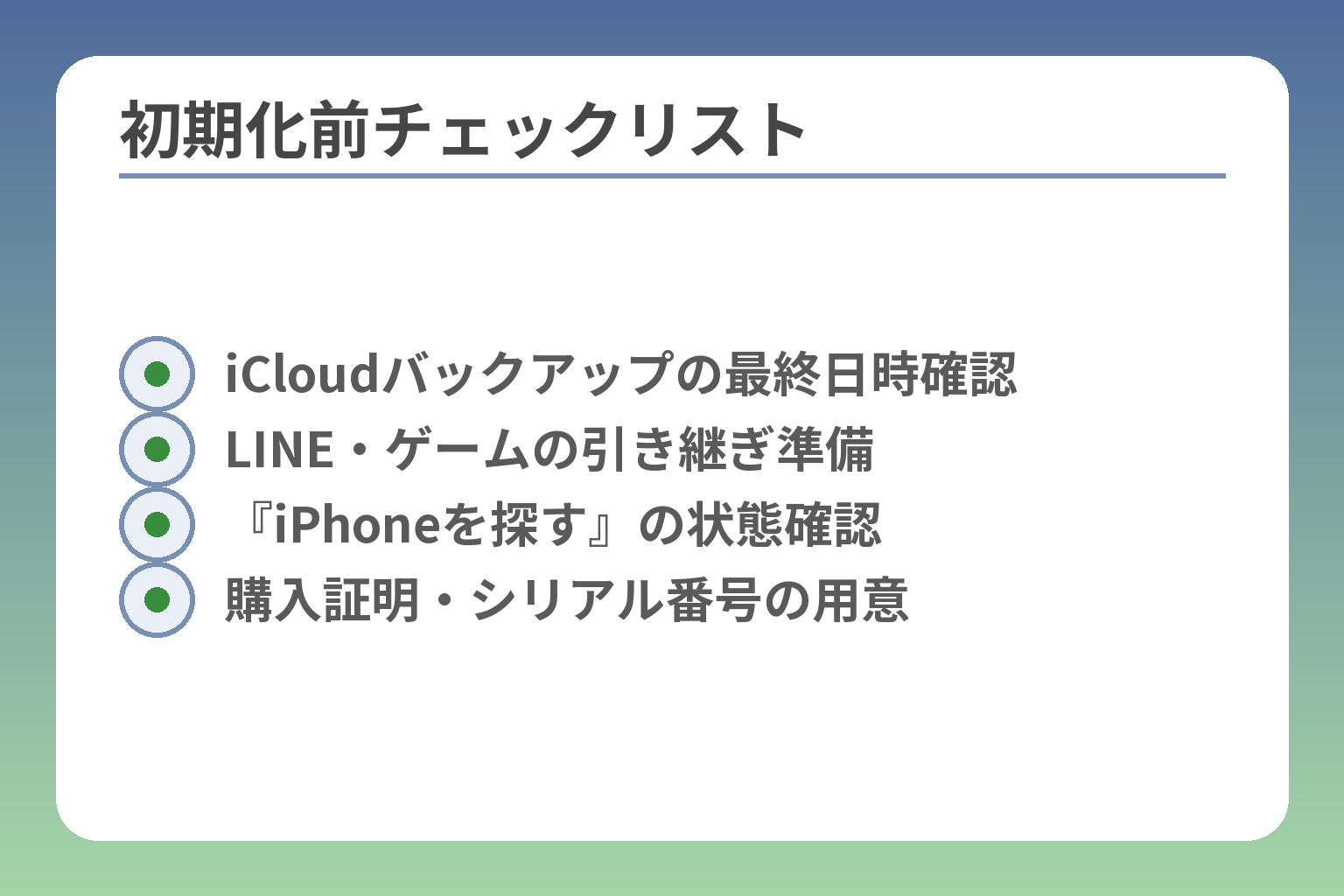
- iCloudバックアップの最終日時確認
- LINE・ゲームの引き継ぎ準備
- 『iPhoneを探す』の状態確認
- 購入証明・シリアル番号の用意
前の整理を踏まえると、初期化は最終手段と考え、まずはデータ保護と再利用の可能性を確かめることが大切です。
初期化に進む前に行えば、復元や再利用で失敗するリスクを大きく下げられます。
- 端末がiCloudやコンピュータにバックアップされているかを必ず確認すること。
- LINEやゲームなど、アプリごとの引き継ぎ方法を確認してから端末を消去すること。
- 「iPhoneを探す(アクティベーションロック)」の状態と、購入証明や端末情報を手元に用意すること。
iCloudバックアップの有無を先に見ます
バックアップがなければ初期化後の復元が難しくなります。
確認の流れは短くて確実です。設定→Apple ID→iCloud→iCloudバックアップで「最後のバックアップ日時」を見ます。表示が古ければまず手動で今すぐバックアップを作成してください。iCloudに自動バックアップされる条件(Wi‑Fi接続・電源接続・ロック状態)が満たされていないと直近の状態が保存されていないことがあります。最終バックアップ日時が直近でない場合は、初期化前に必ず手動バックアップを行うのが実務的なルールです。出典:iCloudバックアップの対象となるもの(Apple サポート)
LINEやゲームは個別の引き継ぎ確認が必要です
アプリによってはiCloudバックアップだけではトークや課金情報が戻らないことがあります。
たとえばLINEはアプリ内のトークバックアップ機能を使ってiCloud Driveへ保存します。トーク履歴の復元範囲はOSやLINEのバージョンで変わるため、事前にLINEの「トークのバックアップ」設定を実行してください。ゲームや課金アプリは、開発元のアカウント連携(Game Center、SNS連携、メール連携)で復元するものが多く、単純なバックアップだけでは引き継げないケースがあります。LINEはアプリ内で必ずバックアップを行い、ゲームはアカウント連携の有無を確認することで、初期化後の大きな損失を防げます。出典:トーク履歴のバックアップ(LINE ヘルプ)
「iPhoneを探す」がオンなら初期化後にApple IDが必要です
アクティベーションロックが有効だと、初期化後の再設定に元のApple IDとパスワードが必須になります。
端末の「設定」→Apple ID→『探す』で「iPhoneを探す」がオンかを確認してください。オンなら初期化しても再びサインインできるApple IDの情報がなければ端末を使えない可能性があります。中古端末で購入証明があればAppleが解除を手伝う場合もありますが、手続きには時間や書類が必要です。アクティベーションロックがオンの端末は、初期化前に必ずApple IDのサインイン情報を確認することが重要です。出典:アクティベーションロックの解除方法(Apple サポート)
購入証明や端末情報を手元にそろえます
Appleサポートや店舗に相談する際、端末のシリアル番号や購入証明があると手続きが早く進みます。
具体的には箱やレシート、注文確認メール、キャリアの購入履歴のスクリーンショットなどを用意します。中古で譲渡された端末は、販売者の情報や受け渡し日時が分かるものを保存しておくと安心です。販売店での購入なら伝票、オンライン購入なら注文番号や領収メールが証拠になります。サポートに問い合わせる前にシリアル番号(設定→一般→情報)と購入証明を必ずまとめると、店頭での対応やリモートでの解除がスムーズになります。
判断基準は『消えて困るデータがあるか』です
初期化を決める基準は、端末内に残すべきデータの重要度と復元可能性です。
写真、学校連絡、保護者とのやり取り、課金中のアプリは優先的に保護します。復元が困難なもの(LINEの一部トーク、ゲーム内の個別セーブデータなど)は事前に優先順位を付け、可能なら別媒体にバックアップしてください。判定の実務ルールとしては「復元困難=バックアップ優先」「復元可能=手順確認で可」の二つに分けると判断がぶれません。端末内で消えて困るものをリスト化し、バックアップの可否を1つずつ確認すると、安全に初期化へ進めます。
これらを確認したら、初期化の手順やサポートへの相談準備へ移ってください。
どうしても初期化する時の進め方
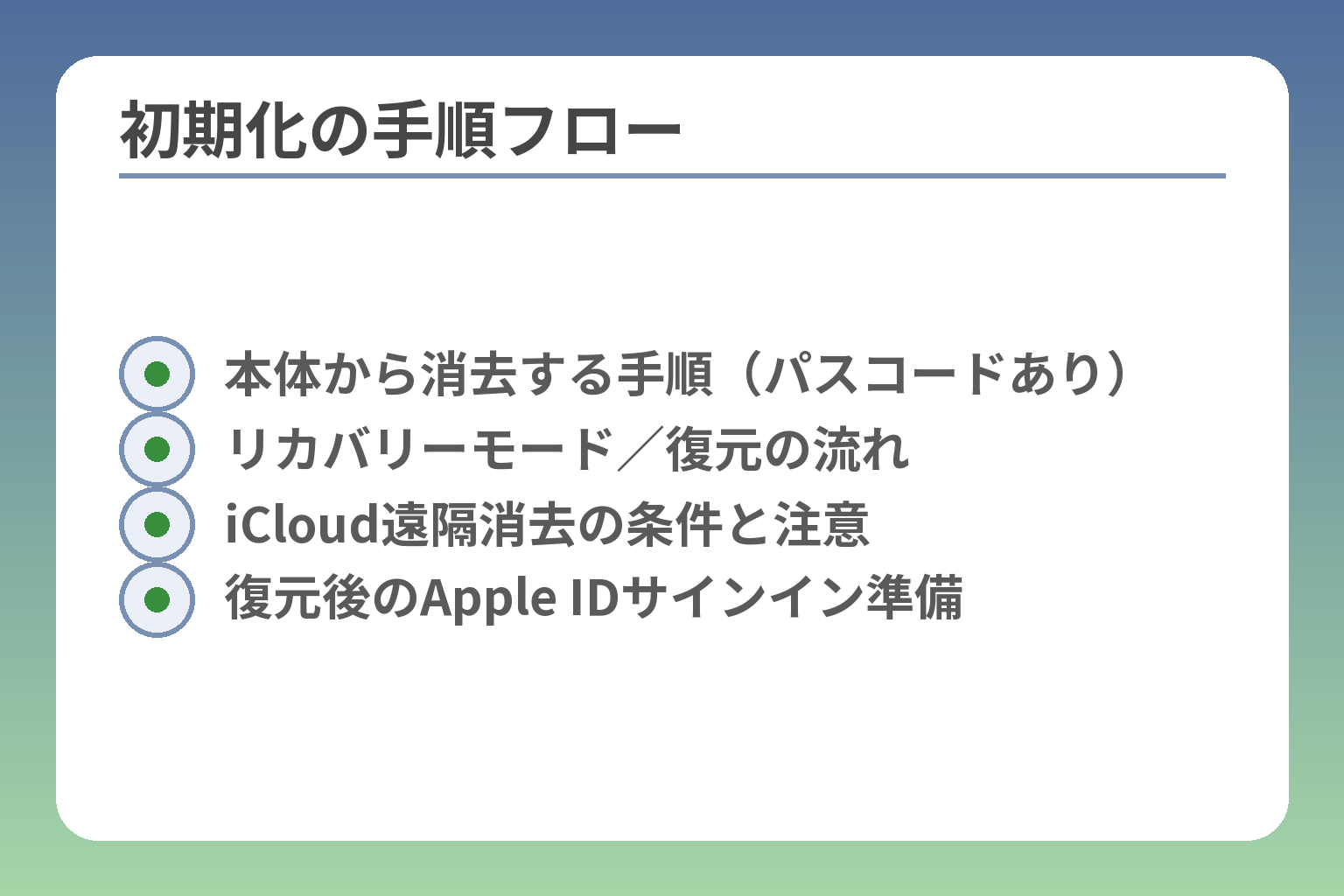
- 本体から消去する手順(パスコードあり)
- リカバリーモード/復元の流れ
- iCloud遠隔消去の条件と注意
- 復元後のApple IDサインイン準備
ここまでで原因の切り分けとバックアップ確認が済んでいる前提で説明します。
初期化は最後の手段であり、手順を誤ると端末が使えなくなるかデータが戻らなくなります。
- 本体のパスコードがわかるなら、端末内から「すべてのコンテンツと設定を消去」で安全に初期化できる。
- 本体に入れない場合は、パソコンを使ったリカバリーモード(またはDFU)で復元する手順が必要になる。
- 初期化後に必要なApple ID情報(アクティベーションロック)やバックアップの有無を必ず確認する。
端末から初期化できるのは本体パスコードが分かる時です
端末に入れる状態で本体パスコードが分かるなら、設定画面から安全に消去できます。
手順は設定→一般→転送またはiPhoneをリセット→すべてのコンテンツと設定を消去の順です。操作中にApple IDのサインインが求められる場面がありますが、これはアクティベーションロック回避のための認証です。初期化操作は端末内の暗号鍵を再生成してデータを消去するため、手順通り行えば端末は工場出荷状態に戻ります。出典:Erase iPhone(Apple サポート)
落とし穴と回避策:本体パスコードが分からないまま設定メニューを探すと時間と労力を浪費します。本体パスコードが分かるか否かを最初に確実に確認すると、不要な手順を省けます。
本体に入れない時はリカバリーモードを使います
画面ロックで中に入れない場合や端末が無応答の時は、パソコン経由での復元が現実的な方法です。
手順の大筋は、MacまたはWindowsに最新のFinder/iTunesまたはApple Devicesアプリを用意し、端末をリカバリーモードに入れて接続→表示される復元オプションで「復元(Restore)」を選びます。リカバリーモードでは「更新(Update)」を先に試し、失敗する場合に復元を選ぶとデータが消えることを理解してください。出典:If you forgot your iPhone passcode or your iPhone is disabled(Apple サポート)
落とし穴と回避策:復元プロセス中にダウンロードが長引くと端末がリカバリーモードを抜けることがあります。作業は安定したWi‑Fiと電源のある環境で行い、必要なら複数回試すことが実務的です。
iCloud経由の消去は使える条件が限られます
「iCloudで消去」機能は便利ですが、使える条件が揃っているかを必ず確認してください。
端末がApple IDに紐づき、『iPhoneを探す(Find My)』がオンでネット接続がある場合、iCloud.comから遠隔で消去できます。ただしアクティベーションロックが有効だと、消去後に元のApple IDでのサインインが必要です。中古や譲渡品で元のアカウント情報がない場合は、購入証明を用意してAppleサポートへ申請する必要があります。出典:アクティベーションロックの解除方法(Apple サポート)
落とし穴と回避策:遠隔消去は手軽に見えますが、アカウント情報がないと端末を復帰できません。遠隔消去を行う前に、再設定に必要なApple ID情報を確実に控えることが必要です。
よくある失敗は『初期化すれば全部解決』と思うことです
初期化で問題が解決するとは限らず、別の問題が発生することがよくあります。
典型的な失敗例は、バックアップが取れていないのに初期化して写真やトーク履歴を失うことと、アクティベーションロックで端末が使えなくなることです。回避策は二つ。事前にローカルやiCloudのバックアップを確実に取り、アクティベーションロックの状況とApple ID情報を確認することです。失敗例を避けるため、消去後に復元できるかを想像してから実行してください。
次の一手|自力で難しい時はAppleサポートを使います
自力での復元が難しい場合はサポート窓口や店頭のGenius Barに相談すると解決が早まることがあります。
用意すると効果的なものは端末のシリアル番号、購入証明(レシートや注文メール)、Apple ID候補のリストです。これらをそろえると店頭やチャットでの処理がスムーズになります。問題の性質に応じて、リカバリ(自己対応)かサポート(書類対応)のどちらが適切かを選んでください。
準備が整ったら、個別のアプリ引き継ぎやサポート相談の準備へ移ってください。
非公式ツールを使う前に知っておきたい注意点
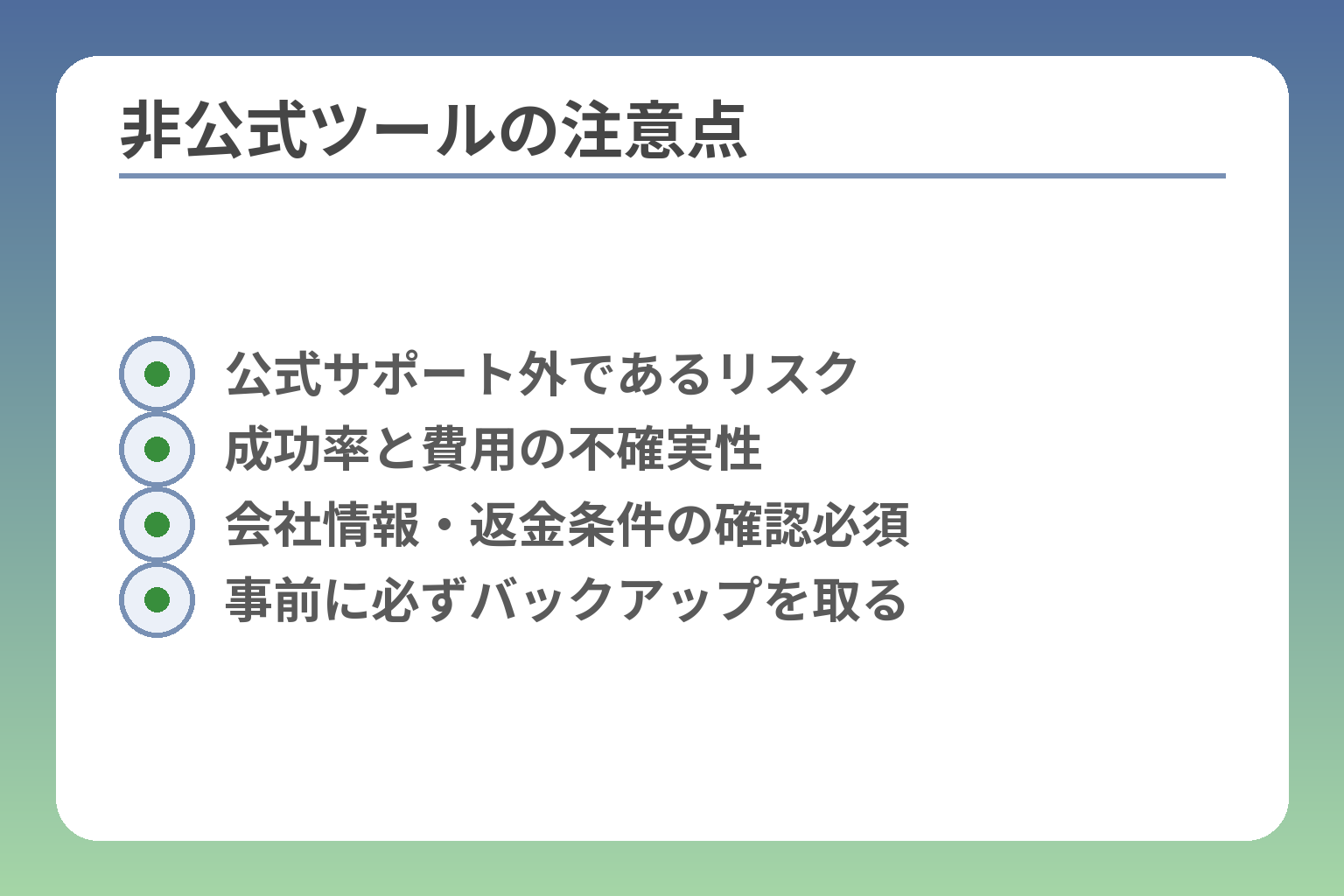
- 公式サポート外であるリスク
- 成功率と費用の不確実性
- 会社情報・返金条件の確認必須
- 事前に必ずバックアップを取る
ここまでの確認で公式ルートが使えない場合、非公式ツールや代行を検討する家庭が出てきますが、慎重に判断する必要があります。
非公式の解除ソフトや業者は便利に見えても、保証や責任が曖昧で思わぬ損失につながることが少なくありません。
- 非公式ツールは「できる場合がある」が、公式サポート外でリスクが高い点を理解すること。
- 費用や成功率だけで選ぶと、データ消失や長期的な手間を招く可能性があること。
- 業者選定では会社情報・返金条件・対応iOSを確認し、公式ルートを試したかを必ず確認すること。
非公式ツールは『使えることがある』一方で保証が弱いです
市販ツールやネット上の解除サービスは実際にスクリーンタイムやロック解除を成功させることがあります。
Tenorshareなどはソフトでの解除手順を案内し、機能をうたっていますが、これらはAppleの公式手段ではありません。出典:Tenorshare(製品ページ)
落とし穴は、うまくいかなかった場合にメーカーや販売者がデータ復旧や端末の再設定を保証しない点です。判断基準は『公式手段で試せることを全て試したか』であり、公式で解決の余地が残るなら非公式は最後の選択肢にすることを勧めます。
費用だけでなくデータ消失の可能性も見ます
一見安価でも、失敗した場合の「取り返し」が高くつくことが多いです。
たとえば解除に成功してもアクティベーションロックやアカウント問題が残り、その後の再設定でApple IDが必要になることがあります。これは初期化や解除の後に端末が使えなくなるリスクです。出典:Apple サポート(スクリーンタイムのパスコードを忘れた場合)
回避策は、非公式ツールを選ぶ前に必ず最近のバックアップを2系統(iCloud+ローカル)用意することです。バックアップがない状態での非公式使用は、写真やトーク履歴など重要データを失うリスクが高いため避けてください。
会社情報や返金条件が見えないサービスは避けます
信頼できる業者なら会社名・所在地・問い合わせ先・返金ポリシーを明確に示しています。
表示が曖昧なサイトや個人のSNSでしか取引できないサービスは、成功後の保証やトラブル時の連絡手段が無くなる危険があります。消費者被害の報告も少なくありません。
実務的には、利用前に「対応iOS」「対応機種」「返金条件」「成功時の証明(動画やレポート)」を確認してください。これらが公開されていない場合は契約しない判断が最も安全です。
判断基準は『公式で解決できる余地が残っているか』です
第三者ツールに進む前に、公式サポートや店頭で試せる方法を尽くしたかを振り返ってください。
具体的にはAppleサポートへの問い合わせ、ファミリー共有の再確認、iforgot.apple.comでのアカウント復旧を行ったかです。公式ルートでの解決が見込めない場合のみ、代替手段を検討します。
また、非公式利用の判断には「費用対効果」「失敗時の代償」「子どもの個人情報保護」を比較基準に加えてください。優先順位は『安全性>成功率>費用』です。
次の一手|子ども用端末は安全性を最優先にします
最終的な選択肢として非公式を検討する場合は、業者の実績と公開情報を慎重に検証し、可能な限り書面で同意内容を残してください。
公的なサポートが受けられるならそちらを優先し、非公式を使う場合でもバックアップと書面の確認を済ませてから進めると、後のトラブルを減らせます。
次は初期化手順とサポート連絡の準備に意識を向けてください。
今後困らないための予防策とよくある質問
同じトラブルを繰り返さないためには、Apple ID管理・バックアップ・端末の受け渡しルールを家庭で決めて記録することが最も効果的です。
- 管理するApple IDと保管場所を一か所にまとめること。
- 写真やLINEなど重要データはアプリ別にバックアップ方法を決めること。
- 中古端末や譲渡時の確認項目と購入証明の保存ルールを作ること。
保護者はApple IDと設定ルールを1か所にまとめます
家庭で管理するApple IDを明確にし、メモやパスワード管理アプリに記録してください。
実務的には、Apple IDのメールアドレス、作成年月、パスワードの保管方法(紙・家族共有の安全なメモ・パスワード管理アプリ)を決めます。判断基準は『誰が管理者か明確で、復旧手順が即実行できること』です。家族で合意したルールを一枚にまとめておくと、急なトラブルで慌てずに済みます。
子どもの端末はファミリー共有で管理するのが基本です
ファミリー共有を使うと保護者がスクリーンタイムや購入制限を管理できます。
ファミリー共有で子どものアカウントを登録し、保護者を管理者に設定すると、保護者の端末からパスコードの変更や管理が可能になります。家庭運用としては、最初に誰が「管理者」かを決め、交代がある場合はその都度記録を更新する習慣をつけてください。出典:Apple サポート
落とし穴は管理者を途中で変えた際の連絡漏れです。回避策として、管理者交代時は必ず新旧管理者で画面を確認し、Apple ID情報を共有しておきます。
iCloudとローカル、両方のバックアップを習慣にします
バックアップがなければ初期化で多くを失うため、複数系統での保存を勧めます。
iCloudバックアップは自動で便利ですが、同期設定やストレージ不足で期待どおりに取れていないことがあります。実務的にはiCloudの「最後のバックアップ日時」を確認し、可能なら同時にパソコンにローカルバックアップを取ると安全性が上がります。出典:iCloudバックアップの対象(Apple サポート)
アプリ別の落とし穴として、LINEのトークはアプリ内のバックアップを別途行う必要があります。回避策は、iCloud+ローカルの二重バックアップに加え、アプリ個別の引き継ぎ手順をメモ化することです。出典:LINE ヘルプ
中古や譲渡端末は購入前に必ず確認する項目を作ります
中古でのトラブルはアクティベーションロックや残留設定が原因で起きます。
購入時に確認すべきは「初期化済みであること」「iPhoneを探すがオフであること」「前所有者がサインアウト済みであること」です。購入証明(レシートや注文メール)があると、万が一アクティベーションロック解除が必要になった際にAppleが手続きを受けやすくなります。出典:アクティベーションロックの解除方法(Apple サポート)
落とし穴は、その場でのチェックを怠ることです。回避策は購入チェックリストを用意し、販売者の前で初期化とサインイン確認を行うことです。
よくある質問(FAQ)
10回間違えるとデータが消えるのは端末ロックの設定に関することで、スクリーンタイムのパスコードとは別です。
スクリーンタイムのパスコード忘れは、Apple IDでのリセットが可能な場合があり、まず公式手順を試すのが基本です。出典:If you forgot your Screen Time passcode(Apple Support)
Appleサポートに相談する時は、端末のシリアル番号、購入証明、Apple ID候補のリストを用意するとやり取りが早くなります。店舗予約やチャットは混雑するため、時間に余裕を持って問い合わせるのが実務的です。
家庭内での管理ルールとバックアップ体制が整えば、初期化やスクリーンタイム関連のトラブルは大幅に減ります。
Q&A
- スクリーンタイムのパスコードを忘れた場合、初期化せずに解除できますか?
-
場合によっては初期化せずに解除できます。スクリーンタイムを設定したときのApple IDとパスワードが分かれば、設定画面からリセット可能です。
補足:設定→スクリーンタイム→スクリーンタイムパスコードを変更→「パスコードをお忘れですか?」でApple ID認証を行います。Apple IDが不明・未連携なら初期化が必要になることがあります。出典:Apple サポート
- 子どもの端末は保護者側から解除できますか?
-
ファミリー共有で保護者が管理している場合は、保護者の端末から解除できます。
補足:保護者のiPhoneで設定→スクリーンタイム→ファミリー→子どもの名前→スクリーンタイムパスコードの変更で認証してリセットします。家庭で管理者を誰にするか明確にしておくと混乱が減ります。出典:Apple サポート
- 「パスコードをお忘れですか?」の表示が出ないのはなぜですか?
-
表示が出ないのは、設定時にApple IDと紐付けしていないか別のIDで設定した可能性が高いです。
補足:端末に表示されるApple IDとスクリーンタイム設定時のIDが異なるとリセット画面が出ません。候補のApple IDを数件リスト化してiforgot.apple.comで復旧を試すと良いです。出典:Apple サポート
- iOSのバージョンで挙動は変わりますか?(例:「忘れた」ボタンが出る/出ない)
-
はい、iOSのバージョンでロック画面やリセット機能の導線が変わることがあります。
補足:一般にiOS 15.2以降でロック画面から消去できる機能が導入され、以降のバージョンで仕様が調整されています。お使いのiOSで表示が違う場合は、OSを最新にするか別端末でApple IDの確認を試してください。出典:Macworld
- 初期化前にLINEやゲームのデータはどう守ればいいですか?
-
結論として、アプリごとの引き継ぎ手順を必ず実行してください。単純なiCloudバックアップだけでは不十分な場合があります。
補足:LINEはアプリ内のトークバックアップをiCloud Driveに保存する必要があります。ゲームは開発元のアカウント連携(Game CenterやSNS連携)や引き継ぎコードの確認が必要です。iCloudバックアップの有無も必ず確認してください。出典:LINE ヘルプ/出典:iCloudバックアップの対象(Apple サポート)
- 中古端末でスクリーンタイムやアクティベーションロックが残っている場合、何を準備すればいいですか?
-
購入前にアクティベーションロックが外れているか確認し、購入証明(レシート等)を必ず保管してください。
補足:購入証明(購入伝票、注文確認メール、販売店の伝票など)があれば、Appleサポートで所有権確認の手続きを行える場合があります。購入時は販売者の前で初期化と「iPhoneを探す」がオフかを確認しましょう。出典:アクティベーションロックの解除方法(Apple サポート)
- サードパーティーの解除ソフトや代行業者は使っても良いですか?
-
リスクを理解した上で最後の手段として検討するのが現実的です。公式サポート外である点を忘れてはいけません。
補足:市販ツールは解除をうたうものがあり成功する場合もありますが、失敗時の保証が乏しいことや個人情報リスク、追加の設定問題が生じる点に注意してください。業者を使う場合は会社情報・返金条件・対応iOSを必ず確認し、事前にバックアップを取ることを推奨します。出典:Tenorshare/出典:第三者解除のリスク(一般的注意)
- Appleサポートへ連絡するにはどうすればよいですか?対応はどの窓口が早いですか?
-
Appleサポートアプリや公式サイトからチャット・電話・Genius Bar(店頭予約)を選べます。チャットや電話が比較的早く解決することが多いです。
補足:サポートの所要時間は混雑状況や問題の内容で変わります。店頭は診断・修理を含む場合があり予約が必要です。事前に端末のシリアル番号、購入証明、Apple ID候補を用意すると対応が速くなります。出典:Genius Bar(Apple)/出典:Appleサポートの連絡方法(iGeeksBlog)
- スクリーンタイムのパスコードと端末のロックパスコードは同じですか?
-
いいえ、別物です。端末のロック解除用パスコードとスクリーンタイムは用途が違います。
補足:端末のパスコードは画面ロック解除やセキュリティ機能に使われます。スクリーンタイムのパスコードは使用時間やコンテンツ制限の変更を保護するための別設定です。混同すると不要な入力ミスや初期化につながるので注意してください。出典:iPhone Doctor(解説)
次に読むべき関連記事
スクリーンタイムのパスコード解除の詳しい手順
公式手順で直せない場合の追加の確認事項や、端末の画面操作を丁寧に示した記事です。実際の画面例を見て操作したい保護者に向きます。
親がAndroidでもできる子どもの時間管理
お子さんがAndroid端末を使っている、または保護者がAndroidの家庭向けの管理方法をまとめています。異なるOS間での管理方法を知りたい方におすすめです。
中学生のスマホルール作りと守らせ方
スクリーンタイム以外の運用ルールや、守らないときの具体的対処例を紹介します。端末ルールを家庭で見直したい保護者に役立ちます。
スクリーンタイムでYouTubeの抜け道を防ぐ方法
スクリーンタイムで制限しても抜け道がある場合の設定や対策を解説します。子どもが制限をすり抜けてしまうのを防ぎたい方に適します。
家庭によって状況も異なる中、なかなか難しい子どものケータイ、スマホの選び方。
トラブルを防ぎ、幸せな生活につながるよう、情報を発信していきます。