Androidからドコモキッズ携帯に写真を送る方法
結論:送る方法は保護者アプリでのBluetooth送信と、+メッセージ経由の2通りです。
- この記事で分かること:Android側の具体的な操作手順(写真選択→共有→送信)の流れ。
- この記事で分かること:機種・OS別の対応差と、型番確認のポイント。
- この記事で分かること:よくあるトラブルと簡単な対処法(ペアリング、権限、アプリ強制終了など)。
- この記事で分かること:画像リサイズの目安(500KB前後の推奨)と簡単な縮小方法。
- この記事で分かること:料金やプランの違い(保護者アプリと+メッセージの費用・条件の見方)。
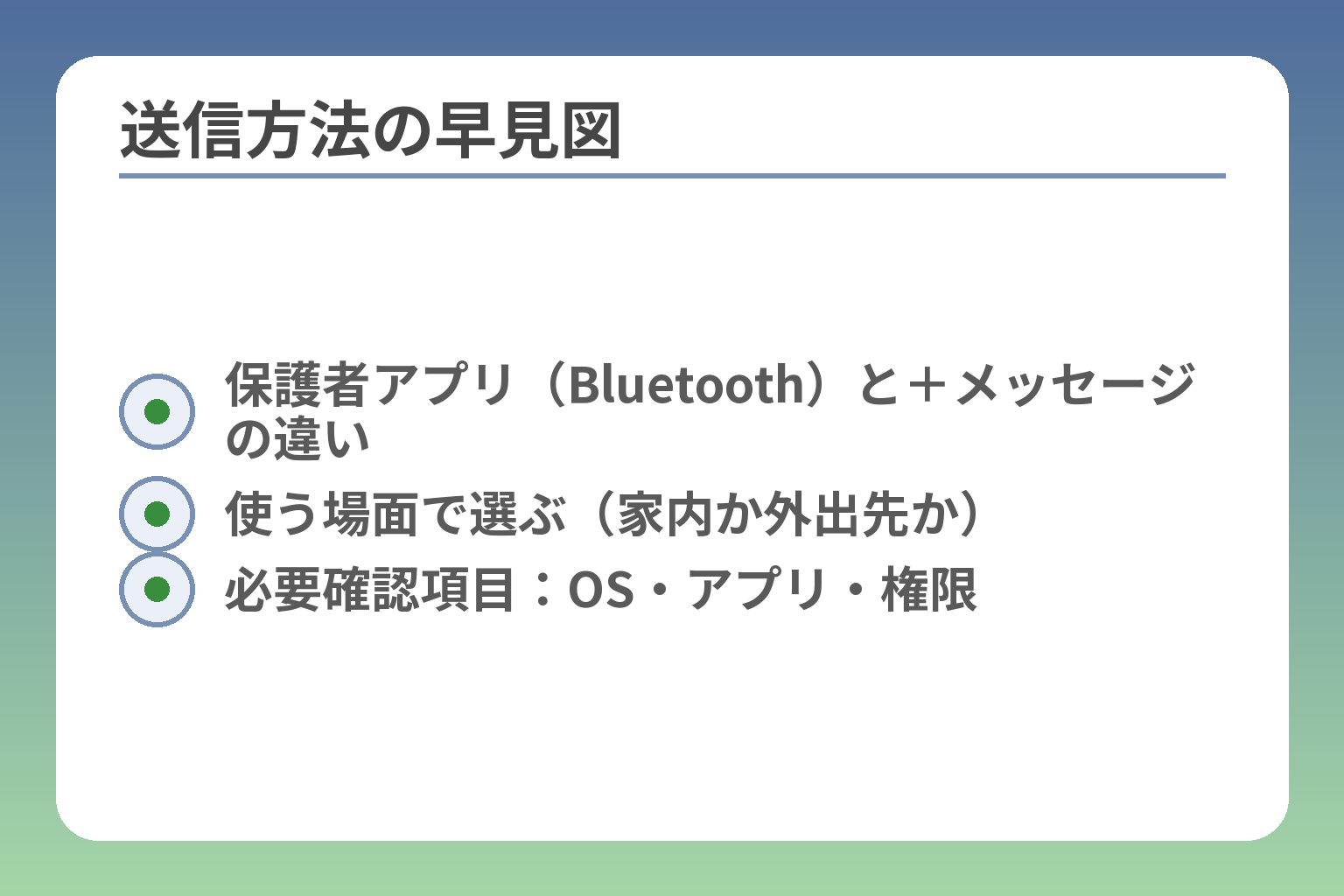
- 保護者アプリ(Bluetooth)と+メッセージの違い
- 使う場面で選ぶ(家内か外出先か)
- 必要確認項目:OS・アプリ・権限
Androidからドコモキッズ携帯に写真を送る方法は2通りです
条件があいまいだと操作でつまずきやすくなります。保護者アプリ(Bluetooth)と+メッセージ(ネット経由)の2つが基本で、用途に応じて使い分けると実務上うまくいきます。
保護者アプリと+メッセージのどちらを選ぶかは、距離・端末対応・料金の3点で判断します。
- 近くで設定して頻繁に壁紙などを送るなら保護者アプリ(Bluetooth)が向く。
- 離れた場所や外出先で送るなら+メッセージが向く(機種が対応していれば)。
- 送信前にOS対応・アプリ権限・画像サイズ・契約プランを必ず確認する。
いちばん確実なのは保護者アプリ経由です
保護者アプリ経由は近距離で直接送れるため、操作がシンプルで安定しやすいです。たとえばAQUOSの「キッズつながリンク」はスマホとキッズ端末をBluetoothでつなぎ、スマホ側から画像を送って壁紙に設定できます。初回はアプリのインストールと端末のペアリングが必要です。出典:SHARP(キッズつながリンク)
判断基準は「設定を一度済ませて日常的に送るかどうか」です。毎回近くで送れる家庭なら保護者アプリの方が手間が少ない反面、Bluetoothは距離や障害物に弱い点に注意してください。ペアリングが切れる・アプリが強制終了する場合は、スマホのアプリ権限やバッテリー最適化設定を見直すと回復することが多いです。
+メッセージでも写真送信できる機種があります
+メッセージはインターネット経由で写真を送れるため、離れた場所でも使えます。ドコモのキッズケータイプランは+メッセージで写真や動画の送受信がデータ消費なしで利用できる旨が明記されており、遠隔での共有が必要な家庭では有力な選択肢です。出典:NTTドコモ(キッズケータイプラン)
落とし穴は「端末が+メッセージに対応しているか」です。親のAndroidが+メッセージを使えても、子どものキッズ端末が対応外だと利用できません。判断基準は対応機種の有無と利用プラン。相手側の設定で写真受信がオフになっていないかも確認してください。
機種で方法が違うので先に型番確認が必要です
型番ごとに対応アプリやOS要件が異なるため、購入前や設定前に型番を確認すると失敗を防げます。たとえばKY-41Cは京セラの「ココツナ」アプリで保護者とつながる仕様で、対応OSや機能が明示されています。出典:京セラ(ココツナ)
購入前に型番と『どのアプリで画像送信するか』を確認することが最短の失敗回避策です。 実務上は製品ページの「対応OS」欄と動作確認端末一覧を見て、親のAndroidが要件を満たすか照合してください。古いAndroidはアプリ対応外のことがあるため、OSバージョン確認を忘れないでください。
送信前に確認する項目は4つです
送信前に確認するのはアプリのインストール、Bluetoothのオン、写真へのアクセス権限、契約プランの順です。これらがそろっていないと送信できないことが多いです。具体的なメッセージ送信手順や画面操作は端末の使い方ガイドにも掲載されています。出典:NTTドコモ(使い方ガイド)
よくある失敗と回避策は次の通りです。アプリ権限が拒否されている→設定から写真アクセスとBluetoothアクセスを許可。アプリがバックグラウンドで止まる→省電力設定やメモリ最適化の例外に設定。画像が大きすぎる→事前にリサイズする(後述の目安を参考に)。これらを順にチェックすれば現場での切り分けが速くなります。
うまくいかない人は方法の選び方で分かれます
日常的に近くで送る家庭は保護者アプリ、外出先で共有したい家庭は+メッセージが向きます。これが実際の選び方の軸です。
落とし穴は「どちらも中途半端に準備している」状態です。たとえば保護者アプリだけ設定しておきながら、外出時に+メッセージの準備をしていないと送れません。判断基準として、送る頻度と場所(家の中か外か)を家族で合意してから設定を進めると運用が続きます。必要なら両方を準備し、場面で切り替える運用ルールを作ると混乱が減ります。
次は機種別の具体的な送信手順と、トラブル別の短い対処法を見ていきます。
保護者アプリで写真を送る手順を機種別に整理します
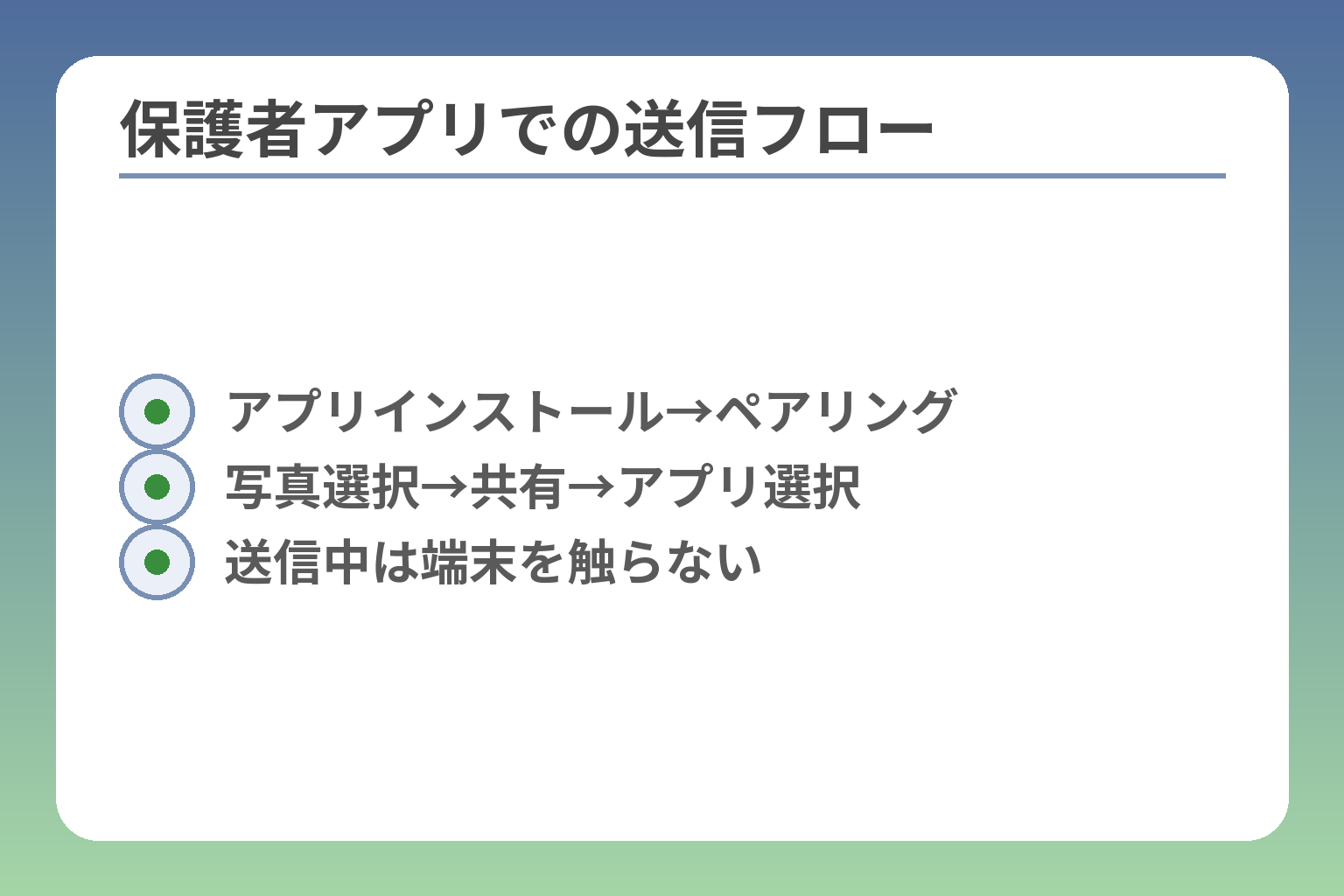
- アプリインストール→ペアリング
- 写真選択→共有→アプリ選択
- 送信中は端末を触らない
型番やアプリの有無が曖昧だと設定で迷いやすくなります。
保護者アプリを使う送信は初回の準備が肝心で、ペアリング・権限・画像サイズの三点を押さえれば実務は安定します。
- 初回はアプリのインストールとスマホ/端末のペアリングを必ず行う。
- 送信操作は「写真アプリ→共有→保護者アプリを選ぶ」の流れが基本。
- 画像は自動でリサイズされる機種があるので事前確認しておく。
SH-03Mは「キッズつながリンク」で送ります
SH-03MはAQUOS系の保護者アプリでスマホとBluetooth接続して画像を送る方式が基本です。アプリ側でみまもり機能や端末設定もでき、画像送信を含む各種操作がスマホから行えます。出典:SHARP(キッズつながリンク)
具体的な手順は次のイメージです。スマホに「キッズつながリンク」を入れる→アプリの案内に沿って子ども端末を検出→ペアリングを完了→アプリ内または写真アプリの共有から送信。ペアリングが完了するまでは送信ボタンが無効になることがあるので、完了表示を確認してから操作してください。初回ペアリングは親のスマホと子ども端末を2〜3メートル以内に置いて行うと失敗が少ないです。
よくある失敗はペアリングの途中で子ども端末を操作してしまうことや、スマホ側でアプリがバックグラウンドで停止していることです。回避策は子ども端末を触らせないようにすることと、スマホの省電力設定で当該アプリを例外に登録することです。
KY-41Cは「ココツナ」で送ります
KY-41Cでは京セラの保護者アプリ「ココツナ」を使って画像送信ができます。アプリ経由で遠隔操作やみまもりも可能で、画像送信時の仕様が明記されています。出典:京セラ(ココツナ)
操作の流れは概ねSH-03Mと同様ですが、仕様で注意すべき点があります。画像は500KB以下にリサイズして送信されるため、元の写真が大きいと自動縮小され、画質が落ちることがあります。画像は500KB以下にリサイズされるという点を知っておくことが、画質面での誤解を防ぐ最短の方法です。 高画質で家族アルバムとして残したい場合は、別途クラウドやパソコンに保存する運用が望ましいです。
よくある落とし穴は「送ったはずなのに端末で見つからない」ケースです。多くは送信途中でBluetoothが切れたか、子ども端末側で受信設定が制限されている例です。対処法は、親側で再送する前にBluetooth接続状態と子ども端末の受信設定を確認することです。
Android側の実際の操作名まで書くと迷いが減ります
Androidから送る基本操作は「写真アプリを開く→共有(共有アイコン)→保護者アプリを選ぶ→送信」の順です。メッセージアプリ内の「追加」や保護者アプリの「画像送信」ボタンを使う機種もあります。出典:NTTドコモ(使い方ガイド)
具体例として、スマホで撮った写真を送る手順を短く示すと次の通りです。写真アプリを開く→送りたい写真を長押しまたは選択→共有アイコンをタップ→「キッズつながリンク」または「ココツナ」を選ぶ→送信ボタンを押す。共有メニューに該当アプリが出ないときは、アプリがインストールされていないか、アプリに写真アクセス権限が与えられていない可能性があります。
操作上の落とし穴は共有メニューの違いです。端末メーカーやAndroidバージョンで表示名が微妙に変わるため、保護者が使い慣れたスマホでも最初は違和感があります。回避策は一度だけ試し送信をして、どのアイコンがアプリに対応するかを確認しておくことです。
初回設定で必要な権限を先に許可します
アプリはBluetooth、位置情報(機種による)、写真へのアクセス、通知などの権限を求めることが多いです。これらが許可されていないと、送信やペアリングが途中で止まる原因になります。
Bluetoothと写真へのアクセス許可を必ずオンにすることが、送信トラブルを最も減らす基本チェックです。 Androidの設定→アプリ→対象アプリ→権限の順で確認できます。加えて、スマホの省電力設定が厳しいとアプリがバックグラウンドで停止することがあるため、省電力の例外登録も行ってください。
つまずきやすい例は「送信ボタンが押せない」場合です。多くは写真アクセスが拒否されているか、アプリが端末の設定にアクセスできない状態です。回避策はアプリを一度アンインストールして再インストールし、起動時に表示される権限許可を丁寧に与えることです。
送った写真の使い道も確認して運用を決める
送信後の使い道を決めると運用が続きます。多くのキッズ端末は受け取った画像を待受けや連絡先のアイコンに設定できますし、機種によってはメッセージ履歴として端末内に保存されます。出典:NTTドコモ(KY-41C 製品ページ)
判断基準は「記録として残すか」「その場の共有で良いか」です。記録として残したいなら送信前にオリジナルをクラウドや親の端末にも保存しておくと安心です。共有だけで十分なら、保護者アプリの送信で運用を統一すると手間が減ります。落とし穴は子どもが端末上で画像を削除してしまうことです。回避策は重要な写真は親の側でも別途バックアップを取る運用ルールを決めることです。
操作手順と基本の注意点を押さえれば、実際の運用で迷うことは減ります。これらを確認した上で、次は+メッセージや料金面の違いを含めた比較を検討してください。
+メッセージで写真を送る手順と条件を確認します
保護者アプリと並んで、+メッセージは離れた場所でも写真を送れる現実的な選択肢です。
+メッセージはネット回線を使って写真や動画をやり取りできるため、外出先からでも共有しやすい反面、機種やプランの条件確認が必須です。
- 離れていても写真を送れる(通信回線を使う)。
- 端末が+メッセージ対応であることと、料金プランの条件確認が必要。
- 送受信の手順は簡潔だが、受け側の設定や容量制限で失敗することがある。
+メッセージは遠くにいても送りやすい方法です
+メッセージは携帯電話回線やWi‑Fiを介して写真を送れるため、親が自宅外でも子どもに画像を届けられます。家の中だけでのやり取りに頼らず、外出先で撮った写真をすぐ送る運用に向いています。
判断基準は「送る場面が家の中中心か外出先も多いか」です。 家の中でしか送らないならBluetoothが手軽ですが、外出先や祖父母との共有を重視するなら+メッセージが便利です。+メッセージ自体はテキスト・スタンプ・写真・動画の送受信に対応するとされており、用途に応じた選択ができます。出典:NTTドコモ(キッズケータイプラン)
使うにはプランと設定の確認が必要です
+メッセージを使うには、端末が対応していることとサービス利用の設定が必要です。ドコモのキッズ向けプランでは+メッセージが利用できる旨が案内されていますが、機種やプランによって扱いが異なることがあります。
判断基準は「子ども端末が+メッセージに対応しているか」と「契約プランで+メッセージが利用可能か」です。機種の製品ページや料金プランの説明で対応状況と条件を確認してください。対応外の端末ではそもそも受け取れないため、購入前や設定前に必ずチェックすることが重要です。出典:NTTドコモ(キッズケータイプラン)
落とし穴として、親側が+メッセージを使える状態でも子ども側が対応外だったり、子ども端末の設定でメッセージ受信が制限されている場合があります。回避策は、送信テストを一度行い、受信履歴と端末の受信設定を確認することです。
Androidから送る手順は短く4段階で足ります
Android側の操作は一般に次の4段階で終わります。相手を選ぶ・写真を添付する・送信する・届いたことを確認する、です。操作自体はメッセージアプリの画面で完結します。
具体的な例を示すと、標準のメッセージアプリ(+メッセージ対応)を開く→新規作成で宛先を入力または選択→「+」やクリップアイコンで写真を追加→送信ボタンをタップ、の流れです。端末やアプリのUIはメーカーやAndroidバージョンで差が出るため、画面表示に慣れておくと安心です。出典:NTTドコモ(使い方ガイド)
落とし穴は「写真を添付したが送信できない」場合です。容量超過、相手側の受信制限、通信状況の悪化が主原因です。回避策は送る前に写真をリサイズする(後述の目安を参照)、相手の受信設定を確認する、Wi‑Fiや通信の良い場所で送るなどです。
保護者アプリとの違いを使い分けの基準で示す
保護者アプリは近距離のBluetooth接続を利用するため、初回セットアップを済ませていれば日常の送信は簡単です。一方、+メッセージはネット経由で場所を選びませんが、機種対応やプランの制約が付きます。
選び方の軸は「距離(近距離か遠距離か)」「頻度(頻繁かたまにか)」「画質(高画質を残すか共有が中心か)」の3点です。 近距離かつ頻繁であれば保護者アプリ、外出先や家族共有の利便性を重視するなら+メッセージが有利です。保護者は実際の使い方を想定し、両方準備するか一方に絞るかを判断してください。
送信できないときは相手側の利用条件も見ます
送信トラブルは送信側だけでなく受信側の条件が原因のことが多いです。相手側が古い端末で+メッセージ未対応、端末の受信設定で画像受信がブロック、容量制限や受信保存先の不足などが典型例です。
判断基準は「受信側の端末機種と設定が問題かどうか」です。解決の順序は受信側に着目して、端末の機能や設定を確認してもらうことです。回避策としては、受信テストの実施、別の小さめの画像での送信、あるいは保護者アプリの利用に切り替えるなどの手段が考えられます。
+メッセージの利便性と制約を理解したら、次は実際のリサイズ方法や料金の確認へと進むと運用が安定します。
対応機種・OS・料金の違いを先に見れば失敗しにくいです
確認が不十分だと「送れるはずが送れない」事態になりやすいです。
- 機種ごとに使うアプリや対応OSが違うため、まず型番と対応表を照合すること。
- 親のAndroidのOSバージョンが対応範囲に入っているかを必ず確認すること。
- +メッセージ利用時はプランと受信条件を確認し、料金やデータ扱いを理解すること。
SH-03MとKY-41Cでは使うアプリが違います
機種ごとに標準で想定される保護者アプリが異なります。たとえばSH-03Mはシャープの「キッズつながリンク」、KY-41Cは京セラの「ココツナ」がそれぞれ推奨されています。出典:SHARP(キッズつながリンク)
判断基準は「子ども端末の型番」と「保護者アプリの対応表」です。購入前や設定前に製品ページの対応アプリ欄を確認してください。落とし穴は見た目が似た別モデルを買ってしまい、想定したアプリが使えないケースです。回避策は端末背面や設定メニューで型番を確認し、メーカーの動作確認リストと突き合わせることです。
AndroidのOSが古いと使えないことがあります
保護者アプリや+メッセージは対応OSが定められており、古いAndroidでは動作しないことがあります。
チェック項目は親のAndroidの「設定→端末情報→Androidバージョン」です。 リストに記載の最低バージョンを満たしていないと、アプリがインストールできないか、機能が制限されます。落とし穴は、スマホが見た目は普通に動いていてもアプリの最新版に非対応である点です。回避策はOSのアップデートが可能かを確認し、可能であればアップデート後にアプリを導入することです。
画像送信の料金は方法ごとに考え方が違います
費用面は保護者アプリ経由と+メッセージ経由で扱いが変わります。+メッセージはドコモのキッズケータイプランなど、条件下でデータ消費なしで使える案内がある一方、環境によっては通信料が発生することもあります。出典:NTTドコモ(キッズケータイプラン)
判断基準は「家族の通信回線の契約内容」と「送る写真の頻度」です。たまにしか送らないなら課金リスクは小さいかもしれませんが、日常的に大量の写真を送るならプランやWi‑Fi運用を検討してください。落とし穴は「無料」との表現を文字通り受け取ることです。回避策はドコモのプラン説明を読み、+メッセージの動作条件や自分の契約内容を確認することです。
Bluetoothは近距離向きで障害物に弱いです
保護者アプリは多くがBluetoothでスマホとつなぐため、物理的な距離や壁が接続安定性に影響します。
実務上の判断基準は「送る場所」です。家の中での送受信が中心ならBluetoothは十分ですが、外出先で頻繁に送るなら+メッセージの方が現実的です。接続が切れやすい場合は親のスマホと端末を近づけ、電子レンジなど電波干渉源から離して試してください。 回避策としては、一度ペアリングを解除して再ペアリングする、スマホのBluetooth設定をリセットする、または保護者アプリの再インストールを試みることです。
購入前なら写真共有のしやすさも比較材料です
端末選びは通話や見守り機能だけでなく、写真共有のしやすさも重要な判断軸になります。
判断基準は「誰がどこで写真を送るか」「画質をどれだけ残したいか」「保存とバックアップをどうするか」です。落とし穴は写真は簡単に送れるが高画質で残せない運用に気づかない点です。回避策は店頭で実機を確認し、実際に保護者アプリや+メッセージでテスト送信して操作感や画質の扱いを確かめることです。
これらの確認を終えれば、送信操作やトラブル対処の具体手順に集中できます。
写真が送れないときの原因はほぼ決まっています
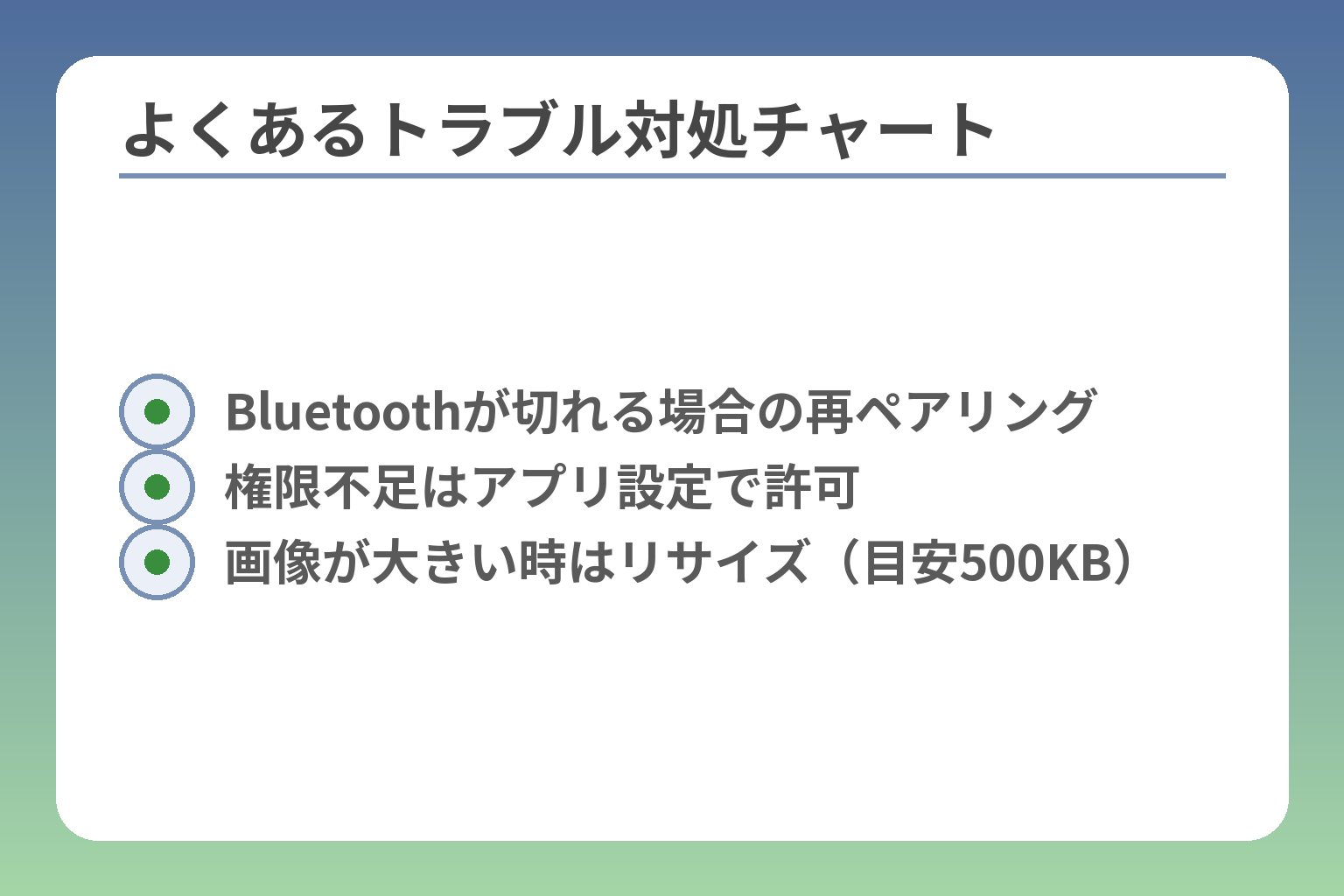
- Bluetoothが切れる場合の再ペアリング
- 権限不足はアプリ設定で許可
- 画像が大きい時はリサイズ(目安500KB)
送れない原因は接続不良、アプリ権限、または画像の容量にほぼ集約されます。
- Bluetoothの接続が切れている、または不安定である。
- Android側の権限設定やアプリが停止している。
- 画像が大きすぎて送信が途中で止まるか、受信側で弾かれる。
いちばん多いのはBluetooth接続の不安定さです
保護者アプリは多くがBluetoothで接続するため、距離や障害物で切れやすいです。
具体例としては、親のスマホとキッズ端末が離れている、壁や家具が間にある、電子レンジなど電波ノイズ源が近いと接続が途切れます。判断基準は「送信時に親のスマホで端末が検出され続けるか」です。検出が不安定ならまず位置を近づけて再試行してください。
落とし穴は「一度はつながったから大丈夫」と思い込むことです。使用中にアプリがバックグラウンドで停止すると送信が途中で止まることがあります。回避策はペアリングを一度解除して再ペアリングする、スマホ側の省電力設定でアプリを例外に登録することです。
Androidの権限不足で写真を選べないことがあります
アプリに写真アクセスやBluetooth権限が与えられていないと、送信操作が先に進みません。
操作の流れで「共有メニューに保護者アプリが出ない」「送信ボタンが押せない」といった症状が出ます。判断基準はAndroidの設定→アプリ→対象アプリ→権限で「ストレージ(写真)」や「位置/Bluetooth関連」が許可されているかです。許可がない場合は一旦許可してから再試行してください。
落とし穴は、権限を与えたつもりでも「後から拒否した」か「インストール時のダイアログをキャンセルした」パターンです。回避策は一度アプリを再インストールして、起動時に出る権限要求を正しく許可することです。
画像サイズが大きいと時間がかかり送信に失敗します
大きな画像は送信時間が長くなり、途中で切断されたり受信側で弾かれたりします。
目安として機種やアプリで自動リサイズされることがあります。とくに一部の保護者アプリでは送信前に自動で500KB前後に縮小される仕様があるため、画質低下を避けたい場合は事前に親側で縮小や別保存を検討してください。出典:京セラ(ココツナ)
判断基準は「送信に異様に時間がかかるか」と「受信側に画像が残っていないか」です。時間がかかる場合はWi‑Fiに切り替える、または写真をトリミングして解像度を下げると成功率が上がります。落とし穴は高画質写真をそのまま送って失敗を繰り返す点です。回避策は送信前に画質を落とす無料アプリやスマホ内の編集機能で縮小することです。
キッズ端末を操作すると送信が中断することがあります
送信中に子どもが端末を触ると処理が中断される機種があります。
具体的には、受信中に端末側で別の操作をすると受信処理が止まる例です。判断基準は「受信中に端末画面で操作すると送信が止まるかどうか」です。家庭では受信時だけは端末を触らないルールを作ると運用が安定します。
落とし穴は「子どもが勝手に触っているので受信履歴に残らない」状況です。回避策は受信テストを行って子どもに受信時の扱いを教えることと、重要画像は親側でもバックアップを保持する運用を決めることです。
初期化や再設定のあとに再ペアリングが必要な場合があります
端末を初期化したりアプリを再インストールした後は、ペアリング情報が消え送信できなくなることがあります。
判断基準は「以前は送れていたが、再設定後に送れない」かどうかです。ペアリング情報が消えている場合は親のスマホと子ども端末で新たにペアリングを行ってください。多くの保護者アプリは初回設定手順を用意しているので、それに従うのが確実です。出典:NTTドコモ(使い方ガイド)
落とし穴は「ペアリングは済んでいるがアプリ側の編集権限が有効でない」場合です。回避策はペアリング解除→端末再起動→再ペアリングを順に試すことと、アプリの最新版に更新することです。
原因の切り分けが終われば、次は具体的な対処手順と簡単なチェックリストに進むと復旧が速くなります。
画質・保存先・双方向送信などの疑問をまとめて整理します
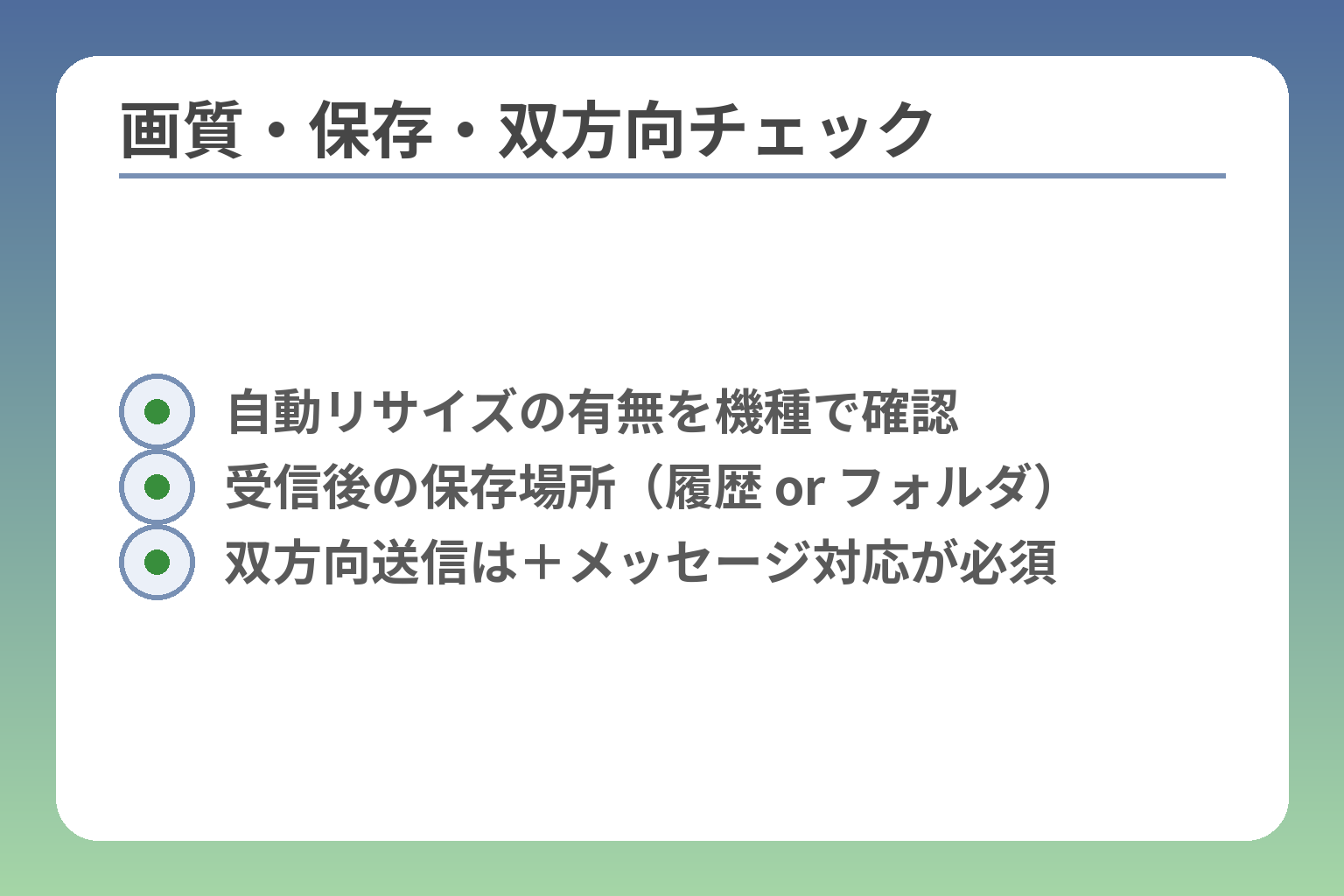
- 自動リサイズの有無を機種で確認
- 受信後の保存場所(履歴 or フォルダ)
- 双方向送信は+メッセージ対応が必須
送信後の画質や保存場所、子どもから親への送信可否は端末・送信方法・設定で変わります。
- 多くの保護者アプリや端末は送信時に画像を縮小する仕様がある。
- 保存先はメッセージ履歴か端末の画像フォルダかで変わるため確認が必要。
- 双方向送信の可否は+メッセージ対応と保護者アプリの設計で分かれる。
送った写真は画質が少し落ちることがあります
画像は送信時に自動リサイズされることが多く、高画質のまま共有されない場合があります。とくに保護者アプリ経由では送信の安定性を優先して自動で縮小する機種・アプリがあり、結果として画質が落ちます。
判断基準は「受け取った画像の解像度やファイルサイズを確認する」ことです。元画像と比べて明らかに粗い場合は縮小されていると考えてください。落とし穴は「送れる=十分」と誤解する点で、思い出として高画質で残したい写真は別途クラウドやPCに保存する運用が必要です。回避策は送る前に親側で小サイズのコピーを作る、あるいは重要写真は共有ではなく共有リンクやメールで高画質版を渡す方法を併用することです。
出典:京セラ(ココツナ)
写真の保存先は機種や送信方法で変わります
受信した写真が端末のどこに残るかは、+メッセージや保護者アプリなど送信経路で異なります。メッセージ内にサムネイルだけ残る機種もあれば、端末の画像フォルダにフルサイズで保存される機種もあります。
判断基準は「受信後に子ども端末の『写真』アプリやメッセージ履歴を確認する」ことです。落とし穴は子どもが誤って消してしまう点で、重要な写真は親側でもバックアップを取る運用が安全です。回避策として、受け取り直後に親の端末やクラウドにコピーを残すルールを家庭で作ると安心です。
送信方法別の挙動は機種のマニュアルや製品ページに記載されていることが多いので、不安な場合は購入前に確認してください。出典:NTTドコモ(使い方ガイド)
キッズ携帯から親のAndroidへ送れるかは方法で違います
双方向のやり取りが必要かは、+メッセージ対応の有無で大きく分かれます。+メッセージ対応ならテキストや写真のやり取りが相互に可能なことが多い一方、保護者アプリの画像送信は親から子への一方向が中心の設計になっている場合があります。
双方向で頻繁にやり取りしたいなら、子ども端末が+メッセージに対応しているかを最優先で確認してください。 対応状況は契約プランや機種によって異なります。落とし穴は、親側のスマホは+メッセージ対応でも子どものキッズ端末が非対応だと双方向が成立しない点です。回避策は機種の対応表を確認し、必要なら+メッセージが使える機種やプランにすることです。出典:NTTドコモ(キッズケータイプラン)
複数の保護者で使う場合の保存と同期の注意点
両親や祖父母と共有する場合、誰がどの端末にバックアップを残すかを決めておくと混乱が減ります。端末ごとに保存場所が違うと写真が散逸しやすいです。
判断基準は「共有のルールを明確にする」ことです。たとえば親1がオリジナルをクラウドに保存、親2は閲覧のみ、という運用を決めると管理が楽になります。落とし穴は各自で保存せず、子ども端末だけに頼る運用です。回避策は共有クラウド(家族フォルダ)を使う、または親のどちらかが定期的にバックアップを取る役割を固定することです。
安全面では画像の内容と送信先管理が重要です
個人情報が写った写真は送信先の管理が重要です。住所や健康情報が写り込んでいる写真は不用意に共有しない運用が望ましいです。
判断基準は「その写真を第三者に見られて問題ないか」を家庭で確認することです。落とし穴は子どもの学校名や位置情報が写っている写真を安易に共有すること。回避策は位置情報を消す、必要な部分だけトリミングする、送る前に親が目視で確認するルールを作ることです。
これらを整理しておけば、次は具体的なリサイズ方法や料金の扱いを確認すると運用がさらに安定します。
迷う家庭向けに端末選びと次の一手を整理します
ここまでの操作やトラブルの要点を踏まえると、端末選びは「共有の頻度」と「管理のしやすさ」で分けると失敗が少なくなります。
写真をよく共有する家庭と管理を優先する家庭では選ぶべき端末や運用が異なります。
- 写真を頻繁に送るなら利便性重視で、+メッセージ対応の端末やWi‑Fi運用を優先する。
- 管理を最優先にするなら保護者アプリでの一括管理やバックアップ運用を重視する。
- 購入前に必ず型番・対応アプリ・OS要件・画像の扱い(自動リサイズ等)を確認する。
写真共有が多い家庭は使い勝手を優先します
写真を日常的に送る家庭では、操作の手間が少ない端末や通信手段を優先するほうが運用が続きます。
具体例としては、外出先からすぐに写真を送る機会が多い家庭なら+メッセージ対応端末が便利です。判断基準は「1週間に何回写真を送るか」です。頻度が高ければネット経由(+メッセージ)や常時接続の仕組みを用意してください。
落とし穴は「使い勝手だけで選び、保存やバックアップを考えない」点です。回避策は、共有用と保存用を分ける運用を決めることです。たとえば日常共有は+メッセージ、重要写真は親のクラウドに自動保存するなど役割を分けると管理が楽になります。
小学校低学年なら管理のしやすさが大事です
低学年の子どもにはシンプル操作と保護者による一元管理が向きます。
判断基準は「子どもが自分で操作する頻度」と「保護者がどれだけ管理したいか」です。子どもが端末を誤操作しやすい年齢なら、保護者アプリで親側から壁紙や連絡先を設定できる機種を選ぶのが実務的です。
落とし穴は「子ども任せにしてしまい、重要画像が端末上で消える」ことです。回避策は保護者側で定期バックアップを取るルールを決め、受信した大事な写真は親が保存する運用を固定することです。
中学年以降はスマホ移行も視野に入ります
学年が上がるほど写真やコミュニケーションの用途が増えるため、見守り機能付きスマホへの移行を考える家庭が増えます。
判断基準は「やり取りの双方向性」と「使うアプリの幅」です。+メッセージ対応なら親子で双方向にやり取りしやすく、家族や学校との共有もスムーズになります。契約プランや機種の対応状況を確認して、将来的な使い勝手を見越して選ぶと後悔が少ないです。出典:NTTドコモ(キッズケータイプラン)
落とし穴は「今はキッズ端末で十分」と考え交換を先延ばしにし、子どもの使い方に追いつけなくなる点です。回避策は一度利用シーンを想定して、必要であれば段階的に見守りスマホへ移す選択肢を用意しておくことです。
迷ったら『近くで送るか、遠くでも送るか』で決めます
運用場面を基準にすると端末や通信方法の選択が明確になります。
近距離で頻繁にやり取りするなら保護者アプリ(Bluetooth)、外出先や遠隔共有が多いなら+メッセージを優先するという軸で考えてください。家庭での送受信場所や祖父母との共有頻度を基準に決めるとよいです。
落とし穴は「両方の利点を求めすぎて準備が中途半端になる」ことです。回避策は優先順位を決め、必要なら両方を準備するが運用ルールは簡潔にまとめることです。
購入前なら店頭で確認したい項目を絞ります
店頭で確認する項目を絞れば、実際に使ってからのギャップを減らせます。
具体的に確認すべきは型番の対応アプリ、対応OS、画像送信のリサイズ仕様、同時に登録できる保護者台数などです。とくに画像の自動リサイズ仕様は機種ごとに異なり、送信時に500KB前後に縮小される機種もありますので確認しておくと安心です。出典:京セラ(ココツナ)
落とし穴は店頭で聞き忘れることです。回避策はチェックリストを持参して、スタッフに実際にデモ送信をお願いすることです。デモで受信の見え方や保存先を確認すれば使い勝手の判断がしやすくなります。
家族の使い方を基準に選べば、送信トラブルや管理負担を大幅に減らせます。
Q&A
- Androidからドコモキッズ携帯に写真を送る最も簡単な方法は何ですか?
- 送る方法は保護者アプリ(Bluetooth経由)か+メッセージ(ネット経由)のどちらかです。 補足:保護者アプリは親→子の一方送信で近距離で安定しやすい一方、+メッセージは離れていても写真を送れる利点があります。製品やプランにより使える方法が変わるので、端末の製品ページやプラン説明を確認してください。出典:SHARP(キッズつながリンク)、出典:NTTドコモ(キッズケータイプラン)
- Android側での具体的な操作手順はどうなりますか?
- 結論としては「写真アプリ→共有(共有アイコン)→保護者アプリまたはメッセージアプリを選択→送信」が基本です。 補足:+メッセージを使う場合はメッセージアプリの新規作成→宛先選択→添付(クリップ)で写真を選び送信します。機種やAndroidバージョンで表示名が微妙に違うため、一度テスト送信して操作アイコンを確認すると安心です。出典:NTTドコモ(使い方ガイド)
- どの機種が保護者アプリや+メッセージに対応していますか?どう確認しますか?
- 各メーカーの製品ページで対応アプリ・対応OS・動作確認端末を必ず確認してください。 補足:たとえばSH-03Mは「キッズつながリンク」、KY-41Cは「ココツナ」が推奨されており、製品ページに対応OSや動作確認端末が載っています。購入前に型番を控えてメーカーまたはドコモの対応表と照合するのが確実です。出典:SHARP(キッズつながリンク)、出典:京セラ(ココツナ)
- 画像のリサイズや画質はどうなりますか?送る前に何をすべきですか?
- 多くの保護者アプリや端末は送信時に自動で画像を縮小することがあり、画質が落ちる場合があります。 補足:機種によっては送信前に約500KB前後にリサイズされる仕様が明記されています。重要な写真は親側でクラウドやPCに高画質のオリジナルを保存し、共有用は縮小版を使う運用が現実的です。出典:京セラ(ココツナ)
- 送信に失敗したときの代表的な原因と簡単な対処は?
- 主な原因はBluetoothの切断、アプリ権限不足、画像容量過多、受信側設定のいずれかです。 補足:対処は(1)Bluetooth再接続や再ペアリング、(2)Androidのアプリ権限で写真/Bluetoothを許可、(3)画像を縮小して再送、(4)受信側の設定確認や端末再起動を順に試すと効率的です。Bluetoothは環境(壁や電子機器)で影響を受けるので近距離での再試行が有効です。出典:SHARP(キッズつながリンク)
- キッズ携帯から親のAndroidへ写真を送ることはできますか?
- 双方向で写真をやり取りするには、双方が+メッセージに対応している必要があります。 補足:+メッセージ対応であれば親子で送受信可能です。保護者アプリの画像送信機能は親→子が主目的のものが多い点に注意してください。機種と契約プランの対応状況を確認してから運用を決めましょう。出典:NTTドコモ(キッズケータイプラン)
- 画像送信はお金がかかりますか?料金やプランの注意点は?
- 条件によっては+メッセージでの写真送受信がデータ消費なしで使える案内がありますが、契約や利用状況で異なります。 補足:キッズケータイプラン等で+メッセージの取り扱いが説明されていますが、家族の回線契約や送信先の環境によりデータ通信が発生することもあるため、ドコモの契約ページや担当窓口で契約条件を確認してください。出典:NTTドコモ(キッズケータイプラン)
- 複数の保護者で同時に使えますか?運用上の注意は?
- 多くの保護者アプリは複数台のスマホから管理できる機能がありますが台数制限や挙動差があります。 補足:製品によっては1台のキッズ端末に対して同時に登録できるスマホ台数の上限が設定されています。家族で共有する場合は誰がどの役割で保存やバックアップを担当するかを決めておくと写真の散逸を防げます。出典:京セラ(ココツナ)
- 購入前に確認すべき実機・OS別の互換性チェックリストは?
- 型番、対応アプリ名、対応OSバージョン、画像リサイズ仕様、同時登録台数を確認してください。 補足:メーカーの製品ページやアプリの配布ページ(Google PlayやApp Store)の動作確認情報を必ず照合し、親のAndroidが対応OSを満たしているか確認してください。店頭で実機のデモ送信をお願いすると、実運用での問題を事前に発見できます。出典:Google Play(キッズつながリンク)
あわせて読みたい関連記事
キッズケータイをAndroidで代用する際の注意点と設定
キッズ携帯の代替としてAndroidを考えている家庭向けの解説です。選び方や設定、料金面の比較がまとまっており、本記事で送信方法を確認した後の判断材料になります。
親がAndroidでもできるスクリーンタイム管理の方法
子どもの利用時間やアプリ制限をどう管理するか知りたい保護者向けの記事です。写真共有の運用と合わせて、見守りルールを作る際に役立ちます。
ドコモのキッズ携帯は何歳まで使えるかと切替のタイミング
年齢や学年に応じた端末選びを検討している家庭に向けた情報です。キッズ携帯から見守りスマホへ移行する適切な時期の判断に参考になります。
キッズ携帯をゼロ円で持たせる方法と注意点
費用を抑えたい家庭向けの実務的ガイドです。料金や条件、失敗しない申し込み方が載っており、コスト面を整理したい方に適しています。
家庭によって状況も異なる中、なかなか難しい子どものケータイ、スマホの選び方。
トラブルを防ぎ、幸せな生活につながるよう、情報を発信していきます。