キッズ携帯とキッズスマホの違いは?年齢別の選び方・設定・料金まで
キッズ携帯か、スマホかは目的で選ぶのが最短です。連絡と居場所確認が最優先なら機能を絞ったキッズ携帯、学習やアプリ利用が必要なら制限をかけたキッズスマホが現実的な選択肢になります。この記事では具体的な判断基準と実務手順まで示します。
- この記事で分かること:目的別(連絡・見守り・学習)に「どちらを選ぶべきか」を短く判断する基準
- 具体的手順:機種選定→SIM/契約パターン→最初に親がやる初期設定(Family Link 等)の順で進める方法
- 年齢別の実例と料金目安:小学生〜高校生向けに想定モデルと月額の比較イメージを提示
- 学校ルールや持ち込み対応:校則への対処法・登下校運用など、現場で揉めない運用例
- プライバシーと見守りのバランス、トラブル発生時の対応フロー(課金・SNS・紛失)や補償の考え方
まず結論:キッズ携帯・キッズスマホは「目的」で選ぶ
目的をはっきりさせずに端末を選ぶと、後で想定外のトラブルや追加コストが出やすくなります。
連絡と見守りが主目的なら機能を絞ったキッズ携帯、学習やアプリ利用も必要なら制限をかけたキッズスマホを優先するのが実務的な判断です。
- 連絡と緊急対応が最優先ならキッズ携帯や見守り端末を優先する
- 学習・調べもの・グループ連絡が必要なら制限付きスマホを検討する
- まずは最低限の機能で運用し、必要になったら段階的に機能を解放する
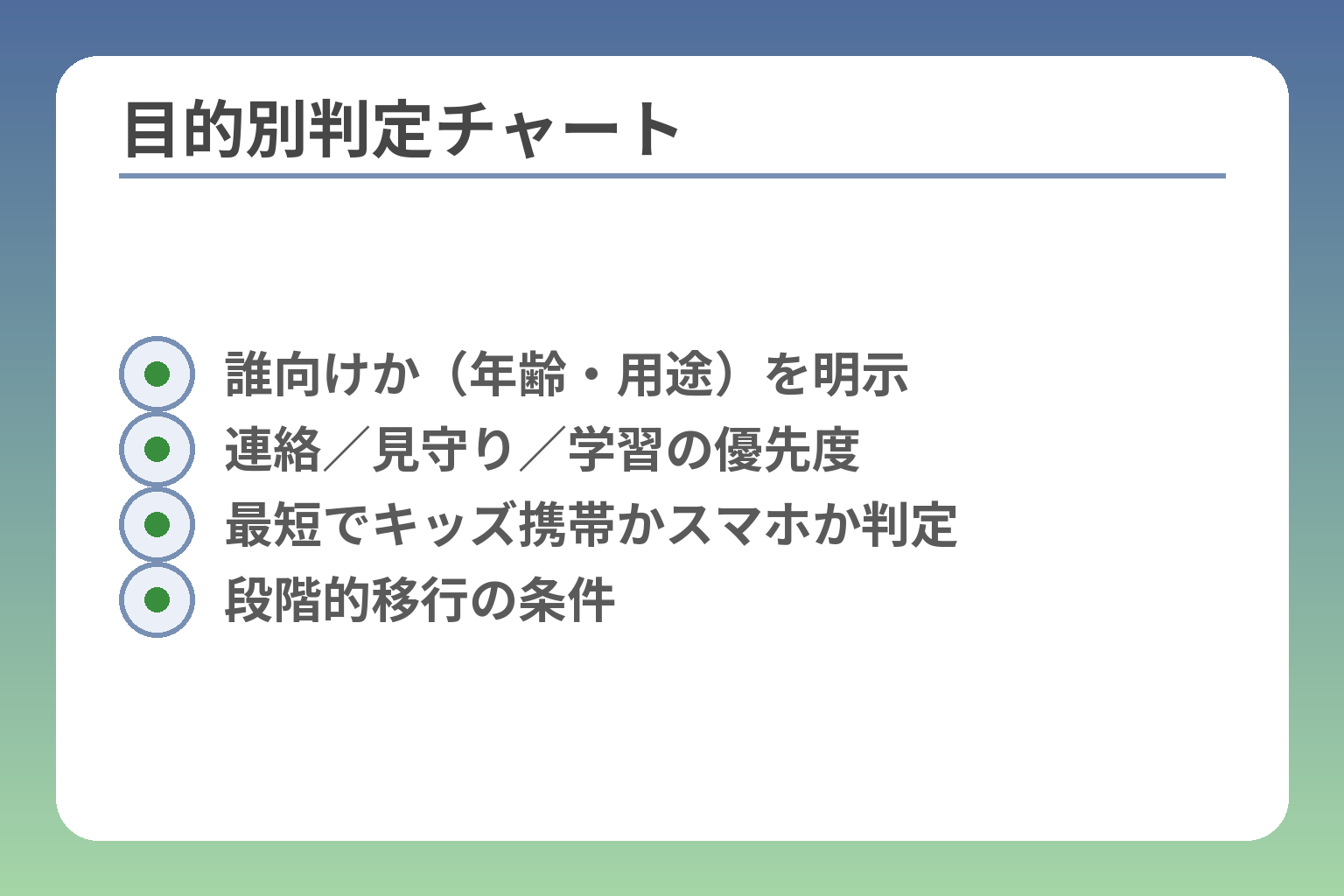
目的別の最短チャート(連絡だけ/見守り重視/学習も)
連絡手段と緊急連絡があれば十分か、日常の移動履歴や到着通知が欲しいか、学習や写真・アプリ利用が必要かで候補が明確に分かれます。たとえば小学校低学年であれば「通話+SOS+居場所確認」が第一優先で、グループLINEや学習アプリを使う中高生とは求める機能が根本的に違います。
判断基準は「その端末で必要になる機能が何個あるか」:必要機能が1〜2個ならキッズ携帯、3個以上(アプリ・ブラウザ・SNSなど)ならスマホを検討という見方が実務上わかりやすいです。具体例として、習い事の連絡と帰宅確認のみなら見守りGPSやキッズ携帯で十分、塾の課題提出や調べ学習が増える場合は制限設定のできるスマホが向きます。
運用のコツは最初に「必須機能」を列挙してから機種・契約を比較することです。目的に応じた優先順位があれば、不要なオプションや過剰な端末を避けられます。
出典:TONE公式コラム
キッズ携帯=できることを絞って安全性を上げる端末
キッズ携帯は通話・SOSボタン・簡易的なGPS・限定された連絡先など、できることを最小化して安全性を高める設計になっています。そのためSNSやアプリ課金、ブラウザ経由のトラブルの発生確率は低くなりますが、学習や写真共有といった利便性は限定されます。
落としたり壊したりするリスクが高い小さい子には、耐久性や防水・ストラップ装着のしやすさも重要な選択軸になります。また、学校の持ち込みルールに合わせて電源管理しやすい点も利点です。
よくある落とし穴は「キッズ携帯なら何もしなくて良い」と安心しきることで、実はGPS履歴や到着通知がオプション扱いで追加料金になる機種もあるため、契約前に機能の範囲とオプション料金を必ず確認してください。
キッズスマホ=スマホに強い制限をかけて使う選択肢
子ども向けに制限を設定したスマホは、学習アプリや地図・写真などが使える一方で、SNSや課金リスクが残るため親側の管理が必須になります。具体的にはアプリのインストール許可、利用時間制限、位置情報の確認などを親が管理する運用が現実的です。
親が最初に設定すべき優先事項は「課金のブロック」「利用時間(就寝時間)設定」「インストール権限」の三つで、これができればスマホ運用の危険性は大きく下がります。Googleのファミリーリンクなどを使うと、アプリ管理や利用時間の制御、YouTubeの制限などが可能です。
端末は新機種でなくてもよい場合が多く、親のお下がりを使う際はOSの更新状況・バッテリー状態・アカウント分離を確認してから渡すと問題が減ります。
出典:Google For Families(ファミリー リンク)
第3の選択肢:GPSウォッチ・見守りタグ・親のサブ端末
連絡は不要で「位置確認だけ」でよければ、見守りGPSやウォッチ型端末がコスト・運用面で有利な場合があります。これらは小型で着けっぱなしにでき、位置情報通知やジオフェンスによる到着通知が標準的に備わる機種が多いです。
費用の観点では、見守りGPSの端末費用は比較的安く、月額も数百円程度に収まることが多いため、位置確認が主目的の家庭では総コストを抑えつつ運用できます。ただし通話ができない点や電池持ちの違いは運用上の注意点です。
地下や屋内ではGPS精度が落ちるため、学校生活で常時正確な位置が必要な場合は併用運用(キッズ携帯+見守りタグ)を検討すると誤検知や不安を減らせます。
親が先に決める3つの前提(連絡手段・持ち歩き方・予算)
契約を進める前に決めておくべき3つは、(1)緊急連絡の手段は何か(通話必須かSMSでOKか)、(2)学校への持ち込みルールや持ち歩き方法、(3)月額含めた予算上限です。これらが曖昧だと端末選びや契約プランで迷走します。
実務的な判断基準として、月額を抑えたい家庭は格安SIM+見守りオプションの組み合わせ、サポート重視の家庭はキャリアの見守りプランと補償を選ぶ傾向があります。端末は「壊れても追加負担が小さいこと」も含めて総額で比較してください。
また未成年の契約は名義・支払い方法で実務的な差が出るため、家計管理・故障時の責任分担も事前に取り決めておくと後が楽になります。
必要な機能と運用の前提が定まれば、次は機種と契約パターンを総額で比較していくと選択ミスが減ります。
比較でわかる:キッズ携帯 vs キッズスマホ vs GPSウォッチ
前の運用前提が決まっていれば、機能・見守り性能・総コストの三軸で候補が明確になります。
- 最小限の連絡・緊急対応が目的ならキッズ携帯や見守りタグが合う
- 学習や写真・アプリ利用も必要なら制限をかけたスマホが現実的
- ジオフェンスや到着通知の有無・月額の総額で最終決定すると失敗が少ない
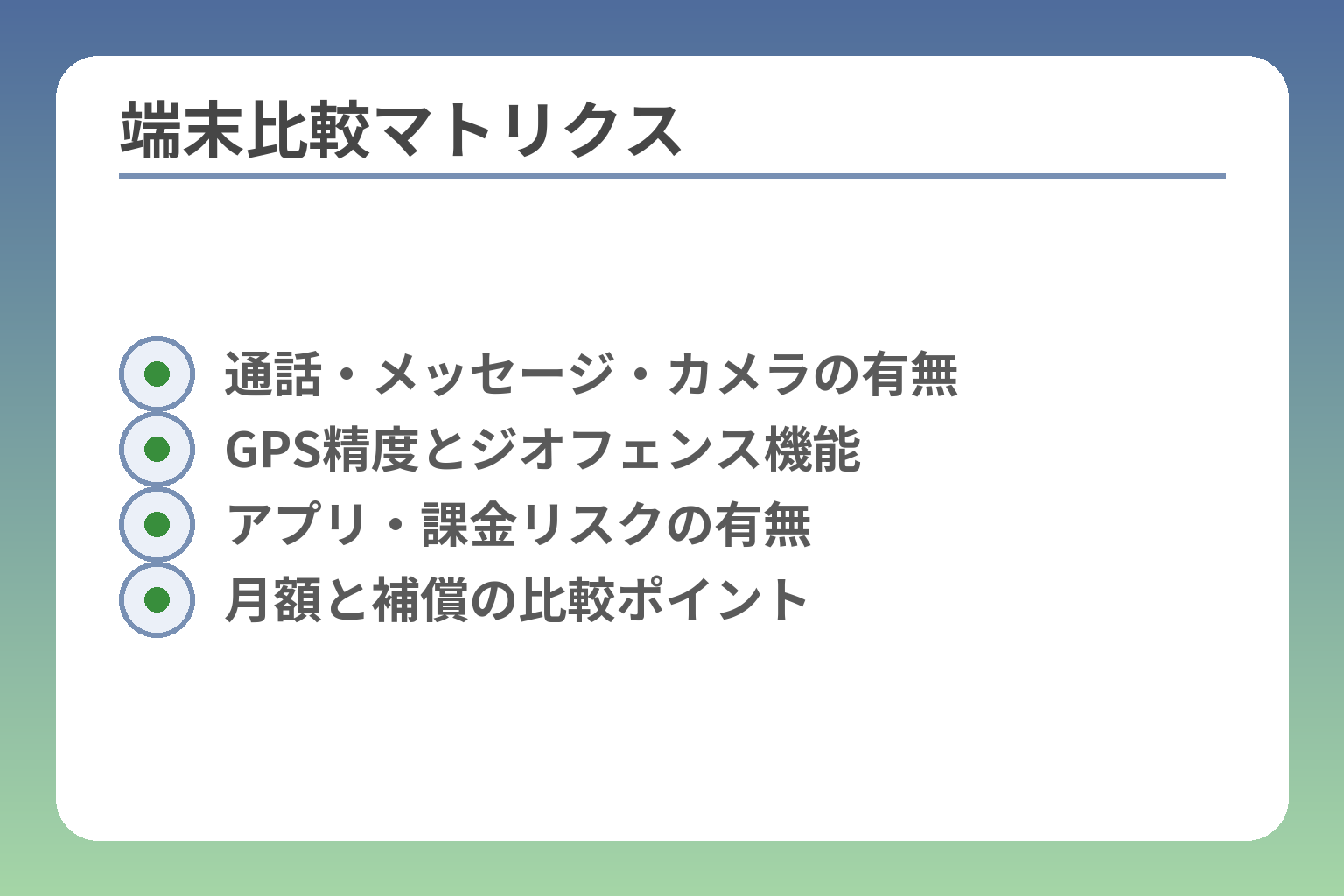
機能比較(通話・メッセージ・カメラ・地図・アプリ)
キッズ携帯は通話や限定メッセージ、SOSボタンなど「連絡と緊急対応」に特化しており、カメラや自由なアプリ利用は制限されていることが多いです。一方キッズスマホは地図や学習アプリ、写真撮影など利便性が高くなる反面、アプリ管理や課金対策が必要になります。GPSウォッチや見守りタグは通話機能がないか限定的で、位置確認に特化しているのが特徴です。
判断基準は「その端末で発生し得る機能(例:カメラ・ブラウザ・SNS)が何個あるか」で、1〜2個ならキッズ携帯/タグ、3個以上ならスマホを検討すると現場での齟齬が減ります。機能差は端末ごと・事業者ごとに異なるため、購入前に公式スペックで「使える/使えない」を必ず確認してください。
見守り比較(GPS精度・ジオフェンス・履歴・通知)
見守り用途ではGPSの精度やジオフェンス機能(指定エリアの出入りで通知)が重要です。ウォッチ型や専用見守り端末は位置取得と到着通知に最適化され、通知の振る舞いが保護者向けに調整されていることが多い反面、屋内や地下では精度が落ちやすいという制約があります。
到着通知を活用するならジオフェンス半径を100〜300m程度で試し、誤通知が多ければ広げる運用が実務的です。端末やサービスによっては移動履歴の保存期間や通知頻度が異なるため、見守り用途では仕様比較が欠かせません。
安全性比較(SNS・ブラウザ・課金・連絡先管理)
安全性は「そもそもできない」か「できるが制限するか」の二択が基本です。キッズ携帯はSNSやフルブラウザが使えない設計が多く、その点で事故率は低くなりがちです。スマホは設定次第で安全にできますが、親の管理不足が原因で課金トラブルやSNSでのトラブルに発展することがあります。
親が必ず設定すべき項目は「購入承認」「アプリのインストール権限」「利用時間制限」の3点で、これらが無いとスマホ運用はリスクが高いという傾向があります。具体的には購入時にパスワード要求、ファミリー管理ツールの導入、課金用決済の分離を行ってください。
出典:Google For Families(ファミリー リンク)
耐久性・紛失対策(防水・耐衝撃・ストラップ・ケース)
子ども用端末は壊れやすさと紛失が最大のコスト要因です。耐衝撃設計・防水・ストラップ装着箇所の有無は小学生向けでは重要なチェック項目です。スマホを選ぶ場合でも堅牢ケースと画面保護フィルムの同時購入を推奨します。
補償(メーカー保証延長やキャリアの保険)に加入すると、壊れたときの自己負担を大きく減らせるため、月額や自己負担額を試算してから加入を判断するのが賢明です。紛失対策としては位置追跡の有無、端末に連絡先を表示する設定、回収時の連絡フロー(学校・周辺交番)を家族で共有しておくと対応が早くなります。
コスト比較(端末代・月額・オプション・補償)
総コストは端末代+通信(月額)+見守りオプション+補償で決まります。キッズ携帯や見守りタグは端末・月額ともに抑えられる一方で、スマホは端末代やデータプラン、サブスク利用の可能性があるため総額が跳ね上がりやすいです。
比較のコツは「月額だけでなく2年〜3年の総額」で比較すること」で、小さな差が長期で大きく影響します。格安SIMを使うと月額を抑えられるケースが多い反面、フィルタやサポートの有無、通話品質に注意が必要です。
比較の結果を踏まえれば、次は年齢や生活動線に合わせた「どの機種・契約をいつ導入するか」を検討すると選択ミスがさらに減ります。
年齢別・家庭別:いつから何を持たせる?判断基準とシナリオ
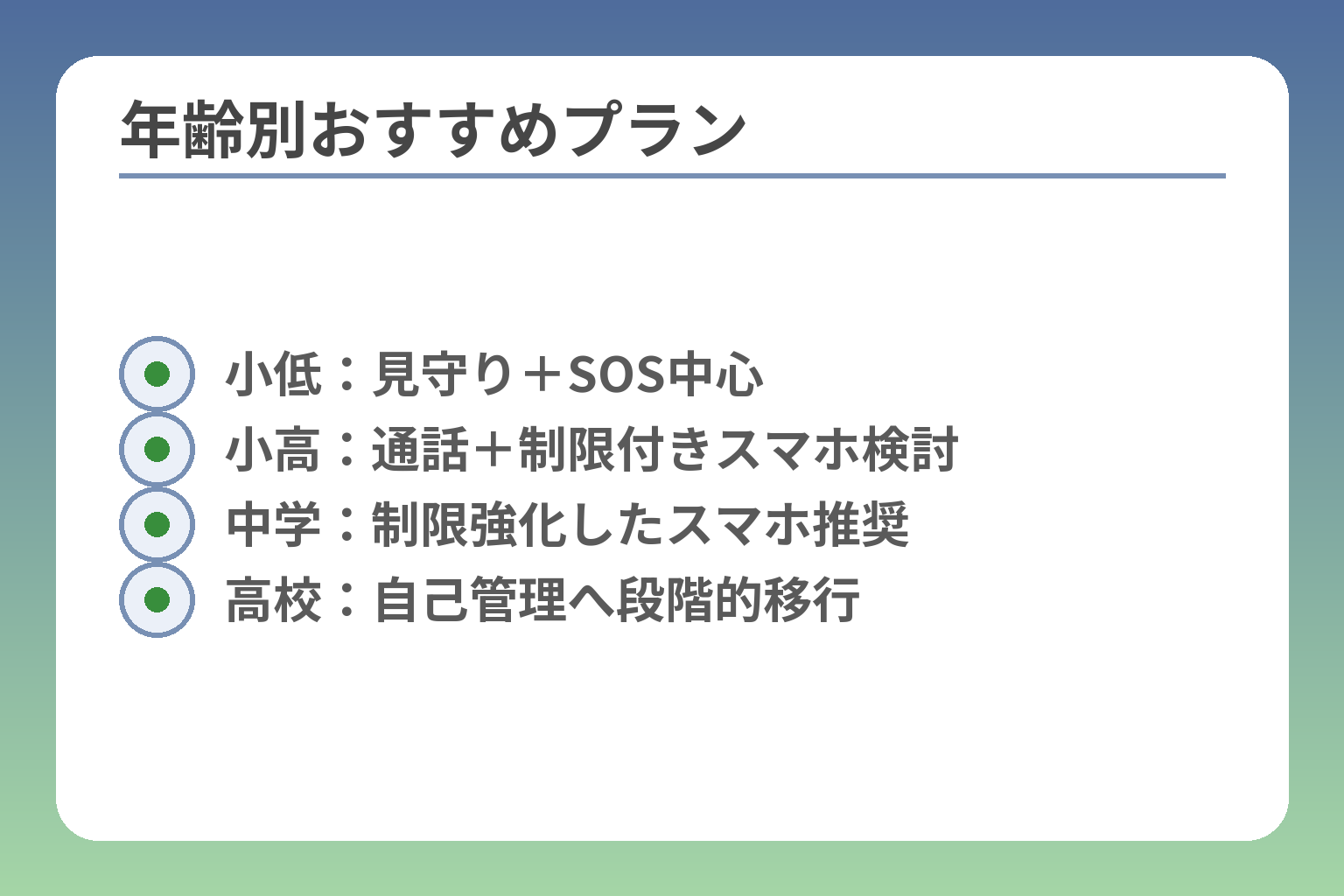
年齢よりも日常の動線と「その端末で必要になる具体的な機能」で判断するのが最も実務的です。
- 登下校の安全と緊急連絡が主目的なら、機能を絞った端末や見守りデバイスで十分なことが多い
- 学習やグループ連絡が増える段階では、制限をかけられるスマホへ段階的に移行する方がトラブルを減らせる
- 学校ルールと補償・紛失時の実務(誰がどう連絡するか)を契約前に決めておくと後が楽になる
小学生低学年:まずは「連絡+防犯+見守り」中心
低学年は大人と違って「検索やSNSを使う必然性」が少ないため、通話・SOS・到着通知を優先した方が現実的です。ランドセルの中で邪魔にならない薄型のキッズ携帯や腕時計型の見守り端末は、着けっぱなしで居場所確認できる利点があります。運用上の判断基準は「本人が操作できるか」「学校での扱いはどうか」「紛失・破損時の交換コスト」で、これらの条件を満たす端末を選ぶと失敗しにくいです。よくある落とし穴はGPSの過信で、屋内や地下では位置が大きくズレる点です。運用としてジオフェンスは広めに設定し、到着/出発の確認は「あくまで目安」として扱う共有ルールを家族で決めておくと誤解が減ります。
小学生高学年:友達連絡・習い事・検索ニーズが増える
高学年になるとグループ連絡や塾・習い事の予定管理、調べ学習の必要性が出てきます。この段階では「キッズ携帯のままでは対応しにくい機能」が増えるため、格安スマホや制限機能付きのキッズスマホへの移行が選択肢になります。判断基準は「必要な機能が増えたか(例:学習アプリ/写真での提出/マップの利用)」「家庭で課金管理ができるか」「学校のルールが許すか」です。落とし穴は、見た目や宣伝だけで高機能スマホを渡してしまい親の管理が追いつかないこと。回避策は段階的な機能解放(最初は通話と地図+親承認制のアプリのみ)と、通信契約をプリペイドや親の管理下に置くことです。
中学生:スマホ前提の連絡が増えるがトラブルも増える
中学生はSNSやチャットでの連絡が日常化し、トラブルのリスクも高まります。学校行事や部活動の連絡、友人同士のやり取りの実用性を考えるとスマホ保有が一般的になる傾向がありますが、親の管理は依然必須です。導入時に優先すべき設定は「アプリのインストール承認」「課金ブロック」「利用時間の上限」の三点で、これを最初に固めると事故が減るのが実務上の知見です。落とし穴は「監視と信頼のバランス」を誤り子どもの反発を招くこと。回避策としてはルールを共に作り、ログの見方や個人情報の扱いを具体例で教えるコミュニケーションを持つことが有効です。
出典:Google For Families(ファミリー リンク)
高校生:見守りより“自己管理”へ移す設計
高校生は通学圏や生活行動が広がるため、見守りより自己管理能力を育てる設計が現実的です。機能の段階的解除や、夜間の利用制限のみを残すといった柔軟な運用が合いやすいです。判断基準は「通学やアルバイトなどの行動範囲」「必要な連絡ツール(SNS/メール)の種類」「金銭管理の成熟度」で、これらに応じて制限を緩めていきます。落とし穴は「完全に自由にした途端に課金やトラブルが起きる」こと。回避策はクレジットカード情報を端末に保存させない、サブスクリプションは親の承認制にする、といった決まりを明記しておくことです。
学校(校則)・持ち込みの現実的対応
学校によって携帯の扱いは様々で、持ち込み禁止や授業中電源オフを求めるところもあります。そのため契約前に学校規則を確認し、家で「登下校はON、学校では電源OFF」など具体的な運用ルールを決めておくことが重要です。校則確認を怠ると、持たせても使えない場面が多くなり端末の役割が果たせなくなるため、事前チェックは実務上の必須作業です。落とし穴としては学校側の想定外の使い方(集合写真のSNS共有など)でトラブルが起きるケースがあるので、事前に「何をして良いか・何をしてはいけないか」を子どもと明文化しておくと対応が早くなります。
年齢ごとの実務的な判断が整理できれば、導入の次の視点は機種と契約の総額比較になります。
導入手順:機種選び→契約→初期設定(親がやることチェック)
ここが曖昧だと、あとで設定漏れや想定外の追加費用につながりやすくなります。
機種選びと契約は「誰が名義か」「何を優先するか(通話/見守り/学習)」「許せる月額の上限」を最初に決めれば手続きがスムーズになります。
- 名義・予算・用途を先に決めてから機種と契約を比較する
- 契約は「総額(端末+月額+補償)」で評価する
- 初期設定は親側の「課金ブロック」「アプリ承認」「利用時間」を最優先で設定する
ステップ1:先に決める(名義・連絡先・利用場所・予算上限)
未成年が契約する場合、多くは親名義での契約になることが一般的です。名義を誰にするかで支払い方法や解約手続き、補償の受け取り可否が変わるため、事前に決めておくと後のトラブルを防げます。連絡先は「家族」「学校」「緊急連絡先」を優先登録し、学校での扱い(持ち込み可否)を確認してから端末の形状や通知の出し方を決めてください。
ステップ2:契約パターン比較(キャリア子回線/格安SIM/eSIM)
キャリアの子回線は見守りオプションや店頭サポートが充実する一方、月額が高くなりがちです。格安SIMは月額を抑えられますが、フィルタリングや故障時の窓口が限定されることがあるため、利用目的に応じて選んでください。総額で比較すると、端末を分割にするか一括にするかで2〜3年の支払合計が大きく変わるため注意が必要です。
出典:LINEMO ガイド
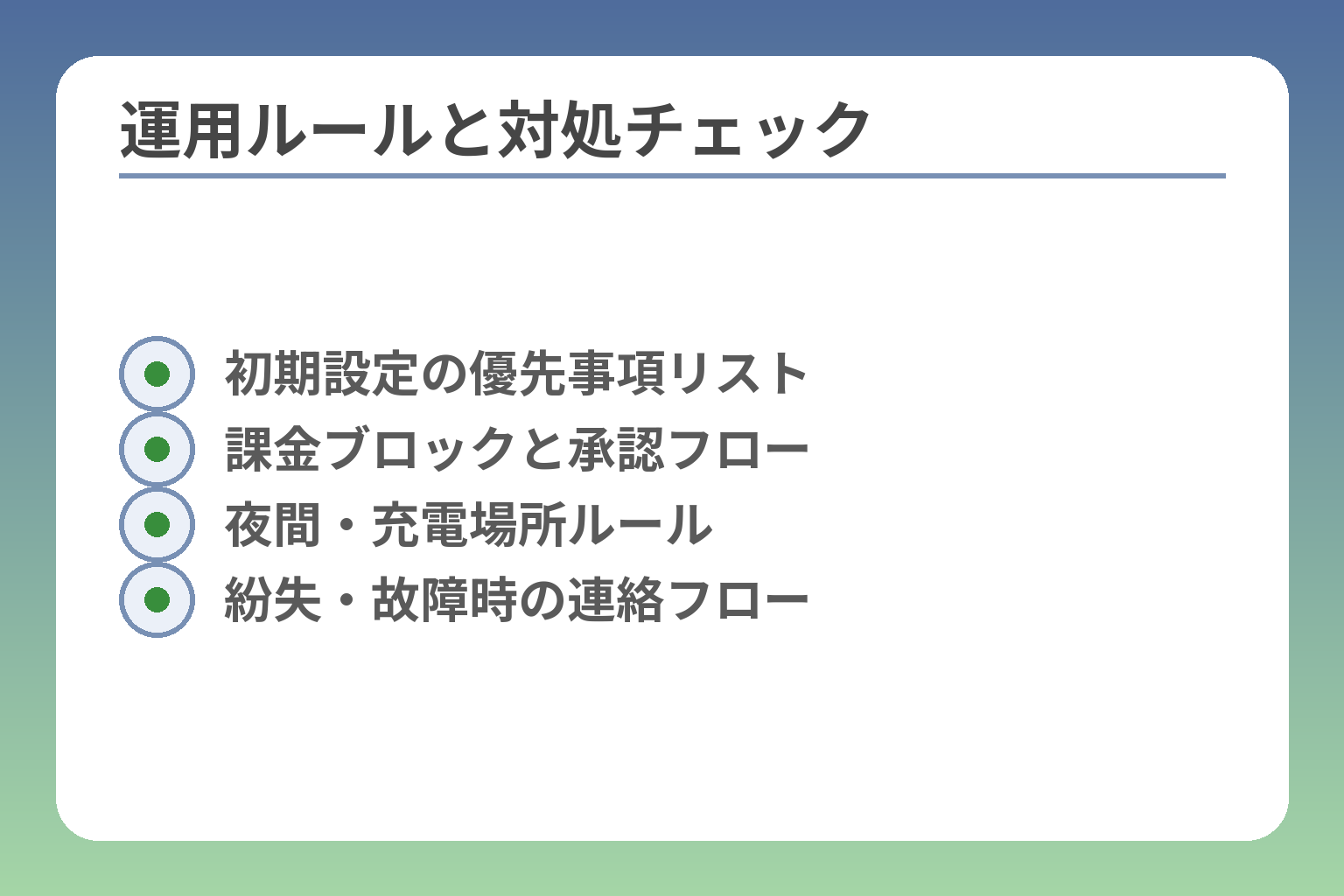
ステップ3:初期設定の優先順位(最初の30分でやること)
最初にやるべきは(1)画面ロックとパスコード設定、(2)課金のブロック(支払い情報を入れない/購入承認設定)、(3)アプリのインストール承認、(4)利用時間の制限、(5)位置情報と連絡先の登録、の順です。特に課金対策は後回しにすると高額請求に繋がるリスクがあります。
最短の行動は、親のクレジットカード情報を端末に入れず、アプリ購入は親承認に設定することで、これだけで課金事故の多くは防げます。
ステップ4:Google Family Linkでできること(親側の管理)
Android端末を利用する場合、Family Linkを使えばアプリの許可・利用時間・位置確認などを親が遠隔で管理できます。iPhoneではスクリーンタイムや通信制限で同等の管理が可能ですが、機能や挙動が異なるためOSに合わせた手順で設定してください。
親は「どのアプリを許可するか」の基準を事前に決め、インストールは承認制にする運用ルールを作ると管理が継続しやすいです。
出典:Google For Families(ファミリー リンク)
ステップ5:故障・紛失に備える(補償・探す・バックアップ)
購入時に補償を付けるか否かは家庭のリスク許容度次第ですが、子ども用端末は故障・紛失の頻度が高いため、加入を検討する価値は高いです。端末を探す機能(探すアプリ)の有無、クラウドでの連絡先/写真の自動バックアップ、紛失時の連絡フロー(学校・交番・キャリア窓口の電話番号)を事前にメモしておくと対応が早くなります。
これらの手順を踏めば導入時の落とし穴が大幅に減るため、機種・契約の総額比較へと進む判断がしやすくなります。
よくある失敗とトラブル対策:家庭内ルール・運用で防ぐ
導入の手順を踏んでも、運用でつまずく家庭が多く、それが最も後悔につながりやすい点です。
運用ルールを作り、親側で初期設定と課金・アプリ管理を徹底すれば、多くのトラブルは未然に防げます。
- 機能は段階的に解放し、最初は必須だけに絞る
- 課金は親承認/決済情報の未登録でブロックする
- 見守りは精度を過信せず、通知設計と子どもへの説明を両立する
失敗1:最初からフル機能で渡してしまう(段階解放が安全)
親の不安や周囲の影響で、最初からSNSやゲームが使える状態で渡してしまう家庭が多く、問題が発生すると取り上げる方向になりやすく関係が悪化します。実務的には「連絡・緊急対応」を満たす最小限の機能で開始し、子どもの行動と信頼の獲得に応じて段階的に機能を増やす運用が現実的です。
判断の目安は『実際に困る場面が3つ以上出るか』で、3つ以上なら次の機能を解放するというルールにすると感情的な判断を避けられます。落とし穴は「ルールを一方的に決める」ことで、子どもが隠れて使う原因になる点。回避策としてはルールを一緒に作り、解除条件(成績・家庭内の約束の順守など)を明文化して運用してください。
失敗2:課金トラブル(アプリ内課金・サブスク)
子どもの端末で親のクレジットカード情報をそのまま使うと、誤操作やゲーム課金で高額請求が発生しやすいです。アプリストアの購入承認設定やファミリー管理機能を使い、初期状態で購入不可にしておくのが有効です。
具体的な一手は、端末に親の決済情報を入れず、アプリ購入は親承認に設定することで、多くの課金事故は防げます。AppleやGoogleの家族共有・承認機能を使えば購入承認が可能なので、導入時に必ず設定してください。
失敗3:SNS/チャットのトラブル(知らない人・拡散・いじめ)
SNSやチャットは匿名性や拡散の速さが問題を大きくすることがあり、特に写真や個人情報の共有が火種になります。判断基準として「そのサービスで子どもが被害を受け得る具体的な場面」を洗い出し、許可の可否を決めると現実的です。
回避策は、アカウント作成の条件(年齢・フレンドの範囲)、公開設定、DMの受信制限を事前に決めておくことで、万が一の際の相談窓口(学校の担当・親の連絡先)も合わせて共有しておけば対応が速くなります。学校側のガイドラインがあればそれを基準にして家庭ルールを調整してください。
失敗4:依存・夜更かし(時間制限と置き場所ルール)
夜間の利用や就寝前の画面閲覧は学習と健康に影響するため、単に「使わせない」だけでは守れないことが多いです。実務的にはスクリーンタイム等の時間制限設定と、充電場所をリビングなど共有スペースに限定するルールをセットにするのが有効です。
数値目標として、平日は最大1時間〜1.5時間、就寝1時間前には充電(端末を手元に置かない)というルールを家庭で試してみると運用しやすいです。罰則的な没収よりも「達成で翌週の利用特典」といったインセンティブの方が子どもの協力を得やすい傾向があります。
位置情報がズレる・通知が多すぎる時の見直しポイント
見守りは安心感を与える一方で、位置の誤差や過剰な通知が親の負担になり、運用を継続しづらくすることがあります。ジオフェンスの半径や通知条件を運用開始直後にテストし、誤通知が多ければ通知閾値を緩めると現場のストレスが減ります。
屋内や地下で位置が不安定な点は技術的に避けられないので、「到着通知は目安」として使い、緊急時は直接の通話確認を最優先にする取り決めをするのが実務的です。
運用上の基本が固まれば、機種・契約の総額や補償の有無など、コスト面の検討により集中していけます。
料金とおすすめの考え方:月額を抑えつつ安全性を担保する
総額(端末代+通信料+見守りオプション+補償)で比較すれば、安さと安心のバランスが取れます。
- 月額は「通信だけ」ではなく補償や見守りオプションも含めた2〜3年の総額で評価する
- 用途に合わせて「キャリアの子回線」「格安SIM」「見守り専用」のどれが最適かを決める
- 初期設定で課金制御・アプリ承認・スクリーンタイムを固めれば運用コストとトラブルが下がる
月額の目安を作る(通信費+見守り+補償+通話)
まずは家庭で許容できる月額上限を決め、その範囲で端末とプランを組み立てます。概算の分解例は「通信料(データ+通話)」「見守りオプション(位置通知・履歴)」「端末分割代」「補償(破損・紛失)」の4項目で、見守りタグやキッズ携帯は月額が安く抑えられる一方でスマホはデータ料金・サブスクで総額が上がりやすい点に注意してください。具体的な金額は機種や事業者で変動しますが、運用上は月額だけでなく2〜3年の総支払額で比較することが実務的です。
キャリアのキッズ向けサービスを選ぶメリット/注意点
キャリアの子回線は店舗サポート・見守り連携・家族割といった利点があり、操作やトラブル対応を店頭で相談したい家庭には安心感があります。逆に月額は高めになりやすいので、サポートの対価を払うかどうかが判断軸です。選ぶときの具体的チェック項目は「見守り機能の範囲(ジオフェンス・履歴保存期間)」「補償の自己負担額」「家族割の適用条件」の3点で、これらが合致すればキャリアを選ぶ合理性が高まります。
格安SIM+端末で安くする時の落とし穴(フィルタ・通話・サポート)
格安SIMは通信費を下げられる一方、フィルタリングや店舗サポートが弱い場合があります。実務的には「フィルタやペアレンタルコントロールが使えるか」「緊急通話や通信品質に問題がないか」「故障時の窓口が分かりやすいか」を確認してください。月額の安さに飛びつかず、フィルタ・補償・サポートを含めた総額と運用負荷で比較することが重要です。
出典:LINEMO ガイド
iPhoneを子どもに渡す場合の現実的プラン(親の中古/お下がり)
親のお下がりiPhoneを使う場合は、OSのサポート期限、バッテリー劣化、アカウントの分離(子ども専用Apple IDの検討)を確認してください。実務的には端末はお下がりでコストを抑え、通信は格安・子回線などで運用し、決済情報は端末に残さない運用が現実的です。スクリーンタイムやファミリー共有で購入承認を必須にすれば課金の事故を大きく減らせます。
購入前チェックリスト(見積もり・設定・校則・補償)
購入前に最低限確認する項目は次の通りです:1) 学校の校則・持ち込みルール、2) 名義(親/子)と支払い方法、3) 見守りと補償の有無と費用、4) 初期設定で必須の親側設定(課金ブロック・アプリ承認・スクリーンタイム)、5) 2〜3年の総額試算。これらをリスト化して店頭やオンラインで見積もりを取ると、後で「思ったより高かった」が防げます。
コストと安全性の両立を狙うなら、用途に合わせた契約パターンを決めたうえで機種ごとの総額を比較すると選びやすくなります。
Q&A:キッズ携帯・キッズスマホでよくある疑問
迷いやすい点は「いつ切り替えるか」「お下がりで大丈夫か」「学校対応」「見守りの限界」「契約名義」の五つに集約されます。
- 必要な機能が増えたら段階的に移行する判断基準を持つ
- お下がりは現実的だがOS・バッテリー・アカウント分離を必ず確認する
- 契約は名義・フィルタ・補償を含めた総額で考える
キッズ携帯からキッズスマホへの切り替えタイミングは?
切り替えの基準は年齢ではなく「端末で必要となる機能」が現場で何回出てくるかです。例えば友人とのグループ連絡や塾の課題提出で写真やブラウザが不可欠になった、あるいは乗換えや行動圏が広がって地図アプリが必要になった―こうした実需が3件程度出たら移行を検討すると現実的です。段階的に進める運用例としては、まずキッズ携帯+親の写真送信でしばらく運用し、それでも不便が出れば制限付きスマホを導入する方法が揉めにくいです。落とし穴は「周囲に合わせて早すぎる移行」で、親の管理体制が整っていないとトラブルの温床になります。
親のスマホ(お下がり)を渡すのはアリ?注意点は?
お下がり活用はコスト面で有利ですが、OSのサポート期限やバッテリー劣化、個人アカウントの分離が必須です。具体的にはOSが最新の主要アップデートを受けられるか、バッテリー容量が著しく劣化していないかを確認してください。設定面では親のクラウド連携や決済情報を削除し、子ども用のアカウント(GoogleやAppleのファミリー管理)を新たに作ること。回避策としては故障リスクを考え補償加入を検討し、初期設定時にスクリーンタイムやファミリー承認を必ず有効化することです。出典:Apple サポート(家族共有と承認)
学校に持ち込み禁止でも持たせるべき?
学校規則がある場合、登下校の連絡用に家での運用ルールを明確にするのが現実的です。たとえば「登校前に電源ONで到着通知を設定、校内では電源OFF/保護者は緊急時のみ通話を許可」といった具体的運用を家族で合意しておくとトラブルが減ります。落とし穴は学校ルールを確認せずに端末を渡すこと。事前に校則を確認し、教師や学校と連携する連絡先を用意しておけば保護者も安心できます。
見守り(GPS)はどこまでやるのが適切?プライバシーは?
見守りは目的を限定すると受け入れられやすくなります。登下校や習い事の到着確認を目的とするならジオフェンスの到着通知だけを使い、移動履歴の常時監視は子どもの信頼を損なうので避けるのが一般的です。運用上のチェック項目は「通知頻度」「ジオフェンス半径」「履歴保存期間」で、誤通知が多ければ半径を広げるなど調整することが重要です。屋内や地下での誤差は技術的制約なので、「位置は目安」とする家族ルールを作っておくと誤解が少なくなります。出典:KDDI あんしんウォッチャー
契約名義・支払いはどうする?未成年でも契約できる?
一般に18歳未満は親の同意が必要で、キャリアでは親権者同意書や来店時の同伴が求められることが多いです。名義を親にするか子にするかで支払い・解約・補償対応が変わるため、契約前にキャリア窓口で必要書類を確認してください。実務的には「親名義で契約し、利用者を子に設定する」方法が手続きが簡単で推奨されるケースが多いですが、未成年名義で契約できる会社もありフィルタ加入が必須になる場合がありますので注意が必要です。出典:東京都生活文化局(消費生活相談FAQ)
ここまでの疑問が整理できれば、残る作業は機種ごとの総額比較と具体的な初期設定の実行です。
家庭によって状況も異なる中、なかなか難しい子どものケータイ、スマホの選び方。
トラブルを防ぎ、幸せな生活につながるよう、情報を発信していきます。