キッズケータイでYouTubeは見れる?端末別の可否と安全な設定・選び方
キャリアが販売する「キッズ携帯」は基本的にアプリを入れられずYouTubeは原則見られません。YouTubeを見せたい場合は、キッズスマホや親のお下がりスマホ+フィルタリング/時間管理で運用するのが現実的です。
- この記事で分かること:機種・契約ごとのYouTube可否の見分け方(買う前のチェックリスト)
- この記事で分かること:YouTube Kids・Google Family Link・キャリア見守りの使い分けと基本設定の要点(スクショ想定の手順骨子)
- この記事で分かること:画質別のデータ消費目安(360p/480p/720p)と、視聴時間から逆算した必要ギガ・料金のイメージ
- この記事で分かること:学年・利用シーン別の判断基準(登下校連絡/学習/遊び)と学校ルール確認のポイント
- この記事で分かること:よくある失敗例と購入前・設定時に使える「次の一手」チェックリスト
結論:キッズケータイは原則YouTube不可。見せるなら“管理できるスマホ”へ
前の説明を踏まえれば判断がぶれにくくなります。キャリアが扱う「キッズ携帯」は基本的にアプリの追加ができない設計で、YouTubeの常時視聴を前提にした端末ではないため、YouTubeを見せたい家庭はフィルタリングや時間管理ができる“キッズスマホ”や親のお下がりスマホを検討するのが現実的です。
- 機種の仕様で「アプリ可/不可」をまず見分けること(購入前チェックが最重要)
- YouTube視聴は端末選び+フィルタ/Family Link等の設定がセットで必要
- 通信量・低速プランの限界を理解して、学習か暇つぶしかで設定と料金を分ける
よくある誤解:キッズケータイ=子ども用スマホではない
よくある誤解は「キッズケータイ=子ども用スマホ」で、これが購入後の不満の最大原因です。多くのキッズ携帯は通話・SMS・見守り機能(位置検索・防犯ブザー等)を軸に設計され、アプリを入れられないか、入れられても機能が限定されます。端末のカタログに「アプリストア対応」「Android採用」などの表記がなければ、YouTubeの常時視聴は期待できないため、購入前に仕様表を必ず確認してください。
YouTubeが見られるのはどっち?「キッズ携帯」と「キッズスマホ」の違い
「キッズ携帯」は見守り・通報が中心で、アプリ非対応の端末が多いのに対して、「キッズスマホ」はAndroidベースや専用アプリを用いフィルタリング/利用時間制限が充実しています。実務的な線引きは、端末がアプリをインストール可能か、親側で端末管理(アプリ承認・時間制御)ができるかが判断軸になります。YouTubeを許可するなら端末単体の可否より“管理ツールで制御できるか”を優先して選ぶのが失敗しない選び方です。
保護者向けの端末管理はGoogleのFamily Linkのようなツールでアプリ承認や利用時間を制御でき、端末を丸ごと管理できる点がキッズスマホ運用の強みです。出典:Google Family Link(公式)
判断の分岐:見せたい理由が「暇つぶし」か「学習」かで選び方が変わる
YouTubeを子どもに許す理由により最適解が変わります。学習目的(教材動画・英語学習等)ならYouTube Kidsのように年齢フィルタや検索制限・タイマーを組み合わせ、視聴コンテンツを限定する運用が向きます。一方で単なる暇つぶし目的なら、短時間で済ませるためのタイマー設定と画質固定(データ節約)を必ず組み合わせるべきです。学習用途であっても「自動再生」「おすすめアルゴリズム」による余計な視聴が発生するため、視聴後の履歴確認やチャンネル制限を定期的に行う取り決めが必要です。
YouTube Kidsの年齢モードや検索のオン/オフ、タイマー機能は低年齢帯の保護に有効ですが、それだけで完全に安全になるわけではなく、親の定期チェックとルール化が前提になります。出典:Sungrove(YouTube Kids 解説)
次の一手:迷ったら“今の困りごと”から逆算して決める
端末をどうするかで迷う場合、まず「現状の困りごと」を一つ挙げてください(例:登下校連絡、留守番の不安、移動中の学習)。その目的に合わせて「アプリ不要で十分か」「位置検索と通話だけでよいか」「YouTubeを見せる必要があるか」を順に決め、最後に通信プランやフィルター手段を選ぶと失敗が減ります。通信量や低速プランの限界を把握すると運用上のトラブルも予防できるため、視聴の頻度や画質を想定して必要なギガ数を見積もることをおすすめします。
端末の役割がはっきりしたら、機種別の可否表で具体的に確認すると判断がさらに楽になります。
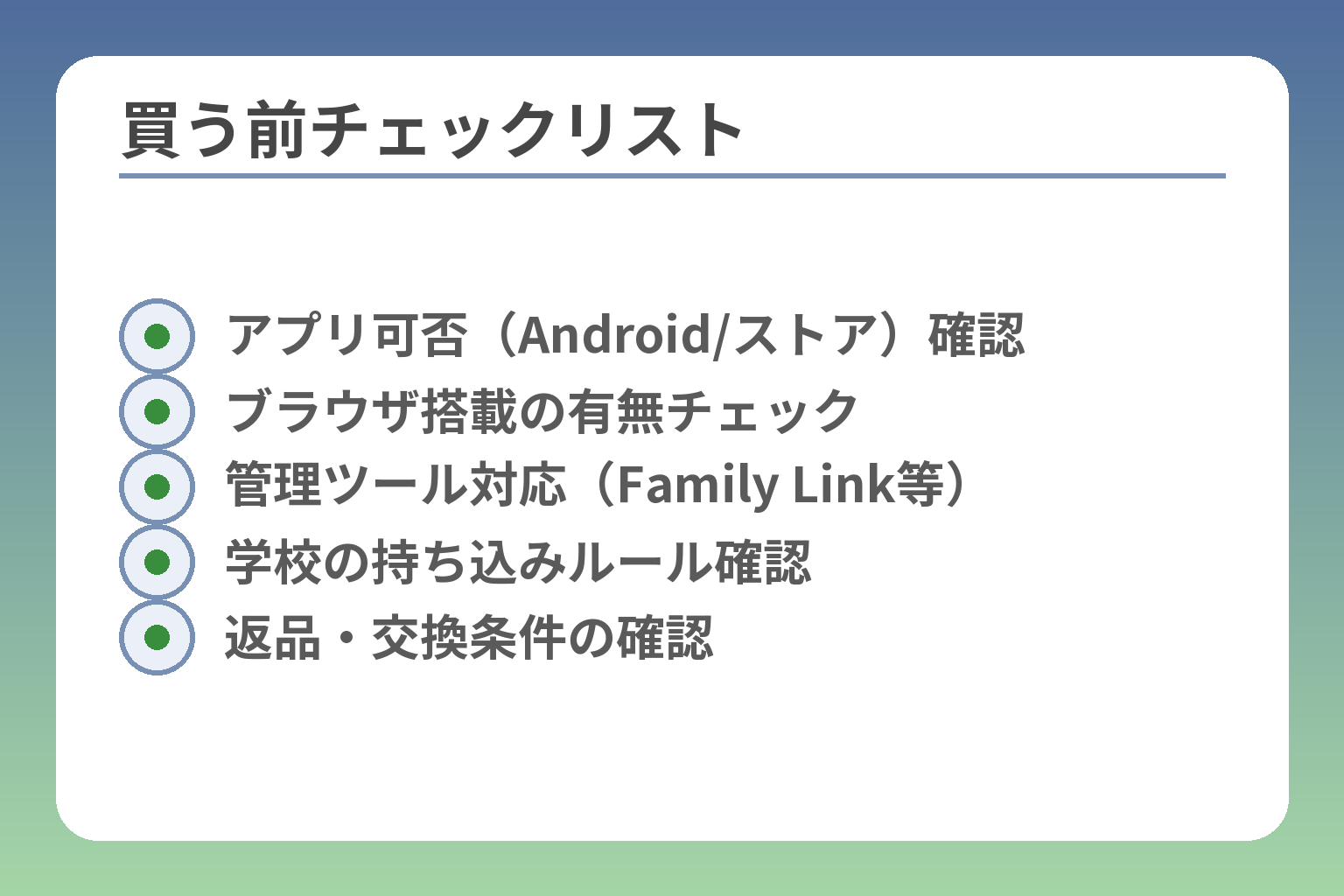
- アプリ可否(Android/ストア)確認
- ブラウザ搭載の有無チェック
- 管理ツール対応(Family Link等)
- 学校の持ち込みルール確認
- 返品・交換条件の確認
YouTubeが使える/使えない早見表(キャリア・機種・契約の注意点)
ここが曖昧なままだと、買ってから「思っていたのと違う」となる家庭が多くなります。キャリアのキッズ携帯とキッズスマホでは設計思想が異なり、YouTubeの可否は端末仕様+契約条件で決まります。
キャリア販売のキッズ携帯は基本的にアプリを追加できず、YouTubeを日常的に見せる用途には向かない。
- 機種のOS・アプリ可否を最初に確認すること
- YouTubeを許すなら端末管理(Family Link等)で制御できるかを必須チェックにすること
- 通信速度・プランで視聴体験が大きく変わるので画質と月額を想定すること
よくある誤解:キッズケータイ=子ども用スマホではない
多くの保護者が「キッズケータイ=小さなスマホ」と考えがちですが、一般的なキッズ携帯は通話・SMS・見守り機能が中心で、アプリストア非対応か機能が制限されています。購入前に「OSは何か」「アプリインストールは可能か」「ブラウザがあるか」を必ず確認してください。カタログでAndroidやアプリ対応が明記されていなければ、YouTube視聴は期待しない方が安全です。
YouTubeが見られるのはどっち?「キッズ携帯」と「キッズスマホ」の違い
判断軸は単純で「端末がアプリを入れられるか」と「親が端末を遠隔で管理できるか」です。キッズスマホはAndroidベースや専用の管理アプリを備え、アプリのインストール承認や利用時間の制御、位置情報の取得などが一体で提供されることが多く、YouTubeを制限付きで運用するのに向いています。YouTubeを許可する場合は端末単体の可否より「Family Link等でアプリ承認・利用時間を制御できるか」を優先してください。
判断の分岐:学習目的か暇つぶしかで選び方が変わる
目的別の実務判断はこうです。学習目的ならYouTube Kidsの年齢モードや検索オフ+視聴タイマーで安全側に寄せる運用が向きます。対して暇つぶし目的であれば、低画質固定や視聴時間の厳格なルール、ダウンロード済み動画の活用でデータ消費と過集中を防ぐのが現実的です。よくある落とし穴は「学習用として渡したのに自動再生でおすすめ動画を延々と見る」ケースで、これを防ぐには自動再生オフ+再生履歴チェックの習慣化が有効です。YouTube Kidsは年齢に応じた表示切替・タイマー等の親機能がある一方、それだけで完全安全にはならない点を念頭に置いてください。
出典:YouTube公式ブログ
次の一手を決める:契約と通信の現実的チェックポイント
端末を決めたら契約プランの想定を必ず行います。画質ごとのデータ消費は目安として360pで数百MB/時、480pで約0.5〜0.7GB/時、720pで0.8〜1.5GB/時と幅があります。低速プランだと視聴は可能でも映像が固まりやすく、子どもの不満→ルール破りに繋がるため、月間視聴時間を見積もって必要ギガ数を算出してください。1日30分の視聴を想定し、画質を360pに固定すれば月数GBで収まる傾向にありますが、720pだと一気に月の上限に達します。
出典:Tech Advisor(YouTubeのデータ消費目安)
端末の仕様と通信プラン、そして管理ツールで制御可能かを合わせて判断すれば、現実的で運用しやすい選択ができます。
YouTubeを“安全に見せる”設定(YouTube Kids/Family Link/キャリア見守り)
運用面の不安を消しておかないと、端末選びは意味を成しません。YouTubeを子どもに見せるなら、アプリ側・端末側・通信・そしてキャリア見守りを組み合わせて「多重防御」を作るのが実務的です。
YouTubeを安全に運用するには、(1)YouTube Kids等アプリ側の制御、(2)Family Linkなど端末全体の管理、(3)キャリアの見守り機能の組み合わせが必要になります。
- YouTube Kidsでコンテンツ表示・検索・視聴時間を制限する
- Google Family Linkでアプリ承認・利用時間・インストール制御を行う
- キャリアの見守りで位置情報・緊急連絡・端末の操作状況を補完する
YouTube Kidsでできること:年齢別コンテンツ・検索制限・タイマー
YouTube Kidsは年齢により表示されるコンテンツのタイプを切り替えられ、検索のオン/オフや視聴タイマーなど親が直接設定できる機能を備えています。自動再生やおすすめアルゴリズムによる余計な視聴を減らすため、検索をオフにし自動再生を切り、視聴タイマーを設定するのが最も効果的な初期運用です。具体的には「検索オフ」「視聴タイマー30分設定」「ブロックしたいチャンネルを都度ブロック」の組合せで多くの家庭の問題は防げます。出典:YouTube公式ブログ
Google Family Linkでできること:アプリ制限・利用時間・インストール承認
Family Linkは端末レベルでの管理を可能にし、子どもがアプリをインストールする際に親の承認を必須にする、アプリごとの利用時間制限をかける、端末のロック時間を設定するなどができます。YouTubeアプリそのものを許可するかどうかを親が管理できるかが、端末を許容するかの最重要判断基準になります。端末を渡す前にFamily Linkでの管理テストを実施し、承認フローや解除方法を親が把握しておくとトラブルを避けやすくなります。出典:Google Family Link(公式)
キャリア/端末の見守り機能:位置情報・緊急通知・電源オフ対策の考え方
キャリアや端末の見守りはYouTubeの直接制御とは別軸ですが、安心感を補う重要なインフラです。位置確認、緊急通報、防犯ブザー、さらには子どもが簡易電源オフをした際に通知する機能など、端末によって差があります。端末の見守り仕様(例:電源オフに見える状態でも位置情報を送る等)を事前に確認しておくと、紛失や緊急時の対処がスムーズです。出典:京セラ 製品情報(KY-41C)
よくある設定ミス:制限したつもりがブラウザで見られる/別アカウントで抜ける
実務で多い失敗は「アプリをブロックしたのにブラウザで視聴できた」「親が許可したアカウント以外でログインされて制限を回避された」の二点です。回避策としてはブラウザの使用自体を制限する、Googleアカウントを子ども用に一元化して親が管理する、端末にゲストアカウントを作らせない、といった手順が有効です。買ってから「できない」とならないよう、購入前にショップで実際にアプリのブロック状態やブラウザアクセスの挙動を確認することが最も確実な回避策です。出典:Yahoo!知恵袋(代表的な購入後トラブルの事例)
スクショ想定の手順設計:親が最初に決めるべき5項目(時間・場所・検索・課金・通知)
実際の画面操作に入る前に、親がルールを固めておくと設定がぶれません。決めるべき5項目は「視聴時間(例:1日30分)」「視聴場所(家のみ)」 「検索の可否」「課金の有無(決済の連携を解除)」 「通知・緊急連絡の受け取り方法」です。これらをまとめたチェックリストを端末に残し、設定完了時にスクリーンショットを親が保管しておくと、後からの証跡として有用です。
各項目ごとの行動例:視聴時間はFamily Linkでタイマー設定、視聴場所はWi‑Fi限定にして外出時はモバイル接続を切る、検索はYouTube Kids側でオフにする、課金は親のアカウント以外からの支払いを不可にする、通知はキャリア見守りで緊急のみ受け取る設定にする——という具合に組み合わせると運用が楽になります。出典:TONE(キッズ向け運用の実務解説)
設定を一通り整えたら、実際の利用状況を数週間単位で観察し、視聴履歴や使い方のズレがないかを確認しておくと安心です。
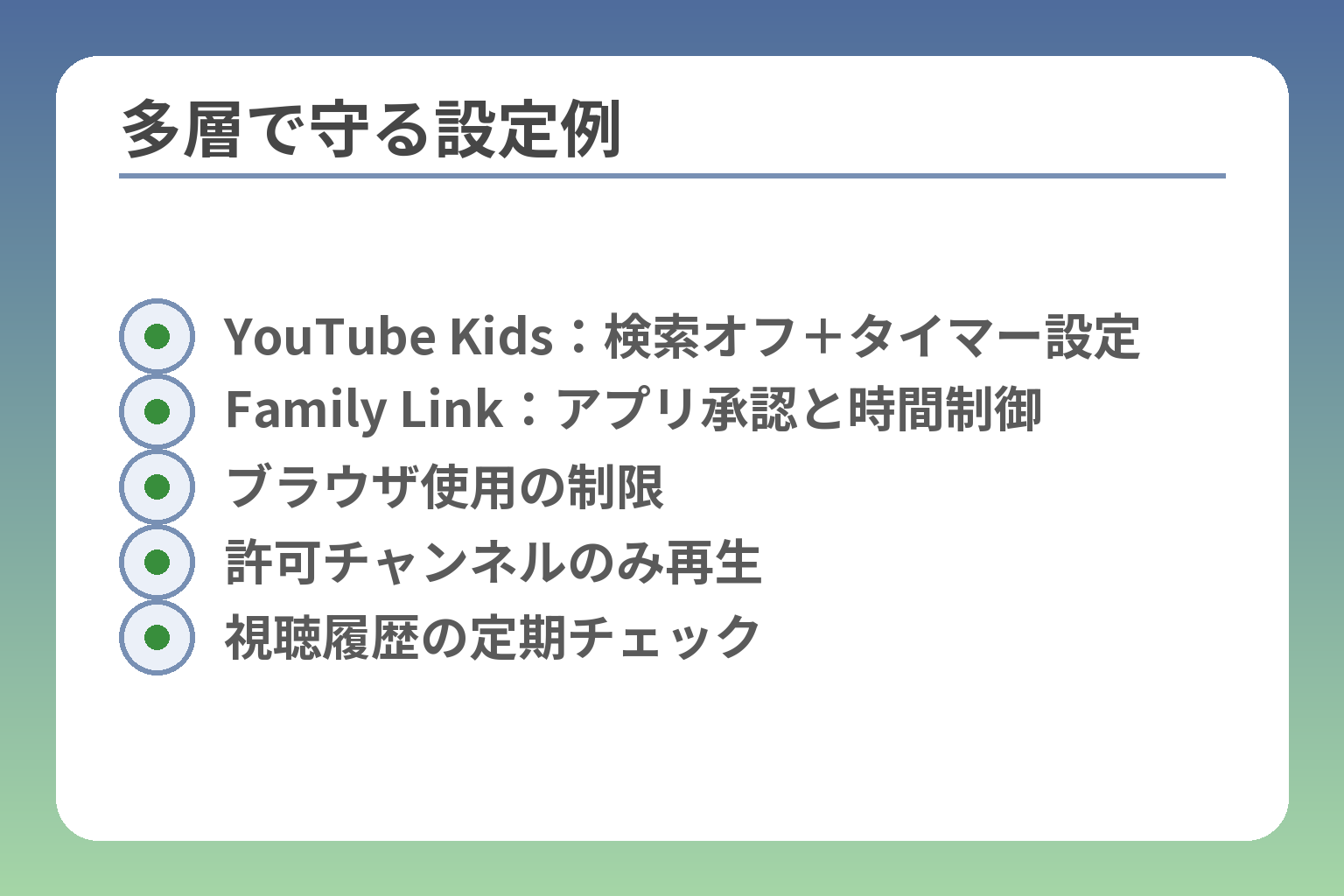
- YouTube Kids:検索オフ+タイマー設定
- Family Link:アプリ承認と時間制御
- ブラウザ使用の制限
- 許可チャンネルのみ再生
- 視聴履歴の定期チェック
通信量・料金のリアル:YouTubeは月何GB?画質別の目安とプラン選び
ここまでの端末・管理の話を受け止めると、通信設計を誤る家庭が多いのが実情です。
YouTube視聴は端末可否だけでなく画質・視聴時間・プラン設計が運用成否を左右し、適切に想定していないと月額が大きく膨らみます。
- 画質ごとのデータ目安を把握して月の必要GBを逆算すること
- 低速プランや低容量プランは「見られるが快適でない」リスクがあること
- Wi‑Fi限定運用、画質固定、ダウンロード活用で費用を抑えること
画質別(360p/480p/720p)のデータ消費イメージを押さえる
一般的な目安として、360pはおおむね数百MB/時、480pで約0.5~0.6GB/時、720pは約1GB前後/時というレンジがよく使われます。これは動画のビットレートに依存するため幅が出ますが、運用上は「360pは節約、480pが標準、720pは高め」の感覚で考えると誤差が小さくなります。短時間でも高画質(720p以上)を許可すると月の総量が一気に跳ね上がるため、学年や用途に応じて画質上限を決めておくと分かりやすい運用になります。
月の視聴時間から逆算:1日15分/30分/1時間で必要GBは変わる
実務的には「1日あたりの視聴時間×画質の1時間当たり消費」で月必要GBを算出します。例えば480pを1日30分視聴すると、月約8.5〜9GB前後、720pだと同条件で月20GB近くになることもありえます。家庭でよくあるのは「家でだけ見る」と宣言していたが外出先で見る機会が増え、想定を超えた請求が来るパターンです。想定の作り方は簡単で、まず“1日何分”かを書き出し、画質ごとの時間当たり消費を掛けるだけです。これで契約容量が現実的か判断できます。
低速プランは要注意:YouTubeは見られてもストレスになりやすい
低速(数百kbps)の定額や節約モードは「データを節約できる反面、YouTubeは低画質や頻繁なバッファが発生しやすい」傾向があります。子どもが視聴中に止まると不満が募り、結局親が高速パケットを都度チャージする事態になりやすい点が落とし穴です。契約前にキャリアやサービスが示す最低推奨速度(480pで約1.1Mbps程度など)と自宅の実効速度を確認することが、運用トラブル予防の第一歩です。
Wi‑Fi運用の現実:家だけなら安いが、外で見始めると一気に変わる
家のWi‑Fiに限定すればモバイルデータは節約できますが、現実には友達の家や移動中の視聴、習い事先での接続が発生します。外出先での視聴を完全に遮断するならスマホのモバイルデータを親がオフにするルールや、Family Linkで「モバイル通信を制限する」設定を併用すると有効です。逆に外出先での学習動画を許すなら、外でも低画質固定にするなど画質運用ルールを事前に決めておくと料金面の想定が狂いません。
出典:WhistleOut(Wi‑Fiとモバイルデータの注意点)
費用を増やさないコツ:オフライン活用/画質固定/タイマーで“上限”を作る
実務で効果が高い組合せは「家庭内でWi‑Fi視聴+外出時は画質制限または視聴不可にする」「YouTubeアプリのダウンロード機能で事前に動画を保存する」「端末で画質を固定する」「視聴タイマーで上限を設定する」の4点です。特にダウンロード保存は外出時のデータ消費をゼロに近づける最も直接的な対策で、習い事や長距離移動の多い家庭では有効です。加えて、格安SIMやキッズ向けプランを選ぶ際は「高速容量の追加オプション(従量追加や高速チケット)」の有無を確認すると突発的な請求を防げます。
上の想定で自宅・外出それぞれの月必要GBが見えたら、次は端末別の料金シミュレーションと学年別の運用ルール作りに取りかかると現実的です。
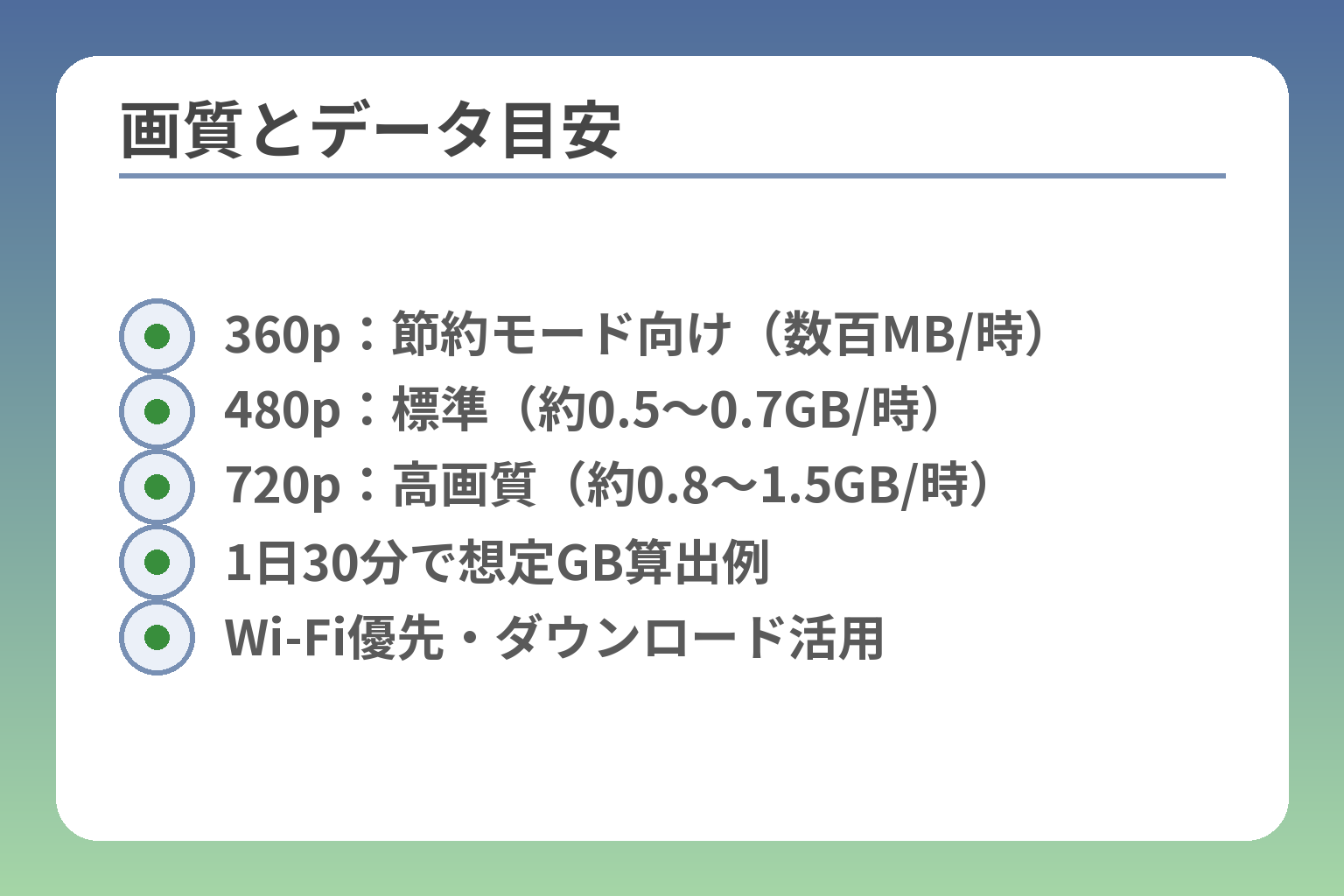
- 360p:節約モード向け(数百MB/時)
- 480p:標準(約0.5〜0.7GB/時)
- 720p:高画質(約0.8〜1.5GB/時)
- 1日30分で想定GB算出例
- Wi‑Fi優先・ダウンロード活用
学年・利用シーン別:おすすめの考え方(フローチャートで決める)
学年や利用シーンによって「渡すべき端末」と「許可するYouTubeの範囲」は大きく変わるため、年齢×目的でルールを決めるのが合理的です。
- 未就学〜低学年は見守り・連絡を優先し、YouTubeは親と一緒に視聴する運用が基本
- 小中学年はYouTube Kids+時間・検索制限で段階的に自由度を上げる
- 利用シーン(登下校/留守番/習い事/旅行)ごとに端末役割と通信ルールを明確化する
未就学〜小1:連絡・見守り優先。YouTubeは親の端末で一緒にが基本
この年代は緊急連絡と見守りが主目的で、個別に端末を渡す場合も通話と位置確認に絞るのが安全です。視聴は親のスマホやタブレットで一緒に行い、YouTube Kidsで年齢に合ったコンテンツを選ぶ形が現実的です。個別端末を持たせるならアプリ不可のキッズ携帯か、アプリ制御が確実にできるキッズスマホを選ぶと事故や課金のリスクを減らせます。
落とし穴と回避策:子が一人でスマホを持つと視聴時間や広告に影響されやすいため、親の端末で視聴→履歴や再生リストを一緒に確認して学習用途か娯楽かを区別する習慣をつけると良いです。
小2〜小4:YouTube Kids+時間制限が現実解になりやすい
この年齢帯は自律性が少しずつ育つため、YouTube Kidsで「検索の可否」「年齢モード」「タイマー」を設定して管理するのが現実的です。学習動画と娯楽動画を明確に分け、タイマーで1日あたりの上限(例:平日30分、休日60分)を設定すると家庭の合意が取りやすくなります。検索をオフにして推薦チャンネルやプレイリストだけ許可する運用は、意図しない過激動画や広告導線を避ける有効策です。
出典:YouTube公式ブログ
落とし穴と回避策:設定したつもりでもブラウザ経由や別アカウントで抜けられることがあるため、端末のアカウント管理(親がログイン情報を一元管理)とブラウザの使用制限を併用してください。
小5〜小6:学習・友人関係が増える。段階的に通常YouTube/スマホへ移行検討
高学年になると学習や友人関係でスマホが必要になる場面が増えます。ここでは「段階的自由化」が鍵で、まずはYouTubeの利用範囲(学習系チャンネルのみ等)を広げつつ、SNSや課金は別段階で許可するのが失敗しにくい運用です。親の管理設定を段階的に緩める代わりに、子ども自身にルールを書かせて合意を形成すると反発を減らせます。
出典:モバイル社会研究所(子どものペアレンタルコントロール利用率調査)
落とし穴と回避策:友人との情報共有や流行で外部アプリを使いたがることが増えるため、課金やインストールの承認は親が保持し、定期的に利用履歴を一緒に見てルールの再確認を行ってください。
中学生手前:スマホ前提の生活に。ルールと“見守りの撤退戦”を決める
中学進学を前にスマホが生活インフラになる場合が多く、学校側の持ち込み方針や生活リズムに合わせて運用設計を行う必要があります。文部科学省や教育委員会は学校での携帯利用について条件付きの運用を示しており、学校と保護者で管理ルールを作ることが推奨されています。中学生手前では「段階的に見守りを減らす時期」と位置づけ、いつ親の管理を控えるか(撤退戦の期限と条件)を明確にすることが重要です。
出典:文部科学省(学校における携帯電話の取扱い等に関する議事要旨)
落とし穴と回避策:学校ルールと家庭ルールが食い違うと子どもが混乱するため、入学前に学校の方針を確認し、家庭でのルールを文書化して共有することを勧めます。
利用シーン別(登下校/留守番/習い事/旅行)の推奨パターン
利用シーンによって端末の役割を分けると運用が楽になります。登下校は位置検索と通話を重視、留守番は緊急連絡とタイマーで接続を制限、習い事はWi‑Fiオンリーで動画視聴を許可、旅行中はオフライン再生を活用して外部通信を抑える、といった具合です。具体的には「登下校用=通話+位置確認のみ」「留守番用=家庭内Wi‑Fi限定」「習い事=端末は預けるか、画質固定・ダウンロードのみ許可」といったルール分離が効果的です。
出典:TONE(学年・利用シーンに応じた運用の実務アドバイス)
落とし穴と回避策:シーンごとに例外ルールが増えすぎると子どもも親も運用が煩雑になるため、ルールは機能別(通信・アプリ・時間・課金)に整理し、場面ごとはチェックリスト化しておくと継続しやすいです。
学年と利用シーンを組み合わせてルールが固まれば、端末の種別選定や通信プラン、フィルタリング設定の詳細に自然と優先順位がつきます。
よくある失敗・トラブル事例:買う前に避けたい落とし穴
ここまでの話を踏まえると、端末の仕様確認と運用設計を怠ると買ってからトラブルが一気に表面化します。買う前に「端末仕様/管理ツール/通信プラン/家庭ルール」の四点を押さえておけば、多くの失敗は防げます。
- 端末の「アプリ可否」「ブラウザ有無」「管理ツール対応」を購入前に必ず確認する
- 通信(画質×視聴時間)と料金の見積もりを行い、上限と運用ルールを決める
- 課金やアカウント管理、学校ルールなど“運用の抜け道”を想定して対策する
「キッズケータイを買ったのにYouTubeが見られない」問題
購入後に最も多く聞かれるのが「子ども用の携帯を買ったらYouTubeが使えない」というケースで、これは端末の種類(フィーチャーフォン=アプリ非対応)と「キッズ」と名の付く商品群の設計思想が原因です。カタログや店頭での説明が不十分だと、親は「子ども用=スマホ的に使える」と誤解しやすく、購入後にがっかりすることになります。購入前に製品ページで「アプリストア対応」「Android採用」「ブラウザ搭載」などの文言を確認し、販売員にYouTube視聴の可否を口頭で確認しておくのが最短の防止策です。
回避策の具体例:店頭で端末の実機を操作させてもらい、YouTubeアプリの検索やブラウザでの再生確認をする。オンラインで買う場合は「返品可能期間」の有無を確認し、仕様にアプリ可否が明記されていない場合は購入を見送るか問い合わせ記録を残すと安心です。
視聴が止まる・遅い→子どもがイライラ→ルール崩壊
通信面の誤りも多い落とし穴です。低速プランや節約モードではYouTubeは「視聴可能」でも快適ではなく、頻繁なバッファや画質劣化が子どもの不満を生みます。親が「とりあえず低容量プランにしておこう」と考えると、結果的に都度高速チケットを買う羽目になり、月額が膨らむことがしばしばです。契約前に想定視聴時間と画質を用いて月必要GBを逆算し、プランの高速容量や追加チャージの単価を比較しておくことが実務上の必須作業です。
出典:Tech Advisor(YouTubeのデータ消費目安)
回避策の具体例:想定例を作る(例:480pで1日30分→月約8〜10GB)。この算出で契約プランが足りないなら「家ではWi‑Fi、外では制限」のルールを作るか、無理のない高速容量のあるプランに変える。視聴のたびに子どもとルール確認するための「視聴ログチェック日」を週1回決めておくとトラブルになりにくいです。
おすすめに過激動画が混ざる/広告・ショートで時間が溶ける
YouTubeの推薦アルゴリズムやショート動画は視聴時間を延ばす設計になっており、意図せず過激なコンテンツや長時間の視聴につながることがあります。YouTube Kidsなどの親用機能は有効ですが、完全な防御にはなりません。自動再生オフ・検索オフ・許可チャンネルの限定という“複数の歯止め”を設けると、アルゴリズム由来の暴走をかなり抑えられます。
出典:YouTube公式ブログ
回避策の具体例:YouTube Kidsで検索をオフにしてプレイリスト/許可チャンネルだけ再生する、広告対策としてプレミアム加入を検討(コストとの兼ね合い要)、視聴後に親が履歴を必ず確認して問題のあるチャンネルはブロックする。一方で「過剰に遮断すると反発が強まる」ため、遮断ルールは事前に子どもと合意しておくのが効果的です。
課金・サブスク・スパチャ等の金銭トラブル(設定不足)
アプリ内課金やサブスクの誤購入は、確認設定が甘いと短時間で大きな金額に達するリスクがあります。Google Family Link等でも購入承認を必須にできますが、承認フローを親が理解していないと不意の支払いが起こります。家族アカウントの決済情報を親の管理下に置き、アプリ内購入を「承認必須」に設定しておくことが金銭トラブルの第一防衛線です。
出典:Google ファミリー リンク(保護者の購入承認に関するサポート)
回避策の具体例:端末を渡す前にアプリ内課金をオフ、ストアの決済方法を親のカードから切り離す、定期購入は親の同意なしに開始できないように設定する。さらに課金が発生しうるケース(ゲーム内コイン、YouTubeチャンネルメンバーシップ、スーパーチャット等)を具体的に列挙し、家庭ルールで明確に禁止または親承認を必須にしておくと安心です。
親の監視が強すぎて反発:見守りの目的を言語化できていない
過度な監視や頻繁なチェックは子どもの反発を招き、結果として管理が形骸化することがあります。見守りの目的(安全確保か習慣づけか)を親自身が言語化し、それを子どもと合意するプロセスを設けることが重要です。見守りは段階的に減らす「撤退戦の期限」を親子で決めると、子どもに自律を育てつつ信頼関係を維持できます。
回避策の具体例:監視ルールを「何を防ぐためか」を文書化して家庭会議で合意する(例:緊急時の連絡手段を確保するため、学習のための制限付き視聴を許可するなど)。合意の期日(例:半年後に見直し)を決め、運用状況に応じて段階的に制御を緩めることで反発を減らせます。
ここまでの失敗事例と回避策を踏まえれば、端末の可否表や具体的な設定手順に進む準備が整います。
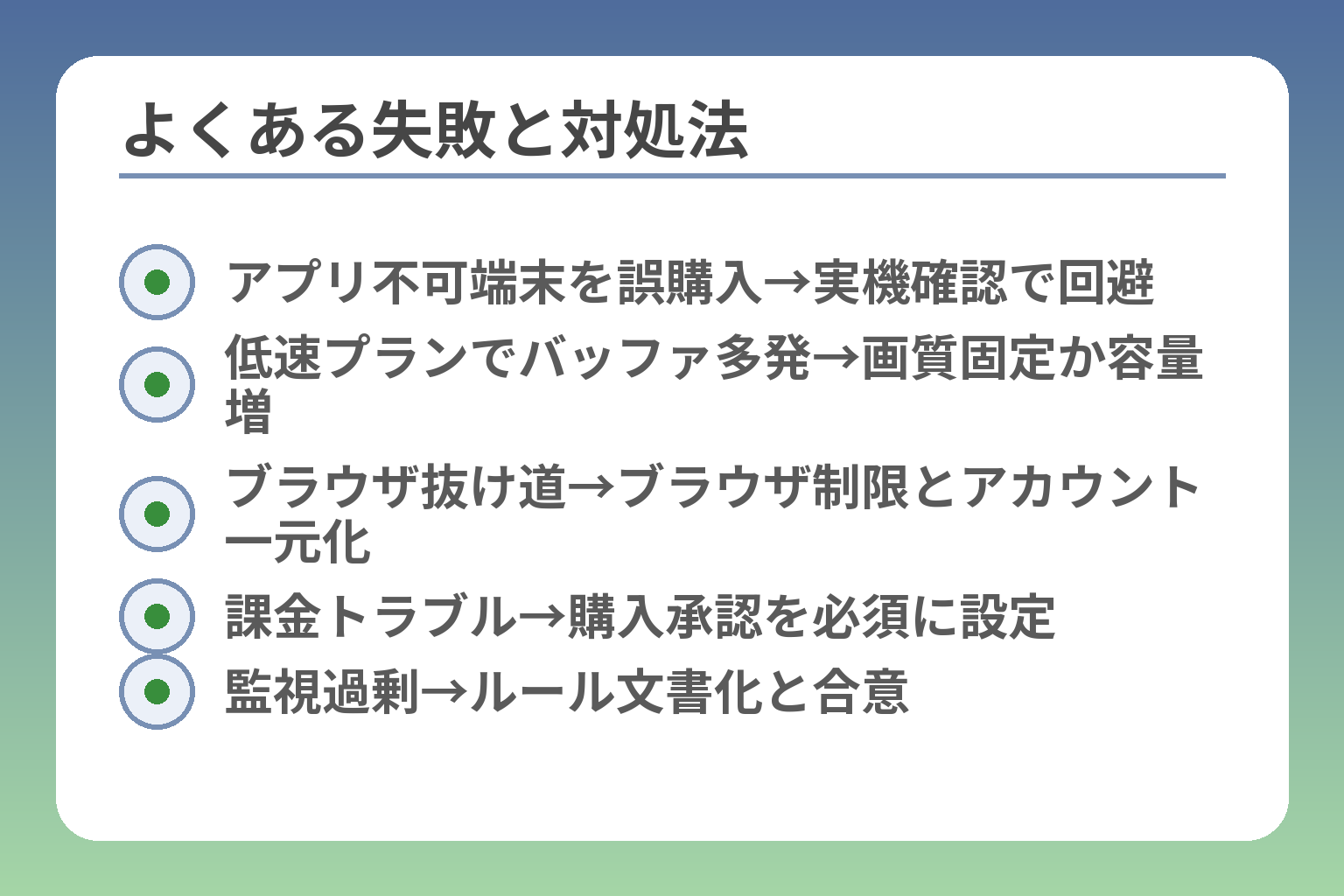
- アプリ不可端末を誤購入→実機確認で回避
- 低速プランでバッファ多発→画質固定か容量増
- ブラウザ抜け道→ブラウザ制限とアカウント一元化
- 課金トラブル→購入承認を必須に設定
- 監視過剰→ルール文書化と合意
Q&A:キッズケータイ×YouTubeのよくある質問(購入前・設定前)
ここまで整理した前提を受け止めると、よくある疑問への答え方が明確になります。要は「端末の仕様」「管理ツールの有無」「通信と学校ルール」を確認すれば多くの疑問は解消できます。
キッズケータイでYouTubeを扱う際の実務的な結論は、機種仕様にアプリが入るかを確認し、見せる場合はYouTube KidsやFamily Linkなどで必ず制御を組み合わせることです。
- 端末がアプリを入れられるか(Android/ストア対応か)を購入前に明確にする
- 見せるならYouTube Kids+端末管理(Family Link等)+通信ルールを同時に決める
- 学校の持ち込み規則と課金管理は事前に親が把握・設定しておく
Q. キッズケータイでYouTubeを見る方法はありますか?
技術的には「端末がアプリを入れられるか」「ブラウザで動画再生可能か」が判断基準になります。キャリアが販売する一般的なキッズ携帯(フィーチャーフォン形態)はアプリを追加できないか制限があるため、YouTubeアプリのインストールはできないケースが多いです。購入前に製品説明に「アプリストア対応」「Android搭載」「ブラウザ可否」が書かれていない場合は、YouTube視聴は期待しない方が安全です。出典:Hamic(はみっく通信)
具体的な回避策:YouTubeを見せたい場合は(A)キッズスマホ(アプリ管理が組み込まれている端末)を選ぶ、(B)親のお下がりスマホに子ども用の管理設定を施す、(C)タブレット+家のWi‑Fi限定で運用する──のいずれかを検討してください。購入前にショップで実機チェック(アプリ検索・ブラウザ再生)を必ず行い、記録(販売員との会話やページのスクショ)を残すとトラブル回避になります。
Q. YouTube Kidsなら100%安全ですか?
YouTube Kidsは年齢に応じた表示切替、検索のオン/オフ、視聴タイマー、チャンネルブロックといった親向けの制御機能を備えていますが、100%の安全を保証するものではありません。アルゴリズムや広告の挙動、ユーザー投稿の多様性により想定外のコンテンツが混入する可能性は一般にあります。有効な運用はYouTube Kidsの機能に頼るだけでなく、許可チャンネルの限定・自動再生オフ・視聴履歴の定期チェックを組み合わせることです。出典:YouTube 公式ブログ
落とし穴と対処:検索オフにしてもブラウザ経由で別動画にアクセスされることがあるため、端末側でブラウザ使用を制限し、アカウントのログイン管理(親がパスワードを管理)を徹底してください。家庭内ルールとして「一緒に見る」「週に一度履歴チェック」をルール化すると自動防御だけでは拾えないリスクも低減できます。
Q. 見せるなら何歳・何年生からが多いですか?
年齢の境界は家庭ごとに差が大きく、明確な“標準年齢”は一概に言えませんが、傾向としては低学年では「親と共有して視聴」、高学年からは段階的に個別視聴を許可する家庭が多いです。保護者の管理意識や学習目的、生活圏(友人関係や通学の状況)により判断が変わります。多くの家庭は「低学年=見守り重視、上学年=段階的自由化(ルールと期限の明確化)」という方針を採っています。出典:モバイル社会研究所(子どものモバイル利用調査)
実務的な判断基準:本人の学習目的が主か、友人関係の理由か、緊急連絡の必要性かで優先順位を付けます。例えば学習目的が主ならYouTube Kidsで許可チャンネルを限定、友人関係が理由ならSNSや動画共有のリスク管理(課金・個人情報)を厳格にする、といった分岐が現実的です。
Q. どれくらいのギガが必要?1日30分見たら?
画質により大きく変わりますが、実務上の目安は次の通りです(概算):360pは数百MB/時、480pは約0.5〜0.7GB/時、720pは約0.8〜1.5GB/時のレンジとなることが多いです。したがって1日30分(480p)を想定すると月8〜10GB程度を見込む必要があり、画質を720pにすると月20GB近くに達する可能性があります。家でのWi‑Fi視聴主体か外でも見るかで必要GBは大きく変わるため、利用シーンを先に固めてからプランを決めることが重要です。出典:Tech Advisor(画質別データ消費目安)
回避策の具体例:家ではWi‑Fi、外出時はモバイルデータをオフにするルール、あるいは画質を360/480pに固定して視聴時間上限をFamily Link等で設定する。ダウンロード再生(オフライン再生)を活用すれば外出時のデータ消費をほぼゼロにできます。
Q. 学校に持たせても大丈夫?ルールは?
学校ごとに携帯・スマホの持ち込みや使用ルールが異なります。多くの学校は授業中の利用禁止や登下校時の連絡用途のみ許可するなど、条件付きの運用を採っています。学校ルールと家庭ルールが食い違うと混乱やトラブルの原因になるため、入学前や年度初めに必ず学校の方針を確認してください。学校の方針と家庭の運用を事前に合わせ、筆記で合意しておくと誤解が起きにくくなります。出典:文部科学省(学校における携帯電話の取扱いに関する議事要旨)
具体的対応例:授業中は電源完全オフ、登下校のみ通話可能、クラブ活動や校外行事の際は先生と事前にルールを共有する等。学校での紛失・盗難に備え端末の位置情報機能や遠隔ロック機能を有効にしておくと安心です。
これらのQ&Aをもとに、購入前チェックリスト(アプリ可否/管理ツール対応/プランの高速容量/学校ルール)を作ると実務的に動きやすくなります。
家庭によって状況も異なる中、なかなか難しい子どものケータイ、スマホの選び方。
トラブルを防ぎ、幸せな生活につながるよう、情報を発信していきます。