ドコモのキッズケータイはWi‑Fi対応?できること・設定・機種比較
結論:ドコモのキッズケータイは機種によってWi‑Fi機能を搭載しており、家庭内Wi‑Fiは「見守り通知の安定化」や「自宅APによる帰宅検知」などに有効です。一方で、Wi‑Fiがあるからといって自由にブラウザや動画を使えるわけではないため、購入前に機種仕様(Wi‑Fi規格・テザリング可否・eSIM/物理SIM)と家庭での設定方法を必ず確認してください。
- この記事で分かること:どの機種がWi‑Fi対応か(機種差の見方)
- この記事で分かること:Wi‑Fiで具体的に「できること/できないこと」の切り分け
- この記事で分かること:自宅ルーター(2.4GHz/SSID)や接続設定でのつまずきとその対処法
- この記事で分かること:親が別キャリアやMVNOの場合の互換性・契約上の注意点
- この記事で分かること:年齢別の運用ルール例とよくある失敗の回避策
- Wi‑Fiで期待できること一覧
- 購入前の必須チェック(3点)
- 機種選びの判断軸を可視化
結論:ドコモのキッズケータイでWi‑Fiは何のために使う?
曖昧なままだと判断を誤りやすい点がいくつかありますが、家庭内Wi‑Fiは主に「見守り機能の精度向上」と「自宅での通知やデータ送受信の安定化」に使うのが実利的です。
- 自宅アクセスポイント検出で帰宅通知や手洗い促進などを安定化できる
- Wi‑Fiは端末仕様によって使える機能が大きく異なり、必ず機種ごとの仕様を確認する必要がある
- Wi‑Fiがあってもテザリングやフルブラウジングが可能とは限らないため、目的に応じた選択・設定が不可欠
Wi‑Fi対応=ブラウザで自由にネット、ではない
キッズケータイは設計上、連絡と見守りを主目的にしており、Wi‑Fi搭載でも一般的なスマホのようにブラウザやフル機能のアプリを開放しているわけではありません。購入前に「その機種でWi‑Fi接続時に何ができるのか」を仕様表で一つ一つ確認することが選び方の最重要基準です。端末にカメラやメッセージ送信があっても、Wi‑Fi経由でできる操作は機種やサービス仕様で制限されますので、期待と実際のギャップが起きやすい点に注意してください。
Wi‑Fiでできることの代表例(帰宅検知・通知の安定化など)
家庭内Wi‑Fiを使う代表的な用途は、屋内での位置把握の補助(自宅APの検出による帰宅判定)、見守り通知の送受信安定化、そして写真や短いメッセージの送信が可能な機種ではそれらのやり取りを安定させることです。例えばKY‑41Cは自宅のアクセスポイント検出を使った帰宅関連の通知などを想定した機能が紹介されていますので、家庭での見守り連携が主目的なら有効なケースが多いです。出典:NTTドコモ
Wi‑Fiでできないこと(テザリング/動画視聴など)はどこで決まる?
Wi‑Fiができることとできないことは三つの要素で決まります。端末ハード(Wi‑Fi規格・カメラやメモリの有無)、キャリアの契約やプラン、そして端末に入っているソフト/見守りサービスの仕様です。特にテザリング可否は機種仕様によって明確に分かれるため、子ども側の端末でホットスポットを立てられるかは購入前に必ず確認してください。一般にキッズケータイはテザリングを想定していないモデルが多く、動画視聴や大容量データの常時利用には向きません。
まず見るべきは「機種名」と「Wi‑Fiの使い道」
機種ごとにWi‑Fiの実装や使い勝手が異なるため、最初に「何のためにWi‑Fiが欲しいのか」を明確にします。帰宅通知や見守りの精度向上が目的なら、2.4GHz帯のAP検出や短いデータ送受信が安定する機種を選びます。一方で通話以外に写真共有やチャットを期待するなら、Wi‑Fi対応の有無だけでなくカメラの性能や+メッセージ等のサービス対応も見る必要があります。SH‑03Mなど機種の仕様ページでWi‑Fi規格や対応サービスを確認する習慣を付けると誤買いを防げます。出典:NTTドコモ サポート
運用上の最小チェックリスト(購入前に必ず確認する項目)
購入前に最低限チェックする項目を挙げます。①Wi‑Fi規格(2.4GHzのみか、5GHz対応か)、②テザリング可否、③自宅AP検出や帰宅通知の有無、④SIM種別(eSIM/物理SIM)と契約の可否、⑤見守りアプリや+メッセージの対応状況。特にSIM種別と見守り機能の管理者権限は、親がドコモ以外の場合に手続きや管理でつまずきやすい項目です。MVNOや格安スマホで代替する場合は、キッズケータイと同等の見守り連携が可能かどうかを個別に確認することをおすすめします。出典:TONE公式コラム
以上を踏まえれば、Wi‑Fiが単なる「つなぐ機能」以上に家庭での運用を左右する要素であることが分かります。次は機種ごとの具体的な差や設定手順を見ていくと運用に迷いが少なくなります。
KY-41C/SH-03MのWi‑Fi対応と違い
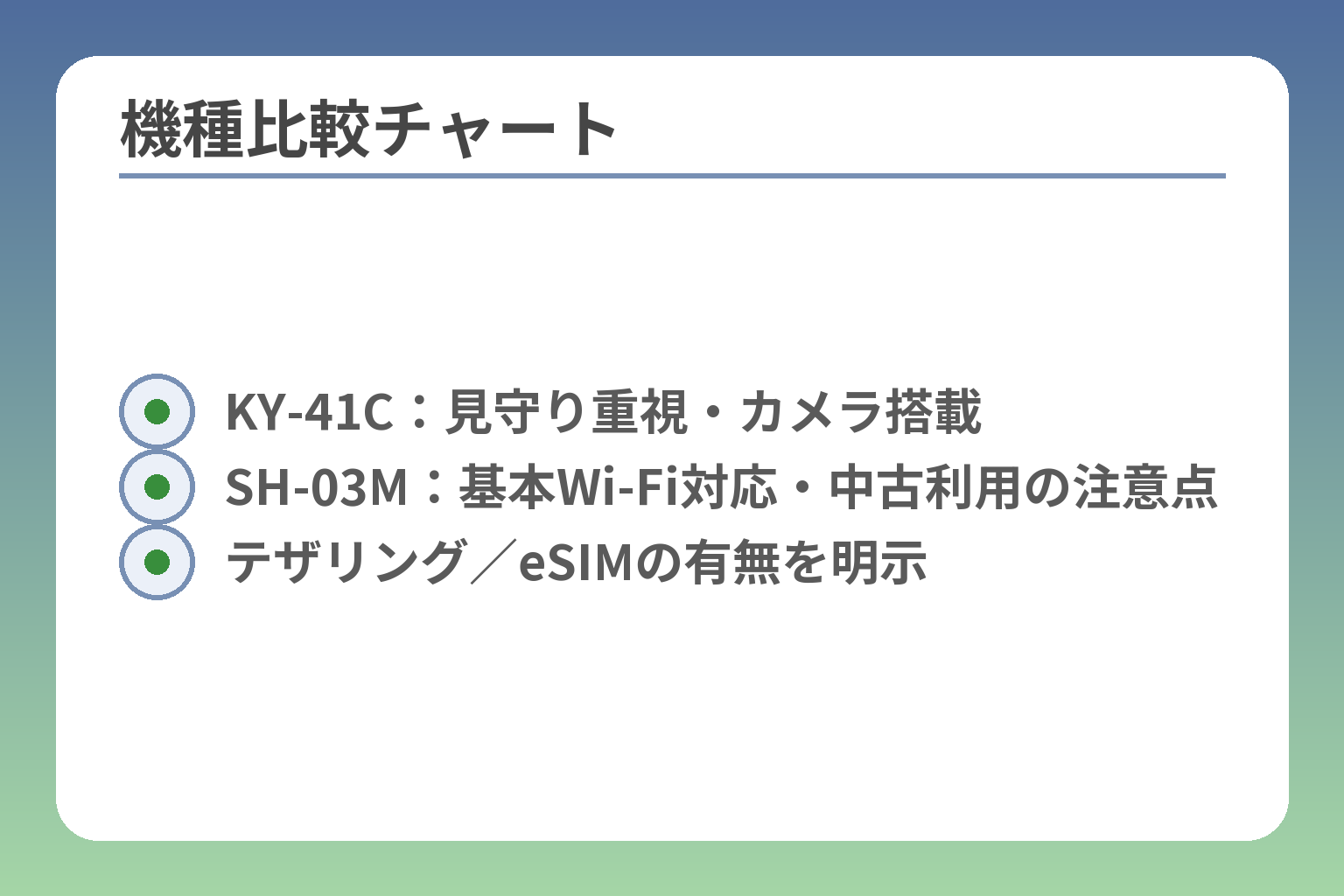
- KY‑41C:見守り重視・カメラ搭載
- SH‑03M:基本Wi‑Fi対応・中古利用の注意点
- テザリング/eSIMの有無を明示
機種ごとの違いを理解していないと、家庭での期待(帰宅通知や写真送受信など)と実際の挙動がずれてしまいます。
KY‑41CとSH‑03Mはどちらも見守りを前提にWi‑Fiを活かす設計ですが、対応周波数や機能のカバー範囲が異なるため用途に合わせて選ぶ必要があります。
- KY‑41Cは家庭内AP検出やカメラ連携を含めた見守り重視の仕様で、実務的に使いやすい場面が多い。
- SH‑03Mは基本的なWi‑Fi接続をサポートするものの、入手時期やソフトの差で機能性に差が出る可能性がある。
- テザリング可否やeSIM/物理SIMの扱いは機種で分かれるため、親の契約環境を踏まえて確認することが肝心である。
KY‑41CのWi‑Fi仕様と“できること”の方向性
KY‑41Cは子ども向けに必要な見守り機能を中心に実装されており、屋内での自宅アクセスポイント検出や通知の安定化、カメラ撮影による状況確認機能など、家庭内の使い勝手を高める設計になっています。家庭での帰宅検知や自宅滞在の判定に頼るなら、2.4GHz帯のアクセスポイント検出に対応しているかどうかが最短の判断軸になります。細かい仕様(対応周波数、接続中に動作するサービスの種類、Wi‑Fi接続時の省電力動作など)はメーカーとキャリアの製品ページで確認してください。出典:京セラ 製品情報(KY‑41C)
SH‑03MのWi‑Fi仕様と現在の立ち位置(中古・継続利用含む)
SH‑03Mはスペック上Wi‑Fi接続に対応しますが、発売時期やソフト更新状況によって実際の挙動が変わることがあります。中古で入手する場合はファームウェアやサポート状況、キャリア側の見守りサービス連携の可否を必ず確認してください。特に中古購入では「最新のセキュリティ更新が当たっているか」をチェックすることが重要です。スペック表のWi‑Fi規格やサポート情報を確認し、必要であれば販売店やキャリア窓口で現状を確認してから運用に入ると安全です。出典:NTTドコモ サポート(SH‑03M)
テザリングはできる?できない?(誤解が多いポイント)
テザリング(子ども側がWi‑Fiのホットスポットになる機能)は、キッズケータイでは非対応のことが多く、親が期待するとトラブルになります。テザリングの可否は機種仕様で明確に分かれるため、「テザリングしたい」という要望がある家庭は購入前に仕様表で必ず確認する」ことが最も確実な回避策です。記事やレビューでは「見守り重視でテザリングは想定外」という解説が多く、動画視聴や大容量データのやり取りを前提にしない方が機器寿命や通信量の管理で有利です。出典:ITmedia Mobile 記事
eSIM/物理SIMの違いが“他社乗り換え”に効く場面
近年の機種はeSIMに対応するケースが増えていますが、eSIMと物理SIMでは契約移行や機種購入時の手続きが変わります。親が別キャリアや格安SIMを使っている家庭では、eSIM対応機種だと回線管理や見守りアカウントのひも付けで想定外の手間が発生する可能性があるため、SIM種別は購入前チェックの必須項目です。購入時には「その機種で使えるSIMの種類」と「見守りアプリの管理者(親)がどのように設定するか」を確認し、必要ならキャリアショップで設定サポートを受けると安心です。出典:NTTドコモ 製品情報(KY‑41C)
比較表に入れるべき項目チェックリスト
機種を一覧比較するときに必ず入れるべき項目は次の通りです:Wi‑Fi規格(2.4/5GHz)、テザリング可否、カメラ有無と解像度、見守り機能(自宅AP検出/居場所通知)、SIM種別(eSIM/物理)、防水・耐衝撃、バッテリー持ち、ソフト更新の有無。このチェックリストで優先順位を付けると、実運用で必要な機能と“過剰スペック”を分けて判断できます。実機レビューや導入レポートも合わせて参照すると、カタログだけでは分からない運用上の弱点(通知遅延や充電持ちの差など)を把握できます。出典:モバイルDASH(導入レビュー)
機種ごとの差が分かれば、家庭の使い道に合った一台を選びやすくなり、次は設定と日常運用のチェックリストへ意識が移ります。
Wi‑Fi設定・運用の手順(自宅/学校/外出)
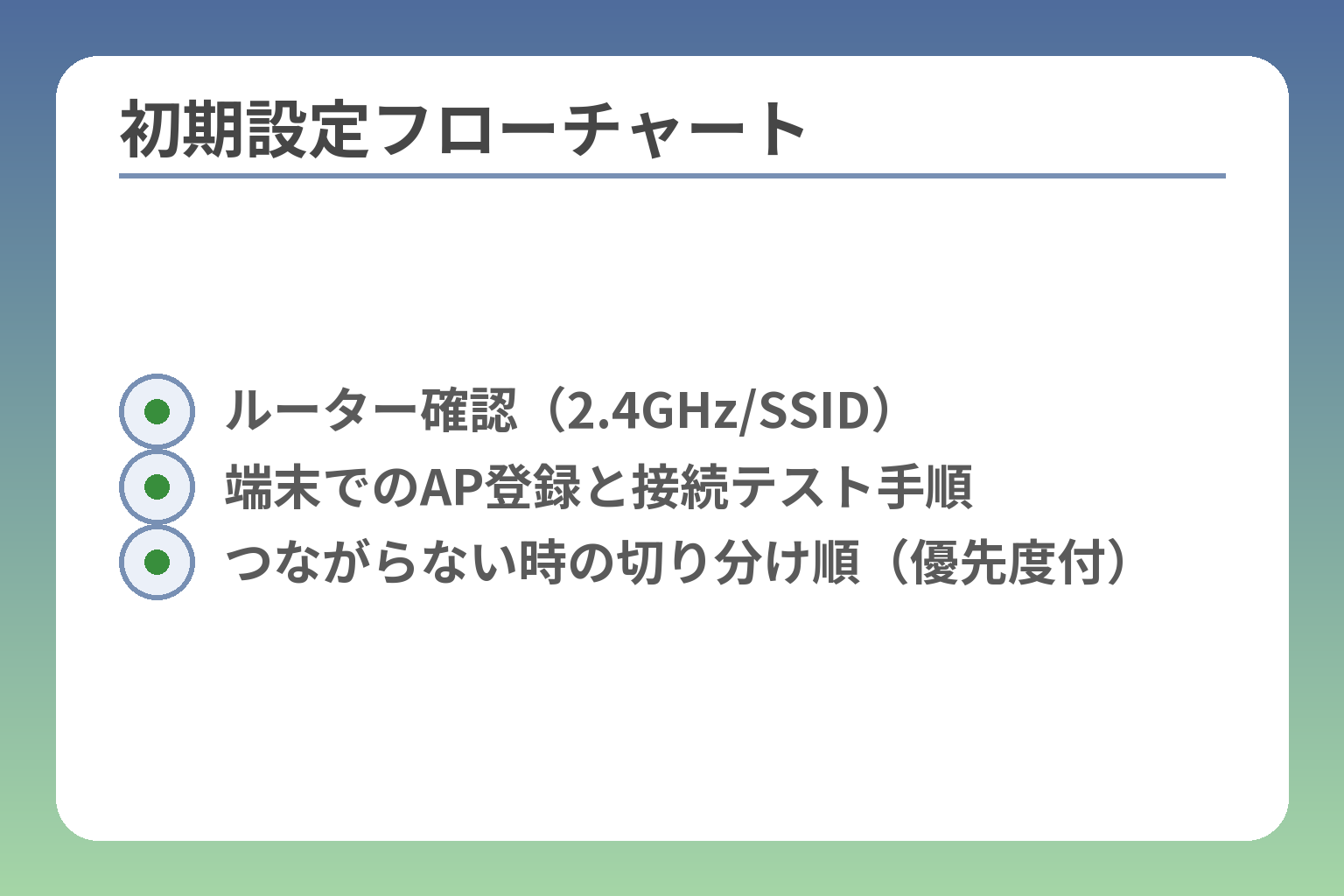
- ルーター確認(2.4GHz/SSID)
- 端末でのAP登録と接続テスト手順
- つながらない時の切り分け順(優先度付)
機種ごとの差を踏まえて設定と運用を整えておかないと、通知が来ない・位置情報がズレる・学校でトラブルになるなど実務上の問題が起きやすくなります。
家庭と学校、外出先での運用は事前準備とルール化で大半が防げるため、目的別に設定手順と典型的な落とし穴を整理します。
- ルーター側は2.4GHzのSSIDを確認し、子ども用にSSID整理をしておく
- キッズケータイにはまず自宅・祖父母宅のAPを登録し、テストしてから運用を始める
- 学校持ち込みの運用ルール(電源管理・保管場所・連絡方法)を事前に決めて共有する
事前準備:ルーターの2.4GHz確認とSSID整理
多くのキッズケータイは2.4GHz帯のWi‑Fiを前提に設計されているため、家庭のルーターが5GHz専用になっていると接続できないことが出やすいです。2.4GHz対応のSSIDを用意し、名前に「home‑kids」など分かりやすいラベルを付けるだけで接続ミスや誤接続を減らせます。ルーターの管理画面で2.4GHzが有効か、SSIDがブロードキャストされているかを確認し、必要ならゲストSSIDや子ども専用のSSIDを作ると管理しやすくなります。SSIDを分けると祖父母宅や実家と同じ名前になって混乱するのを避けられるため、複数拠点がある家庭ではひと手間かける価値があります。出典:NTTドコモ KY‑41C マニュアル
キッズケータイ側のWi‑Fi登録(自宅AP・祖父母宅など)
購入直後はまず親が端末で自宅APに接続し、接続が安定するかを確認します。接続手順は通常「設定→Wi‑Fi→SSIDを選択→パスワード入力」で完了しますが、機種によっては管理アプリ経由での登録やQRコード読み取りに対応していることがあるため、マニュアルの手順に従って確実に登録してください。複数拠点を登録する場合は、それぞれで接続テストを行い、帰宅検知や通知が期待通り動くかを親の端末で試すことが実務上の決め手になります。登録時はパスワードの共有範囲を限定し、祖父母側にも接続テストを依頼しておくと当日の混乱が減ります。出典:NTTドコモ SH‑03M サポート
“おかえり通知”系を使うなら:アクセスポイント検出の考え方
自宅APの検出で「帰宅」や「在宅」を判定する機能は便利ですが、AP検出は位置情報(GPS)とは性質が異なり、APの設置場所やルーターの再起動で誤判定が生じることがあります。KY‑41Cなどでは自宅のアクセスポイントを登録しておくことで帰宅時の通知を安定化させる設計が取られていますが、AP名が変更されたりルーターがリプレースされると通知が機能しなくなるため、APの固有情報(SSIDと暗号方式)を管理しておくことが重要です。「帰宅通知が来ない」時の典型原因はAP名の変更と2.4GHzの停止なので、最初の導入時にAP情報を書き残しておくとトラブル対応が早くなります。定期的に親が「帰宅ログ」を確認して精度を確認する運用をおすすめします。出典:NTTドコモ 製品情報(KY‑41C)
学校での持ち込みルールに合わせた運用(電源/マナーモード/保管)
学校は校則や学年ごとのルールが異なるため、持ち込み可否や保管ルールを事前に確認して家庭ルールを合わせる必要があります。多くの場合、授業中は電源オフまたはマナーモード、体育や水辺の授業には防水ケース等の用意が求められることがあります。学校でのトラブルを避ける最も簡単な策は「いつ・どこで電源を切るか」「紛失時の連絡方法」を家族で決めておくことです。具体例として、登下校時のみ持たせる・校内では保健室に預ける・緊急連絡は学校の固定電話を優先させる等、学校の方針と家庭方針をすり合わせて書面(連絡帳や同意書)で共有しておくと誤解や叱責を防げます。出典:NTTドコモ キッズケータイプラン
つながらない時の切り分け(パスワード/暗号化/フィルタリング)
接続失敗が起きた場合は親が順を追って切り分けると早く解決します。確認手順の優先順位は「SSID/パスワードの入力ミス→ルーターの2.4GHzがOFF→ルーター側のMACフィルタやゲストネットワークの制限→端末ソフトの古さ(再起動で改善する場合あり)」です。特に暗号化方式(WPA2/WPA3など)は端末側の対応状況が原因で接続できないことがあるので、ルーターの暗号化を一時的に下げて接続確認する方法を試せるようにしておくと復旧が早いです。それでも繋がらない場合は端末のネットワーク設定のリセットやキャリアサポートへの相談を行い、必要なら現地での接続サポートを受けてください。テザリング期待で購入した端末が非対応だったという事例も多いので、購入前の仕様確認を繰り返しお勧めします。出典:ITmedia Mobile
設定と運用の基本が押さえられれば、日常で起きる接続トラブルの多くは親側の初期設定と簡単なチェックリストで解決できます。
料金・契約で損しない:キッズケータイプランとWi‑Fiの関係
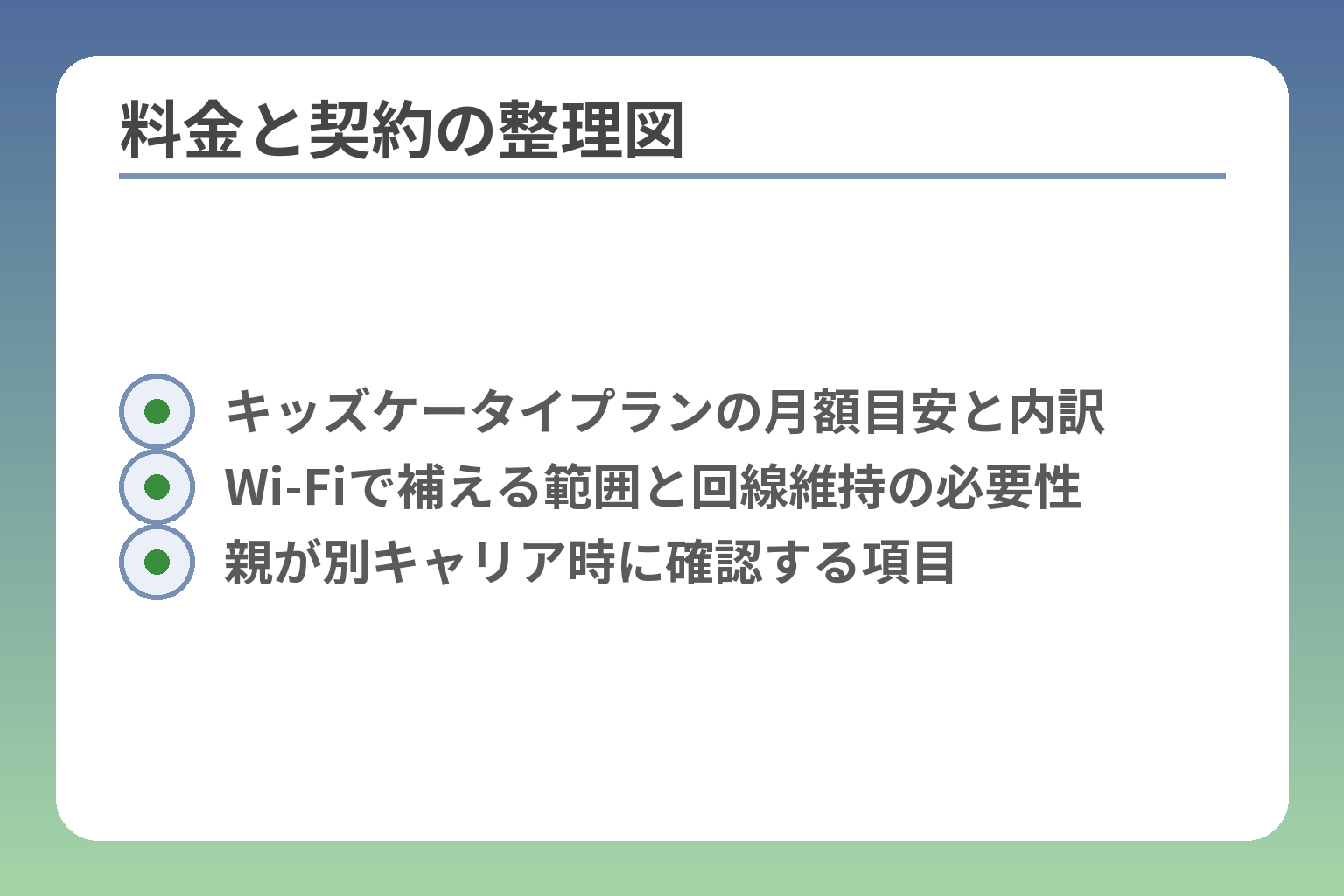
- キッズケータイプランの月額目安と内訳
- Wi‑Fiで補える範囲と回線維持の必要性
- 親が別キャリア時に確認する項目
月額の負担を抑えつつ見守り機能を確保したいなら、キッズケータイプランを基軸にWi‑Fi運用と回線契約の役割を分けて考えるのが合理的です。
- キッズケータイプランは低料金で見守り機能を提供する一方、Wi‑Fiは補助的な役割(通知の安定化など)にとどまる
- Wi‑Fiが使えても通話・SMS・位置情報など回線依存の機能は契約が必要で、Wi‑Fiだけで代替できない
- 親が別キャリア/格安SIM利用の場合は管理や手続きで手間が増えるので、SIM種別と管理方法を事前に確認する
キッズケータイプランの目安料金と内訳の見方
キッズケータイプランは見守りに特化した低価格プランとして提供され、月額料金は概ね数百円台(プランや適用条件で変動)となる点が最大の魅力です。端末代やオプション(留守番機能や追加の見守りサービス)が別途かかることを前提に、総額を試算するのが重要な判断基準です。例えば基本の月額に加えて端末購入負担や家族間管理用アプリの有料オプションが加わることがあるため、月額表示だけで判断せず初期費用とランニングコストの合算を確認してください。出典:NTTドコモ キッズケータイプラン
Wi‑Fiがあっても“回線契約が不要”にはならないケース
Wi‑Fi接続で一部の通信を賄えても、緊急通報・SMS受信・キャリア側の位置情報サービスなど回線依存の機能は契約が必要です。特に「居場所確認(イマドコサーチ等)」や「振り分けた着信制御」はキャリア側のサービスと紐づいて動作するため、回線契約を切ると使えなくなる可能性が高い点は見落としやすい落とし穴です。また、Wi‑Fiはあくまで接続環境に依存するため外出先での利用や緊急連絡を完全に代替する手段にはなりません。契約を減らして維持費を下げたい場合でも、最低限の回線を維持する運用(親の回線でファミリー管理する等)を検討してください。出典:NTTドコモ 製品情報(KY‑41C)
親がドコモじゃない家庭:契約・管理で困りやすい点
親が別キャリアや格安SIMを使っている場合、見守りサービスの契約や管理アカウントの設定で想定外の手続きや制限が出ることがあります。キャリア専用アプリの一部は管理者アカウントの取得がドコモ回線を前提としているケースがあるため、親が別キャリアだと「子機の管理がしにくい」「料金請求や家族割の適用が受けられない」といった不便を被る可能性があります。購入前に親側のアカウントで見守り機能を登録できるか、支払い方法や管理画面にアクセスできるかをキャリアショップで確認することが実務上の救済策になります。また、家族間の連絡を一元管理したい場合は、親の回線をドコモに揃えるか、別途ドコモの管理アカウントだけ作る運用も選択肢です。出典:TONE 公式コラム(格安/代替案の考え方)
MVNO/格安SIMで代替するなら“キッズスマホ”比較が現実的
格安SIMやMVNOで単純にキッズケータイを動かすことは技術的に可能でも、見守り連携・サポート体制・利用制限の面で差が出ることが多いです。見守り機能や緊急連絡を重視するなら、専用のキッズスマホサービス(端末+見守りアプリ)を検討する方が総合コストと機能のバランスが取りやすい場合があります。格安スマホであれば通話やデータを低コストに抑えつつ、見守りアプリを別契約で組み合わせることが可能ですが、機種やアプリの互換性、サポート窓口の対応範囲を事前に確認する必要があります。出典:マイナビニュース(比較記事)
判断の分岐:月額重視/安全性重視/連絡手段重視
家庭の優先順位によって取るべき選択は変わります。低コスト重視ならキッズケータイプラン+自宅Wi‑Fiで運用し、緊急時の連絡は親が代替でカバーする形が現実的です。安全性(位置情報の精度や通知確実性)を最重視するならキャリア回線を維持し、見守りオプションを追加する方向が堅実です。連絡手段の柔軟性重視の場合は、キッズスマホやフィルタリング可能な格安スマホを選び、LINEや+メッセージ等の利用を見据えた運用が向きます。重要なのは「何を最小限に維持し、何をWi‑Fiで補うか」を家族内で合意してから契約することです。
料金と契約の整理ができれば、次は実際の初期設定と日々の運用チェックリストに目を向けることで無駄な出費やトラブルをさらに減らせます。
判断基準:Wi‑Fi対応をどう評価して機種を選ぶ?
機種のWi‑Fi仕様を正しく評価すれば、家庭の見守りニーズに合った無駄のない買い方ができます。
- まず「何を期待するか(帰宅通知・写真送信・緊急連絡)」を決め、その用途に合う仕様を優先する
- スペック(2.4GHz/5GHz対応、テザリング可否、SIM種別)で機能の限界を把握する
- 学校や祖父母宅など複数拠点での運用を想定し、接続テストと管理方法を確認する
評価軸その1:機能(見守り連携・カメラ・通知)の重要度で選ぶ
家庭で最優先にしたい機能が「居場所の把握」「おかえり通知」「写真での確認」などどれかによって、選ぶ機種が変わります。例えば自宅AP検出による帰宅通知を重視する家庭では、メーカー・キャリアの仕様にその機能が明記されているかを最初に確認してください。目的が帰宅通知中心なら、Wi‑Fiは補助的役割で十分だが、写真送受信や+メッセージ等を期待するなら端末のカメラ性能とサービス対応を重視する必要があります。KY‑41Cは見守り機能とカメラを組み合わせた設計で家庭向けの使い勝手を意識している点が参考になります。出典:京セラ 製品情報(KY‑41C)
評価軸その2:無線仕様(2.4GHz/5GHz・暗号化)と実運用の整合性
多くのキッズケータイは2.4GHz帯のWi‑Fiに最適化されている傾向があり、5GHz帯のみの環境だと接続できないことがあります。ルーターが2.4GHzをブロックしていないか、SSIDを分けているかは購入前の必須チェックです。端末のスペック表で対応周波数と暗号化方式(WPA2/WPA3など)を確認し、家庭のルーター設定と齟齬がないか照合してください。SH‑03MのサポートページなどでWi‑Fi仕様を確認しておくと実務的です。出典:NTTドコモ サポート(SH‑03M)
評価軸その3:テザリングとSIM種別(eSIM/物理)の運用影響
テザリング可否は実際の運用で大きな差を生みますが、キッズケータイではテザリング非対応が多く、これを期待すると失望につながります。購入前にテザリングの有無を確認することは必須です。加えて、eSIM対応か物理SIMかで契約・管理の手間が変わる点も見落としやすい要素です。親が別キャリアや格安SIMを利用している場合は、管理アカウントや請求の紐づけが面倒になることがあるため、SIM種別を含めて事前に確認してください。テザリング期待で買ってしまう失敗例が多い点も留意が必要です。出典:ITmedia Mobile(関連記事)
年齢・生活パターン別の判断基準(実例と分岐)
学年や生活パターンによって必要な機能が変わるため、目安を示します。低学年(登下校の連絡が中心)なら通話・位置情報・帰宅通知があれば十分で、Wi‑Fiは自宅での通知安定化として扱うのが合理的です。中学年〜高学年で友達との連絡や写真共有を許可するなら、カメラ性能と+メッセージ対応、Wi‑Fi下での送受信可否を重視すると良いでしょう。共働きで複数拠点にまたがる家庭は、複数AP登録と運用テストのしやすさを優先してください。具体的には祖父母宅や習い事先でも事前に接続テストをし、運用ルール(何歳から写真OKか等)を家族で決めてから運用を始めるとトラブルが減ります。
よくある失敗と回避策(実務チェックリスト)
失敗例は「Wi‑Fi対応=自由なネット利用」と誤解して購入するケース、「自宅ルーターが5GHzのみで接続できない」ケース、「テザリングを期待していたが非対応」ケースの3つが多いです。回避策は購入前の「チェックリスト確認」と購入直後の「接続テスト」をセットにすること、そして親が管理するアカウントや支払い方法を事前に整備することです。チェックリスト例:対応周波数、テザリング可否、カメラ有無、見守り連携の有無、SIM種別、初期ソフトの更新状況。これらを販売店やキャリア窓口で確認し、可能なら現地で接続テストを受けてください。出典:NTTドコモ キッズケータイプラン(参考)
機能要件と家庭の運用実態を合わせて評価できれば、次は具体的な機種比較表や初期設定手順で細部を詰める段階に進めます。
Q&A:ドコモのキッズケータイ×Wi‑Fiでよくある疑問
疑問がそのままだと誤った期待や運用ミスにつながるので、契約や設定の観点から簡潔に答えます。
- Wi‑Fiで一部の通信は節約できるが、回線契約が不要になるわけではない
- 接続トラブルはルーター設定や暗号化方式、端末の対応状況が原因になることが多い
- テザリング可否や管理者アカウントは機種・契約で差が出るため、購入前に現物確認を行う
Q. Wi‑Fiに繋げば通信料はゼロになる?
家のWi‑Fiに接続している間は回線(モバイルデータ)を使わないため、その時間帯のデータ通信料は発生しませんが、通話・SMS・キャリア側サービス(位置情報サービスや見守り機能の一部)は回線契約と紐づくため完全に料金負担がゼロになるわけではありません。たとえば「居場所確認」や「着信制御」はキャリアサービスとして契約が必要になるケースが一般にありますので、月額表示だけで判断せず、初期費用と回線維持費を合算して総額を見積もるのが現実的です。
出典:NTTドコモ キッズケータイプラン(料金ページ)
Q. キッズケータイで家のWi‑Fiに接続できない原因は?
接続不能の典型は(1)SSID/パスワード入力ミス、(2)ルーター側で2.4GHzが無効/5GHz専用になっている、(3)ルーターのMACフィルタやゲストネットワーク設定で接続を拒否している、(4)端末側の暗号化方式非対応、の順でよく発生します。ルーターがデュアルバンド(2.4/5GHz)でもSSIDを分けていないと端末が5GHzへ接続しようとしてつながらないことがあるため、2.4GHzのSSIDを明示的に用意しておくと失敗が減ります。まずは親がSSID名・暗号化方式・パスワードを確認し、端末を再起動して手動で接続テストをするのが最短の切り分け手順です。場合によってはルーターの暗号化を一時的にWPA2に下げて接続確認するなどの対応が有効です。
出典:NTTドコモ KY‑41C マニュアル(サポート)
Q. テザリング(子どもがWi‑Fiを配る)はできる?
キッズケータイは見守りを主目的にしているため、機種によってはテザリング非対応が一般的です。テザリングを期待して購入すると取り返しのつかないミスマッチになる例が多く、事前に仕様で「モバイルホットスポット」や「テザリング」項目の有無を必ず確認してください。テザリングが必須条件なら、最初からテザリング対応のスマホ(フィルタ/見守りアプリと組み合わせる選択)を検討するのが安全です。もしテザリング非対応の端末しか選べない場合は、親のスマホを子どもの外出時に短時間だけ貸す運用など代替ルートを設けるのが現実的です。
出典:ITmedia Mobile(関連記事)
Q. 親がドコモ以外でも使える?(eSIM/契約の壁)
技術的に端末は動く場合があるものの、見守りサービスや管理アカウントの一部はドコモ回線を前提にした運用になっていることがあり、親が別キャリアだと管理や支払い、サポート手続きで手間が増えることがあります。購入前に「親のアカウントで見守り管理が可能か」「支払い方法の設定はどうなるか」をキャリア窓口で確認し、必要なら親の管理用だけドコモ回線を別途用意するか、管理専用アカウントの作成手順を確認しておくと混乱を防げます。格安SIM/MVNOへ替える場合は、見守り機能の互換性とサポート体制を優先して比較するのが実務上のコツです。出典:TONE(格安/代替案の考え方)
Q. Wi‑Fiを登録するとセキュリティやプライバシーは大丈夫?
Wi‑Fi登録自体は家庭内用途で利便性を高めますが、写真や位置情報の扱いには注意が必要です。端末にカメラがある場合、送信先が誰か(家族のみか、キャリアのクラウドを経由するか)を確認し、不要な自動アップロードや第三者共有がないかを設定で止めてください。重要なのは「誰がその情報を見られるか」を明確にし、写真送信や位置情報を許可する条件(学年や利用シーン)を家族でルール化することです。端末のプライバシー設定やクラウド連携の有無は製品ページやマニュアルで確認し、必要なら設定変更やアカウント連携の解除を行って運用してください。出典:京セラ KY‑41C 製品情報(機能説明)
以上のQ&Aで基本的な判断材料が整いますが、運用に入る際は機種ごとの仕様と家庭のルールをすり合わせてから初期設定テストを行ってください。
家庭によって状況も異なる中、なかなか難しい子どものケータイ、スマホの選び方。
トラブルを防ぎ、幸せな生活につながるよう、情報を発信していきます。