中学生のスマホデビュー完全ガイド:選び方・料金・設定
結論:目的・予算・管理方針を親子で先に決めると失敗が減ります。決めれば機種選びや契約、設定がシンプルになります。
- いつ持たせるかと用途別の機種選びが分かります。
- 学割・U15・格安SIM・中古を含む月額シミュレーションで家計イメージを持てます。
- 購入後の初期設定チェックリスト(フィルタ設定・課金制限・紛失対策)を示します。
- 契約・名義・必要書類や端末保証・保険の比較が分かります。
- 学校の持ち込みルールや実例、よくある失敗と対策も扱います。
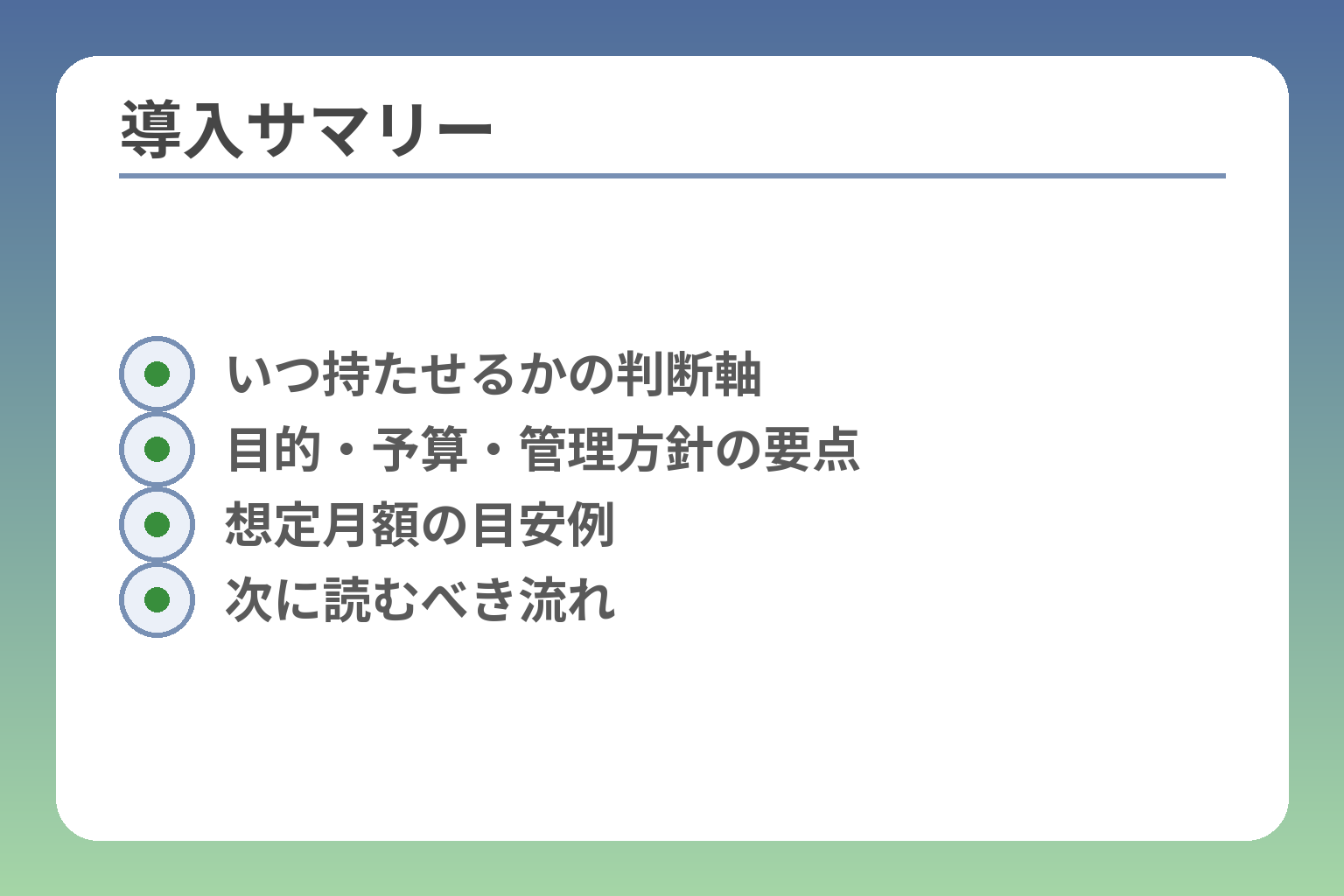
- いつ持たせるかの判断軸
- 目的・予算・管理方針の要点
- 想定月額の目安例
- 次に読むべき流れ
中学生のスマホデビュー、最初に決める3つ
- 使う目的(連絡/学習/娯楽)
- 月々の上限(端末含む)
- 管理範囲(フィルタ・課金・時間)
- 学校ルールの確認
ここが曖昧なままだと、判断を誤りやすくなります。
親子で最初に決めておくと、その後の機種選びや契約、設定がぐっと楽になります。
中学生のスマホデビューで最初に決めるべきことは「使う目的」「月々の上限」「管理の範囲」です。
- 用途を明確にすると必要な性能と制限の強さが決まる
- 現実的な月額上限を決めるとキャリア・格安SIM・中古の選択肢が絞れる
- 管理の範囲で初期設定とフィルタ、補償の要否が決まる
目的は「連絡・安全」か「学習・娯楽」か
用途が違えば必要な機能や制限も変わります。連絡と安全が最優先なら通話と位置共有、低容量プランで十分なことが多いです。反対に学習や写真、動画を重視するならカメラやストレージを優先します。
判断基準は「何のために毎日使うか」を具体的な行動で言い切ることです。たとえば「登下校の連絡専用」「塾の連絡と学習アプリ」「友達とのSNS使用」などに分け、必要なアプリと制限を逆算します。
具体例:登下校連絡が主なら通話・SMS・位置情報共有のみ許可し、動画や課金アプリは不可にします。写真を撮る・共有する使い方が多い家庭は位置情報削除や共有先のルールを厳しくします。
月額はいくらまでにするか(目安を先に決める)
月額の上限を決めると、キャリアとプランの選定が明確になります。端末代の分割を含めるか、通信費だけで見るかを最初に決めます。
一般に、通信費は「大手キャリアの学割/U15等」「格安SIM」「家のWi‑Fi中心」の3つの考え方で抑えられます。大手の子ども向け割引などは条件があるため、契約前に確認してください。
出典:NTTドコモ
実務的なシミュレーション例:端末代を分割(月2,000円)+小容量プラン(月1,000〜2,000円)+補償オプション(月500円)で、合計3,500円前後を目安にする家庭が多い傾向です。ただしキャンペーンや家族割で変動します。契約時は税込・割引後の最終合計を必ず確認してください。
補足:キャリアの子ども向け割引は時期や条件が変わります。最新のキャンペーンは契約前に公式で確認することをおすすめします。
出典:ソフトバンク
管理はどこまでやるか(フィルタ・時間・課金)
管理方針で初期設定の強さと親の手間が決まります。厳しめに設定するか、段階的に緩めるかを決めましょう。
現実的には最初は強めの制限をかけ、合意を守れたら段階的に解除する「ステップアップ方式」が続きやすいです。
設定項目の例と落とし穴:フィルタリングは導入しても、アカウント設定(決済紐付け)を放置するとアプリ内課金で高額請求になることがあります。必ず決済手段を確認し、キャリア決済やクレジットカードの紐付けを外すか、パスワードで制限してください。
また、ペアレンタルコントロールはOSやキャリアで機能名や設定場所が異なります。契約後すぐに親が画面を確認して設定することが重要です。
出典:TONE公式コラム
学校の持ち込みルールを確認する
学校ごとに持ち込みや使用のルールが異なるため、事前確認が必須です。許可されていても「登下校時のみ」「授業中は預かる」など条件が付くことが多いです。
学校が持ち込みを認める場合は、学校側と家庭で管理方法や責任の所在を合意しておくことが大切です。
具体的な対応例:持ち込み禁止の学校では、登校時にロッカーに保管させる運用や、緊急連絡専用の「登下校用端末」運用を家庭で決めるとトラブルが少なくなります。校則のコピーや連絡網の確認もしておきましょう。
出典:岡山県教育委員会資料
よくある失敗:買ってから揉めるパターンと回避策
典型的な失敗は「ルール未設定」「課金放置」「夜更かし」「友人関係のトラブル」です。多くは事前の合意と設定で防げます。
回避策の具体例:ルールは5つ以内に絞ります(使用時間、課金、SNSの公開設定、写真の扱い、紛失時の連絡手順)。契約直後に親子で文書化し、保護者が端末で実際に設定を確認する時間を設けてください。
落とし穴と対処:中古購入で初期費用を抑えた場合、バッテリー劣化やネットワーク制限のリスクがあります。中古なら必ず販売店の保証内容と動作確認を確認し、IMEIの状態をチェックする習慣をつけます。
ここまで決めておくと、機種選びや契約手続き、初期設定に自然と着手できます。
機種選びの判断基準:iPhone/Android/キッズ向け
- iPhone:管理が簡単
- Android:価格帯が広い
- キッズ端末:見守り重視
- 中古購入時の注意点
前で決めた「目的・予算・管理方針」を受け、機種は家庭の運用基準で選ぶと後の手間が減ります。
家庭の事情で最も合う選択肢は異なるが、使い方と管理方針でiPhoneかAndroidか、あるいはキッズ向け端末を決めるのが実務的です。
- 管理を簡単にしたいならiPhoneが検討候補になる
- 価格や機種の幅で選びたいならAndroidが有利になる
- 連絡・見守り重視ならキッズ向け端末も有力な選択肢になる
iPhoneが向く家庭:管理をシンプルにしたい
iPhoneは家族でApple製品を使っている場合に管理が整いやすい傾向があります。
具体的には、親のiPhoneから「スクリーンタイム」で利用時間やアプリ制限を一括管理できます。ファミリー共有を使えば購入承認や位置情報共有も統合できるため、設定の手間が減ります。家族で同じエコシステムを使うかどうかが最も分かりやすい判断軸です。
落とし穴と回避策:iPhoneは中古でも需要が高く価格が落ちにくい点と、端末代が高めな点が問題になります。中古を選ぶ場合はバッテリー状態やiCloudのサインアウトが済んでいるかを必ず確認し、保証のある販売店で買うと安心です。
Androidが向く家庭:機種と価格の幅で選びたい
Androidは選べる機種の幅が広く、低価格帯から高性能まで目的に応じて選べます。
判断基準の一例として、ゲームや写真保存を重視するならストレージや処理性能を重視し、連絡用であれば低容量モデルでも問題ありません。格安スマホやSIMフリーモデルを選べば初期費用と月額を抑えやすいです。
落とし穴と回避策:機種によってペアレンタルコントロールの対応が異なるため、購入前に「Family Link」や端末メーカーの対応状況を確認してください。またサポート窓口の違いでトラブル時の手間が増えることがあるので、販売店のサポート体制もチェックします。
出典:Google Family Link(Family safety)
「スマホ専用の見守り端末」も選択肢に入れる
連絡と見守りが主目的なら、フル機能スマホではなくキッズ向け端末が合理的です。
キッズ向け端末はあらかじめ通話先を限定したり、位置確認や緊急ボタンなど見守り機能が充実しています。使い方が限定されるため、SNSやブラウザによるトラブルを根本的に減らせます。目的が「連絡と居場所確認」に偏る家庭は、まずキッズ端末の導入を検討すると運用が楽になります。
落とし穴と回避策:キッズ端末は年齢や成長に伴う用途の変化で早めに機能不足を感じることがあります。購入時に次のステップ(スマホに切り替える時期)を家庭内で決め、買い替え費用を見積もっておくと安心です。
最低限チェックするスペック(中学生の現実ライン)
優先順位は電池持ち、保存容量、耐久性(落下対策)、通信品質です。
具体的な目安:電池は1日持つことが望ましく、容量は写真や学習アプリを考え64GB程度が現実的です。防水・耐衝撃ケースの有無で壊れにくさも変わります。ゲームをしないなら高性能CPUは不要で、コストを抑えられます。
落とし穴と回避策:中古端末を選ぶ場合はバッテリー劣化や内部ストレージの損傷が見落とされがちです。購入時にバッテリー状態や動作確認、初期化済みであることを確認し、可能なら短期保証の付く販売店を選びましょう。
出典:Appleサポート(iPhoneのバッテリーとパフォーマンス)
壊れやすさと補償の考え方(本体より運用)
壊れやすさを前提に運用と補償をセットにするのが賢明です。
実務的には、ケースと画面保護フィルムを最初から付ける、紛失・破損時の補償に入れるかどうかを契約時に判断します。補償は「盗難・紛失」「水濡れ」「全損」など適用範囲が異なるので、免責金や交換サイクルを確認してください。
落とし穴と回避策:補償に入っても手数料や期間制限で期待ほど安くならない場合があります。補償の適用条件と自己負担額を契約書で確認し、壊れたときの連絡方法や代替機の有無も確認しておきましょう。
機種の方向性が決まれば、次は具体的な機種候補と月額の比較に移ると選びやすくなります。
料金を抑える考え方:学割・U15・格安SIM・中古
ここまでで目的と管理方針を固めたなら、次は「どこで」「何を」「いくらで」揃えるかを具体化します。
学割やU15などの子ども向け割引、格安SIM、中古端末の組み合わせで月額は実務的に下げられますが、条件確認を怠ると想定より高くなります。
- 割引適用の条件と期間を契約前に確認すると想定外の追加費用を防げる
- 格安SIMは通信費を下げやすいがサポートや速度の違いに注意する
- 中古端末は初期費用を抑えられるがバッテリーと保証の確認が必須である
大手キャリアの子ども向け割引は条件を確認する
キャリアの学割やU15向けプランは「年齢」「契約形態」「家族回線の条件」などで適用可否が分かれます。
たとえば、一定の年齢以下を対象にした専用プランはデータ容量や料金が割安になる反面、他の割引との併用不可や申込期限があることが多いです。契約前に公式の提供条件や適用期間をチェックしてください。出典:NTTドコモ
落とし穴と回避策:特典の条件を満たさずに割引が外れると、想定より月額が数千円増えることがあります。回線切替や家族割の要件(親回線の契約種別など)をメモして販売店で確認すると安心です。
格安SIMが向く家庭:月額を安定して下げたい
格安SIMは同じデータ量でも月額が安くなる傾向があり、通信費を抑えたい家庭に向きます。
判断基準は「必要なデータ量」「サポートの要否」「速度への許容度」です。通学中や自宅が主な利用なら低容量プラン+家のWi‑Fiで十分なことが多い一方、動画視聴やオンライン授業で高容量が必要なら大手や高速帯を選んだ方が快適です。出典:マイナビニュース(格安SIM比較)
落とし穴と回避策:ピーク時の速度低下やサポート窓口の違いが不満の原因になります。契約前に混雑時のレビューや口コミを見て、必要なら店舗サポートがある事業者を選びましょう。短期のキャンペーンだけで飛びつかず、1年後の料金を試算することが重要です。
中古スマホで初期費用を下げるときの注意点
中古端末は初期投資を抑える有効な手段ですが、バッテリー劣化やネットワーク制限が隠れコストになります。
チェック項目は「IMEIの利用制限確認」「初期化済みであること」「バッテリー最大容量の確認」「販売店の保証」です。iPhoneでは設定の「バッテリーの状態」から最大容量を確認できます。出典:Appleサポート(バッテリーの使用状況確認)
落とし穴と回避策:バッテリー最大容量が80%未満だと日常の利便性が落ちがちです。購入前に実機でバッテリー状況を確認し、可能なら短期交換保証のある店舗で買うか、購入後すぐに正規修理店でバッテリー交換費用を見積もっておくと安心です。
月額シミュレーションの作り方(家計で迷わない)
現実的な選択は「端末費用」「通信費」「オプション(補償等)」を合算した実額で判断します。
簡易シミュレーション例:端末分割2,000円+データ1,000円+補償500円=合計3,500円(税別・割引前)。学割や家族割を適用するとさらに下がることがあります。契約時はキャンペーン適用後の税込合計を確認してください。
行動すべき一手は「契約前に1回、店舗か公式サイトで総額の明細を出してもらう」ことです。口頭の説明だけで決めず、明細を保存しておくと後でトラブルを避けられます。
よくある失敗:オプション盛りすぎで高額化
契約時に安心料でオプションを次々付けると、月々の負担が想像以上に増えます。
典型的な例は「不要な動画見放題」「複数の補償」「キャリア決済の自動有効化」です。契約時にオプションの内容と解約条件を確認し、本当に必要かを親子で判断してください。
回避策として、最初は基本プランだけで運用し、3か月〜半年の使用実績を見てから必要なオプションを追加するルールにすると家計とルールの両方が守りやすくなります。
ここまでで料金面の大きな選択肢と実務的な注意点が整理できました。
契約・名義・必要書類:未成年の手続きでつまずかない
未成年の回線契約は一般に保護者の関与が前提で、名義と支払い方法を先に決めると手続きがスムーズになります。
- 親名義か子ども名義かを事前に決めると必要書類が明確になる
- 店舗かオンラインかで準備物と設定負担が変わる
- SIM/eSIMや端末の購入場所で手続き方法が異なるため組合せを考える
名義は基本「保護者」:子ども名義は条件がある
未成年が契約する場合、保護者の同意や支払い保証が求められることが一般的です。
多くの事業者は未成年が単独で割賦(分割)契約を結ぶ際に、親権者名義の支払い方法を要求します。たとえば分割払いを申し込む場合、16歳未満では保護者名義の口座かクレジットカードで支払う必要がある場合があります。こうした条件は事業者ごとに異なるため、契約前に確認してください。出典:ソフトバンク 同意書(例)
落とし穴と回避策:子ども本人名義で契約しても、支払いが滞れば信用情報に影響が出るケースがあります。家庭で支払いと利用ルールを明確にし、可能なら契約は保護者名義にして管理負担を減らす方法が安全です。
必要書類の確認(来店前にチェック)
来店やオンライン申し込みの前に、本人確認書類と親権者の同意書類を揃えておくと手続きが速く終わります。
一般的には本人確認(運転免許、マイナンバーカード、健康保険証+学生証など)と、未成年の場合は親権者の同意書・親の本人確認が必要です。オンラインで完結できないケースや、未成年者の利用登録に制限があるサービスもありますので事前に確認してください。出典:ドコモ オンラインショップ(キッズ購入注意事項)
落とし穴と回避策:書類不備で再訪が必要になると時間と手間が増えます。来店前にキャリアのFAQで必要書類を確認し、スマホで撮影した書類を準備しておくとスムーズです。
オンライン契約と店舗契約の違い
オンラインは手続きが早い一方、店舗ではその場で説明や設定が受けられる利点があります。
オンライン契約は時間を選ばず申込めますが、未成年の利用者登録や親権者同意が必要な場合は店舗での対面確認を求められることがあります。対面だと親が同席して本人確認と同意確認をその場で行えるため、未成年向けの例外処理がしやすいことが多いです。出典:auサポート(未成年の契約案内)
落とし穴と回避策:オンラインで「手続き完了」となっていても、未成年の同意書や追加書類を郵送で求められる場合があります。契約方法を選ぶ際は、初期設定を誰が行うかも含めて決めると後で慌てません。
SIM・eSIM・端末購入の組み合わせを理解する
端末をどこで買うかでSIMの入れ替えやeSIM設定の手順が変わります。
物理SIMは差し替えで済みますが、eSIMはプロファイルの発行・インストールが必要です。eSIM対応端末であってもキャリアや端末の仕様で発行条件が異なるため、契約前に対応状況を確認してください。eSIMは設定の手順を親が事前に把握しておくと、子どもの初期設定をスムーズに進められます。出典:Appleサポート(eSIM準備)
落とし穴と回避策:海外や一部のMVNOのeSIMは電話番号付きでない場合があります。通話やSMSが必要なら、電話番号が付与されるかを契約前に確認し、必要なら物理SIMやキャリア回線を選びましょう。
次の一手:迷ったら「今の家庭の回線」に寄せる
請求管理やトラブル対応を簡単にしたい家庭は、まず親の回線に追加する選択が現実的です。
同一キャリアで家族割や管理ツールが使えると、請求と設定を一元化しやすくなります。将来的な乗り換えは可能なので、初期は管理負担を減らす方が継続しやすいという家庭が多い傾向です。出典:消費者機構日本(未成年契約の注意喚起)
落とし穴と回避策:家族回線にまとめても、割引条件やプラン変更で不利になる場合があります。契約前に家族割の条件や将来のプラン乗り換えコストを確認すると安心です。
これらを整理すれば、契約手続きの迷いが減り初期設定や運用に時間を割けます。
買った後が本番:初期設定チェックリスト(親向け)
- フィルタリングとペアレンタル設定
- キャリア決済・クレカの無効化
- 端末探索とバックアップ設定
- 利用時間と緊急連絡の登録
契約と購入が終わったら、最初の設定で将来のトラブルを大きく減らせます。
初期設定で優先すべきは「フィルタと制限」「課金対策」「連絡・紛失対策」です。
- ペアレンタルコントロールとフィルタは開通直後に必ず有効化する
- 決済手段の紐付けを確認し、キャリア決済やクレジットの自動利用を止める
- 緊急連絡先と端末のバックアップ・探索機能を設定して紛失時に備える
フィルタリング・ペアレンタルコントロールを有効にする
端末は開通直後に年齢相応のフィルタや利用制限を設定するのが基本です。
iPhoneではスクリーンタイムでアプリの制限や購入承認を親が管理できます。Android系はGoogleのFamily Linkで使用時間やインストールの許可が可能です。家庭の方針に合わせ、「利用可能なアプリの類型」と「夜間の利用制限」を決めてから設定してください。出典:Appleサポート(Screen Time)
判断基準は「使わせたい機能」と「許容できるリスク」を具体化することです。たとえば連絡用が主目的ならSNSやブラウザは制限して、位置共有と通話だけを許可する運用が現実的です。落とし穴として、フィルタを入れてもアカウント設定で決済権限を残していると課金につながる点に注意してください。
課金対策:アプリ内課金と決済手段を止める/制限する
課金トラブルは多くの相談で上位に入るため、支払い方法の管理が不可欠です。
保護者のクレジットカードやキャリア決済の紐付けを行う前に、子どものアカウントで決済不可にするか上限を設定してください。事例として、オンラインゲームの無断課金は消費生活相談で報告が多く、早めの対策が推奨されています。出典:国民生活センター(子どものオンライン課金の注意喚起)
具体的な一手は「キャリア決済の利用停止」と「アプリ内課金のパスワード要求」の両方を設定することです。キャリアのページから利用制限を掛けられることが多いので、Myキャリアメニューで制限方法を確認してください。落とし穴は、親アカウントの設定を見落として子どもが別経路で課金できる点です。家族で支払いルールを書面化しておくと誤解が減ります。
利用時間の設定:夜間は自動で止める
利用時間のルールは機能で守ると親の負担が減ります。
スクリーンタイムやFamily Link等で「就寝時間帯は自動でロックする」設定が可能です。平日と休日で別ルールにすると柔軟性が上がります。運用例としては、平日は学習時間確保のために夜10時以降を利用不可にし、週末は少し延長するなど段階的に調整します。出典:Google Family Link(ファミリーリンク)
落とし穴と回避策:時間制限だけでは回避できない裏技(別端末やログアウトからの利用)があります。対策はアカウント管理を厳格にし、複数端末での管理を想定してルールを統一することです。また、子どもにルールの意図を説明すると順守率が上がります。
連絡と安全:緊急連絡先・位置情報・紛失対策
緊急時に連絡が取れること、端末を見つけられることが最優先の安全対策です。
端末には保護者の連絡先をロック画面に表示できる設定があります。さらに「端末を探す」や「Find My」などの位置情報・遠隔ロック機能を有効にしておくと紛失時の対応が速くなります。出典:Appleサポート(iPhoneを探す)
チェック項目は「ロック画面のSOS情報」「端末探索機能の有効化」「定期的なバックアップ」の三つです。落とし穴は位置情報の常時共有がプライバシーやストーカーリスクにつながる点です。利用目的を親子で合意し、必要に応じて時間帯で共有を切るなど調整してください。
SNS・メッセージの最低限ルールを決める
SNSやメッセージのルールは具体的な禁止行為と対応フローをセットにします。
例として「知らない人の追加を許可しない」「写真の位置情報は削除する」「誹謗中傷はすぐにスクショを取って報告する」などを明文化します。青少年のインターネット環境整備に関する公的資料でも、保護者と学校の連携や段階的な教育が推奨されています。出典:こども家庭庁 関連資料
落とし穴と回避策:曖昧なルールだと子どもも守りにくくなります。短く具体的なルールを5つ以内に絞り、違反時の対応フロー(ブロック→スクショ→親報告→必要なら学校連絡)を決めておくと対応が速いです。
これらの初期設定を完了すれば、運用の負担が下がりトラブル対応も迅速になります。
家庭のルール作り:続く仕組みと見直し方
家庭のルールは短く具体的に作り、定期的に見直すことで長く続けられます。
- ルールは覚えやすく5つ以内に絞ると実行しやすい
- 親のチェック頻度は仕組み化して負担を減らす
- 違反時の対応フローを明確にすると即時対応が可能になる
ルールは5つ以内にする(覚えられる数)
短いルールほど守りやすく、家庭での合意が取りやすくなります。
具体的には「使用時間」「学校での扱い」「課金のルール」「写真・位置情報の扱い」「困った時の相談先」に絞ります。口頭だけでなく紙や家の見える場所に貼って共有すると効果的です。扱う項目を明文化することで、子どもも親も判断に迷わなくなります。
家庭での教育や学校との連携が重要だとする方針が公的にも示されています。出典:こども家庭庁 関連資料
親のチェック頻度を決める(毎日より仕組み)
日々の監視は続かないため、週単位やレポート機能で確認する仕組みにすると現実的です。
たとえばFamily Linkやスクリーンタイムのレポートを週1で確認し、問題があればその週のうちに短い面談を設けます。自動レポートやアプリ承認を活用すると手間が減ります。出典:Google Family Link
落とし穴は「見たふり」で終わることです。チェック時はログより具体的な行動(どのアプリで何時間使ったか)を確認し、記録を残すと対応がしやすくなります。
トラブルが起きた時の対応フローを作る
トラブル時は慌てず対応できる手順を決めておくと被害拡大を防げます。
実務的には「スクショを保存→相手をブロック→親に報告→必要なら学校や相談窓口へ連絡」の順で行動を定めます。オンライン課金や被害相談の窓口情報も家に貼っておくと安心です。国の相談窓口や消費者相談の利用が推奨されています。出典:国民生活センター(消費者相談)
回避策として、対応フローを紙にして子どもにも見せ、実際に親子で一度リハーサルすると冷静に動けます。
ステップアップ方式:守れたら権限を増やす
段階的に権限を増やすルールは動機付けになり、自己管理を育てます。
具体案は試用期間(例:3か月)を設け、ルールが守れたらアプリや利用時間を少しずつ拡大する方法です。達成基準を家族で決め、達成時には小さな報酬や信頼の証を与えると効果的です。判断基準は「違反の有無」より「約束の遵守度と自己申告の正直さ」に置くと実効性が上がります。
落とし穴は例外の乱発です。例外を認める場合は「誰が」「いつ」「どの程度」かを明文化して、例外の管理ログを残す習慣をつけましょう。
よくある失敗:親子で「例外」が増えて崩れる
ルールが守れなくなる最大の原因は例外の乱用です。
たとえばテスト中は例外、習い事の連絡は例外といった運用が続くと基準が曖昧になり、子どもも守りにくくなります。対処法は例外ルールを厳格にし、例外承認は親子が揃って記録することです。具体的な一手は「例外申請フォーム」を紙や簡単なチャットで作り、理由と期間を明記させることです。
また、親の都合で例外を乱用しないことも重要です。親が率先してルールを守る姿勢を見せると子どもも従いやすくなります。
短く具体的なルール、仕組み化されたチェック、明確な対応フローが揃えば、実際の運用で迷うことが減ります。
Q&A:中学生のスマホデビューで多い疑問
ここまでの準備が整った家庭ほど、現場での判断がしやすくなります。
中学生のスマホに関する典型的な疑問には「いつ持たせるか」「キャリアの選び方」「学校での扱い」「中古の安全性」「最初の設定」があります。これらを実務的に整理します。
- 持たせる時期は生活変化(入学・通塾・留守番)が目安になる
- 親と同じキャリアは管理と請求の一元化で利便性が高いが料金だけで判断しない
- 学校のルールは地域・校ごとに異なるので、必ず校則を確認する
Q. いつから持たせるのが多い?
統計的には中学入学前後、つまり12歳前後で持たせる家庭が多い傾向です。
調査ではスマホの所有開始年齢の全国平均が10歳台前半で、最も多い年齢は12歳という結果が出ています。生活の変化が起点になることが多く、登下校の独立や塾通い、友人関係の事情が判断材料になります。出典:モバイル社会研究所(NTTドコモ)
判断基準の実例:家を離れて行動する機会が増えるなら連絡手段として持たせる合理性が高まります。一方で家庭内で見守りが続くならキッズ端末や共用の連絡方法でも代替可能です。
落とし穴と回避策:周囲が持っているからと焦って持たせるとルール準備がおろそかになります。持たせる前に家庭内ルールと初期設定を済ませ、試用期間(例:3か月)を設けて様子を見るとトラブルが減ります。
Q. 親と同じキャリアにするべき?
管理と請求をまとめたい家庭には親と同じキャリアが便利な場合が多いです。
同一キャリアだと家族割や親向け管理アプリ、フィルタリングサービスが連携しやすく、請求の一本化で家計管理が楽になります。ドコモやソフトバンクなどは子ども向けの見守り・フィルタリング機能を提供しており、導入や設定の負担が小さくなる利点があります。出典:NTTドコモ あんしんフィルター
判断基準は「管理の手間」と「通信品質・料金」の優先度です。管理重視なら同一キャリア、料金最優先なら格安SIMや別キャリアも検討の余地があります。
落とし穴と回避策:家族割や特典条件で逆に割高になることがあります。契約時に家族割の適用条件や最低利用期間、解約手数料を確認し、シミュレーションした合計費用で比較してください。
Q. 学校に持って行っていい?
学校ごとに方針が異なるため、まずは学校の規則を確認することが必須です。
文部科学省や各教育委員会は学校での携帯電話の扱いについて議論・通知を行っており、多くの地域で校則に基づく運用が続いています。学校側が「持ち込み可」にしていても、授業中は預かる・電源を切る等のルールが付くことが一般的です。出典:文部科学省(学校における携帯電話の取扱いに関する審議)
判断基準の例:通学路の安全確保や災害時の連絡手段が必要なら、学校と事前に連携して「通学時のみ携帯可」など条件つきで合意を取ると現場運用が楽になります。
落とし穴と回避策:校則と家庭ルールが食い違うと子どもが混乱します。学校のルールを紙で受け取り、家庭ルールと整合させた運用ルールを作成するとトラブルを避けられます。
Q. 中古は危険?買うなら何を見る?
中古は初期費用を抑えられますが、購入前の確認を怠ると赤ロムやバッテリー劣化で損をします。
必ず確認する項目はIMEIによるネットワーク利用制限(赤ロム判定)、初期化済みか、バッテリーの最大容量、保証の有無、技適マークの有無です。キャリアはIMEIで制限状況を確認するサービスを提供しているので、購入前にチェックしてください。出典:ソフトバンク(ネットワーク利用制限の確認)
落とし穴と回避策:個人売買や保証のない店舗ではリスクが高いです。信頼できる販売店で赤ロム保証や短期交換保証があるものを選び、可能なら購入後すぐに初期化してバッテリーや動作を確認してください。
Q. まず何の設定からやればいい?
開通直後に「フィルタリング」「決済制限」「紛失対策」の三点を優先すると事故が減ります。
具体的には、キャリアやOSのフィルタリングを有効化し(18歳未満の場合、店頭での有効化が求められることがあります)、キャリア決済やクレカ紐付けを停止または上限設定し、端末探索・遠隔ロック・バックアップを設定します。iPhoneのスクリーンタイムやGoogleのFamily Linkは初期管理に便利です。出典:Apple(Screen Time)
回避策として、設定後に親が一度試しに子どもの端末でログインし、制限が実際に効いているか確認してください。説明書や設定メモを残すとトラブル対応が速くなります。
これらのQ&Aを押さえれば、実際の機種選びや料金比較に進む判断材料が整います。
あわせて読みたい関連記事
中学生のスマホデビュー完全ガイド:選び方・料金・ルール・初期設定
本記事の流れで、購入前の最終チェックと親が先にやる初期設定手順を詳しく知りたい方に適しています。契約前の確認リストや親子ルールのテンプレが役立ちます。
今時の中学生のスマホ事情と選び方:料金・機種・ルール完全ガイド
周りの持ち方や年齢別の傾向を把握したい場合に有用です。学年や予算に合わせた決定フローで迷いが減ります。
子どもの格安SIMの選び方|料金・安全・設定まで親が迷わない
通信費を抑えたい家庭や格安SIMでの運用を検討する保護者向けです。名義・SIMタイプ・フィルタ設定の実務チェックが詳しいです。
キッズ携帯マモリーノ6の選び方|料金・設定・注意点まで
連絡と見守りが最優先でスマホ機能を抑えたい家庭に向きます。マモリーノの機能比較や実コスト例が参考になります。
家庭によって状況も異なる中、なかなか難しい子どものケータイ、スマホの選び方。
トラブルを防ぎ、幸せな生活につながるよう、情報を発信していきます。