キッズケータイはAndroidで代用できる?失敗しない選び方と設定・料金比較
結論:用途によってはAndroidで代用できますが、見守り精度・課金対策・設定運用ができるかが重要です。学年・通学距離・親の管理負担で「専用端末/Android/スマートウォッチ」のどれが最適かが分かれます。
- この記事で分かること:家庭の条件別に「専用キッズケータイ」「キッズ向けAndroid(管理必須)」「スマートウォッチ/GPS端末」の選び方
- この記事で分かること:Androidを子ども用にする具体的な初期設定手順(Google Family Link導入、アプリ承認・時間制限・位置情報設定の流れ)
- この記事で分かること:主要Android機種ごとの保護者管理対応可否とSIM互換性(物理SIM/eSIM・対応バンド)を確認するポイント
- この記事で分かること:学年別の持たせ方と学校ルールに合わせた家庭内ルールテンプレ(使う時間・撮影・課金制限など)
- この記事で分かること:長期コストの見積り方法(端末代+月額+保証・見守りオプション)と、キッズ機能を解除するリスクの注意点
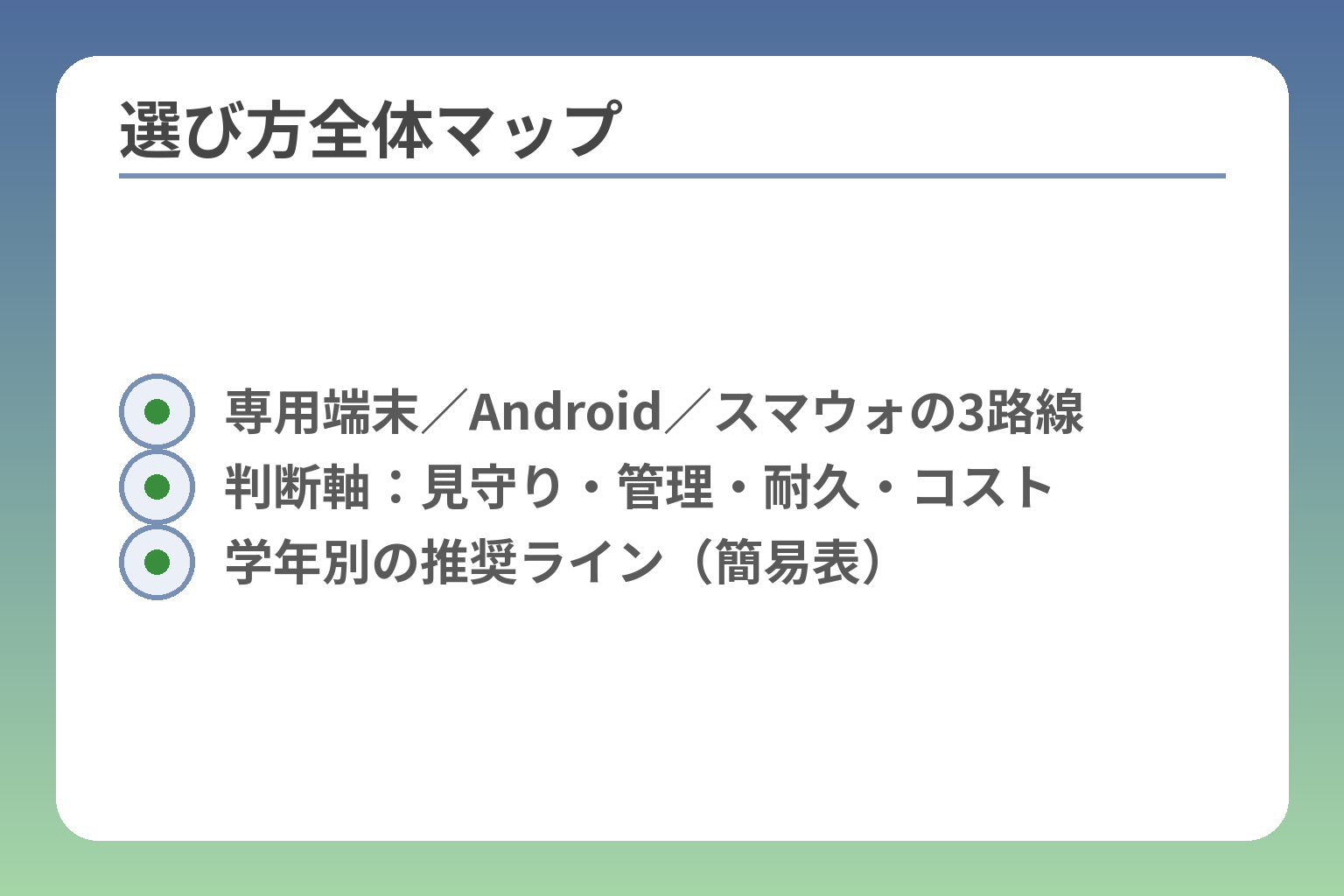
- 専用端末/Android/スマウォの3路線
- 判断軸:見守り・管理・耐久・コスト
- 学年別の推奨ライン(簡易表)
結論:キッズケータイの代わりにAndroidはアリ?ナシ?
前の流れを受けると、家庭ごとの目的次第で「あり」か「なし」かが分かれる判断になります。
Androidを代用する判断は、見守りの確実性・親が運用できる管理体制・契約・維持コストの3点を満たすかで決まる。
- 見守り(位置確認・到着通知)と通話だけで足りるなら専用キッズ端末が堅実
- 学習・撮影・地図利用を含めるならAndroid+保護者管理(Family Link等)で運用設計が必須
- 紛失・バッテリー・SIMの互換性を考慮できない場合は高機能端末はリスクが高い
最優先が「連絡+見守りだけ」なら専用キッズケータイ
通話と位置確認が目的の中心なら、機能が限定された専用端末の方がトラブルを減らしやすい。多くの専用モデルは着信・発信先を制限でき、子どもが勝手にアプリを入れて課金したりSNSでトラブルになる可能性を低くできます。加えて、キャリア提供の見守りサービスと組み合わせれば位置情報の履歴確認や到着通知が簡単に使えます。
落とし穴としては、機能が限定されるため学校の連絡や学習用途で不足を感じることがある点です。回避策は「まず見守り重視で専用端末を短期運用し、運用が回るようになれば段階的にAndroidへ移行する」など段階導入を検討することです。
「写真・学習・地図」も使わせたいならAndroid+管理が現実的
Google Family Linkはアプリの承認制、利用時間管理、位置情報確認などを一括で保護者が管理できるため、学習アプリや地図アプリなど多用途で使わせたい家庭ではAndroid+Family Linkの組み合わせが現実的です。
ただし、Family Link等でできるのは「制限」と「監視」であって、子が端末の挙動やアカウントで抜け道を作ることはゼロにできません。落とし穴は承認・監視を始めても運用が続かず、制限が形骸化する点です。回避策はルールを文書化して親子で合意し、週に一度のルールチェックやアプリ申請ルールを運用の一部にすることです。
「持ち歩き負担を最小化」ならスマートウォッチ/GPS端末
通学時の負担軽減と紛失リスク低減が主目的なら、スマートウォッチや小型GPS端末が有効です。これらはポケットや腕に装着しやすく、端末サイズが小さい分、持ち運び忘れやカバンの奥に入れて位置が取れないといった問題が減ります。
注意点として、GPS端末は位置情報取得の頻度や通信方式でバッテリー消費が大きく変わります。対策は位置報告間隔の調整(例えば5分→15分に落とす)、モバイルバッテリーの携行、充電の習慣化を家庭ルールに組み込むことです。
判断が割れる3条件:学年・登下校距離・家庭のルール運用力
子どもの学年、日々の行動範囲(自宅〜学校〜塾などの距離)、そして親が管理ルールを継続して運用できるかの三点が最も判断を左右します。短距離で行動範囲が狭く、親が頻繁にサポートできる環境ならAndroidでも運用しやすい傾向がありますが、独り歩きが多く管理が難しい場合は専用端末やシンプルなGPSの方が安全圏が広まります。
判定基準としては「登下校で30分以上単独行動があるか」「親が毎日設定・申請管理に10分以上割けるか」「学校が持ち込み禁止かどうか」をチェックリスト化し、該当数で選ぶのがおすすめです。
独自チェック:家でルールを回せないなら“高機能”ほど危険
高機能端末は可能性を広げる一方で、親の管理が追いつかないとむしろ問題が増えます。管理運用に割ける時間が週1時間未満なら、機能を絞った端末を選ぶ方が事故率は低下するという考え方が実務上は有効です。
落とし穴は「フィルタやペアレンタルコントロールを設定したから安心」と思い込み、更新やパスワード管理を怠ること。回避策はパスワードとアカウント情報を別管理(紙とデジタル両方)、定期的な設定チェックを家族カレンダーに組み込むことです。
以上を踏まえ、次に見るべきはAndroidを子ども用にする際の具体的な設定手順とSIM/回線の確認ポイントです。
Androidで“キッズケータイ相当”にする必須機能チェック
ここまでの判断軸を踏まえると、Androidを子ども用にするときは「見守り」「連絡の制限」「アプリ・課金制御」「耐久性」「電池」の五つを満たせるかが成否を分ける。
Androidで代用するなら、これら五点に実務的な確認と運用ルールを必ず組み込むことが必要である。
- 見守りは「精度(屋内・地下の限界)」「履歴の保存」「到着通知」の三点を現地で確認する
- 連絡は「発信先固定」「緊急通話の確実性」「知らない相手との接触防止」を設計する
- 制限は「アプリ承認」「課金ブロック」「ブラウザフィルタ」を組み合わせて穴を塞ぐ
見守り:GPS精度・履歴・ジオフェンス(到着通知)
屋外での単純な位置確認は多くのAndroid機種で可能だが、屋内や商業施設の中、地下道では位置誤差が大きくなる傾向があるため、期待値のズレを事前に抑えておく必要がある。実務的には「学校の校庭・教室・最寄り駅など、子どもがよく行く場所で実際に位置精度を確認する」ことが最も確実です。チェック項目は、1) 屋内での誤差(何メートル程度か)、2) 履歴が何日分保存されるか、3) ジオフェンス(到着通知)の反応速度です。
落とし穴は「常時位置取得=電池を急速消費する」「子どもが充電を忘れると見守りが空振りになる」点です。回避策としては、位置報告間隔を延ばす(例:1分→5〜15分)、重要エリアのみジオフェンス設定にする、そして充電習慣(帰宅時にケーブルをつなぐルール)を家庭の運用に入れると良いでしょう。
連絡:通話・SMS・連絡先制限(知らない相手対策)
Android本体だけでは発信相手を完全にホワイトリスト化できない機種もあるため、キャリアの通話制限や専用ダイヤラー、連絡先管理アプリの併用を検討するのが現実的です。重要なのは「緊急時に確実に親へつながる設計」を優先すること(緊急番号と保護者番号は常時操作不要でダイヤル可能にする)で、これが欠けるといざというときに連絡が取れません。
具体的な回避策は、1) 親が管理する電話帳に必要な番号だけ登録して子側の編集を不可にする、2) キャリアの「発信制限」オプションや着信拒否設定を活用する、3) 代替としてワンタッチで親に通報できるウィジェットやショートカットを常設することです。
制限:アプリ追加の承認、課金ブロック、フィルタリング
Googleの保護者向け管理ツールでアプリ承認や画面時間管理が可能だが、アプリ内課金やブラウザ経由の購入など、抜け道が存在する点には注意が必要です。最低限やるべきは「アプリのインストールを親承認にする」「Google Playでの課金を無効にする」「ブラウザは制限ブラウザかホワイトリスト方式にする」ことです。
落とし穴はアカウントの年齢設定やパスワード管理を甘くすること。回避策としては、親アカウントの二段階認証を有効化し、子どもの端末でのパスワード変更ができないように設定すること、支払い情報を親側で管理していることを確認してください。
耐久:防水・耐衝撃・画面割れ対策(ケース/フィルム)
子どもが使う端末は落下や水濡れのリスクが高いため、端末のIP等級や耐落下性能を確認するのが重要です。選定基準は「公式の防水・耐衝撃表記」「交換しやすい画面フィルムと堅牢なケースがセットで手に入るか」で、これが揃わないと修理コストが膨らみます。
具体策としては、堅牢ケース+強化ガラスフィルムの同時購入、防水機能を過信せずにジップバッグでの保護(雨天時)を運用ルールに入れる、壊れたときの修理費用を想定して保証サービスに加入することを推奨します。
電池:1日運用の現実(位置情報ONで減る)
位置情報を常時取得したり頻繁に通知を送る設定にすると、想像以上に電池が減ります。実務では「位置取得間隔」「バックグラウンドで動くアプリの許可」「省電力モードの運用」を組み合わせてバッテリー持ちを確保することが欠かせません。目安として、位置情報を細かく取得する設定で稼働させるとバッテリーは通常運用の30〜50%増で消費する傾向があるため、モバイルバッテリーの携行や充電習慣の徹底を検討してください。
落とし穴は「見守り設定を高頻度にしたまま放置」してしまうこと。回避策は位置報告の優先度を絞る(登下校時のみ高頻度、平時は低頻度)といった運用ルールを作ることです。
これらの機能要件を満たせる端末・プランが選べて初めてAndroidが実用的な代替となるため、次は具体的な設定手順と契約面の確認に注意を向けると良い。
Androidを子ども用にする:初期設定チェックリスト
ここまでの検討点を踏まえると、Androidを実用的に使うには購入直後の設定が結果を左右する。
Androidを子ども用にする際は、親子のアカウント構成・アプリ管理・画面時間・位置共有・課金対策の五点を必ず初期に固めることが成功の条件である。
- 親アカウントと子どもアカウントを分け、権限は親が握ること
- アプリのインストールは原則「親承認」にして課金経路を遮断すること
- 位置共有と紛失対策は動作確認まで行い、充電ルールを運用に組み込むこと
STEP1:親アカウントと子どもアカウント(年齢設定)を準備
子ども用に端末を設定する際、親が管理するGoogleアカウントと子どものアカウント(監視下アカウント)を分けるのが基本です。親のアカウントで管理権限を持つことで、アプリ承認や課金の制御がしやすくなります。
判断基準としては「子どものアカウントが保護者管理下にあるか」「子がアカウント情報を変更できないか」を必ず確認してください。落とし穴は購入時に子どもの年齢やメールアドレスを適当に設定してしまい、後から権限変更が面倒になる点です。回避策は購入前に親側でGoogleアカウントを用意し、子用アカウントはFamily Linkなどの方法で作成してから端末にログインすることです。
STEP2:Family Link導入→アプリ追加は原則“親の承認制”へ
GoogleのFamily Linkを利用すると、アプリのインストール承認・利用時間管理・位置情報の確認などを親が一括管理できるため、Androidを子ども用にする際の基盤になります。導入後は子側の端末からのインストール申請を親が確認して承認するワークフローを必ず有効にしてください。
落とし穴として「承認がルーズで申請がそのまま通ってしまう」「親が承認を忘れる」ことがあります。回避策は承認の通知をスマホのトップに固定する、あるいは申請ルール(例:ゲームアプリは必ず家庭会議で決める)を家族で書面化して運用することです。
STEP3:スクリーンタイム、就寝時間、学校時間のルール化
端末の使用時間は物理的・学習面の両立に直結します。Androidのデジタルウェルビーイング機能やFamily Linkの時間管理で、曜日別・時間帯別に利用制限を設けるのが実務的です。たとえば「平日学校中は通信オフ、登下校時のみ位置共有を高頻度にする」といった細かい設定が運用のしやすさを左右します。
落とし穴はルールを作っただけで終わり、定期的な見直しをしないこと。回避策は学期ごとや季節の変わり目に設定レビューの時間(10〜15分)を設け、子どもと一緒に改善点を話し合うことです。
STEP4:位置情報・共有設定(家族の地図共有/通知)を固定
位置共有はGoogle マップの共有機能やFamily Linkで実現できますが、端末とアプリ双方で位置情報が有効になっていないと動作しません。学校や自宅など主要スポットでジオフェンス(到着通知)を設定し、到着/出発の通知が確実に届くかを現地で確認してください。
落とし穴は屋内での位置誤差や子どもが位置共有をオフにできる設定が残っていること。回避策は共有設定をロックし、ジオフェンスは複数地点で試験運用して誤差の実態を把握することです。
STEP5:課金・ブラウザ・SNSの“穴”を塞ぐ(見落としがち)
Google Playのペアレンタルコントロールや購入の承認設定でアプリ内課金をブロックできますが、ブラウザ経由や外部決済を利用されるケースが残ります。必須設定はGoogle Playでの購入認証をオフにしないことと、支払い情報を子の端末に残さないことです。
出典:Google Play ヘルプ(ペアレンタルコントロール)
落とし穴は「親のクレジットカードが自動で紐付いている」場合で、回避策は支払い方法からカードを削除する、あるいは家族支払いを利用する際も承認フローを必ず有効にしておくことです。
STEP6:紛失対策(端末を探す、ロック、連絡先カード)
紛失時に備え、端末の「端末を探す(Find My Device)」を有効にし、遠隔でロック・位置確認・初期化ができるようにしておきます。また端末ロックのパスワードは親が管理し、拾った人が連絡できるようにロック画面に緊急連絡先(保護者の番号)を表示しておくのが実務的です。
落とし穴は端末がオフラインや電池切れの場合で、この場合は最後に確認された位置情報と周辺の防犯カメラや駅の遺失物窓口などのアナログ手段が重要になります。回避策としては常時の充電習慣(帰宅時に必ず充電)と、紛失時の行動フローを家で共有しておくことです。
これらの初期設定が確実にできていれば、機種選定や回線の互換性確認、長期コストの比較に集中しても失敗が減ります。
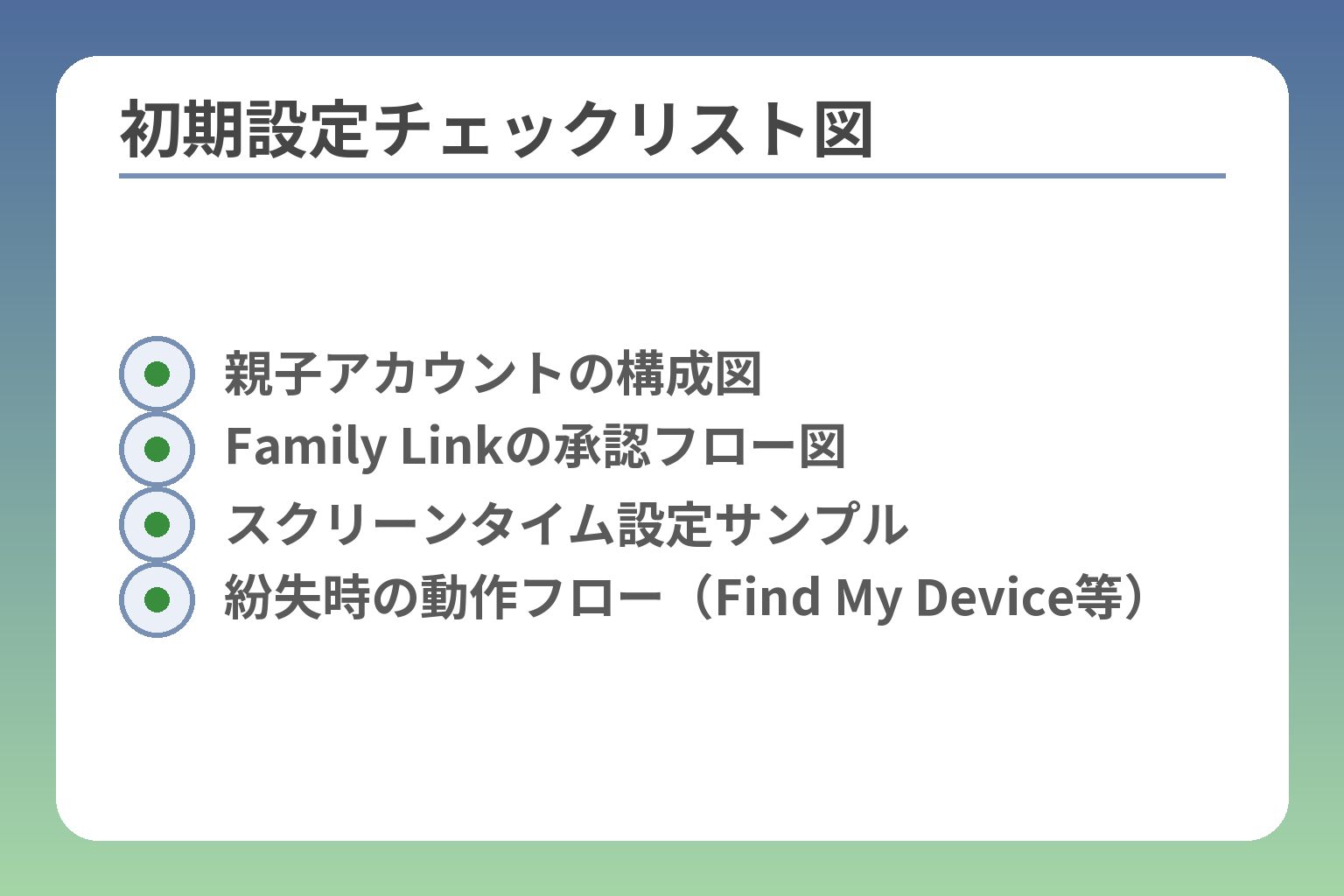
- 親子アカウントの構成図
- Family Linkの承認フロー図
- スクリーンタイム設定サンプル
- 紛失時の動作フロー(Find My Device等)
SIMフリーAndroidで迷う人向け:SIM互換性と契約の落とし穴
ここまでの初期設定を済ませたうえで、回線とSIMの選び方を誤ると運用が破綻することが多い。
SIMの種類・対応バンド・通話方式・契約名義・保証オプションの五点を事前に確認すれば、思わぬトラブルや追加費用を避けられる。
- eSIMは便利だが機種対応や再発行手続きの手間を確認すること
- 端末が使える周波数(バンド)を必ず確認し、安い端末ほど要注意
- 通話の要否・名義・保証を含めた総コストを比較してから契約すること
物理SIMとeSIM:乗り換えや再発行の手間が違う
eSIMは端末内に組み込まれるデジタルSIMで、QRコードやキャリアのオンライン手続きでプロファイルを入れ替えますが、誤って別端末へダウンロードしたり削除すると再発行や転送手続きが必要になります。機種変更や端末故障の際に、物理SIMなら差し替えだけで済む場面がeSIMでは再発行手数料やオンライン操作が発生しやすい点が実務での違いです。
落とし穴は「eSIMだから手続きは簡単」と鵜呑みにすること。回避策は購入前にキャリアのeSIM転送・再発行フローと手数料を確認する、そして子ども用にする端末がeSIMに対応しているかEID等で事前確認することです。
対応バンドとエリア:安い端末ほど要確認になりやすい
SIMフリー端末や海外モデルは国内キャリアの主要バンドに非対応な場合があり、都市部では問題なくても地方や地下で圏外になりやすい傾向があります。端末を選ぶ際は必ずメーカー・販売ページで「対応周波数(バンド)」を確認し、利用するキャリアの主要バンドと照合してください。
判断基準としては「普段の行動範囲に該当するキャリアのバンドを端末がカバーしているか」を優先し、安価モデルは避けるか事前にフィールドテストを行うのが安全です。回避策は購入前に店頭でSIMを借りて試す、あるいはレビューで屋外・地下でのつながり情報を確認することです。
通話手段:音声SIM/データSIM+通話アプリの違い
音声SIMは電話番号を用いた通話が可能で緊急時の信頼性が高く、データSIMは通話機能がないか制限されるため、子どもに持たせる場合は音声SIMを選ぶケースが多いです。データSIMで済ませると、緊急時に通話ができない・SMS認証ができない場面が生じ得ます。
出典:y.u mobile(音声SIMとデータSIMの違い)
落とし穴は「通話はスマホアプリで代替できる」と考えること。通信障害や相手の環境でアプリ通話が不安定になることがあります。回避策は緊急連絡の観点から音声SIMを基本とし、どうしてもデータSIMにする場合はSMS対応や代替の緊急連絡手順を整備してください。
名義と支払い:子ども単独契約は難しいケースが多い
未成年の契約は親の同意や親名義での契約が求められるケースが一般的で、学割など年齢優遇を受けるには本人名義が必要になる場合があります。これにより適用される料金や割引が変わるため、名義をどうするかが総コストに影響します。
判断基準は「学割等の優遇を使いたいか」「親が支払い・管理を継続できるか」。回避策は契約時にキャリア窓口で未成年の手続き要件を確認し、親子でどの名義が現実的かを決めてから申込むことです。
月額の“見えないコスト”:端末保証、見守りオプション、修理
端末代だけでなく、月額の保証や見守りオプション、修理費用の実負担を含めたランニングコストで比較することが重要です。キャリアの補償サービスや格安MVNOの保証には対象範囲や自己負担額の差があるため、想定される故障リスクに応じて選びます。
落とし穴は「安い回線=安上がり」と考えて保証を外すこと。回避策は修理見積り例や過去の故障率を参考にして、保証加入の有無で年間コストを試算し、必要に応じて第三者の保証サービスを検討してください。
これらの契約面を固めれば、機種選定や運用ルールの細部に安心して取り組めます。
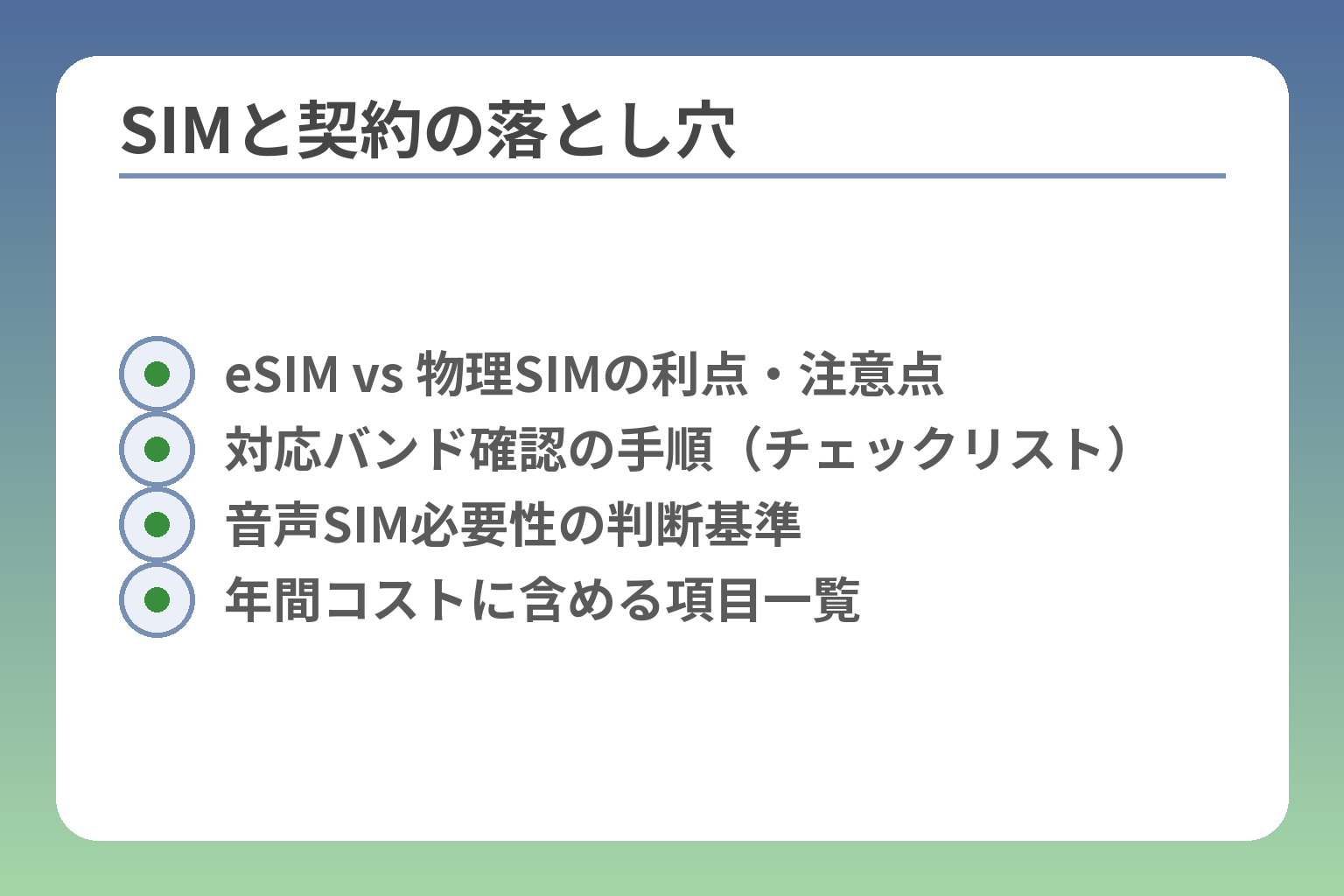
- eSIM vs 物理SIMの利点・注意点
- 対応バンド確認の手順(チェックリスト)
- 音声SIM必要性の判断基準
- 年間コストに含める項目一覧
学年・学校ルール別:おすすめの持たせ方(分岐表)
子どもの学年と学校のルールによって最適な端末は明確に分かれるため、学年別の利用目的と運用可能性で選ぶのが失敗を避ける最短ルートである。
- 低学年(小1〜小3)は通話+位置確認を中心に、専用キッズ端末や簡易GPSでリスクを抑える
- 高学年(小4〜小6)は学習や地図利用の必要性が増えるため、管理下のAndroid段階導入が現実的
- 中学生はスマホを前提に制限設計(SNS・課金)を厳格にし、学校方針に合わせた運用を最優先にする
小1〜小3:専用キッズケータイ or GPS端末が基本線になりやすい
この時期はまず「緊急連絡」と「居場所把握」が目的であり、多機能端末はトラブルの元になりやすいので、シンプル端末が合理的です。実例としては通話と位置確認だけのモデル(ボタン操作で親と連絡できる等)やポケットやランドセルに付ける小型GPSが向きます。判断基準は「親が常時管理できるか」「学校が持ち込みを許可しているか」の二点で、どちらかに不安がある場合は専用機が優先です。落とし穴は「子どもが友だちと遊ぶ中で誤操作や課金が発生する」ことなので、回避策として課金機能やアプリ追加のない端末を選び、充電習慣を家庭ルールに入れておくと安心です。
小4〜小6:Android移行のタイミング(塾・習い事・連絡増)
この学年は連絡先の増加や学習アプリ利用で端末の利便性が高まるため、機能を拡張したAndroidが有力になります。判断軸は「学習や塾連絡が本当に必要か」「親がアプリ承認と監視を継続できるか」です。Family Link等でアプリ承認と利用時間を管理できる環境が整っていれば、段階的にAndroidへ移行して問題は最小化できます。落とし穴は高性能端末をいきなり与えてしまい管理が追いつかなくなること。回避策は中古や廉価機で試運用し、運用が回るなら機能を上げる段階導入を採ることです。
中学生:スマホ前提でも“制限設計”は必要(SNS・課金)
中学生は学習や部活動、友人関係でスマホが必要になる場面が多く、実際に所持率は高い傾向があります(学年別の所持状況は調査でも小学生からの所持が目立ちます)。出典:ALL CONNECT(調査)
判断基準は「学校や教育委員会の方針」「保護者がSNSや課金リスクに対処できるか」。学校が持ち込みを条件付きで認めている場合でも授業中は使用不可、保管方法の定めなど厳格な運用が求められます。落とし穴はSNSでの人間関係トラブルと課金被害。回避策としては利用規約(家庭内ルール)を明文化し、SNS利用は親の承認制、課金は親が都度承認する設定を徹底してください。
学校に持ち込みOK/NGで変わる:置き場所と運用(電源OFF含む)
文部科学省は原則禁止を維持しつつ、中学生については条件付きで持ち込みを認める通知を出した経緯があり、自治体や学校ごとに運用が分かれます。出典:文部科学省(有識者会議)
実務では「校内保管」「登下校時のみ携帯」「持ち込み許可申請制」など多様なルールがあり、保護者は入学前に学校の方針を確認する必要があります。落とし穴は学校ルールを無視して持たせることによるトラブルや処分。回避策は学校と事前に協議し、許可が必要なら申請書類を整え、万一の際の責任所在を明確にしておくことです。
家庭内ルールテンプレ:使う場所・時間・撮影・課金・SNS
家庭ルールは短文で具体的に。例として「平日21時以降は電源オフ(就寝)」「学校では持ち込みは校則に従う」「写真は事前許可を得る」「課金は親の承認が必要」の五項目を紙にして家族で署名すると運用が続きやすくなります。判断基準は「子どもの自己管理力」と「親の監督に割ける時間」で、どちらが弱ければ制限を厳しくする設計が必要です。落とし穴はルールを作るだけで実行や見直しをしないこと。回避策としては定期的(学期ごと)にルールの振り返り会を設定し、問題が出たらルールを即時見直す運用を習慣化してください。
学年と学校ルールに基づく選択を固めたら、機種の対応バンドやSIM、初期設定のチェックに移るとよい。
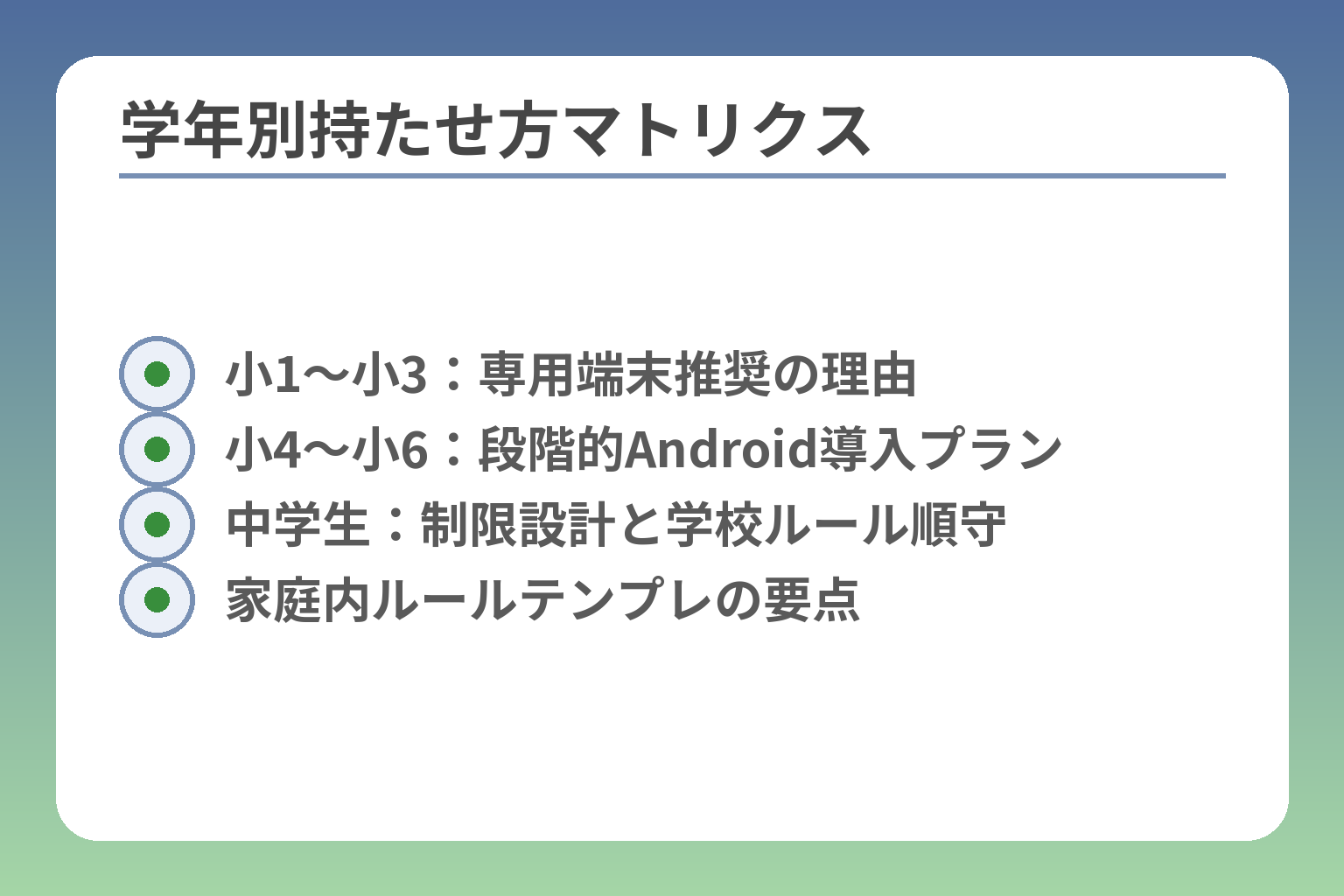
- 小1〜小3:専用端末推奨の理由
- 小4〜小6:段階的Android導入プラン
- 中学生:制限設計と学校ルール順守
- 家庭内ルールテンプレの要点
よくある失敗とトラブル回避:買う前・買った後に確認
買う前に想定される運用負担や技術的制約を潰しておかないと、あとで取り返しがつかない失敗につながる。
- 高機能端末を与えて管理が回らず制限が形骸化するリスク
- 見守りが目的でも電池切れや位置誤差で機能しないケース
- SIM・契約・保証の落とし穴で使えない・高くつく問題
失敗1:最初から高性能Android→制限が形骸化して炎上
多機能のスマホは子どもの生活を広げる一方で、親の管理が追いつかなければSNSトラブルやゲーム依存、課金被害の元になります。判断基準は「親が日常的に管理を続けられるか」で、管理に割ける時間やITリテラシーが不足している家庭は最初から機能を絞る方が安全です。
具体的なチェックは(1)アプリ承認フローを運用できるか、(2)毎週の設定チェックに10〜15分割けるか、(3)子がパスワードを共有しない仕組みを作れるか、の三点です。
落とし穴は「ペアレンタルコントロールを入れたから安心」と思い込み、定期的な見直しを怠ること。回避策は廉価機やお下がりで段階運用し、問題が出なければグレードアップする方法(試運用→本導入)を採ることです。
失敗2:見守り目的なのに電池切れ・位置が飛ぶ
位置情報取得やバックグラウンドでの見守りはバッテリー消費が激しく、充電習慣がない子だと見守りが機能しません。加えて屋内や地下ではGPSの誤差が出やすく、到着通知が期待通りに動かないことがあります。
判断基準は「日常的に充電管理ができるか」と「普段の行動場所での位置精度」。回避策としては位置報告間隔を制御(登下校時のみ高頻度、それ以外は低頻度)し、モバイルバッテリー携行ルールや帰宅時充電習慣を家訓にすること、そして学校や主要施設での実地テストを行って精度を確認することです。
失敗3:SIM・契約条件の見落としで使えない/高くつく
SIMの種類(音声SIMかデータSIMか)、eSIM対応、端末の対応バンド(周波数)やVoLTE対応の有無を確認しないと、購入後につながらない、SMS認証が使えない、緊急通話に支障が出るといった問題が起きます。加えて未成年契約は名義や割引適用条件がキャリアごとに異なるため、想定した料金で運用できないことがあります。
出典:y.u mobile(音声SIMとデータSIMの違い)
判断基準は「普段使うエリアでその端末がキャリアバンドをカバーしているか」「緊急連絡を確実に取るなら音声SIMを選ぶか」。回避策は契約前にSIMを借りてフィールドチェックする、または店舗で現地確認してから購入すること、さらに年間コスト(端末代+月額+保証)を試算して比較することです。
失敗4:キッズ機能を解除したり改造して保証が無効に
一部は「機能制限を解除すれば便利になる」と考えカスタムや脱獄に手を出しがちですが、メーカー保証やキャリアの補償が無効になるリスクが高く、故障時の修理負担が増えます。判断基準は「何のために解除するか」と「そのリスクに見合う利点があるか」。
回避策は公式の制限/管理機能で満たせない要件のみを慎重に検討し、どうしても必要ならメーカーサポートに問い合わせて保証範囲を確認した上で行動することです。また、改造ではなく設定での迂回(アプリの許可制や制限ブラウザ導入)で代替できないかを優先的に検討してください。
次の一手:レンタルやお試し運用でリスクを低減する方法
不安が残る場合は短期レンタルや中古での試運用が有効で、実運用で出た問題を元に機種・回線・運用ルールを見直すと失敗が減ります。レンタル期間中に先のチェック項目(管理時間・充電習慣・位置精度・契約条件)を確認してから本導入するのが現実的です。
これらの確認を終えたら、機種の対応バンドやSIMの実際の挿入方法、そして初期設定の詳細に進むと確実です。
Q&A:キッズケータイ×Androidでよくある疑問
子どもに端末を持たせるときに親がぶつかる疑問を、実務的な判断基準と対処法で答えていく。
- GPSや見守りの限界・実測チェック方法
- 学年別の持たせる目安と家庭での判断基準
- SIMや緊急通報まわりの実務的注意点
AndroidでもGPSで見守りできますか?どこまで正確?
屋外での位置把握は一般的に可能だが、屋内・地下・ビル街では誤差が大きくなるため「見守りが万能」とはならない。
衛星測位(GNSS)の単独測位は外に出ていれば概ね数メートル〜十数メートルの誤差が出るのが一般的で、屋内や地下では位置が取得できなかったり誤差がさらに大きくなる傾向がある。実用的なチェック項目は「学校の校庭」「教室周辺」「最寄り駅改札内」で実際に位置を取得してみること」で、想定どおりに到着通知やジオフェンスが動くか確認してください。
回避策としては次の三点が効果的です。1) ジオフェンスの半径を広め(例:到着通知は50〜100m)に設定して誤差に耐えられる設計にする、2) 位置取得間隔を状況別に切り替える(登下校時は高頻度、平時は低頻度)ことで電池消費を抑える、3) 屋内での補助としてWi‑Fi位置情報や子どもが常に身につける腕時計型デバイスを併用する、などです。これらを組み合わせれば実務上の見守りはかなり安定します。
子どもにスマホを持たせるのは何年生からが多い?
最近の傾向として小学生のうちからスマホを持たせる家庭が増えており、実際の所持率は学年により大きく異なる。
公的調査や民間調査では小学生の高学年から中学生にかけて所有率が高くなる傾向が報告されています。家庭差は大きく、「通学時間の長さ」「学習・塾の連絡の必要性」「子どもの自己管理力」「学校の方針」が判断軸になります。
出典:全国PTA連絡協議会(こども家庭庁の調査等をまとめた資料)
判断チェックの実務例を示すと、次の3項目のいずれかに当てはまれば「早めに持たせる」選択が妥当です:1) 登下校で30分以上単独行動がある、2) 塾や習い事で緊急連絡が頻繁に発生する、3) 家族の生活リズム上親が常時連絡確認できない(共働き等)。逆に親が日常的な監督や設定(アプリ承認・課金管理)を続けられないなら、低学年は専用キッズ端末やGPS端末で様子を見る方が安全です。
データSIMだけで運用できますか?緊急通話は?
データSIMだけでもメッセージやアプリ通話は利用できるが、緊急時の確実性やSMSを使った認証の問題から、子ども用には音声SIMを推奨するケースが多い。
音声SIMは通常の電話番号を持つため、緊急連絡やSMS認証(塾・学校の連絡システム、各種サービスの本人確認)で安定します。データSIM+通話アプリだと、通信障害や相手の環境により発信ができないリスクがあります。重要な判断基準は「緊急時に確実に通話が必要かどうか」で、必要なら音声SIMを選ぶことです。
また、緊急通報の仕組みや制約も理解しておきましょう。携帯電話からの110/119等の通報は基本的に確保されているが、通信障害時や一部のVoIPサービスでは通報できない場合があるため、緊急連絡を第一に考えるなら音声回線を優先してください。回避策としては音声SIMを基本に、普段の通信はデータ制限で節約するプランを選ぶ方法があります。
学校が持ち込み禁止でも、連絡手段はどうする?
学校が原則持ち込み禁止でも「やむを得ない事情」で保護者との連絡手段確保が必要な場合は学校と相談して例外措置をとるのが現実的である。
文部科学省は小中学校で原則禁止を基本としつつ、管理ルールを整備したうえで条件付きで認める対応を示しています。従ってまずは学校の方針(校則)を把握し、必要なら申請や保管方法(校内預かり・学童での管理等)を取り決めます。
実務的な案としては、①保護者が学校へ事前申請(緊急連絡用で保管必須など)、②学校指定の保管ボックスや持ち込み時間の制限、③キッズケータイのように授業中に操作できない端末を利用する、の三つを検討するのが現実的です。落とし穴はルール無視によるトラブルや処罰なので、必ず学校と合意した運用に従ってください。
壊した・なくした時、何をしておくと被害が小さい?
壊失・紛失時のダメージを小さくするには「事前設定」と「契約手配」の両方が重要である。
事前設定では「端末を探す(Find My Device)を有効にする」「端末ロック(PIN/生体認証)を必ず設定する」「ロック画面に緊急連絡先を載せる」「重要データの自動バックアップ(写真や連絡先)」を整えておくと発見・被害最小化が早まります。出典:Google(端末を探すのヘルプ)
契約面では「紛失時に回線停止できるようキャリアの連絡先をメモ」「端末保証や修理補償に加入しておく」「IMEIや購入証明を保管しておく」ことが重要です。修理や交換が高額になることを避けるために、保険加入の有無で年間コストを比較して判断してください。出典:NTTドコモ(機器補償サービス例)
落とし穴は「見守り機能が動いていることを前提に放置する」ことです。電池切れや位置オフで追跡不能になるケースを想定し、公衆電話や学校・自治体窓口を使う手順を家族内で共有しておくと対応が早くなります。
これらのQ&Aで出た確認事項をクリアにしておくと、機種選定や初期設定、回線選びの次の段階へ安心して進めます。
家庭によって状況も異なる中、なかなか難しい子どものケータイ、スマホの選び方。
トラブルを防ぎ、幸せな生活につながるよう、情報を発信していきます。