キッズケータイでLINEはできる?結論と安全な選び方・設定
結論:原則としてキッズケータイ(通話・見守り特化型)ではLINEは使えません。LINEを使うにはアプリが入る「キッズスマホ」や一般スマホ、さらに電話番号・年齢確認などの条件と保護者側の設定が必要です。本記事ではその「いつ・どう選ぶか」「どう設定するか」まで具体的に示します。
- 年齢別の判断基準と導入時期の目安:低学年〜中学生で何を優先すべきかを明確にします。
- キャリア・機種別の登録・年齢確認の具体手順(詰まりやすいポイントを図解で解説予定)。
- 費用の見積める比較:端末代・通信費・見守りサービスを合算した実例モデルの提示。
- トラブル時の対応フロー(いじめ・個人情報漏えい・勝手課金)と相談先の案内。
- LINEを使わない代替案と、制限付きで安全に運用するための実践例。
結論:キッズケータイでLINEは基本できない(できる条件は?)
前の節で「キッズケータイは連絡・見守りに特化」と整理した流れを受けると、ここが最初の重要判断点になります。キッズケータイ自体にはLINEを動かす仕様がないため、LINEを使うには端末を変えるか別途条件を満たす必要がある、という点が事実です。
キッズケータイ本体でのLINE利用はほぼ不可能で、LINEを使うにはアプリ対応の端末(キッズスマホや一般スマホ)と、電話番号/SMS受信や年齢確認といったLINE側の要件が必要です。
- キッズケータイはそもそもアプリ非対応の機種が多く、LINEは動かない(代替はキッズスマホや一般スマホ)。 出典:comotto(ドコモ)
- LINE登録や一部機能は電話番号(SMS認証)やキャリア連携による年齢確認に依存するため、回線や契約形態で詰まることがある。 出典:楽天モバイル サムカツ
- キッズ向けに作られたスマホやキャリアのフィルタリングを使えば、LINEを使わせつつリスクを下げる運用が可能(設定と家庭ルールが鍵)。 出典:TONE公式コラム
キッズケータイとキッズスマホの違い(アプリ対応の有無)
キッズケータイは通話・SMS(機種による)・簡易GPS・ボタン操作中心で、アプリストアや外部アプリの導入が想定されていないタイプが多い点が最重要です。端末の「OS/アプリ対応」有無が、LINE利用可否を一発で決める判断基準です。例えば、メーカーの製品ページやスペックに「アプリ不可」「ブラウザ限定」と明記されている場合はLINEは諦め、代替の連絡手段を前提に選びます。逆に「アプリ対応」「Androidベース」などとあれば、後段の年齢確認や回線条件をチェックすればLINE導入が現実的になります。出典:comotto(ドコモ)
LINEが使えない主な理由(ネット接続・アプリ非対応)
技術的には二つの壁があります。一つ目は端末側:アプリを入れられない、あるいはAndroid/iOSのバージョンが古くてLINE最新版が動かない点。二つ目はLINE側:アカウント作成や一部機能が電話番号によるSMS認証やキャリア連携の年齢確認に依存している点です。特に「SMSを受け取れる電話番号がない」「契約先が年齢認証に対応していない」場合、ID検索や電話番号検索など重要な機能が使えません。これらは端末の購入前に必ず確認する項目です。端末スペックページと契約先(キャリア/格安SIM)の年齢認証対応を併せて確認することで、導入後に「動かない/友だちが追加できない」といった失敗を防げます。出典:楽天モバイル サムカツ
「できる」と言われるケースの正体(スマホ運用・別端末・Wi‑Fi)
ネット上で「キッズケータイでLINEできた」という話の多くは、厳密には次のいずれかです:①見た目はキッズ向けでもAndroidベースでアプリが入る“キッズスマホ”を使っている、②LINEは親のスマホやタブレットで運用し子どもはアカウントを共有している、③Wi‑Fi限定でタブレットにLINEを入れて外での利用は制限している。「キッズケータイ」と「キッズスマホ」は名称が似て紛らわしいため、購入前に必ずメーカーが『アプリ対応』と明言しているかを確認してください。親のスマホで代替する運用は緊急連絡には有効ですが、プライバシー管理やアカウント引き継ぎの面で長期運用向きではありません。出典:comotto(ドコモ)
先に確認すべきLINE側の条件(電話番号・年齢確認・機能制限)
LINEを使う予定があるなら、事前に以下の3点をチェックしてください。1) アカウント作成にSMS受信が必要か(多くの場合必要)、2) 利用予定の回線でLINEの年齢確認が可能か(MVNOは未対応のことがある)、3) 年齢確認が未完了だとID検索や電話番号検索が制限される点です。年齢確認が未完了だと、友だち追加の主要手段が使えず運用が極端に不便になります。具体例として、キャリア契約のSIMで年齢確認を行えばID検索が使えるようになりますが、格安SIMやWi‑Fi専用端末では年齢確認に制約があり得ます。導入前には購入予定のSIM/契約プランで年齢確認が可能かを確認しましょう。出典:マイナビニュース
迷ったらこの方針:低学年は連絡手段優先/高学年以降でLINE検討
家庭の目的が「緊急連絡・見守り」であれば低学年ではキッズケータイや見守り端末が合理的で、LINE導入は見送る選択が安全です。一方で学校連絡や友人関係が原因で実務的にLINEが必要になり始める高学年以降は、アプリ対応端末を前提にして「導入=端末+フィルタリング+家庭ルール」のセットで準備する判断が現実的です。具体的な分岐条件としては、子どもの単独行動頻度・学校の連絡手段・保護者の管理時間の3つを軸にし、いずれかが高い場合はキッズスマホまたは制限付き一般スマホへの切替を検討します。出典:TONE公式コラム
以上を踏まえれば、端末仕様(アプリ可否)と回線契約(SMS/年齢認証対応)という二つのチェックを最優先にすることが、失敗しない判断の要になります。
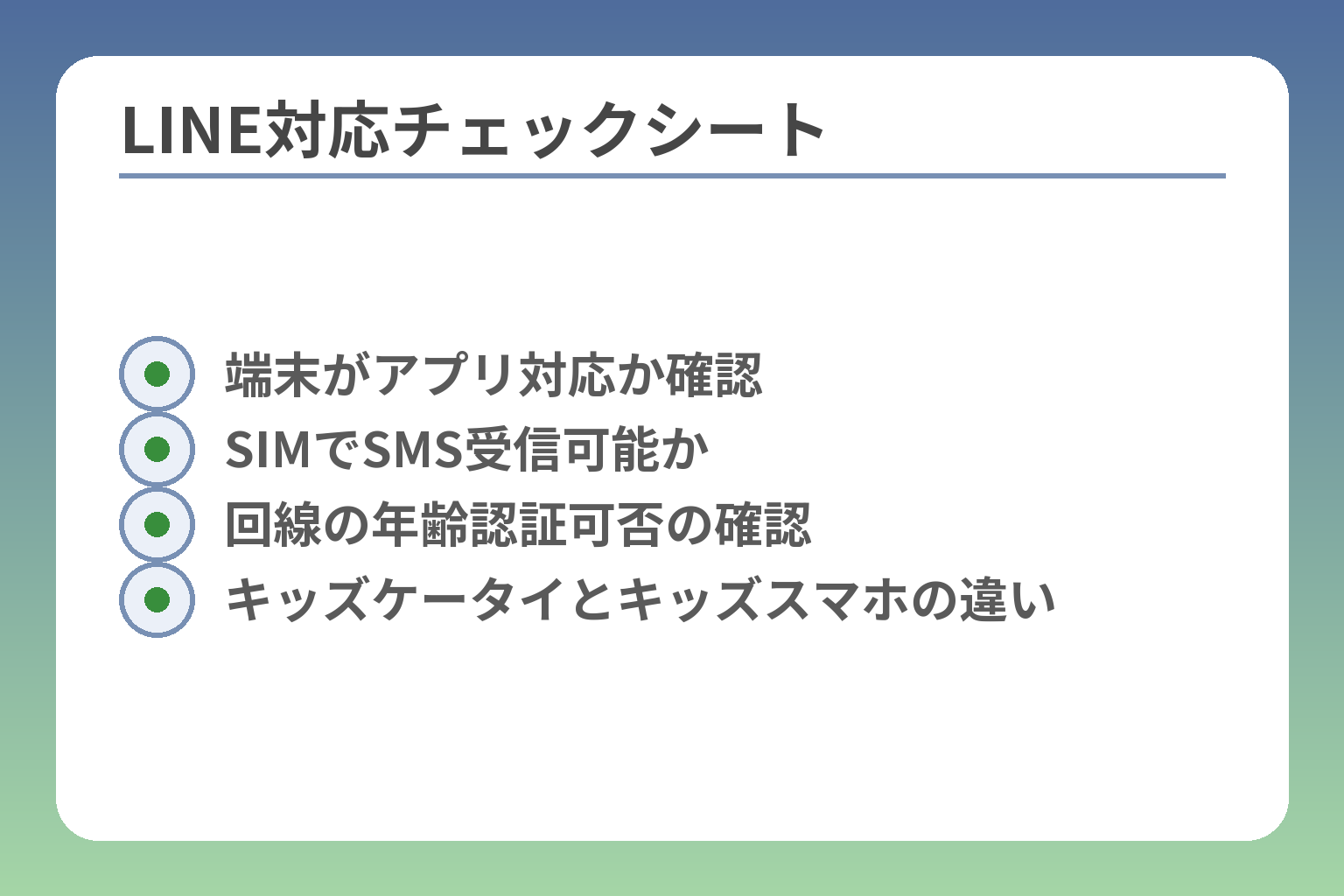
- 端末がアプリ対応か確認
- SIMでSMS受信可能か
- 回線の年齢認証可否の確認
- キッズケータイとキッズスマホの違い
年齢別:LINEを持たせるべきかの判断基準(小学生・中学生)
ここまでの論点を受けると、持たせるべきかは「年齢ごとの生活実態」と「家庭の管理能力」で判断するのが合理的です。
小学生低学年はキッズケータイや見守り端末優先、学年が上がるごとに段階的に制限付きスマホを検討し、中学生では生活インフラとしてのスマホ導入が現実的になる傾向があります。
- 低学年=緊急連絡と見守りを最優先にする(LINE不要が多い)。
- 高学年=友人関係の実務性が増すため、制限できるスマホで段階導入を検討する。
- 中学生=部活・塾・連絡網を考え、回線+フィルタリングのセットで運用するのが現実的。
小学校低学年:LINEより「迷子・緊急連絡・見守り」を優先
小学校低学年では単独行動が少なく、親が即時に連絡を取れる仕組みが最も重要です。キッズケータイや見守り端末は通話・位置情報・緊急ボタンに特化しており、アプリ依存のリスク(SNSの誤送信や長時間利用)を避けられる利点があります。端末を選ぶ判断基準は「通話品質」「GPSの精度」「バッテリー持ち」の三点で、これらが満たされないならLINE導入のメリットは小さいです。落とし穴は「見守りだけで安心してしまい会話機会が減る」ことなので、端末導入と同時に家庭での確認ルール(出発前の声かけ等)を必ず定めてください。出典:comotto(ドコモ)
小学校高学年:友だち関係が増える前にルール設計が鍵
高学年になると友人同士の連絡が増え、LINEを欲しがる場面が出てきます。ただし利用させるなら単純な導入ではなく「誰を許可するか」「利用時間」「写真の扱い」を明確にしたルールが必要です。具体例としてはQRのみで友だち追加、ID検索をオフ、就寝時間はアプリ停止、といった設定が有効です。よくある失敗は端末を渡してから設定を後回しにすること。必ず親が設定を完了してから運用を開始してください。学校のルールや学年行事の実態も合わせて確認し、必要なら担任と運用方針を共有しておくとトラブルが減ります。出典:TONE公式コラム
中学生:連絡手段が生活インフラ化、管理は「段階解除」へ
中学生では部活・塾・連絡網でスマホが実務上必要になる場面が増えます。したがって、端末はアプリ対応のスマホを前提に、フィルタリング・利用時間制限・課金制限をセットで導入するのが現実的です。保護者の管理は最初は強めに設定し、子どもの行動/信頼度に応じて段階的に解除する運用が現実的な判断基準になります。なお、LINEの一部機能は年齢確認や回線仕様に依存するため、中学生であっても契約回線が年齢認証に対応しているか事前に確認することが必須です。導入後は定期的に利用状況を話し合う場を持ち、問題が出たらログ保存やブロック対応を速やかに行えるようにしておくと安心です。出典:楽天モバイル サムカツ
学校・自治体のルール確認チェック(持ち込み/連絡網/撮影)
学校や自治体によってはスマホ持ち込みや写真撮影に関する独自のルールがあり、これを無視すると学校側との軋轢や処分対象になることがあります。チェック項目は「校則での持ち込み可否」「行事での写真共有ルール」「学校連絡の標準手段(保護者会連絡網等)」の三点です。入学前や学期始めに学校の配布資料や学年通信を確認し、必要なら担任に持ち込み方針を確認してください。また自治体による子ども情報保護のガイドラインがある場合はそれに従うとトラブルを避けやすくなります。出典:JASPCAN27
家庭の状況で判断が変わる条件(共働き/きょうだい/習い事)
共働きで迎えや連絡が頻繁に必要な家庭、きょうだいが多く管理が分散する家庭、習い事で子どもが単独移動する家庭などは、一般論よりも実態を優先して判断する必要があります。具体的には「保護者がリアルタイムで確認できる手段」「緊急時の代替連絡先」「費用負担の計画」をセットで用意するのが実務的です。費用面では端末代だけでなく月額通信料や見守りサービス料まで合算して比較するのが判断ミスを減らします。家庭ごとの優先順位を明文化しておくと、機種選びや回線選択で迷わずに済みます。出典:モバイルDASH(Pixela)
これらの年齢別・状況別判断を踏まえれば、次は実際の端末・回線の選び方と設定方法に視点を移すと判断が確かになります。
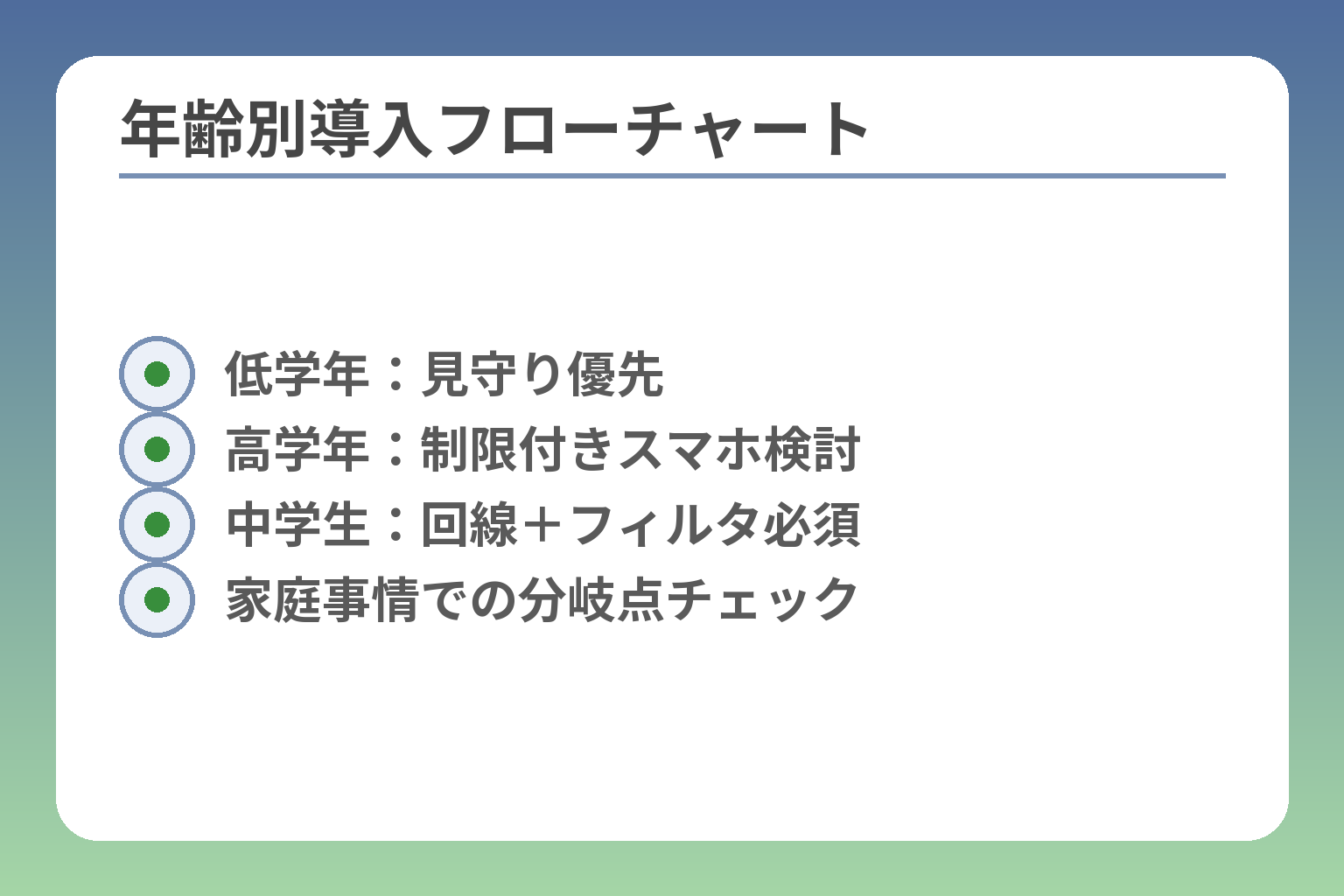
- 低学年:見守り優先
- 高学年:制限付きスマホ検討
- 中学生:回線+フィルタ必須
- 家庭事情での分岐点チェック
選択肢は3つ:キッズケータイ/キッズスマホ/一般スマホ(制限運用)
前節で年齢や学校の実態が判断軸になると整理しましたが、具体的な選択肢は大きく三つに分かれます。用途と管理能力に応じて最適な組み合わせを選ぶのが失敗しないコツです。
キッズケータイは連絡と見守りを最優先にできる一方でLINEは原則使えず、キッズスマホはアプリ対応で制限設定がしやすく、一般スマホは柔軟だが管理と費用の両面で工夫が必要です。
- キッズケータイ:通話・見守り重視でシンプル運用
- キッズスマホ:LINEなどアプリを許容しつつ制限できる中間解
- 一般スマホ:機能は無制限だが管理とコストの計画が不可欠
キッズケータイが向く家庭:連絡と見守りを最優先したい
キッズケータイは操作が簡単で通話・位置情報・緊急ボタンに特化しているため、子どもの安全確保を最優先する家庭に向きます。メーカーやキャリアが「アプリ非対応」を明記していることが多く、LINEなどのSNSに起因するトラブルを物理的に防げる点が最大の利点です。判断基準は「単独行動の頻度が低い」「保護者と即時連絡が取れれば十分」かどうかで、どちらかに当てはまるならキッズケータイで十分です。落とし穴は、友人関係の連絡が必要になったときに対応が難しい点なので、運用前に学校の連絡手段を確認しておきましょう。出典:comotto(ドコモ)
キッズスマホが向く家庭:LINEは必要、でも機能は絞りたい
キッズスマホはアプリの導入が可能で、最初からペアレンタルコントロールや利用時間制限が組み込まれている機種が多い点が利点です。導入時には「誰と繋がれるか」「課金をどう制限するか」「利用時間帯」をあらかじめ設定しておけば、SNSを許可しつつリスクを下げられます。よくある失敗は『設定をデフォルトのまま渡す』ことで、導入時に親側がフィルタと時間制限を必ず置くことが回避策です。端末によっては学年向けのプリセットがあるので、購入前に設定の細かさを確認してください。出典:TONE公式コラム
一般スマホ(中古含む)が向く家庭:費用を抑えつつ制限をかけたい
一般スマホは自由度が高く、必要なアプリはすべて入りますが、その分親の管理負担が増えます。中古端末+格安SIMでコストを抑える手もありますが、OS更新やセキュリティ面、年齢確認の可否(ID検索などの機能に影響)を事前に確認する必要があります。具体的なチェック項目は「OSバージョン」「購入後の保証」「契約するSIMで年齢認証が可能か」の三つで、ここをクリアにしないと導入後に機能差で困ります。課金対策やスクリーンタイム設定は親のスマホで管理する方法が現実的ですが、運用設計を怠ると長期的なトラブルの温床になります。出典:Phone‑Cierge
LINE代替の連絡手段(通話・SMS・家族共有タブレット・見守りGPS)
LINEがなくても実用的な代替手段は多く、目的別に使い分けると効率的です。緊急連絡なら通話・SMS、位置確認なら見守りGPSや専用アプリ、家庭内コミュニケーションは家族共有のタブレットやチャットで代替できます。優先順位は「緊急性→日常連絡→友人交流」の順に置くと、LINE導入の必要性が見えやすくなります。それぞれのツールは利便性とリスクが異なるため、家庭の目的に合わせて単独でなく組み合わせで運用計画を作るのが実務的です。出典:kodomo no GPS(Osaifull)
よくある失敗:端末だけ買って設定が後回し/結局見ない
購入後に最も多い失敗は「端末を渡して終わり」にしてしまうことです。設定(フィルタ・利用時間・課金制限)や家庭ルールの共有を先に済ませないと、予期せぬ課金やトラブルに繋がりやすいです。対策としては購入前に設定を一通り済ませ、子どもと書面化したルールを交わすこと――これが最小のコストで最大の効果を生みます。また定期的な見直しのスケジュール(学期ごとや生活変化時)を決めておくと運用が続きやすくなります。出典:モバイルDASH(Pixela)
三つの選択肢を家庭の優先順位に照らして比較すれば、次に考えるべきは具体的な端末と回線、そして初回の設定内容です。
LINEを安全に使う設定手順(登録・年齢確認・友だち追加の制限)
ここまでの選択肢を踏まえると、LINE運用は「端末の可否」と「登録・設定の事前準備」で成否がほぼ決まります。
LINEを子どもに使わせるなら、アプリ対応端末を用意したうえで電話番号/SMS認証と年齢確認の要件を満たし、友だち追加や課金の制限を親が先に設定することが必須です。
- 新規登録は電話番号とSMS認証が原則で、登録前に電話番号の準備を確認すること。
- 年齢認証の有無でID検索等の機能制限が変わるため、契約回線の年齢認証可否を事前確認すること。
- 友だち追加はQRや電話帳同期中心にしてID検索をオフ、課金はOS側で制限すること。
はじめに準備:子ども用の電話番号・メール・保護者の管理アカウント
LINEの新規登録では電話番号入力とSMSでの認証コード受信が基本フローになっており、SMSを受け取れる電話番号がないと登録が進まない点が最重要です。まず購入前に、端末に挿すSIMがSMS受信可能か、あるいはWi‑Fi端末に代替の電話番号(親の番号など)をどう用意するかを確定してください。回線契約が未整備だと登録停止や機能制約の原因になりますので、契約書や端末の仕様で電話番号/SMSの可否を確認しておきましょう。出典:LINE公式ガイド
LINEの新規登録の流れ(電話番号・SMS認証・引き継ぎ注意)
新規登録はアプリをインストール→電話番号入力→SMSの認証コード入力→アカウント作成、という順序です。既に親が同アプリで使用中の場合は「引き継ぎ」やアカウント共有で問題が起きやすい点に注意が必要です。推奨される実務は、子ども用アカウントは子ども名義の電話番号で新規作成し、引き継ぎ操作は行わないことです。親の端末で代替的に運用するのは短期的には有効ですが、アカウントの移行や端末紛失時にプライバシーやログ管理が複雑になるため長期運用には向きません。出典:LINE公式ガイド
年齢確認で変わる機能(できること・できないこと)
年齢確認はキャリア連携で実施する仕組みで、年齢確認を済ませないとID検索や電話番号検索など友だち追加の一部機能が制限されます。一般に格安SIMやWi‑Fi専用端末では年齢認証ができない場合があり、その結果「友だち探しが不便」になることがあります。導入前には契約予定の回線がLINE年齢認証に対応しているかを確認し、未対応ならQRコードや電話帳同期をメインにする運用計画を立ててください。年齢確認の仕組みや影響範囲は公式の案内やキャリアのサポートページで確認するのが確実です。出典:マイナビニュース(LINE年齢確認解説)
友だち追加の安全運用(QR限定・ID検索オフ・公開設定の見直し)
不特定多数との接触を避けるため、友だち追加方法はQRコード/電話帳同期に限定し、ID検索はオフにするのが現実的な運用です。グループ招待も招待リンクやQRのみにして、公開設定でプロフィールの公開範囲を絞るとトラブルの発生率が下がります。具体策として親が最初に「QRでのみ追加」「プロフィールは非公開(住所や学校名は未登録)」に設定してから端末を渡すことを勧めます。また、学校の友達を追加する際は担任や保護者同士で確認してから行うルールを作ると誤追加が減ります。出典:Phone‑Cierge(導入と設定の注意)
通知・利用時間・課金の制限(OS設定+キャリア/アプリで二重に)
利用時間制限や課金防止はOS標準機能(iPhoneのスクリーンタイム、Androidのデジタルウェルビーイング)とキャリアやアプリのフィルタリングを組み合わせると効果的です。アプリ内購入を防ぐためにストアの支払い方法を登録しない、あるいは購入時に親の承認が必要な設定にするのが現実的な対策です。実行するときのチェックリストは「通知オフ時間」「アプリ使用上限(分)」「ストア課金のブロック」の三点を明文化することです。設定ミスで解除されないよう、初回は親の端末で一通り検証してから子どもに渡すとトラブルを防げます。出典:TONE公式コラム
これらの手順を整えれば、次は機種ごとの具体的な設定操作やキャリア別の年齢認証手順を確認すると運用がさらに確かになります。
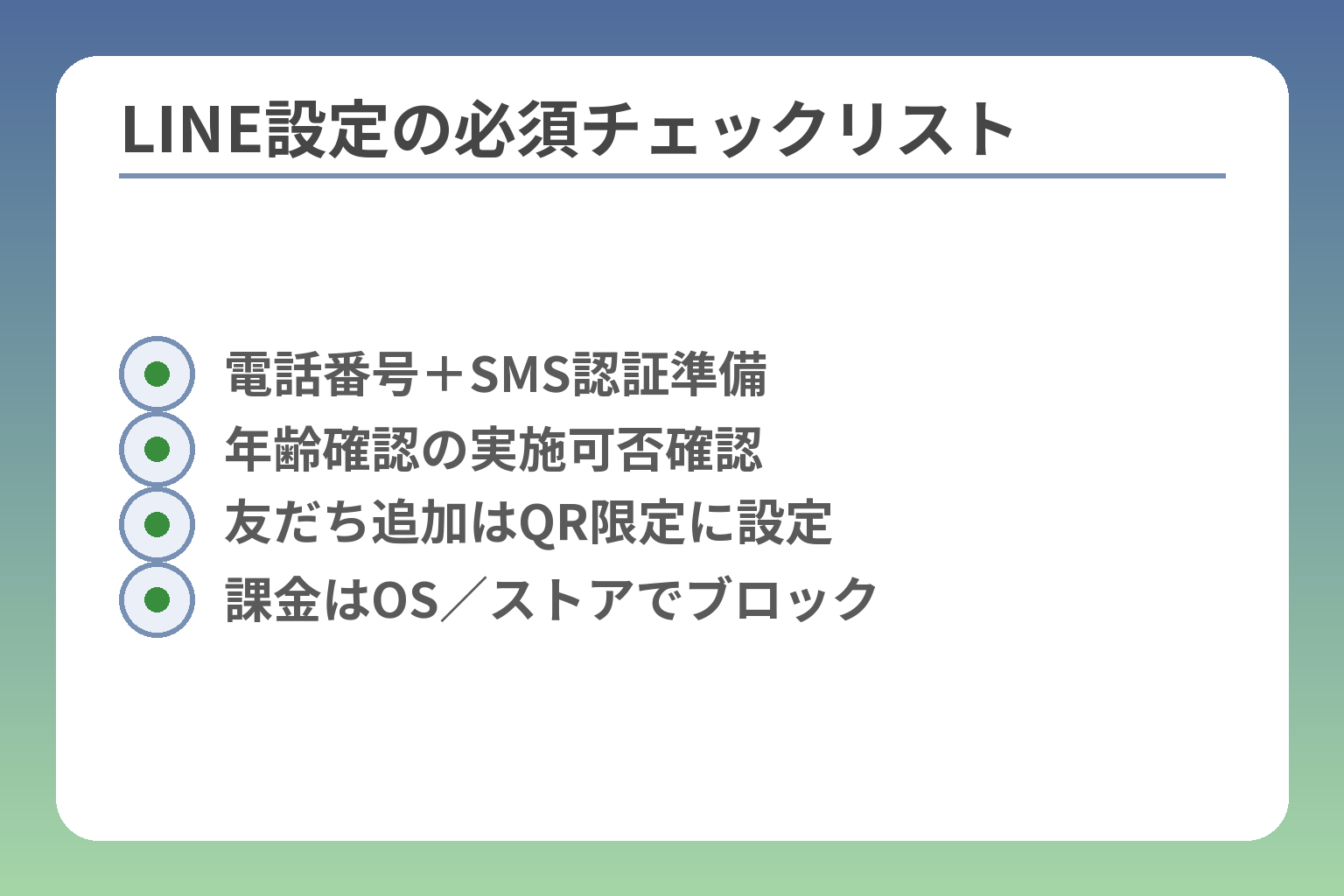
- 電話番号+SMS認証準備
- 年齢確認の実施可否確認
- 友だち追加はQR限定に設定
- 課金はOS/ストアでブロック
費用の目安とプランの選び方(端末代+月額+見守りの合計で比較)
前節の設定手順を踏まえると、最終的な判断は「年間コストと運用しやすさ」のバランスで決まります。
結論としては、端末代・月額(通信料)・見守りオプションや保険を合算した実運用コストを比較し、用途別に最適なモデルを選ぶのが最も確実です。
- キッズケータイ中心の運用は初年度で約2~3万円、ランニングは月額700~1,000円程度が目安。
- キッズスマホは端末分割+月額で月1,500~3,000円程度、標準的な格安プランなら月1,000円前後も可能。
- 一般スマホ(新品キャリア)は端末分割+月額で月4,000円以上になることが多く、中古+格安SIMで抑えるかどうかがコストの分かれ目。
月額で見落としがちな内訳(通信・端末分割・フィルタリング・保険)
月額表示だけを見て決めると、実は重要な項目を見落としがちです。端末分割代金、基本の通信料、位置情報サービスや見守りオプション、そして端末保証や保険が合わさると想定より高くなります。たとえばキッズケータイの代表的な組合せだと基本プラン550円+位置情報オプション220円で、オプションを付けると実質的に月額は770円程度になります(端末代は別)。チェックすべきは「端末分割金」「見守りオプション」「通話・SMSの従量料金」の三点で、いずれも契約前に合算して試算することです。端末が分割払いなら初年度の負担感は小さく見えますが、トータルでは高くなる場合があるため注意しましょう。出典:JASPCAN27(キッズ携帯の料金例)
ケース別の費用モデル:キッズケータイ/キッズスマホ/中古スマホ
用途別に典型的な費用モデルを示すと判断がしやすくなります。キッズケータイは端末代20,000〜22,000円程度+月額約550〜800円(見守りオプション込みで概算)で、初年度は端末代を含め約27,000円前後になることが多いです。
キッズスマホは端末性能や見守り機能により幅が広いですが、端末分割+格安プランで月1,500〜3,000円程度が一般的なレンジです。一方で一般の新規スマホ(キャリア契約)では端末分割+基本料金で月4,000円以上になることが多く、コスト重視なら中古端末+格安SIMで月1,000円台に抑える選択肢が現実的です。初年度の合計(端末+12ヶ月分のランニング)で比較すると、キッズケータイと見守りGPSは初期費用差こそあるものの、2年目以降はランニングが近づくケースが多い点を押さえてください。出典:Tarohibi(キッズ携帯と見守りGPSの費用比較)
格安SIMで運用する場合の注意点(年齢確認・フィルタ・サポート)
費用を抑えたい場合、格安SIM(MVNO)を使う手がありますが、年齢確認の可否やサポート体制が事業者ごとに異なり、LINEのID検索等に影響する点がネックです。格安SIMでも年齢認証に対応する事業者は増えていますが、プラン種別(音声SIM/データのみ)や契約方法によって可否が変わります。契約前に「その事業者のどのプランがLINE年齢認証に対応するか」を確認するのが具体的な一手です。また店頭サポートが乏しい事業者だとトラブル時の対処が難しくなるため、初心者は窓口のある事業者を選ぶことをおすすめします。出典:モバシティ(格安SIMとLINE年齢認証の解説)
Wi‑Fi運用はアリ?(学校・外出・緊急時の穴を把握)
通信費ゼロを目指してWi‑Fi限定で運用する手もありますが、外出時や緊急連絡で使えないリスクを抱えます。見守り機能や位置情報を重視するなら回線契約+位置情報オプションが必要で、これには月額のオプション料が掛かる点も見落とさないでください。たとえば主要キャリアの位置検索オプションは月額数百円の追加になることがあり、結局Wi‑Fi+別途GPSサービスを契約するとコストが分散して割高になることもあります。学校での使用可否や外出先での連絡需要があるなら、Wi‑Fi専用運用は“緊急性の低い運用”に限定するのが実務的です。出典:simkids(キッズケータイのオプションと注意点)
次の一手:いつ何を買い替える?(学年・生活変化での更新計画)
買い替えタイミングの判断基準は「学年進行(活動範囲の拡大)」「OSサポート期限」「バッテリー劣化」の三つです。目安としてOSサポートは重要で、古いOSだとLINEや他アプリの最新版が使えなくなるリスクがありますし、中古端末はバッテリー状態を確認しておくことが失敗回避に直結します。実務的には「学年が上がる学期前」に運用見直し(費用の再試算と設定見直し)を入れると、不要な買い替えやトラブルを減らせます。中古購入時のバッテリー基準や保証の確認、OSバージョンのチェックも忘れずに行ってください。出典:ITmedia Mobile(中古端末の注意点)
合算コストと現場の使い勝手を両方見比べると、次に詰めるべきは「具体的な機種候補」と「契約する回線の年齢認証可否」です。
トラブルを避ける家庭ルールと対応フロー(いじめ・個人情報・課金)
ここまでの端末選びと設定の話を踏まえると、機能を整えた後に最も重要なのは家庭内の運用ルールとトラブル対応の「定型化」です。
子どもにスマホやLINEを持たせるなら、事前にルールを決めて記録し、問題が起きたときの対応手順を家族で共有しておくことが被害拡大を防ぐ最も確実な手段です。
- 利用時間・場所・友だち追加のルールを文書化して親子で合意する。
- 個人情報・写真は原則送らない/共有範囲を限定する運用を徹底する。
- トラブル発生時は「証拠の保存→相手の遮断→学校や相談窓口へ相談」を順に実行するフローを決めておく。
最初に決めるルール例(時間・場所・既読/未読・送信前確認)
運用開始時に決めるべき具体ルールは、「利用時間」「利用場所」「既読・返信の期待値」「送信前のチェック項目」など、日常で迷うポイントを最小化する項目に絞ると実効性が高いです。例えば平日は学校時間帯は完全オフ、放課後は1日60分まで、就寝後は電源オフといった時間帯ルールと、学校内ではカメラ/動画送信を禁止する場所ルールをセットにします。書面化して親子で署名するだけで守る意識が高まり、ルール違反が起きたときの説明責任も明確になります。運用の落とし穴はルールが抽象的すぎることなので、具体的な時間や行動で定義してください。出典:モバイルDASH(Pixela)
個人情報・写真の扱い(本名/学校/位置情報/制服/名札)
写真やメッセージに含まれる「背景情報」は思わぬ個人情報流出源になりやすく、制服や住所表示、通学路が写り込むと位置特定につながるリスクがあります。実務的な扱いとしては、顔写真は家庭内共有に限定、SNSやLINEでは背景をトリミングするかモザイクをかける運用を徹底します。学校名や通学路、氏名はプロフィール欄に載せないことを明確なルールにすると、誤送信時の被害を大幅に減らせます。万が一情報が拡散した場合の初動では、該当投稿のスクリーンショット保存と発信者への退去依頼(ブロック)を迅速に行い、必要ならプラットフォームの通報機能と学校へ連絡します。出典:JASPCAN27
いじめ・トラブルのサインと、親がやる順番(記録→遮断→相談)
いじめや誹謗中傷の兆候は「急にSNSを避ける」「学校での不登校増」「やり取りのトーンが変わる」などの行動面で現れます。観察で違和感を察知したら、まずメッセージや投稿のスクリーンショットを保存して証拠を確保し、その後相手をブロックして接触を断ちます。そのうえで学校(担任・養護教諭)や外部の相談窓口に相談し、必要なら警察や児童相談所など適切な公的機関につなぐのが実務的なフローです。国や自治体のいじめ相談窓口や24時間対応の相談ラインを把握しておくと、夜間の対応もスムーズになります。出典:文部科学省(ネット上のいじめに関するページ)
課金・スタンプ・ゲーム連携の防止策(ストア設定・支払い方法)
課金トラブルは親が想像するより頻度が高く、スタンプやゲーム内アイテムで数千円〜数万円単位の請求が発生するケースがあります。対策としてはストアの支払い情報を子ども端末に登録しない、あるいはファミリー機能(承認リクエスト)やペアレンタルコントロールで購入時に親の承認を必須にする設定を行います。具体的にはGoogleのファミリーリンクやAppleの「承認と購入のリクエスト」を活用し、アプリ内購入を親がコントロールする仕組みを導入してください。落とし穴はアプリ内でのサブスクリプション自動更新やギフトカードの利用なので、購入履歴を定期的に確認する習慣を付けると安心度が上がります。出典:Google セーフティ センター(保護者による使用制限)
親の見守りの落とし所(監視しすぎない/放置しない)
見守りの度合いは難しく、過度の監視は信頼関係を損なう一方で放置は問題を見逃すリスクがあります。実務的には「段階的な管理」を採り、導入直後は強めの制限で運用し、子どもの成熟や行動実績に応じて段階的に解除する方が失敗が少ないです。またトラブルが発生した場合に備え、地域の相談窓口や公的なサポート先(児童相談所・警察・こども家庭庁の相談一覧)を家族で共有しておくことが“見守りの保険”になります。普段は会話での確認を優先し、技術的なチェックは補助ツールとして使うと対立が起きにくくなります。出典:こども家庭庁(相談窓口一覧)
家庭ルールと初動フローを定めておけば、問題が起きたときに慌てず確実に対応でき、次に詰めるべきは「具体的な通報先と学校との連携方法」です。
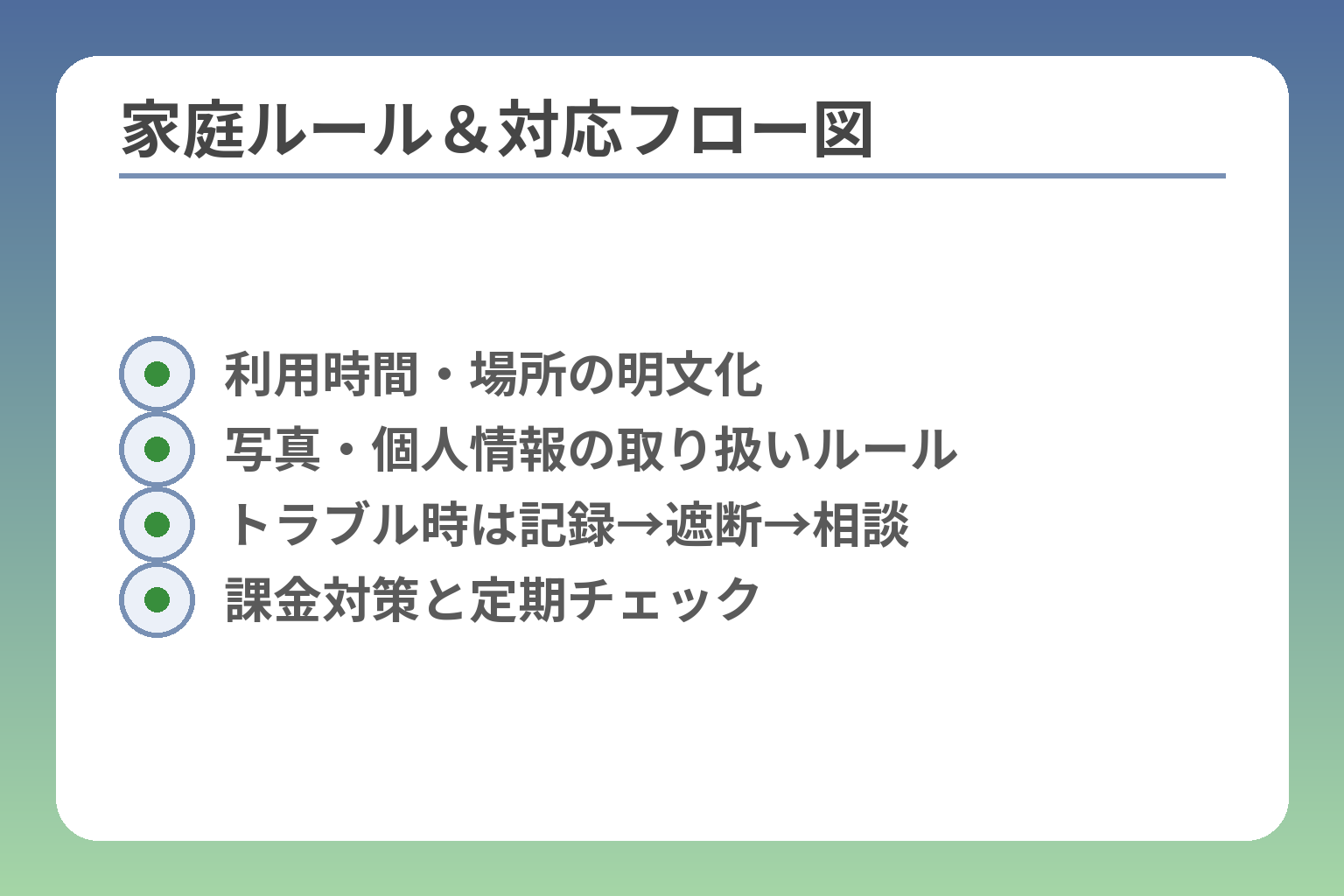
- 利用時間・場所の明文化
- 写真・個人情報の取り扱いルール
- トラブル時は記録→遮断→相談
- 課金対策と定期チェック
Q&A:キッズケータイ×LINEでよくある疑問(最短で解決)
ここまでの論点を踏まえると、実務的には「できる/できない」を素早く判定し、次に具体的な運用ルールを決める流れが有効です。
結論としては、キッズケータイ本体にはLINEを入れられないことが多く、LINE利用は端末の種類・回線の条件・親の設定準備で可否が分かれます。
- 見た目が子ども向けでもアプリ対応の「キッズスマホ」ならLINEが動く場合がある。
- LINEの新規作成は基本的にSMS受信可能な電話番号が必要で、回線・プランでつまずくことがある。
- 年齢確認が済んでいないとID検索などが制限されるため、導入前に回線の年齢認証可否を確認することが重要。
Q:キッズケータイにLINEをインストールできますか?
多くのキッズケータイはアプリを追加できない仕様で、LINEは動きません。端末がAndroidベースで「アプリ対応」と明記されているかが最初の判定基準です。購入前にメーカーや販売ページで「アプリ対応か」「Google Playなどのストアにアクセス可能か」を必ず確認してください。もしアプリ不可であれば、LINE導入は端末の買い替え(キッズスマホや一般スマホ)か、親の端末での代替運用が必要になります。出典:comotto(ドコモ)
Q:電話番号がない(SMSが受け取れない)とLINEは作れない?
LINEの新規登録は原則として電話番号入力とSMSによる認証コード受信が必要です。SMSを受け取れないWi‑Fi専用端末や電話番号を割り当てないプランだと登録が進まないため、事前にSIM契約の種別(音声SIMかデータのみか)を確認する必要があります。アカウント作成時はSMS受信可能な電話番号を用意するか、子ども用の音声回線を契約することが現実的な一手です。親のスマホで代行作成する方法もありますが、その場合はアカウントの移行やプライバシー管理で後から手間が増える点に注意してください。出典:LINE公式ガイド
Q:年齢確認ができないと何が困る?友だち追加はどうする?
年齢確認を行わないとID検索や電話番号検索など一部の友だち追加機能が使えないため、友だちを見つけにくくなります。一般にキャリアの年齢認証はSIM契約を通じて行われるため、格安SIMやデータ専用プランでは年齢認証ができないことがあり、その結果として運用が不便になる傾向があります。未確認の場合はQRコードや電話帳同期を基本とし、ID検索に頼らない運用設計にするのが現実的です。導入前に契約予定の事業者でLINEの年齢認証が可能かどうか確認しておきましょう。出典:マイナビニュース(LINE年齢確認の解説)
Q:親のスマホで子ども用LINEを作って渡しても大丈夫?
親のスマホでアカウントを作り子どもに渡す方法は短期的な緊急連絡手段としては有効ですが、長期運用には問題が出やすいです。引き継ぎや端末紛失時の対応、プライバシーの分離が難しくなるほか、子どもの友だち関係と親の監視が混ざって信頼問題になることもあります。可能なら子ども名義の電話番号で新規アカウントを作り、親はファミリーの管理ルールや設定で関わる形が安全です。親が代行する場合も、引き継ぎ方法やパスワード管理、2段階認証設定を明確にしておくことが回避策になります。出典:Phone‑Cierge(キッズスマホ導入の注意)
Q:LINEの代わりに連絡手段は何が現実的?
LINEが使えない/使わせたくない場合の代替は通話・SMS・見守り専用端末、家族共有のチャットアプリなどです。緊急連絡は音声通話やSMSが最も確実で、位置情報や登下校の管理が必要なら見守りGPSサービスやキッズケータイの位置共有オプションが有効です。目的別にツールを選ぶと、LINEを無理に導入するよりもトラブルを減らしつつ必要な機能を確保できます。学校や習い事の連絡網がLINE前提かどうか確認し、それに合わせた代替策を用意してください。出典:kodomo no GPS(Osaifull)
これらのQ&Aで主要な疑問はカバーできますが、個々の端末・契約プランごとに条件が変わるため、次は具体的な機種と契約のチェックリストを用意すると安心です。
家庭によって状況も異なる中、なかなか難しい子どものケータイ、スマホの選び方。
トラブルを防ぎ、幸せな生活につながるよう、情報を発信していきます。