小学生のスマホを格安で安全に:料金と見守りの選び方
結論:用途・安全・総額を基準に選べば、格安でも安心して持たせられます。
- 初期費用(端末代・事務手数料)を含めた1年の総額比較がわかります。
- iPhoneとAndroid別に、親の管理設定(スクリーンタイム/Family Link)の具体手順を示します。
- 学校の持ち込みルールや契約名義の注意点を分かりやすく解説します。
- 中古端末を渡す前の安全チェックと初期化・OS更新の実務チェックリストを載せます。
- eSIM・SIMロック・対応周波数などの技術的な注意点を平易に説明します。
結論:小学生の格安スマホは「用途×安全×総額」で決めます
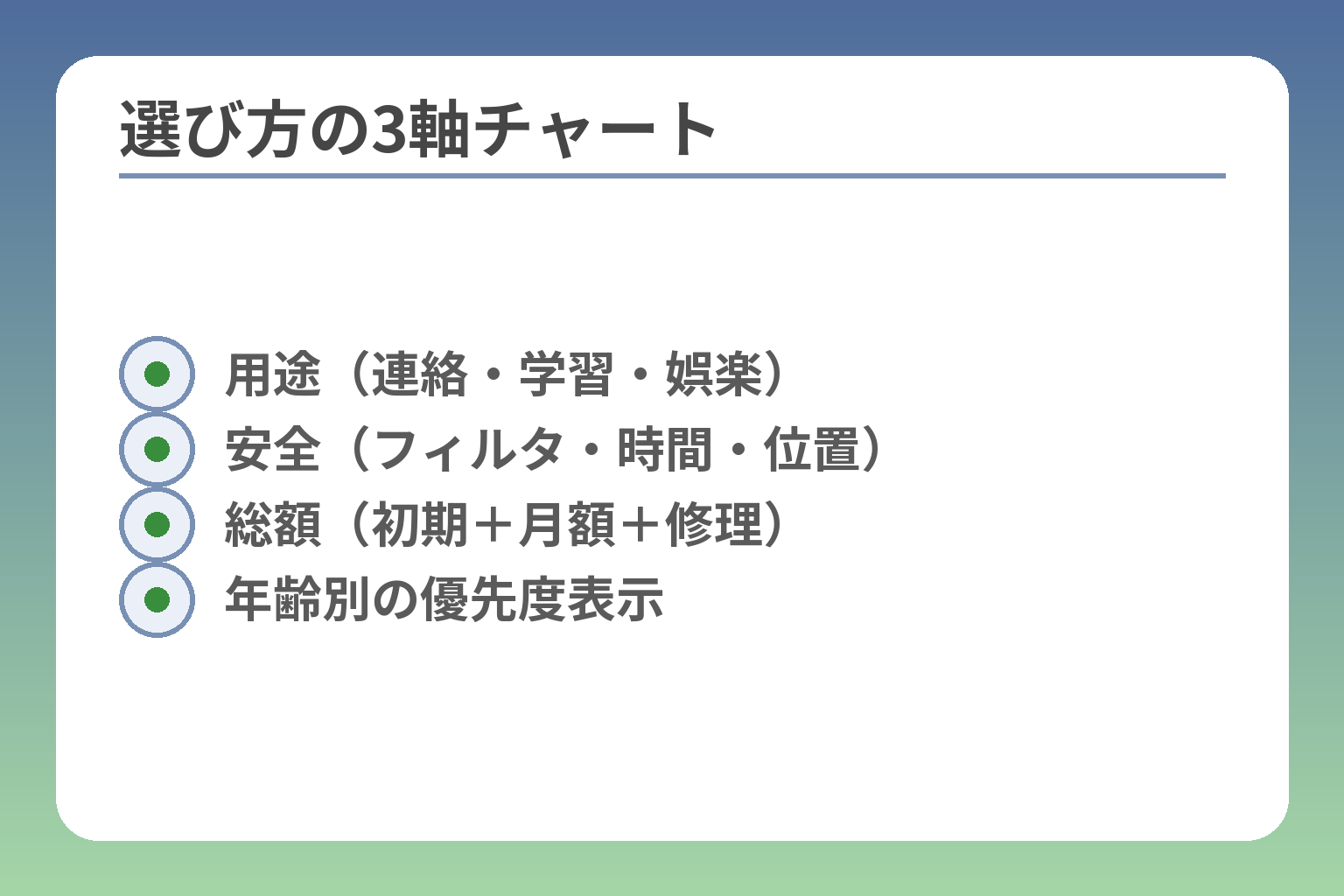
- 用途(連絡・学習・娯楽)
- 安全(フィルタ・時間・位置)
- 総額(初期+月額+修理)
- 年齢別の優先度表示
選び方があいまいだと、月額だけで決めて後悔しやすくなります。
用途・安全・総額の順で優先順位をつけて選べば、格安でも運用負担を抑えられます。
- 用途で必要な機能をまず決める(連絡中心か学習・動画利用か)
- 安全対策はフィルタ・時間制限・位置情報の三本柱で整える
- 初期費用を含めた1年の総額で比較し、修理・交換コストも想定する
連絡だけなら「キッズ携帯」、広く使うなら「スマホ+見守り」
連絡が中心なら機能を絞ったキッズ携帯で十分なことが多いです。学年や活動範囲が狭い低学年なら、通話と位置確認ができれば目的は達成できます。学年と使い方で端末のタイプを決めることが最短の節約策です。
例:低学年はキッズ携帯(通話+居場所)、中〜高学年はスマホ(学習や連絡、帰宅連絡での利用)と使い分けると運用が楽になります。キッズ専用プランや端末は年齢条件や機種指定がある場合が多い点に注意してください。
格安の落とし穴は「端末代・手数料・修理費」です
月額が安くても端末代や事務手数料で総額が跳ね上がることがよくあります。目先の月額だけで決めると1年後に高くつくケースが多いです。初期費用と予備費(修理・紛失保険)を合算して試算することが回避策になります。
実務的なチェック項目:端末代の分割回数、契約事務手数料、SIM発行手数料、月額の最低利用期間、そして修理や交換時の実費負担。中古やおさがりを使う選択は有効ですが、買う前の確認を怠ると使えない端末を掴む危険があります。
安全は3点セット:フィルタ・時間制限・位置情報
有害コンテンツ対策、利用時間の制御、居場所確認を組み合わせると事故やトラブルを大きく減らせます。フィルタは回線・端末・アプリの三層で掛けるのが有効です。フィルタは単一で頼らず、複数のレイヤーで守る判断基準を持ちましょう。
落とし穴と回避策:回線フィルタだけだとアプリ内課金や個別のチャットは防げないことがあります。端末側の設定やストアでの購入制限を併用してください。運用ルールは親子で合意してから設定するのが摩擦が少ない方法です。
親の手間もコスト:設定が簡単な組み合わせを選ぶ
管理に時間をかけられない家庭は、OS標準の管理機能から始めるのが現実的です。iPhoneならスクリーンタイム、AndroidならFamily Linkをまず使うと多くの管理が無償でできます。最初はOS標準機能で運用し、必要なら回線やサードパーティ製の見守りを追加する方針が続けやすいです。
具体例:スクリーンタイムでアプリごとの時間制限と購入の承認を設定し、Family Linkではアプリのインストール承認と画面利用時間のスケジュールを使います。設定ミスを防ぐため、親側のアカウント情報は別に保管してください。
出典:Google Families(Family Link)
この記事でわかること(読み終えたらできること)
用途と学年に応じた端末選びの基準、初期費用を含めた総額の見積もり方、そして安全設定の優先順位が明確になります。中古利用を検討する場合の具体的なチェック項目も理解できます。最後に、運用を続けやすい管理方法を選べば、負担を抑えつつ子どもを守れます。
ここまで整理できれば、料金表やOS別の設定手順の具体的な比較を見ても判断がぶれにくくなります。
まず決める3つ:使い方・学年・家庭ルール
用途・学年・家庭ルールを先に決めると、無駄な機能や費用を避けやすくなります。
- 何に使うかで端末タイプと通信量が決まる
- 学年で求める安全策と利用範囲が変わる
- 家庭ルールを文書化すると運用トラブルが減る
利用シーンを決める(連絡/習い事/遊び/調べもの)
利用シーンが端末とプランの出発点です。連絡だけなら通話中心で十分ですし、学習や動画を見るならスマホとデータ容量が必要になります。習い事の連絡や緊急連絡用なら位置情報と通話だけで済むことが多く、外での長時間動画視聴があるならWi‑Fi中心の運用や大容量プランを検討します。用途が「連絡のみ」か「多用途か」で端末タイプ(キッズ携帯/スマホ)と月間データ量の目安が大きく変わります。
判断基準の例:外出先で動画を週に数回見る家庭は月3GB以上、学校往復や習い事の連絡のみなら1GB未満でも足ります。使い方を想定してからプランの比較表を見ると、無駄な追加オプションを避けられます。
学年で変わるおすすめ(低学年・中学年・高学年)
学年により求める安全と機能の重みが変わります。低学年は居場所確認と通話が最優先です。中学年は連絡に加え簡単な調べものや写真送信が増えます。高学年はSNSや動画利用が広がるため、フィルタと時間管理を強めにする必要があります。低学年はキッズ携帯または通信を絞ったスマホ、中高学年はフィルタ付きのスマホ運用が現実的な線です。
実務例:小学校低学年なら通話+居場所確認が中心のキッズプランを検討。中学年は端末を絞りつつスクリーンタイム的な制限を入れる。高学年は学習用途も踏まえ、月間データと課金制限を明確にします。年齢制限や対象機種があるキッズプランは事前確認が必要です。出典:NTTドコモ(キッズケータイプラン)
家庭ルールを先に文章にする(時間・場所・相手・課金)
ルールを口約束で済ませると齟齬が生まれやすいので、紙やデジタルで一度まとめます。具体項目は利用時間(平日・休日の上限)、使用場所(就寝時や学校での電源)、連絡してよい相手の範囲、課金やアプリ購入の承認ルールです。合意を得たら親子ともに参照しやすい場所に保存しておきます。課金は意図せぬ出費の最大要因なので、購入は親承認にするルールを必ず明記してください。
落とし穴:ルールだけ作って守られないケース。回避策は定期的な見直し(1か月後など)と、違反時の具体的なペナルティを事前に決めておくことです。合意形成が難しい場合は「試用期間」を設け、運用しながらルールを調整します。
よくある失敗:最初から無制限にしてしまう
最初からデータ無制限・課金フリーにすると使い過ぎやトラブルが起きやすくなります。特に低学年で無制限にすると動画視聴やアプリ課金が習慣化するリスクがあります。最初は最低限の権限と小容量で始め、実際の利用に応じて段階的に緩める方が失敗が少ないです。
回避策の実例:月1GB前後で運用してみて、外出時の使用頻度が高ければ翌月にプラン変更。課金については親の認証を必須にし、アプリ内で設定される年齢制限や購入パスワードを有効にしてください。
次の一手:1か月だけ「お試し運用」して見直す
実際の利用を見てから最適化する方が無駄が少ないです。お試し運用ではデータ使用量と学習や生活への影響を観察します。記録は簡単で構いません。日ごとの使用時間と高額請求の有無、子どもの感想を1か月分まとめるだけで十分です。観察の目的を最初に決める(通信量/不適切利用/学業影響など)と、判断がぶれません。
実践例:一か月後に「データ超過が1回以上」なら容量増、問題行動があればフィルタ強化といった具体的ルールをあらかじめ決めておくと見直しがスムーズです。なお、世帯割引や学割の適用条件により料金が変わることがあるので、割引の有無も確認してから最終判断してください。出典:GEO(子どものスマホ利用調査)
これらの整理ができれば、次は具体的な料金比較やOSごとの設定手順に移ると判断がぶれにくくなります。
料金は「月額」より「1年の総額」で比べます(新品・中古)
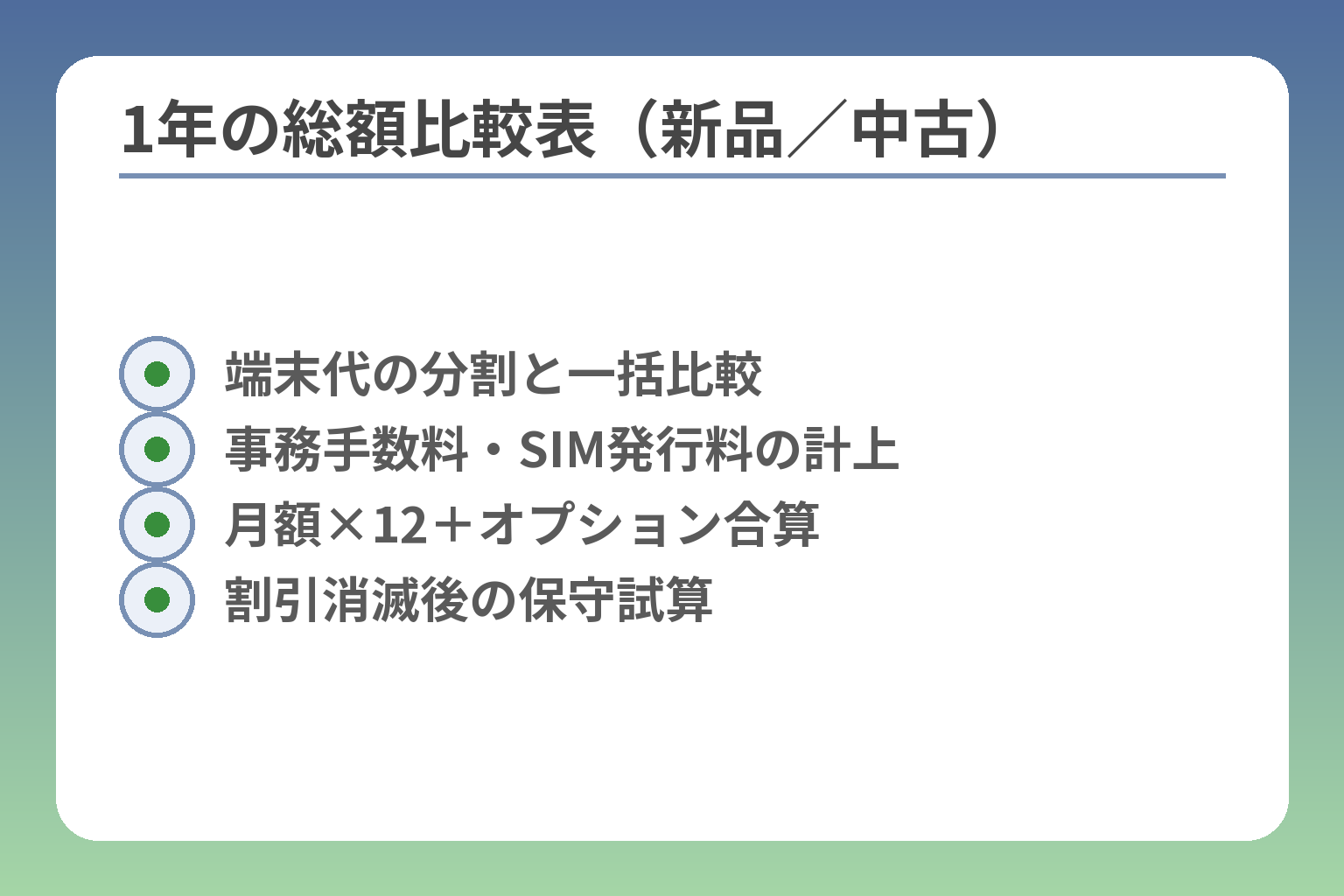
- 端末代の分割と一括比較
- 事務手数料・SIM発行料の計上
- 月額×12+オプション合算
- 割引消滅後の保守試算
ここまでで用途と安全の優先が決まれば、費用は年単位で比較すると誤りが少なくなります。
月額だけを見て契約すると、端末代や手数料で想定外の出費が発生しやすいです。
- 初期費用(端末代・手数料)と月額を合算して1年で比較する
- 中古と新品のトータルコストとリスクを両面で評価する
- 割引は条件で変わるため、適用可否を確認して試算に反映する
総額の内訳:端末代+事務手数料+月額+オプション
比較は最初に全ての費目を洗い出すことから始めます。端末代は一括か分割かで家計の見え方が変わります。事務手数料やSIM発行料、初月の日割り計算も見落としやすい項目です。オプションでは紛失補償や故障時の保険が月額に含まれる場合があるため、加入の有無で年総額が変わります。
チェック項目は端末代の実質負担額(分割の場合の手数料含む)、契約解除料の有無、補償の自己負担額です。これらをスプレッドシートに入れて12か月で合算すると比較が直感的になります。たとえば月額300円差でも端末割賦があると差が逆転することが珍しくありません。
新品で始める場合:端末セットの注意点
新品端末のセットは初期費用が高くなりがちですが、保証や最新OS対応の安心感があります。端末割引が適用されるケースは多いものの、割引は期間や条件(特定プラン契約など)に縛られることが多い点に注意が必要です。
落とし穴は「割引終了後の実質負担」と「解約時の端末残債」です。割引が一定期間だけだったり、分割払いの残債が発生したりすると、短期間で解約すると負担が重くなります。回避策は割引条件を契約前に控え、分割回数と解約時の総負担を必ず試算することです。
中古・おさがりで始める場合:月額は下げやすい
中古や親のおさがりは端末代を大きく下げられます。実際に中古利用は一定割合の家庭で選ばれており、費用面では有効な選択肢です。ただし中古は利用可否や寿命のリスクがあります。
購入前の判断基準は、SIMロックとネットワーク利用制限、有効なバッテリー残量、OSサポート状況です。落とし穴はネットワーク制限や前所有者のアカウント残存です。回避策は販売元の確認、端末の動作実機チェック、受け取り後の完全初期化とOS更新を必ず行うことです。
調査では中古利用が一定割合で行われており、安く始める現実的な手段として広く使われています。
小容量で十分な家庭が多い(1〜3GB目安の考え方)
家庭の多くはWi‑Fi中心の運用で外出先のデータ消費が少なく、月1〜3GBで足りる場合が多いです。外で動画を頻繁に見る家庭は別途大容量を検討しますが、まずは低容量プランで試すのが経済的です。
判断基準の例は、外出先での動画視聴頻度と学習アプリの利用時間です。落とし穴は子どもの使い方が変化しやすい点で、1か月の運用データを確認してから容量を増やす運用が安全です。初月は小容量で運用し、データ超過の回数を見て見直すのが実務的な手です。
小容量を選ぶ際は、音声通話やSMSの料金が別途かかるかも確認してください。
割引は条件が肝:年齢・回線数・期間を必ず確認
学割やU15向け割引、家族割は見かけ上の月額を下げますが、適用条件が細かく設定されていることが多いです。年齢上限や回線契約数、申込期間の縛りに注意してください。
落とし穴は割引適用後に条件外になり割引が外れることです。回避策は割引条件を契約書面で確かめ、試算に割引消滅時の金額を含めることです。割引が適用されないケースを想定した保守的な試算を1通り作ると失敗が減ります。
ここまでで年間コストとリスクが見える化できれば、次はOS別の設定や具体的な見守り機能の選択に進むと判断がぶれにくくなります。
安全対策の要点:フィルタリングと見守りを「標準化」します
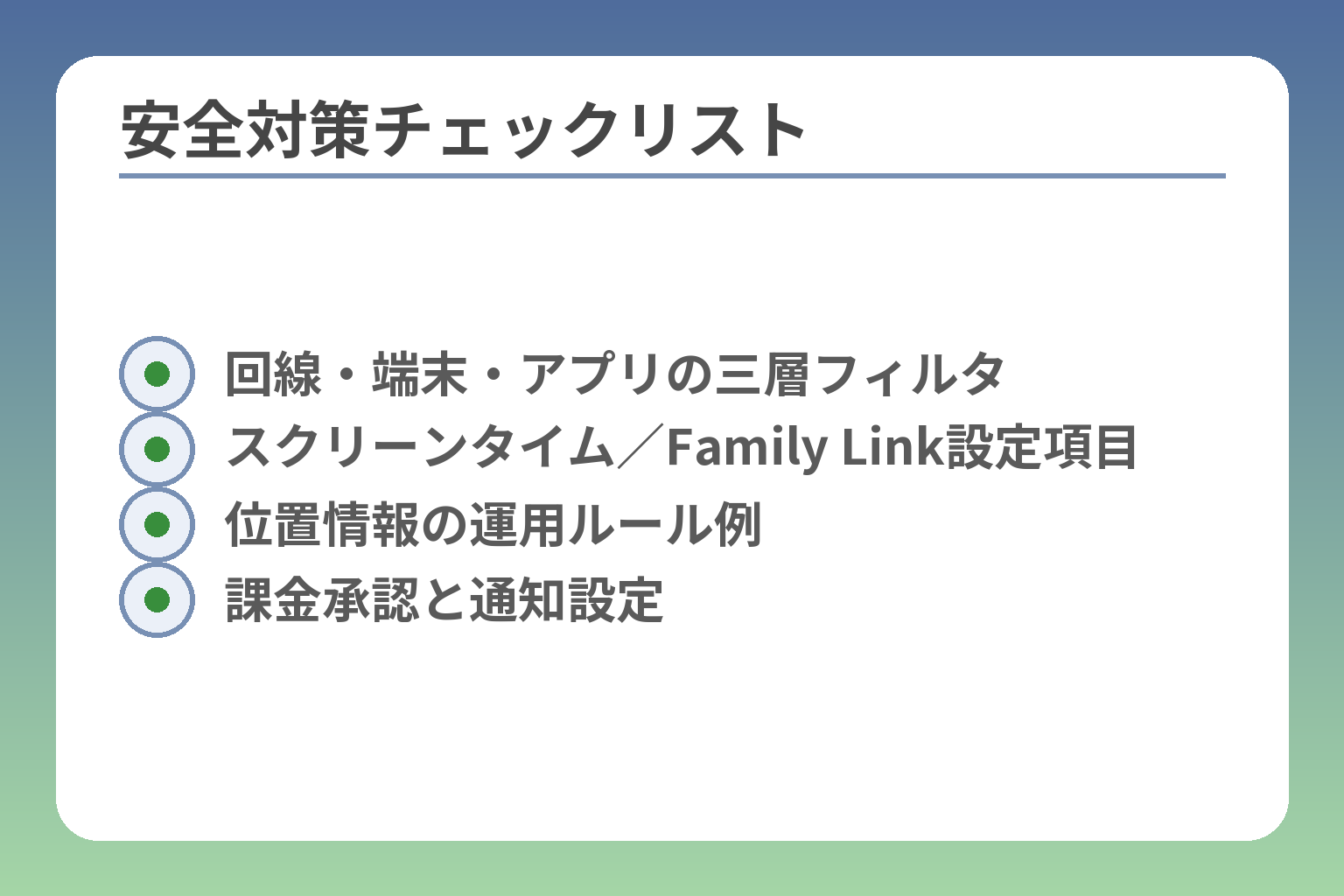
- 回線・端末・アプリの三層フィルタ
- スクリーンタイム/Family Link設定項目
- 位置情報の運用ルール例
- 課金承認と通知設定
ここまでで用途と費用の目安が定まったら、安全対策は必ず最初に基準化しておきます。
機能を絞って標準化すれば、運用が続きやすくトラブルが減ります。
- 回線・端末・アプリの三段構えでフィルタをかける
- 時間制限と位置確認は家庭ルールと一体で運用する
- 問題が起きたときの一時停止手順を明文化しておく
フィルタリングは「有害サイト」だけでなく「アプリ課金」も守る
フィルタは単にサイトを遮断するだけでは不十分です。アプリ内課金や不適切なアプリのインストールも主要な事故原因になります。
回線側のフィルタは有害サイトの遮断に有効です。だが、アプリ課金やストア購入は端末側やアカウント側で制御する必要があります。保護者のアカウント承認を必須にする設定や、購入時のパスワード要求を有効にしてください。回線フィルタ+端末の購入制限+アプリのインストール承認の三つを合わせると、誤課金のリスクを大幅に下げられます。
実際の製品でも、子ども向けにフィルタと購入制御を組み合わせたサービスが提供されています。導入時はどの層がどの機能を担うかを明確にしておくと運用が楽です。
位置情報・見守りは「家のルール」とセットで使う
位置情報は安心感を生みますが、監視と受け取られない配慮が必要です。家族で合意した使い方だけを許可してください。
見守りは「必要な時に確認する」運用が理想です。たとえば登下校や習い事の移動だけ位置確認を使うなど、目的と範囲を限定します。位置情報を常時オンにすると子どもが反発しやすく、関係悪化の原因になります。位置情報は目的・期間・利用者を明示して合意を取ると、信頼関係を維持しやすくなります。
技術面では、Googleのファミリー向けツールなどが位置共有をサポートします。導入前にプライバシー設定と共有範囲を確認してください。
SNS・ゲーム・動画は個別に時間制限をかける
サービスごとに学習と娯楽の線引きをすると管理がしやすくなります。SNSやゲームは視聴・利用時間を短く設定するのが効果的です。
具体的には、平日は学習アプリを優先し、娯楽系アプリは利用時間を短くする運用が現実的です。iPhoneのスクリーンタイムやAndroidのFamily Linkでアプリごとの時間制限が設定できます。時間帯で制限する「就寝時は使えない」設定も有効です。アプリごとの上限を設定し、超過したら自動でロックする仕組みを入れると親の負担が減ります。
運用上の落とし穴は、ブラウザやSNSの外部リンク経由で規制をすり抜ける点です。回避策はブラウザの使用制限や検索フィルタの併用、定期的な利用履歴の確認です。
危ないサイン:深夜利用・知らない人とのやりとり・課金
次の三つは早めの介入対象です。深夜の長時間利用、見知らぬ相手との個人的なやりとり、予期しない高額請求です。
観察の具体例としては、平日の深夜に長時間接続している、SNSで連絡先が増えている、親の承認なしに課金が発生しているなどです。これらは学業低下や金銭被害につながる恐れがあります。回避策は、利用ログの定期チェック、通知設定の見直し、そして課金時は自動で親に承認が入る設定にすることです。状況に応じて一時的に回線を停止するルールを作っておくと安心です。
次の一手:トラブルが起きたときの停止手順を決めておく
トラブル時は迷わずに実行できる手順が必要です。回線停止、端末ロック、アプリの停止を順序化しておくと対応が早くなります。
具体的な手順例は次の通りです。まず通信回線を一時停止して外部との接触を断ちます。次に端末でサインアウトやリモートロックを行い、必要なら警察や学校へ連絡します。課金被害がある場合は利用履歴を保存し、キャリアや決済サービスに連絡して返金相談を行います。対応手順は紙やスマホ内のメモに保存し、家族全員で共有しておくことが重要です。
運用のコツは、事前に連絡先(キャリアの緊急停止窓口、学校の連絡先)をまとめておくことです。緊急時に慌てず行動できます。
安全対策を基準化しておけば、次に示す具体的な設定方法や料金比較で判断がぶれにくくなります。
iPhone/Android別:親の管理(時間・アプリ・課金)の設定手順
OSごとの管理機能を使いこなせば、費用と危険を同時に抑えられます。
- iPhoneはスクリーンタイムで時間と購入を制御する
- AndroidはFamily Linkでアプリ承認と利用時間を管理する
- 共通の注意点はアカウント設計と課金の事前対策
iPhoneはスクリーンタイムで時間と購入の管理を行う
iPhoneはスクリーンタイムを中心に制御するのが現実的です。スクリーンタイムでは使用時間の上限(App Limits)や就寝時間のロック(Downtime)、コンテンツ制限(Content & Privacy Restrictions)が設定できます。具体的な手順は、親のiPhoneで「設定」→「スクリーンタイム」→「スクリーンタイムをオンにする」を選び、子どものデバイスとして設定するか、ファミリー共有で子どものアカウントを管理します。
落とし穴は「設定したつもり」になりやすい点です。たとえばコンテンツ制限でブラウザが許可されたままだと、子どもがブラウザ経由で規制を回避することがあります。回避策としては、Safariを無効にするか、Webコンテンツのレベルを「制限する」に設定し、特定の許可サイトだけを登録してください。購入や課金はファミリー共有の「購入のリクエスト(Ask to Buy)」を必ず有効にすると誤課金を未然に防げます。
AndroidはFamily Linkでアプリ承認と利用時間を管理する
AndroidはGoogleのFamily Linkを使うと、子どものアカウント作成、アプリのインストール承認、利用時間のスケジュール設定が可能です。親側はFamily Linkアプリを自分の端末に入れ、子ども用のGoogleアカウントを作成して紐づけます。これでPlayストアのインストールは親承認が必要になります。
判断基準としては、子どもの年齢や使い方で承認レベルを変えることです。低学年ならインストール全面承認、中高学年は「試用後承認」など段階的に緩める運用が実務的です。落とし穴は、AndroidはサードパーティのブラウザやAPK(アプリ配布ファイル)で規制をすり抜けられる点です。回避策は「提供元不明のアプリを許可しない」設定と、不明なブラウザはインストールさせないことです。Family Linkでアプリ承認と画面利用時間を組み合わせると、子どもの実際の行動を見ながら柔軟に調整できます。
出典:Google Families(Family Linkの紹介)
共通:Google/Appleアカウントの作り方とパスコード管理
アカウント設計は運用の土台です。子ども名義で作る場合は親が管理者になるか、親名義で契約するかを決めておきます。課金リスクを下げるため、子どものアカウントに直接クレジットカードを紐づけないことが基本です。
実務的には、課金用の支払い手段は親のアカウントに集約し、子どもにはプリペイドカードや家族共有の残高で購入させると管理が楽になります。端末には必ず画面ロックを設定し、パスコードは親が管理してください。指紋や顔認証は便利ですが、共有使用の可能性がある場合は無効にすることを検討します。支払い手段を分離するだけで、誤課金や不正利用の大半を防げます。
よくある失敗:設定したつもりで抜けが出る(通知・ブラウザ・Web)
実は多いのが「一部だけ設定して満足する」ケースです。通知やメールに含まれるリンク、別ブラウザ、スマホ以外の端末からのログインなどが抜け道になります。
回避策はチェックリスト化です。主要チェック項目は「スクリーンタイム・Family Linkの有効化」「App Store/Playストアでの購入承認」「ブラウザの制限または専用ブラウザの採用」「支払い手段の分離」「サインイン情報の親管理」です。さらに月に一度、利用履歴と課金履歴を親が確認する習慣を作ると早期発見につながります。設定は始まりであって終わりではありません。定期的な見直しが安全運用の鍵です。
これらの設定を実行すれば、料金面と安全面のバランスがとりやすくなり、次は実際のプラン比較や中古端末の安全確認に意識が向きます。
中古・おさがりで格安にする手順(安全チェック付き)
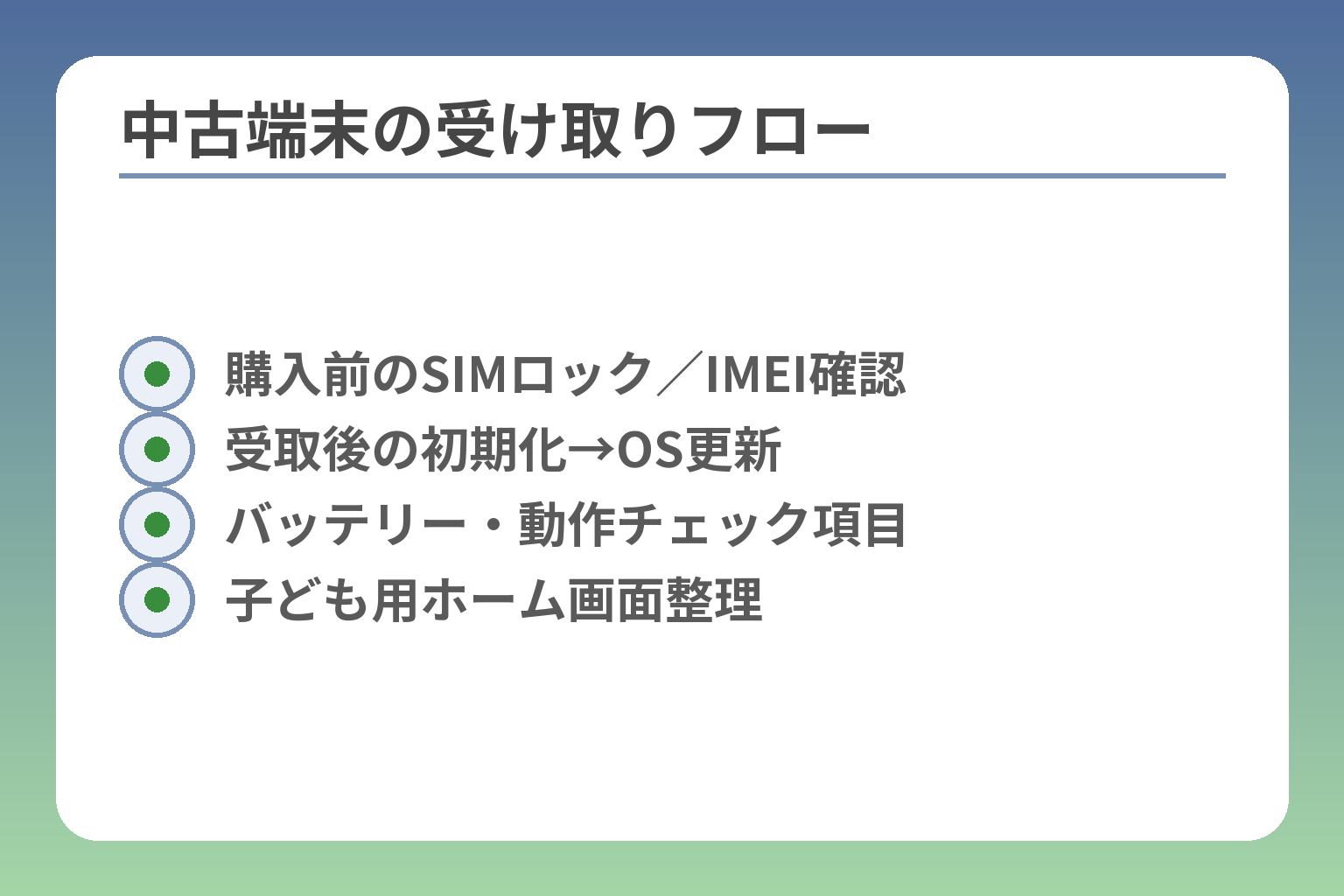
- 購入前のSIMロック/IMEI確認
- 受取後の初期化→OS更新
- バッテリー・動作チェック項目
- 子ども用ホーム画面整理
費用を抑えるために中古やおさがりを使う家庭は多いですが、安全確認を怠ると使えない端末や情報流出のリスクがあります。
適切な手順で確認と初期化を行えば、中古は現実的で有効な選択肢です。
- 購入前に使えるかを技術面で必ず確認する
- 受け取り後は完全初期化とOS更新を最優先で行う
- 子ども用に整理して通知・課金を制御する
中古は「状態確認」と「初期化」ができれば強い選択肢
中古の利点は端末代を大きく下げられる点です。だが、見た目だけで判断すると動作不良やネットワーク制限を見落とします。購入前の最低ラインは電源が入ることだけでなく、SIMが入るか・ネットワーク利用制限がかかっていないか・OSのサポート状況を確認することです。ネットワーク利用制限やアクティベーションロックがある端末は購入しても使えないことがあります。
回避策:中古販売業者の保証や返品条件を確認し、可能なら実機を動かして動作確認すること。相場より極端に安い場合は要注意です。出典:GEO(スマホ利用と中古の調査)
購入前チェック:SIMロック・ネットワーク利用制限・バッテリー
購入前に確認する項目をリスト化しておくと失敗が減ります。必須チェックはSIMロックの有無、ネットワーク利用制限(機種の赤ロック表示など)、バッテリーの劣化具合、外観の破損、カメラやマイクの動作です。
判断基準の例:バッテリーが劣化していると外出時にすぐ切れるため、バッテリー容量が70%未満なら交換を検討します。ネットワーク制限は販売業者に確認し、IMEIでの検索結果を提示してもらいましょう。落とし穴は前所有者のアクティベーションロックや残ったアカウントです。回避策は販売証明や初期化済み確認の書面を受け取ることです。
受け取ったら最初にやること:初期化→OS更新→認証設定
受け取ったらまず完全に初期化し、最新のOSに更新してから子ども用設定を行います。初期化で前の所有者のデータやアカウントを消去することが最重要です。
iPhoneなら「設定」→「一般」→「転送またはiPhoneをリセット」から完全消去し、アクティベーションロックが解除されているか確認します。Androidは機種によるが「設定」→「システム」→「リセット」から工場出荷状態に戻す手順が一般的です。初期化後はOSアップデートを適用してください。初期化と最新OS適用を怠るとセキュリティ脆弱性や前所有者の残データが残るリスクがあります。
出典:Apple サポート(iPhoneの消去とアクティベーションロック)
子ども用に整える:不要アプリ削除・通知整理・ホーム画面の配置
初期化と更新が終わったら、子どもが使いやすく安全になるよう端末を整理します。不要なアプリを削除し、連絡用アプリと学習アプリだけを目立つ場所に配置します。
課金対策として、アプリ内購入の承認や決済情報の削除を行います。iPhoneならスクリーンタイムで購入を親の承認にする、AndroidではFamily Linkで購入を管理する設定が有効です。通知は重要な連絡以外をオフにして注意を減らします。落とし穴は、デフォルトのブラウザやサードパーティアプリが残っていることです。回避策はブラウザを制限するか、キッズ専用ブラウザの導入を検討することです。
出典:Google Families(Family Linkの紹介)
次の一手:故障・紛失に備えてケースとバックアップを用意
中古は初期費用を抑えますが、故障や紛失のコストは家計で重くなります。頑丈なケースと画面保護フィルム、そして定期的なバックアップを用意してください。クラウドバックアップを有効にしておくと、紛失時のデータ復旧が容易です。
修理費用の目安や保険の有無も事前に確認します。特に中古の場合は保証期間が短いことが多いので、格安で始める場合でも「最低限の修理予算」を別に確保しておくと安心です。紛失や不正利用が疑われたら、まず回線停止とアカウントのリモートロックを行う手順を家庭内で共有しておくと対応が早くなります。
これで中古・おさがりを安全に使うための基本が整います。次は料金比較やOS別の管理手順に基づき、最終的な運用プランを決めていくとよいでしょう。
Q&A:契約名義、学校ルール、eSIMなどのよくある疑問
契約名義や学校の扱い、SIMの種類を事前に確認すれば無駄やトラブルを避けられます。
- 未成年の契約は親の同意や利用者登録が必要になる場合が多い
- 学校の持ち込みルールは校ごとに違うため事前確認が必須
- eSIMは便利だが、小学生向けは物理SIMの方が運用が単純で安全なことが多い
契約名義は誰がいい?子ども名義で契約できる?
未成年が契約する場合、多くの事業者で親権者の同意書や同行が求められます。
実務的には「親を契約者にして子どもを利用者登録する」「子ども名義で契約するが親の同意を付ける」の二択が多いです。契約者を親にするメリットは手続きや支払い管理が親に集約される点です。一方、子ども名義にする場合は将来の契約変更やキャンペーン適用で本人確認が必要になり、親の同意書や本人の同行を求められることがあります。各社は未成年者向けに同意書の提出や親の本人確認を求める運用をしていますので、来店前に必要書類を確認してください。出典:NTTドコモ(キッズケータイ購入時の注意)
具体的な準備リスト:親の本人確認書類、子どもの本人確認書類(場合による)、親権者同意書、支払い手段の確認。注意点として、契約名義と利用者登録を別にした場合、年齢条件のある割引やキャンペーンが利用者登録の年齢を参照することがあるため、割引適用条件も合わせて確認してください。
学校に持ち込みはOK?登下校だけ使わせたい
学校ごとに扱いが異なり、公立の多くは校内での利用を制限しています。
文部科学省の有識者会議や各自治体のガイドラインでは、学年や状況に応じた運用例が示されており、多くの学校は原則として校内での自由利用を認めていません。登下校や非常時の連絡だけに限定したい場合は、まず学校に方針を確認し、許可される範囲や預かりのルール(没収や保管の扱い)を文書で確認しておくと安心です。出典:文部科学省(学校における携帯電話の取扱い等に関する議事要旨)
運用上の対応例:登下校時は電源オフまたは機内モード、学校到着後は先生に預ける、緊急連絡は学校を通す等。学校が持ち込みを禁止している場合は、通学時だけ使える簡易端末やGPS付きの見守り端末を検討するのも実用的です。
eSIMと物理SIMの違いは?小学生にはどっち?
eSIMはカードが不要で遠隔でプロファイルを書き込める利便性がありますが、小学生には物理SIMのほうが管理が分かりやすい場合が多いです。
eSIMの利点は、QRコードで簡単に回線を切り替えられる点や紛失時に物理カードの抜き差しを防げる点です。だが、設定や再発行がやや専門的で、端末紛失時に親がリモートで対処する手順を理解していないと管理が難しくなります。一方、物理SIMは親が抜き差しで利用停止や差し替えができ、子どもの誤操作が少ないという実務上のメリットがあります。家庭のITリテラシーや契約する回線の対応状況で選んでください。出典:Rakusim(子どもとeSIMの注意点)
判断基準の例:家族が遠隔で管理できる自信があり、端末がeSIM対応であればeSIMも選択肢。小学生低学年で初めて持たせるなら、物理SIMの方がトラブルが少なく管理しやすい傾向があります。
通話だけでいい場合は?最安にする方法はある?
通話と緊急連絡だけが目的なら、キッズ携帯や通話専用プラン、プリペイド等で大幅に費用を抑えられます。
主要キャリアやMVNOは、子ども向けの低価格プランやキッズケータイを用意しています。通話のみの端末や低容量プランを選べば月額が安くなりますし、プリペイド式や音声専用SIMを使う手もあります。選ぶ際は通話料の単価、最低利用期間、緊急通話の可否、居場所確認機能の有無を比較してください。出典:楽天モバイル(U15向け料金例)
落とし穴は「通話だけで良い」と考えていたが、友だちとの連絡手段が変わりデータが必要になるケースです。運用は最初は通話中心で始め、必要性が出れば段階的にデータや機能を追加するのが経済的です。
子どもにスマホを渡す前に、親が準備しておくことは?
設定(管理機能)、家庭ルール、緊急対応の三点を整えておくと運用が安定します。
具体的な手順は次の通りです。まず端末は初期化し最新OSに更新、親子で共通のアカウント設計を決め支払い手段を分離します。次にOS標準の管理機能(iPhoneのスクリーンタイム/AndroidのFamily Link)を有効にし、アプリ購入や課金の承認を親側に設定します。最後に家庭ルールを書面化し、緊急時の連絡方法と回線停止手順を家族で共有してください。スクリーンタイムやFamily Linkは無料で多くの制御が可能なのでまずは標準機能から始めることを勧めます。出典:Apple サポート(スクリーンタイム)
準備が整えば、料金や端末の最終判断がしやすくなり、実際の運用を始めても見直しがスムーズになります。
あわせて読みたい関連記事
中学生のスマホ選び・準備の実務ガイド
小学生から中学生へ移るタイミングで変わる利用ルールや料金の考え方が分かります。学年が上がった後の設定や親の準備を見通しやすくなります。
LINEを安全に始めるための選び方と設定
友だちとの連絡手段に悩む家庭向けの実務的なアドバイスです。LINE導入のタイミングや親が設定すべき制限の具体例が参考になります。
学年別の判断基準で迷いを減らすコツ
「いつ持たせるか」を学年ごとに整理した記事です。家庭での判断基準作りやよくある失敗の予防策を知りたい方に向きます。
中学生の最新事情とルール作りの事例集
実際の利用傾向や家庭ルールの作り方がまとまっています。近所や学年の実情を踏まえた運用例を探している保護者に適しています。
家庭によって状況も異なる中、なかなか難しい子どものケータイ、スマホの選び方。
トラブルを防ぎ、幸せな生活につながるよう、情報を発信していきます。