ドコモのキッズケータイ×イマドコサーチ完全ガイド:料金・設定・注意点
結論:イマドコサーチは「子どもの現在地確認」を手軽に始められる有力な見守りツールですが、導入前に対応機種・最新の料金・プライバシー運用を必ず確認してから使うのが安全です。
- イマドコサーチで何ができるか・精度や機能の限界(居場所検索・移動履歴・エリア通知など)
- 最新の料金と適用日、そして家計で見た年間コストの試算方法(実例つきで分かりやすく)
- 導入手順をスクリーンショット前提で丁寧に解説/親側・子側の設定チェックリスト
- プライバシーとデータ保持の扱い方:誰がいつ見られるか、家庭での同意の取り方
- よくあるトラブル対処(位置がずれる・通知が来ない等)と、旧機種・FOMA終了などの移行注意点
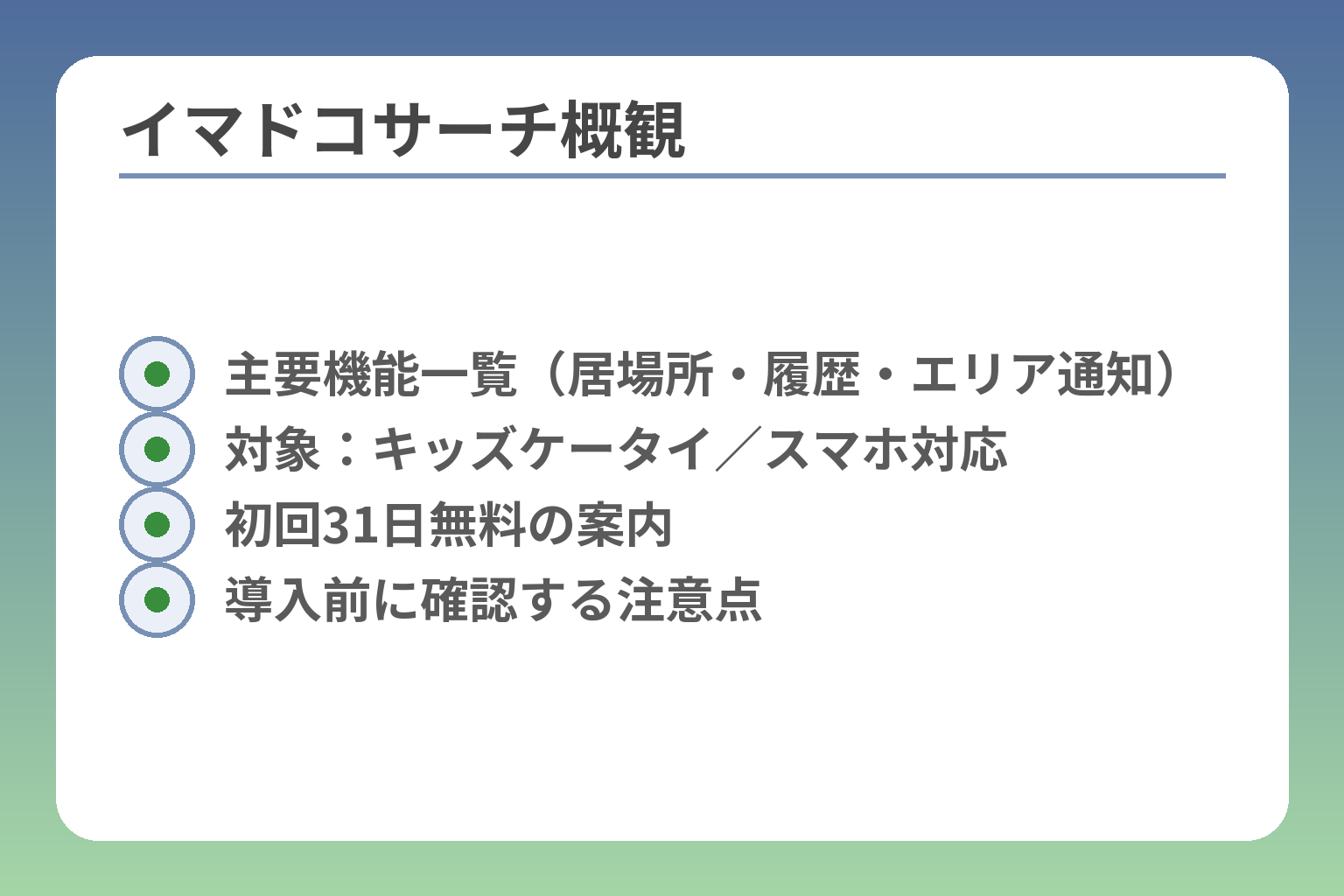
- 主要機能一覧(居場所・履歴・エリア通知)
- 対象:キッズケータイ/スマホ対応
- 初回31日無料の案内
- 導入前に確認する注意点
イマドコサーチで「できること」まとめ(キッズケータイ前提)
前節で導入の全体像を確認した上で、ここでは実際にイマドコサーチが提供する機能と、その限界・使いどころを具体的に整理します。
イマドコサーチは居場所確認・移動履歴・エリア通知など、日常の見守りに必要な機能を一通り備えますが、端末や電波環境によって使える機能や精度が変わる点を前提に運用設計する必要があります。
- リアルタイム検索や移動履歴で「どこにいたか」を確認できるが、屋内や地下では精度低下の可能性がある
- エリア通知や電池アラームなど自動通知が便利だが、設定の粗さや端末設定で誤通知・未通知が起きやすい
- 機種依存・回線依存の差(旧機種やFOMAなど)を確認してから導入するとトラブルを減らせる
居場所検索の仕組み:GPSと基地局で精度が変わる
居場所検索は端末のGPS(衛星測位)と携帯の基地局情報を組み合わせて行われます。屋外で衛星が拾えれば数メートル単位の精度が期待できますが、屋内・地下・高層ビルの谷間では衛星が遮られ、基地局位置に基づく数十〜数百メートルの誤差が出るのが一般的です。
屋内や地下では「位置がざっくり出る」前提で運用ルールを作ることが重要です。例えば「学校敷地内=OK」「駅構内は誤差あり」といった家庭内の取り決めを決めておくと、過度な心配や誤解を防げます。具体的対策としては、到着確認をエリア通知(ジオフェンス)と組み合わせる、定期的なスケジュール検索で最後に確実に取得できた時刻を参照する、などが有効です。
移動履歴・いつどこにいたか(行動のふり返り)
移動履歴は一定期間の位置データを線で表示し、ルートや滞在時間の概観が分かります。帰宅確認や寄り道チェックに使いやすい反面、履歴をどう見るかは家庭の価値観次第で摩擦を生む点に注意が必要です。
「見る目的」と「見る頻度」を事前に決めることが、親子関係のトラブル回避につながります。実務的には、週に一度の振り返りで行動パターンを確認する、あるいは緊急時のみ確認するルールを設けると良いでしょう。履歴の欠損(端末が電源OFFや圏外だった場合)を前提に、直近の取得時刻を合わせて見る習慣をつけてください。
エリア通知(ジオフェンス):塾・学校・習い事の見守り
エリア通知は特定の場所に入退場した際に自動で通知が届く仕組みで、塾や学校の到着確認に向いています。ただし範囲(半径)設定が狭すぎると誤検知が増え、広すぎると到着を把握しにくくなります。
学校・自宅・習い事はそれぞれ用途に応じて半径を変える(例:自宅100m、塾200–300m)と誤通知を減らせます。運用のコツとしては、設定直後は通知頻度を短めにして挙動を観察し、数日で半径や待ち時間を調整すること。複数の場所が近接する場合は優先順位を決め、片方だけに依存しない運用(到着通知+簡単な本人確認の習慣)を組み合わせてください。
電池切れ・電源OFF・通知機能で「途切れ」を減らす
電池残量アラームや電源OFF検知は、端末が使えなくなった際に自動で保護者に通知する便利な機能です。ただし端末側の設定(省電力モード、位置情報の権限)や子どもの操作で通知が抑制されることがあり、機能を過信すると見守りの「抜け」が生じます。
端末の通知・バックグラウンド動作設定を初期チェックリストに入れて、定期的に動作確認を行ってください。実務的には、①端末の電池通知が有効か確認、②親のアプリでテスト検索を行い通知を受け取る、③子どもに毎晩充電ルールを約束させる、という流れを導入すると発生頻度を減らせます。端末が旧機種である場合は、自動通知機能の挙動が異なることがあるため機種ごとの仕様確認を忘れないでください。出典:イマドコサーチ ご利用方法
事件情報表示など:安心材料としての使い方と限界
イマドコサーチはお子さま付近で発生した事件情報を地図上に表示する機能を持ちますが、すべての事象がリアルタイムで網羅されるわけではありません。また表示は一つの参考情報であり、表示されたからといって直接的な介入や過剰な心配をすべきではない点に留意が必要です。
事件情報は「あくまで目安」として扱い、表示を見たらまず現地の状況確認(学校等の連絡網・現地の保安情報)を行う行動を家庭で決めておくことが有効です。具体的には、事件情報が表示された場合の家庭ルール例として、①まず子どもの安全確認②学校や施設の公式連絡を確認③必要なら一時的な迎えに行く、の優先順位を決めておくと冷静な対応ができます。出典:NTTドコモ サービス情報
これらの機能と限界を踏まえれば、日常の見守りに実用的に組み込めるかどうかの判断がしやすくなります。
料金・費用感:月額と年額、無料期間、家計シミュレーション
- 月額×人数で年額表示
- 端末+回線を含めた総額例
- 短期利用の契約運用案
- 無料期間でのテスト運用
自宅や習い事のエリア設定など運用面の前提が固まったところで、費用の全体像を把握すると導入判断が正確になります。
イマドコサーチは月額で利用する有料サービスで、無料トライアルや契約形態により実際の支出が変わるため、導入前に「誰が払うか」「何人分必要か」「端末・回線費用をどう含めるか」を具体的に試算することが肝心です。
- 月額の基本料金と改定日を確認してから試算すること
- 初回31日無料を活用して運用テストを行い、無駄な契約を避けること
- 見守る人数・端末代・回線費用を合わせた総額で比較すること
月額料金と改定日:いつからいくらになる?
イマドコサーチの月額利用料は、既存の発表に基づくと2025年10月1日から月額330円(税込)に改定される予定であり、改定前は220円(税込)で提供されていました。料金は見守る側に対して発生する点や、FOMA契約など一部例外がある点も確認しておく必要があります。
出典:NTTドコモ(報道発表)
初回31日無料の注意点:いつ解約すれば損しない?
無料期間は初回31日間で、試しに導入して運用感を確かめるのに有効ですが、無料期間の起点(契約日・利用開始日)と解約手続きの反映タイミングを確認しないと有料期間に移行してしまいます。
契約日から31日目以降に課金が始まるため、無料だけで終えたい場合はカレンダーに終了日を登録して解約操作を行うのが確実です。実務的には、①申し込み時のメールや画面で「無料期間の終了日」をメモ、②終了日の2〜3日前に動作確認(検索や通知)を行う、③問題なければ継続、不要なら解約する――という手順を取ると不要課金を回避できます。出典:イマドコサーチ サービス案内(料金)
年間コスト試算:見守り人数・子ども人数でどう増える?
月額が一人当たり330円(税込)とすると、単純計算で年間3,960円/人になります。家族で複数の子どもを見守る場合や祖父母も見守る場合はこの金額が人数分かかる点を踏まえ、年間総額を早めに試算してください。
目安例:子ども2人+祖父母1人で見守る場合は、330円×3人×12ヶ月=11,880円/年が基本費用になります(端末・回線除く)。さらに、短期利用(入学直後や夏休みの期間のみ)であれば月単位で契約開始・終了を検討し、必要な期間だけ負担する運用も現実的です。なお、FOMAなど旧回線利用時の料金適用が異なる場合があるため個別確認が必要です。出典:イマドコサーチ サービス案内(料金)
「見守る側」「見守られる側」どっちに費用が乗る?
イマドコサーチは原則として見守る側に月額が発生する設計ですが、見守る人がドコモ回線でない場合の利用可否や契約主体の取り扱いは注意点になります。家庭内で誰が契約するかを明確にしておくと請求やアカウント管理の混乱を避けられます。
探す側(見守る側)がドコモ以外の回線でも利用可能になっているため、請求負担を家族間で柔軟に決められる一方で、アカウント(dアカウント等)と請求先の紐付けを必ず確認してください。実務対応としては、①家計で負担するなら親の回線で契約しておく、②祖父母等が見守るだけで請求不要にしたい場合は共有権限の付与方法を確認する、という選択肢を検討します。出典:NTTドコモ サポート(改善事例)
キッズケータイ本体・回線料金も含めた総額の考え方
実際の家計負担を見るときはイマドコサーチの月額だけでなく、キッズケータイ本体の購入費・回線の基本料金・通話料やオプション(留守番電話不要や安心サービス等)を合算する必要があります。特に端末をこれから購入する場合は分割払いの月額負担が見落とされがちです。
最終的な毎月の負担は「端末分割+回線基本料+イマドコ月額」で判断するのが実務的です。例として、端末分割が月1,000円、回線基本料が月1,000円、イマドコが月330円であれば合計は月2,330円。年換算で約27,960円となり、教育費や習い事費とのバランスで導入の是非を検討すべき水準になります。端末を既に持っている場合は端末費用がかからないため、導入ハードルは下がります。出典:イマドコサーチ 公式トップ
費用の全体像が把握できれば、次に機種別の対応差や設定手順を見て実際の導入可否を判断しやすくなります。
対応機種と選び方:キッズケータイ/スマホ別の判断基準
費用と運用方針が固まったら、対応機種の違いで使い勝手が大きく変わる点を確認します。
端末選びは機能差と回線依存を把握すれば失敗を大幅に減らせます。
- まず公式の対応機種表で「その機能がその端末で動くか」を確認する
- 学年・行動範囲に応じて「キッズケータイ継続」か「スマホ移行」かを判断する
- 旧回線(例:FOMA)や古い機種は想定外の挙動が出やすいので要注意
まず確認:お子さんの端末は対応している?(調べ方)
イマドコサーチは機能ごとに対応状況が異なるため、購入前に公式の「対応機種一覧」を必ず確認することが基本です。端末名だけで判断すると、位置精度に関わる設定や通知の扱いが異なるケースがあるため、メーカー名・モデル名・OSバージョンまで照合してください。出典:イマドコサーチ ご利用方法(対応機種)
チェック項目は「端末名」「対応機能(検索/履歴/電池検知等)」「OS/ソフトウェア要件」の三つです。実務的には、購入前に店舗やオンラインでモデルの「動作確認情報」をスクリーンショットして保存しておくと、後でトラブルになったときに問い合わせがスムーズです。また中古端末を使う場合は、OSが古くて対応外になるリスクが高いため避けるか、事前にメーカーサポートに確認しましょう。
小学校低学年:キッズケータイ×最小限の連絡が向くケース
低学年の通学や習い事中心の生活なら、通話と簡易な居場所確認に特化したキッズケータイが実用的です。端末の操作がシンプルでバッテリー持ちが良いモデルが合いやすく、SNS等のリスクも抑えられます。
判断基準は「操作の簡単さ」「バッテリー持続時間」「必要最低限の位置情報精度」の三点です。落とし穴としては、キッズケータイでも機種によっては移動履歴や電池通知が制限される場合があるため、導入前に具体的な機能リストを確認してください。回避策としては、まず無料トライアル期間に日常シーンでの挙動(学校・駅・屋内)を数日間テストしてから本契約に進むことをおすすめします。
小学校高学年〜中学生:スマホ移行を検討すべき分岐条件
行動範囲が広がり、友人との連絡や情報収集が増える学年では、キッズケータイの機能では不足する場合が出てきます。スマホは多機能ですが、SNSやブラウジングのリスクを管理する必要があります。
スマホ移行の判断軸は「行動範囲(徒歩のみか公共交通を使うか)」「連絡手段の必要度」「家庭で守るルールの運用可能性」です。失敗例は、スマホに移行して位置機能は使えるがSNS管理ができずトラブルになるケース。回避策としては、スマホに移行する場合でもペアレンタルコントロールや利用ルール(使用時間帯、アプリ制限)を契約前に決め、実際に設定した状態で数週間テスト運用することが重要です。
機能差で失敗しがち:通知が来ない/履歴が見られない原因は機種かも
通知が届かない、履歴が抜けるといったトラブルは多くの場合「端末設定」か「機種仕様」に起因します。省電力モードやバックグラウンド制限、位置情報の権限設定が原因になっていることが多い一方、そもそもその機能自体が機種でサポートされていない例もあります。
トラブル切り分けの優先順は「アプリの権限確認→省電力設定→機種の機能対応確認」です。回避策として、導入直後に親の端末でテスト通知を受け取り、その後子どもの端末で同じ操作を行うチェックリストを作成してください。問題が解決しない場合は、機種のサポート情報を参照して仕様の限界を受け入れるか、対応機種への買い替えを検討することになります。
FOMA(3G)など旧回線・旧機種の注意点と次の一手
旧回線や古い機種は、位置取得の頻度や通知の取り扱いが現行の仕様と異なる場合があり、最悪サービスが使えないこともあります。特に3G系サービス終了やキャリア側の仕様変更は影響が大きく、早めの確認が必要です。出典:NTTドコモ サポート(改善事例)
旧機種を使う場合は「公式のサポート終了日」と「その機種で想定される制限」を確認し、可能なら現行対応機種への移行計画を立てることが実務上の安全策です。実務的な次の一手は、まず公式の対応機種一覧で現状を確認し(スクリーンショット保存)、必要なら期間限定で現行機種をレンタルするか、中古でも対応が明記された機種を購入して試験運用する方法です。
機種選びの精度を上げれば運用の手間も減り、次に進めるべきは具体的な設定手順とトラブル時の簡易チェックリスト作りです。
はじめての設定ガイド:親のスマホ→子どもの端末まで(スクショ前提)
- dアカウント準備
- 位置情報と通知の権限設定
- 親→子のテスト検索手順
- エリア通知の半径と滞留設定
- 充電ルールの習慣化
機種選びの検討が終わったら、設定の精度で運用の成功確率が大きく変わります。
親側のスマホでの登録から子どもの端末側の権限確認までを正しく行えば、イマドコサーチは日常の見守りツールとして安定して機能します。
- 事前準備(dアカウント・アプリの動作確認・権限)を整えてから導入すること
- 親→子の順でテスト検索と通知確認を行い、実運用前に必ず一巡させること
- 問題が出たら「権限→省電力設定→機種対応」の順に切り分けるチェックリストを使うこと
準備:dアカウント・権限・通知設定を先に整える
イマドコサーチの利用には、親側・子側で必要なアカウントや端末権限の事前整備が不可欠です。dアカウントでのログインや、スマホ/キッズケータイの位置情報や通知許可が正しく設定されていないと、位置取得や通知が動作しません。出典:イマドコサーチ ご利用方法
まず確認するのは「dアカウントでログインできるか」と「親の端末でプッシュ通知が届く設定になっているか」です。具体的には、親のスマホでdアカウントにログインし、イマドコサーチのアプリ(またはWeb)に通知許可を与えます。子どもの端末は位置情報の常時許可・バックグラウンド実行許可が必要な場合があるので、設定画面で「常に許可」や省電力例外に追加する手順を行ってください。準備段階での落とし穴は、子どもの端末が省電力モードでバックグラウンド更新を停止していることです。回避策として、端末の省電力設定を説明し、家庭のルールに組み込んでおくと運用が安定します。
親(見守る側)の設定:アプリ/サイトでの登録と初期検索
親側はまずアプリをインストール(またはWeb版にログイン)し、見守る相手を登録します。Android向けには公式アプリがストアで提供されているので、最新版を入れておくのが安全です。出典:Google Play(イマドコサーチ)
登録後は必ず初期検索を行い、「現在地が表示されるか」「通知が届くか」を確認します。初期テストは親→子の順で行い、親の端末で位置が確認できたら子どもの端末の操作を試すのが効率的です。具体例:自宅で親のスマホから検索→位置表示を確認→エリア通知を学校住所で設定→子どもが家を出る際にテストで到着/出発通知が動作するかを一回試す、という流れをおすすめします。うまく動かない場合はアプリの更新・キャッシュ削除・再起動を試してから、次の切り分けに進んでください。
子ども(見守られる側)の端末側設定:必要な許可・同意
子どもの端末で最も見落とされやすいのは位置情報の「常時許可」と、通知の表示設定です。キッズケータイや一部スマホでは、メーカー側の設定やセキュリティアプリが位置情報の常時取得を制限していることがあります。出典:イマドコサーチ FAQ
必須チェックは「位置情報が常に有効」「省電力が位置更新を止めない」「端末側でアプリの権限が明示的に与えられているか」の三点です。同意の取り方としては、年齢に応じた説明文を用意して子ども本人に理解させ、端末操作を見せながら同意を得るとトラブルが少なくなります。落とし穴は親が許可したつもりでも、端末更新で権限がリセットされるケース。定期的(例:月1回)に動作確認をルーチン化すると安心です。
エリア通知の作り方:学校・塾・自宅のおすすめ設定例
エリア通知(ジオフェンス)は到着・出発を自動で知らせる便利機能ですが、範囲設定の誤りで誤通知が増えることが多いので注意が必要です。
現場で使いやすい目安は「自宅は狭め(例:100m)」「学校はやや広め(例:200–300m)」「駅や広い施設はさらに広め」に設定することです。設定の落とし穴として、複数の場所が近接していると頻繁に入退場通知が発生する点が挙げられます。回避策は、通知に「滞留時間(例:2分以上で通知)」のような条件が設定できる場合は活用する、あるいは重要な場所のみ優先登録するなど工夫することです。導入時に1週間ほど挙動を様子見し、誤通知が多ければ半径や滞留条件を修正してください。
運用ルールを決める:見守り頻度・チェック時間・約束の作り方
テクニック的な設定が整っても、家庭内の運用ルールが曖昧だと親子トラブルにつながります。見守る頻度や閲覧の目的を家族で明文化しておくと安心です。
現実的な運用例は「平日は緊急時のみ確認、帰宅時のみ通知を確認」「週一回の振り返りで移動履歴を見る」など、具体的な時間帯と用途を決めることです。落とし穴は「逐次監視」に陥り、子どもが窮屈に感じること。回避策としては、見守りの目的(安全確認、帰宅確認、異変察知)を明確化し、用途ごとに見る頻度を決める運用表を作ると実効性が上がります。家族会議でルールを共有し、子どもの反応を取り入れながら柔軟に見直すと良いでしょう。
設定が落ち着いたら、プライバシー管理やトラブル対応のルールも合わせて確認しておくと日常運用がより安定します。
プライバシーと安全:見守りが「トラブル」にならない線引き
- 誰が見られるかの最小権限
- 履歴の保存期間と閲覧頻度
- 子どもの同意の取り方例
- 端末側の通知プレビュー対策
運用ルールと技術的な設定を揃えても、プライバシー配慮が曖昧だと親子の信頼を損なう危険があるため、線引きを明確にしておくことが最も重要です。
見守りのルールは「誰が・何を・いつ見るか」を明文化し、技術設定でその範囲を担保する形で運用するのが実務的です。
- 閲覧範囲は最小権限にして、必要な人にだけ共有する
- 位置履歴は用途ごとに保存期間と閲覧頻度を決める(例:安全確認は直近のみ、振り返りは週1回)
- 検索の可視化(検索された側に通知されること)と子どもの同意を運用ルールに組み込む
誰が見られる?共有範囲と管理(親・祖父母・家族)
見守る側を増やすと安心感は高まりますが、同時に情報漏えいや誤利用のリスクも増えます。共有は「最小限・役割分担・責任の明確化」が原則です。
共有は「必要な人だけ」「必要な期間だけ」に限定し、誰が閲覧したかログを残す仕組みがある場合は活用してください。具体的には、祖父母・両親で機能を分け(例:祖父母は到着通知のみ、親は移動履歴も閲覧可)、請求やアカウントの管理責任を明確にしておくと混乱を避けられます。共有先を増やす場合は、アカウント管理(パスワード共有禁止、個別アカウントの発行)や端末紛失時の削除手順を家族で確認しておきましょう。
履歴(いつどこ)の扱い:残る情報を前提に使い方を決める
移動履歴は保護者にとって有益な振り返り材料ですが、子どもにとっては過剰な監視感につながる可能性があります。履歴の保存期間や閲覧目的を事前に定めることで摩擦を小さくできます。
実用的な運用例は「緊急時のための直近履歴は即時参照、日常の振り返りは週1回のみ確認」といった頻度ルールを設けることです。保存期間は家庭の方針に応じて決め、長期間保存する場合は閲覧ログの管理や削除ポリシーを明確にしてください。履歴を教育的に使う場合は、具体的な目的(安全確認、行動習慣の改善)を子どもに説明し、納得を得ておくと後のトラブルを避けられます。
子どもの同意と伝え方:監視にならない説明テンプレ
イマドコサーチはプライバシー保護の観点から検索される側の同意設定が必須で、検索時には端末に通知が届きます。親だけがこっそり使う使い方は想定されていません。出典:イマドコサーチ FAQ(NTTドコモ)
学年別の伝え方の判断基準は「理解度」と「自立度」の二軸です。低学年なら「安全のために見守る」「緊急時に役立つ」と短く伝え、高学年や中学生には「見る頻度・見る理由・いつ取りやめるか」を一緒に決める形で合意形成してください。伝える際の落とし穴は専門用語や技術的説明を多用することです。回避策として、実際の画面を見せながら「検索するとこう通知がいく」と具体例で示すと理解が進みます。
第三者に知られないために:スマホのロック/通知表示の注意
親のスマホからの通知プレビューやロック画面に位置情報が表示されると、同居する第三者に情報が見えてしまうリスクがあります。端末設定で通知プレビューを隠す、ロック画面にセンシティブな内容を表示しない設定にするなど、端末側の対策を必ず行ってください。出典:ドコモ アプリケーション・プライバシーポリシー
具体的なチェック項目は「通知の内容非表示」「端末ロック」「アカウントの二段階認証」の3つです。家族で共有端末を使う場合は、見守り情報を閲覧する専用アプリや専用アカウントを用意し、普段使いの端末とは切り分けると安全性が高まります。紛失・盗難時の遠隔ログアウト・アカウント削除手順も事前に確認しておきましょう。
「見守りすぎ」の副作用と対策:頻度の上限を決める
過剰な確認は子どもの自主性を損ない、親子関係の信頼低下につながる傾向があります。回避するには、見る頻度と目的を明確化して運用ルールに落とし込むことが有効です。
推奨ルールの一例は「常時監視はしない/異常時のみ即時確認/日常は到着確認と週一の振り返り」の三段構えです。実践的な落とし穴は「便利だから頻繁に見てしまう」こと。技術的には通知間隔を調整する、アプリのプッシュ通知を必要最低限にする、見る時間をカレンダーに固定するなどの工夫で過剰確認を防げます。家族ルールは定期的に見直し、子どもの成長に合わせて段階的に緩めることを前提にしておくと摩擦が少なくなります。
こうした線引きを決めた上で運用することで、見守りは安心を生む道具になり、次には具体的なトラブル時の切り分け手順へと進めます。
よくある失敗・トラブル対処:位置がずれる/検索できない/通知が来ない
設定や運用が整っても、日常運用では「位置がずれる」「検索できない」「通知が来ない」といったトラブルが必ず発生する前提で準備しておくと安心です。
いくつかの典型的な症状は優先順位をつけて切り分ければ短時間で解決できることが多く、最初に「確認→切り分け→対処」の流れをルール化しておくのが有効です。
- まず端末側の権限・省電力設定・アプリ更新を確認する
- それでも直らない場合は回線・機種の互換性やキャリア側の障害を疑う
- 家庭内でのチェックリストを作り、同じ手順で再現できるか確認する
位置がずれる:屋内・地下・移動中は誤差が出やすい
位置情報の誤差は環境次第で変わります。衛星(GPS)で取得できる屋外では精度が高まりますが、屋内や地下、集合住宅の谷間では基地局情報やWi‑Fi位置推定に頼るため数十〜数百メートルの誤差が出ることがあります。
運用上は「誤差の許容範囲」を家庭で決め、到着確認などはエリア半径を余裕を持たせて設定することが実務的です。具体例として、学校は半径200–300m、自宅は100m程度を目安にし、駅や大きな施設はさらに広めに設定すると誤通知を減らせます。誤差を疑うときは、端末を屋外に出して再取得する、端末の位置設定(高精度モード等)を確認する、同時刻に親の端末からも検索して比較する等で原因を特定します。
検索できない:アプリ/権限/回線/機種要因の切り分け
検索ができない場合は優先的に「アプリの権限(位置情報・バックグラウンド実行)→端末の省電力設定→アプリのバージョン」をチェックするのが効率的です。アプリが最新でないと挙動が不安定になることがあるため、ストアでの更新確認は日常点検項目です。出典:Google Play(イマドコサーチ)
まずはアプリ権限(位置情報の「常に許可」)と端末の省電力例外設定を確認し、それでも動かない場合は機種の仕様やOSバージョンを疑ってください。切り分け手順の例:①親の端末で検索して応答があるかを確認→②子どもの端末で位置情報がオンか確認→③省電力やアプリ停止がないか確認→④再起動→⑤それでも不可なら対応機種一覧を参照して機種非対応の可能性を検討します。対応機種・挙動の違いは公式の利用方法ページでも案内されているため、事前にスクリーンショットで記録しておくと問い合わせがスムーズです。出典:イマドコサーチ ご利用方法
通知が来ない:スマホ側の省電力・通知設定が原因になりがち
通知不達の原因は多くが見守る側(親の端末)と見守られる側(子の端末)の設定にあります。親の端末で通知プレビューがオフ、またはバックグラウンドでのアプリ動作が制限されていると通知が届かないことがあります。
通知が来ないときは「親の通知設定→端末の省電力設定→アプリ権限」の順で確認するチェックリストを用意してください。具体的な回避策は、親側:アプリの通知を許可し、ロック画面の通知内容を必要最小限にする/子側:位置情報を常時許可、アプリを省電力例外に追加、OSの自動制限設定をオフにする、という設定を必ず行うことです。また、通知が来ない症状が複数ユーザーで同時発生する場合はサービス側の障害の可能性があるため公式のお知らせを確認します。
電池切れ・電源OFF:子どもに伝える充電ルールの作り方
電池切れや電源OFFは位置が取得できない最も多い原因です。端末の電池残量アラームや電源OFF検知機能を活用して未然に発見する運用を作ると安心ですが、子ども側の習慣化も不可欠です。
簡単に続けられるルール例は「帰宅後すぐに充電器に置く」「寝る前に充電完了を確認する」の二点を日課にすることです。技術的には、端末のバッテリー最適化を無効化してイマドコサーチの常時動作を許可する設定や、低電力でも通知を飛ばすためのアプリ設定をチェックしてください。端末紛失時に備え、遠隔でログアウト・位置追跡停止の手順を家族で共有しておくと混乱が少なくなります。
障害・不具合が疑われるとき:公式お知らせの確認手順
個別の設定でない場合、サービス側の障害や一部機種での不具合が原因であることがあります。発生時はまず公式のお知らせやサポート情報を確認し、同様の事象が報告されているかを確認してください。過去に一部機種で検索ができない事象が発生し、ドコモが告知と対応を行った例があります。出典:NTTドコモ お知らせ
障害疑いのときは「公式告知の有無→一時対応(再起動・アプリ再インストール)→サポート窓口へ連絡」の順で動くと手戻りが少ないです。公式に案内が出ている場合は回復予定時刻や影響範囲が示されるため、安易に端末交換や契約変更を急がずに公式情報を待つのが得策です。
上の切り分けを家庭でチェックリスト化し、再現手順を残しておくとサポート問い合わせ時にも解決が早まります。
他社・代替サービス比較と「次の一手」:迷ったときの最適解
イマドコサーチは国内の見守り機能で広く使われていますが、家庭の条件によっては他社サービスや別運用のほうが合うことがあるため、比較軸を明確にして選ぶことが重要です。
- 料金・機能・対応端末・運用のしやすさの4軸で比較する
- 「今すぐ試す」「機種を買い替える」「他社へ乗り換える」の三つの次の一手を想定して優先順位を付ける
- 機能差は実運用で顕在化するため、無料期間での実地テストを必ず行う
比較軸:料金・通知・対応端末・運用しやすさで比べる
サービスを比較する際は、単純な月額だけでなく「通知の精度」「対応端末の範囲」「アカウント管理のしやすさ」「家族間での共有方法」を並べて評価します。例えばイマドコサーチは地図・履歴・エリア通知など機能が揃っており、サービス安定性や連携面で優位な点があります。出典:NTTドコモ サービス情報(イマドコサーチ)
実務的には「自分たちが最も重視する一つ(例:到着通知の確実性)」を最上位にして比較表を作ると選びやすくなります。料金は後から合計金額(端末分割+回線+見守り月額)で判断し、通知精度や地図表示の使いやすさは無料期間中に実地で評価しましょう。
競合(例:ソフトバンク いちナビ)との違いと業者選びの判断基準
各社サービスは「基本機能は共通」でも、通知の出し方や対応回線・プライバシー制御の細かさに差があります。ソフトバンクの「いちナビ」などはキャリア固有の連携や料金体系が異なるため、家族の回線事情(家族全員が同一キャリアか否か)で有利不利が分かれます。出典:ソフトバンク いちナビ(サービス案内)
判断基準は「家族の回線構成」と「運用する上での負担(設定の難易度や共有のしやすさ)」です。たとえば家族全員がソフトバンク回線なら連携や請求管理がシンプルになる場合があり、逆に混合回線ならドコモのイマドコサーチが使い勝手で優位になることもあります。比較時は自分の家族構成をテーブルにして評価項目を点数化してください。
実地テストのすすめ:無料期間で「日常シーン」を検証する
機能リストは参考になりますが、学校・駅・塾といった日常の場面での挙動は実地でしか確かめられません。到着通知の遅延、屋内での誤差、通知の頻度などは条件に依存するため、必ず無料トライアルやお試し期間で実際のルートを使ってチェックしてください。出典:NTTドコモ(料金改定等の案内)
テスト項目は「学校到着」「帰宅」「駅通過」「バッテリー低下時」の各シーンを想定し、親子で再現して通知と履歴を比較することです。期間中に不満が出たら解約すれば良い設計にしておくと、導入後の後悔が少なくなります。
次の一手の決め方:今すぐ始める/端末買い替え/乗り換えの優先順位
選択肢は大きく三つに分かれます。短期的に安全確認を始めたいならイマドコサーチ等で無料期間を使って運用を試すのが合理的です。端末が旧式で不安なら対応機種へ買い替えを検討し、家族全体の回線最適化(乗り換え)をするかは年間コストと利便性を比較して決めます。
行動基準は「安全確保の緊急度」「端末の寿命」「年間コスト差」の三点で、緊急度が高ければすぐにサービスを試し、端末寿命が短ければ買い替え、コスト差が大きければキャリア再考をするのが実務的です。例:入学直後で即見守りを始めたい→無料で試す。端末が5年以上経過している→対応機種への買い替え検討。家族回線がばらばらで請求管理に苦労している→長期的にキャリア統一の検討をする、などです。
導入後の見直しと撤退ルール:試す期間と判断基準を先に決める
導入時に「何をもって成功とするか」を決め、試用期間の終了時に評価するルールを作ると判断がぶれません。評価指標は「到着通知の成功率(%)」「通知遅延の平均秒数」「月額負担の受容度」など定量化できる指標を用いると合理的です。
契約開始前に30日や90日の試験期間を決め、期間終了時に設定した基準を満たさなければ解約/機種変更のいずれかを行うルールを設けてください。こうしたルールがあれば情緒的な判断を避け、家計と安心のバランスで冷静に次の一手を決められます。
比較と試用で見えてきた実運用の感触をもとに、申込み・設定・トラブル対応のフローに移ると導入がより確実になります。
Q&A
- イマドコサーチの月額はいくらですか?
-
現在は月額制で提供されており、最新の料金改定は公式発表で確認する必要があります。家庭ごとの負担は「見守る人数×月額」+端末・回線費で試算してください。
補足:ドコモはイマドコサーチの料金改定について報道発表を出していますので、導入前に適用開始日と金額を公式で確認すると誤解がありません。
出典:NTTドコモ(報道発表) - 無料で試せますか?31日無料はどう扱えばいいですか?
-
初回に31日間の無料トライアルが用意されているため、まずは実運用でテストすることをおすすめします。
補足:無料期間の起算日(申し込み日や利用開始日)が画面に表示されるので、その終了日をカレンダー登録しておく、終了数日前に動作チェックして継続可否を判断する手順を必ず取ってください。
出典:イマドコサーチ 公式サイト - 位置履歴は誰がどのくらいの期間見られますか?第三者に提供されますか?
-
履歴や位置情報の扱いはサービスやアプリのプライバシーポリシーに基づくため、具体的な保持期間や第三者提供は公式のプライバシーポリシーで確認する必要があります。
補足:一般に位置情報はサービス提供者が利用目的のために取得・保管しますが、保持期間や第三者提供の可否・条件は個別サービスで違います。家庭では「誰が見られるか」「保存期間」「削除方法」を事前に決め、子どもに説明して同意を得ることが重要です。
出典:NTTドコモ アプリケーション・プライバシーポリシー - 自分の端末が対応しているかの調べ方は?
-
公式の対応機種一覧を確認し、端末の機種名・OSバージョンが要件を満たすか照合するのが確実です。
補足:販売店の説明だけで判断せず、イマドコサーチの「対応機種/ご利用方法」ページで機能ごとの対応(履歴の可否、電池検知、電源OFF検知など)を確認してください。中古や古い端末は非対応・挙動不安定のリスクがあります。
出典:イマドコサーチ ご利用方法(対応情報) - 検索できない・位置が更新されないとき最初に確認することは?
-
まずは「アプリの位置情報権限」「端末の省電力設定」「アプリの最新化」を順に確認すると多くは解決します。
補足:具体的には(1)子ども端末の位置情報が常時許可になっているか、(2)アプリがバックグラウンドで動作可能か、(3)端末やアプリを再起動して再取得できるかをチェック。これで直らなければ回線や機種非対応、サービス側の障害を疑って公式告知を確認してください。
出典:イマドコサーチ FAQ - 古い機種やFOMA(3G)は使えますか?
-
旧回線や古い機種では一部機能が利用できないか、サービスが利用不可になる可能性がありますので事前確認が必要です。
補足:キャリア側の仕様変更や3Gサービス終了は機能や課金の扱いに影響するため、該当する端末を使っている場合は公式のサポート情報を確認し、必要に応じて現行対応機種への移行を検討してください。
出典:NTTドコモ サポート(事例・注意) - アプリはどこから入手すれば安全ですか?
-
AndroidはGoogle Play、iPhoneはApp Storeの公式ページからダウンロードしてください。
補足:ストアの提供元が「NTTドコモ」など公式であることを確認し、インストール後はアプリの権限説明をよく読みましょう。公式ストア以外からの入手はトラブルの元になります。
出典:Google Play(イマドコサーチ) - プライバシー面で親が気をつける具体的な運用ルールは?
-
「誰が見るか・いつ見るか・履歴はどれだけ保持するか」を家族で明文化し、子どもの同意を得た上で運用するのが最も重要です。
補足:具体例として、到着通知は常時有効、移動履歴は週一回だけ振り返る、緊急時以外は逐次監視をしない等のルールを作り、定期的に見直すと親子の摩擦を減らせます。必要なら閲覧ログ管理やアカウントの最小権限運用も検討してください。
- 他社サービスと比べて何を重視すれば良いですか?
-
比較の優先順は「運用コスト(総額)」「通知の確実性」「対応端末」「共有のしやすさ」の4つです。
補足:同一キャリアで家族がまとまっている場合は連携・請求管理の手間が減る利点があり、混合回線なら中立的に動くサービスを選ぶと管理負担が下がります。導入前に無料期間で日常シーンの実地テストを必ず行ってください。
出典:ソフトバンク いちナビ(サービス案内) - 解約や見直しのタイミングはどう決めれば良いですか?
-
導入時に「試用期間(例:31日)」と評価基準(到着通知の成功率、運用コスト)を決め、満たさなければ解約や機種見直しを行うルールが有効です。
補足:契約の解除手続きや解約日が課金に影響する場合があるため、解約方法と反映タイミングを事前に確認し、試用期間終了前に評価を行うと無駄な費用を避けられます。
家庭によって状況も異なる中、なかなか難しい子どものケータイ、スマホの選び方。
トラブルを防ぎ、幸せな生活につながるよう、情報を発信していきます。