小学生のスマホデビュー完全ガイド|選び方・料金・設定とルール
結論:まずは連絡用に限定した最小構成で始め、設定で安全を確保してから機能を増やします。
- 年齢別の判断基準を示します。低学年は通話と位置情報重視、高学年はSNSの扱いを厳しくします。
- 料金は月額だけでなく端末代・補償を含めた2〜3年総額で比較します。主要キャリアと格安SIMの実例を用意します。
- 購入から渡すまでの実務チェックリストを載せます。購入、初期設定、フィルタ適用、緊急連絡先登録まで順に説明します。
- フィルタと見守りの具体的手順を端末別に解説します。iPhone・Androidそれぞれの設定と課金防止策を含めます。
- トラブル発生時の行動フローと契約上の注意をまとめます。課金・いじめ・個人情報流出の対応先や学校ルールの確認方法も示します。
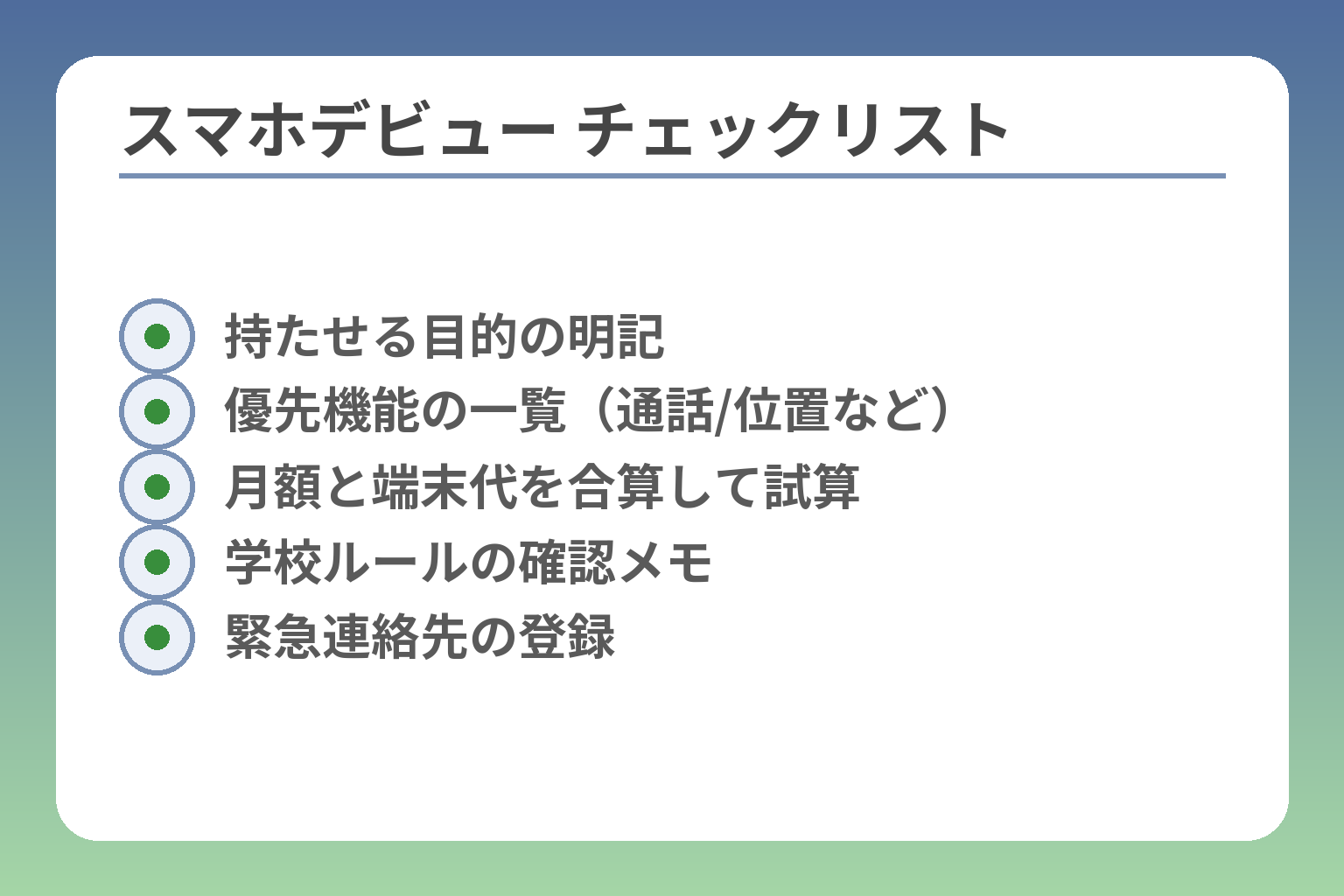
- 持たせる目的の明記
- 優先機能の一覧(通話/位置など)
- 月額と端末代を合算して試算
- 学校ルールの確認メモ
- 緊急連絡先の登録
小学生のスマホデビュー、まず決める3つのこと
ここが曖昧なままだと、機種やプラン選びであとから迷いや後悔が増えます。
目的・使い方・家庭のルールを先に決めると、端末や料金の選択がぶれません。
- 誰のための端末か(連絡用/学習用/娯楽含む)を決める
- 使う場所・時間・課金ルールを家族で書面化する
- 親がどこまで見守るか(位置情報・閲覧履歴・インストール許可)を明確にする
目的を明確にすると必要な機能が絞れる
まずは「何のために持たせるか」を一文で決めると、必要な機能が見えてきます。例えば登下校の安全確認だけなら通話と位置共有で足りますし、学習や宿題で使うならブラウザや動画視聴の制限付きで良いことが多いです。
判断基準は利用頻度と場所です。家を出るときだけ連絡が必要なら低機能端末でも代替できますが、習い事の待ち時間に調べ物を頻繁にするなら通信環境とデータ容量を優先します。
連絡用のみなら月数百円で済む選択肢がある一方、動画中心だと月額が一気に上がります。家計に与える影響を把握するために、まずは「最低限の機能リスト」を作ってください。リスト化すると、キャリアの学割プランやキッズ向けサービスの優先度が自ずと決まります。
いつ持たせるかは年齢より“必要性”で判断する
持たせる年齢の目安は家庭ごとに違いますが、判断は生活変化を基準にします。登下校の単独行動が増えた、学童の連絡がスマホ前提になった、習い事の送迎で常時連絡が必要になった──こうした変化が出た時が検討タイミングです。
調査では小学生のスマホ所持は増えている傾向があり、実態を踏まえて決めるのが現実的です。実際の所持率を確認して家族内でズレがないか話し合ってください。出典:ALL CONNECT(子どものスマホ利用実態調査2025)
落とし穴は「周囲が持っているから持たせる」流れです。周囲の事情と家庭のルールは別物なので、感情で決めず生活上の必要性で判断してください。
学校のルールを事前に必ず確認する
学校によっては校内持ち込みや授業中の扱いが厳しく定められています。持たせる前に学校に問い合わせ、持ち込みの可否や緊急連絡の運用を確認しましょう。
調査によれば、学校側でスマホやアプリの導入が進んでいるケースもあり、学校の実態を知らないと運用でトラブルになりやすいです。出典:青少年育成関連調査(令和6年度)
回避策は問い合わせの記録を残すことです。メールや文書で「校内での扱い」「緊急時の連絡方法」を確認し、家庭のルールとすり合わせておくと学校との誤解が減ります。
家庭内ルールは短い文章で書面化する
使う場所・時間・課金・写真の取り扱いを短い箇条書きにして、親子でサインをする習慣をつけると守りやすくなります。口約束だけだと運用が甘くなりがちです。
具体例として「寝室には持ち込まない」「平日は21時以降は電源オフ」「アプリは親の承認が必要」「課金は親の許可がいる」など、違反時のペナルティも明記するとルールに重みが出ます。
罰則よりも「改善の手順」を決めることが大切です。違反があった場合は罰則を科すだけでなく、どう話し合って改善するかの流れも書いておきましょう。
親がどこまで見守るかを決め、ツールを選ぶ
見守りの範囲を決めれば必要なツールが明確になります。位置情報だけで良ければシンプルな見守り端末で足りますが、アプリ使用や閲覧履歴まで管理するならAppleのスクリーンタイムやGoogleのFamily Linkなどを活用します。
AppleとGoogleはそれぞれ保護者向けの管理機能を提供しており、OSベースで設定すればストア課金やアプリのインストール制限も可能です。出典:Apple サポート(スクリーンタイム)、出典:Google ファミリー リンク
落とし穴は「監視しすぎて信頼を失う」ことです。監視のレベルは段階的に下げられるよう、導入時に親子で合意し、一定期間ごとに見直すルールを入れておくと摩擦が少なくなります。
これらを決めておくと、機種選びや料金比較、初期設定の優先順位が自然に固まります。
低学年・中学年・高学年:後悔しない選び方の判断基準
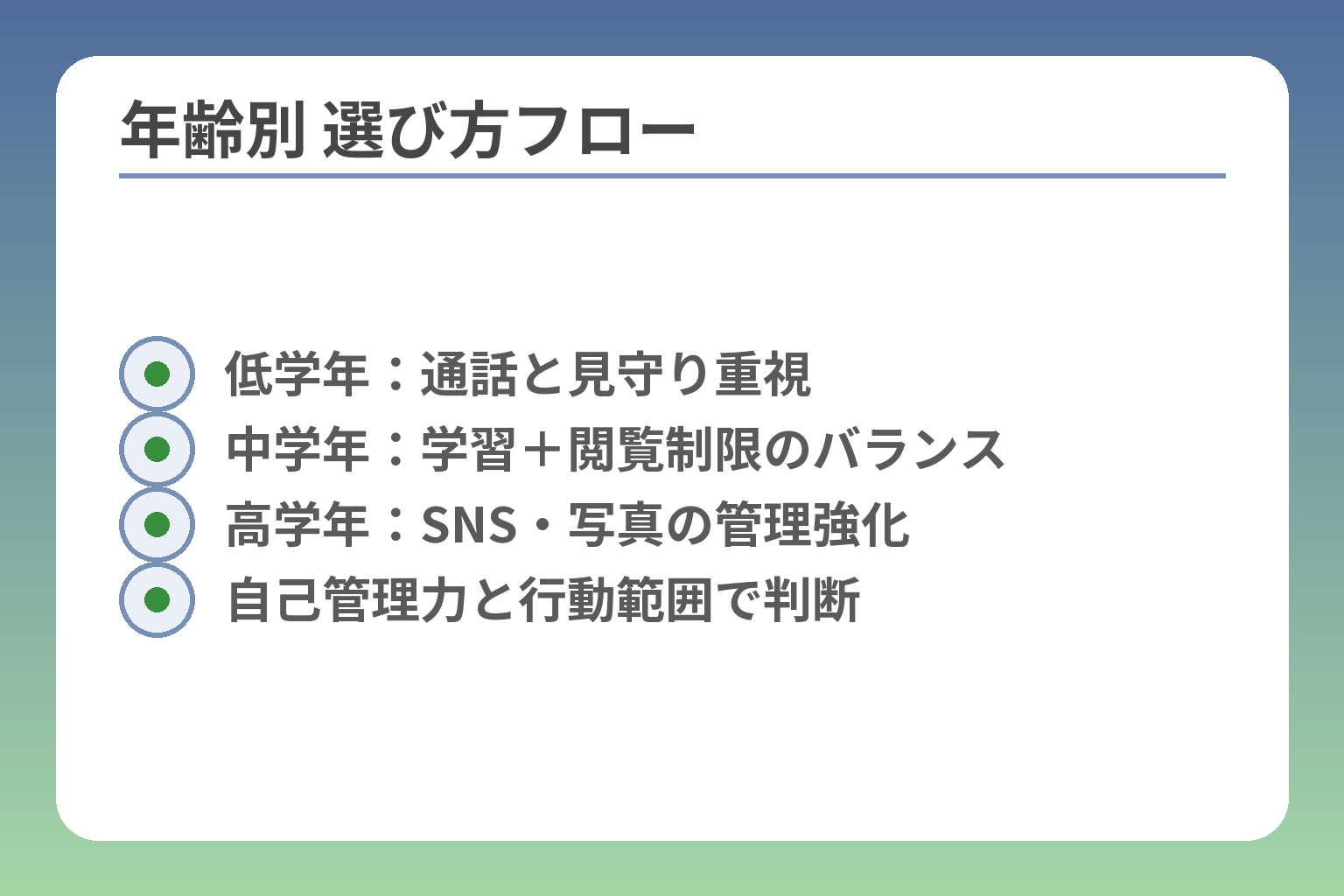
- 低学年:通話と見守り重視
- 中学年:学習+閲覧制限のバランス
- 高学年:SNS・写真の管理強化
- 自己管理力と行動範囲で判断
生活の必要性に合わせた選択ができていないと、費用負担やトラブルが後から大きくなりがちです。
低学年は連絡と見守りを優先し、中学年は学びと制限のバランスを重視し、高学年は交友関係とSNS対策を優先して選ぶと後悔が少なくなります。
- 低学年は通話・位置情報・誤操作防止を最優先にする
- 中学年はブラウザ利用や学習アプリの制御を柔軟に設定する
- 高学年はSNS・写真共有のルールとプライバシー対策を厳格にする
低学年は「通話と位置情報」重視が安心です
登下校や外出での安全確認が主目的なら、通話と位置情報が確実に使える端末で十分な場合が多いです。子ども向けの簡易端末や見守り携帯は操作がシンプルで誤課金や不要なアプリのリスクが低くなります。
判断基準は単独行動の頻度です。一人で出歩く機会が週に数回以上あるなら、位置共有と緊急通報ができる機能は必須と考えてください。落とし穴は「見た目がスマホだから安心」と思ってフル機能の端末を渡すことです。対処法は機能制限のある端末か、スマホを渡す場合でもアプリやブラウザを徹底的に制限してから渡すことです。
低学年向けの端末構成は最小限が原則です
キッズケータイや見守り端末は誤操作や長時間利用を防ぎやすく、初期費用も抑えられます。キャリアも子ども向けのサポートやプランを用意しているため、機能と料金のバランスで選びます。出典:ソフトバンク(スマホデビュー安心ガイド)
具体的な選び方の流れは、(1)通話と位置の有無、(2)通話以外の機能をどれだけ許すか、(3)故障・紛失時の補償の有無、の順で絞ります。落とし穴は補償が別料金になっている場合や、学割が条件付きである点です。回避策としては、購入前に補償や解約条件を確認し、短期の試用期間を設けることを勧めます。
中学年は連絡+調べ学習のバランスを意識する
学習での利用が増える中学年では、ブラウザや辞書アプリの利用が必要になることが多いです。閲覧制限はかけつつ、教育系サイトや学校連絡アプリは例外(ホワイトリスト)にする運用が実用的です。
落とし穴はフィルタを過度に厳しくして学習機会を奪うことです。回避策は保護者が具体的な許可リストを作り、学校や教師と連携して必要なサイトを登録しておくことです。加えて、利用時間の目安(例:平日30分、週末60分)を設け、スクリーンタイムの記録を親子で確認する習慣を付けると軌道修正がしやすくなります。
高学年は友だち関係とSNSに伴うリスクを優先する
高学年になるとSNSやグループメッセージが中心になり、誤送信やいじめ、写真の拡散といった問題が起きやすくなります。アカウント作成の条件や写真共有のルールを明確にした上で段階的に許可するのが安心です。
SNSを許可する場合は、アカウントの公開範囲と写真の位置情報を必ずオフにする設定を最初に適用してください。落とし穴は「友だちがやっているから」と無条件で許すことです。回避策は試用期間を設け、問題が起きたら一時停止する明確なルールを事前に決めておくことです。実際の保護者の意見や年齢別の傾向は参考になります。出典:いこーよ(保護者の声)
スマホにするかキッズ携帯にするかの判断フロー
最後は生活条件と子どもの成熟度で判断します。単独行動が多く通話と位置が最優先ならキッズ端末、学習用途があり親の管理ができるなら制限付きスマホを選ぶのが一般的です。
判断チェックリストの例は次の通りです。1) 一人で出かける頻度、2) 学校で端末が必要か、3) 子どもの自己管理能力(時間・課金の管理)、4) 家庭の通信予算。各項目で「はい」が多ければスマホ寄り、少なければキッズ携帯寄りに振り分けます。参考に、キャリアのU15向けプランなど年齢別の料金優遇もあるため、選択肢の比較は事前に行ってください。出典:NTTドコモ(U15はじめてスマホプラン)
また、スマホを選ぶ場合はOSベースの保護者機能を活用すると設定が簡単です。iPhoneならスクリーンタイム、AndroidならFamily Link等で使用時間やアプリの管理ができます。出典:Apple サポート(スクリーンタイム)、出典:Google ファミリー リンク
年齢別の判断が定まれば、次は料金比較や初期設定の具体的なチェックリストに移ると選択がぶれません。
料金の考え方:キャリア・格安SIM・長期コストで比較する
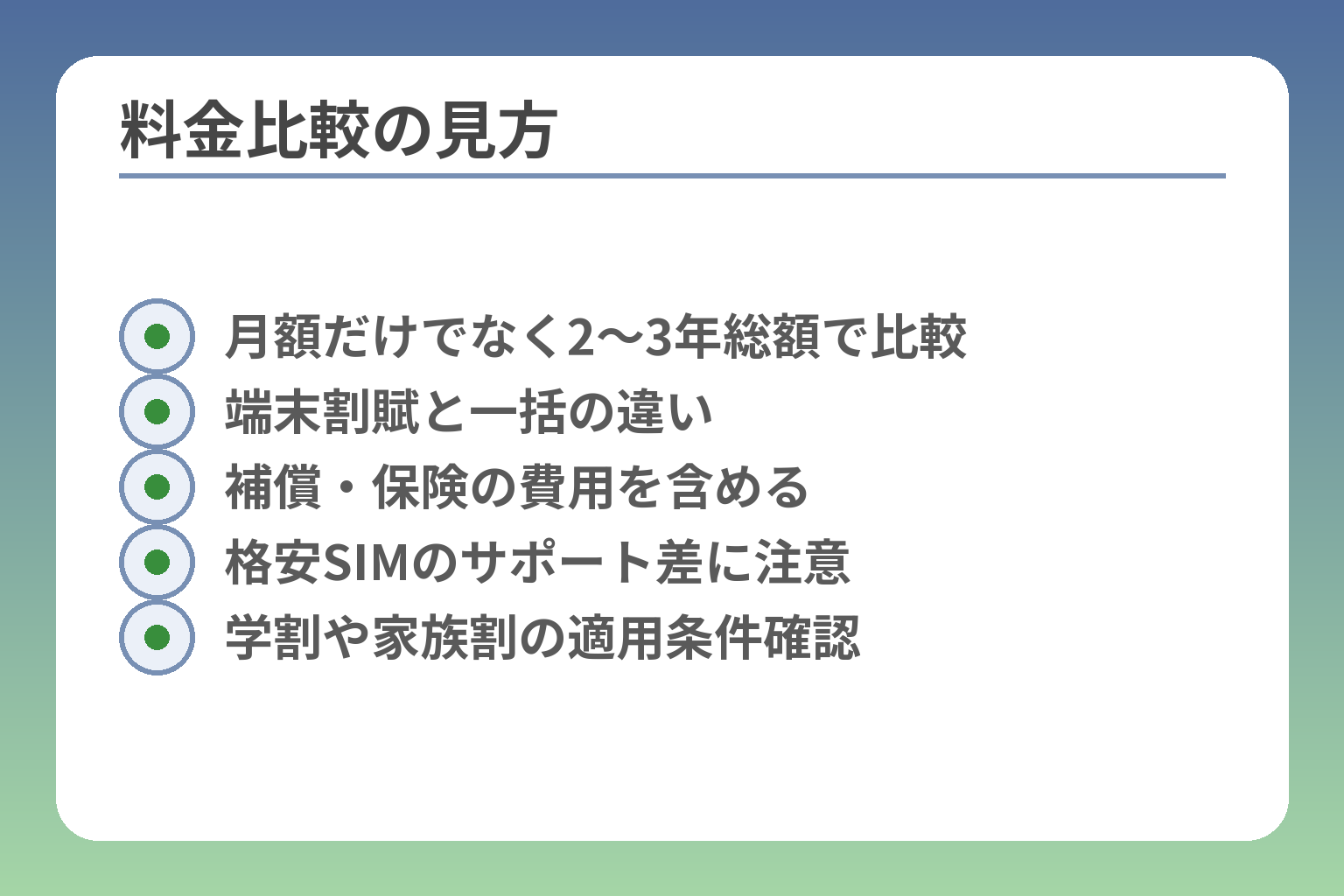
- 月額だけでなく2〜3年総額で比較
- 端末割賦と一括の違い
- 補償・保険の費用を含める
- 格安SIMのサポート差に注意
- 学割や家族割の適用条件確認
選び方を年齢や目的で固めたら、次はお金の見通しを立てる段階です。
毎月の上限と2〜3年の総額を先に決めれば、端末やプランの比較がぶれません。
- まず家庭が負担できる月額上限を明確にする
- 端末代・補償・オプションを含めた2〜3年総額で試算する
- キャリアの学割やキッズ向け割引は条件を細かく確認する
毎月の上限と「総額」を先に決めます
月々いくらまで出せるかを親がはっきり決めると選択肢が絞れます。
通信料だけでなく端末代の分割や補償、アプリ課金の可能性も加味する必要があります。支出の見積もりに入れる項目は「基本月額」「端末割賦」「補償・保険」「初期費用」「想定課金(ゲーム等)」です。
試算は必ず“端末込み”で出すことが重要です。端末が高いと月額が安くても総額が上がるため、見落としが最も多いポイントです。落とし穴は月額だけに注目して、補償やオプションを後から付けることで思わぬ出費が増えることです。回避策は比較時に「初年度」「2年目」「合計」を列にして書き出すことです。
料金比較表の作り方(あなたの家の条件で)
比較表は家庭の利用条件を基準に作ると実用的です。
項目は「データ量」「通話の有無」「端末割賦」「家族割の適用可否」「学割適用の条件」「フィルタ・見守りサービスの有料/無料」などです。キャリアや格安事業者のページから条件を確認し、家庭の利用パターンで複数パターンを試算してください。出典:楽天モバイル(キッズ向け料金ページ)
家庭の代表的なパターン(連絡中心/学習+連絡/動画多用)を最低3パターンで試算すると、どの事業者が得かが一目で分かります。落とし穴は「表の前提が家庭実態と違う」ことです。回避策は家族の利用ログ(親のスマホの使用量など)を参考に、実情に近い前提で比較することです。
主要キャリアの子ども向け施策は割引条件を必ず確認する
大手キャリアはU15やキッズ向けプランなど年齢限定の優遇を用意していますが、適用条件が細かい場合があります。
学割やU15向けプランは年齢範囲、契約回線数、期間制限などで条件が分かれるため、案内ページで条件を必ず確認してください。出典:NTTドコモ(U15はじめてスマホプラン)
割引がある場合でも「家族割」「縛り」「条件付き割引(新規のみ等)」で実効額が変わる点に注意が必要です。落とし穴は表面上の割引額に惑わされ、総額試算をしないまま契約することです。回避策は候補を2〜3社に絞り、同じ前提で総額を比較することです。
格安SIMは安いが、見守りとサポートに差が出る
格安SIMは通信費を抑えやすい一方で、店舗サポートや見守り機能の充実度に差があります。
格安事業者はオンライン手続き中心で対面サポートが少ない場合が多く、設定が苦手な家庭は導入後に手間が残ることがあります。出典:シンプルWiFi(格安SIM解説)
サポート重視なら店舗と見守りサービスの有無を評価項目に入れると選択ミスマッチを防げます。落とし穴は「安さだけで選び、設定やトラブルで結局高くつく」ことです。回避策は導入前に設定代行の有無や補償プランの内容を確認し、必要ならキャリアのサポート付きプランを選ぶことです。
2〜3年の総額試算:端末・補償・故障・紛失コストを入れる
長期のコストを見積もるときは端末代や紛失時の実費も計上してください。
試算には「端末一括/分割」「補償の有無と価格」「故障時の実費想定」「紛失時の再購入費」「解約違約金の想定」を入れます。格安SIMの端末パッケージとキャリアの端末割引を比較し、合計で損得を判断します。参考情報として、格安SIMの組み合わせや端末代の比較案内を参照してください。出典:All-Connect(格安SIM×子ども向けガイド)
端末紛失・画面割れの実例コストを想定して、年間での“想定損失”を入れると現実的な負担が見えてきます。落とし穴は「故障時は保険でカバー」と信じ込み、免責や適用条件で全額カバーされない点です。回避策は補償範囲を明記させたうえで、実際の自己負担額も書き出して比較することです。
こうした試算ができれば、次は具体的なプラン比較表作成と初期設定のチェックリストに自然に移れます。
端末の選び方:新品・中古・お下がりで失敗しない
選ぶ基準が曖昧だと、購入後に「壊れた」「使えない」「思ったより高くついた」といった後悔が起きやすいです。
子ども用端末は耐久性と管理のしやすさを最優先に、保証とサポートを含めた総費用で判断すると失敗が減ります。
- 耐久性・補償・管理のしやすさを最優先にする
- 新品・中古・お下がりそれぞれのリスクと実費を試算する
- OSのサポート期間と赤ロム(ネットワーク制限)リスクを事前に確認する
子どもは「壊す前提」で選ぶと後悔が減ります
丈夫さと修理・交換のしやすさを重視すると総コストが下がります。
目安としては耐衝撃ケース対応、防水、画面交換のしやすさ、そして購入時に加入できる補償があるかを確認してください。落とし穴は見た目や最新機能に流され、壊れやすいハイエンド端末を選ぶことです。回避策はミドルレンジでも防水・耐衝撃性能があり、修理ネットワークが整っているメーカーを選ぶことです。
iPhoneとAndroidの選び方(親の端末に合わせるのが基本)
親子で同じOSにすると管理が楽でトラブル対応が早くなります。
iPhoneはOSアップデートやセキュリティ対応が比較的長く安定している傾向があります。出典:Apple サポート(iOSアップデート関連)
Androidは機種ごとにアップデート期間が異なるため、メーカーのサポート方針を確認する必要があります。落とし穴は「安いAndroid=長く使える」と思い込むことです。回避策は親の使い慣れたOS、あるいはメーカーが明示するアップデート期間(最低のセキュリティサポート年数)を確認してから選ぶことです。
お下がりスマホの注意点(バッテリー・OS・SIMロック)
お下がりは初期費用を抑えられますが、バッテリー劣化やOSサポート切れが潜む点に注意が必要です。
具体的にはバッテリー容量の劣化度合い、OSの最終サポートバージョン、SIMロックの有無をチェックします。バッテリーは交換費用がかかるため、交換実費を含めた総費用で判断してください。落とし穴は外見が良ければ安心と判断することです。回避策は販売元や親が実機で動作確認し、OSのアップデートが今後も受けられるかを確認してから渡すことです。
中古購入のチェック項目(赤ロム・保証・付属品)
中古は価格が魅力ですが、赤ロムや保証の有無を必ず確認してください。
赤ロムとはネットワーク利用制限により通信が止まる状態で、購入後に使えなくなるリスクがあります。購入前にIMEIでネットワーク利用制限の状態を確認し、赤ロム保証が付く販売店を選ぶと安心です。出典:ITmedia Mobile(赤ロム解説)
その他のチェック項目は「赤外線や充電ポートの動作」「Wi‑Fi接続の安定」「付属品の有無」「SIMフリーかどうか」「販売店の返品・交換ポリシー」です。落とし穴はフリマで見た目だけで買うこと。回避策は信頼できる中古販売店で購入し、証拠(購入履歴・保証書)を保管することです。出典:ノジマ(中古スマホの注意点)
アクセサリは最初にそろえます(フィルム・ケース・ストラップ)
最初から保護対策を徹底すると修理や買い替えの頻度が下がります。
具体的には衝撃吸収ケース、強化ガラスフィルム、ネックストラップや指紋が付きにくいケースを用意します。落とし穴は薄いシリコンケースだけで済ませ、落下に弱い状態にすることです。回避策は耐衝撃評価のあるケースと、貼り直し可能なガラスフィルムを用意しておくことです。
端末の選び方が固まれば、次は実際の料金比較や初期設定のチェックリストで細部を詰めていくと良いでしょう。
渡す前にやる設定:フィルタ・見守り・課金対策を一気に
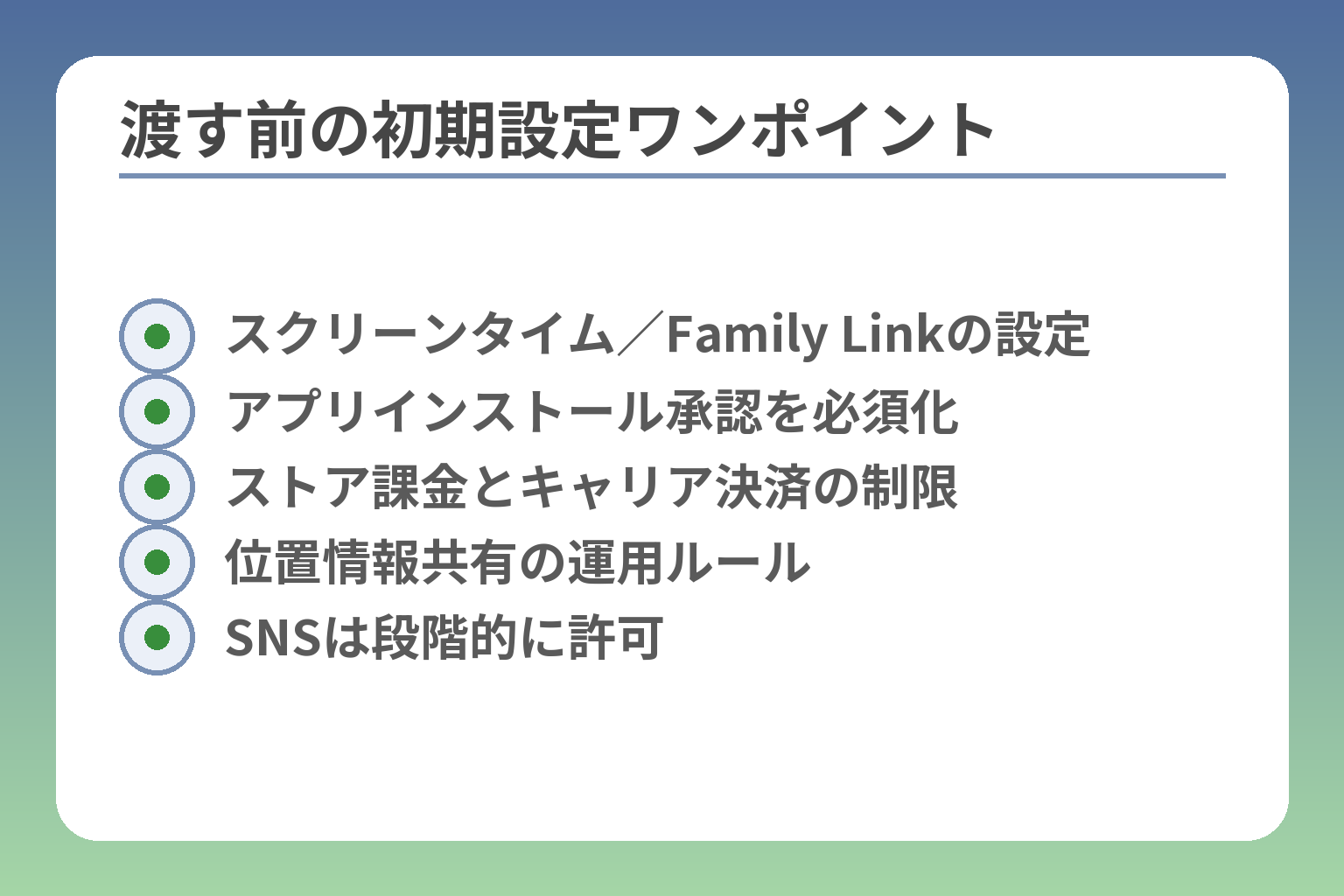
- スクリーンタイム/Family Linkの設定
- アプリインストール承認を必須化
- ストア課金とキャリア決済の制限
- 位置情報共有の運用ルール
- SNSは段階的に許可
ここまで決めた目的や端末に合わせて、渡す前に設定を一通り完了させると運用がぐっと楽になります。
渡す直前に基本設定と制限を入れておくと、不要なトラブルや誤課金を事前に防げます。
- 初期設定で利用時間・アプリ制限・課金制御をまとめて実行する
- OSやキャリアの見守り機能を使い分けて管理の負担を減らす
- 緊急連絡・位置共有は必ず有効にし、家族で運用ルールを共有する
設定は最初の1時間でできるだけ整えると揉めにくい
渡してから設定を始めると後戻りしにくくなるため、初期設定は親が主導で終わらせます。
具体的にはまず端末のOSアップデート、ファミリーグループの作成、スクリーンタイムや利用制限の基本を設定します。こうしてから子どもに説明して渡すと、「後で勝手に変えた」というトラブルを防げます。設定のチェック項目は短い紙に書いて子どもにも見せると合意形成がしやすくなります。
初回設定時に「親の承認が必要な項目」をすべてオンにすることが実務上最も効きます。これによりアプリのインストールや課金を未然に止めやすくなります。
フィルタリングは年齢と目的で強さを決める
単に厳しくするのではなく、年齢や用途に合わせた強度で設定するのが実用的です。
低学年は検索やブラウザを遮断するくらい強めに、中学年は学習系サイトを許容するホワイトリスト運用、高学年はチャットやSNSの利用範囲を制限するルールが一般に有効です。家庭でのルールに沿って例外リストを作ると学習機会を損なわず安全を担保できます。
落とし穴は過度な制限で子どもの学習や連絡手段を奪うことです。回避策としては「例外申請の手順」を決め、学校や塾で必要なサイトは事前に許可しておきます。
iPhoneとAndroidの保護者機能は両方活用する
OS標準の管理機能を使うと基本的な制御が安定して行えます。
iPhoneはスクリーンタイムで使用時間やコンテンツ制限、購入リクエストの管理ができます。出典:Apple サポート(スクリーンタイム)
AndroidはFamily Linkなどでアプリの承認や利用時間を設定できます。出典:Google ファミリー リンク
OSの機能だけで管理できる項目と、サードパーティの見守りアプリで補うべき項目を事前に分けると重複や見落としが減ります。落とし穴は機能ごとの設定が親子でバラバラになり管理が煩雑になることです。回避策は設定内容を一覧化して家庭内で共有することです。
課金と誤購入の対策は多層で行う
課金対策はストア設定・OS設定・キャリア決済の三段構えで行うと安心です。
具体的にはApp Store/Google Playで「購入の承認」を必須にし、スクリーンタイムやFamily Linkでアプリ内購入を制限します。さらにキャリア決済(電話料金合算払い)の利用を子回線で不可にするか、親の同意なしでは使えない設定にしてください。未成年の無断課金は消費者センターでも相談が多く上がっており、事前の対策が重要です。出典:国民生活センター(子どものオンラインゲーム課金トラブル)
よくある失敗は「親のアカウントでログインしたまま渡す」ことです。回避策は子専用のアカウントを作ることと、課金手段を事前に切ることです。
緊急連絡先と位置情報は事前に整備する
緊急時にすぐ連絡できるよう、端末に学校や親の連絡先を登録しておきます。
また位置共有は家族内で合意した時間帯のみ有効にする設定が望ましいです。GPS位置情報を常時オンにするかは年齢と事情で判断します。落とし穴は位置情報を無制限でオンにしてプライバシー問題や子どもの反発を招くことです。回避策は利用目的と期間を明記した上で、段階的に緩めるルールを作ってください。
SNSは段階導入か非導入を明確に決める
SNSをいきなりフルで許すと誤送信やトラブルに巻き込まれやすくなります。
段階導入の例としては、まずメッセージ機能のみ許可、次に限定された友人とだけのグループ、最後に公開アカウントの可否というステップを設ける方法があります。写真共有では位置情報を削除する設定を必須にしてください。落とし穴は友だちの圧力で無条件に許してしまうことです。回避策は試用期間を設定し、問題が出たら一時停止するルールを契約書のように交わしておくことです。
これらを一度に設定しておくと、運用が安定し次の料金や運用面の見直しに集中できます。
よくある失敗とトラブル対応:起きた後に慌てない
問題が起きたときに慌てず動けるかどうかで、被害の広がりや費用負担が大きく変わります。
トラブル対応は「証拠を残す」「支払いを止める」「相談窓口に連絡する」の順で動くと対応が早くなります。
- まず画面を保存して証拠を確保する
- 課金や不正利用は支払い停止と事業者への連絡で被害拡大を抑える
- いじめ・脅迫は学校・警察・専門窓口へ段階的に相談する
トラブル発覚時はまず証拠を残すことが最優先です
相手とのやり取り、購入履歴、請求画面などはスクリーンショットで保存し、可能ならプリントアウトして保管します。
証拠を残さないと、後で事実関係を立証できず対応が難しくなることがあります。画面の保存は時刻や相手IDが分かる形で行い、削除や上書きをしないように注意してください。スクリーンショット以外に、メールや決済の領収書、通話履歴も合わせて保管すると後の相談で役に立ちます。
課金トラブルは支払い停止とプラットフォームへの返金申請を行います
子どもによる無断課金が発覚したら、まず課金元のプラットフォーム(App Store/Google Play等)で返金申請を行い、並行してキャリア決済の停止を検討してください。
具体的にはApp Storeの「返金をリクエストする」などの手続きや、支払いに使われたクレジットカードやキャリア決済の事業者に連絡して支払い停止や不正利用報告を行います。出典:Apple サポート(返金手続き)
国民生活センターは子どものオンライン課金トラブルの相談を受けており、まずは消費生活センターへ相談することを勧めています。返金が必ず認められるわけではないため、早めに相談窓口に連絡し、対応方針を確認してください。出典:国民生活センター(子どものオンラインゲーム課金トラブル)
SNSやメッセージでの誹謗・いじめは証拠保存と学校相談が基本です
誹謗中傷やいじめを受けた場合は、メッセージや投稿の画面を消さずに保存し、日時・発信者が分かる形で記録します。
学校や教育委員会はネットいじめへの対応手順を持っていることが多く、初期段階で相談すると学校側での調査や仲介が進められる場合があります。文部科学省もネット上のいじめ対応の指針を公表しており、学校と連携することが推奨されています。出典:文部科学省(ネット上のいじめ対策)
相手に直接返事や反撃をしないことが証拠保全と子どもの精神的負担軽減につながります。必要に応じて学校、教育委員会、そして警察相談ダイヤル#9110へ連絡し助言を受けてください。警察への相談は緊急性が低い場合は#9110が案内窓口になります。出典:政府広報(警察相談ダイヤル#9110)
個人情報や写真の流出はアクセス停止と公開範囲の変更で被害拡大を抑える
位置情報付き写真や学校名を含む投稿が拡散したら、まず公開設定を非公開に変更し、削除申請を行います。
プラットフォームによっては投稿の削除やブロック、運営への通報機能がありますので、証拠を添えて速やかに申請してください。投稿の拡散が広い場合は、事業者に対する削除要請や法的手段を視野に入れることになります。
心的被害が大きい場合は学校や相談窓口、必要に応じて専門家(弁護士やカウンセラー)に相談することを検討してください。
トラブル対応の現実的な流れ(短い行動フロー)
混乱しやすい場面でも、次の順序で行動すると手戻りが少なくなります。
- 画面を保存・証拠保全(スクリーンショット/ログ)
- 支払い停止やアカウントの一時停止(課金・決済の停止)
- 事業者(App Store等)・キャリア・学校へ連絡
- 必要なら警察相談(#9110)や消費生活センターへ相談
- 改善措置と家庭内ルールの見直し(再発防止)
この順序を頭に入れておくと、起きた後でも冷静に動けます。
問題の種類ごとに相手先や初動が変わるため、家庭での連絡先一覧と対応メモを用意しておくと安心です。
Q&A:小学生のスマホデビューでよくある疑問
迷ったときは連絡用を最小構成にして厳しい制限から始める方法が現実的です。
- 連絡優先か学習・娯楽も必要かで答えが変わる
- 利用量は動画視聴の有無で大きく変わる(前提の共有が重要)
- 契約や学校ルールは地域差があるので事前確認が必須
迷ったら「まず連絡用+強い制限」から始めます
連絡が主目的なら通話と位置共有だけで始めると運用が安定します。
この方針なら誤課金や夜遅くまでの利用を防ぎやすく、問題が起きたら段階的に機能を追加できます。落とし穴は「周囲が持っているから」という同調圧力で安易にフル機能を許すことです。回避策は親子で「最低限の機能リスト」を書面にして合意することです。
Q:何ギガあれば足りますか?
動画をほとんど見ない連絡中心なら月1〜3GBで足りる家庭が多いです。
動画をよく見ると1時間で数百MB〜数GB消費します。たとえば480pの標準画質で1時間あたり約0.5GB、720pだと1時間で1GB前後になることが一般的です。動画視聴が増える家庭は月5〜10GB、長時間視聴ならそれ以上の想定が必要です。出典:WhistleOut(YouTubeのデータ使用目安)
回避策は自宅ではWi‑Fi利用を徹底し、移動中は画質を落とす設定を親が一緒にしておくことです。
Q:キッズケータイとスマホ、どちらが安全ですか?
安全性は目的で決まります。通話・位置だけならキッズケータイが優れます。
キッズケータイは操作が簡単で誤課金や有害サイト接触のリスクが低くなります。スマホは学習や調べ物に便利ですが、SNSや動画による影響が出やすい点に注意が必要です。スマホを選ぶ場合はフィルタと保護者管理機能を初期設定で入れることが必須です。出典:ソフトバンク(スマホデビュー安心ガイド)
落とし穴は「見た目がスマホ=学習に役立つ」と即断することです。回避策は用途リストを作り、用途に合う端末を選ぶことです。
Q:格安SIMでもフィルタや見守りはできますか?
OS標準機能を使えば基本的な制御は可能ですが、事業者ごとのサポート差があります。
格安SIMは月額が安く済む利点がありますが、店舗サポートや専用見守りサービスの有無で導入後の手間が変わります。設定に自信がなければ、店舗サポートや見守りサービスがある事業者を選ぶ方が安心です。出典:ALL CONNECT(格安SIM×子ども向けガイド)
回避策は候補を絞ったらサポート体制を比較し、設定代行の可否を確認することです。
Q:契約名義は親?子ども?注意点は?
年齢や契約内容によりますが、一般に親権者の同意や親名義での契約が求められることが多いです。
事業者によっては18歳未満の契約に親権者の同意書や親の同行を求めます。また、子ども名義で割賦契約をすると親が支払い責任を負う場合もあります。契約前にショップや事業者の未成年者向け手続き要件を必ず確認してください。出典:NTTドコモ(キッズ携帯購入時の注意)
落とし穴は本人確認書類や同意書の不足で手続きに時間がかかる点です。回避策として必要書類を事前に確認し、親が窓口対応できるよう調整しておきます。
Q:学校に持たせるときのマナーは?
学校の方針を確認し、家庭と学校でルールを合わせることが大切です。
自治体や学校によって「持ち込み原則禁止」「授業中は電源オフ」「登下校時の連絡のみ可」など扱いが異なります。文部科学省もネットいじめ対策や学校での扱いの指針を示しており、学校のルールに従うことが基本です。出典:文部科学省(ネット上のいじめ対策)
回避策は学校ルールを文書で受け取り、家庭内ルールと合わせて子どもに説明し、違反時の対処も明記しておくことです。
これらのQ&Aを踏まえ、必要なら家庭の実情に合わせたチェックリストを作ると具体的な準備がしやすくなります。
次に読みたい関連記事
中学生のスマホデビュー実例と親の対応
小学生から中学生へ移る際の考え方が分かります。持たせるタイミングや親の初期設定の違いを具体的に知りたい家庭に向きます。
今どきの中学生の利用実態と月額の作り方
学年ごとの利用傾向と料金設計の考え方を丁寧に示します。将来の費用感を把握しておきたい保護者におすすめです。
格安SIMで子どもを運用する際の具体的ポイント
安さだけでなく安全設定や名義・解約時の注意点まで解説しています。コストを抑えつつ見守りを重視したい家庭に役立ちます。
学年別で考えるキッズケータイの必要性と注意点
キッズケータイや見守り端末とスマホの違いを学年別に比較します。低学年で何を優先すべきか迷っている親に向く内容です。
家庭によって状況も異なる中、なかなか難しい子どものケータイ、スマホの選び方。
トラブルを防ぎ、幸せな生活につながるよう、情報を発信していきます。