小1にスマホは必要?後悔しない選び方と安全対策
結論:小1でスマホは原則まだ早いです。通学や留守番で実際に必要なら、安全設定と段階的な運用を最優先に導入しましょう。
- 生活状況で判断するための6〜8項目のチェックリスト(通学・留守番・習い事など)
- キッズ携帯・スマホ+格安SIM・見守り端末の比較と年間コストの目安
- iPhone/Androidと主要キャリアでのフィルタリングやペアレンタル設定手順
- 学校や地域ルールへの合わせ方と、すぐ使える親子ルールのテンプレート
- 紛失・故障・課金トラブルの実務フローと「1か月試験運用」の進め方
小1にスマホは必要?まず結論と考え方を整理
前の内容を受けて判断軸を明確にします。
小1でスマホを持たせる必要は一般には低いが、通学や留守番など生活上の必然がある家庭は、段階的に導入して管理を徹底するのが現実的だ。
- 生活状況(通学距離・ひとり行動の有無)で優先度が決まる
- まず通話・位置確認で足りるならキッズ携帯や見守り端末が有効
- 持たせる場合は設定と親子ルールを事前に決めることが最重要
結論は「小1は原則まだ早いが、必要な家庭はある」
小1は学習習慣や生活リズムを整える時期です。多くの場合、スマホがなくても問題なく過ごせます。
一方で、家族の働き方や通学事情で緊急連絡手段が必要なら例外的に導入を検討します。
判断は家庭の「実際の連絡ニーズ」と「保護者が管理できる能力」の二軸で行うと失敗が少ないです。
小1で持たせる家庭がある主な理由
下校後の一人行動や習い事の増加で、親が即時に連絡を取りたい場面があるためです。
最近の調査では、小1家庭でスマホやタブレットの家庭内利用時間が増えていると報告されています。
具体例としては、塾や習い事の待ち合わせ、習い事開始・終了の連絡、急な体調不良の報告などが挙げられます。
落とし穴は「連絡のため」と言いつつ、いつの間にか動画視聴やゲームが中心になることです。回避策は用途を限定した端末選びと、利用時間の厳格な設定です。
持たせない選択でも困らない家庭の特徴
日常の送迎が基本で、子どもの単独行動がほとんどない家庭ではスマホは不要です。
学校での連絡手段が確立している場合や、家族共有の固定電話やチャットで十分な場合も同様です。
代替手段を先に試す(見守りウォッチ、家族共有端末、学校の緊急連絡網)ことで、スマホ導入の必要性を検証できます。
誤りやすい判断として「周りが持っているから」という理由で急いで導入するケースがあります。回避策は、先にチェックリストで必要性を可視化することです。
小1でスマホを急がなくてよい理由
小1は自己管理力が未熟なため、課金トラブルや有害コンテンツへの接触リスクが高まります。
加えて、フィルタリングやペアレンタルコントロールの設定が必要で、運用には保護者の手間がかかります。法律に基づいた事業者側の対応はありますが、家庭内での運用が鍵になります。
落とし穴は「設定だけすれば安心」と考えることです。機能の限界や解除方法があるため、定期的な確認と子どもとの対話が必要です。
回避策としては、最初はネット機能を絞った端末で試験運用し、運用が回るなら段階的に機能を拡張する方法が現実的です。
最新データで見る子どものスマホ所有の流れ
調査では、スマホの所有開始年齢は年々下がる傾向にありますが、平均的には小学校中〜高学年で所有率が上がる傾向が強いです。
数値をどう読むかが重要です。平均年齢は参考にしても、家庭ごとの事情が異なる点は忘れてはいけません。
統計は「傾向」を示すに過ぎないため、最終判断は家庭内の安全管理体制で下すべきです。
具体的には、所有率の上昇を理由に焦るのではなく、自宅でのルール作りと段階的導入計画を優先してください。
次に考えるべきは、家庭の具体的条件を可視化するチェックリストです。
小1で持たせるか迷ったときの判断基準
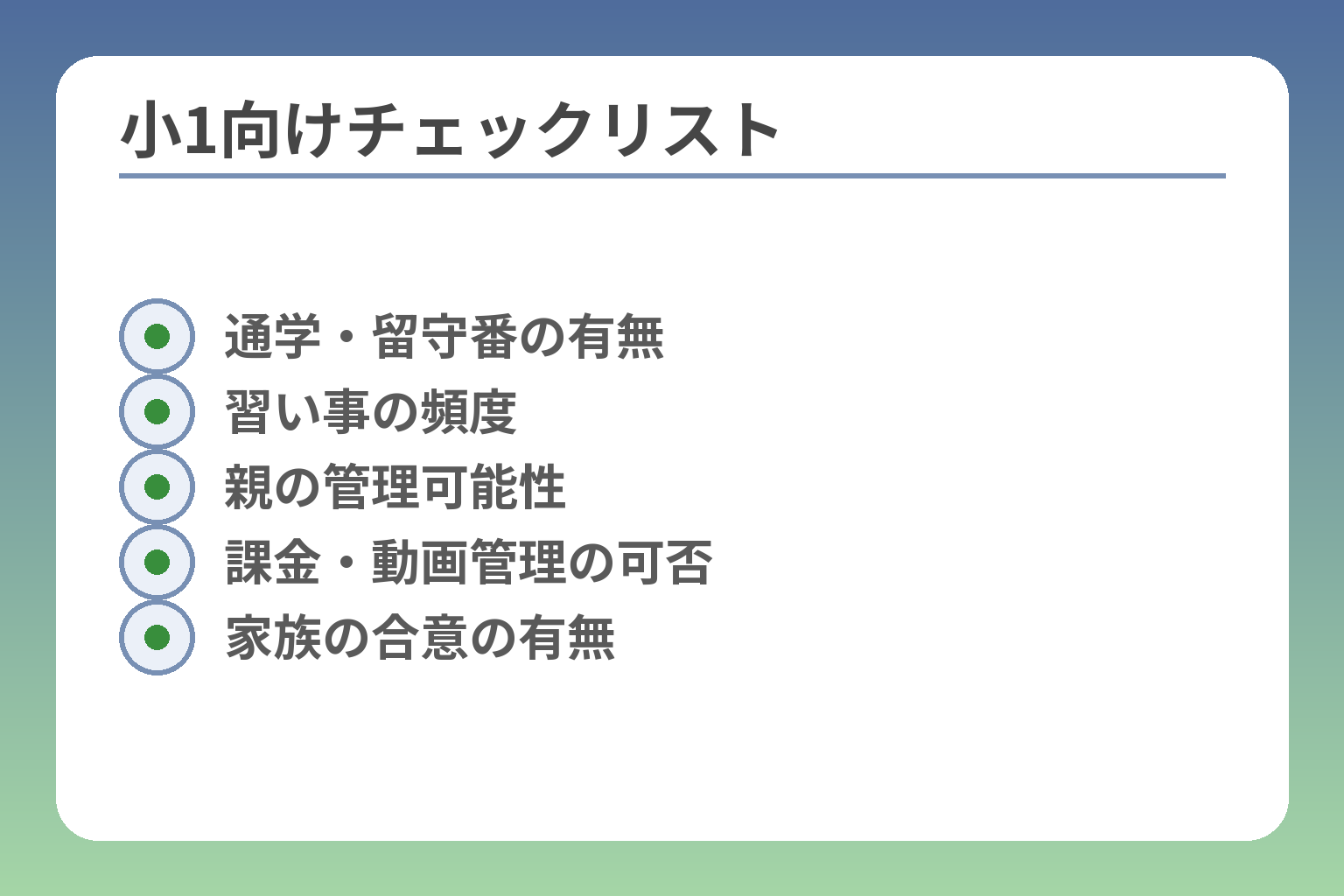
- 通学・留守番の有無
- 習い事の頻度
- 親の管理可能性
- 課金・動画管理の可否
- 家族の合意の有無
ここが曖昧だと判断を誤りやすくなります。
家庭の事情でスマホ導入が必要かどうかは、実際の連絡ニーズと保護者が運用できるかで決まります。
- 通学や習い事で子どもが単独行動する頻度で判断する
- まず通話と位置確認で足りるなら簡易端末で代替する
- 持たせるなら事前に設定と親子ルールを確定して試験運用する
Yes/Noでわかる小1スマホ必要度チェック
以下の8項目を家庭でYes/Noで点検してください。
- 子どもが下校を一人で行うことがあるか(例:帰宅時間がバラバラ)
- 習い事で親と離れて移動することが週2回以上あるか
- 家族の勤務で緊急連絡が取りにくい時間帯があるか
- 学校や習い事の連絡手段が整っていないか
- 近隣に帰宅先があり連絡手段が確保できないことがあるか
- 保護者がスマホの設定と見守りを続けられるか(操作の自信)
- 課金や動画視聴の管理に時間を割けるか
- 家族でスマホのルールを守る合意が取れているか
この項目で「Yes」が3つ以上なら、スマホ導入を検討する理由が比較的明確になります。 回答が少ない場合はキッズ携帯や見守り端末で代替する方が運用負担は少なく済みます。
スマホが向いている家庭の条件と注意点
スマホが向くのは、連絡手段としての必要性が明確で、保護者側が設定と運用を続けられる家庭です。
具体例としては、学童や習い事で親と離れて過ごす時間が多く、かつ短時間で連絡を取りたい場合が挙げられます。保護者が端末の初期設定やフィルタリングを行い、定期的に利用状況を確認できることが前提です。
落とし穴は「渡したら子ども任せ」にすることです。自己管理能力が未熟な小1では、アプリ課金や長時間視聴が起こりやすい点に注意してください。回避策は、購入前にペアレンタルコントロールの機能を確認し、使える時間帯やアプリを厳しく制限することです。
キッズ携帯や見守り端末で十分なケース
通話と位置確認が主目的なら、ネット機能を持たないキッズ携帯やGPSウォッチが現実的です。
利点は管理が簡単で、アプリ課金や有害サイトのリスクが小さい点です。SOSボタンや防犯ブザー付きの端末は、万が一のときに学校や親に連絡が取りやすくなります。
注意点としては、GPSの精度や電池切れ、屋内での位置特定の限界があります。また、文字入力や長文連絡が難しいため、細かいやり取りが必要な場合はスマホに劣ります。回避策は、端末のバッテリー管理ルールを整え、必要に応じて通話専用のシンプル機能を補うことです。
判断を誤りやすい失敗と具体的な回避策
よくある失敗は「友だちが持っている」「安い中古があった」などの感情的な理由で決めることです。
もう一つの失敗は親のお下がりを初期化せず渡すことで、古いアカウントや課金設定が残る点です。これらは実際に課金被害やプライバシー事故につながることがあります。出典:青少年インターネット環境整備等検討会(資料)
回避策は具体的で単純です。購入前にチェックリストを使い目的を言語化する。お下がりは初期化してから保護者の管理アカウントで再設定する。通信は当面Wi‑Fi中心やデータ制限付きで始め、問題が出たら段階的に対応を変える運用を取り入れてください。
迷ったときの現実的な「1か月試験運用」プラン
試験運用は導入リスクを下げる実務的な方法です。
手順例は次の通りです。まず通話と位置だけで済むならキッズ携帯や見守り端末で1か月運用します。スマホを使う場合はSIMを入れず家庭内Wi‑Fiのみで設定を施し、スクリーンタイムやアプリ承認を実際に運用します。期間中は週1回、利用時間やアプリ履歴を保護者が確認します。
試験運用で「子どもがルールを守れる」「保護者が管理できる」の両方が確認できれば、本契約を検討する判断材料になります。 期間終了後に評価をして、問題があればキッズ端末継続や見守り強化に戻す判断ができます。
チェックリストで必要性を可視化したら、次は実際の端末比較と設定手順を具体化していきます。
小1に合う選択肢を比較 スマホ・キッズ携帯・見守り端末
- スマホ/キッズ携帯/見守り端末の機能比較
- 通話・GPS・ネットの可否
- 月額と端末代の目安
- リスク(課金・有害コンテンツ)
前の流れを受けて、どの機種を選ぶかを実務的に比べます。
小1では目的と管理負担で最も適した選択肢が変わるため、用途に応じてスマホ、キッズ携帯、見守り端末を選ぶことが合理的だ。
- 通話・位置確認だけならキッズ携帯やGPS端末が手間とリスクが少ない
- 連絡+学習アプリ利用が必要ならスマホ+設定管理で柔軟に対応する
- まずは安価・機能限定の端末で1か月試験運用するのが現実的
スマホ+格安SIMが向くケース
将来的な利活用も見据え、連絡以外の機能を使いたい家庭に向きます。
具体例は、学習アプリを使う、公的サービスの認証が必要、家族で同じアプリを使い操作を共有したい場合です。保護者が設定や運用を続けられることが前提になります。
判断基準は「保護者が定期的に画面時間やアプリ履歴を確認できるか」と「課金管理を厳格にできるか」です。失敗例は設定未完のまま渡すことで、動画視聴やアプリ課金が膨らむこと。回避策は購入前にスクリーンタイムやペアレンタルコントロールを設定し、データ通信は当面Wi‑Fi限定か低容量プランにすることです。
保護者が週1回以上、使用状況を確認できる体制が整わない場合はスマホ導入は避けるべきです。
参考までに、子ども向けに格安SIMや子供向けプランを案内する比較記事では、TONEモバイルのように子ども向け機能を組み込んだサービスが月額で選ばれている事例があります。
キッズ携帯が向くケース
通話と簡単な位置確認だけで十分な家庭にはキッズ携帯が最も負担が小さいです。
具体例は、下校時に「今着いた」とだけ知らせたい、留守番中の最低限の連絡手段が欲しい場合です。機能が限定されているため、有害サイトやアプリ課金のリスクが大幅に低くなります。
判断基準は「日常のやり取りが短文・音声で済むか」「写真送信やSNSが不要か」です。落とし穴はGPS精度や屋内での位置把握の限界、そして想定以上にメッセージが増えて親が対応に追われる点。回避策は端末のバッテリー管理ルールを作り、必要なら通話中心のプランにしておくことです。
実際にキッズ専用プランは端末代や月額が比較的安く設定されている例が多く、家計負担を抑えられる利点があります。
見守りGPS・GPSウォッチが向くケース
位置確認が最優先で、通話やネット機能は不要な場合に向きます。
具体例は、通学路の安全確認や迷子対策として親が居場所を定期確認したい家庭です。軽量で装着しやすく、バッテリーや防水性能を優先するモデルが現実的です。
判断基準は「位置情報の精度」「通知間隔」「バッテリー持ち」です。落とし穴は屋内やビル街での位置ズレ、子どもの外し忘れ。回避策は複数の見守り手段(学校の連絡網+端末)を併用し、着脱ルールと充電ルールを明文化しておくことです。
位置情報だけで判断するのは危険なので、通話や緊急連絡の仕組みを別途確保してください。
家族共有スマホを使うケース
完全な専用端末を持たせず、家庭内の共有端末で段階的に慣れさせる方法が有効です。
具体例は、最初はリビングでのみ使用を許可して操作を学ばせ、必要と感じたら持ち出しを検討するケースです。共有端末は管理がしやすく、子どもの利用を見ながらルールを作れます。
判断基準は「親が使える時間帯に監視できるか」と「共有端末で満たせる連絡要件か」です。落とし穴は共有のために子どもが自分の連絡先を持てず、緊急性に欠けること。回避策は、共有端末に緊急連絡用のアプリや短縮通話ボタンを設定しておくことです。
比較表で見る機能・費用・リスクの差
機能面ではスマホが最も柔軟で、キッズ携帯と見守り端末はリスクが小さいという単純な構図です。
- 機能:スマホ>キッズ携帯>見守り端末
- 管理負担:スマホ>キッズ携帯>見守り端末(高→低)
- 費用(目安):スマホは端末代+月額、キッズ携帯は月額数百円〜、見守り端末は端末購入が中心
失敗しないためには、初期コストだけでなく年間の通信費、保険・修理費、保護者の運用時間を含めた総コストで比較することが大切です。どの選択肢を取るかは、日々の連絡ニーズと保護者の運用可能時間で最終判断してください。
ここまで絞れたら、次は具体的な端末機種とキャリア・設定方法を確認していきましょう。
小1にスマホを持たせるなら選び方はこの順番
前の議論を受けて、導入後に後悔しない順序を示します。
目的を最優先にして端末→回線→設定→運用ルールの順で決めれば、過剰な機能や不要な支出を避けやすい。
- 何のために使うか(連絡・見守り・学習等)を明確にする
- 目的を満たす最小限の端末を選び、設定で安全を担保する
- 導入後は試験運用で運用負担を確かめる
最初に決めるのは「何をさせたいか」
目的が決まらないまま端末を買うと機能過剰や管理負担が増えます。
具体例として、下校時の到着連絡だけが目的なら通話とSMS、簡易GPSで足ります。学習アプリや動画視聴を許可したいならスマホが必要です。
判断基準は「必要な機能のリスト化」です。家族で1枚紙に用途を並べ、優先度を付けてください。落とし穴は「将来使うかもしれない」を理由に高機能を選ぶこと。回避策は当面不要な機能はオフにしておき、利用が本当に増えたら段階的に解放するルールを定めることです。
端末選びは「安さ」より管理のしやすさを見る
管理が簡単な端末はトラブルを減らします。
具体例として、保護者が普段使っているOSと同じものにすることで設定がしやすくなります。中古や激安端末は初期設定が古い・アップデートが止まっていることがあり、セキュリティ面で問題になる可能性があります。
判断基準は「OSの最新サポート」「ペアレンタルツールの対応」「バッテリー持ち」です。落とし穴は見た目の安さのみで決めること。回避策は購入前にメーカーのサポート期間と動作確認済みアプリを確認し、購入後すぐに初期化して保護者アカウントで設定することです。
お下がりを使う場合でも必ず初期化して最新OSに更新し、保護者アカウントでフィルタリングを設定してください。
iPhoneとAndroidはどちらがよいか
管理のしやすさは保護者の慣れで決まります。
具体例として、保護者がiPhoneを使っていればスクリーンタイムで細かい制限をかけやすく、AndroidならGoogleのFamily Linkでアプリ承認や利用時間管理ができます。それぞれ機能に差はありますが、保護者が使い方を理解している方が現場運用は楽です。
判断基準は「保護者の操作習熟度」と「必要な制限機能の有無」。落とし穴は海外メーカーの独自UIで管理機能が分かりにくい点。回避策は購入前に管理機能の試用ガイドを確認し、店頭で設定方法を教えてもらうか、オンラインでチュートリアルを見ながら初期設定を行うことです。
格安SIMを選ぶときの確認点
回線選びは通信品質とフィルタリング対応を重視してください。
具体例として、格安SIMは料金が安い反面、通信速度やサポートに差があります。子ども向けにフィルタリングやペアレンタルコントロールを用意している事業者を優先しましょう。契約前に店頭や公式サイトでフィルタの有無と解除手続きの方法を確認してください。
判断基準は「フィルタリングが標準であるか」「店舗サポートの有無」「家族割やセット割の有利さ」です。落とし穴はフィルタが端末依存で使えないケースや、解除手続きが煩雑なケース。回避策としては、契約時に保護者が設定することを前提に、機能一覧を書面で受け取り保管しておくことです。
法律面では18歳未満の利用にフィルタリングの設定が原則とされていますので、事業者の案内を確認してください。出典:内閣府(青少年インターネット環境整備検討会報告)
端末代と月額の年間コストをどう見るか
総コストは端末代だけでなく年間の通信費・修理費で判断する必要があります。
具体例として、安い端末を分割で買って月額が安く見えても、修理や買い替え頻度が高ければ年間コストは上がります。反対に、耐久性の高い機種は初期費用が高くても長期的には安くなる場合があります。
判断基準は「初期費用」「月額(通信)」「保険や修理費」「保護者の管理時間コスト」を合算することです。数値目安としては、キッズ携帯は月額数百円帯、スマホは端末代+月額で家計負担が変わります。落とし穴は端末割引の名目で長期契約を結び、解約時に高額な解除料が発生する契約。回避策は年間の試算を行い、試験運用期間を設けて実コストを計測することです。
世代別の所有傾向は変化していますが、判断は家庭の実務能力に基づけるのが最も確実です。出典:NTTドコモ モバイル社会研究所
機種と回線の選定が終わったら、具体的な設定と親子ルールを作る段階に移ります。
安全に使うための設定手順と親子ルール
- フィルタリングの有効化手順
- iPhone:スクリーンタイム設定
- Android:Family Link設定
- 課金承認と購入制限
- 定期チェックの流れ
機種と回線を決めたら、設定と運用ルールが安全の本体になります。
あらかじめフィルタリング・利用時間・課金制限を設定し、親子で具体的な約束を作ってから使い始めるとトラブルが減ります。
- まずフィルタリングと年齢設定を確実に行う
- OSごとの管理機能を使い分け、保護者が定期的に確認する
- 親子ルールを書面化して試験運用で検証する
最優先はフィルタリングと年齢設定
未成年が使う場合はフィルタリングの設定が原則とされています。
携帯会社や端末が提供するフィルタで有害サイトやアプリを遮断し、年齢に応じた制限をかけてください。
法律上も青少年がインターネットを使う際の技術的保護措置が求められており、保護者側で有効化することが基本です。出典:内閣府(検討会報告)
落とし穴は「設定したつもり」で放置することです。フィルタの例外や解除方法を子どもが学ぶと簡単に外れてしまいます。回避策として、設定完了後に保護者が解除手順を確認し、解除申請は書面や対面で行うルールを作ってください。
iPhoneでやる設定の順番
iPhoneはスクリーンタイムを中心に制御するのが分かりやすいです。
まずApple IDを家族共有に設定し、スクリーンタイムで使用時間、就寝時間、コンテンツ制限、課金の承認を有効にします。位置情報共有は必要最小限に限定してください。
具体的な設定方法や機能の説明は公式のサポートページで確認できます。出典:Apple サポート(スクリーンタイム)
落とし穴は保護者が多くの例外を許してしまい、制限が形骸化することです。回避策は初期設定を厳しめにして、約1か月ごとにルールの見直し会を設けることです。課金承認は必ず保護者の承認が必要な設定にしておくと誤課金を防げます。
Androidでやる設定の順番
AndroidはGoogleのFamily Linkを使ってアプリ管理と利用時間を設定します。
保護者のアカウントで子ども用プロファイルを作り、アプリのインストール承認、使用時間、位置情報の共有、購入の制限を行ってください。
具体的な手順や機能は公式のガイドで確認できます。出典:Google Family Link(公式)
落とし穴は端末メーカーの独自UIでFamily Linkの一部機能が制限されるケースです。回避策として、購入前にFamily Linkの動作確認情報をチェックし、必要ならメーカーサポートに問い合わせてください。
学校と地域のルールに合わせた運用
学校の持ち込みルールや地域の慣行に合わせた運用が必要です。
通学中は電源を切る、ランドセルに入れて保護者が取り出す仕組みにする、学校からの通知だけ許可するなど、現場のルールに沿った運用を考えてください。
落とし穴は家庭のルールと学校ルールが食い違うことです。回避策は入学時の保護者会や学級通信で事前に確認し、学校と同意できる共通ルールを作っておくことです。
親子ルールのテンプレを先に決める
具体的な約束を書面にしておくと運用がぶれません。
例として、(1)就寝前は端末を親に預ける、(2)動画視聴は平日30分まで、(3)アプリは保護者の承認後に追加、(4)写真は学校や友達に無断で送らない、(5)紛失時はすぐ親に報告する、などを明記してください。
まずは一か月の試験運用でルールを実践し、運用の実際を確認してから恒久ルールにすることを勧めます。 落とし穴はルールを口約束で終わらせることです。回避策は用紙に書いて親子でサインし、家庭内の目のつく場所に貼ることです。
設定が落ち着いたら、運用中の確認方法とトラブル時の対応フローを整えておきましょう。
小1スマホで起こりやすいトラブルと防ぎ方
- 誤課金→明細確認・相談窓口
- 紛失→回線停止・遠隔ロック
- 故障→保険・修理手順
- 対人トラブル→学校連携・記録保存
小1のスマホトラブルは「使いすぎ」「誤課金」「対人トラブル」「紛失・故障」が主で、事前の設定と運用ルールで多くを防げる。
- 長時間利用は睡眠や生活習慣に影響しやすいので時間管理が必須
- 課金トラブルは保護者のアカウント情報管理が最大の防御策になる
- 紛失・故障は回線停止や遠隔ロック、保険で実務負担を下げる
動画とゲームが止まらない
小1は自制が未熟で、動画やゲームで時間を浪費しやすい。
実例として、就寝前に動画を見続けて睡眠が短くなる、生活リズムが乱れるといった影響が報告されています。研究でもスクリーンタイムの増加が睡眠時間の短縮や就寝遅延と関連する傾向が示されています。
出典:Sleep problems, sleep duration, and use of digital devices among primary school students in Japan
判断基準は「1日あたりの合計利用時間」と「就寝前1時間の使用有無」です。落とし穴は親がルールを口約束で終わらせ、実効性がないこと。回避策はスクリーンタイム機能で利用時間を数値化し、就寝前の端末回収やリビングでの使用に限定する運用を徹底することです。
アプリ課金や誤購入が起きる
子どもの誤操作で高額請求が発生する事例は後を絶ちません。
国の相談例や報告では、保護者のクレジットカード情報が端末に残っていることで子どもが無断で課金してしまうケースが多く見られます。請求の取消しが認められない場合もあるため、初期の管理が重要です。
出典:国民生活センター(子どものオンライン課金トラブルについて)
判断基準は「課金認証の設定有無」と「決済情報の端末保存の有無」です。落とし穴は親のお下がりを初期化せず渡すこと。回避策は購入前に以下を実行することです:端末の初期化、決済情報の削除、ストアの購入承認設定(保護者承認必須)および定期的な明細確認。万一被害が発生したら、まず課金履歴を整理し、消費生活センター(188)やキャリア窓口に相談してください。
友だちとの連絡でトラブルになる
SNSやメッセージでのやり取りが原因でトラブルに発展することがあります。
小1では言葉のニュアンスや表現の影響を理解しにくく、誤送信や意図せぬ写真共有で友人関係に亀裂が生じることがあります。判断基準は「誰と」「どの手段で」「どの時間帯」にやり取りするかを明確にしているかです。
落とし穴は無制限に連絡先を許可すること。回避策として、連絡先を親が管理し、グループ参加は保護者承認にする、メッセージは学校関係と家族のみ許可するなど具体的な制限を設けてください。ハラスメントやいじめの兆候があれば学校と連携して早めに対応することが重要です。
紛失・故障したときの実務フロー
紛失や故障は必ず起きる前提で準備しておくと対応が速くなります。
実務の基本は「遠隔でのロック」「回線一時停止」「端末位置の確認」「保険・修理手続き」の順で動くことです。主要キャリアは紛失時の回線停止や遠隔ロックの手続き窓口を用意していますので、契約先の連絡方法をあらかじめ控えておいてください。
落とし穴は慌てて行動を遅らせることと、事前に保険未加入だった場合の高額負担です。回避策は契約時に紛失保険の有無を確認し、端末のIMEIや購入証明を保管しておくこと。紛失発覚時は速やかに回線停止を頼み、必要なら警察への届出や保険請求を行ってください。
見直しの目安と運用の継続
ルールは固定せずに定期的に見直すことが実効性を保つ鍵です。
学期の切れ目や長期休暇、新学年の始まりなど、生活変化のタイミングで運用を振り返りましょう。実際の見直しでは利用履歴、課金履歴、学校からの報告を基に、制限の強度や使用許可範囲を調整してください。
運用は「親の確認頻度」と「子どもの遵守状況」の両方で評価することが最も確実です。
運用上の確認が終わったら、端末の選定や設定マニュアルの細部に意識を移してください。
小1スマホのよくある疑問Q&A
多くの家庭は「必要か」「いつからどの機能を許すか」を迷っていますが、目的と管理体制が明確なら小1でも段階的に導入できます。
- 連絡目的なら機能を絞って始めると安全性が高まる
- 課金や有害コンテンツは設定でかなり防げる
- 試験運用で家庭の運用負担を確かめることが有効
小1でスマホは早すぎますか
年齢だけで一律に「早すぎる」とは言えませんが、自己管理力が未熟な点は考慮すべきです。
判断基準は「子どもが一人で行動する頻度」と「保護者が定期的に設定・履歴を確認できるか」です。例えば下校を一人で行う、習い事で親と離れる機会が多いなら連絡手段が必要になります。一方で送迎が中心なら専用端末や見守りサービスで十分なことが多いです。
落とし穴は「周りが持っているから」と感情で決めることです。回避策は目的を紙に書き出し、最低限の機能で代替可能かを家族で確認することです。
LINEは小1から使わせてもよいですか
連絡手段としては有効ですが、相手の範囲と使用時間を厳しく限定する必要があります。
具体的には、グループ参加は保護者承認のみ、友だち追加は保護者が管理、通知は就寝時間にはオフにするなどの制約を設けます。連絡は家族と学校関係に限定するルールが子どもの対人トラブルを減らします。
落とし穴は既読・未読で気にしすぎることや、誤送信です。回避策はメッセージ帖の使い方を子どもと練習し、問題が出たら学校と連携して対応することです。
まずはキッズ携帯から始めるべきですか
通話と位置確認だけで足りるなら、キッズ携帯が管理負担とリスクを最も下げます。
判断基準は「ネット検索やアプリ利用が本当に必要か」です。必要性が低ければ、キッズ携帯や見守りウォッチで十分な機能を満たせます。利点は課金や有害サイトのリスクが小さく、月額も抑えられる点です。
落とし穴はGPSの精度や電池切れなど実務的な限界です。回避策は充電ルールや位置確認の補助手段(学校の安全網や保護者のチェック)をあらかじめ用意しておくことです。
親のお下がりスマホを使っても大丈夫ですか
使えるが、必ず初期化して決済情報や不要なアカウントを削除してください。
判断基準は「端末が最新OSに更新できるか」「保護者がペアレンタル機能を設定できるか」です。古い端末はセキュリティ更新が止まっている場合がありリスクになります。お下がりをそのまま渡すと、保護者の決済情報やSNSアカウントが残っていて課金被害やプライバシー漏洩につながることが報告されています。
回避策は出荷時状態に戻した上で保護者アカウントを作り、スクリーンタイムやFamily Linkで制御することです。課金防止のためにストアの購入承認を必須にしてください。出典:国民生活センター(子どもの課金トラブル)
今日から何をすればよいですか
まずは目的を書き出し、試験運用で家庭の負担と子どもの順守度を確認してください。
具体的な一手は次の通りです。1)用途を紙に書く(連絡のみ・学習あり等)、2)代替で足りるか検討(キッズ携帯や見守り端末)、3)端末を選んだらフィルタリングと購入承認を設定(iPhoneはスクリーンタイム、AndroidはFamily Linkを活用)、4)一か月の試験運用で利用履歴と課金明細を週1回チェックする、5)必要なら学校や地域のルールを確認して調整する、という流れです。
スクリーンタイムやFamily Linkの基本設定は公式の手順を参照して確実に行ってください。出典:Apple サポート(スクリーンタイム)、出典:Google Family Link(公式)
また、万が一の課金トラブルや被害時の相談窓口を控えておくと安心です(消費生活センター188など)。出典:消費者庁(オンラインゲームの注意喚起)
運用の明文化と試験運用で安全性が確認できたら、設定の細部と端末の運用ルールに意識を移しましょう。
合わせて読みたい関連記事
小3のスマホ導入で何が変わるかを確認する
学年が上がると必要性や使い方が変わります。小1からの段階的な運用と小3での実例を比較したい方に役立ちます。
中学生のスマホ事情と親の設定例を学ぶ
長期的な視点でルール作りを考える保護者におすすめです。中学生向けのメリット・デメリットや具体的な設定手順が参考になります。
小学生全体のメリットと失敗しない対策を知る
小学生にスマホを与える利点とよくある失敗例がまとまっています。費用や代替案の判断材料を増やしたい家庭に向きます。
キッズ携帯中心の実用ガイドを見る
ネット機能を極力制限したい家庭に適した内容です。キッズ携帯の機能比較や安全設定の具体例が手早く確認できます。
家庭によって状況も異なる中、なかなか難しい子どものケータイ、スマホの選び方。
トラブルを防ぎ、幸せな生活につながるよう、情報を発信していきます。