小1に携帯は必要?キッズ携帯・スマホ・GPSの選び方と設定
結論:小1で必ずしもスマホは必要ありません。緊急連絡や居場所確認が目的なら、まずは見守りGPSや機能を絞ったキッズ携帯を検討し、スマホは親の管理体制と具体的な設定・ルールが整ってから導入するのが現実的です。
- 学年・生活パターン別に「不要/GPS/キッズ携帯/スマホ」を判断する簡単なフロー。
- 小1向けの具体的な推奨機種と設定例(学童・共働き・徒歩通学などのケース別テンプレ)。
- キャリア・格安SIM・見守りオプションの比較ポイントと、月額を抑えるためのチェック項目(更新できる比較枠組み)。
- キャリア別のペアレンタルコントロール/フィルタ設定のステップバイステップ(親がすぐ使える手順)。
- 家庭でそのまま使える親子ルールの文例と違反時の対応、学校ルール確認の方法や自治体の事例の探し方。
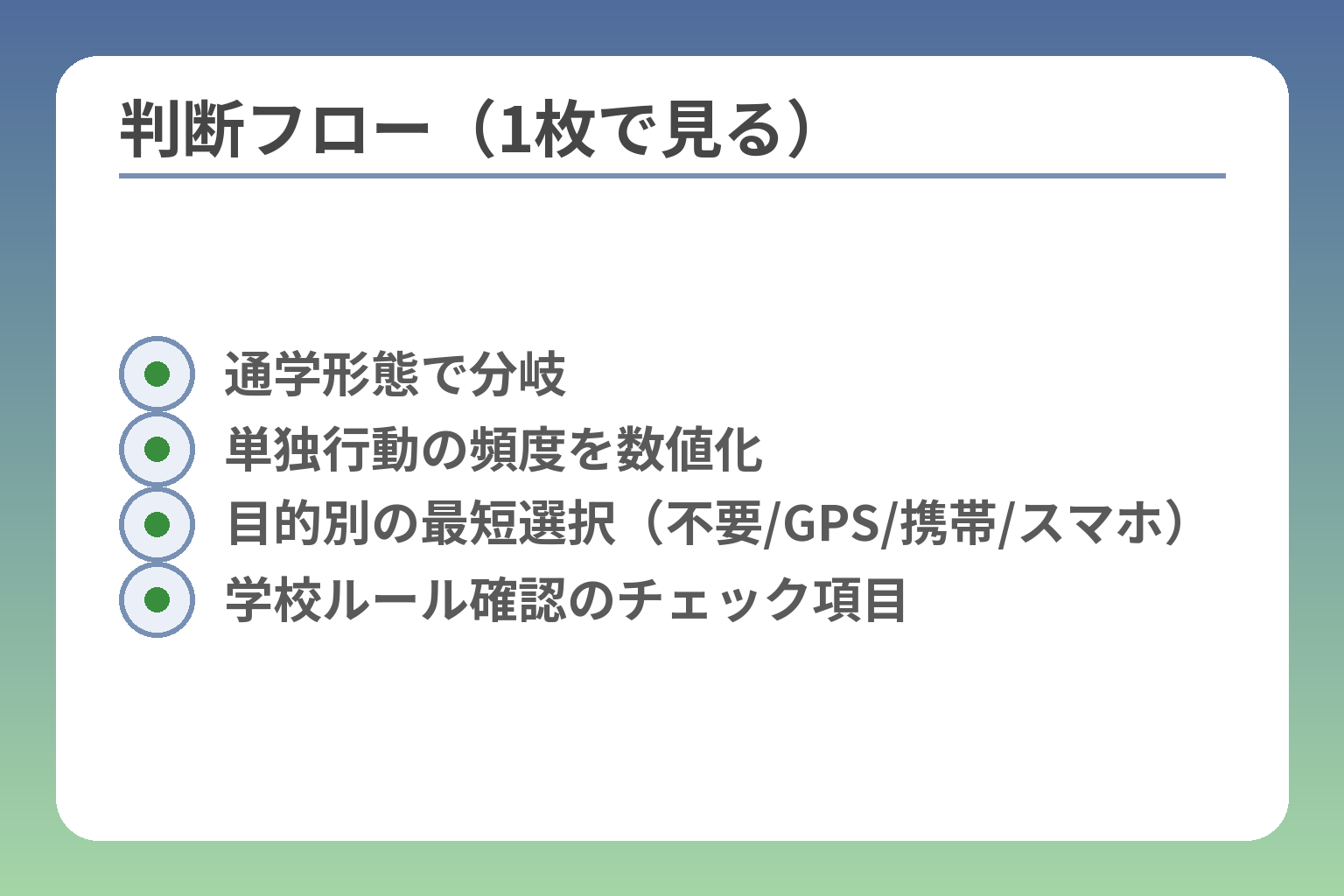
- 通学形態で分岐
- 単独行動の頻度を数値化
- 目的別の最短選択(不要/GPS/携帯/スマホ)
- 学校ルール確認のチェック項目
小1に携帯を持たせるべき?まずは判断フローで決める
小1の携帯は「家庭の実情」と「連絡手段の目的」を起点に判断すると最もぶれにくいです。
小1では居場所確認と緊急連絡が主目的なら、まずは見守りGPSや機能を絞ったキッズ携帯を検討し、スマホ導入は親の管理体制と具体的な設定・ルールが整ってから行うのが現実的です。
- 通学形態と単独行動の頻度で「不要/GPS/キッズ携帯/スマホ」をまず切る
- 親が設定・運用できるか(管理負担)を可視化して選ぶ
- 学校ルール・月額総コスト・紛失・充電の現場対策まで含めて判断する
判断フロー:徒歩通学/学童/習い事の有無で分ける
まず見るべきは子どもの「単独行動の頻度」と「連絡が必要になる場面の頻度」です。毎日徒歩で帰宅し、習い事で合流や迎えが頻繁にあるなら連絡手段と位置確認の必要性は高く、見守り機能付き端末が有効になります。一方で、親の送迎が基本で単独行動がほとんどない家庭では携帯を持たせる必要性は低くなります。
徒歩での単独帰宅が週数回以上ある、あるいは習い事で受け渡しが頻繁に発生するなら、まずGPS付き端末を検討するという判断軸を基準にフローを引くと現場で迷いにくくなります。
小1で「携帯があると助かる」典型シーン
具体的な場面を想定すると判断が早くなります。代表的なシーンは(1)学童の迎えが急に変わる、(2)習い事の待ち合わせで外で待たせる必要がある、(3)災害時の居場所確認、(4)共働きで帰宅時刻が変動しやすい、などです。こうした場面では「通話だけで十分」なのか「位置情報の即時確認が必要」なのかで端末選びが変わります。
親の多くが「迎えの変更や帰宅通知で携帯が役立った」と感じる傾向があり、見守り目的での導入が多いことがアンケートで示唆されています。出典:いこーよ
緊急連絡が主で相互のやり取りが少ないなら、メッセージ機能を限定できるキッズ携帯やGPS端末が費用・管理ともに効率的です。
逆に「今は不要」になりやすい家庭条件
買わない判断が適切なケースも明確にあります。送迎が常に親か祖父母で行われる、学童や学校からの連絡体制が確立している、通学路が安全で単独行動がほとんどない──こうした条件が揃う場合は「今は不要」と判断して問題ないことが多いです。
ここで見落としやすいのは「想定外の場面」(急な勤務変更や災害)です。完全にゼロにする選択をする場合は、代替手段(学校・学童との共有連絡先、近隣の連絡網、子どもが緊急時に使える固定電話など)を事前に用意しておくことがリスク低減につながります。
不要と判断するなら、代替の連絡フローを紙にして目に見える場所に貼るなど“運用で補う”準備を必ずすると安心です。
先に確認:学校の持ち込みルールと預かり運用
学校や学童の規則は自治体・校区・学年で差があります。校内で携帯を禁止している場合や、登下校時のみ許可で校内持ち込み不可の運用があることも多く、まずは学校側のルール確認が必須です。
学校ルールに従った運用が前提になるため、持ち込みが難しい場合は預かり運用(登下校は担任が預かる・荷物の中で電源オフなど)や、持ち出し自体を控える代替案(見守りGPSをランドセルに取り付ける等)を検討します。出典:こそだてまっぷ(学研)
また、学校に持たせる場合は「充電・紛失・故障時の対応フロー」を事前に決め、担任や学童の責任範囲を確認しておくとトラブルを避けやすくなります。
小1の携帯デビューでよくある失敗(親の後悔)
現場でよく聞く失敗には、(1)充電切れや持ち忘れ、(2)紛失や破損、(3)使い方が増えて親の管理が追いつかない、(4)想定外の通信費発生、などがあります。これらは端末やプランの問題だけでなく、運用ルールや事前の設定不足が原因で起きることが多いです。
対策としては「充電場所と予備バッテリーのルール化」「紛失時の連絡手順の事前共有」「購入時にフィルタ・課金制限を必ず設定する」「低機能端末や見守り専用から試す」の組み合わせが有効です。調査では、子どもの携帯デビュー年齢は傾向として上がっているものの、親が慎重に運用条件を決めている家庭が多いという報告もあります。出典:OTEMOTO(NTTドコモ調査引用)
失敗の多くは“どの端末にするか”の前に“誰がどう管理するか”を決めていないことが原因なので、まずは運用責任者と具体的な手順を決めることを優先してください。
ここまでで「持たせるか」の原則と現場での判断基準が整理できましたので、次は実際に端末を絞るための機能比較と、学年・家庭別の推奨モデルに進みます。
小1向け「携帯」の選択肢は3つ:キッズ携帯/スマホ/見守りGPS
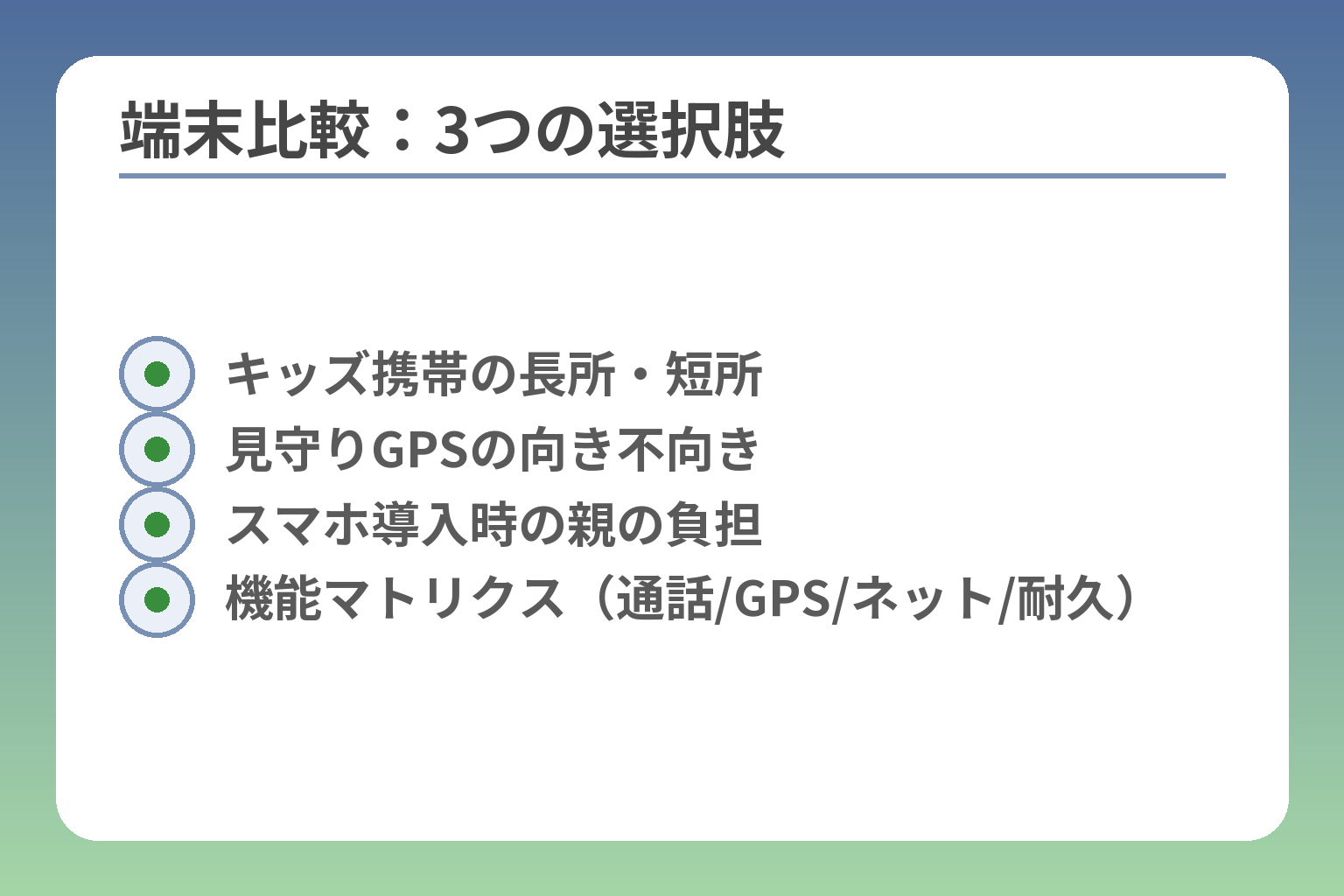
- キッズ携帯の長所・短所
- 見守りGPSの向き不向き
- スマホ導入時の親の負担
- 機能マトリクス(通話/GPS/ネット/耐久)
先に示した判断フローを受けて、家庭の目的と管理力に応じて端末タイプを絞ると失敗が少なくなります。
小1の実用的な選択肢は「通話・最低限の見守りで済むならキッズ携帯」「活動量や学習アプリを使うならスマホ」「まずは居場所だけ確認したいなら見守りGPS」という区分けで考えると分かりやすいです。
- 通話+限定機能で十分ならキッズ携帯が最も運用負担が少ない
- 学習や写真共有など用途が多ければスマホ。ただし親の設定責任が増す
- 位置確認だけでよければ低コスト・低リスクの見守りGPSが現実解になる
キッズ携帯が向く子:ネット無し・連絡先固定で安心
キッズ携帯は通話や限定SMS、緊急ブザー、簡易GPSといった最低限の機能に絞られているため、ネット接続によるトラブル(有害サイト・出会い系・課金など)のリスクを下げられます。学校持ち込み制限が厳しい場合や、子ども自身が誤操作しやすい低学年には向いています。店舗で実機を触らせ、ワンタッチ発信や登録先数が使えるか確認してから購入すると現場運用での齟齬が少なくなります。
注意点として、キッズ携帯でもカメラや簡易メッセージ機能を備えるモデルがあり、使い方次第で送受信が発生します。購入時に発信先・受信先の制限設定、課金防止、着信拒否などを必ず親側で固めておくことが重要です。出典:au
判断基準は「親が日常的に設定・監視できるかどうか」──できるなら機能を絞ったキッズ携帯で安全に運用できます。
スマホが向く子:習い事が多い/写真・学習アプリも使う
スマホはできることが圧倒的に多いため、登下校以外にも学習アプリ、写真共有、塾の連絡、グループ連絡などで利便性が高い一方、フィルタ・課金制限・スクリーンタイム管理等の設定と定期的な見直しが必須になります。親が設定(スクリーンタイムやアプリ承認など)を継続して行えるかが導入可否の最大の分岐点です。
落とし穴は「使えるから与えた」後に設定や監視が続かず、SNSや課金トラブルに発展することです。親の負担が大きい場合は、スマホ導入前に利用時間・アプリ可否のルールを文書化し、スクリーンタイム(iOS)やファミリーリンク(Android)で具体的に制限をかけてから運用を始めると事故を減らせます。出典:Family Link(Google)
親の管理力が不足しているならスマホは避けるか、最低でも親子での使用ルールと技術的制限を先に整備してください。
見守りGPSが向く子:まずは居場所だけ欲しい
見守りGPSは位置情報の把握に特化した端末で、通話機能を持たないか限定的なものが多く、操作が苦手な小1には向いています。電池持ちが良い機種が多く、ランドセルに取り付けるだけで日常の居場所確認ができるため、学校の持ち込みルールに抵触しにくい点もメリットです。
一方で、GPSは建物内やトンネルで精度が落ちる、位置更新頻度や検索回数に制限がある製品がある、双方向の連絡ができない等のデメリットがあります。位置だけで十分か、緊急時に通話も必要かを明確にしてから選ぶと失敗が少ないです。出典:シンプルWiFi
居場所確認が唯一の目的なら見守りGPSが最も低リスク・低コストで開始できる手段です。
比較表に入れるべき機能(小1の必須・あると便利)
端末を横並びで比べる際は、単に「キッズ携帯/スマホ/GPS」という分類だけでなく、以下の項目を必ず比較してください:通話可否、位置情報(リアルタイム更新の有無と頻度)、防犯ブザー、登録できる連絡先数、ネット接続の有無とフィルタ、耐衝撃・防水性能、バッテリー持ち、月額(通信+見守りサービス)および紛失・故障補償の有無。これらは「現場で困るかどうか」を左右します。
具体的には、通話のみで済むならデータ通信をカットできるプランや端末を選ぶ、位置更新が1分単位で必要なら業務用に近いGPS機能が必要になる、といった基準で絞り込みます。製品の仕様やレビューも合わせて確認し、店頭での操作感も重視してください。出典:My-best
チェック項目を事前にリスト化し、家庭の「必須」と「あると便利」を分けてから比較表を作ると選定がぶれません。
小1は“できること”より“事故らない設計”が大事
小1にとって重要なのは端末の多機能さではなく、日常で事故やトラブルが起きにくい運用設計です。具体的には、(1)親が設定できる機能に限定する、(2)充電・紛失時の手順を家庭で決めて紙にして共有する、(3)学校のルールに合った運用方法(学校預かり・電源OFF等)を事前に確認することが優先されます。出典:こそだてまっぷ(学研)
代表的な誤りは「端末だけ買ってルールを決めない」「親が設定を放置する」ことなので、運用責任者(親のどちらか、あるいは祖父母)と具体的な手順を決めておくのが効果的です。まずは最小限の機能で始め、問題が出たら段階的に機能を追加する方針が失敗を減らします。
端末タイプごとの長所と短所が整理できたので、次は家庭状況に応じた推奨モデルと、実際の設定手順に移ると判断がより確かになります。
失敗しない選び方:小1の携帯は「機能」より「運用」で決まる
ここまでの判断フローを現場で使える形に落とし込むと、選択ミスがぐっと減ります。
小1の携帯選びは「何ができるか」より「誰がどう管理するか」を先に決めると失敗しにくいです。
- 家庭内で毎日行う管理(充電・紛失対応・見守り)を誰が担当するかを明確にする
- 端末は「必須機能」と「運用可能な範囲」で絞り込む(過剰機能はリスク)
- 購入前に学校ルールと月額の総額(端末代含む)を確認する
最優先の判断基準:連絡頻度×居場所確認の必要度
重要なのは「日常的に連絡がどれだけ発生するか」と「居場所をどの程度リアルタイムで把握する必要があるか」です。連絡がほとんど発生せず居場所確認も緩ければ端末は不要、連絡は少ないが居場所だけ必要なら見守りGPS、連絡も位置確認も必要ならキッズ携帯や限定機能スマホといった具合に分類します。
チェック項目は「週あたりの単独行動回数」「迎えの頻度変更の想定回数」「災害時の安否確認ニーズ」の3つを数値化してみることです。数値化すると「必要性」が客観化され、過剰な機能を避けられます。
親の管理負担で選ぶ:設定できる人・見守る人は誰?
端末の性能より大切なのは親(や預かる大人)が設定と運用を継続できるかです。スマホ導入は利便性が高い反面、スクリーンタイム管理・アプリ承認・課金対策などの作業が増えます。共働きで日中に対応できない家庭は、管理負担が少ないキッズ携帯やGPSから始めるのが現実的です。
落とし穴は「技術的に設定できない」「設定して満足してその後放置する」こと。回避策として、購入前に親が実際にスクリーンタイムやファミリーアカウントを操作してみる(設定で何分かかるか試す)ことを勧めます。出典:Family Link(Google)
親が週に1度は設定を見直せるかどうかを基準に機種を選ぶと、運用が続きます。
耐久性と紛失対策:壊れにくさ・探せる仕組みを先に用意
小1は落下や水濡れ、置き忘れが頻発するため、耐衝撃・防水性能や紛失時の探索機能(位置履歴、音を鳴らす)を重視してください。専用ケースやランドセル取り付けブラケット、首かけストラップなど物理的対策も有効です。
また、保険や代替機(廉価な予備端末)をどうするかを購入前に決めておくと、紛失・故障時の混乱を避けられます。レビューや比較記事で実使用での耐久性情報を確認する習慣も重要です。出典:My-best
紛失リスクを前提に「購入直後にケース・ストラップを付ける」「端末名と親連絡先を貼る」をルール化すると、対応時間を短縮できます。
通話・メッセージの使い勝手:小1が自分で使えるか
ワンタッチ発信や定型メッセージ、画面の視認性など、子どもが自力で操作できるかは重要です。ボタン式のキッズ携帯は誤操作が少なく、通話中心なら最も負担が少ない一方、スマホは文字入力や多機能で混乱しやすい点に注意が必要です。
落とし穴は操作の複雑さに加えて「子どもが間違って高額通話や課金をしてしまう」こと。回避策としては発信先の固定化、課金機能の制限、支払い情報の未登録化を徹底してください。
購入前に「子ども本人が通話発信操作を実演できるか」を店頭や家庭で必ず確認することが、導入後のトラブルを防ぎます。
購入前チェックリスト(そのまま店頭で使える)
購入の最終決定前に確認する項目をリスト化しておくと判断ミスが減ります。必須チェックは:学校の持ち込み可否、月額の合計(端末分割含む)、見守りオプションの有無と料金、紛失時の探し方、耐久性・防水、親が設定できる範囲(フィルタ・時間制限など)、そして誰が日常管理を担うかです。
これらを紙にして店頭で店員と一緒にチェックすると、仕様と実運用のズレを防げます。出典:こそだてまっぷ(学研)
書面化されたチェックリストを持って店頭で確認する手間は、後の手間とトラブルを大幅に減らします。
上の運用基準が固まれば、具体的な機種比較と料金の横並び表に落とし込むための材料が揃います。
料金・プランの考え方:キャリア/格安SIM/割引を横並びで比較する
運用方針が固まったら、次は月々の負担と機能のバランスでプランを決める段階に移ります。
月額は端末代を含めた総コストで比較すると判断がぶれません。
- 端末代+通信料+見守りオプションを合算した月額上限をまず設定する
- 家族回線割引や子ども向け割引の適用条件を確認して実効コストを算出する
- フィルタや見守り機能の有無でプラン価値が大きく変わるため機能軸で比較する
まず決める:月額上限(本体代+通信+見守り)
端末を分割購入するか一括にするかで月額は大きく変わるため、購入前に「端末代を含めて毎月いくらまで出せるか」を決めてください。家計目線では端末分割(24回や36回)を含めた月額と、月々の通信料、さらに見守りアプリやGPSの月額を合算するのが現実的です。
例えば、端末をローンで購入すると初期負担は抑えられますが、支払い期間中の総額は増えることがあるので、総支払額も確認しましょう。購入前に家計簿の項目として「子ども通信費」を明記すると、後で見落としが少なくなります。
子ども向け割引・専用プランの見方(条件で損しない)
各社は子ども向け割引や学割、家族割を出しており、条件(年齢範囲、エントリー手続き、家族回線の有無)を満たすかで実効額が変わります。割引は自動適用でない場合もあるため、申し込み要否や適用期間を事前に確認してください。出典:楽天モバイル
重要なのは「割引後の月額」ではなく「割引が切れた場合の月額」もシミュレーションすることです。短期のキャンペーンや年齢条件で割引が外れると支払いが急増するため、その後の家計負担まで見据えましょう。
格安SIMで小1を運用する時の注意点
格安SIMは基本料金が安く抑えられる反面、フィルタリングやサポート体制がキャリアと比べて限定的な場合があります。子ども向けの安全設定を自社で提供するMVNOは増えていますが、機能の詳細(ペアレンタルコントロールの有無、SMSの扱い、通話オプションの設定)は事業者で差があります。出典:モバワン(格安SIM情報)
落とし穴は「安いが管理負担が増える」ことです。回避策は、格安SIMを選ぶ場合でも別途フィルタアプリや有償の見守りサービスを組み合わせて総額比較をすること。子どもが使う端末で使えるフィルタの互換性(iOS/Android)も確認してください。
格安SIMは通信費を下げやすいが、フィルタや保護機能の追加費用を含めた総額で比較するのが実践的です。
見守りオプション(GPS/通知/位置検索)の課金ポイント
見守り機能は無料で付帯するプランもありますが、位置検索の頻度制限、履歴保存の有無、家族共有できる回線数、緊急時の駆けつけサービスなどで差が出ます。製品によっては位置検索回数や通知回数に課金が必要になるケースもあるため、運用想定(毎日何回確認するか)を明確にしてサービスを選びます。出典:ORICON(見守りGPS料金比較)
たとえば登下校の到着通知だけでよければ月額の安い見守りサービスで足りますが、頻繁に現在地を確認したい家庭は高頻度更新を含むプランを選ぶ必要があります。オプションの有無で年間費用が倍になる場合もあるため、使用頻度に基づく試算を必ず行ってください。
料金比較表に入れる項目(SEOで差がつく粒度)
比較表を作る際は、単なる月額だけでなく次の項目を明示すると読者の判断が早まります:初期費用、端末代(分割/一括)、月額通信料、見守りオプション料、通話オプション(かけ放題の有無と上限)、フィルタリングの有無・費用、紛失・故障補償の有無、解約条件(違約金)です。出典:au(子ども向け料金案内)
比較表は「同一条件で比較」するために、端末を分割で買う場合は分割月額を、見守りオプションは標準利用回数で統一して記載することが欠かせません。それにより、表だけで実効コストと機能差が一目で分かるようになります。
これらの観点で家庭の月額上限と必要機能をすり合わせると、具体的な機種候補と契約先が絞りやすくなります。
親がやる設定(キャリア別の型):フィルタリングと利用制限を最初に固める
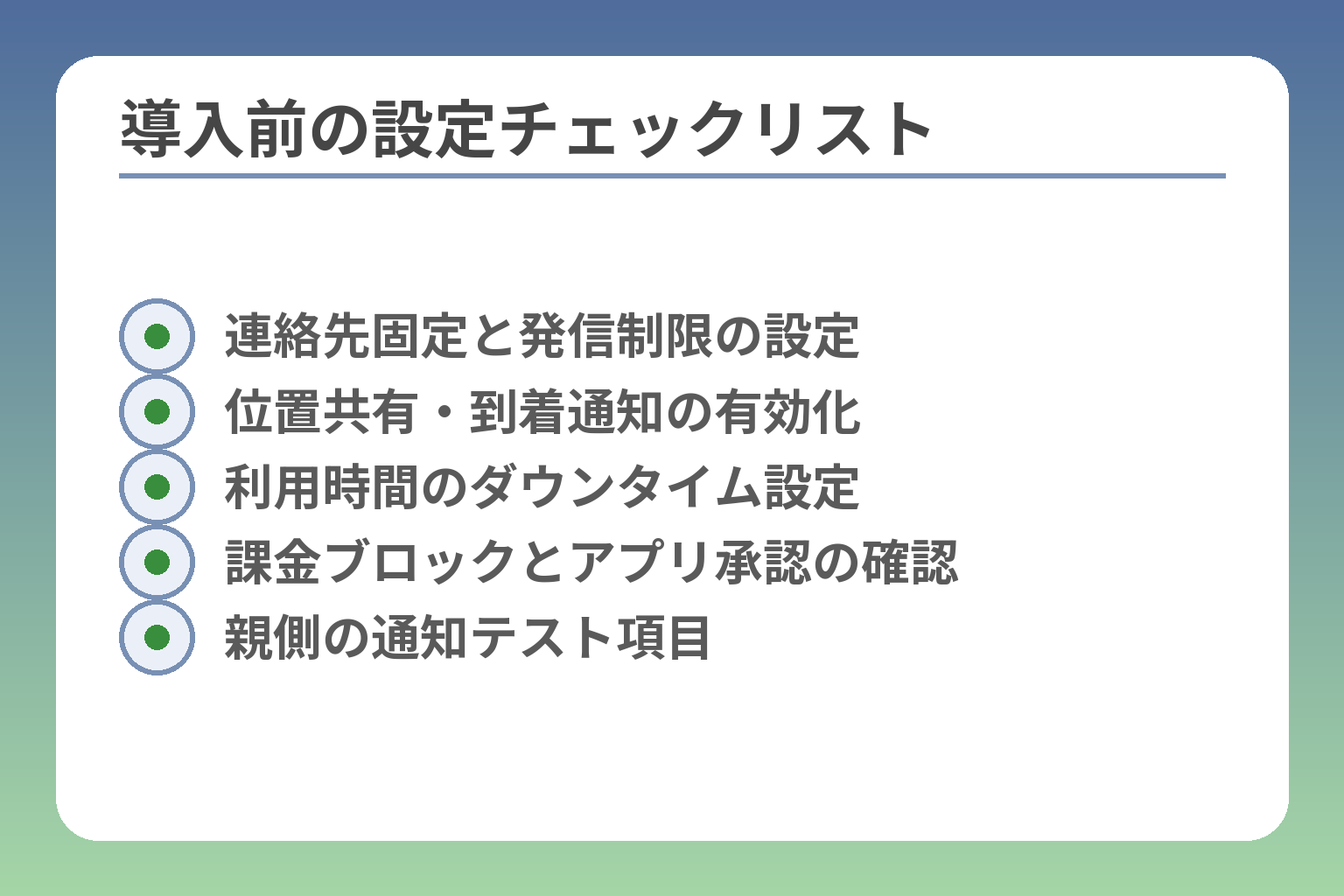
- 連絡先固定と発信制限の設定
- 位置共有・到着通知の有効化
- 利用時間のダウンタイム設定
- 課金ブロックとアプリ承認の確認
- 親側の通知テスト項目
前段で決めた運用方針を現場で実行できる形にするため、導入前に親側で必ず固定すべき設定を順序立てて整理します。
小1の運用は「まず親が制限と通知を固める」ことで初期トラブルの多くを防げます。
- 連絡先制限・位置情報共有・利用時間の3点を優先的に設定する
- 端末種類別(iPhone / Android / キッズ携帯)で実行可能な制限を確認する
- 学校ルールや保護者の運用負担に合わせた「最低限の設定」を決めてから細部を詰める
最初にやる3点セット:連絡先制限・位置情報・時間制限
まず固定するのは「誰と連絡できるか」「位置情報を誰と共有するか」「使ってよい時間帯」の3つです。連絡先は家族・学校関係者の固定登録に限定し、子どもが勝手に番号を追加できないようにしておくと誤発信や見知らぬ相手とのやり取りを防げます。位置情報は親の端末にプッシュ通知が来る設定にしておき、到着通知やジオフェンス(指定場所の出入り通知)を活用すると親の確認負担が減ります。利用時間は就寝時間や授業時間帯をダウンタイム(使用制限)に設定し、週末や特別日の緩和ルールも決めておくとイレギュラー対応が容易になります。
この3点を紙にして可視化し、家族で共有しておくと誰が何を管理するかが明確になります。
iPhone(スクリーンタイム)で小1向けに固める手順
iPhoneはスクリーンタイムとファミリー共有を使って比較的詳細に管理できます。親のApple IDでファミリー共有を作成し、子どもアカウントを紐づけたうえで「スクリーンタイムの承認と購入リクエスト」「アプリごとの使用制限」「Webコンテンツの許可レベル」を設定します。位置情報共有は「探す」アプリで家族間共有を有効にし、到着通知をオンにしておくのが実務上便利です。出典:Apple サポート(スクリーンタイム)
確認すべきは「親が子どものアプリ購入を即承認できるか」「子どもアカウントで支払い情報が登録されていないか」の二点で、これが未設定だと意図せぬ課金事故に繋がります。設定は初回に時間がかかりますが、一度テンプレ化すれば兄弟にも流用できます。
Android(ファミリーリンク等)で小1向けに固める手順
Android端末はGoogleのファミリーリンクでアプリ承認、利用時間制限、位置情報の確認が可能です。子ども用Googleアカウントを作成し、親のアプリで管理する流れが基本で、Playストアのインストール承認やウェブフィルタの適用も行えます。モデルによっては製造元独自のペアレンタルコントロールがあるため、購入前にその互換性を確認してください。出典:Google Family Link
落とし穴はアカウントやOSバージョンの違いで一部機能が使えないケースがあることです。回避策は購入前に実際に管理アプリを入れて動作確認をすることと、設定手順を親のスマホでテスト運用することです。特に子ども用アカウントの作成と紐付けがスムーズにできるかを事前確認するのが重要です。
キッズ携帯で必ず確認する設定(登録先・迷惑対策)
キッズ携帯は機能が限定される分、設定確認項目が明確です。発信可能な番号をあらかじめ登録し、非登録番号からの着信を拒否する設定、防犯ブザーの送信先、GPS通知の送信先(親のスマホ)、学校モード(校内は電源オフ等)の運用方法を確認します。店頭で実機を操作させ、「ワンタッチで家族に連絡できるか」「ブザー押下で正しく通知が飛ぶか」を必ず試してください。
また、キッズ携帯の契約時にはSMSの扱いや通話料体系も確認し、予期せぬ通話料金が発生しないようにかけ放題や通話定額の有無を判断します。キッズ携帯は「親が登録した相手とだけ通話できる」設定を最低限にするのが運用上もっとも有効です。
“運用で詰む”ポイント:親のスマホ側の設定も要る
親側のスマホに管理アプリを入れて通知や位置確認を受け取れる状態にしておくことは必須です。通知が来ない、アプリのログインが切れる、プッシュ通知をオフにしている等で見守りが機能しないケースが現場でよくあります。回避策としては親の端末で通知テストを行い、複数の保護者で共有できるよう家族間で管理者権限を分担しておくことです。
さらに、自治体や学校との連絡フローを合わせるために、端末に登録する「学校連絡先」「学童連絡先」を固定し、緊急時の手順(まず学校へ連絡する/子どもに伝える文言)を家庭内で文書化しておくと混乱が減ります。出典:こども家庭庁 関係資料
親の側で「通知が来る・位置が見える・アプリ承認が即行える」環境を作ることが、設定が長続きする最大のコツです。
これらの型を固めれば、ファミリールールや料金比較、具体的な機種選定へとスムーズに進めます。
親子ルールのテンプレ:トラブルを避ける約束・違反時の対応まで決める
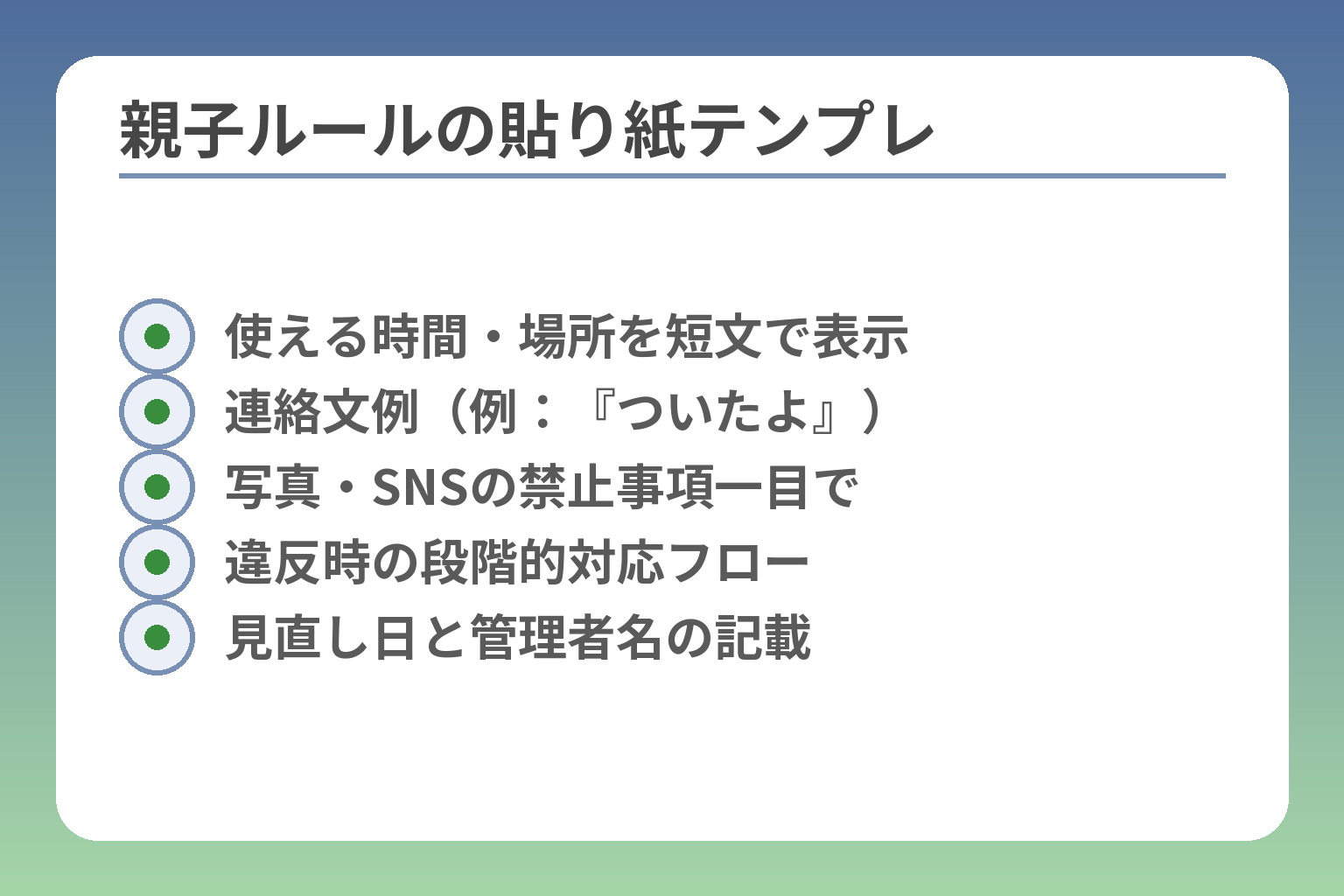
- 使える時間・場所を短文で表示
- 連絡文例(例:『ついたよ』)
- 写真・SNSの禁止事項一目で
- 違反時の段階的対応フロー
- 見直し日と管理者名の記載
親子での約束を具体的に書面化し、違反時の段階的対応を決めておけば感情的な対立を避けつつ運用が続きます。
- 使う時間・場所・目的を短く明文化して目に見える場所に貼る
- 連絡の取り方(ワンタッチ発信/到着連絡など)と写真・課金の線引きを決める
- 違反時の段階(注意→機能制限→一時没収→再学習)を合意する
小1向けルール例(紙で貼れる):時間・場所・目的
家庭で貼れる短いルール例は「いつ使うか」「どこで使うか」「何に使うか」を1行ずつにしたものが実用的です。たとえば「使う時間:下校~18:30まで(就寝前は不可)」「使う場所:リビングでだけ使う」「目的:迎えの連絡・緊急連絡・習い事の連絡のみ」といったシンプルな表記にすると子どもが覚えやすく、学校や祖父母にも共有しやすくなります。家庭での掲示は視覚的リマインダーになり、ルール破りの口実が減ります。出典:大阪市 教育情報
行動ルールは短く、実行可能な文にすることが守られるコツです。長文や抽象的な注意書きは子どもが読み飛ばしやすく、効果が下がります。
連絡のルール:かけていいタイミング/言葉のテンプレ
連絡ルールは「何のためにかけるか」を明確にし、子どもが迷わない定型文を作ると有効です。例:「着いたら『ついたよ』を押す」「困ったら『どうしよう』と言う」「家を出るときは『でます』を押す」。ワンタッチ発信のボタンに親2名と学校だけ登録するなど、発信先を限定すれば誤発信や知らない相手への連絡を防げます。
落とし穴は「親が即応できず子どもが何度も連絡する」ことです。回避策は連絡時の優先順位を決め(まず学童・次に親A・それでもダメなら親B)、親側も通知の受け取り設定を確実にしておくことです。通知受信の確認は導入直後に必ずテストしてください。
写真・SNS・ネットのルール(スマホの場合)
写真やSNSに関するルールはトラブルになりやすいので具体的に定めます。例:「人物の写真は撮らない/送らない」「個人情報(氏名・住所・学校名)は書かない」「アプリは親の承認がないと入れない」「課金は一切禁止」。技術面ではフィルタリングの有効化やアプリ購入の承認を必ず設定し、支払い情報を登録しない運用を徹底します。出典:こども家庭庁 リーフレット
写真・SNSのルールは「してよいこと」と「絶対にしてはいけないこと」を一対で示すと子どもに理解されやすいため、家庭内で具体例を挙げて合意しておくと実効性が上がります。
違反した時の対応を先に合意(段階的ペナルティ)
違反時の対応は感情で決めず段階的に合意しておくと親子トラブルを避けられます。典型的な段階は「口頭注意→短期の機能制限(例:当日1時間使用停止)→一定期間の機能制限またはキッズ端末への切替→親子での反省会&再設定」です。重大な安全問題(知らない相手との接触、金銭トラブル)では即時没収と専門機関への相談を想定してください。
落とし穴は「罰が重すぎて子どもが隠す」ことです。回避策として、段階の最初は教育的措置(やり直しの課題、親との口頭ルール確認)とし、再発時に段階を上げるルールにします。また、違反記録を紙で残し親子で振り返る仕組みを作ると透明性が保たれます。
次の一手:成長に合わせて段階的に解禁するロードマップ
小1時点でのルールは成長に合わせて見直す前提にしてください。例としては「小1:GPSまたはキッズ携帯」「小3:限定機能スマホ(アプリ承認必須)」「小5以降:段階的にアプリ解放と自己管理を増やす」といったロードマップを家庭で作り、年に1回はルールの見直し日を設けると変化にも対応しやすくなります。
長期的な方針を作っておくと「今だけのルール」で衝突するリスクが減り、子どもの自律を育てる手助けにもなります。
親子で合意した文面を実際に貼り、設定と運用を同時に進めることで運用の定着度が高まります。
よくある質問(小1の携帯Q&A)
親が判断に迷いやすい典型的な疑問に対して、実務的な判断基準と失敗を避ける具体策を示します。
- 早いかどうかは「目的」と「親の管理力」で決める
- 機種選びは「まず安全に運用できるか」が最優先
- 料金や保険は総額と運用コストで比較する
小1にスマホは早い?持たせるなら何を制限すべき?
平均的なスマホデビュー年齢は10歳台とされ、小1は一般に早めと考えられるため、持たせる目的がはっきりしていなければキッズ携帯やGPSから始めるのが無難です。出典:NTTドコモ モバイル社会研究所
判断基準は「日常でどれだけ頻繁に連絡が必要か」と「親が設定・監視を継続できるか」です。スマホを与えるなら、アプリのインストール承認、課金の完全ブロック、使用時間の明確化(スクリーンタイム等)を事前に設定し、親子でルールを書面化して共有してください。落とし穴は設定だけして放置することなので、週1回の設定チェックや利用ログ確認を習慣化すると効果的です。
キッズ携帯と見守りGPS、どっちが先?
連絡(通話)が主目的であればキッズ携帯、居場所確認が主目的であれば見守りGPSを優先するのが実用的です。どちらも一長一短があるため、家族の現実的な運用負担で選びます。
目安は「子どもが自宅と学校の間で単独行動する頻度」。短時間の単独行動ならGPS、複数の受け渡しや連絡が必要ならキッズ携帯。落とし穴は「GPSだけで安心」と思い込むこと。屋内や密集地で誤差が出るため、必要なら通話機能を併用する計画を立ててください。
学校に持って行っていい?隠して持たせるのはアリ?
学校ごとにルールが異なり、文部科学省の通知でも学校・教育委員会ごとの方針策定が求められているため、まずは担任や学校のガイドラインを確認してください。出典:文部科学省
隠して持たせることは推奨できません。落とし穴はトラブル発生時に学校対応が遅れる点や、発見時に信頼関係が損なわれることです。回避策は学校と合意した運用(登下校時のみ持ち出し可、校内は電源オフ・担任預かり等)を文書で残し、学校と親で対応フローを合わせておくことです。
料金はいくらが相場?月500円〜に抑えられる?
月額は「端末代の分割分+通信料+見守りオプション料」で決まるため、通信料のみで語ると誤解します。格安プランや子ども向け割引で月額を抑えられるケースはありますが、見守りやフィルタの有料オプションを加えると総額が上がる点に注意してください。出典:楽天モバイル
実行的なやり方は「端末代を含めた月額上限」を決め、それに合う回線+見守り構成を複数パターンで試算することです。月500円台に抑えるには古い端末の使い回しや、見守りを最小限にする必要があるため、リスクと利便性のバランスを親で合意しておくことが重要です。
紛失・故障が心配。保険は入るべき?
小1は紛失・破損のリスクが高いため、端末補償(キャリアのケータイ補償やサードパーティの保険)を検討する価値があります。各社は交換端末の提供や修理保証を用意しているので、補償内容と自己負担額を比較してください。出典:NTTドコモ ケータイ補償サービス
落とし穴は「補償加入で安心して運用ルールを甘くする」こと。回避策は補償はあくまで最後のセーフティーネットと位置づけ、日常の紛失対策(ネームタグ、ランドセル内固定、首かけ等)と合わせて導入することです。代替機の有無や交換までの日数も契約前に確認してください。
よくある疑問に答えたことで家庭内の優先順位が明確になったはずですから、その優先順位に沿って具体的な機種候補と設定手順を決めていってください。
家庭によって状況も異なる中、なかなか難しい子どものケータイ、スマホの選び方。
トラブルを防ぎ、幸せな生活につながるよう、情報を発信していきます。