中学生の初めてスマホ|失敗しない選び方と料金・設定・ルール
結論:連絡目的と家庭の見守り方法を決めてから、機種と料金を選べば失敗が減ります。
- この記事で分かること:主要パターン(キャリア/格安/中古)の月額と初期費用の目安。
- この記事で分かること:購入から設定までのステップ別チェックリスト(親がやること優先)。
- この記事で分かること:iOS・Android・主要キャリアの親管理機能の比較ポイント。
- この記事で分かること:家庭ルールの使えるテンプレと運用のコツ(時間・場所・課金)。
- この記事で分かること:中古端末を安全に使うための確認手順(初期化・ロック・保証)。
まず決める:中学生にスマホは必要?判断基準3つ
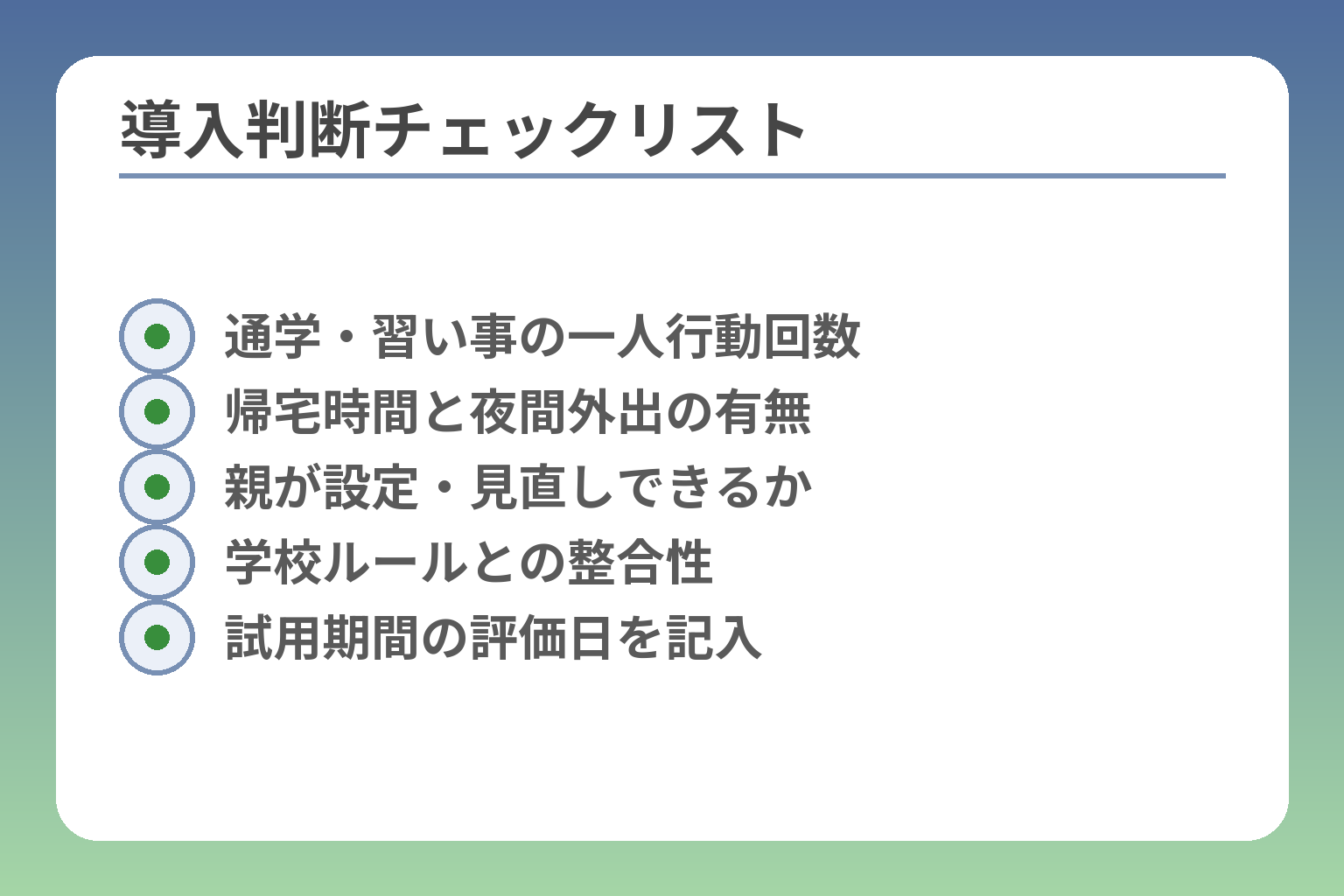
- 通学・習い事の一人行動回数
- 帰宅時間と夜間外出の有無
- 親が設定・見直しできるか
- 学校ルールとの整合性
- 試用期間の評価日を記入
ここが曖昧なままだと、費用や運用で家族が迷いやすくなります。
連絡と安全の必要が明確で、家庭で見守りと運用が続けられるなら導入を検討するとよいです。
- 日常の行動(通学・習い事)で一人になる頻度と時間
- 親が実際に設定・見直しできる見守り体制の有無
- 学校の持ち込みルールや生活リズムへの影響
目的が『連絡・安全』なら導入しやすい
連絡手段と緊急時の安否確認が主目的であれば、スマホは有用です。家族の集合場所や帰宅時刻が流動的で、子どもが一人で移動する場面が多ければ、すぐに連絡が取れる手段があることで安心材料になります。実例として、塾の送り迎えが必要な場合や、部活で帰宅が遅くなる曜日がある場合などは、保護者が場所を確認したり緊急連絡をしたりするメリットが大きくなります。
落とし穴は、目的を「娯楽や友だちとのつながり」先行で導入してしまうことです。そうなると通信費が膨らみ、利用ルールが守られにくくなります。回避策は導入時点で目的を書面化することです。導入目的を書いた短い合意(連絡用途、帰宅確認、学習利用など)を親子で確認すると、運用の基準が明確になります。
利用傾向として、児童の携帯利用は連絡手段としての比重が大きいと考えられます。 出典:PR TIMES
判断基準1:通学・習い事の行動範囲と頻度
子どもが一人で外出する回数や移動時間が多ければ、スマホの必要性が高まります。
具体的なチェック項目は次の通りです。①週あたり一人での外出が何回あるか、②通学や移動にかかる時間(片道の目安)、③帰宅が夜間になる頻度、④公共交通機関での移動があるか、です。片道で30分を超える移動や、週に2回以上の一人外出があれば導入を真剣に検討してよい目安になります。
落とし穴は「行動が増えたときだけ携帯を持たせる」として設定が後回しになることです。設定が甘いまま渡すと、位置情報共有や課金制限が未整備のまま使われます。回避策は、導入前に最低限の設定(位置共有・緊急連絡先・アプリ課金の制限)を完了させることと、行動変化時に再確認するルールを決めることです。
判断基準2:家庭の見守り体制(親が設定できるか)
保護者が初期設定と定期的な見直しを続けられるかどうかで運用の実効性が大きく変わります。
判断のポイントは、親がどの程度まで技術的に関与できるか、そして実際に継続する時間と意志があるかです。具体的には、契約時に親がApple IDやGoogleアカウントを作成・管理できるか、子どもの端末の使用履歴や位置情報を月に一度は確認できるか、といった点を確認します。親が設定や見直しを月1回以上続けられる仕組みがあるかを確認してください。
よくある失敗は「機能はあるが親が使いこなせない」ためにペアレンタルコントロールを活用できないことです。回避策は、契約先や端末で提供される家族向けサポート(キャリアの家族アプリ等)を利用することと、契約当日に親子で一緒に設定を終えることです。基本機能や設定のやり方を紙やメモで残しておくと、継続管理が格段に楽になります。 出典:ドコモ 家族向けスマホ情報
判断基準3:学校の持ち込みルールと生活への影響
学校のルールや生活リズムに合わないと、トラブルや学習への悪影響が出る可能性があります。
学校が持ち込み・授業中の使用を禁止している場合、家庭での管理だけでは限界があります。入学前や学期始めに学校の方針を確認し、持ち込みが認められている時間帯や保護者への連絡手段のルールを把握してください。落とし穴は「学校では使えない」と認識していながら、子どもが放課後や休み時間に自由に使えてしまう運用にすることです。回避策は、学校時間帯は電源を切る、または学内用に使用禁止のプロファイルを設定するなど具体的な運用ルールを家庭で決めることです。
学校現場では生徒のスマホ利用に関する具体的な指導例や家庭向けの提案が示されることがあります。 出典:学研ON AIR
迷ったときの実務的な一手
不安が残る場合はまず段階的に導入することが有効です。
具体的にはキッズ携帯や通話限定の携帯を短期で試し、半年後に見直す方法が考えられます。期限を決めて運用実績を親子で振り返り、必要ならスマホへ移行します。落とし穴は「試用期間を区切らない」ことで、永続的に曖昧な管理のままとなる点です。回避策は導入時に評価日を設定し、その日付に運用状況をチェックすることです。
これらの判断基準をもとに、次は費用や端末選びの具体的な比較に移ると判断が楽になります。
費用の全体像:月額と初期費用をざっくり把握する
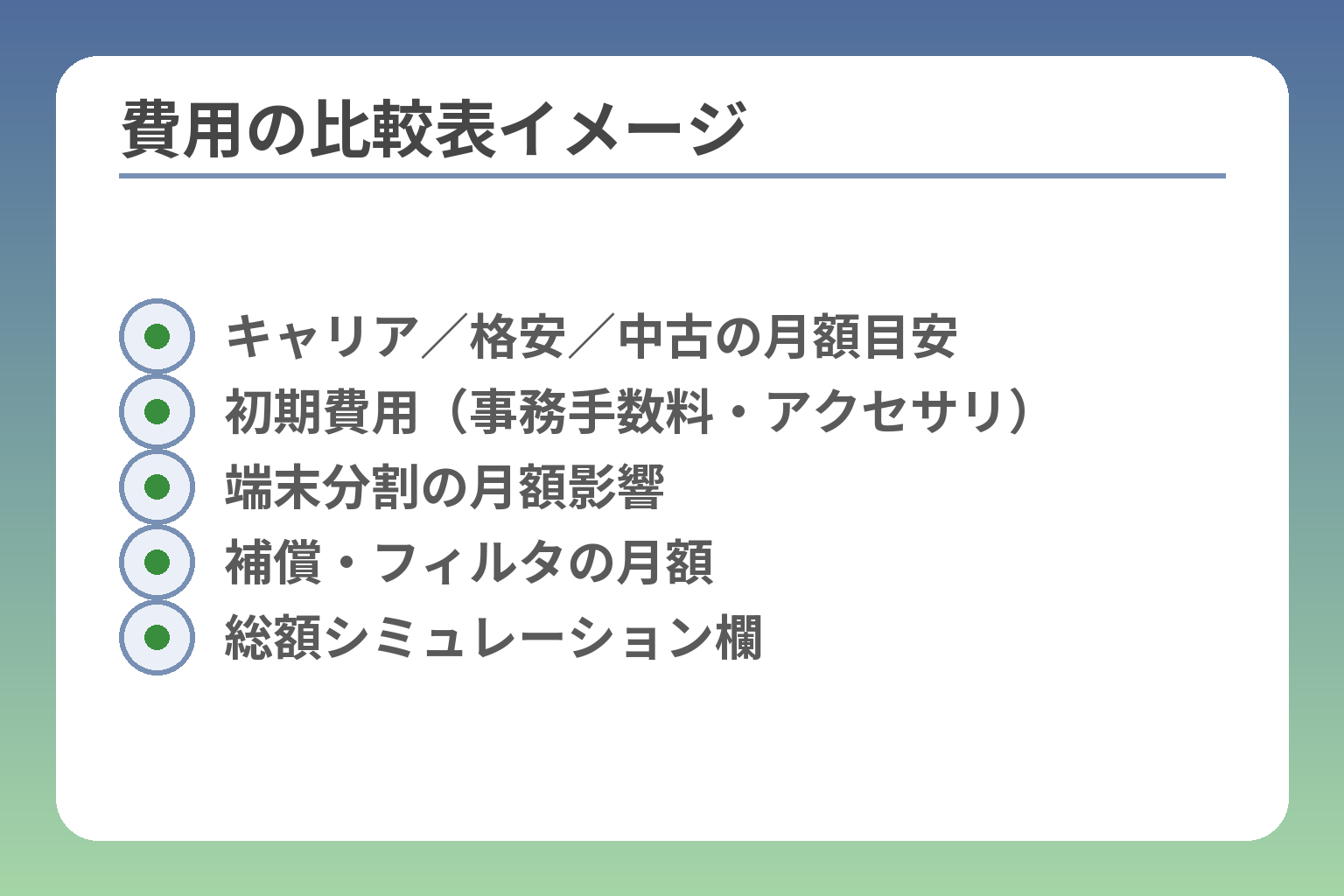
- キャリア/格安/中古の月額目安
- 初期費用(事務手数料・アクセサリ)
- 端末分割の月額影響
- 補償・フィルタの月額
- 総額シミュレーション欄
費用の大まかな枠を先に決めると、機種や回線の選び方が明確になります。
最終的に毎月支払える上限を決め、その範囲内で回線・端末・オプションの組み合わせを検討すると無理が少ないです。
- 毎月の上限(通信+端末割賦+オプション)を最初に決める
- 初期費用(事務手数料やケース等)を見落とさない
- キャリア/格安SIM/中古の3つで総額とサポートを比較する
先に毎月いくらまでかを決める
家計で負担できる「毎月の最大額」を決めると選択が楽になります。
目安として、親が負担して良いと思う額として多く挙がるのは通信費のみで月2,000〜3,000円程度という調査傾向があります。端末代を分割で入れると月額はさらに1,000〜3,000円上乗せになるため、合計で「月3,000〜6,000円」を想定しておくと実務的です。端末代を含めた合計を先に決めることが、後で料金に驚かない最も確実な方法です。 出典:トーンモバイル 公式コラム
判断基準は次の通りです。まず通信品質やキャリアサポートを重視するならやや高めの上限を設定します。一方で費用優先なら格安SIMや中古端末の組み合わせを想定して低めに設定します。落とし穴は「通信費だけ」で判断することです。端末割賦や補償、アプリ課金などが別途発生し、月額が想定より膨らみやすい点に注意してください。
月額の内訳を分けて考える
月の支払いは「回線料金」「端末代の分割」「オプション(補償・見守り・サブスク等)」で構成されます。
回線料金はキャリアの子ども向けプランと格安SIMで差があります。例えばキャリアのU15向けプランは学割や年齢特典を付けた例で月額が抑えられることがありますが、格安SIMは基本料金自体が安く設定される傾向があります。一方、端末は新品であれば数万円〜数十万円、中古やリユースであれば数千円〜数万円に下がります。端末代を分割で支払う場合は、分割回数で月額が大きく変わるため、支払い期間ごとの総額を必ず確認してください。 出典:Picky’s(中学生向け端末解説)
具体例として、新品の小型スマホを48回分割で支払うと月数百〜千円程度上乗せになることが一般的です。補償やフィルタリングサービスは月額数百円のものが多く、合算すると無視できない額になります。回避策は「回線と端末を分けて見積もる」「必要なオプションだけを厳選する」ことです。
初期費用は事務手数料やアクセサリで意外にかかる
契約時の一回限りの出費を想定しておかないと、初月に家計が苦しくなります。
代表的な初期費用は契約事務手数料やSIM発行手数料、ケース・保護フィルム、最初の端末代の頭金などです。近年は主要キャリアで契約事務手数料が3,850円前後に統一される例があり、この額は各社で共通化しやすい出費です。契約時に一括で請求される事務手数料(約3,850円)が初期費用の代表例です。 出典:ITmedia NEWS(手数料の改定報道)
回避策はオンラインでの契約割引やキャンペーンを活用することです。キャリアのオンラインショップで手数料が割引・無料になる場合があるため、契約窓口とタイミングを比較すると数千円を節約できます。また、中古端末を使う場合は端末代は抑えられますが、保証の有無を必ず確認してください。
料金比較の型:キャリア/格安SIM/中古流用の3パターンで考える
多くの家庭は「キャリア(学割あり)」「格安SIM(MVNO)」「中古端末+SIM」のいずれかで選択します。
キャリアはサポートと通信品質が強みで、学割や子ども向けプランで月額を抑えられる場合があります。格安SIMは基本料金が安く、データ容量を抑えれば月1,000円前後で運用できるケースもあります。中古流用は端末コストを大幅に下げられますが、端末の故障や保障の不安が残りやすい点がデメリットです。格安SIMは月1,000円台で使える場合が多い一方、サポート面での手間は増えると考えるのが実務的です。 出典:格安SIMスマート比較(格安SIMの料金例)
判断の分岐条件は「サポートを重視するか」「初期費用重視か」「親が設定やトラブル対応をできるか」です。落とし穴は通信費のみで比較して、端末代や補償を合算しないことです。回避策は「総額シミュレーション(初月・毎月・分割終了後)」を作ること。簡単な表を作れば、どの組み合わせが現実的か一目でわかります。
学割・U15等の年齢特典は条件を必ず確認する
学割やU15向けなど年齢特典は有利ですが、適用条件が細かく変更されることがあります。
適用条件には年齢、契約方法、家族割の有無、申し込み期間などが含まれることが多いです。キャンペーンによっては申し込みのタイミングや併用不可の条件があるため、申し込む前に公式ページで最新の条件を必ず確認してください。学割適用の可否は契約前に確認することが最も効果的な節約手段です。 出典:au 公式(U16/U18バリュープラン)
落とし穴は「学割があるから安心」として細かい適用条件を見落とすことです。回避策は公式の条件を保存してスクリーンショットや印刷で残し、契約時に店員と条件を照合する習慣をつけることです。
費用の枠が固まれば、機種や親の見守り機能の優先順位を決める判断がしやすくなります。
端末の選び方:新品・中古・お下がりの最適解を出す
費用の枠組みが決まったら、端末は「丈夫さ」「電池持ち」「管理しやすさ」を優先して選ぶと失敗が少なくなります。
- 落としやすい中学生には耐衝撃・防水を重視する
- バッテリー劣化は中古の最大のリスクなので状態確認を必須にする
- 親が管理しやすいOSや保証のある販売ルートを優先する
最初の1台は丈夫さ・電池・保証を優先する
日常で壊しやすい点を減らすことが長期的なコスト低減につながります。
具体的には「落としても壊れにくい本体」「実用的なバッテリー駆動時間」「保証や補償が付くか」を軸にします。学校や塾の行き帰りで落下する可能性が高い場合、耐衝撃ケースや防水性能(IP規格)は実用上の価値が大きいです。加えて、外出が多い子には目安として半日以上持つバッテリーを推奨します。落とし穴は端末性能ばかり追って薄型軽量や高画質カメラを重視することです。回避策は優先順位リストを作り、必須項目(丈夫さ・電池・保証)を満たす機種だけ比較対象に残すことです。
iOSとAndroidは管理のしやすさで選ぶ
家庭でどちらのOSの管理を続けられるかが運用の実効性を左右します。
iPhoneはスクリーンタイムやファミリー共有で親側の一元管理がしやすく、AndroidはGoogle ファミリー リンクで細かな制御が可能です。親が既に使い慣れているOSに合わせると設定ミスや運用の手間が減るため、家庭内の端末環境をまず確認してください。落とし穴は「機能はあるが親が使いこなせない」点です。回避策として、契約当日に親子で一緒にアカウント作成と制限設定を終わらせ、設定手順をメモに残しておくと継続管理が容易になります。 出典:Google ファミリー(公式)
新品を選ぶときの実務チェック(価格帯・防水・生体認証)
新品は初期不良や保証が明確なため、安心して使いやすい選択です。
予算帯で候補を絞り、耐水・防塵(IP規格)、指紋または顔認証、そしてメーカー保証(最低1年)を確認します。特に生体認証は紛失時や覗き見対策として有効です。落とし穴は最新モデルの高額スペックを無条件で選び、日常で使い切れない機能に費用を払うことです。回避策は「日々使う機能」をリスト化し、不要機能に費用をかけないようにすることです。
中古・お下がりはバッテリーと保証が分かれ目
中古は端末コストを大幅に下げられますが、バッテリー劣化と保証の有無がリスクになります。
中古購入でまず確認すべきはバッテリーの状態(最大容量や充電サイクルの目安)と保証の有無です。iPhoneなら「バッテリーの状態」から最大容量を確認できます。一般に最大容量が80%前後だと交換の検討時期とされるため、購入時に数値を確認するか、保証付きの整備済製品を選ぶと安心です。落とし穴は安さだけで購入し、到着後に電池持ちや動作不良で困ることです。回避策は信頼できる販売店で購入し、検品証明や短期保証が付く商品を選ぶことです。 出典:Apple サポート(バッテリー情報)
中古購入前に必ず確認する3点(セキュリティ手順)
中古端末は購入前に必須チェックを行えばトラブルの多くを防げます。
確認する3点は以下です。1) アクティベーションロックやアカウントの残りがないか、2) ネットワーク利用制限(いわゆる赤ロム)判定、3) 初期化済みであることとSIMの動作確認。特にアクティベーションロックがかかっている端末は購入後に使えないことがあるため、販売前に必ず解除済みかを確認することが重要です。多くの販売業者はIMEIや製造番号でネットワーク利用制限の確認方法を案内しています。落とし穴は個人売買での確認不足です。回避策は信頼ある業者の整備済み端末か、購入前に出品者にロック解除証明やIMEIチェックの結果を求めることです。 出典:PRODiG(中古スマホの注意点)
端末選びで優先順位が定まれば、次は具体的な設定とフィルタリングの比較に移ると実務が進めやすくなります。
買ったら最初にやる:初期設定・フィルタ・見守りの手順
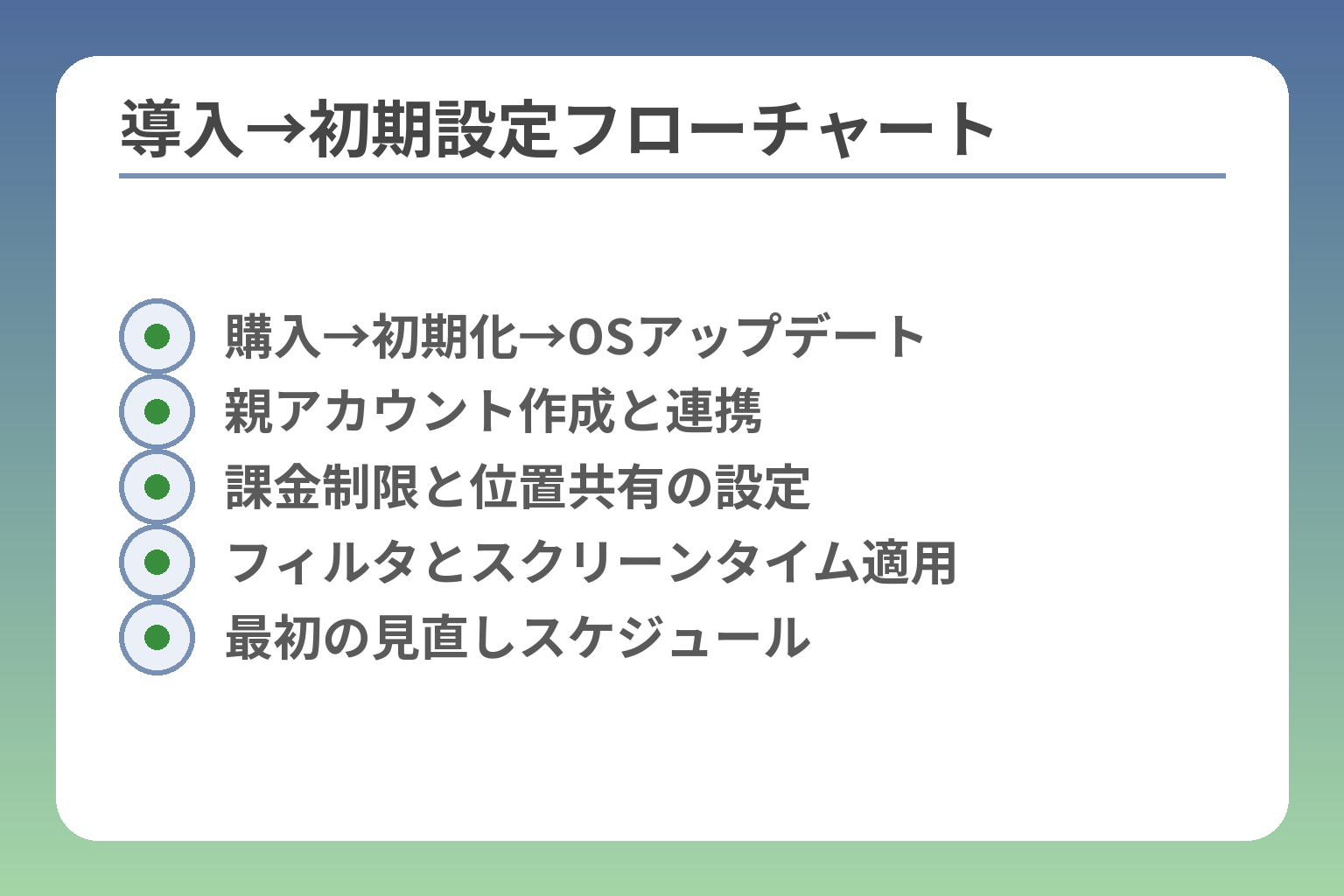
- 購入→初期化→OSアップデート
- 親アカウント作成と連携
- 課金制限と位置共有の設定
- フィルタとスクリーンタイム適用
- 最初の見直しスケジュール
端末を用意したら、親が主導して最低限の設定を当日に終えることが安心して使わせる出発点になります。
- 親が管理するアカウントとパスコードを作り、課金と共有設定を固定する
- 位置情報と緊急連絡、バックアップを有効にして紛失やトラブルに備える
- フィルタと利用時間を年齢に合わせて設定し、運用ルールを子どもと確認する
設定は契約当日に親が主導で終わらせる
契約当日に親が主導で初期設定を済ませると、未設定のまま使い始めるリスクを避けられます。
実務的には購入後30〜60分を目安に、親のアカウント作成、子どもの端末の初期化確認、パスコード設定、App StoreやGoogle Playでの課金制限、位置情報共有の有効化を行います。親が子どもの端末に対する管理者権限(Appleのファミリー共有やGoogleアカウント管理)を確保することが最初の必須作業です。出典:Apple サポート(スクリーンタイム)
落とし穴は「設定はできるが親が操作を忘れる」ことです。回避策として、設定手順をメモに残し、契約時に親子で一度操作を確認する習慣を作ると継続管理がしやすくなります。
導入チェックリスト:購入→初期設定→制限→共有まで
チェックリストを用意すると設定漏れを防げます。
- 端末の初期化とOSアップデートの適用
- 親用アカウント(Apple ID/Googleアカウント)と子のアカウントの連携
- パスコード・生体認証の設定と共有禁止のルール化
- アプリ購入・課金の承認設定(App Storeの購入承認、Googleのファミリーリンク等)
- 位置共有・緊急連絡先・バックアップ(iCloud/Googleドライブ)の有効化
- フィルタリングと利用時間の初期設定
判断基準は「親が定期的に確認できるか」です。例えば課金制限は必須で、許可する金額上限や申請方法を決めておくとトラブルを防げます。落とし穴はリストを作るだけで満足して実行しないことです。回避策として、契約日を含む最初の1か月は週に一度、設定を親子で見直す予定をカレンダーに入れておきます。出典:Google ファミリー(Family Link FAQ)
OS別ペアレンタルコントロール:できることと限界
機能比較で選ぶと、導入後の運用が楽になります。
一般にiOSはスクリーンタイムで時間制限や購入承認、コンテンツ制限が直感的に設定できます。Android側はGoogle ファミリー リンクでアプリのインストール制限や画面使用時間管理、位置確認が可能です。しかし両者とも完璧ではなく、特定のアプリやブラウザの抜け道が存在する点は理解しておく必要があります。親ができる管理とできない管理を把握し、補う仕組み(ブラウザのロック、追加アプリの導入、家庭ルール)を用意することが重要です。
落とし穴は「機能がある=完全に制御できる」と誤解することです。回避策は機能の限界を受け入れ、家庭ルールや定期的な対話で補助する運用を決めることです。
フィルタリングは年齢に合うレベルで設定する
完全遮断よりも段階的な制限が現実的に機能します。
フィルタリングは有害情報のアクセスを減らす重要な手段です。法律上も事業者にフィルタリングの推進が求められており、各家庭での導入が推奨されています。ただし、年齢や利用目的に合わせて強さを調整しないと、子どもが抜け道を探すことがあります。学校連絡や学習で必要なサイトは例外リストに入れるなど、現実的な運用ラインを作ることが実効性の鍵です。出典:経済産業省(フィルタリングに関する資料)
落とし穴は過度な制限で信頼関係が壊れることです。回避策はフィルタの設定内容を子どもに説明し、定期的に解除申請のプロセスを設けることです。
初期設定が安定すれば、次は家庭ルールの具体化と定期見直しに意識を移すと運用が続きやすくなります。
家庭ルールで守る:トラブルを減らす約束の作り方
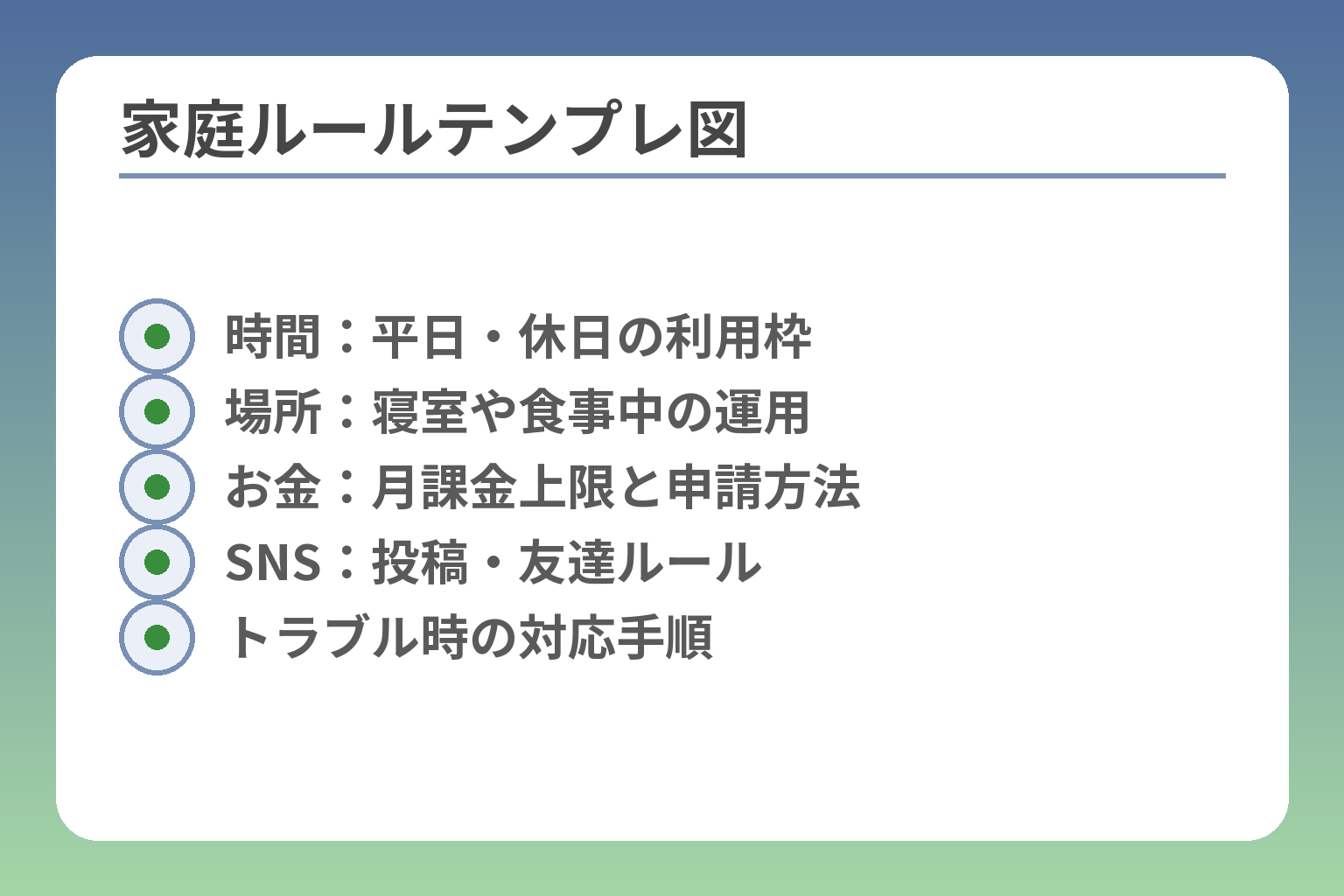
- 時間:平日・休日の利用枠
- 場所:寝室や食事中の運用
- お金:月課金上限と申請方法
- SNS:投稿・友達ルール
- トラブル時の対応手順
初期設定が落ち着いたら、家庭で守る具体的な約束を作ると運用が続きます。
スマホはルールと仕組みの両方で守ると効果が出やすいです。
- 時間・場所・お金・SNSの4つを柱にルールを作る
- 書面やメモで合意し、定期的に見直す
- トラブル対応の手順を親子で共通認識にする
ルールは時間・場所・お金・SNSの四本柱で固める
毎日の使い方はこの四つを決めると抜けが少なくなります。
時間は平日と休日で区切り、夜間の使用終了時刻を決めます。場所は寝室での使用禁止や食事中は別置きといった物理的ルールが有効です。お金についてはアプリ課金の上限や承認手順を明記します。SNSは投稿の可否や公開範囲、友だち申請の前に親に相談することをルール化すると安全性が高まります。課金は「事前申請と親の承認」を必須にし、承認方法(口頭・メッセージ・アプリ申請)を決めておくと事故を防げます。
落とし穴はルールが抽象的すぎることです。回避策は具体的な時間・金額・場所を数値や行動で書き出すことです。
すぐ使える合意メモ(テンプレ)を用意する
文面で残すと親子で認識のズレが減ります。
実用的なテンプレートは短く具体的にします。例として「平日:放課後〜19時まで使用可」「就寝30分前は電源オフ」「課金は月2,000円まで、申請は親の承認必須」「写真は家族以外に送らない」「初回アプリは親と一緒に確認」などが入ります。署名欄を作って親子でサインすれば合意が明確になります。署名や日付を入れることで合意の重みが増し、守る動機づけになります。
落とし穴は文面だけで終わってしまうことです。回避策は合意後1週間で実際の運用を確認し、問題点を修正する仕組みを入れることです。
参考として家庭の事例やテンプレを紹介する情報源も参考にすると作りやすくなります。 出典:学研キッズネット
禁止だけに頼らない運用が長続きのコツ
単に「禁止する」方式は反発を生みやすく、守られにくい傾向があります。
理由を説明し代替行動を用意すると効果的です。例えば「夜は使えない」だけでなく「勉強中はリビングに置く」「通話や連絡は許可する」など、必要な利用を残すと反発が減ります。罰則を設ける場合も、段階的にし、改善の機会を与えるルールにします。禁止が一辺倒だと子どもがルールを破る隠れた動機を持ちやすくなるため、説明と代替案を必ずセットにする。
落とし穴は親の感情で罰則を厳しくしすぎることです。回避策は事前に罰則の範囲と期間を明記し、冷静に運用することです。
SNSやゲームは入れる前の相談を標準にする
アプリやSNSは後から増えるため、投入前の確認ルールが有効です。
親に申請して許可を得るプロセスを決めます。申請時には「何のアプリか」「課金の有無」「使用目的」を明記させましょう。学校で流行しているアプリやゲームはトラブルの温床になりやすいので、リスク説明を親が行い、必要なら試用期間を設けます。新しいアプリは入れる前に親がレビューし、課金や公開設定を確認してから許可するルールを徹底する。
落とし穴は親が新しいアプリを知らずに放置することです。回避策は親も定期的にアプリの最新情報をチェックし、必要なら制限やフィルタリングで補助することです。
トラブル発生時の順序は「証拠→相談→停止」で固める
問題が起きたときに親子の感情的対立を避けるため手順を決めておきます。
まず事実関係を記録します。スクリーンショットや購入履歴、メッセージの日時を保存します。次に消費生活センターや学校、必要なら警察に相談します。最後に該当アカウントやカードの停止・変更を行います。高額課金などの消費者トラブルは記録を残し、消費生活センター等に早めに相談することが解決の糸口になります。 出典:国民生活センター(未成年のスマホ課金相談)
落とし穴は感情的に叱責して記録を消してしまうことです。回避策は冷静に証拠を集め、相談機関と連携することです。
合意したルールは必ず記録し、定期的に親子で見直すと運用が安定します。
Q&A:中学生の初めてスマホで多い疑問
悩みは「いつ持たせるか」「どんな端末か」「どう管理するか」の三点に集約されることが多いです。
- 生活の変化(通学・塾・一人行動)で必要性を判断する
- 費用・サポート・設定の手間でキャリアか格安かを分ける
- 管理は親の習熟度とOS機能で現実的に決める
悩みは「いつ・何を・どこで・どう制限」に集まる
多くの疑問はこの四つの観点で整理できます。
「いつ」は持たせる時期の問題です。入学や通学範囲の変化が目安になります。「何を」は端末の新品・中古・お下がりの選択です。「どこで」は学校や塾での使い方、「どう制限」はフィルタや利用時間、課金管理のことを指します。これらを整理すると答えが出やすくなります。
落とし穴は一つの問いだけで決めようとすることです。例えば「欲しがっているから買う」だけでは運用が続かずトラブルになりやすいです。回避策は家族の条件(行動、時間、親の管理可能性)を表にして比較し、総合的に判断することです。
中学生のスマホはいつからが現実的か
生活が一人行動や遠距離通学で変わったときは持たせる合理性が高まります。
具体的には、週に複数回一人で外出する、帰宅が夜間になる、公共交通機関での移動が多い、といった条件がある家庭では必要性が高くなります。家庭によって差が大きい点は否めませんが、調査でも子どもの携帯所持は増加傾向にあります。 出典:PR TIMES(調査)
落とし穴は「年齢だけで判断する」ことです。回避策は具体的な場面を書き出し、本当に連絡・安全手段が必要かを検証することです。試しに通話専用やキッズ携帯を短期で導入し、半年後に見直す段階導入も有効です。
格安SIMでも大丈夫か。向く家庭と向かない家庭
格安SIMは費用を抑えたい家庭に向く一方で、店頭サポートを重視する家庭には向かない傾向があります。
一般に格安SIMは基本料金が安く、月額を抑えやすいメリットがありますが、契約やトラブル対応で自分で調べたり操作したりする手間が増える点に注意が必要です。一方で大手キャリアは店頭サポートや端末保証が手厚く、初めての導入でも安心感があります。費用重視なら格安SIM、サポート重視ならキャリアを選ぶのが実務的な分岐点。 出典:Picky’s(格安SIMとキャリアの比較)
落とし穴は月額だけ比較して、端末保証や初期設定の手間を見落とすことです。回避策は総額(初期費用+毎月+補償)でシミュレーション表を作ることです。
iPhoneがいいかAndroidがいいかは親の管理しやすさで決める
どちらのOSも管理機能はあるが、親が使い慣れている方を選ぶと運用が続きやすいです。
iOSはスクリーンタイムやファミリー共有で時間制限や購入承認がしやすく、AndroidはGoogle ファミリー リンクでアプリ管理や位置確認が可能です。機能に細かな違いがあるため、親が操作に慣れているか、家庭内で統一した方が設定が楽かを判断基準にします。親が普段使っているOSに合わせると、アカウント管理やトラブル対処が楽になります。 出典:Google ファミリー(Family Link FAQ)
落とし穴は「機能の有無だけで安心する」ことです。どちらも万能ではなく、抜け道は存在します。回避策はOSの機能で補えない点を家庭ルールでカバーすることです。
中古は危ないか。安全に買うための最低条件
中古は費用を抑えられる一方、バッテリー劣化やロック問題がリスクになります。
購入前に確認すべきはアクティベーションロックの解除、ネットワーク利用制限(赤ロム)判定、初期化済みかの三点です。またバッテリーの最大容量や外観、動作確認ができる販売店の短期保証があるかを確認します。特にアクティベーションロックが残っていると端末が使えないため、必ず解除済みであることを確認してください。 出典:PRODiG(中古端末の注意点)
落とし穴は個人売買での確認不足です。回避策は信頼できる整備済み端末を扱う販売店を選び、IMEIや保証内容の記載がある商品を購入することです。さらに購入後は早めに親のアカウントでバックアップとセキュリティ設定を行ってください。
これらのQ&Aで不安が整理できれば、設定や費用の具体的比較に集中すると決断がしやすくなります。
あわせて読みたい関連記事
中学生のスマホ選びと親の準備ガイド
料金や初期設定、家庭ルールまで一通りの実務がまとまっています。予算や契約の実例を確認したい家庭に向きます。
男子中学生向けの機種・運用のコツ
男子生徒に多い使い方やトラブル例に着目した視点です。性別や行動パターンで選び方を絞りたい保護者に有益です。
小学生のLINEはいつから?安全な導入法
LINE導入の適齢や設定の具体例を扱っています。兄弟姉妹の導入時期やSNS運用の判断に迷う家庭におすすめです。
キッズ携帯を大人が使う利点と注意点
堅実な連絡手段としてのキッズ携帯の活用法を解説しています。まずは通話だけで試したい家庭や段階導入を考える方に向きます。
家庭によって状況も異なる中、なかなか難しい子どものケータイ、スマホの選び方。
トラブルを防ぎ、幸せな生活につながるよう、情報を発信していきます。