女子の子どもスマホはいつから?端末選びと安全設定・費用の決め方
目的(連絡か見守りか)と家庭の見守り体制で決めます。低学年はネットを絞った端末、中高生は制限を残したスマホが現実的な解です。
- 女子特有の検討ポイント:写真・動画の共有やSNSで起きやすいトラブルと、デザイン・破損対策の実務的な選び方。
- 年齢別の判断フローと導入チェックリスト(小低〜小高〜中学生)で「今買うべきか」を判定できます。
- iPhone/Android/キッズ端末それぞれで最初に設定すべき具体手順(フィルタ・利用時間・課金制限)を短く示します。
- 費用の見積もり方(新品・中古・格安SIM・キャリア比較)と、運用で使える親子合意書テンプレを提供します。
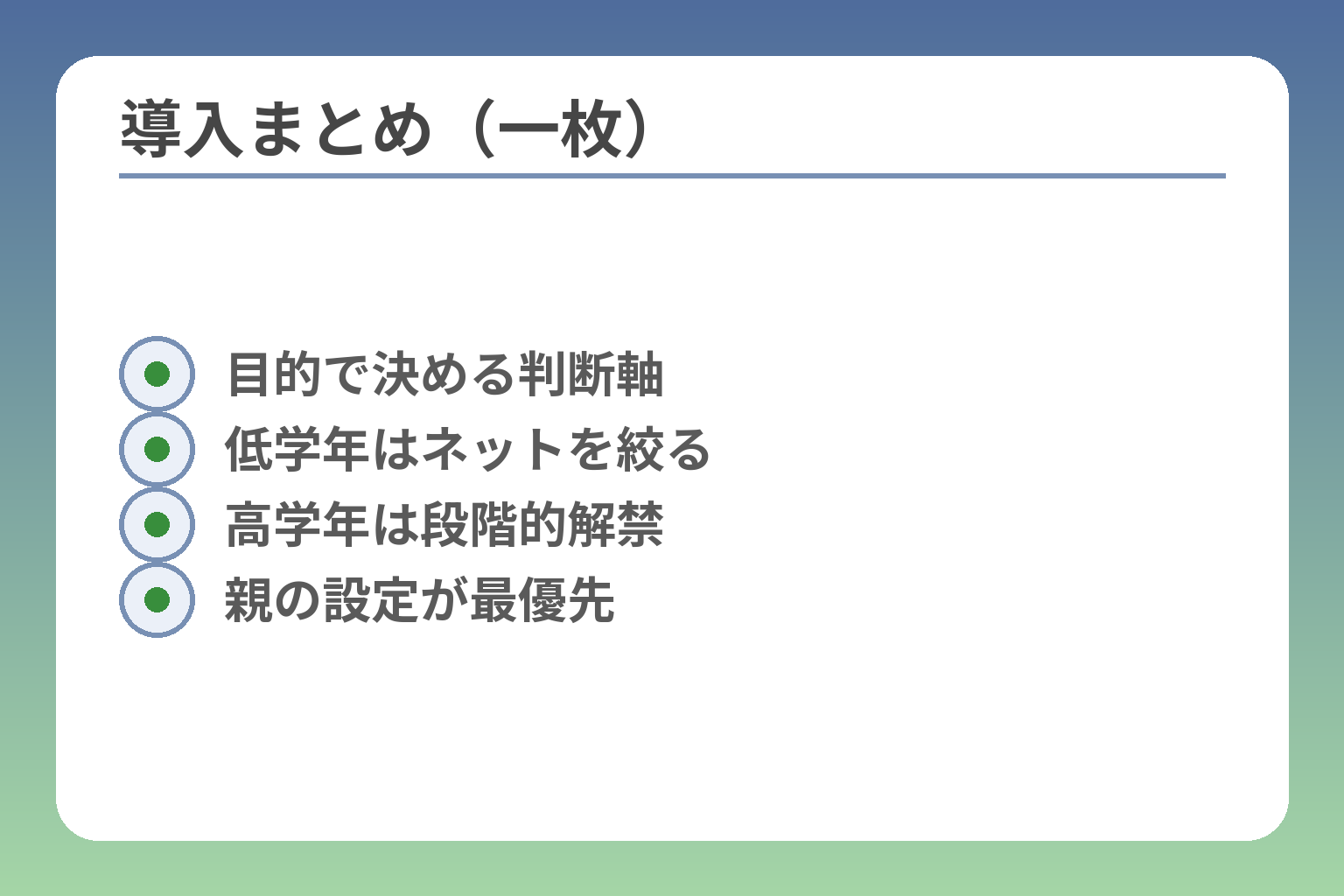
- 目的で決める判断軸
- 低学年はネットを絞る
- 高学年は段階的解禁
- 親の設定が最優先
女子の子どもにスマホは必要?最初に決める判断基準
最初に「何のために持たせるか」と「家庭がどこまで見守れるか」を明確にしておくと、機種選びと設定の失敗を大幅に減らせます。
目的と見守り体制で「今持たせるか」が決まるのが実務上の鉄則です。
- 主要目的(連絡/見守り/学習/交友)を一つに絞って端末タイプを決める
- 行動範囲と本人の管理力で「年齢」よりも導入判断を行う
- 購入前に親子ルールと最低限の設定(フィルタ・課金制限・時間制限)を必ず決める
目的を分ける:連絡手段/見守り/学習/娯楽
端末を持たせる理由が複数だと、性能や機能の要件が膨らみ、結果として費用やリスクも増えます。用途を分けることで「必要な機能」が整理でき、無駄なスペックや余計なネット接続を避けられます。例えば、通話と位置情報だけが目的ならキッズケータイや通話特化端末で十分ですし、学校の電子教材や学習アプリが主目的ならタブレット系や制限のかけやすいスマホが向きます。主要目的が「連絡」ならキッズケータイを優先し、「写真やSNSが主」なら制限を前提にスマホを選ぶ、という分岐を明確にしてください。
具体的には、端末購入前に「優先目的を紙に一つ書く→その目的を満たす最低機能リストを作る→そのリストで端末候補を絞る」手順が現場で有効です。
出典:NTTドコモ
女子に多い利用シーン:写真・動画・通話・SNSの比重
女の子は写真や動画の共有、グループチャットでのコミュニケーションが利用の中心になりやすく、これが対人トラブルの温床になる傾向があります。撮った写真が仲間内で広がる、グループの排除が起こる、といった事態は実務上頻出です。「公開範囲」「保存先」「スクリーンショット流出の対策」を事前に決めるチェックリストを作ることが、事故防止の最も即効性ある対策です。
また、女子のスマホ所持開始年齢は低下傾向にあり、平均値が10歳前後という報告もあるため、早い段階からのルール設計が重要になります。
出典:マイナビニュース
親の不安を分解する:依存・課金・トラブル・位置情報
「スマホ依存」「知らない相手との接触」「アプリ課金」「写真の拡散」など、親の不安は種類ごとに対策が異なります。所有率の高まりに伴い、保護者の不安としてSNS関係のトラブルや課金事故が上位に来る傾向があります。不安を具体的なチェック項目(課金経路の有無、フィルタの設定状況、位置情報共有のON/OFF、緊急連絡先登録)に落とし込むと、対策が実行しやすくなります。
たとえば課金対策ならキャリア決済を無効にする、アプリ購入を親の承認にする、通知で購入要求が親に届く設定にする、といった具体措置が取れます。
導入の合格ライン:本人の管理力・家庭の見守り体制
導入可否は年齢だけで判断せず、以下の合格ラインで判断してください。①暗証番号やパスワードを本人が自己管理できるか、②親が最低限の設定(フィルタ・スクリーンタイム等)を実施・更新できるか、③学校ルールや緊急時の対応が家庭内で共有されているか、④課金やプライバシーに関する基本ルールを本人が理解しているか。これらが満たせない場合は「持たせる時期を遅らせる」か「機能を絞った端末で段階導入する」選択が現実的です。
判断の補助として、簡単なチェックリスト(暗証番号を覚えている/写真を勝手に共有しない約束を守れる/親のスマホで定期的に設定確認をさせる)を導入前に試験運用するのがお勧めです。
よくある失敗:先に買う→後で揉める(設定・課金・SNS)
よくある失敗パターンは「欲しがるまま買う」「設定を後回しにする」「中古を雑に買う」の3つです。結果として親子でトラブルになり、端末を没収する事態に発展することが少なくありません。回避策は購入前に『親子合意書を交わす』『初期設定(フィルタ・課金停止・利用時間)を購入時に必ず完了する』『中古は初期化・ネットワーク制限の確認・バッテリー状態をチェックする』の三点を必須にすることです。
具体措置として30日間の試用ルールを設け、運用で問題が出なければ継続、問題が出れば段階的に機能を制限する、といった実務的な運用設計が効果的です。
ここまでで基準が固まれば、年齢別の導入フローと具体的な端末比較に移すと実行しやすくなります。
いつから持たせる?年齢別(低学年・高学年・中学生)の判断フロー
ここが曖昧なままだと判断を誤りやすくなります。家庭の目的と見守り体制を基準にすれば、年齢ごとの現実的な導入判断ができるようになります。
家庭で求める役割(連絡・見守り・学習・交友)と親の運用能力で持たせる「時期」と「端末の絞り方」が決まります。
- 行動範囲(単独行動の頻度)と連絡の必要性で年齢より優先して判断する
- 低学年はネット機能を絞った運用、高学年は段階的に許可、中学生は制限を残したスマホが現実解
- 購入前に「チェック項目」を満たす試験運用を行い、運用で合格ラインを確認する
小学校低学年:まずは“ネットなし”の選択肢を検討
通学が短く常に大人同伴であれば、ネットを持たせない選択が合理的です。習い事の送迎や学童からの連絡だけが目的なら、通話とGPSに限定したキッズケータイや見守り端末で要件は満たせます。行動範囲が狭く、単独行動がほとんどない場合はネット接続を持たせないか、Wi‑Fi限定にすることを優先してください。
落とし穴:子ども本人が周囲の友達の影響で早期に「スマホを欲しがる」点です。回避策はおもちゃスマホや家の共有端末でコミュニケーション欲求を一定満たしつつ、親子合意で「いつ評価するか」を決めることです。
具体例・判断基準:単独外出が週1回以下で緊急連絡は親の携帯で事足りるなら導入不要。緊急時に位置確認が必須であれば、GPS付きの通話専用端末を検討します。
小学校高学年:友だち連絡が増える前にルール設計
友だちとのグループ連絡や写真共有が増え始める時期であり、ネット機能を持たせるかどうかの判断が難しくなります。学年が上がるとスマホの必要性は高まり、小学5年程度で所有率が過半数に達する傾向が報告されています。出典:モバイル社会研究所(NTTドコモ)
落とし穴:LINEや写真共有でのトラブルやスクリーンタイムの増加です。回避策として、最初は通話+LINEの限定利用(連絡先は親承認のみ)・スクリーンタイムの設定・写真の自動共有をOFFにする等を必須にします。具体的には「グループ作成は親が確認」「写真は親フォルダに一度保存してから共有」など運用ルールを帳簿化しておくと揉めにくいです。
判断基準:友だちとのやりとりが登下校や塾での連絡に直結するか、宿題や学習アプリの必要性があるかでネット機能を解禁するか判断します。
中学生:スマホ前提の生活に合わせて“制限を残す”
中学生ではスマホ所持が一般的になり、完全禁止は現実的でない場合が多いです。学校活動・部活動・友人関係での連絡手段として必要になる場面が増えるため、スマホを前提にしつつ時間・課金・アプリの制限を残す運用が現実的です。出典:ALL CONNECT(調査)
落とし穴:課金事故や深夜の長時間利用、対人トラブルの表面化です。回避策はキャリア決済の無効化、購入承認を親に設定、就寝時間のスクリーンタイム強制終了、また定期的な親子での利用ログ確認です。保護者側は「解除条件」を明確にしておく(学業成績・家庭ルール順守など)ことで、段階的に権限を与えやすくなります。
具体例・判断基準:通学路の安全性、部活での連絡ニーズ、本人の自己管理能力(暗証番号管理・約束順守)で制限の強さを決めます。
判断フロー:行動範囲×必要機能×本人の理解度で決定
年齢だけで決めるのは不十分で、行動範囲(単独外出の頻度)、必要機能(位置情報・通話・ネット)、本人の理解度(ルール守れるか)を軸にフロー化すると実務的です。簡易フロー例:単独外出が多い→位置情報必須→キッズケータイ or GPS付きスマホ/単独外出少ない+友人連絡多い→スマホだがSNSは制限、のように判断します。
導入の可否を判定するためのチェックシート(5問程度)を作るとブレません。例:①単独外出週何回か、②緊急連絡の必要性、③写真共有の頻度、④課金の自己管理ができるか、⑤親が定期確認できるか—これらが多数YESならスマホ導入を検討、NOが多ければ機能絞りや遅延を推奨します。
導入前チェックリスト:学校・家庭・本人の3点確認
導入前に確認すべき最低項目を家庭・学校・本人の3観点で用意しておくと導入後の混乱を避けられます。家庭側は課金ルートの封鎖・バックアップと初期化手順の把握、学校側は持ち込みルールと緊急連絡手順の確認、本人は写真共有・パスワード管理・スクリーンタイムの理解を確認します。このチェックリストを購入日の条件(設定完了が契約条件)にすると親子の認識ズレを防げます。
具体的チェック例:端末の初期化完了/キャリア決済無効化済み/親の管理アカウントで承認設定済み/学校へ持ち込み許可の確認/緊急連絡先登録済み。中古購入の場合はさらにIMEI赤ロム確認、バッテリー状態、動作確認を必須項目に入れてください。
上の基準で導入の可否が見えたら、次は具体的な端末タイプと設定手順の比較で「買うべきモデル」と「初期設定」を固めていくと運用が楽になります。
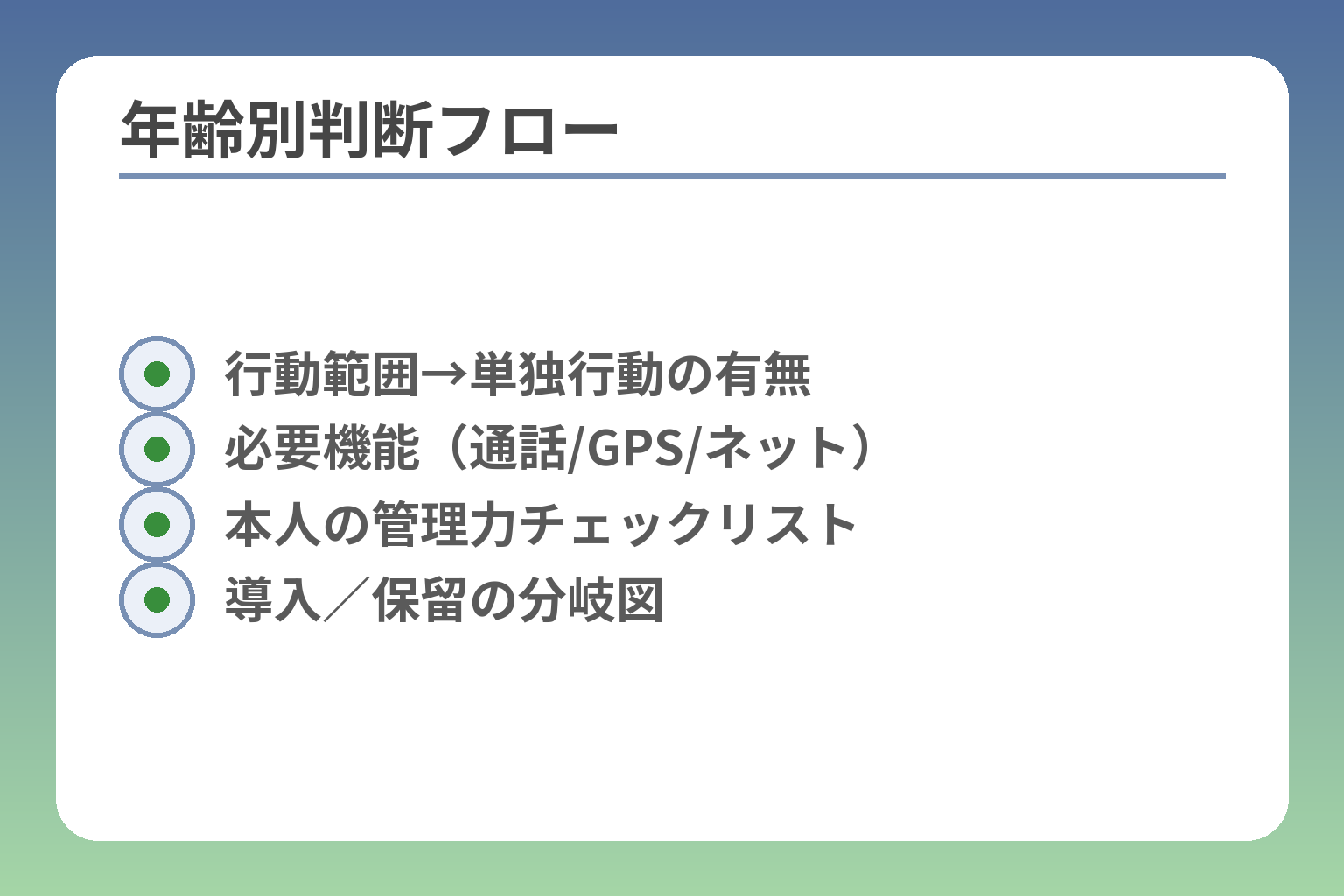
- 行動範囲→単独行動の有無
- 必要機能(通話/GPS/ネット)
- 本人の管理力チェックリスト
- 導入/保留の分岐図
端末タイプ別の選び方:おもちゃ/キッズケータイ/スマホ(比較表の軸)
前の基準が固まれば、目的と家庭の運用力に合わせて「どのタイプを選ぶか」を決めるのが合理的です。
機能とリスクを天秤にかければ、低リスクで済ませるか利便性を取るかが明確になります。
- 連絡・見守りが最優先なら機能を絞ったキッズケータイや見守り端末を優先する
- コミュニケーションや写真共有が必要ならスマホだが、初期設定で強い制限をかける
- 玩具スマホは“練習用”やプレゼント向けであり、実用の代替にはならない点を理解する
おもちゃスマホ:向く家庭・向かない家庭(利点と落とし穴)
おもちゃスマホは「遊び」としての満足度は高く、落としても壊れても心理的ダメージが小さいという利点があります。ただし実際の連絡手段や防犯を代替することはできない点に注意が必要です。実務的な落とし穴は、子どもが玩具で満足できず早期に本物を欲しがるケースが多いことです。
回避策としては「玩具でコミュニケーションのルールを練習→一定期間経過で実機の導入判定」という段階的な運用が有効です。またプレゼント用途なら壊れにくいようケースや予備バッテリーの準備を考えておくと親の負担が減ります。
玩具市場の動向や女の子向けデザインの投入が進んでいるため、ギフト需要は根強い一方であくまで代替ではない点を親子で共有しておくことが大切です。出典:ケータイ Watch(Impress)
キッズケータイ(フィーチャーフォン):防犯・連絡・見守り重視の実務派
キッズケータイは通話・GPS・防犯ブザーなどの基本機能に特化しており、ネット接続を制限できるためリスクが低いのが最大の利点です。学校や登下校の連絡、緊急時の位置確認が主目的なら最もコストパフォーマンスが良い選択肢になります。
判断基準としては「緊急時の連絡が主目的」「ネット接続を親が許可しない方針」「子どもがまだSNSやアプリ運用に慣れていない」場合に強く推奨できます。見守りの精度やバッテリー持ちを確認し、親が位置情報の更新頻度を設定できるかを購入前に必ず確認してください。
落とし穴は、将来的に友人関係でスマホが必須になったときに買い替えコストが発生する点です。回避策は「段階導入ルール」を約束し、学年や行動範囲の変化で見直す時期を親子で明文化しておくことです。出典:NTTドコモ(キッズ商品ページ)
スマホ(iPhone/Android):管理のしやすさを優先して選ぶ
スマホは機能面での融通性が高く、学習アプリやグループ連絡、写真・動画のやり取りに対応できますが、ネット依存・課金・トラブルのリスクも高くなります。親が設定や運用を継続できるなら検討に値します。
選び方の軸は「親の管理端末との相性」「見守り・制限機能(スクリーンタイム/ファミリーリンクなど)の使い勝手」「端末の破損対策(防水・耐衝撃ケース)」です。親がiPhoneを使っているならiPhoneのファミリー共有が、AndroidならGoogleファミリーリンクが管理しやすいため、親子で同OSを揃えると設定が楽になります。
落とし穴は設定を一度して放置すること。回避策は購入日に「親子で設定チェックリスト」を完了させ、月1回の設定確認(スクリーンタイムやアプリ許可状況)をルール化することです。
女子のニーズ:デザイン・カメラ・容量・ケース(破損対策)
女の子は見た目や写真機能を重視する傾向があり、「かわいいケース」「カラー」「カメラ性能」を選定基準に入れがちです。しかし写真や動画は容量を消費し、バックアップやプライバシーの課題も生じます。カメラ重視なら最低でも64GB、可能であれば128GB以上を検討し、クラウド自動バックアップの運用ルールを定めておくと後のトラブルが減ります。
破損対策としては耐衝撃ケースと画面保護、そして端末保証(有償保証サービス)の加入を推奨します。女の子は持ち歩きやすさや軽さも重要なので、ケース選びでサイズと耐久性のバランスを見ることがポイントです。
中古・お下がり・レンタル:安全に使うための確認ポイント
中古やお下がりは費用を抑える現実的な選択肢ですが、IMEIの赤ロム確認、バッテリーの劣化、初期化状態、販売店の保証・返品ポリシーは必ず確認する必要があります。販売元の保証が短い場合は、別途保証プランを検討するのが安心です。中古購入時のチェックリスト(IMEI確認、アクティベーションロック解除、バッテリー容量の確認、外観・動作確認)は購入前の必須作業です。
レンタルは短期間での利用や試用に向き、壊れたときの交換スキームが明確な点がメリットですが、長期的には割高になることが多い点に注意してください。出典:ヤマダデンキ(購入ガイド)
端末タイプごとの利点・落とし穴と回避策が整理できたので、実際の設定項目と月額・初期費用の比較で具体的な購入候補を絞っていくと運用が安定します。
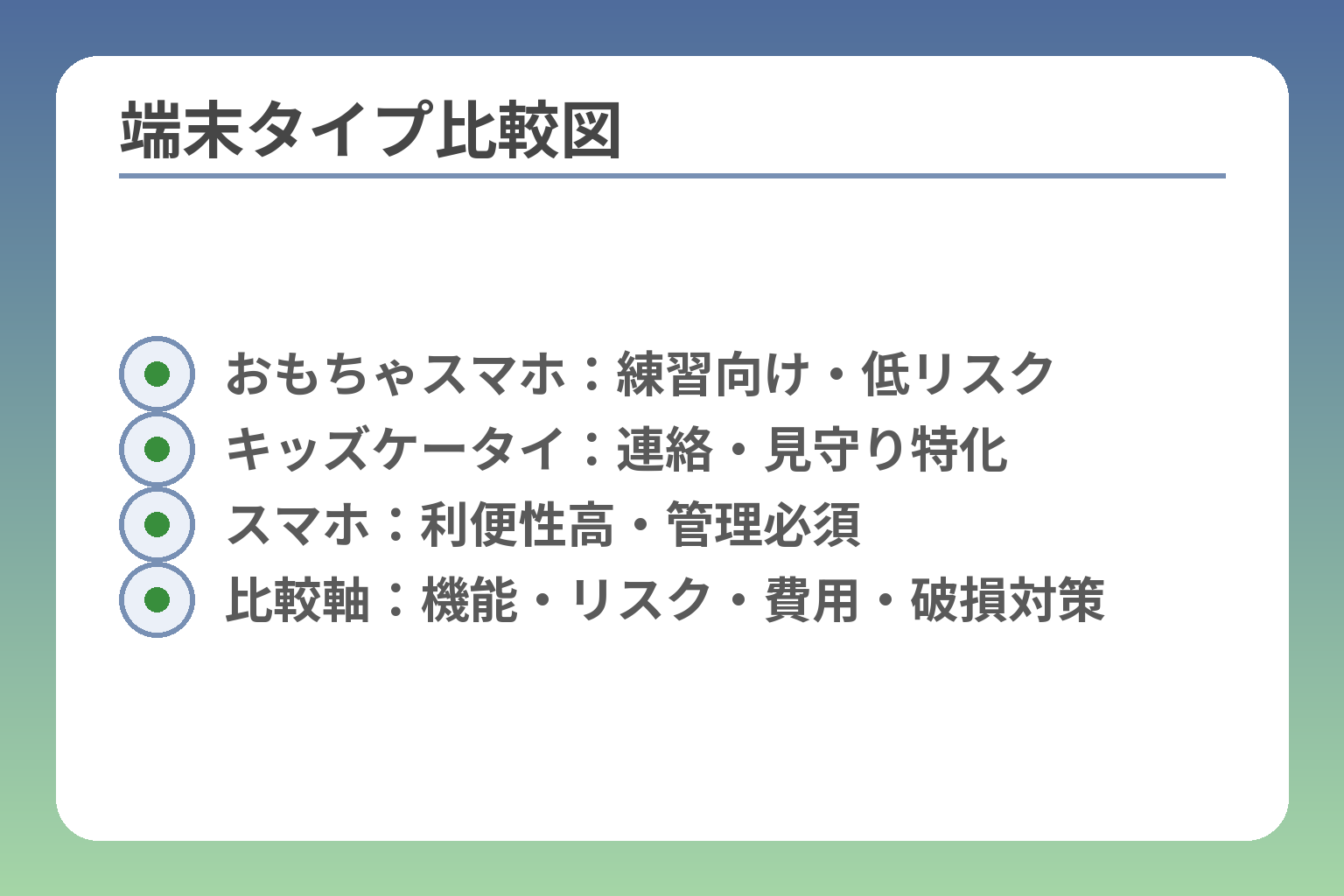
- おもちゃスマホ:練習向け・低リスク
- キッズケータイ:連絡・見守り特化
- スマホ:利便性高・管理必須
- 比較軸:機能・リスク・費用・破損対策
安全設定の具体:iPhone/Android/キャリアで最初にやること
ここまでで「何を優先するか」が固まったなら、購入当日に設定すべき最低ラインを決めておくと運用が楽になります。
購入直後にフィルタ・時間制限・課金制御を必ず実行すれば、事故の発生確率を大きく下げられます。
- ウェブ・アプリの入口を制限するフィルタと年齢制限を有効にする
- 利用時間(就寝・授業時間など)を機械的に止める仕組みを作る
- 課金経路(キャリア決済・App Store/Google Playの購入)を先に封じる
共通:フィルタリング+利用時間+インストール制限の3点セット
どの端末でも優先すべきは「誰が何をできるか」を親がコントロールできる状態にすることです。具体的なチェック項目は(1)ブラウザと検索の不適切コンテンツフィルタ、(2)アプリのインストールに親承認を必須にする設定、(3)就寝時間や授業時間に自動でロックするスケジュールの3点です。これらを購入日かその翌日までに完了させ、親側で動作確認を行うことが実務上の最低ラインです。
落とし穴として「設定だけして放置」することが挙げられます。設定をしたら親が月1回は設定画面を確認し、例外申請の履歴や承認ログをチェックする運用を組むと効果的です。
iPhone:スクリーンタイムでやるべき順と注意点
iPhoneならスクリーンタイムで「利用制限(App Limits)」「就寝等のDowntime」「購入の承認(Ask to Buy/購入承認)」を設定し、スクリーンタイム用のパスコードを親が管理します。自動バックアップ・フォト共有の設定も見直して、位置情報の共有範囲を「必要最小限」に限定してください。スクリーンタイム設定はFamily Sharingで親アカウントから管理する方が手間が少なく、購入承認や例外リクエストに即応できます。
落とし穴は、スクリーンタイムのバグや迂回方法が報告される点です。購入時にスクリーンタイムが確実に作動するかを親子で実地テスト(アプリ制限・ダウンタイムの強制)しておいてください。
Android:Family Link(ファミリーリンク)の活用法と注意点
AndroidではGoogleのFamily Linkで子どものアカウントを「監督」すると、アプリのインストール承認、画面時間の制限、検索フィルタ、位置情報確認が行えます。保護者は自分の端末にFamily Linkアプリを入れて、承認フローやスケジュール設定を行ってください。Googleアカウント管理と連携するため、導入前に親のGoogleアカウントと子のアカウントの関係(同居か国の要件など)を確認しておくことが重要です。
落とし穴として、Family Linkの承認通知が届かない、学校アカウントとの兼ね合いで機能が制限される、といった運用トラブルが起こり得ます。導入直後に購入承認の模擬リクエストを出して通知経路を確認すると安心です。
出典:Google Support(Family Link)
キャリア端末:見守り機能と緊急機能を“使える状態”にする
キャリアのキッズ端末やキッズ向けプランには専用の見守りサービス(GPS、緊急ブザー、利用制限)が付くことが多く、初期設定で位置情報の更新間隔や緊急連絡先を登録しておく必要があります。契約時に見守りサービスの通知先や利用料金、アプリとの連携方法を確認して、親側アプリで位置確認や履歴が見られるかを必ずテストしてください。キャリアの見守りは端末レベルで強制的に機能する利点があるため、通学・単独行動が多い子には有効な選択肢です。
落とし穴は、見守りサービスが有料オプションである場合があることと、位置情報の精度や更新頻度が機種・契約によって異なる点です。契約前に仕様と料金を確認し、トライアルや設定完了を条件に契約することをお勧めします。
SNS対策:設定で防げない部分の教え方と初動対応
設定ではDM拒否や公開範囲の制限ができますが、スクリーンショットや拡散は防げません。親は「共有前に必ず親に見せる」「許可なくグループに送らない」といった運用ルールを合意し、違反時の対応(証拠の保存・スクショの保存法・ブロックと通報のやり方)を子どもと一緒に練習しておくと初動の混乱が減ります。設定と会話を並行することで、SNS由来のトラブルを大幅に減らせます。
技術的な対策と同時に、親子で「何を見せるか」「誰に見えるか」を定期的に確認する習慣を設けてください。
設定を実際に終えたら、定期チェック(初月は週1、その後は月1)で承認履歴や例外リクエストを確認すると、運用のズレを早期に修正できます。
費用の決め方:端末代・月額・課金をセットで試算する
端末購入は「端末代+通信費+課金」の3つをセットで見積もると失敗しにくく、短期コストだけでなく1年・3年の総支出を基に判断することが現実的です。
- 初期費用だけで判断せず、年間コスト(端末分割+通信+課金)で比較する
- 用途別に「最低限必要な機能」を決めて、過剰スペックを避ける
- 中古やレンタルは初期費用を下げるが保証・バッテリー等のリスクを加味する
費用は3つ:端末代(分割含む)+通信費+課金(サブスク/ゲーム)
スマホ導入の費用構造は単純に見えて見落としがちです。端末代は一括購入か分割(24回・36回など)かで家計への影響が変わり、通信費はキャリアか格安SIMかで月あたり数千円の差が出ます。加えてアプリ内課金やサブスク、キャリア決済経由の請求が発生すると、想定より早く家計を圧迫します。
試算のやり方は次の通りです。まず「端末代(分割なら月額)+通信費(月額)+想定課金(月額上限)」を出し、12倍して年間コストを出す。複数案(新品スマホ+キャリアプラン、中古スマホ+格安SIM、キッズケータイ+最低プラン)を並べて差を比較すると、どの選択が最も効率的か分かります。年間ベースで比較すると、端末を分割購入して通信を安く抑えるケースが短期的には安く見えても、分割期間終了後に端末買い替えが必要になれば結局高くなることがあります。
具体例(目安):端末分割3,000円/月+通信3,000円/月+課金1,000円/月=7,000円/月→年間84,000円。キッズケータイなら端末補助が小さく月額通信1,000〜2,000円で抑えられるため、年間コストが半分以下になるケースもあります(あくまで目安)。
パターン別の予算感:新品スマホ/お下がり・中古/キッズケータイ
新品スマホは初期費用が高い反面、保証やバッテリー寿命の安心感があります。お下がり・中古は初期出費を抑えられますが、バッテリー劣化や赤ロムリスク、保証の短さに注意が必要です。キッズケータイは機能が限定される分、端末代・月額ともに最も安く収まることが多いですが、将来的にスマホへの買い替えが必要になる可能性を想定しておく必要があります。
中古購入時のチェック項目は最低限、IMEI(端末識別番号)の赤ロムチェック、アクティベーションロックの解除確認、バッテリー劣化の程度、外装・動作確認、販売店の保証期間と返品ポリシーです。赤ロムやアクティベーションロックは致命的な問題になるため、中古は信頼できる販売店(保証付き)で買うことを強く勧めます。
格安SIM・サブブランドが向く条件(安さだけで決めない)
格安SIMやサブブランドは通信費を大きく下げられる一方、店舗サポートの少なさや契約内容(制限・通信品質)を親が許容できるかが判断軸になります。家でWi‑Fi中心の利用であれば格安SIMが合理的ですが、学童や塾でのオンライン利用、動画視聴頻度が高い場合は通信速度やデータ上限の面で不利になることがあります。
判断基準としては「親がオンラインで初期設定・トラブル対処ができるか」「子どもの利用が外出先で多いか」「店舗サポートが必要か」の3点で分けると良いでしょう。店頭でのサポートが欲しいならキャリアやサブブランド、コスト最優先なら格安SIMという振り分けが基本です。特に未成年の課金やトラブル時の対応を考えると、サポート窓口が充実しているかどうかは重要な判断材料です。
参考:格安キャリアが提供する見守りや料金案内の比較記事も参考に、実際の料金プランとサポート体制を確認してください。出典:楽天モバイル(スマカツ記事)
課金事故を防ぐ:決済の止め方と“上限”の作り方
課金事故は家計ダメージが大きいため、導入初期に決済方法を封じるのが最も確実です。キャリア決済は契約時に無効化できることが多く、App Store/Google Playの購買承認(ファミリー共有や購入承認)を設定してください。親が購入承認を受け取って確認する仕組みを作れば、衝動的な課金はほぼ防げます。キャリア決済の無効化とアプリ内購入の承認設定は、購入日の必須タスクにしてください。
また、アプリ課金の月別上限ルールを親子で合意し、上限に達したら追加許可は親決裁にするといった運用ルールを運用すると現実的です。若年児の場合はそもそもアプリのインストールを親承認に限定するのが安全です。
出典:Apple Support(Family Sharing/購入の承認)
試算テンプレと実務的チェックリスト
実務で使える簡易テンプレは次の通りです(数字は家庭ごとに調整)。A. 端末(分割)3,000円/月、B. 通信3,000円/月、C. 課金上限1,000円/月→合計7,000円/月。別案として中古端末1,000円/月相当+格安SIM1,500円+課金500円=3,000円/月。これを12倍して年間比較し、どちらが合うかを判断してください。
購入前チェックリスト:端末の保証有無/キャリア決済無効化済み/親アカウントでの承認設定完了/初期フィルタとスクリーンタイム設定完了/学校の持ち込みルール確認/中古ならIMEIとバッテリー確認。これらを「購入日の必須タスク」にしておくと、導入後のトラブルを大きく減らせます。
費用の全体像がつかめれば、実際の機種比較と初期設定の優先順位に意識を移すと運用が安定します。
親子のルール&トラブル対処:テンプレと具体例で運用する
ルールを紙に残し、違反時の具体対応まで合意しておけば、トラブル発生時の初動が速く確実になります。
- 親子合意書(時間・SNS・課金・写真の扱い・違反時措置)を作って署名する
- 学校ルールと家庭ルールをすり合わせ、持ち込み・校内利用の取り決めを明確にする
- トラブル時は「証拠保存→関係者連絡→通報(必要時)」の手順を全員で共有する
親子合意書テンプレ:時間・SNS・課金・写真・違反時の対応
親子合意書は簡潔な項目(平日と休日の利用時間、夜間の電源オフ、SNSでの公開範囲、写真の扱い、課金上限、違反時のペナルティ)を箇条書きにして署名するのが実務的です。例:平日:1日60分、就寝30分前に電源オフ/課金は月1,000円上限、超過は親承認必須/写真は許可なく第三者に送らない。合意は紙でもデジタルメモでも構いませんが、具体的な金額や時間、違反時の段階的措置(警告→利用制限→一時没収)を明記しておくと揉めにくくなります。
学校ルールの確認:持ち込みの可否と“現実的な運用”
学校ごとに持ち込み・校内使用の方針は異なるため、入学前に学校の規則と運用実態(登下校時のみ可、授業中持込禁止など)を確認し、家庭ルールと整合させます。文部科学省の有識者会議や通知では、小学校は原則禁止、中学生は条件付きでの持ち込み運用が示される傾向があるため、学校側との役割分担(フィルタリングは保護者の責任、校内の管理は学校)を合意しておくと運用がスムーズです。学校には必ず「緊急時の連絡手順」と「紛失・トラブル発生時の責任所在」を確認してください。
出典:文部科学省
ケーススタディ:グループ外し・悪口・無断撮影・写真拡散への現場対応
典型ケースごとに初動手順を決めておくと被害拡大を防げます。例1:グループ外しや悪口→スクショを保存して日時・相手を記録、まずは担任に相談して学校での対応を依頼します。例2:無断撮影・写真拡散→証拠(スクリーンショット、投稿のURL)を複製し、削除依頼を行い、それでも拡散する場合は運営へ通報。証拠保存が最重要で、スクショは時系列でフォルダ保管を徹底してください。被害が深刻な場合は警察の相談窓口へ連絡します(次節参照)。
困ったときの相談先:学校・キャリア・警察・公的窓口の使い分け
相談先は問題の性質で選びます。校内トラブルやいじめはまず学校の相談窓口へ、課金トラブルや技術的問題は契約キャリアや販売店へ、違法行為や深刻な被害(脅迫・性的被害・拡散)は警察へ相談します。警察相談ダイヤル#9110や都道府県の少年相談窓口は事件化前の相談も受け付けているため、迷ったら窓口に電話で相談するのが安全です。被害が犯罪に該当する恐れがある場合は速やかに警察に相談する判断基準を家族で共有してください。
見守りの頻度:監視にならないチェック方法と声かけのコツ
監視と信頼のバランスは運用上の難題ですが、ルール化すると軋轢が減ります。例えば「毎週日曜に利用ログを親と確認」「月1回はスマホの設定画面と承認履歴を確認」「写真共有ルールの見直しミーティングを3か月ごとに実施」のように定期ルーチンを決めると監視感が和らぎます。チェックは短時間で具体的(承認リスト・課金履歴・不審なやり取りの有無)に行い、批判ではなく改善点を一緒に探す姿勢で話すことが重要です。
県や自治体が示すガイドラインにも健康面・睡眠面の配慮があるため、家庭ルールに「スマホ使用と睡眠の関係」も組み込むとよいでしょう。
合意書と手順を用意し、学校や相談窓口との連携ルールまで決めれば、トラブル発生時の初動が早くなり被害を最小化できます。
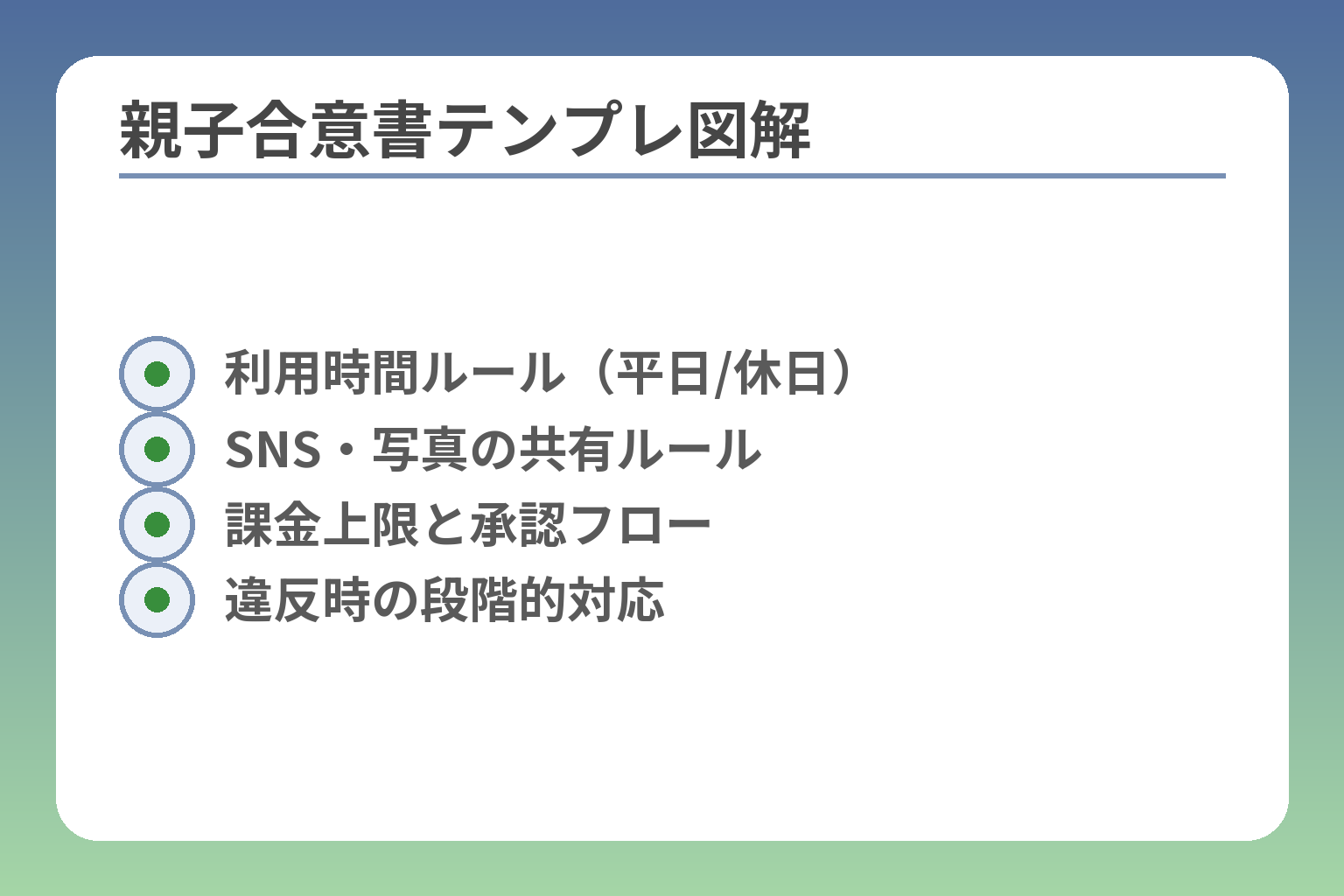
- 利用時間ルール(平日/休日)
- SNS・写真の共有ルール
- 課金上限と承認フロー
- 違反時の段階的対応
Q&A:女子の子どもスマホでよくある疑問
ここまでで導入基準と運用の骨子が決まったら、よくある疑問を具体的な判断材料と実務対応で埋めていきます。
- 年齢・用途・行動範囲を軸に判断すれば「いつ持たせるか」の迷いが減る
- LINEなどのSNSは段階的運用(制限+親承認)が現実解になることが多い
- 中古やお下がりは費用を抑えられるが、購入前チェックを厳格にすると失敗を避けられる
Q. 女子はいつからスマホが必要になりやすい?
友だちと連絡を取り合う頻度や通学・塾・習い事での単独行動の有無が、年齢よりも先に考えるべき判断材料です。一般的には小学校高学年から必要性が高まり、中学生ではほぼ必須と考える家庭が多い傾向があります。家庭ごとに「単独で外出する頻度」「保護者と連絡が取れないリスク」「学校や塾での連絡需要」をチェックして導入時期を決めてください。行動範囲が広く単独行動が増えるなら、ネット機能を制限した端末でも早めに持たせる判断が合理的です。
参考データとして、小学生での所持率が既に高まっており、中学生の所持率は非常に高いという調査結果があります。出典:PR TIMES(ALL CONNECT調査)
Q. LINEはいつ解禁する?代替手段はある?
LINEはグループ連絡や写真共有で利便性が高い一方、スクリーンショットやグループ内の人間関係問題が起きやすい媒体です。解禁の判断は「連絡の必要性」「親が監視・承認できる体制」「本人の対人トラブル耐性」の3点で行ってください。たとえば登下校や塾の連絡が主目的なら、LINEアカウントを作る条件として「連絡先は親が承認」「プロフィールは最小限」「写真は親に見せてから共有」のルールを必須にすると運用しやすくなります。実務的にはLINE解禁は段階的に行い、初期は連絡用アカウントのみ許可して、徐々にグループ参加を認める方式が有効です。
代替手段としては、保護者が管理する「家族専用グループ」や学年単位の連絡専用アプリ(学校指定の連絡網アプリ)を使う運用もあります。学校との連携も考慮して決めてください。
Q. iPhoneとAndroid、管理が楽なのはどっち?
親のスマホ環境と求める管理機能で答えが分かれます。iPhoneはファミリー共有+スクリーンタイムで購入承認や利用時間管理が直感的に行え、Apple製品同士なら設定がスムーズです。AndroidはGoogleのFamily Linkでアプリ承認や画面時間、位置情報管理が可能で、端末やOSのバリエーションで柔軟に対応できます。親が日常的に使うOSに合わせると設定と運用の手間が減るため、親子で同OSを揃えるのが最も手間が少ない判断基準です。
具体的措置例:iPhoneならファミリー共有で「承認と購入のリクエスト」を有効にし、親が購入を承認する体制を作る。出典:Apple Support(購入の承認) AndroidならFamily Linkでアプリ承認とウェブフィルタ、スクリーン時間を管理する。出典:Google Support(Family Link)
落とし穴は、どちらの仕組みも万能ではなく、親子間での合意と運用(定期チェック)が欠かせない点です。設定をしたら月1回は承認履歴や例外リクエストを確認するルーチンを取り入れてください。
Q. 中古やお下がりで失敗しないチェック項目は?
中古やお下がりは初期費用を抑えられる一方、赤ロムやバッテリー劣化、アクティベーションロック、保証不足がリスクです。購入前チェックは必須で、具体的にはIMEI/シリアルの赤ロム確認、端末の初期化・アクティベーションロック解除の有無、バッテリー状態(最大容量の目安)、外観・カメラ・通信の動作確認、販売店の保証・返品条件の確認を行ってください。中古は「保証付きで販売する正規販売店」またはリファービッシュ品を選ぶとトラブルが減ります。
販売先が個人のフリマや保証なしのショップの場合、赤ロムや初期不良で使えなくなるリスクが高まるため避けるのが無難です。出典:ヤマダデンキ(購入ガイド)
Q. フィルタリングを嫌がる時の伝え方は?
子どもがフィルタリングを嫌がるのは「自由を奪われた」と感じるからで、単なる親の押し付けは反発を招きます。伝え方のコツは「守るための一時的な仕組み」であることを説明し、解除の条件(成績・日常のルール遵守・一定期間の運用での問題なし)を明確に示すことです。具体的な一手は合意書に「フィルタ解除の基準」を書いておき、子どもが目標を達成したら段階的に緩める約束をすることです。
また、反発を和らげるために親も「見守りの目的」と「確認の頻度」を公開し、チェックは短時間で具体的な項目(承認リスト・課金履歴・不審なやり取りの有無)のみに絞ると納得感が高まります。運用を始めたら定期的に見直し、子どもの成長に合わせてルールを更新する姿勢を示すことが信頼構築につながります。
Q&Aで疑問が整理できれば、合意書の具体文言や学校との調整、費用試算へと着実に落とし込めます。
家庭によって状況も異なる中、なかなか難しい子どものケータイ、スマホの選び方。
トラブルを防ぎ、幸せな生活につながるよう、情報を発信していきます。