小5に携帯は必要?失敗しない選び方と安全設定・料金の全部
結論:小5で携帯を持たせるかは家庭事情で変わります。連絡・防犯が主目的ならキッズ携帯や見守り端末から始め、LINEや学習アプリが必要なら段階的にスマホへ移行するのが失敗しにくい選び方です。購入前に契約手続き・費用・初期設定を必ず確認してください。
- この記事で分かること:小5に携帯を持たせるべきかを判断する3つの基準(通学状況・友人関係・自己管理力)
- キッズ携帯・スマホ・見守り端末の違いと用途別おすすめの選び方
- 契約の名義・必要書類・未成年に関する注意点と店頭/オンラインでの手続きチェックリスト
- 端末代+月額+補償・フィルタリングなどの「見落とし費用」を含めた実例比較と節約策
- 初期設定チェックリスト、主要フィルタリング/見守りアプリの比較、学校ルールやトラブル時の対応フロー
- 小5に携帯が必要かの結論
- 連絡・防犯・友人関係の優先度
- 記事で確認する主要チェック項目
小5で携帯を持たせるべき?まず判断する3つの基準
判断を後回しにすると、想定外の費用やトラブルで家族が振り回されることになりやすいです。
小5に携帯を持たせるかは、「移動と連絡の必要性」「友人関係の実情」「子どもの自己管理力」の3点を軸に決めると失敗が少ないです。出典:モバイル社会研究所
- まずは一人で移動する頻度と緊急時の連絡手段を確認すること
- クラス・習い事でLINEが実務的に必要かどうかを確認すること
- 課金や利用時間を守れるか、親がどこまで設定・監督できるかを見極めること
通学・習い事の移動距離と連絡頻度で判断する
一人での通学や習い事の送迎が頻繁にある場合、即時に連絡が取れる手段があると安心感が大きくなる反面、必ずしもフル機能のスマホである必要はありません。登下校や習い事の帰宅が親の目の届かない時間帯に起きる頻度が高ければ、持たせる優先度は明確に上がります。キッズ携帯や見守り端末(GPSタグ)でも位置確認と通話ができれば目的は達成できますし、スマホ導入は段階的に検討しても遅くありません。なお、学年別でスマホ所有が増えている傾向があるため、周囲の状況も参考にしつつ家庭事情を最優先にしてください。出典:ケータイ Watch(Impress)
友だち付き合い(LINE/グループ)に入る必要があるか
クラス連絡や習い事のグループがLINE中心で動いている場合、連絡の遅れや仲間外れのリスクが実務的に発生します。友だち付き合いのためだけにスマホを買うと、トラブルや時間管理の負担が増えるため、代替手段(保護者連絡網の整備や学校・塾の連絡ツール確認)をまず確認するのが有効です。グループ参加を許可するかは「親の監督方針」と「子どもの成熟度」で差を付け、必要なら「夜間の使用禁止」「グループ参加の事前承認」などルールを決めてから導入してください。所有率や実態調査は増加傾向にありますが、必須かどうかは家庭ごとに判断が変わります。出典:オールコネクト
子どもの自己管理力(時間・課金・約束)を見極める
子どもが時間管理や約束を守れるか、衝動的な課金を抑えられるかは携帯導入の成否を大きく左右します。調査では小中学生の一部にネットトラブルや課金被害の経験が報告されており、事前の防止設計が重要です。具体的には「夜は自動で通信を止める設定」「アプリ購入に親承認を必須にする」「少額の電子マネーや決済情報を端末に残さない」などの対策を試して、数週間様子を見てから次の段階(アプリ解放など)を検討すると失敗が減ります。出典:リセマム(Trend Micro調査引用)
小5の“最適解”は1つじゃない:段階導入の考え方
いきなりフルスペックのスマホを渡すのではなく、目的に合わせて段階的に機能を増やす方が現実的です。最初は通話+位置確認が中心のキッズ携帯や見守り端末で様子を見て、問題なく使えるようになればLINEや学習アプリを段階的に許可するという方法が取り得ます。段階導入の利点は「トラブル件数を起こす前に親が調整できる」点で、契約や初期設定の手間は一度で済ませつつ運用ルールを柔軟に変えられます。事業者によっては未成年向けプランやフィルタリング設定が契約時に選べるため、購入前にその可否を確認するとスムーズです。出典:イオンモバイル
判断フロー(迷ったときの結論の出し方)
シンプルな実務フローは、(1)一人移動の頻度、(2)連絡がLINE等でないと困るか、(3)子どもの自己管理力がどのレベルか――の順に問いを立て、各問いで「はい」が多いほど機能を広げると考えると迷いが減ります。実装の際は具体的なチェック項目(登下校の時間帯、帰宅確認の方法、課金の遮断手段)を一覧にして店舗や契約画面で確認してください。購入前に「契約に必要な書類」「フィルタリングの初期設定」「補償の適用条件」を明確にしておくことが最も実務的な一手です。出典:シンプルWiFi
次の観点として、端末の種類別メリットと月額を含めた費用比較に目を向けると、実際の購入判断がさらに具体的になります。
小5の携帯は3択:キッズ携帯・スマホ・見守り端末の違い
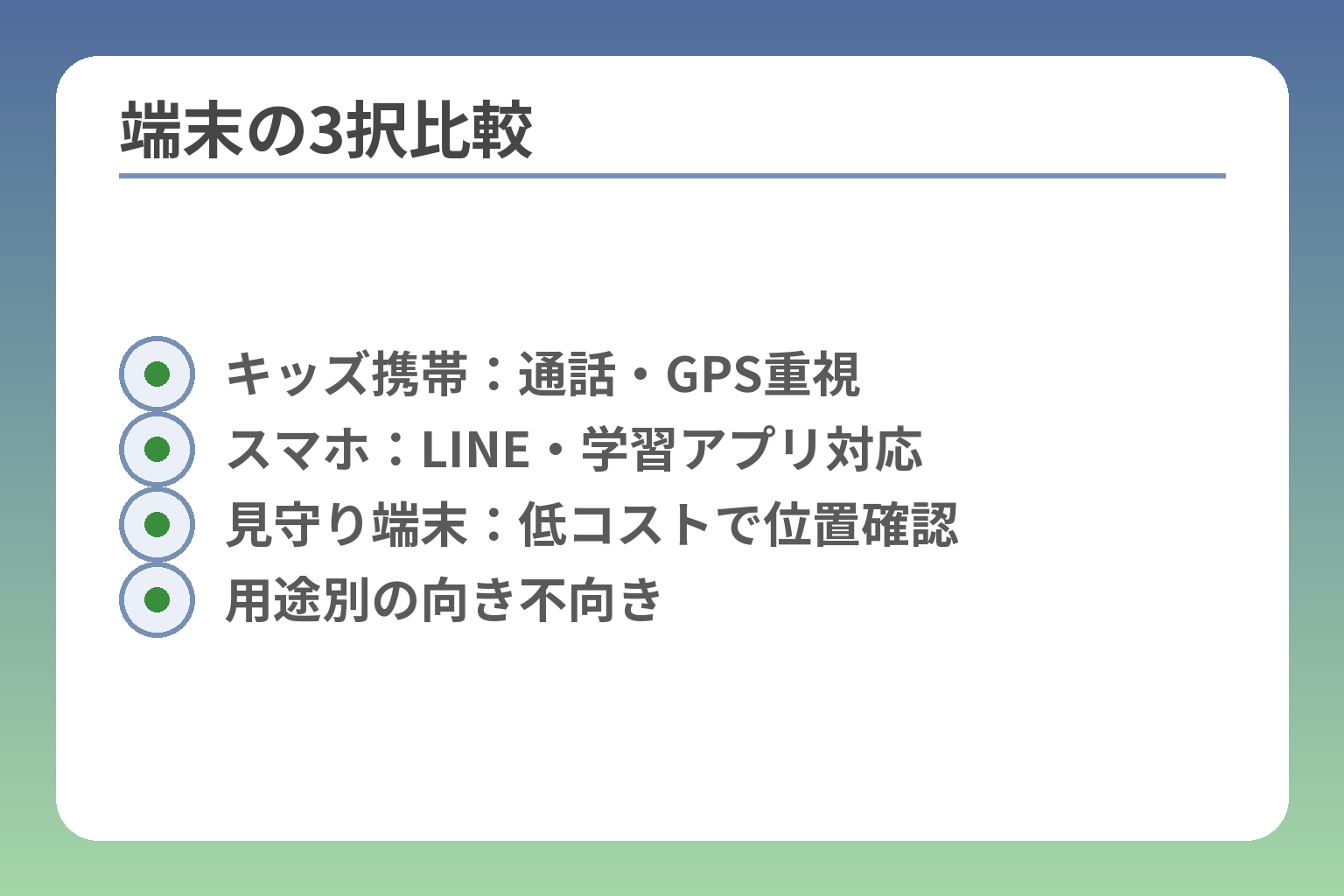
- キッズ携帯:通話・GPS重視
- スマホ:LINE・学習アプリ対応
- 見守り端末:低コストで位置確認
- 用途別の向き不向き
小5でどの端末を選ぶかは、安全・連絡・友だち関係のどれを優先するかで決まることが多いです。
キッズ携帯は「通話+位置確認」を低リスクで実現し、スマホは「メッセージや学習アプリ」を活かせるが管理が必要、見守り端末は低コストで位置把握ができるという使い分けが現実的です。出典:モバイル社会研究所
- 通話と居場所確認が最重要ならキッズ携帯や見守り端末を優先する
- クラス連絡やLINEが実務的に必要なら、設定を前提にスマホを検討する
- コスト・操作負担・学校ルールを踏まえて段階導入(見守り→キッズ携帯→スマホ)を検討する
キッズ携帯:通話・GPS中心で“まず安全”を作れる
キッズ携帯は子ども向けに通話と位置情報に機能を絞った端末で、操作が簡単・ネット接続が限定的という特徴があります。通話と位置確認だけで目的が満たせるなら、余計なアプリやSNSのリスクを避けられる点が最大の利点です。判断基準は「子どもが連絡を取る主な相手が親や保護者であるか」「友だち付き合いがLINE中心か否か」。落とし穴は「友だち関係で孤立する可能性」と「学習アプリなど将来的な利便性がないこと」で、回避策は親が学校やクラスでの連絡手段(保護者経由の電話やメール)を整備することと、将来的な機能拡張(スマホ移行)のタイミングを決めておくことです。事業者の子ども向け割引や見守り機能を活用すると導入コストを抑えやすくなります。出典:楽天モバイル
スマホ:LINEや学習アプリは便利だが設定が前提
スマホは学習アプリやグループ連絡、緊急時の多彩な手段が使える反面、インターネットによる接触リスクや課金事故の可能性が高くなります。判断基準は「LINEやアプリ利用が不可欠か」「親が設定と監督に時間を割けるか」。落とし穴はOSアカウント(Apple IDは13歳ルール等)や課金設定の放置で想定外の支出や情報流出につながる点です。回避策として、iPhoneなら「ファミリー共有+スクリーンタイム」、Androidなら「Google ファミリー リンク」を使ってアプリ購入の承認や利用時間制限を必ず設定してください。OS標準のペアレンタルコントロールを最初に有効にすることが事故防止の出発点になります。出典:Apple サポート
見守り端末(GPSタグ等):最小コストで位置確認をしたい人向け
見守り端末は携帯電話機能を持たないか限定的で、端末代と月額が比較的安く、バッテリー長持ちのモデルが多い点が利点です。判断基準は「通話が不要で位置確認だけで十分か」「子どもが端末をちゃんと携帯できるか」。落とし穴には「屋内や地下で測位できない」「通知間隔が長くリアルタイム性に欠ける」「充電管理の手間」があります。回避策としては、実使用での精度(学校や通学路でのGPSの受信状況)を事前に調べること、充電リマインダーを家のルーティンに組み込むこと、必要なら通話機能付きモデルや連絡用の簡易スマホを併用することが挙げられます。比較記事やランキングで料金や精度を確認するとコスト感が掴みやすいです。出典:できるネット
「通話」「位置情報」「メッセージ」どれを最優先にするか
優先する機能によって最適な選択肢が明確になります。チェック項目としては、「緊急時に子どもから通話が必要か」「帰宅確認の頻度と即時性」「クラスや習い事でメッセージ手段が必須か」を挙げ、それぞれに対して端末を対応させます。例えば、緊急の連絡が1日1回以上発生する想定なら通話機能は必須、クラスの情報共有がLINE中心ならメッセージ性を重視する判断になります。落とし穴は「想定していなかった場面でメッセージが必要になり、結局買い直す」こと。回避策は家族で想定シナリオ(登下校、塾の遅延、待ち合わせ)を3〜5個書き出し、それぞれに対する最小限の連絡手段を決めてから端末を選ぶことです。出典:オールコネクトマガジン
学校の持ち込みルール(可否・預かり・使用場所)も前提にする
学校は持ち込みや校内使用のルールを設けていることが多く、購入前にハンドブックや学校の連絡で確認しておくとトラブルを避けられます。判断基準は「学校が校内での電源オフを求めるか」「登下校時の持ち出しをどう扱うか」。落とし穴は「子どもがルールを破ってしまい、指導や返却を求められる場面」がある点で、回避策は学校のルールを子どもと親で口頭でなく文書で共有し、持ち込み時の運用(預かり箱・登下校のみ携帯等)を家庭でも再現できる形にすることです。自治体や学校で見守り端末の試行導入やガイドラインを出している例もあるため、ローカルルールも確認してください。出典:福岡市 子育てガイド
各端末の特性と家庭の優先度が定まれば、次は費用と初期設定を照らし合わせて最終判断を固めるとよいでしょう。
料金の考え方:端末代+月額+“見落とし費用”で比較する
これまでの優先度を踏まえると、機能面だけでなく合計コストを最初に見積もっておくことが判断の土台になります。
小5向けの端末選びでは、「初期費用(端末代)」「月額(通信料)」「見落としがちな追加費用(補償やフィルタリング等)」の合算で比較すべきです。
- 用途別(連絡のみ/LINE重視/動画視聴あり)で月額の目安を決める
- 端末代は新品・型落ち・中古でメリットが変わるためリスク(破損・紛失)を考慮して選ぶ
- 補償、フィルタリング、アクセサリなどの“見落とし費用”を必ず項目化する
月額の目安を決める(連絡だけ/連絡+LINE/動画あり)
用途に応じて想定データ量とそれに合うプランを先に決めると、毎月の変動を抑えられます。たとえば連絡中心なら1GB未満でも足りるケースが多く、LINE中心で写真の送受信が頻繁なら3〜5GB、動画視聴を許可するなら10GB以上を想定するのが一般的な目安です。まずは家庭で「月にどの程度のデータが必要か」を想定して、0〜5千円/5千〜1万円/1万円以上の価格帯で比較表を作ると判断がしやすくなります。料金の安さだけでなく、速度制限や翌月繰越しの有無、家族割の適用条件も合わせて確認してください。出典:シンプルWiFi(比較コラム)
端末代:新品・型落ち・中古の選び方と注意点
小5は落下や水濡れのリスクが高いので、端末代の節約は破損・交換頻度とバランスさせる必要があります。新品は保証がしっかりしている一方、型落ちや中古は初期費用を下げられますが、バッテリー劣化や保証切れ、OSサポート期間の短さが落とし穴です。購入時は「バッテリー健康度」「メーカーのサポート期限」「SIMロックの有無/対応バンド」をチェックリスト化して、店頭や販売ページで確認してから決めてください。お下がりを使う場合は初期化・アカウント削除を必ず行い、親の支払い情報や位置共有設定が残っていないかを確認しましょう。出典:マイベスト(端末比較)
見落としがちな費用:補償、フィルタリング、ケース・保護フィルム
端末代と月額だけ見て「安い」と飛びつくと、結果的に高くつくことがよくあります。補償(破損・紛失)、有害サイトやアプリをブロックするフィルタリングサービス、耐衝撃ケースや保護フィルム、さらには子ども向けコンテンツのサブスクリプション費用などが代表的な追加費用です。補償の有無と補償範囲(年何回まで、免責金額いくら)は必ず契約前に数値で比較してください。また、一部事業者は未成年向けの割引プランや見守りオプションを提供しているため、トータルコストの比較にはそれらを含めると正確になります。出典:楽天モバイル(こども向け料金案内)
大手・格安SIM・サブブランドの向き不向き(親の手間も含む)
大手キャリアはサポート体制や店舗での手続きが充実している一方で同等プランでの月額が高め、格安SIMは料金が安いがサポートが限定的で設定を親が担う必要があるケースが多いです。判断基準は「親が初期設定やトラブル対応にどれだけ時間を割けるか」と「店頭サポートを重視するか」の二点です。親の負担が大きい場合は、多少月額が上がっても店頭やコールセンターでのサポートが手厚い選択肢を選ぶ価値があります。サブブランドやMVNOは期間限定の割引やデータ繰越しなど魅力的な条件があるため、利用開始時の手間と年間コストのバランスで決めてください。出典:シンプルWiFi(比較コラム)
料金を下げる具体策:データ上限・アプリDL制限・Wi‑Fi運用
運用で料金を抑える方法は多数ありますが、実用的なのは「通信の用途別ルール化」と「技術的な制限の組み合わせ」です。具体例としては、(1)動画は家庭Wi‑Fiのみ許可、(2)アプリのダウンロードは親の承認必須、(3)夜間は通信を自動停止するスクリーンタイム設定、(4)小容量プラン+必要時にチャージする運用などが有効です。重要なのはルールを“口約束”で終わらせず、OSやプロバイダの機能で自動化することです。これにより想定外の通信課金や家庭内の口論を大幅に減らせます。出典:オールコネクト(調査と提言)
ここまでで総費用が見えてきたら、次は契約手続きの名義・必要書類や初期設定チェックリストを確定させましょう。
契約前に知っておきたい:名義・必要書類・未成年の注意点
契約の名義や同意のルールをあいまいにすると、後で名義変更や払い戻し、フィルタリング設定のトラブルに直面しやすくなります。
未成年(小学生)に携帯を持たせる際は、親権者の同意や契約名義、必要書類、フィルタリングの初期設定、そしてお下がり端末の技術的な適合性を事前に確認しておくことが重要です。
- 未成年の契約は原則、親権者の同意が必要で、親が契約者または同意者となる場合が多い
- 店舗・オンラインで必要になる書類(本人確認・親の同意書・支払い情報)はキャリアで差があるので事前に確認する
- お下がり端末はSIMロックや対応バンドの確認が必須で、保証やバッテリー状態もチェックすること
基本は親名義:未成年の契約で起きやすい落とし穴
成年年齢が18歳に引き下げられたとはいえ、小学生を含む未成年が携帯回線を契約する場合、法定代理人(通常は親権者)の同意が必要となる点は変わりません。未成年者による契約は取り消し得ることがあるため、事前に親が契約内容(料金・分割支払・補償)を明確に把握しておくことが重要です。例えば、分割払いで端末を購入する際の支払い義務や、中途解約金、保証の適用条件などは親が負う可能性があるため、契約前に細部を確認してください。出典:全国銀行協会(成年年齢に関する資料)
店舗/オンライン契約で必要になりやすいもの(チェックリスト)
キャリアごとに必要書類に差はありますが、実務上よく求められるのは次の項目です:契約者(または親権者)の顔写真付き本人確認書類(運転免許証、マイナンバーカード等)、未成年者の本人確認(健康保険証+補助的書類など)、親権者の同意書(所定様式)、支払い情報(クレジットカードまたは口座情報)。親が同伴できない場合、店舗で親に電話確認を行う、または親の本人確認書類のコピーで対応されるケースがある点も事前に確認してください。書類の準備不足で当日契約できない事例は多いため、契約先の公式ページで「未成年の申し込みに必要なもの」を事前チェックするのが実務的です。出典:au サポート(未成年の契約案内)
フィルタリングの扱い:年齢に応じた提供条件・同意を確認する
青少年がインターネットを利用する際は、事業者側でフィルタリングの初期加入を求められることが一般的で、未加入にする場合は法定代理人の同意書提出が必要になる場合があります。フィルタリングは「入れたら終わり」ではなく、例外設定や段階的解除の運用も考える必要があるため、契約時にどのレベルで開始できるか(検索制限・アプリ制限・購入制限)を確認してください。学校や家庭の方針に合わせて初期設定を決められるか、事業者が後から設定変更しやすいかもチェック項目です。出典:ソフトバンク(フィルタリングに関する案内)
お下がりスマホ+SIMだけ契約する場合の注意点
費用を抑えるために親の古い端末を流用するケースは多いですが、SIMロックや対応周波数(バンド)、端末のOSサポート状況、バッテリー劣化の確認は必須です。たとえ端末がSIMフリーであっても、特定事業者の必須周波数に非対応だと実用上つながりにくくなるため、各社の動作確認リストで事前確認してください。また、前所有者のアカウントや支払い情報が残っていないか、端末の初期化とアカウント削除を確実に行うこと。SIMの種類(物理SIM/eSIM)や対応可否も契約前に確認しましょう。出典:ノジマ(SIMロック解除・注意点の解説)
学校・学童・塾の緊急連絡先と運用を揃える
契約の前に、学校や学童の携帯持ち込みルールと緊急連絡の運用を確認しておくと、現場での混乱を防げます。保護者が端末を持たせても、学校側が「校内使用禁止」「預かり」などの運用を取る場合があり、家庭の運用とズレると子どもが困ります。購入前に学校へ問い合わせ、登下校や行事時の連絡フローをすり合わせ、必要なら学校側への連絡先リストを契約書類と一緒に保管してください。自治体や消費者相談窓口にも相談窓口があるため、地域ルールの有無も確認しておくと安心です。出典:消費者庁(契約・未成年者に関する周知資料)
これらの確認が済めば、具体的なプラン比較や初期設定チェックリストの準備にスムーズに移れます。
初期設定チェックリスト:小5のスマホを“事故りにくく”する手順
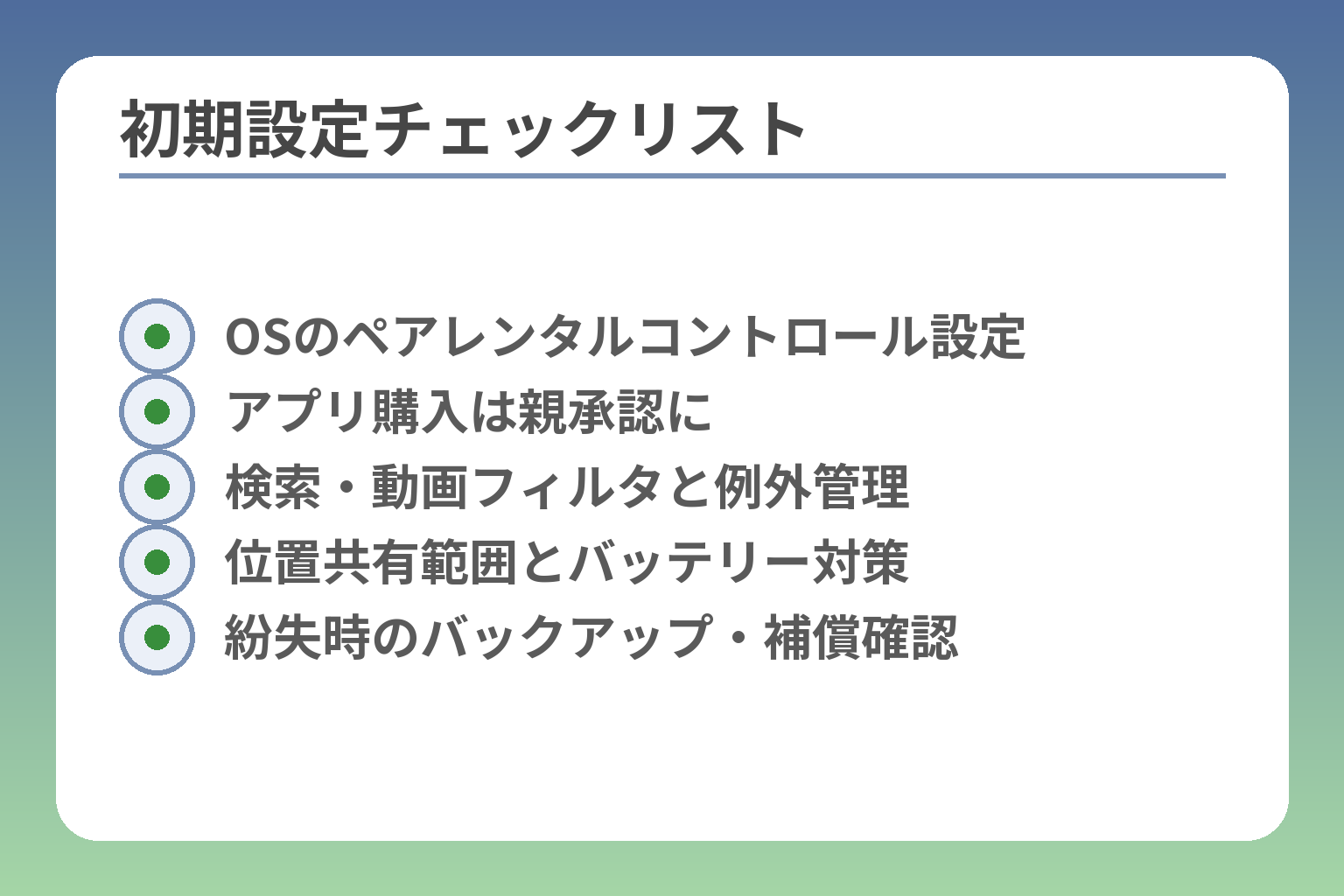
- OSのペアレンタルコントロール設定
- アプリ購入は親承認に
- 検索・動画フィルタと例外管理
- 位置共有範囲とバッテリー対策
- 紛失時のバックアップ・補償確認
ここまでで端末と回線の方向性が見えたら、渡す前の初期設定で事故リスクの大半を潰しておくことが実務上もっとも効果的です。
小5に渡す前の初期設定は「OSレベルのペアレンタルコントロール」「課金・購入の制御」「有害コンテンツ対策」を最優先にし、これらを親が手順化しておけば事故やトラブルの発生率が大きく下がります。
- OSのペアレンタルコントロール(iOS:スクリーンタイム/Android:ファミリーリンク)を必ず有効化する
- アプリ購入・課金は親承認にして決済情報を端末に残さない
- 検索・ブラウザ・動画のフィルタを設定し、例外運用のルールを紙で残す
最初にやる:OSのペアレンタルコントロールを有効化する
端末を渡す当日の最初の作業は、OS標準の保護者機能を親アカウントで設定してしまうことです。iPhoneならファミリー共有とスクリーンタイムで利用時間やアプリ制限、購入リクエストを管理できますし、AndroidはGoogleファミリーリンクで同様の管理が可能です。OS標準機能は無料かつシステムと深く連携しているため、まずここから設定するのが最短で確実な一手です。設定時のチェック項目は(1)保護者の管理アカウントで子どもをファミリーに追加、(2)利用時間帯(就寝時間・授業時間)の制限、(3)アプリごとの使用上限、(4)位置情報共有の初期方針、の4点を最低限設定しておきます。出典:Apple サポート(スクリーンタイム)
課金事故を防ぐ:アプリ内課金・決済・パスワード管理
アプリ内課金やサブスクの誤操作は実害が大きく、事後対応で完全に戻せないこともあります。ファミリー共有の「承認と購入のリクエスト」やGoogle Playの購入リクエスト機能を有効にして、子どもが購入操作を始めたら親の承認が必要になる仕組みにしてください。また端末にクレジットカードや決済情報を保存しないこと、App StoreやGoogleアカウントのパスワードを親が管理することが課金事故を防ぐ最も確実な方法です。もし既に課金トラブルが起きた場合は、購入履歴の証拠(領収画面やスクショ)を保存して各ストアの返金窓口に速やかに問い合わせましょう。出典:Apple サポート(承認と購入のリクエスト)
有害・不適切コンテンツ対策:検索/ブラウザ/YouTubeの制限
フィルタリングは単に導入すれば終わりではなく、学校や家庭で必要になる例外(学習サイトや特定の動画)を事前に想定してルール化しておく必要があります。Googleの保護者機能やFamily LinkではChromeやYouTubeの制限レベルを設定でき、iOSでもスクリーンタイムでWebコンテンツや通信を制御できます。現場でありがちな失敗は「フィルタをかけたまま学校で必要な学習サイトまでブロックしてしまう」ことなので、学校で使うURLは契約前にリストアップして例外登録します。定期的に履歴の確認や、子どもと「どんなサイトが危ないか」を具体例で話し合う習慣を作ってください。出典:Google セーフティ(保護者向け管理ツール)
位置情報と見守り:共有範囲・通知・バッテリー運用
見守り機能は便利ですが、常時フル共有だと子どもが監視されている感を持ちかねません。位置共有は「日中の通学時のみ共有」「帰宅時に通知が来る」「学校は非公開」など共有範囲と通知条件を明確に決めてから設定してください。また位置情報機能は端末のバッテリー消費に影響するため、実際の運用では省電力モードや通知間隔の最適化を併せて設定することが重要です。iPhoneなら「探す」の“手元から離れたときに通知”やファミリー共有での位置共有、AndroidはFamily Linkや端末の位置履歴設定を確認して運用ルールに合わせて調整します。出典:Apple サポート(探す)
紛失・故障対策:ロック、探す機能、バックアップ、補償
紛失や故障は高確率で起きるため、事前対策が費用対効果で最も効きます。ロック(パスコード)設定、探す機能の有効化、定期的なバックアップ(iCloudやGoogle Drive)は必須です。端末購入時に補償(破損・水濡れ・紛失)オプションがある場合は、子どもの利用環境と年1〜2回の破損確率を勘案して加入の判断をしてください。バックアップがあれば初期化や機種変更時の復旧が速く、紛失時はリモートでロックまたはデータ消去も可能です。出典:Apple サポート(iCloudバックアップ)
LINEを入れる場合の初期設計(友だち追加・公開範囲・通知)
LINE導入時はID検索・QR追加・タイムラインの公開設定、VOOMや通知の制限などを最初に固めておくとトラブルを避けやすくなります。LINE公式では年齢確認や保護者ガイドを案内しており、未成年の利用では公開情報を極力絞ることが推奨されています。具体的には(1)プロフィールに本名・学校名・顔写真を使わない、(2)ID検索をオフにするか年齢認証の仕組みを理解した上で運用、(3)VOOMや通知をオフにして夜間アクセスを抑える、の3点をまず実行してください。学年や学校の連絡網をLINEに依存する場合は、グループ参加ルール(親承認制/グループ内での禁止事項)を作っておくと後処理が楽になります。出典:LINE セーフティ(保護者向けガイド)
これらの項目をチェックリスト化して実際に親が端末と一緒に操作すると、想定外のトラブルを大幅に減らせます。
よくあるトラブルと“家庭で回避できる設計”:いじめ・依存・個人情報
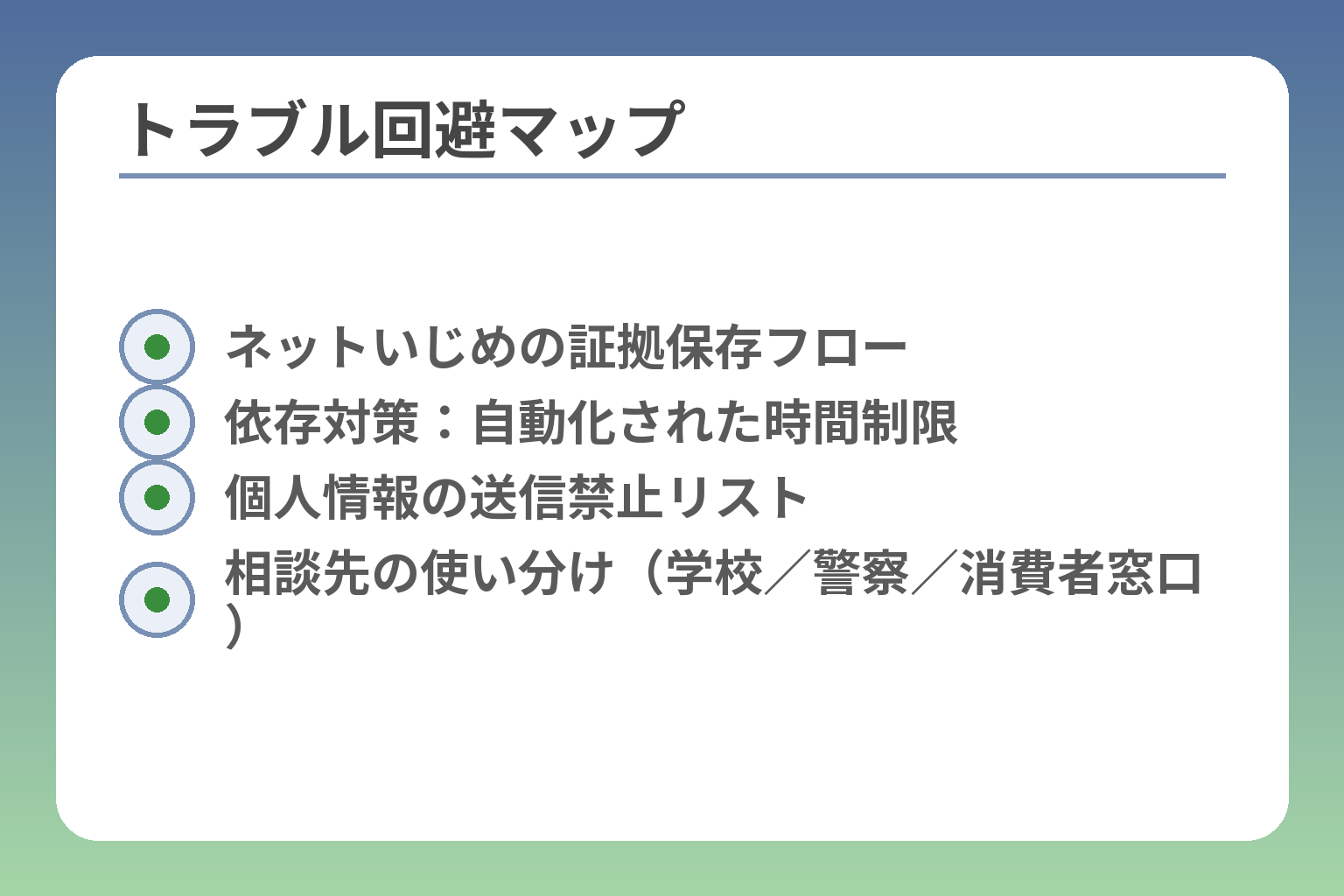
- ネットいじめの証拠保存フロー
- 依存対策:自動化された時間制限
- 個人情報の送信禁止リスト
- 相談先の使い分け(学校/警察/消費者窓口)
いじめ・依存・個人情報流出といった主なリスクは、家庭での運用設計(ルール化+初期設定+証拠保全)で大半を予防できます。
- ネットいじめは証拠を残し、学校と連携するルールを決める
- 依存予防は「自動化された時間制限」と代替行動の提示で効果が出る
- 個人情報は具体例で「送らないもの」を決め、公開設定を厳しくする
ネットいじめ・グループ外し:兆候と親が最初にやること
チャットの既読スルーや突然のグループ退出、SNSでの陰口投稿など、小5の段階でもトラブルの芽は見えます。まずはスクリーンショットや日時の保存など、証拠を残す習慣を付けてください。事実確認→スクショ保全→学校連絡(保存した証拠を提出)という順序を家庭で共有しておくと、対応がぶれません。学校はネットいじめ対応のガイドラインを持っていることが多く、早めに学校の相談窓口や担任に連絡するのが基本です。出典:文部科学省
依存・睡眠不足:時間制限を“自動化”して揉めにくくする
スマホの利用時間が長くなると睡眠や学習に影響が出やすく、習慣化すると親子の軋轢も増えます。OSのスクリーンタイムやファミリーリンクで「就寝中は通信不可」「平日学習時間はSNS禁止」といったルールを自動化することが有効です。調査では保護者の間で依存や過剰使用を心配する声が多く、技術的な制御と家庭ルールの両輪が推奨されています。運用の落とし穴は「ルールが曖昧で守れない」ことなので、具体的な時間帯と違反時の対応(一時没収、設定見直し)をあらかじめ決めておくと良いでしょう。出典:MMD研究所(調査リリース)
課金・ガチャ:起きる前提でブロックする(返金期待は限定的)
子どもの課金トラブルは高額化すると生活に深刻な影響を及ぼします。購入は親承認にする、端末に支払い情報を保存しない、キャリア決済やアプリ内課金の上限を設定するなどの予防策を必ず実施してください。万が一高額課金が発生した場合でも、消費者保護の観点から対応は可能ですが、返金が確実とは限らないため事前対策が最も重要です。トラブル時は消費生活センターや消費者庁に相談すると、事業者への働きかけや取消手続きの助言が得られます。出典:消費者庁(オンラインゲーム等の注意喚起)
個人情報・写真:送ってはいけないものの具体例を決める
「顔写真」「学校名やクラスが特定できる情報」「制服や名札」「自宅や定期的にいる場所が分かる写真」は一次情報として流出リスクが高く、共有禁止リストに入れてください。プライバシー設定では、SNSのID検索をオフにし、写真の公開範囲を友だち限定にするなど露出を最小化します。SNSがきっかけの犯罪被害は小学生にも発生しており(加害者との接点がSNS経由になるケースがある)、不要な情報を出さない運用が重要です。加えて、子どもに「写真を送れと言われたら必ず親に見せる」ルールを徹底すると被害拡大を防げます。出典:FNN(警察白書の報道)
困ったときの相談先:学校・事業者・公的窓口の使い分け
トラブルの種類で相談先を使い分けると解決が早いです。まず学校内での人間関係やいじめは担任・校長へ、犯罪性や脅迫が絡む場合は最寄りの警察署や少年相談窓口へ、課金や消費者問題は消費生活センターへ連絡してください。緊急性が高ければ110番、児童の悩み全般は文部科学省の24時間相談や都道府県の相談窓口、警察の少年相談窓口も活用できます。地域の窓口一覧や相談ダイヤルは事前にブックマークしておき、子どもにも「誰に言えばいいか」を伝えておくと安心です。出典:警察庁(少年相談窓口案内)
上記の設計を家庭でチェックリスト化しておくと、発生時に慌てず確実に対応できます。
小5の携帯Q&A:LINE、学校持ち込み、契約、買い替えの疑問
親が迷いやすい代表的な疑問に対して、家庭で即実行できる判断基準と具体手順を示します。
総じて言えるのは、機能の“必須度”と子どもの成熟度、学校ルールの三点が合致して初めてスマホ導入の利点が上回るということです。
- 一人移動や緊急連絡の必要性が高ければ段階的に機能を拡張する
- LINEなどの導入は「必要性があるか」「親が監督できるか」で判断する
- 契約やお下がりは手続き・技術面のチェックリストを使ってリスクを削減する
Q:小5でスマホは早い?キッズ携帯のほうがいい?
一人での行動やクラス連絡の実情、子どもの自己管理力で判断が変わります。周囲の所有率は上がっているものの、連絡・防犯だけが目的ならキッズ携帯や見守り端末で十分で、SNSや多目的利用が必要なら設定前提でスマホを選びます。判断基準としては(1)一人移動の頻度、(2)連絡手段がLINE等に依存しているか、(3)子どもがルールを守れるか、の3点をチェックしてください。段階導入(まずは通話・位置確認→問題なければアプリ解放)は失敗を減らします。出典:オールコネクトマガジン
Q:LINEは入れるべき?入れるならルールは?
LINEは連絡の利便性が高い反面、グループトラブルや情報露出の原因にもなります。導入条件は「クラス・塾の連絡がLINE中心か」「親が友だち追加や公開設定を管理できるか」。初期設定ではID検索オフ、プロフィールに本名や学校名を使わない、タイムラインやVOOMの公開範囲を限定、通知を夜間オフにするなどを実行してください。グループ参加は親の承認制にし、問題が起きたらスクショを保存して学校と連携する運用ルールを作ると対応が速くなります。出典:LINE セーフティ(保護者向けガイド)
Q:学校に持たせてもいい?見つかったらどうなる?
学校ごとに持ち込みや校内使用の運用が異なるため、購入前に必ず校則や学級通信でのルールを確認してください。判断基準は「登下校時に持たせるだけか」「授業中に使う可能性があるか」「学校が預かりを認めているか」。落とし穴は家庭ルールと学校ルールの不一致で、回避策は学校側の連絡先を契約書類と一緒に保管し、子どもと「学校での扱い」を具体的に確認しておくことです。学校が関与する案件(いじめ等)は担任・校長と速やかに共有するフローを前もって決めておくと安心です。出典:文部科学省
Q:契約は子ども名義でできる?必要書類は?
小学生の場合、契約は実務上親が契約者または同意者になるケースがほとんどです。店舗・オンラインで必要となる書類はキャリアにより異なりますが、代表的には親の本人確認書類、未成年者の確認書類(保険証等)、親権者同意の確認手続きや支払い情報です。未成年の契約は取り消しや支払い義務の把握が後で問題になりやすいので、料金プラン・分割支払・補償の条件を親がその場で確認してから同意してください。店頭での申し込みは本人同伴を求められる場合があるため、事前にキャリアの未成年向け案内を確認して必要書類を揃えると当日手戻りが防げます。出典:au サポート(未成年の契約案内)
Q:お下がりスマホはアリ?安全に渡す手順は?
お下がりはコスト面で有利ですが、SIMロック、対応周波数(バンド)、OSサポート期限、バッテリー状態を確認しないと実用上支障が出ます。端末は完全に初期化し前所有者のアカウントや決済情報を削除、SIMロック解除の要否やeSIM対応を確認してください。特に中古端末はバッテリー性能の低下が早く、保証が切れていることが多いため、購入(譲渡)前に動作確認リストを作ってチェックすることをおすすめします。出典:ノジマ(SIMロック解除・注意点の解説)
これらのQ&Aを家庭用の短いルール(LINEは親承認、就寝時間は通信停止、お下がりは初期化必須等)に落とし込み、親子で合意してから端末を渡すとトラブルを最小化できます。
家庭によって状況も異なる中、なかなか難しい子どものケータイ、スマホの選び方。
トラブルを防ぎ、幸せな生活につながるよう、情報を発信していきます。