中学生のスマホはLINEだけでOK?作り方と注意点を親向けに整理
結論:条件を整えればLINEを中心にした運用は可能です。初期の電話番号登録や学校の運用など、制約がある点は事前に確認してください。
この記事で分かること:
- 実際の作り方:端末と回線をどう分けるかの基本方針。
- 設定手順:iPhone(スクリーンタイム)とAndroid(ファミリーリンク)の具体操作。
- LINE内と学校対応:VOOMやクラスLINEの運用ルール例とテンプレート。
- 登録と回線の注意点:電話番号・SMSの要否とSIM比較での回避策。
- トラブル時の対応と見守りの線引き:相談先・親が見る場合の同意方法。
結論:中学生に「LINEだけのスマホ」は可能。ただし条件つき
設定と運用を工夫すれば、日常の連絡手段をLINE中心に絞ることは現実的です。ただし、アカウント作成時の電話番号要件や校内ルール、完全封鎖できない機能がある点は事前に押さえておく必要があります。
- 端末側の制限で多くのアプリを使わせない運用が実現可能。
- LINE新規登録にはSMS受信可能な電話番号が基本で、回線やSIMの選定が重要。
- 学校連絡やいじめ対策、監視の線引きなど運用ルールを家族で決める必要がある。
ここまでの前提を踏まえると、具体的に何を決め、どのように設定するかが判断の分かれ目です。
LINEだけにする現実的な落としどころ
スマホを完全に「LINE専用」にするのは難しいが、実用上はLINE中心にすることは可能です。端末の機能制限(アプリのインストール制限や使用時間制限)で大半の余計なアプリを使えなくできます。ただしブラウザ経由やプリインストールアプリ、OSのアップデートで挙動が変わることがあり、完全封鎖は現実的ではありません。
具体的な落としどころは「日常連絡はLINEで成立する環境を作る」ことです。授業や夜間は通知を切る、アプリのインストールは保護者承認、課金は全て不可にするなど運用ルールを守ることで実用的なLINE中心運用が成り立ちます。判断軸は『連絡の確実性』と『誤用リスクの最小化』です。
出典:NTTドコモ ままのて
LINE登録に必要なもの(電話番号・SMS)
LINEの新規アカウント作成では、原則としてSMS受信が可能な電話番号か音声通話番号が必要になります。050番号などのIP電話や一部の仮想番号は登録できない場合があるため、契約前に「そのSIMでSMSが受信できるか」を確認することが重要です。
登録でつまずく代表例は「Wi‑Fiのみで端末を用意して初回登録ができない」ケースです。このため最初だけでもSMSが使える回線を用意するか、保護者の番号で認証してから子機に移す運用を検討してください。チェック項目:契約前に販売元にSMS可否を必ず問い合わせる。
「できること」と「できないこと」一覧
LINEで可能な基本機能はメッセージ送受信、無料通話、グループ連絡、写真や位置情報の共有などです。一方でLINE以外のアプリ(ゲームや動画アプリ)を完全にブロックするのは運用次第で達成できますが、端末の機能やOSの仕様が変わると例外が出ます。
- 可能:メッセージ・通話で日常連絡を完結させる。
- 条件付きで可能:グループ参加は制限できるが、学校側の強制参加には対応が必要。
- 難しい:端末内のブラウザからのアクセスや、家族が共有するIDの管理は注意が必要。
運用上の落とし穴として、認証やバックアップを親子で共有するとアカウント管理が煩雑になります。回避策は『初期設定で保護者が認証し、移行・バックアップ手順を文書化する』ことです。
向いている家庭・向いていない家庭の判断基準
向いている家庭は、学校や塾の連絡が主で、子どもの自己管理能力がある程度ある場合です。逆に、学校連絡が電話中心であったり、子どもがオンラインでのトラブルを繰り返す傾向がある場合は、より制限の強いキッズ端末や見守りサービスが向きます。
判断基準の例を示します。A: 連絡頻度(高)/B: 子の自己管理(低)といった軸で選び分けるのが実務的です。
- 学校連絡がLINE中心で、夜間の監視を家庭で管理できる→LINE中心で可。
- 外出中の緊急通話が必要、または監視を厳密にしたい→キッズ携帯や見守り端末を検討。
- 費用を抑えたいが柔軟性も欲しい→中古スマホ+低容量SIMの併用が現実的。
最初に決めたい家庭ルール3つ
最初に決めるべきは「連絡の時間帯」「友だち追加の条件」「トラブル時の連絡フロー」です。これらを曖昧にすると、設定をしても運用で崩れやすくなります。
- 連絡時間:夜10時以降は通知をオフにするなど具体的に決める。
- 友だち追加:保護者承認を原則にするか、クラスのみ許可するかを選ぶ。
- トラブル対応:いじめや不適切投稿があればスクショを保存し、まず学校に相談する手順を明文化する。
実例として、クラスLINEは「連絡専用チャット」と位置づけ、雑談は別グループにする運用が有効です。失敗例として多いのはルールが口頭だけで文書化していないことです。
出典:Soctama コラム
次の段階では、実際の端末と回線の選び方や設定手順を具体的に見ていきます。
まず決める:端末と回線の選び方(LINEだけ運用の前提)
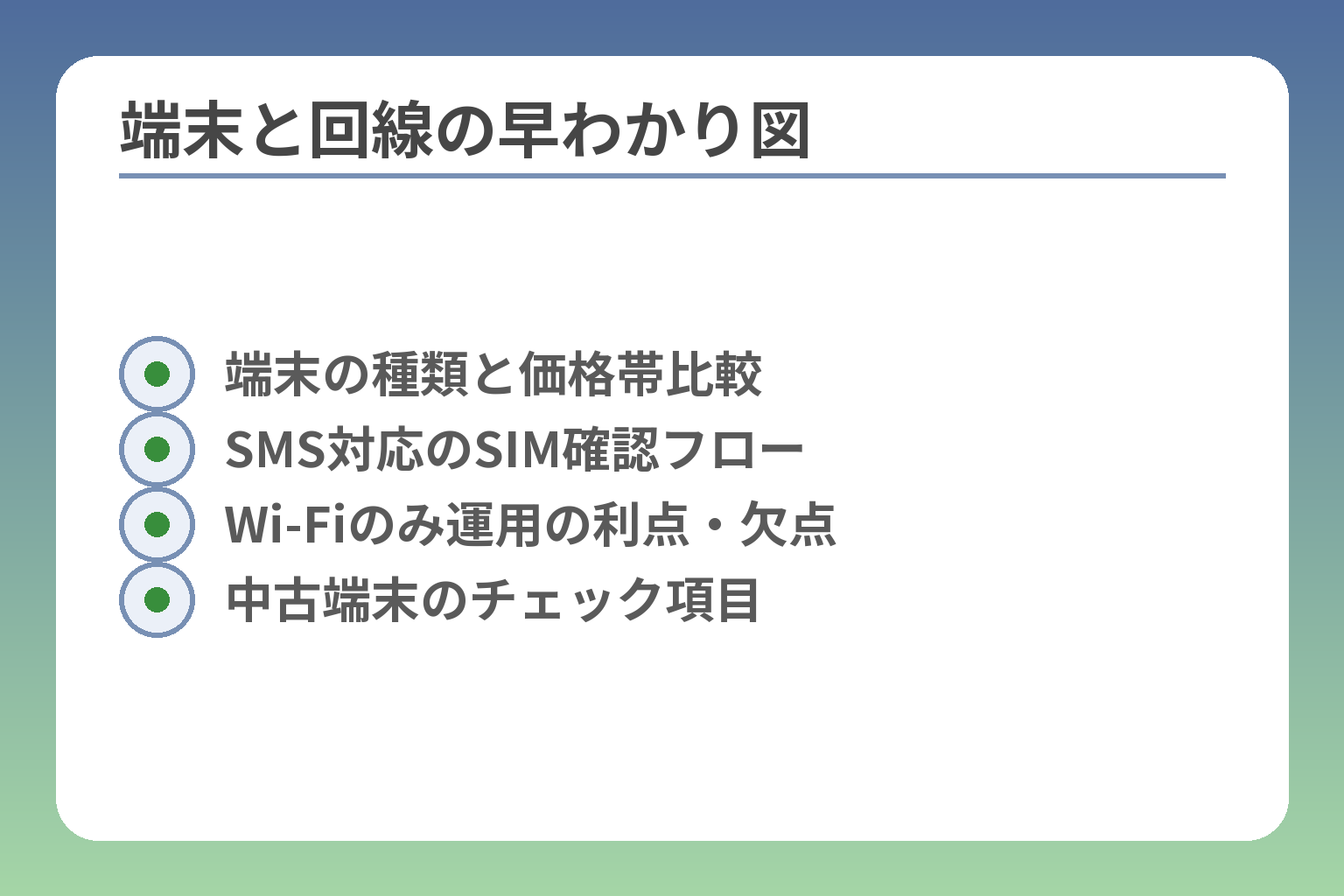
- 端末の種類と価格帯比較
- SMS対応のSIM確認フロー
- Wi‑Fiのみ運用の利点・欠点
- 中古端末のチェック項目
適切な端末と回線を選べば、LINEを中心にした運用は実用的だが、初期の登録手続きと学校・家庭のルールが成否を分ける。
- 端末は用途と費用で「親のお古/中古/新品」を使い分ける。
- 回線はWi‑Fiのみ運用の可否と、SMS受信の可否で判断する。
- 学校ルールや緊急連絡の要件を確認してから最終決定する。
ここまでの検討が曖昧だと、設定や運用で迷走しやすくなります。
端末は「親のお古」「中古」「新品」どれが良い?
端末は用途と予算で選ぶことが最も現実的です。短期的なコストを抑えたい家庭は親の使わなくなった機種を使う選択肢があります。親のお古は初期費用がほぼゼロで、設定や管理がしやすい利点があります。一方、バッテリー劣化やOSアップデートの停止がリスクです。中古販売店で購入する場合はバッテリー状態とOSバージョンの確認を必ず行ってください。
判断基準は『OSのサポート状況』と『バッテリー持ち』です。具体的には、購入前にOSの最新サポート期限を確認し、可能なら2年程度のアップデートが見込める端末を選びます。古いOSだとセキュリティ面やアプリの動作で不都合が出ることがあります。
新品は初期費用がかかりますが、保証やバッテリー状態が良好で長期運用に向きます。子どもの機種変更や故障リスクを考えると、保証やサポートが付く新品は安心感があります。キッズ向けをうたう専用端末は見守り機能が組み込まれている場合が多く、運用の手間を減らせます。
回線は必要?Wi‑Fiだけ運用のメリット・弱点
家庭内や行動圏がWi‑Fiでほぼカバーできる場合は、Wi‑Fiのみで運用する選択もあります。メリットは毎月の通信費を抑えられることです。特に校内での利用が禁止されている学校なら、外でのデータ通信が少なければ十分対応できます。
弱点は外出時の連絡や災害時の安定性です。部活の移動時や帰宅時に連絡網が必要な場合、Wi‑Fiだけでは繋がらない場面が生じます。また、初回のLINEアカウント作成がWi‑Fiだけではできないケースがあるため、少なくとも最初はSMS受信可能な回線を一時的に用意する必要があることが多い点に留意してください。実務的な運用案は「最初の登録だけ回線を使い、その後はWi‑Fi中心に運用する」方式です。
SMSが使えるSIMかを最優先で確認する
LINEの新規登録や年齢確認でSMS(ショートメッセージ)受信が必要になることが一般的です。契約前に販社やサービスサイトで「SMS受信可否」を確かめてください。格安SIMや一部のデータ専用SIMはSMS非対応のことがあり、そのままではアカウント作成や認証に支障が出ます。
よくある失敗は「データ専用SIMを買った後でSMS非対応に気づく」ことです。回避策として、購入前に販売元の仕様ページを確認し、可能であれば店頭で短いSMS受信テストを依頼しましょう。チェック項目:SIM情報に『SMS対応』の表記があるか確認すること。
料金の目安と節約パターン(低容量・トッピング型)
料金は家計の負担になるため、現実的なパターンを押さえておくことが大切です。最低限の通信で済ませるならデータ容量が少ないプランや0円運用から必要な分だけ追加するトッピング型が向きます。通話はLINE通話を前提にし、キャリアの音声通話はオプションにすることで月額を抑えられます。
具体例としては、月に数百MBで足りる家庭なら低容量プラン+緊急時の公衆Wi‑Fi利用で十分な場合があります。反対に、動画や地図アプリをよく使うと容量が不足しやすいので、予備のデータチャージを契約しておくと安心です。節約の基本は『普段は最低限のデータで運用し、必要時にだけ追加購入する』です。
学校・地域のルール確認(持ち込み可否・校内利用)
学校ごとに持ち込みや利用ルールが異なります。連絡手段がLINE中心であるか、緊急連絡は学校から音声で来るかを確認してください。学年やクラスで共通ルールがある場合、個別運用が難しくなることがあります。
判断基準としては「学校の連絡方法」と「校内での使用可否」の二点を押さえます。校則で校内使用が禁じられている場合は、登下校や放課後の連絡方法をあらかじめ学校側と擦り合わせる必要があります。学校連絡の実態が不明なときは、学年主任やPTAに一度確認しておくとトラブルを減らせます。
出典:Soctama コラム
端末と回線の方針が決まれば、次は実際の設定手順とLINE内の安全設定に取りかかる段取りが立てられます。
設定編:iPhone/Androidで「LINE以外」を制限する手順
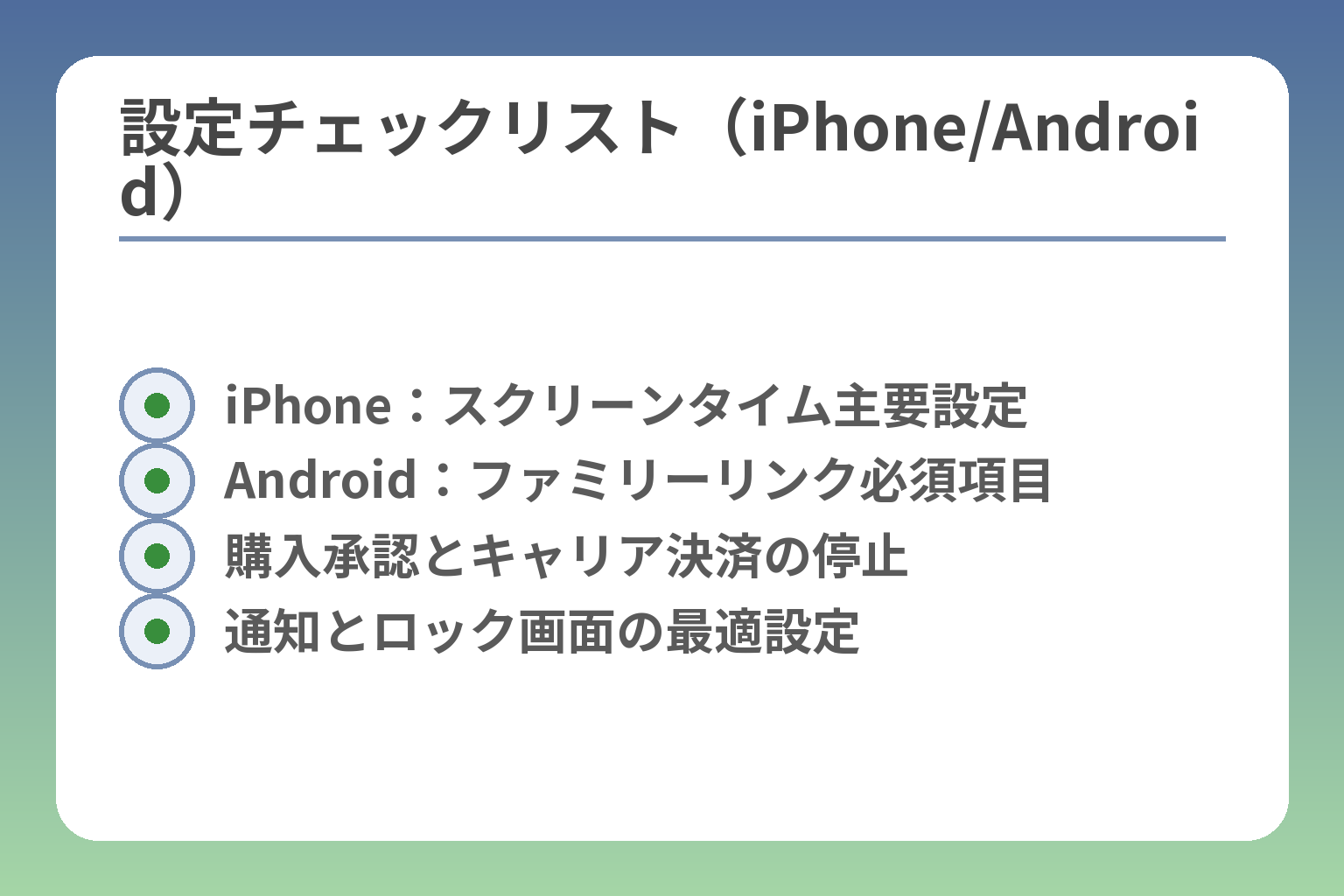
- iPhone:スクリーンタイム主要設定
- Android:ファミリーリンク必須項目
- 購入承認とキャリア決済の停止
- 通知とロック画面の最適設定
正しく設定すればLINEだけを使いやすい環境に近づけられるが、OSごとの手順を丁寧に詰めないと抜け道が残る。
- iPhoneはスクリーンタイムでアプリ許可と購入を絞る。
- Androidはファミリーリンクで子どもアカウントを作りインストール承認にする。
- 共通で課金・通知・バックアップ周りの設定を固める必要がある。
前の段落で決めた端末・回線方針を受けて、ここで実際に保護者が手を動かす設定を確実にします。
iPhone:スクリーンタイムでアプリを制限する
iPhoneはスクリーンタイムでアプリ使用やインストールを細かく制御できます。まず子ども用のApple IDをファミリー共有で作り、スクリーンタイムの保護者パスコードを設定します。アプリの使用時間制限や休止時間を設け、LINEを「常に許可」にして連絡手段を残します。さらに「コンテンツとプライバシーの制限」でAppインストールを禁止し、年齢制限により不適切なアプリを排除できます。実務的には『Appをインストールできない』+『LINEだけを常に許可』にするのが最短で効果が出ます。
出典:Apple サポート「子供用のスクリーンタイムを設定する」
Android:ファミリーリンクでインストール承認にする
AndroidはGoogleのファミリーリンクを使い、子ども用Googleアカウントを保護者が管理します。ファミリーリンクではアプリごとの承認設定、インストールの事前許可、利用時間制限が可能です。子どもがPlayストアでアプリを入手する際は保護者の承認が必要になるため、勝手なインストールや課金を抑えやすくなります。機種によってはメーカー独自の制限機能も使えますが、まずはファミリーリンクで基本を固めてください。
重要な一手は「子どものアカウントを保護者が作成し、Playストアの購入承認を必須にする」ことです。
共通:アプリ内課金・購入を止める(課金事故を防ぐ)
課金事故を防ぐにはOSごとの購入承認機能を有効にします。Appleではファミリー共有の「購入のリクエスト(Ask to Buy)」を使い、未成年の購入を親が承認します。Google側でもファミリーグループにおける購入承認・購入リクエスト機能があります。さらに重要なのはキャリア決済の無効化です。キャリア請求に紐づく課金が残ると家計の被害が大きくなるため、契約キャリアでの「キャリア決済」の停止手続きを確認してください。行動の一手:親が購入承認をオンにし、キャリア決済をオフにする確認を必ず行う。
出典:Apple Support “Ask to Buy”、ケータイWatch(Google Playの購入リクエスト導入)
共通:通知とロック画面表示を整える
授業中や就寝時のトラブルを減らすため、通知の制御は必須です。ロック画面でメッセージのプレビューをオフにすることで、内容が第三者に見えるリスクを下げられます。iPhoneなら「設定→通知→プレビューを表示」で表示タイミングを調整します。Androidでもアプリ毎に通知の表示を抑えられます。通知を全面オフにするのではなく、重要な連絡(保護者や学校)だけを残す仕組みが現実的です。
出典:Apple サポート「iPhoneやiPadで通知機能を使う」
よくある失敗:制限しても抜け道ができるパターンと回避策
設定をしたのに効果が薄いケースは共通のパターンがあります。代表例は保護者パスコードの共有、子どもの別端末利用、ブラウザ経由でのサービス利用、データ専用SIMのSMS非対応で認証トラブルが起きる等です。回避策は次の3点です。保護者パスコードを厳格に管理する。子どもの端末以外に同アカウントでログインされていないか定期チェックする。そして初期設定や移行手順を紙やメモで残し、家族で共通認識を持つことです。
実務チェックリスト:月1回、インストール済みアプリ一覧・設定画面のスクリーンショットを取っておくと問題発見が早まります。
設定が固まれば、LINE内部の友だち追加やグループ運用の細かい調整に意識を移すと運用が安定します。
LINEアプリ側の設定:友だち・グループ・VOOMを安全寄りに
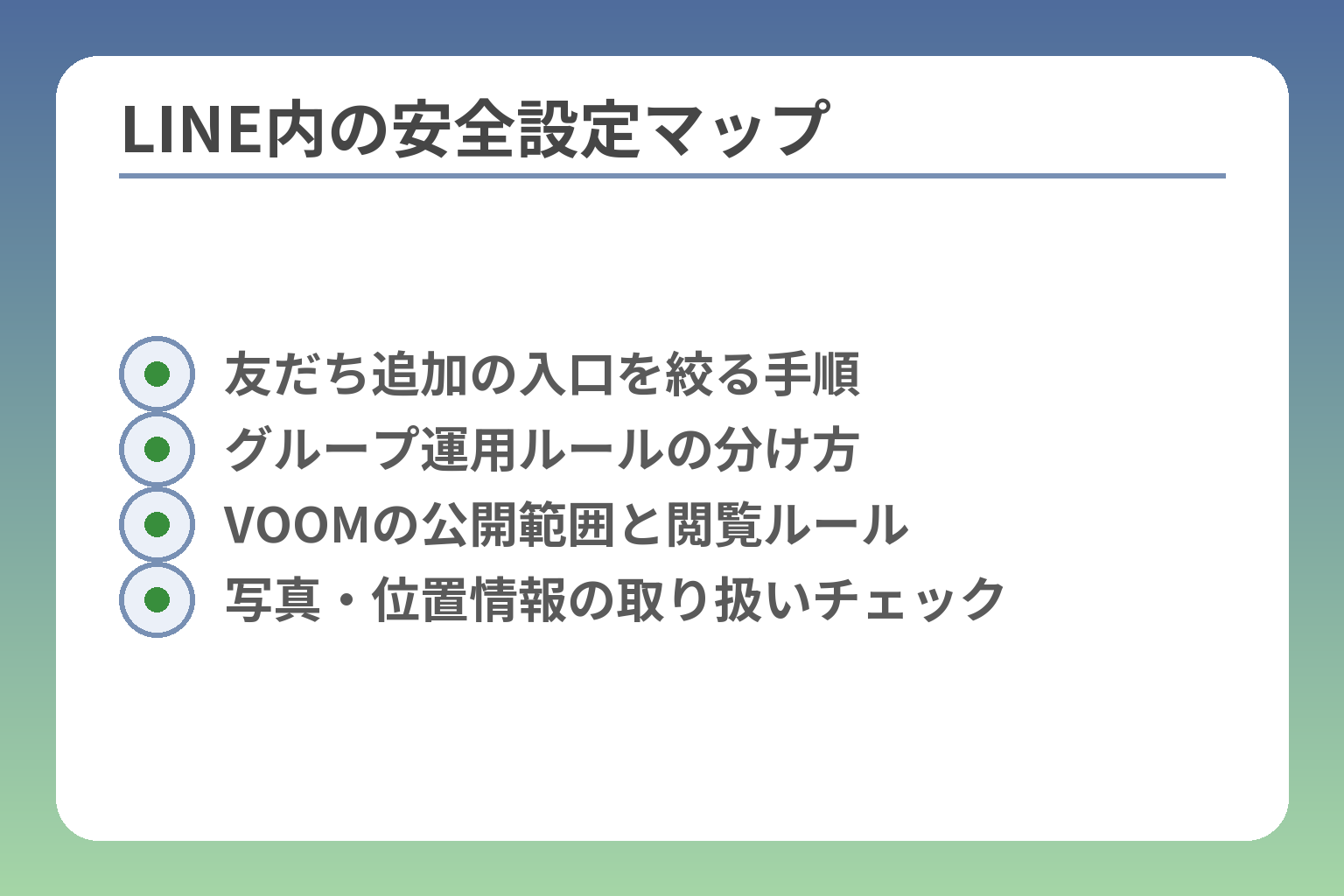
- 友だち追加の入口を絞る手順
- グループ運用ルールの分け方
- VOOMの公開範囲と閲覧ルール
- 写真・位置情報の取り扱いチェック
LINEの内部設定を整えれば、見知らぬ相手や不要な投稿のリスクを大きく下げられる。ただし設定だけで安心しない運用も同時に必要です。
- 友だち追加は自動同期やID検索をオフにして入口を絞る。
- グループは参加基準と退出の手順を決め、学校連絡の実態と合わせる。
- VOOMや位置情報は公開範囲を限定し、写真の取り扱いルールを明文化する。
ここでの調整が曖昧だと、端末側の制限をしても思わぬトラブルが起きやすくなります。
友だち追加を絞る(自動追加・ID検索・QR)
友だち自動追加やID検索はオフにして、登録の入口を最小化するのが基本です。端末のアドレス帳同期を切ると、連絡先からの自動追加を防げます。ID検索やQRコードは利便性が高い分、安易に許可すると知らない人とつながる危険が増えます。
具体的には、LINEの「設定→友だち」で「友だち自動追加」と「友だちへの追加を許可」をオフにします。学校や塾の連絡でどうしても必要なら、担当者だけを許可する運用や一時的にのみ許可するルールを作ると実務的です。判断基準は『その連絡が代替手段で賄えるか』です。代替があるなら入口を絞る選択を優先してください。
グループ参加のルールを決める(クラス・部活対策)
グループは連絡用と雑談用を分け、参加基準を明確にしておくと混乱が減ります。クラスや部活の連絡は必須情報が流れやすい反面、雑談や画像拡散が問題化しやすいです。連絡専用グループは管理者(保護者または担任)が明示されていることを確認しましょう。
実務的な運用例としては、(1)クラス連絡は「連絡のみ」と明記、(2)雑談は別グループで任意参加、(3)重要連絡は学校公式アカウントで二重通知する、などがあります。問題が起きた際はスクリーンショットと日時を保存し、まず学校と相談する手順を家族で共有しておくと対応が早くなります。落とし穴は『グループの性質を放置すること』です。放置すると退出やブロックが心理的に難しくなります。
VOOM/おすすめ表示の扱いを決める
VOOM(タイムライン)は投稿や動画が流れてくるため、視覚的な刺激や不適切な内容に触れやすい場面です。投稿の公開範囲を「友だちのみ」や個別に制限し、見せたくない相手を排除する設定にするのが安全寄りです。
家庭ルールとしては、VOOMの閲覧時間を限定する、フォローするアカウントを保護者が一緒に選ぶ、あるいは子どものVOOMを定期的に親子で確認するなど実務的な運用が有効です。また、投稿に個人情報が含まれないよう写真やキャプションのチェック基準を設けると予防効果が高まります。行動の一手は『公開範囲の見直しとフォロー基準の文書化』です。
位置情報・写真の扱い(個人情報を出さない)
位置情報や写真は意図せず個人情報を出してしまう最大の要因です。位置情報の送信は必要最小限に留め、常時共有は避けるのが安全です。写真は制服や学校名、家の外観が写らないように気をつけます。
実務的には、位置情報送信は「必要時のみ」にする、写真は投稿前にトリミングやモザイク処理を行うルールを設置します。学校行事の集合写真などは、公開範囲を限定した共有方法(保護者のみのグループやクラウドの共有リンク)を使うと拡散リスクを下げられます。チェック項目:写真に写る背景に学校名や住所が映り込んでいないか必ず確認すること。
出典:ITmedia Mobile「LINEで位置情報を共有する方法」
トークのバックアップと端末紛失時の備え
トーク履歴のバックアップはトラブル後の証拠保全や引き継ぎで重要です。iPhoneはiCloud、AndroidはGoogleドライブへのバックアップを有効にし、定期的に手動でのバックアップを確認してください。OS間の復元制約やストレージ不足で失敗することがあるため、バックアップ設定の確認は必須です。
紛失時の備えとしては、端末の遠隔ロック・消去をできるようにしておくこと、LINEのアカウントにメールアドレスや2段階認証を設定しておくことが挙げられます。また、保護者がアカウント移行手順を把握し、必要な認証情報を整理しておくと対応が早くなります。次の一手として、バックアップが有効に働くかを実際に復元テストで確認してください。
設定を整えたら、実際の運用で定期的に効果を確認しながら家庭ルールを微調整してください。
親子で決める運用:ルール例と、学校連絡の現実的な回し方
親子で具体的な運用ルールを作り、学校や関係者とすり合わせればLINE中心の運用は現実的に続けやすくなる。
- ルールは短く具体的にして、書面で共有する。
- 学校の連絡実態に合わせてグループ運用を決める。
- 監視と見守りの線引きを明確にして合意を取る。
家庭でのルールがあいまいだと、設定をしても運用段階で崩れやすくなります。
ルール例テンプレ:時間・場所・言葉づかい
守りやすいルールは短く具体的にするのが基本です。例えば「平日は就寝前の22時以降は通知オフ」「食事中と授業中はスマホを鞄にしまう」「写真は顔や家の外観が写らないようにする」といった具体的な項目を作ります。書面化して親子でサインするか、スマホ画面に貼るなど視覚化しておくと守りやすくなります。
数値で示すと守りやすくなります(例:通知停止22時、登下校は受信可)。
出典:文部科学省「学校と保護者等との確認・共有すべきポイント」
クラスLINE・部活LINEで起きやすい困りごとと対処
クラスや部活グループは連絡用と雑談用を分けると摩擦が減ります。連絡用は「連絡のみ・既読不要」と明記し、雑談は任意参加にする運用が効果的です。画像共有や夜間の連投、既読プレッシャーが問題になりがちなので、写真は必ず保護者に確認、夜間は投稿を控えるルールを入れておきます。
具体的な運用例:連絡グループは担任または保護者代表が管理し、重要連絡は学校の公式連絡と二重化する。
親が見守る範囲を決める(監視にならない線引き)
見守りは目的と範囲を明確にし、子どもと合意したうえで行うと信頼関係を保ちやすいです。たとえば「緊急連絡とトラブル対応のために週1回だけトーク履歴を確認する」など頻度と理由を決めます。無断で常時閲覧すると監視と受け取られ反発が出るので避けましょう。
運用ルールに『何を、いつ、誰が見るか』を明記するだけでトラブル予防に大きな効果があります。
よくある失敗:『LINEだけ』がいつの間にか崩れる
よくある失敗はルールが口頭のまま放置されることと、例外運用が常態化することです。例外を許すと次第に線が曖昧になり、アプリ導入や課金、ブラウザ利用などが増えていきます。口頭ルールは半年ごとに見直し、ルール違反の対応を家族で決めておくと崩れにくくなります。
失敗回避の一手は『家庭ルールの見える化と定期レビュー(月1〜6か月)』です。
次の一手:高校進学や成績・生活に合わせた段階解禁
段階的に自由を広げる基準を最初から決めておくと、成長に応じた解禁がスムーズです。たとえば「期末試験で成績が維持できたらSNS閲覧時間を拡大する」「中学3年で自己管理ができていればアプリ追加を検討する」といった条件を明文化します。
判断軸は『学習・生活の影響』と『本人の自己管理能力』です。
運用を決めたら、学校やPTAとの共有や定期的な見直しで実効性を高めてください。
トラブル対応:いじめ・課金・知らない人への対処と相談先
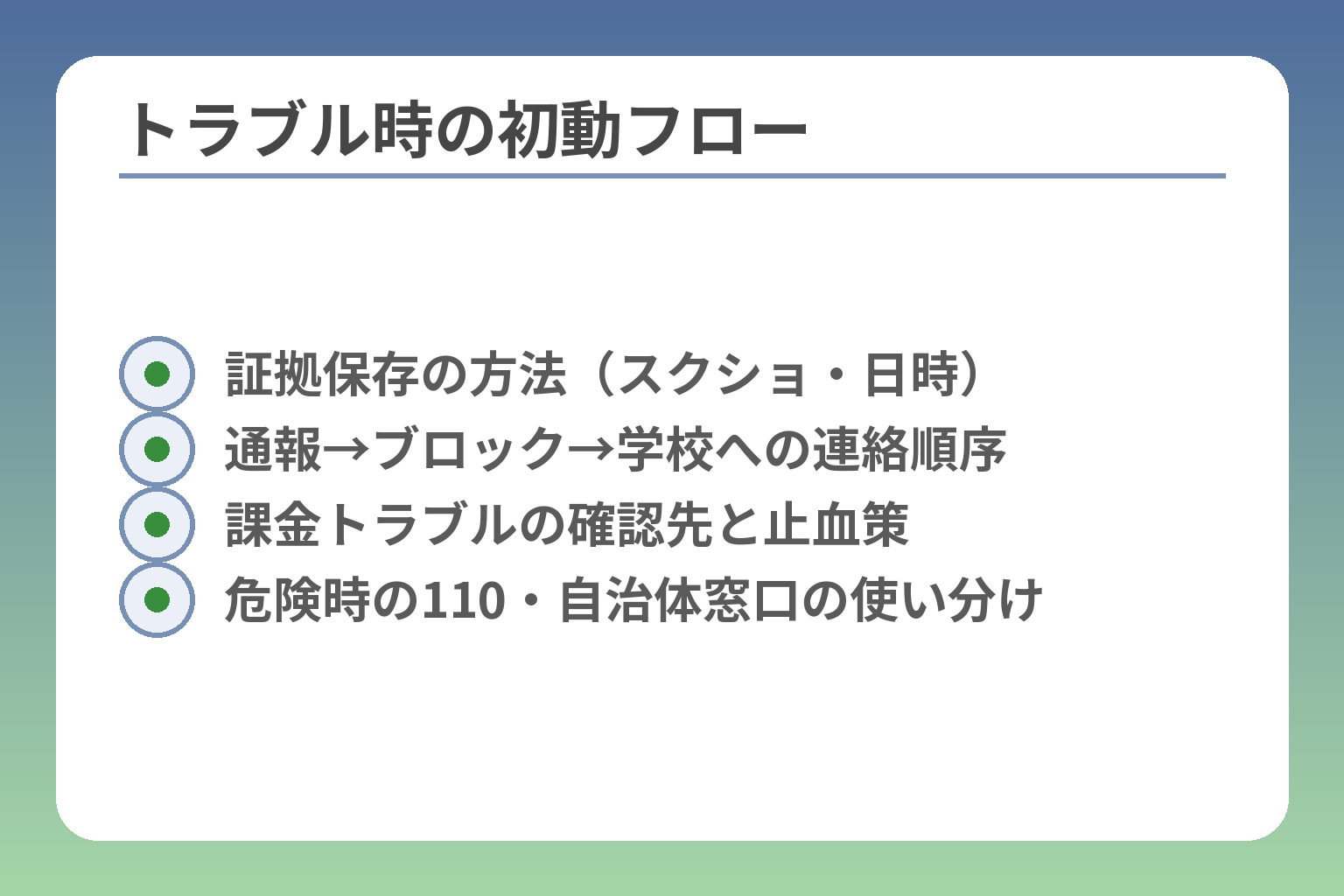
- 証拠保存の方法(スクショ・日時)
- 通報→ブロック→学校への連絡順序
- 課金トラブルの確認先と止血策
- 危険時の110・自治体窓口の使い分け
トラブルが起きたらまず証拠を確保し、冷静に関係機関と連携する体制を作ることが被害を最小化する鍵になる。
- 証拠(スクショ・日時・相手ID)を残し、安易に削除や返信をしない。
- 課金は支払い元と購入履歴を確認し、ストアや消費者窓口へ相談する。
- 危険や自傷の恐れがあれば速やかに110や学校へ連絡する。
被害を受けた直後の初動が、その後の対応の成否を左右します。
いじめ・悪口:証拠を残して、学校と連携する流れ
トラブルを見つけたらまず証拠を保存し、感情的なやり取りは避けるのが基本です。スクリーンショットは日時が分かる状態で保存し、可能ならトーク画面全体のスクリーンショットを複数枚残します。次に学校の担任や学年主任へ連絡し、事実確認と学校側の対応を依頼します。学校での対応が進まない場合は教育委員会や各自治体の相談窓口に繋ぐことが文部科学省の基本的な流れとして示されています。
出典:文部科学省「学校におけるいじめ問題への的確な対応について」
画像・個人情報の拡散:削除依頼と再拡散防止
画像や個人情報が拡散した場合は、まず拡散先での削除申請とブロックを行います。LINEには違反報告や通報の仕組みがあり、該当トークや投稿を通報することでLINE社に対処を求められます。被害が深刻な場合は書き込みを保全し、学校や警察にも相談してください。行動の一手は『スクショ保存→当該投稿の通報→学校へ連絡』の順序を守ることです。
出典:LINE セーフティセンター「トークのやりとりを安心しておこなうために」
課金・請求トラブル:まず確認する場所と止血
課金が発生したら、まず購入履歴と請求元を確認します。AppleやGoogleのストアで購入履歴が確認でき、購入したアプリやサブスクリプションの取り消しや返金申請が可能な場合があります。ストア対応で解決しない場合は消費生活センター(消費者ホットライン188)に相談してください。未成年の課金は全て取り消せるとは限らないため、早めの相談が重要です。緊急対応としては支払い方法の停止(カード停止やキャリア決済の一時停止)を検討してください。
出典:消費者庁「オンラインゲームに関する消費生活相談対応マニュアル」
出典:Google Play ヘルプ「払い戻しをリクエストする」
知らない人との接触:ブロック・通報と再発防止
知らない人から不審なメッセージが来たら、やり取りを続けずにブロックして通報します。ブロックだけでなくスクショを保存し、身の危険や性的誘導・脅迫の兆候があれば警察への相談を検討します。LINEなど各サービスはブロックや通報でアカウント停止などの措置を行うことがあり、通報後にスクリーンショットを提出できる場合があります。
回避策は『接触は遮断→証拠確保→必要なら警察に相談』という順序です。
相談先:学校・事業者・公的窓口の使い分け
状況に応じて相談先を使い分けます。学校で対応可能なものはまず学校へ。サービスの利用規約違反や削除は事業者へ。支払い問題は消費生活センターへ。危険が差し迫っている場合や自傷の恐れがある場合は110へ連絡します。国や自治体は子どもの相談窓口を案内しており、いじめや重大事態の対応は教育委員会や児童相談所と連携することが基本です。
被害時の初動で証拠を残し、適切な窓口に連絡することが被害の拡大防止につながります。
Q&A:中学生の「LINEだけスマホ」でよくある質問
LINEだけ運用で迷いやすい点を短く答えます。実務的な判断と初動が中心です。
- Wi‑Fiだけで使えるか、登録に電話番号が必要か。
- 親の番号で作る問題点とアカウント管理の注意。
- 年齢確認やキッズ携帯との比較での向き不向き。
疑問を明確にして、設定や買い方の失敗を減らしましょう。
Wi‑FiだけでLINEは使えますか?
日常の利用はWi‑Fiだけでも可能です。ただし、新規アカウント作成や一部の認証で電話番号(SMS)が必要になることが多い点に注意してください。初回登録時にSMS認証を求められるとWi‑Fi単体では登録できないケースが生じます。実務的には「最初だけSMS対応の回線を用意する」か「保護者が先に認証してから子機に移す」方法が確実です。
電話番号なし(050など)でLINE登録できますか?
一般に050のIP電話や一部の仮想番号は新規登録に使えない場合があります。LINE側の認証はSMSや音声通話で行うため、SMS受信が必須の環境では登録が弾かれることがあります。購入前にSIMの仕様でSMS対応を確認してください。
親のスマホの番号で子ども用LINEを作ってもいいですか?
技術的には可能ですが管理上の混乱を招きやすいので推奨しません。親の番号で作ると認証や引き継ぎが親の端末に依存します。子どもが独立して使い始めた際の移行でトラブルになることがあります。
回避策は子ども名義のSIMで独立アカウントを作るか、親が初期認証を手伝った後で子ども用の電話番号に切り替える方法です。トーク履歴のバックアップと引き継ぎ手順も事前に確認しておくと安心です。
LINEの年齢確認は必要ですか?できないと何が困りますか?
年齢確認を行うと年齢制限のある機能(ID検索など)が使えるようになります。未成年では年齢確認ができない場合、ID検索が制限され、知らない人からの追加リスクは下がりますが、学校や塾とのID共有が必要なケースでは不便になります。
判断の軸は「友だち追加経路がID中心かどうか」です。IDでのやり取りが主なら年齢確認の可否を検討し、代替手段(QRや招待リンク、担任経由の連絡)を用意してください。
キッズ携帯とスマホ(LINEだけ運用)の違いは何ですか?
キッズ携帯は通話や簡易メッセージに限定した端末が多く、見守り機能が標準搭載されています。スマホは機能が広く自由度が高い代わりに管理が必要です。学校連絡や部活連絡がLINE中心で写真共有が必要ならスマホの方が実用的です。
失敗しやすいのは「機能だけ見て購入して運用ルールを作らない」ことです。選ぶ基準は通信の必要性、見守りの強さ、費用の三点で決めると現実的です。
トラブルが起きたらどう動けばいいですか?(簡易フロー)
まず証拠を確保します。スクリーンショットは日時と相手が分かる形で残すこと。次に該当アカウントをブロックし、サービスに通報します。学校への相談は早めに行い、課金問題は購入履歴を確認してストアや消費生活センターに連絡してください。危険が迫る場合は躊躇せず110へ連絡します。
FAQを確認したら、家庭内でどのQ&Aを採用するか合意し、運用ルールに書き残しておくと実行力が上がります。
あわせて読みたい関連記事
中学生の息子に合うスマホの選び方と初期設定チェック
端末や回線をどう選べばよいか迷っている家庭向けです。購入直後に必要な設定チェックリストや予算別の目安が参考になります。
スマホ以外での連絡手段を検討する家庭向けガイド
LINEだけで運用すべきか迷う場合、代替手段(ガラケー・見守り端末など)の長所短所を比較できます。学校連絡の実情と合わせて判断したいときに有用です。
家庭ルールを作るためのテンプレとトラブル対策集
友だち追加やグループ参加の具体的な文例が欲しい家庭に向きます。いじめや課金などのトラブル対応例もまとまっていて実務的です。
予算別のおすすめ端末と安全な選び方
中古や親のお古を含めた価格帯ごとのおすすめ端末を紹介しています。性能と安全機能のバランスで端末を選びたい方に向いています。
家庭によって状況も異なる中、なかなか難しい子どものケータイ、スマホの選び方。
トラブルを防ぎ、幸せな生活につながるよう、情報を発信していきます。