キッズスマホを大人が使うのはアリ?失敗しない選び方と設定
用途次第で「あり」です。通話・SMS・見守り(GPS/SOS)を主目的にする大人や高齢者には手頃ですが、LINEや各種認証アプリ・決済を頻繁に使うなら通常のスマホを勧めます。契約可否・SIM対応・アクセシビリティの設定を事前に確認することが重要です。
- この記事で分かること:大人(特に高齢者)に向くかどうか、シニア向け端末との違いと判断基準
- この記事で分かること:キャリア/格安SIMでの契約可否・SIM/APN設定の注意点と確認手順
- この記事で分かること:LINEや認証アプリを使いたい場合の安全な設定方法と現実的な代替案
- この記事で分かること:導入後によくある失敗(操作性・GPS・電池・契約トラブル)と具体的な対処・予防策
結論:キッズスマホを大人が使うのは「用途次第」でアリ
前段の整理を受けて要点だけ先に示すと、連絡手段を限定できる用途ならキッズスマホは有効な選択肢になる。
- 通話・SMS・見守り(GPS/SOS)を主目的にするなら運用コストと操作負担が抑えられる
- LINE利用や各種認証・決済が必要なら通常スマホのほうが現実的で手間が少ない
- 契約可否・SIM対応・アクセシビリティ設定を事前に確認すれば失敗を大幅に減らせる
向いている用途:通話・SMS・見守り(GPS)中心の人
家族との単純な音声連絡や、居場所確認(到着通知・緊急ボタン)を主目的にする場合、キッズスマホは十分な選択肢です。見守り機能や緊急連絡に特化した設計が多く、過剰なアプリに悩まされずに済む利点があります。見守りが主目的ならGPS機能と通知設計(誰がいつ通知を受けるか)を最優先で確認してください。具体的には、到着通知の有無、位置履歴の保持期間、SOSの通報先設定などをチェックします。こうした見守り要素はキッズ向け端末の基本仕様として整理されている場合が多いです。
向かない用途:LINE・写真共有・認証アプリが必須の人
仕事や手続き、日常的な写真共有、二段階認証やQR決済などを多用する場合、キッズスマホは不便になりがちです。多くのキッズ端末はアプリの導入を制限したり、年齢認証やOS要件でLINE等が使えないケースがあります。購入前に「その機種でLINEが動作するか」「必要な認証アプリが入るか」を必ず確認してください。確認方法はメーカー仕様ページや販売店での実機確認、公式の動作保証情報を見ることが確実です。
大人が使う代表パターン3つ(高齢者/サブ機/子どものお下がり)
パターン別に向き不向きを整理すると判断が速いです。高齢者への貸与は「操作の簡便さ」と「緊急連絡機能」を優先し、サブ機としての利用は「費用対効果」を重視し、子どものお下がりとして使う場合は「アカウント整理とセキュリティ」を最初に行います。実運用で失敗しやすいのは“目的のすり合わせ不足”で、誰が何を期待しているかを家族で明文化するだけで多くの摩擦を避けられます。
具体例:高齢の親には大きな文字とワンタッチ発信、サブ機は通話中心で格安SIM、子どものお下がりはアカウント初期化とパスワード変更を必須にする運用ルールです。
先に確認すべき制約:契約可否・SIM対応・OSサポート
機種が用途に合っていても、契約や回線の制約で使えないことがあるため、購入前に必ずキャリアや販売元で以下を確認します:販売機種のSIMロック状況、対応周波数(バンド)、家族割等の適用条件、端末サポート(OS更新・保証)期間。「端末が買える」と「希望の回線・プランで運用できる」は別の確認事項です。
料金面では、子ども向けプランや見守りオプションは低額で用意されている場合が多い一方、オプション必須や家族割の条件で差が出ます。契約前に総額(端末代+月額+オプション+保険)を試算しておくと、購入後の不満を減らせます。
ここまでで用途と主な契約上のチェックポイントが明確になったので、次は具体的な機種比較と初期設定の手順にスムーズに移れます。
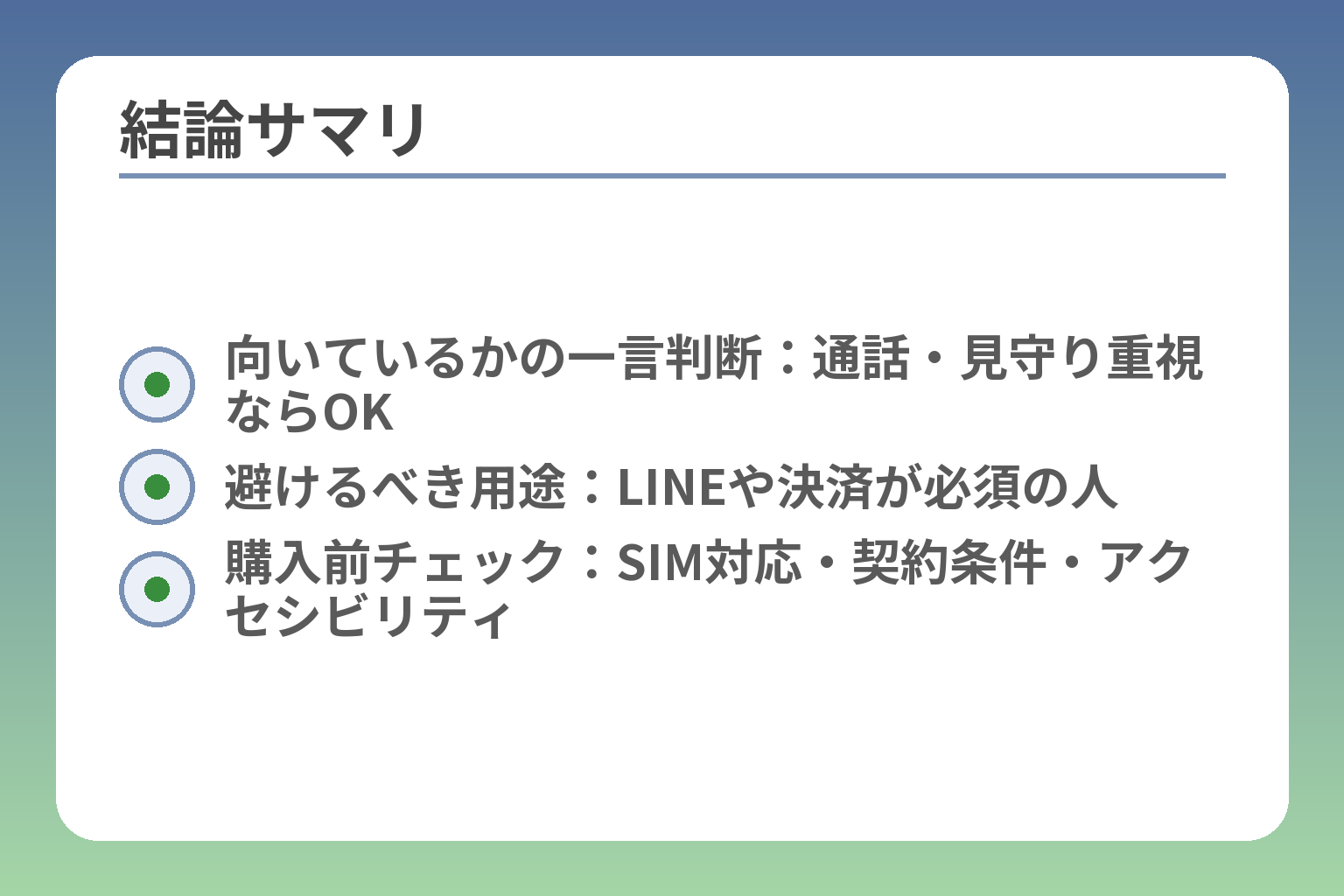
- 向いているかの一言判断:通話・見守り重視ならOK
- 避けるべき用途:LINEや決済が必須の人
- 購入前チェック:SIM対応・契約条件・アクセシビリティ
判断フローチャート:キッズスマホ・シニア携帯・通常スマホどれ?
ここまでの整理を踏まえると、選択ミスの多くは「誰が何を一番使いたいか」があいまいなまま端末を決めることに由来します。
連絡と見守りを主目的に限定できるならキッズスマホは合理的な選択であり、LINEや認証アプリを日常的に使うなら通常スマホが実用的です。
- 見守り・通話中心ならキッズスマホが合う
- 操作が苦手で緊急ボタン・大きい文字が必要ならシニア携帯が優先される
- アプリや認証が必須なら通常スマホを基本に、制限で安全性を担保する運用が現実的
質問1:使う人はスマホ操作が苦手?(誤操作が不安)
操作が苦手な人ほど機能を削ぎ落とした端末のほうが現場で使われます。画面操作が複雑だと誤発信・誤操作によるトラブルが増えるため、物理ボタンやシンプルなホーム画面、ワンタッチ発信があるかを優先してください。誤操作が多い場合は「最小限のボタンで確実に通話できるか」を最優先の判断軸にしてください。具体例として、高齢の親に渡すなら文字拡大とワンタッチ発信アイコンだけを並べたホームにする、あるいはシニア向けの簡易携帯を選ぶと運用が安定します。
出典:Hamic STORE
質問2:LINEは必須?不要?(代替手段はOK?)
LINEやSNSが必須ならキッズ端末は避けた方が無難です。メーカーや機種によってはLINEがプリインストールできない、または年齢・OS制限で動作しない場合があります。友だち追加や認証にSMSやメールが必要になるケースもあるため、事前に「その機種でLINEが動くか」を確認するのが実務的です。LINEを必須とするなら購入前に動作確認(メーカー仕様と実機チェック)を行ってください。代替としては、通話+SMSで家族ルールを決めるか、通常スマホを導入して制限(アプリのインストール制限やスクリーンタイム)をかける方法があります。
質問3:見守り(GPS)や緊急連絡(SOS)は必要?
見守りが主目的なら位置情報の使い勝手(更新間隔、精度、到着通知の有無)とバッテリー持ちが選定の決め手です。実際には屋内・高層ビル・地下などでGPSが不安定になることがあり、その場合はWi‑Fi補助位置や基地局測位に頼るため誤差が出ます。見守り用途なら「通知の受け取り先と更新頻度」を運用ルールに明記しておくと、位置情報のズレで不安になる頻度を減らせます。
質問4:キャリア契約?格安SIM?(ランニングコスト上限)
維持費を重視するなら子ども向けの低価格プランや格安SIMが魅力ですが、キッズ端末が特定の回線やオプションに依存する場合があるため注意が必要です。家族割やオプション必須条件で月額が変わること、また端末がSIMロックされていると格安SIMで運用できない可能性がある点は事前確認の必須項目です。契約前に「端末のSIMロック有無」「希望回線の対応バンド」「家族割適用条件」を照らし合わせ、総額を試算してください。
質問5:本人確認・決済・マイナポータル等を使う予定は?
オンライン手続きや二段階認証、マイナンバーポータルの利用が見込まれる場合はOSの更新やアプリのインストールが前提になります。キッズ端末はこうした用途の互換性が限定されるため、仕事や行政手続きで使う可能性があるなら最初から通常スマホを選び、必要なセキュリティ設定で制限をかけたほうが手間が少ない場合が多いです。認証アプリやマイナポータルを使うなら「OSバージョン要件」を確認してから端末選定を行ってください。
ここで条件を絞れれば機種比較と初期設定の優先順位が自ずと明らかになります。
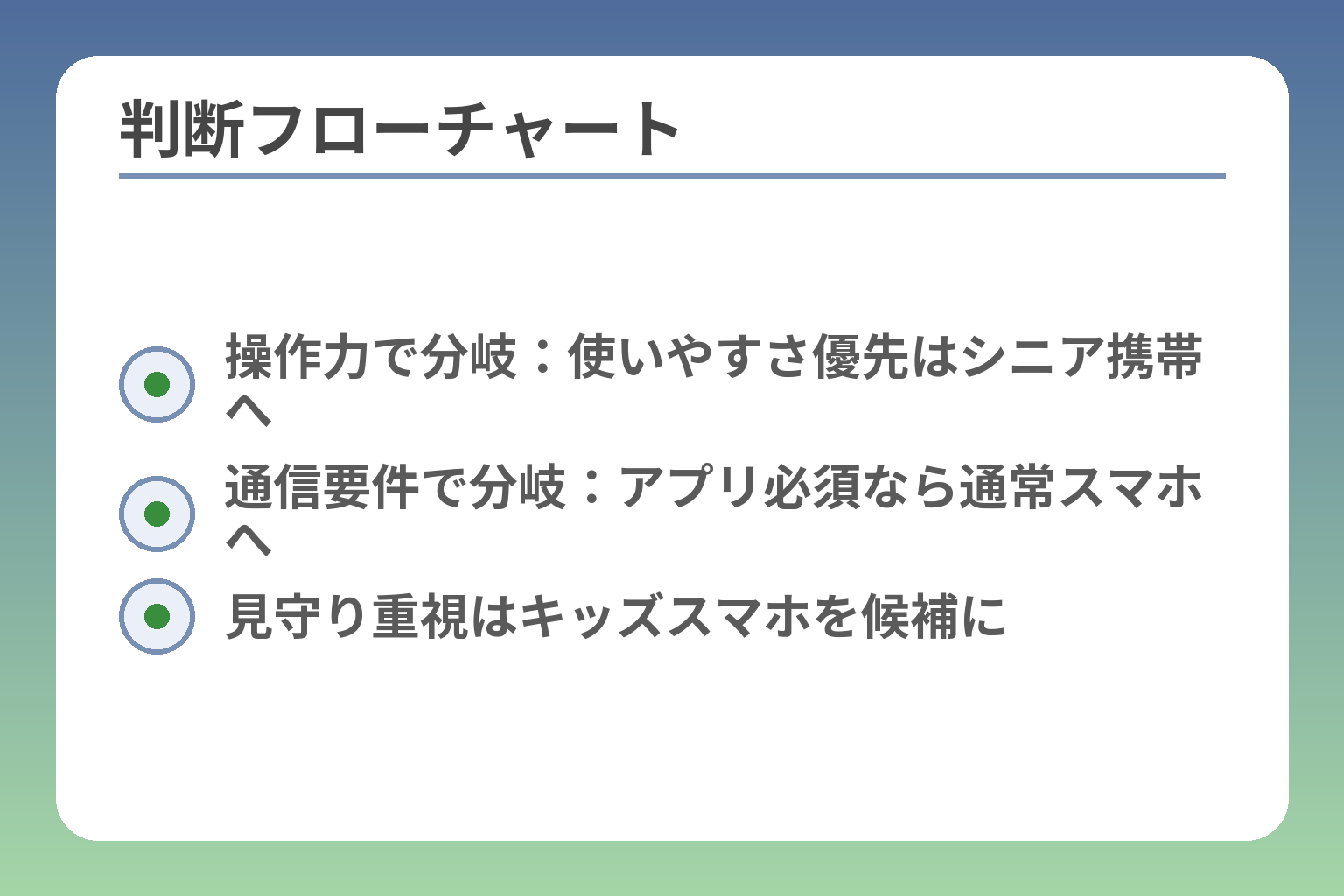
- 操作力で分岐:使いやすさ優先はシニア携帯へ
- 通信要件で分岐:アプリ必須なら通常スマホへ
- 見守り重視はキッズスマホを候補に
大人が使うときのチェックリスト(機能・制限・安全性)
ここが曖昧なままだと、導入後に「想定と違った」が起きやすくなります。
必要な機能と制限を一つずつ潰せば、キッズスマホは大人でも実用的に使えます。
- 通話周り(対応バンド・VoLTE・SMS)を必ず確認すること
- 見守りと位置情報の限界を運用ルールで補うこと
- LINEや認証アプリが必要かを先に決め、代替手段を用意すること
通信・通話:4G/5G対応、VoLTE、SMSの可否を確認
通話とSMSが主用途の場合、端末の通信仕様が最優先の確認項目です。携帯電話はVoLTE非対応だと音声品質や発信の制約が出ることがあり、端末が対応する周波数(バンド)とSIMロック状態は運用可否に直結します。購入前に「対応バンド」「VoLTE対応」「SIMロックの有無」の三点をチェックリストに入れてください。例えば格安SIMを入れて運用する場合、端末が該当事業者の周波数に対応していないと通信できないか速度が極端に遅くなることがあります。店頭や公式仕様で型番ごとの対応状況を確認し、契約前に短期の動作確認を許容しているか確認すると安心です。
見守り:GPS精度、通知、位置履歴、電池持ちの現実
見守り用途なら位置情報の「精度」と「更新頻度」、および電池持ちが日常の満足度を左右します。GPSは屋内や高層ビルで精度が落ちやすく、基地局測位やWi‑Fiによる補正を使うケースがあるため位置が数十〜数百メートルずれることも一般にあります。見守りを前提にするなら「到着通知があるか」「通知の受け取り先を複数設定できるか」「電池残量通知が来るか」を運用ルールに入れてください。運用上の回避策としては、通知を受ける家族を限定する、重要時間帯だけ追跡を高頻度にする、定期的な充電習慣を決めるといった実務的対応が有効です。
アプリ・LINE:対応/非対応、代替(SMS・音声通話・専用メッセージ)
LINEやSNSの利用可否は家族コミュニケーションの満足度に直結します。多くのキッズ端末はアプリ導入を制限するか、OS要件で動作しない場合があるため、必ず「その機種で該当アプリが動くか」を確認してください。LINEや認証アプリが必要なら、端末仕様と動作保証をメーカーサイトや販売店で確認し、動作しなければ代替手段(定期的な通話チェック、SMSによる短報、家族用専用メッセージアプリの導入)を決めておくことが現実的です。代替案を運用ルールに盛り込むと、コミュニケーションの抜け落ちを防げます。
セキュリティ:OS更新、紛失時対策、連絡先の管理
長期利用を考えるならOSやセキュリティ更新の有無、リモートでのロック/初期化機能、紛失時の連絡フローを確認してください。サポートが短い機種だとセキュリティリスクが高まる傾向があるため、メーカーのサポート方針や保証内容を契約前に把握しておくことが重要です。実務的には、端末の初期設定で必ず端末ロックと管理者連絡先を設定し、家族間で紛失時の最初の連絡責任者を決めておくと対応が速くなります。
アクセシビリティ:文字サイズ、音量、簡易ホーム画面の作り方
高齢者が使うケースでは見た目と操作導線の調整が命です。文字サイズ・表示倍率・音量の上限・バイブ強度を最大まで上げられるか、ホーム画面にワンタッチで発信できるショートカットを作れるかをチェックしてください。実際の運用で効果があるのは「頻繁に使う機能だけを残したホーム」と「連絡先を写真付きで大きく配置する」ことです。導入時は家族が一度一緒に操作してみて、迷う箇所を潰してから渡すと定着が速くなります。
出典:Hamic STORE
これらの項目をチェックリスト化して一つずつ確認していけば、機種選びと初期設定の優先順位が明確になります。
契約・SIM・料金の考え方:大人名義で使える?安くなる?
ここが曖昧なままだと、購入後に「回線が使えない」「料金が跳ねる」といったトラブルが起きやすくなります。
大人がキッズスマホを使う場合、機種の仕様と契約条件が合致すれば費用面・運用面でメリットが出ることが多いです。
- 端末と回線の対応(SIMロック・対応バンド・VoLTE)を最初に確認すること
- 家族割や見守りオプションの条件で月額が変わるため総額試算を行うこと
- 格安SIM運用や通常スマホ運用のどちらが現実的か、用途別に判断基準を明確にすること
大人名義で契約できるか:店頭/オンラインで確認するポイント
キッズ向け端末は販売ルートと契約プランが別になっている場合があり、「店頭で端末は買えたが希望のプランで契約できない」ことが起こり得ます。契約名義自体は原則として大人で行えますが、子ども向け割引やオプションの適用条件に年齢上限や家族回線の紐付け条件がある点に注意してください。実務的な確認項目は次の通りです:端末の型番、SIMロック有無、販売キャリアが提供する見守りオプションの適用条件、最低利用期間やオプション必須の有無。これらを店頭で担当者に口頭で確認し、可能なら契約書類や公式ページの該当箇所をスクリーンショットで保存しておくと後のトラブル防止になります。
キャリア回線で運用する場合:家族割・子ども向けプランの条件整理
大手キャリアのキッズ向けプランは月額が安いケースが多い一方、家族割や特定オプションの加入が前提であることがあります。判断基準は「家族に同キャリア回線があるか」「見守りオプションが単体で契約できるか」「オプション加入で総額がどう変わるか」の三点です。たとえば一部のキャリアでは基本料が安く見えても、見守り機能や位置情報サービスがオプション(数百円/月)になっており、合算すると意外に高くなる場合があります。家族回線の有無や割引があるかを確認し、1年・2年の総額で比較するのが実務的です。
出典:タマヤス的まとめ
格安SIMで運用する場合:対応バンド/APN/通話の注意点
格安SIMでコストを下げたい場合、端末がそのSIMの周波数帯(バンド)に対応しているか、SIMロックが解除されているかが肝心です。総務省の動きやキャリアの対応により近年はSIMロック解除が容易になっていますが、周波数非対応だと圏外や速度低下の原因になります。格安SIMに切り替える前に、端末の対応バンド表と事業者のバンド一覧を突き合わせ、可能なら店頭での動作確認を行ってください。またAPN設定や通話方式(VoLTE)が必要かどうか、SMS受信が認証に使えるかも確認事項です。通話を多用する場合は音声SIMにする、データ運用が中心ならデータ専用SIMの方が安く済むことが多い点も考慮してください。
料金の見積もりテンプレ(端末代+月額+オプション+故障時)
正確な比較には「端末代」「事務手数料」「月額基本料」「見守りオプション」「通話料(家族間無料か)」「故障時の保証・保険料」を含めた2年・3年の総額試算が有効です。現実的なチェック項目として、端末は割賦か一括か、契約解除料や最低利用期間、オプションの有無(加入必須か任意か)を明記します。たとえば一括安価な端末でもオプション必須で2年間の総額が高くなることがあるため、月額×期間+端末代=総額のフォーマットで比較してください。家計に優しい選択をするなら、実際の通信使用量に見合ったデータ容量と通話オプションを選ぶことが重要です。
出典:フレッツ光NTTコラム
契約前の最終確認:返品可否・サポート窓口・保証
購入前に必ず確認すべき最終項目は「初期不良や思った使い勝手でない場合の返品・交換ポリシー」「メーカー/販売店のサポート窓口」「保証期間と保証範囲(自然故障・水濡れ・落下など)」です。端末がサポート切れに近いモデルだとOS更新が打ち切られ、セキュリティ面で不利益を被る可能性があります。店頭で購入する場合は「一定期間の動作確認が可能か」「オンライン購入時の初期不良対応」を確認し、必要なら有償の延長保証をつけると安心です。また契約時の書類(契約プラン名、オプションの有無、初期費用の内訳)は保存しておくと後で条件確認が楽になります。
これらを一つずつ確認すれば、契約後の思わぬ出費や利用不可リスクを大幅に減らせます。
初期設定ガイド:大人(高齢者)が迷わない環境の作り方
大人に渡す際は、端末の機能を絞り込んで「誰とどう連絡するか」を明確にすれば実用性が高まります。
- 緊急連絡先を最優先で配置し、ワンタッチ発信を作ること
- 見やすさ・聞きやすさを最大化するアクセシビリティ設定を必須にすること
- LINE利用の有無に応じてルートを分け、認証や友だち追加の落とし穴を先回りすること
購入後すぐやる:緊急連絡先・よく使う相手を最上段に固定
端末を渡したその日に必ずやる作業は、緊急連絡先と日常的にやり取りする相手だけをホーム画面に並べることです。連絡先は名前だけでなく顔写真を登録し、ワンタッチで発信できるショートカット(ウィジェット)を作成してください。操作で迷う時間をなくすために、ホーム画面に並べるアイコンは5個以内に絞ると定着しやすいです。また、緊急連絡先は複数登録し、家族だけでなく近隣の信頼できる連絡先も1つ入れておくと対応が速くなります。実務的には渡す前に家族全員で誰がどの番号を受け持つかを決め、紙でもスマホ内メモでも共有しておくと安心です。
アクセシビリティ設定:文字を大きく・誤タップを減らす
画面表示と音声に関わる設定を最初に整えると、日常のストレスが格段に下がります。文字サイズ・表示倍率を最大限にし、コントラストを上げることで視認性が向上します。タップミスが多い場合はタッチ感度を調整できる機種なら下げ、誤操作防止のために画面拘束アプリや簡易ホームアプリを導入するとよいでしょう。高齢者に渡す場合は、画面の操作を一度一緒に実演してから離れると「できる」が定着しやすいです。また音量やバイブ強度を上げる、着信音を大きく分かりやすいものに替えると電話に気づきやすくなります。
出典:Hamic STORE
見守り設定:位置共有、通知(到着/離脱)、電池切れ対策
見守り機能を使うときは位置情報の限界を前提に運用ルールを作ることが重要です。GPSは屋内や地下で誤差が出やすく、誤差発生時に過剰に不安を感じないための通知設計が必要です。到着・離脱通知の設定は頻度を適切に抑え、重要な地点(自宅・職場・最寄り駅)だけに絞ると通知疲れを防げます。電池切れ対策としては、残量が一定以下になったら家族へ自動通知が行く設定を必ず確認してください。運用面の回避策としては、就寝時や移動が少ない時間帯は位置精度を下げてバッテリーを節約する運用ルールを決めておくことが実務上有効です。
LINEを使う場合の安全設定:友だち追加・通知・認証のつまずき回避
LINEを導入する場合は年齢認証やSMS認証、友だち追加の手順でつまずくケースが多いので、事前準備をしておくと導入がスムーズです。アカウント作成時はSMS受信が可能な電話番号が必要な場合があるため、契約プランとSMS受信が可能かを確認してください。友だち追加は家族側で「招待用QRコード」を用意し、相手の承認が必要な設定にしておくと誤追加や迷惑メッセージのリスクを下げられます。通知は「重要な連絡のみ」を着信にするなど絞り込み、不要なタイムラインやグループ通知は受け取らない設定にしましょう。年配の方が誤って課金連携や不審リンクを踏まないよう、リンクを開く前に家族に相談するルールを取り決めておくのが実務的です。
LINEを使わない場合:連絡手段の代替(通話・SMS・家族ルール)
LINEを使わない選択をするなら、通話とSMSを軸にした明確な家族ルールが必要です。例えば「外出時は到着メール」「緊急は電話のみ」「返事がないときは10分後に電話」のように具体的時間と手段を決めます。代替手段は単純であるほど定着しますので、短いテンプレ文をいくつか用意しておくと応答がスムーズです。また、定期的に家族がショートチェック(短時間の通話で状態確認)を行う担当を決めておくと不安の早期発見につながります。
これらの設定が落ち着けば、機種の細かな比較や契約条件の微調整に集中できます。
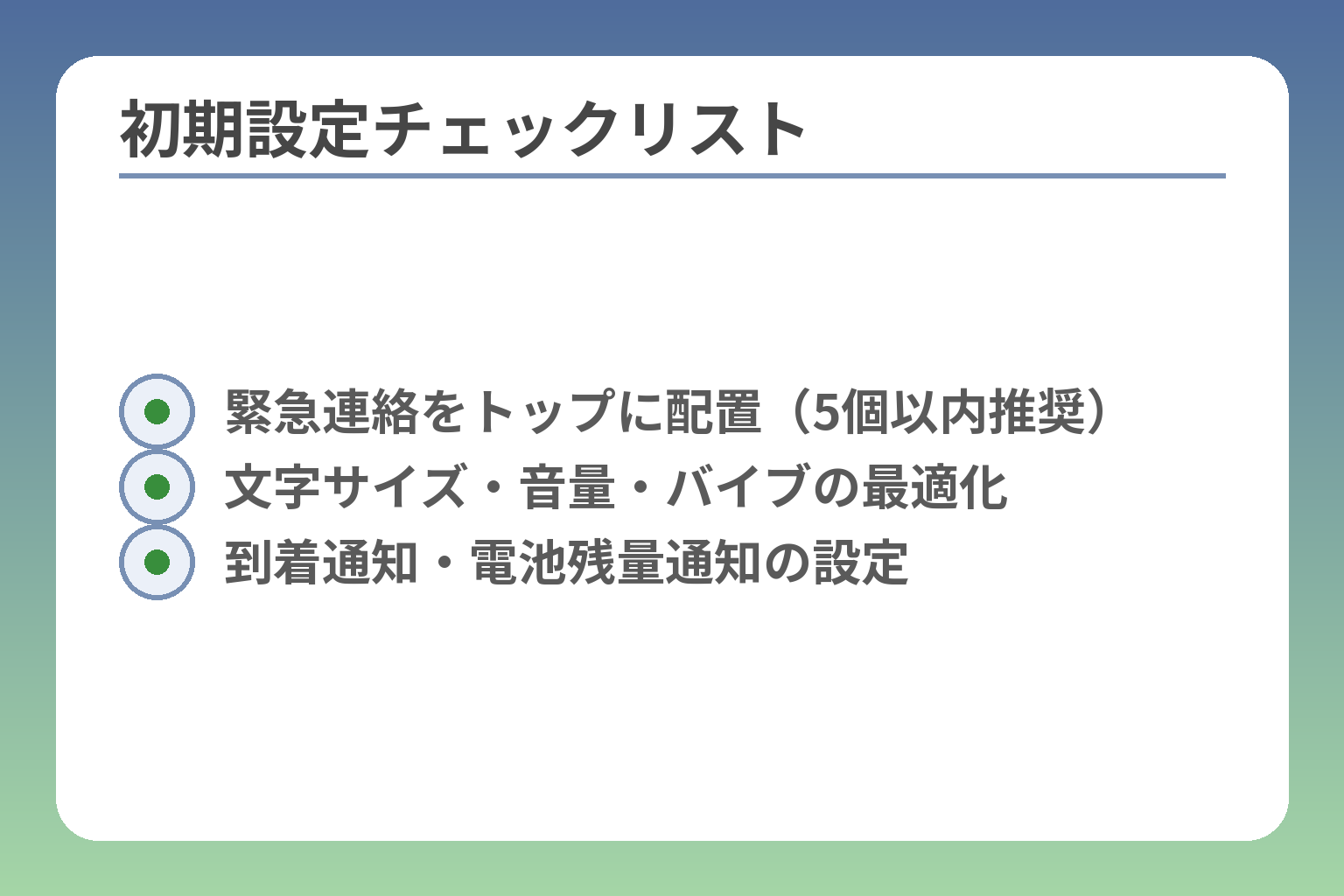
- 緊急連絡をトップに配置(5個以内推奨)
- 文字サイズ・音量・バイブの最適化
- 到着通知・電池残量通知の設定
よくある失敗と対処法:買ってから困るポイントを先回り
実務上もっとも多い失敗は「買った後に使えない」「想定外の手間が増える」の二つに集約されます。
- 購入前に「動作確認・契約条件・運用ルール」を揃えておけば多くの問題は回避できる
- トラブルが起きたらまず機種型番・契約情報を確認してから対応策を進めること
- 代替手段(SMS/通話/簡易機能)を事前に決めておくと家族の混乱が減る
失敗1:LINEが使えない(または使いにくい)
家族がLINEでやり取りする前提でキッズ端末を渡したら、そもそもLINEアプリがインストールできなかった、あるいは認証に使うSMSが受け取れず登録できなかった──というケースは非常に多いです。メーカー仕様やOSバージョンで動作制限があることがあるため、機種ページで「LINE対応」の明記があるか、動作確認済みの機種かを必ず確認してください。LINEが必須なら購入前にメーカー公式の動作保証情報を確認し、可能なら実機で招待・認証まで試すことが最も確実な回避策です。動作しない場合の代替としては、短文のテンプレをSMSで送る運用や、家族で共通の「発信→簡易報告」ルールを作ると混乱を防げます。
失敗2:操作が難しくて結局使わない(誤操作・迷子)
渡した後に「画面を触ると別のアプリが開く」「ホームに戻れない」といった理由で端末が使われなくなる失敗もよくあります。特に高齢者はメニュー階層の深さや細かいタップ動作に弱いので、出荷状態のまま渡すのはリスクが高いです。渡す前にホーム画面を最小限(連絡先・発信ボタン・緊急連絡)に整理し、連絡先は写真付きで大きく配置してください。回避策として、簡易ホームアプリやウィジェットでワンタッチ発信を作る、画面操作を一緒に練習して操作手順を書面で残す、必要ならシニア向け携帯に切り替える判断基準も用意しておくと安心です。
出典:Hamic STORE
失敗3:GPSがズレる/更新されない/電池が持たない
見守り用途で最も多いトラブルは位置情報の誤認と電池切れです。GPSは屋内や高層ビル街・地下で誤差が出やすく、更新間隔が長い端末は移動の追跡に不向きです。電池持ちが悪いと位置通知自体が途絶えるため、運用の信頼性が低下します。見守りを重視するなら「更新間隔」「到着通知の有無」「電池残量通知」が仕様にあるかを確認し、充電ルーチンを家族で決めてください。回避策は通知の閾値を調整する(重要地点のみ)、モバイルバッテリーを常備する、家族側で位置誤差を前提に連絡フローを設けることです。
失敗4:契約・SIMが合わず通信できない(APN・バンド・ロック)
端末スペックだけで安心して買ったら、SIMロックや対応バンドの不一致で圏外になったというトラブルも起きます。格安SIMに入れ替えて運用する場合は特に、対応周波数(バンド)とAPN設定、VoLTE対応の有無を確認する必要があります。購入前に端末の型番で対応バンドを調べ、使いたい事業者のバンド一覧と照合することが最低ラインの確認作業です。回避策としては、購入前に販売店や契約先で「そのSIMでの動作確認」が可能か問い合わせる、もしくは返品・交換ポリシーを確認しておくことです。
次の一手:合わなかったときの現実的なリカバリー方法
問題が起きたら機種型番と契約情報を揃えてから対応を進めてください。まずは(1)基本設定確認(APN/電波/OSバージョン)、(2)簡易リセット(初期化は最終手段)、(3)販売店・キャリア窓口への相談、(4)代替手段の運用(通話・SMSテンプレ、ショートチェック担当の設定)という順で動くと被害を最小化できます。最初の具体的な一手は「機種の型番を持ってキャリア窓口へ電話し、動作可否を確認すること」です。必要なら機種をシニア向けの簡易携帯や通常スマホに乗り換える選択肢も視野に入れてください。
これらの失敗と対処策を頭に入れておけば、機種比較や契約条件の細部に安心して集中できます。
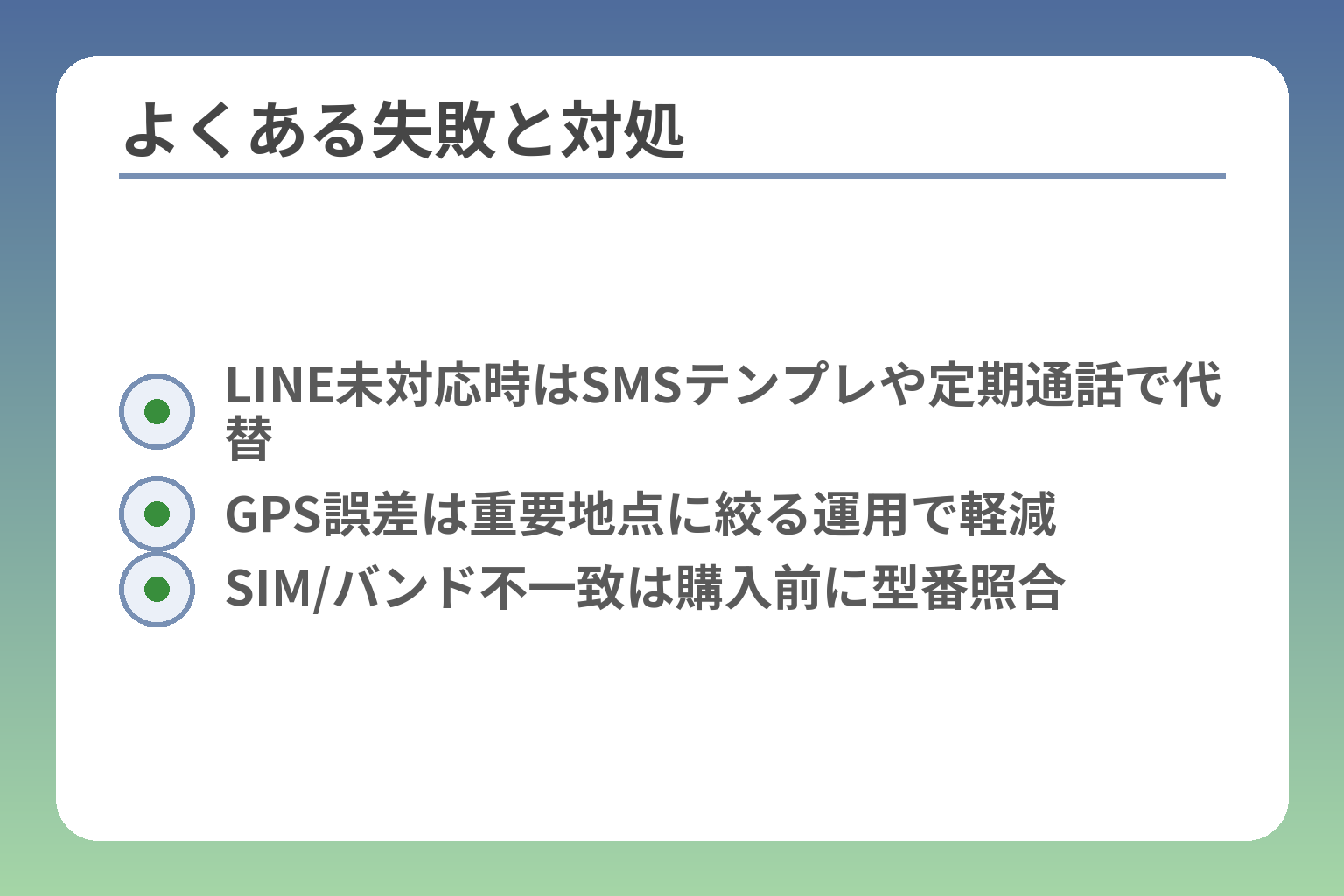
- LINE未対応時はSMSテンプレや定期通話で代替
- GPS誤差は重要地点に絞る運用で軽減
- SIM/バンド不一致は購入前に型番照合
Q&A:大人がキッズスマホを使うときの疑問まとめ
ここまでの条件を踏まえると、用途と契約条件を合わせれば大人でもキッズスマホは十分実用になり得ますが、確認不足だと手間や通信不可のリスクが高まります。
大人がキッズスマホを使う際に頻出する疑問に対して、判断基準と実務的な対処法をQ&A形式で整理します。
- 契約可否は端末仕様とプラン条件で決まるため、購入前の確認が最重要
- LINEや認証アプリが必要なら動作保証の有無で選択が変わる(必ず事前チェック)
- 見守りや緊急連絡は運用ルールで補うことで実用性が上がる
Q. 大人でもキッズスマホ(キッズ携帯)を契約できますか?
原則として契約名義は大人でも可能ですが、子ども向け割引や見守りオプションには年齢条件や家族回線の紐付けがある場合があるため、購入前にプランの適用条件を確認してください。実務的には(1)端末の型番とSIMロック状況、(2)希望する見守りオプションの加入条件、(3)最低利用期間・解約手数料を店頭や公式ページで照らし合わせるのが安全です。販売側の説明と契約書面をスクリーンショットで保存しておくと、後で条件確認が楽になります。
Q. LINEを使いたい場合、どの選択が現実的ですか?
LINEが必須なら、まずその機種でLINEが動くかをメーカーの動作保証情報で確認してください。動作保証がない、もしくはOSが古くて非対応の場合は、無理にキッズ端末に固執せず通常スマホを制限付きで運用するほうが手間が少ないことが多いです。導入時の回避策としては、家族側が事前に「招待用QRコード」を作成しておき、認証に必要なSMS受信が可能かを契約前にチェックすることが有効です。LINEが使えない場合の代替は、テンプレ文をSMSで送る運用や定期的なショートコール(簡易チェック)をルール化する方法です。
Q. 高齢の親に持たせるなら、キッズとシニア向けはどっち?
選ぶ軸は「操作の簡単さ」「緊急時の信頼性」「サポート体制」の3点です。シニア向けは大きなボタンや簡易画面・緊急通報が強みで、説明・サポートが充実している場合が多い一方、キッズスマホは見守り機能(到着通知や位置履歴)に優れる傾向があります。操作が苦手で誤操作リスクが高いならシニア向け、外出時の見守りを重視するならキッズスマホが向きます。家族で何を最優先するかを明確にして比較してください。
出典:Hamic STORE
Q. 子どものお下がりスマホを“大人用に安全に”使う方法は?
お下がりを使う場合はアカウント整理と初期化が最初の必須作業です。具体的には端末を初期化して前ユーザーのアカウントを完全に削除し、新しく管理者(家族)アカウントを作成します。パスワードや2段階認証は家族共有用の管理方法を決め、不要なアプリや子ども向け制限は解除するか、逆に必要な見守りは有効化してください。落とし穴として、端末が古くてOS更新が止まっている場合、セキュリティリスクやアプリ非対応が起きやすい点があるため、サポート状況を確認して無理なら買い替えを検討します。
Q. 見守り機能や位置情報はプライバシー的に問題ない?
見守りは利便とプライバシーのトレードオフなので、利用前に本人(あるいは同意可能な立場の人)と共有目的・範囲・保存期間を明文化してください。位置情報は精度の限界があり、誤差が生じることを前提に運用ルールを作ると実務上の摩擦が減ります。技術面では位置共有の設定先を限定する、位置履歴の保存期間を短くする、不要な常時共有を避けるなどの措置が有効です。
疑問ごとに「確認する項目」と「初期の一手」を決めておくと、導入後のトラブル対応がぐっと楽になります。
家庭によって状況も異なる中、なかなか難しい子どものケータイ、スマホの選び方。
トラブルを防ぎ、幸せな生活につながるよう、情報を発信していきます。