キッズケータイはiPhoneで代用できる?安全設定と選び方
結論:用途によって正解が変わります。連絡・防犯を最優先にするなら機能を絞ったキッズケータイ、見守り+学習や将来的なスマホ利用も視野に入れるなら中古iPhoneを制限運用するのが現実的です。本記事では設定手順から費用比較、機種・キャリアの注意点まで具体的に示します。
- iPhoneを子ども用にする「具体的な初期設定チェックリスト」(Family Sharing、Screen Time、アシスティブアクセスの操作と注意点)が分かります。
- キッズケータイとiPhoneの「実例コスト比較」(端末代+月額+通話・見守りオプション)で、家庭ごとの総額判断ができます。
- 機種・OS対応表と購入前チェック(どのiPhoneでアシスティブアクセスが使えるか、バッテリー・アクティベーションロック確認)を提供します。
- 親子が別キャリアの場合に起きる見守りの互換性問題やeSIMの扱い、回避策を具体的に解説します。
- よくあるトラブルとその対処(スクリーンタイムの抜け道、メッセージ不達、紛失時の対応)を実務ベースで示します。
結論:キッズケータイとiPhone、どっちが向く?
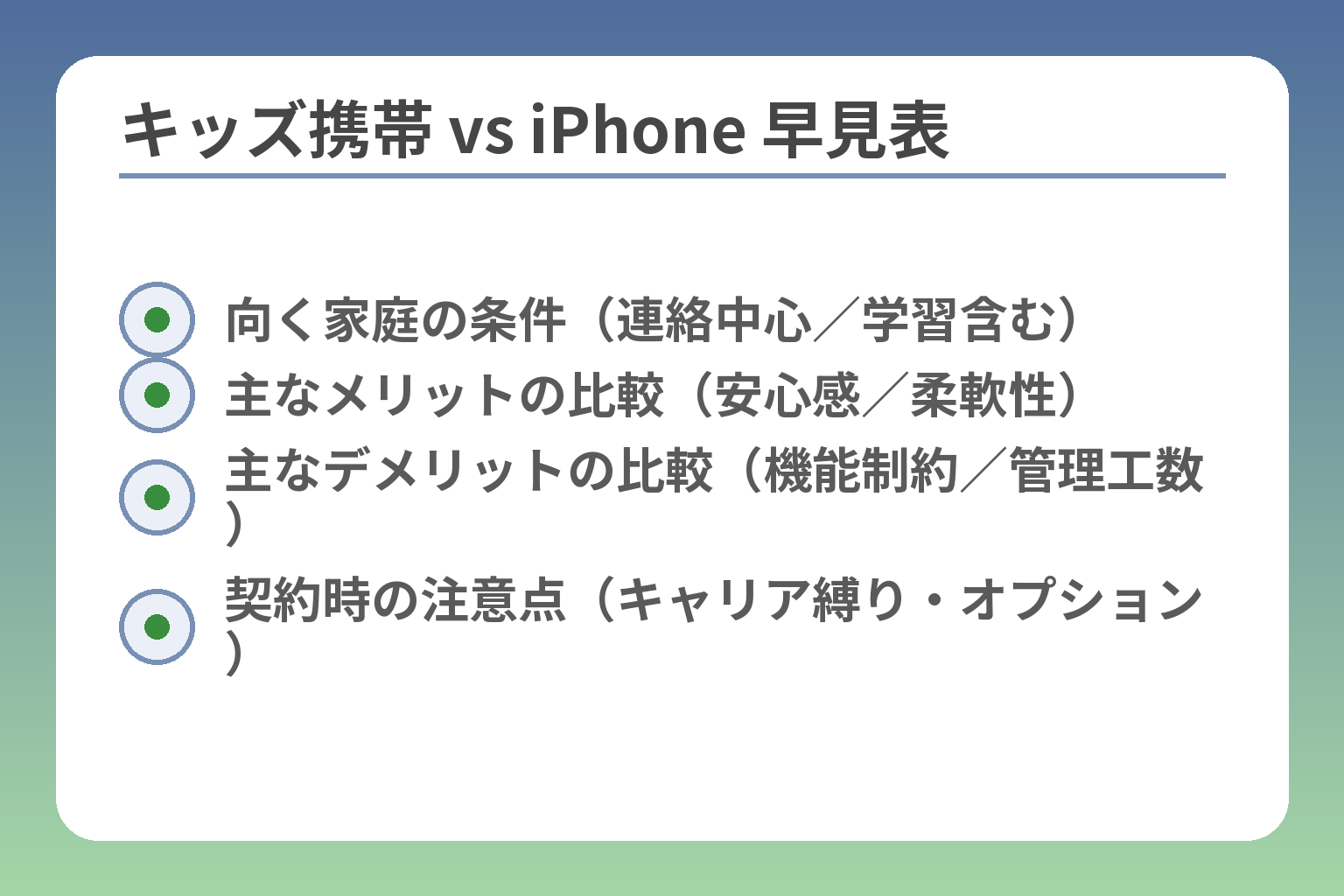
- 向く家庭の条件(連絡中心/学習含む)
- 主なメリットの比較(安心感/柔軟性)
- 主なデメリットの比較(機能制約/管理工数)
- 契約時の注意点(キャリア縛り・オプション)
用途と家庭の運用方針で明確に分かれるので、目的に応じて端末と回線を逆算して選ぶのが最も実務的です。
- 通話・防犯・位置のみに絞る家庭はキッズケータイが合理的。
- 見守り+学習や将来的なスマホ利用も想定する家庭はiPhoneを制限運用する方が柔軟。
- 契約(親子のキャリア)やランニングコストで思わぬ差が出るため、総額と互換性を必ず確認することが重要。
最優先が『連絡だけ・防犯』ならキッズケータイ
通話・SMS・位置確認・防犯ブザーなど「連絡と見守り」が最重要なら、あらかじめ機能が絞られたキッズケータイは使い勝手と安全面で分かりやすい選択肢です。位置情報やブザーといった基本機能が端末設計段階で組み込まれており、アプリやブラウザの誘惑を根本的に排除できる点が最大の利点です。
ただしキッズケータイは「機能が限定されている」ぶん、学習アプリや友人とのやりとりなど将来の用途に対応しにくく、端末側でできることに制約があります。出典:楽天モバイル(スマ活)
運用面の落とし穴として、キャリア依存・オプション課金・SIMの自由度が低い点が挙げられます。見守り用の位置情報サービスが有料オプションである、あるいは親と同一キャリアでないと使えないケースがあるため、契約前に利用条件を細かく確認してください(後段で具体的に回避策を示します)。
『見守り+少しスマホ体験』ならiPhone+制限が現実的
iPhoneはファミリー共有やスクリーンタイムなど組み合わせることで、見守り機能と学習・連絡の両立が現実的にできます。調査では子ども向け端末としてiPhoneが高い比率で使われており、格安SIMとの組み合わせで運用する家庭が多いことが示されています。
ファミリー共有を設定すれば購入承認や位置共有・アプリ管理の基盤が作れ、スクリーンタイムでアプリやWeb、利用時間の細かなルールを施せます。これらはApple公式の機能であり、組み合わせて運用することで実務的な管理が可能です。出典:Apple サポート(Family Sharing)
スクリーンタイムではダウンタイムやアプリごとの使用制限、常に許可する連絡先の設定などが使えますが、設定の抜け道やパスコード管理の甘さで効果が薄れることがあるため、運用ルール(パスコード管理・許可申請の運用)を家庭で厳格に決める必要があります。出典:Apple サポート(Screen Time)
さらにAssistive Accessのようなアクセシビリティ機能を利用すると、表示を簡素化して必要なアプリだけを目立たせることも可能ですが、対応OS/機種の確認が必須です。やりたい制限機能がそのiPhoneのOSで動作するかを先に確認することが購入失敗を防ぐ第一歩。出典:Apple サポート(Assistive Access)
親子別キャリアだと起きやすい“見守りの壁”
キッズケータイの見守り機能や一部オプションはキャリア提供サービスと紐付いており、親子で異なるキャリアだと利用できない、あるいは機能制限が起きることが一般的です。契約前に「親がそのサービスを使えるか」を必ず確認してください。
キャリア専用のキッズサービスは契約条件や家族割・同一回線の有無で機能可否が変わるため、互換性を軽視すると見守りができなくなるリスクがある。具体例として各社のキッズ端末はサービス利用に別途申込や月額オプションが必要なことが多く、契約先によっては親が同一キャリアでなければ位置情報サービスが使えない旨が案内されています。出典:NTTドコモ(製品ページ)
回避策は、(1)親子で同一キャリアに揃える、(2)キャリア依存しない見守り手段(端末のFind Myや独立したGPS端末)を併用する、(3)iPhone+格安回線で端末側の管理に寄せる、の3つに分かれます。それぞれの家庭の通信コストと運用手間を天秤にかけて選んでください。
月額の安さだけで決めると失敗しやすい理由
月額基本料が安いプランや目立つ割引だけで決めると、オプション課金や通話従量、端末ロックなどで結果的に高くなることが多く、実使用に即した総額で判断する必要があります。実例ベースでは「端末本体は安くても、見守り・通話の従量課金で想定より増える」ことが報告されています。
月額だけでなく端末代・位置情報オプション・通話従量・紛失時の再購入コストを合算した『年間コスト』で比較することが後悔を防ぐ最短ルートです。実体験では、初期に安く見えたキッズプランも、通話頻度や位置情報の利用で月当たりの支出が大きく膨らんだ例が散見されます。出典:world.hey.com(事例記事)
これらを踏まえ、目的(連絡のみ/見守り+体験)が定まったら、その用途での1年間コスト試算をまず行い、次に機能互換性(親子のキャリアやOS対応)を確認すると選択ミスを避けられます。
この比較で明らかになった「どういう家庭にどちらが合うか」を踏まえ、機種選びと具体的な設定手順の可否を確認していきます。
キッズケータイの特徴:できること・できないことを整理
ここまでの比較を踏まえ、まずはキッズケータイの「何が得意で何が苦手か」を現実的に分解しておくことが判断ミスを防ぎます。
キッズケータイは連絡・見守り・防犯に特化した端末設計で、汎用的なスマホ機能や学習用途には向かないという構造的な長所と短所がある。
- 連絡・見守り・SOSの即応性が高く、操作が単純で子どもが使いやすい。
- アプリやブラウザが制限されるため学習・動画視聴・SNS利用には不向き。
- 契約やオプションで機能可否・費用が大きく変わるため、総額と互換性確認が必須。
できること:通話・SMS・見守り・ブザー・防犯機能
キッズケータイは通話/SMSの送受信、位置情報の確認、ワンタッチ通報(ブザー/SOS)、学校や親が設定した連絡先への制限など「緊急連絡と見守り」を最小限に絞った機能が標準で備わっています。これは端末の仕様として想定されている設計であり、子どもが使い方に迷いにくい点が実務上の強みです。特にワンタッチで親に通報できる機能や定期的な位置送信は、見守りの即応性という面で有効です。
判断基準は「連絡の即時性を最優先するかどうか」です。毎日の帰宅確認や習い事の送り迎えで頻繁に連絡を取り合う家庭では、ボタン一つで通報できるキッズ端末の安心感が大きい一方、連絡手段が限定されるため友人との細かいやりとりや学習アプリの利用は見込めません。落とし穴は、見守りがキャリアのオプション依存になっている場合があり、親子でキャリアが異なると十分に機能しないことがある点です。回避策は、契約前に機能提供条件(同一キャリア要件や月額オプション)を確認し、必要ならFind My等の端末側機能や独立したGPS端末を並行導入することです。
できない/弱いこと:アプリ・動画・学習用途は基本不向き
キッズケータイはそもそもアプリストアへのアクセスやWebブラウザを制限する設計のため、教育アプリや動画視聴、自由なSNSのやり取りといった“学びと体験”を求める用途には向いていません。教育的利用を期待して購入すると機能不足で後悔するケースが散見されます。
判断基準は「将来的にスマホでの学習やコミュニケーションを経験させたいか」。もし将来スマホ利用を段階的に学ばせたいなら、最初からiPhone等でスクリーンタイム等の管理機能を併用する方が運用コストは上がるものの教育面での柔軟性は高くなります。落とし穴は「後でスマホに切替える際の二度手間」で、回避策としては学年や用途に応じたロードマップ(低学年は電話のみ→中学で制限付きスマホ)を家庭で作っておくことです。
キャリア縛り・利用条件:親の回線/端末が絡むケース
キッズケータイの見守りサービスや位置情報提供はキャリアの提供条件に左右されることが多く、同一キャリアであることや別途オプション加入を要する場合があります。契約前の確認漏れが機能不全や追加費用の原因になる点に注意が必要です。キャリア依存のサービスは契約条件(家族割・同一名義・オプションの有無)で利用可否が分かれるため、購入前に公式仕様を必ず確認してください。
出典:楽天モバイル(スマ活)
具体的な判断基準は、「親が同一キャリアであるか」「オプション料金が発生するか」「契約後の変更が可能か」の3点です。落とし穴は販売店やカタログだけで判断して後でプラン制約に気づくこと。回避策は契約書面にある「見守りサービスの利用条件」を確認し、必要なら端末単体で機能する代替(端末側の位置共有アプリや独立GPS)を用意しておくことです。
費用が増えるポイント:通話従量と見守りオプション
基本料金が安く見えても、通話の従量課金や位置情報の追加オプション、紛失時の再購入費用などで総コストが想定以上に膨らむケースが多くあります。実務的には年間コストで比較するのが失敗しない選び方です。月額だけでなく端末代・オプション料・通話料・紛失補填を含めた1年単位の試算を必ず行ってください。
落とし穴は「基本プランだけで比較」する点と「見守り機能を使い始めてからオプションを追加する」点です。回避策として、想定する利用パターン(週1回の長電話、毎日の位置確認など)を具体化し、キャリア見積りでシミュレーションを取ること、また格安SIMでiPhoneを運用する場合はフィルタリングやサポート範囲を事前確認しておくことが有効です。
向く家庭・向かない家庭(通学距離/習い事/連絡頻度)
最も適合しやすいのは、短距離通学で連絡頻度が低く「万が一の連絡手段」が必要な低学年家庭や、習い事の送迎が頻繁で即時連絡を取りたい家庭です。逆に、学習利用や友人とのコミュニケーションを重視する家庭、高学年でSNS利用や動画視聴が想定される場合は不向きです。
判断基準は「子どもの行動範囲」「連絡の頻度」「学び・交流の必要性」の3点で、これらを満たすかで端末選択が決まります。落とし穴は「親の安心だけで端末を選ぶ」こと。回避策は家庭での使用ルール(利用時間・許可連絡先・紛失時対応)を文書化し、一定期間ごとに見直す運用をルールに落とし込むことです。
これらの整理を元に、機種選びやiPhoneを代替にする際の設定可否を具体的に検討していく必要があります。
iPhoneをキッズケータイ化する方法(設定チェックリスト)
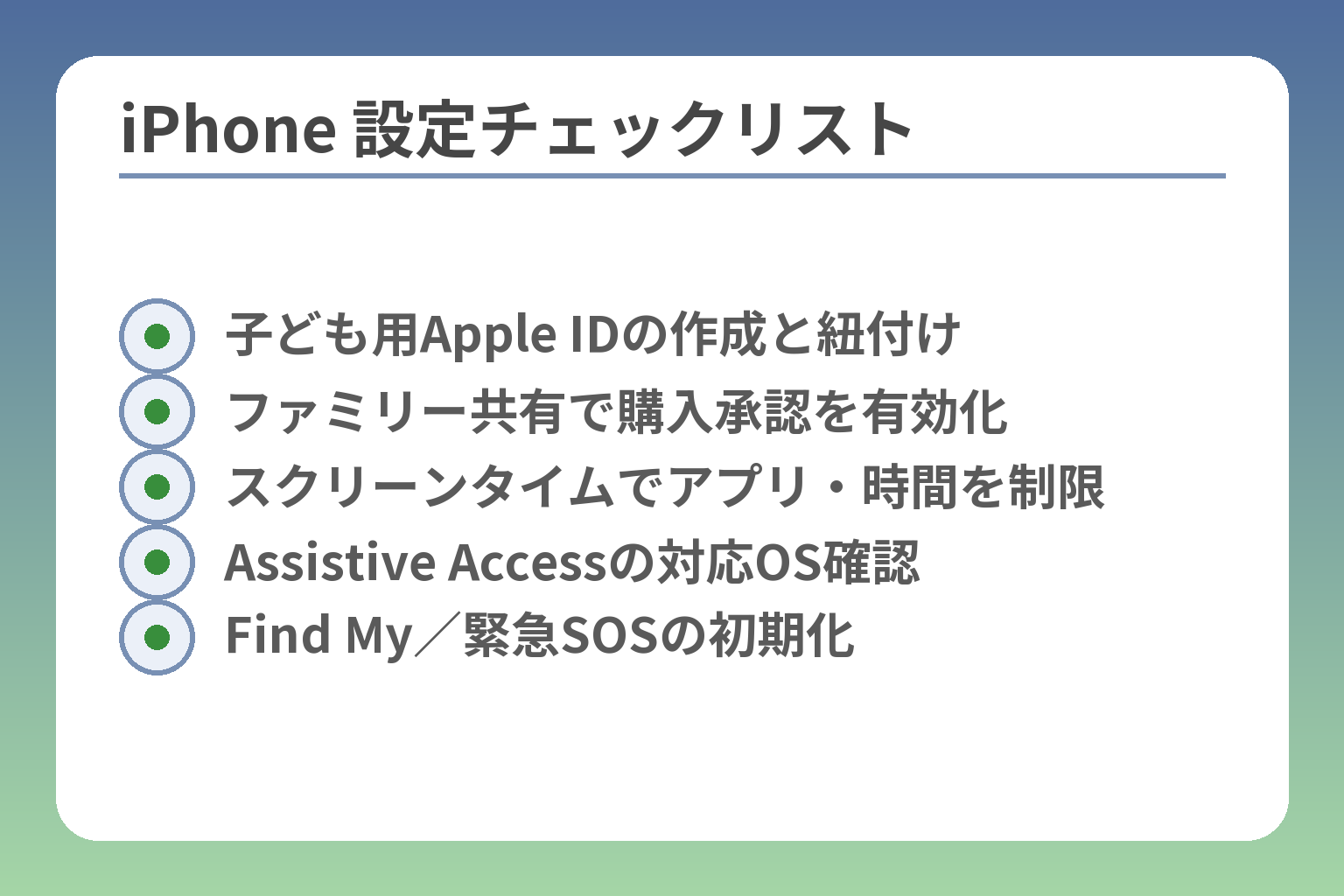
- 子ども用Apple IDの作成と紐付け
- ファミリー共有で購入承認を有効化
- スクリーンタイムでアプリ・時間を制限
- Assistive Accessの対応OS確認
- Find My/緊急SOSの初期化
iPhoneは適切に構成すればキッズ携帯に近い運用が可能であり、設定と運用ルールの両方を整えれば連絡・見守り・学習のバランスをとれます。
- 子ども用Apple IDとファミリー共有で親の管理権限を構築する
- スクリーンタイム等で用途を限定し、Assistive Access等で表示を簡素化する
- 紛失・緊急時機能(探す・緊急SOS)を必ず有効化し、運用ルールを明文化する
準備:Apple IDを子ども用に作る/親の管理に紐づける
まず子ども用のAppleアカウントを親のファミリーグループに追加して保護者の管理下に置くことが出発点です。13歳未満の子どもは親がアカウントを作成して紐づける必要があり、年齢に応じたデフォルトのペアレンタルコントロールが適用されることが多く運用が楽になります。子ども用アカウントを親の管理下に置くことで、購入承認や年齢制限の自動適用など、誤課金や不適切コンテンツのリスクを減らせます。
判断基準は「子どもの年齢」と「親がどこまで管理するか」です。落とし穴は親が個別に管理を怠りIDが共有設定されていないまま運用を始めること。回避策はアカウント作成時に画面ごとに設定項目を確認し、購入承認(Ask to Buy)や位置情報共有の初期設定を済ませておくことです。
ファミリー共有:購入・位置情報・アプリ管理の基本
ファミリー共有は購入の承認や位置共有、サブスクリプション共有などを一元化できます。家族のオーガナイザー(親)が権限を持ち、子どものインストールや課金リクエストを承認できるため、金銭トラブルを未然に防げます。出典:Apple(Family Sharing)
実務的な判断基準は「親が承認負担を続けられるか」と「家族全員が同一の国/地域にいるか(ファミリー共有の要件)」です。落とし穴はファミリー共有グループの構成や国設定を確認せずに招待を進め、後で追加や解除が面倒になる点。回避策は招待前に家族のアカウントと居住地域を整理し、承認手順(親の端末での通知確認)を家庭ルールに書いておくことです。
スクリーンタイム:アプリ制限・Web制限・時間制限
スクリーンタイムはアプリごとの使用時間、Webコンテンツの制限、休止時間設定などを通じて日常的な利用を管理できます。ファミリー共有と連携すれば親の端末から子どもの設定を遠隔で調整できるため、柔軟な運用が可能です。出典:Apple サポート(スクリーンタイム)
具体的なチェック項目は(1)常に許可する連絡先の設定、(2)アプリごとの時間上限、(3)コンテンツ制限(年齢に応じたWeb/メディア制限)、(4)スクリーンタイム用パスコードの設定です。落とし穴は親がパスコードを安易に共有したり、一時的許可を常態化して制限が意味をなさなくなること。回避策はパスコード管理を厳格にし、一時許可には条件(学習終了後など)を設けた運用ルールを文書化することです。
アシスティブアクセス:画面を“必要最小限”にする(対応条件あり)
Assistive Accessはインターフェイスを大幅に簡素化し、表示できるアプリを限定することで迷いや誤操作を減らします。一般に高齢者や認知的配慮が必要なユーザー向けの機能ですが、キッズ運用でも有効になり得ます。ただし機能はOS・機種依存で、利用可能か事前に確認する必要があります。出典:Apple(WWDC:Assistive Access)
判断基準は「子どもが通常のホーム画面で混乱するか」「必要最小限の操作だけで安全に使えるか」。落とし穴はAssistive Accessが想定通りに動かないOS古い機種を買ってしまうこと。回避策は購入前に対応OS・機種を確認し、可能であれば店頭で動作を試すことです。
紛失・緊急時:探す(Find My)/緊急SOS/医療ID
「探す」を有効にしておくと紛失時に位置を特定したり、紛失モードで個人情報を守ることができます。ファミリー共有を使えば家族のデバイスも確認可能で、紛失対応が迅速になります。出典:Apple サポート(探す)
加えて緊急SOSや衛星経由の緊急SOS(該当機種・OSのみ)は命にかかわる局面で有効です。緊急連絡先や医療IDを予め登録しておくことで、万が一の通報時に必要情報が伝わります。出典:Apple サポート(iPhoneで衛星経由の緊急SOSを使う)
判断基準は「通学ルートに圏外エリアがあるか」「子どもが一人で行動する時間の長さ」。落とし穴はFind Myがバッテリー切れや端末電源オフで位置取得ができない点。回避策はバッテリー管理ルール(充電時間の固定化)、AirTag等の併用、緊急連絡先の共有を家族で確認することです。
運用ルール:パスコード・親の同席・定期見直しの習慣化
設定が整っても運用が曖昧だと効果は薄れます。具体的には「スクリーンタイムのパスコードは親が管理する」「新アプリは親の承認を通す」「週1回のログ確認と月1回の設定見直し」といったルールを文書化し家族で合意してください。設定とルールの両輪が回って初めてiPhoneは安全で実用的なキッズ端末になります。
落とし穴はルールを作っても守られないこと。回避策はルールを短めにして運用負担を下げることと、子どもと定期的にルールの理由を話し合い合意を得ることです。
これらのチェックを経て機種と回線の具体的候補が固まれば、次は費用比較と実際の設定手順の細部へと進めます。
機種・OSの選び方:子ども用iPhoneの最適解
機能を絞って安全に運用するには、買う前に「やりたい管理機能がその機種とOSで動くか」を必ず確認する必要があります。
iPhoneは世代やiOSの違いで使える機能が分かれるため、目的(制限の厳しさ/見守りの精度/耐久性)から逆算して機種とOSを選ぶのが賢明です。
- 管理したい機能(Assistive Access/スクリーンタイム等)が動作する最小OSを確認すること
- 持ちやすさと耐久性を年齢に合わせて優先順位付けすること
- 中古購入時はアクティベーションロックやバッテリー状態を必ずチェックすること
対応OSで選ぶ:使いたい機能(アシスティブアクセス等)から逆算
iPhoneの「表示を簡素化する」「アプリを制限する」といった機能はOS依存で、最新のアクセシビリティ機能(Assistive Accessなど)は新しいiOSでしか提供されないことが多いです。欲しい管理機能がその機種のiOSで正式サポートされているかを確認するのが最優先の判断基準です。
たとえばAssistive Accessはホーム画面や通話・メッセージの表示を大幅に簡素化でき、子どもが迷わず操作できる点で有効ですが、古い機種や古いiOSでは使えない可能性があります。出典:Apple サポート(Assistive Access)
落とし穴は「見た目で合わせて機種を決め、後で必要なOS機能が使えない」こと。回避策は購入前にAppleのサポートページで該当機能の対応要件を確認し、店頭で実機を触って操作感を確かめることです。
サイズと持ちやすさ:小型モデルが向く子・向かない子
手の大きさや持ち歩き方を基準にサイズを決めると実用的です。小型モデルは片手操作やポケット収納で扱いやすく、低学年には向きますが、画面が小さいことで誤操作が減る反面、視認性やタイピングが難しくなる場合があります。
判断基準は「手の大きさ」と「主要用途(通話中心か学習・動画か)」です。片手で操作できるかを試すのが最も現実的な確認方法です。
落とし穴は「親の好みで大きさを決める」こと。回避策は子ども本人に一度持たせてみて、持ちやすさと操作ミスの有無を確認してから購入することです。
中古/整備済みの注意点:バッテリー・保証・アクティベーションロック
コストを抑えるため中古や整備済み(iPhone整備済製品)を選ぶ家庭が多い一方、アクティベーションロックやバッテリー劣化、前所有者のApple ID残存がトラブルの火種になります。アクティベーションロックは「探す(Find My)」が有効だと解除できないため、中古購入前の確認が必須です。
具体的なチェック項目は(1)販売業者がアクティベーションロックを解除済みか(2)バッテリー最大容量の表示(設定>バッテリー)を確認する(80%以上を目安にする等)/(3)保証や返品条件があるか、です。落とし穴は販売画面の写真だけで判断すること。回避策は実機確認か正規整備済の購入、あるいは購入後すぐに初期化して自分のApple IDでアクティベートできるか確認することです。
回線の選択:eSIM/物理SIM、通話中心かデータ中心か
iPhoneは機種によってeSIM専用モデルもあり、eSIMは物理SIMより管理が簡単で紛失リスクが低い利点があります。利用する回線(キャリア・格安SIM)と端末のSIM対応を必ず突き合わせてください。出典:Apple サポート(eSIMについて)
判断基準は「親が提供したい管理手段(キャリアの見守りサービスを使うか/端末側で完結させるか)」に合わせてeSIM可否を選ぶことです。回避策としては、キャリア互換性の確認と、格安回線を使う場合はフィルタリングやサポート体制を事前に確認しておくことが有効です。
落とし穴はeSIM専用モデルを買った後で一部MVNOや海外プランが使えないことに気づくこと。回避策は購入前に主要利用キャリアでの動作確認情報を確認することです。
アクセサリ必須:耐衝撃ケース・ストラップ・画面保護
子ども用では端末自体の耐久を補うアクセサリが費用対効果で非常に重要です。薄型ケースや派手なカバーよりも耐衝撃ケース、画面保護フィルム、落下防止ストラップを優先してください。アクセサリは故障・紛失コストを下げる最も手早い投資です。
判断基準は「子どもの扱い方(粗い/慎重)」と「普段の持ち運び環境(ランドセルポケットか胸ポケットか)」です。落とし穴は格好を優先して保護性能を犠牲にすること。回避策は安価で高評価の耐衝撃ケースと、落下時に外れにくいストラップを組み合わせることです。
以上を踏まえて機種と回線の候補が固まれば、次は具体的な費用比較と設定手順の細部に移ると判断がぶれにくくなります。
費用比較:キッズケータイ vs iPhone(端末+月額+オプション)
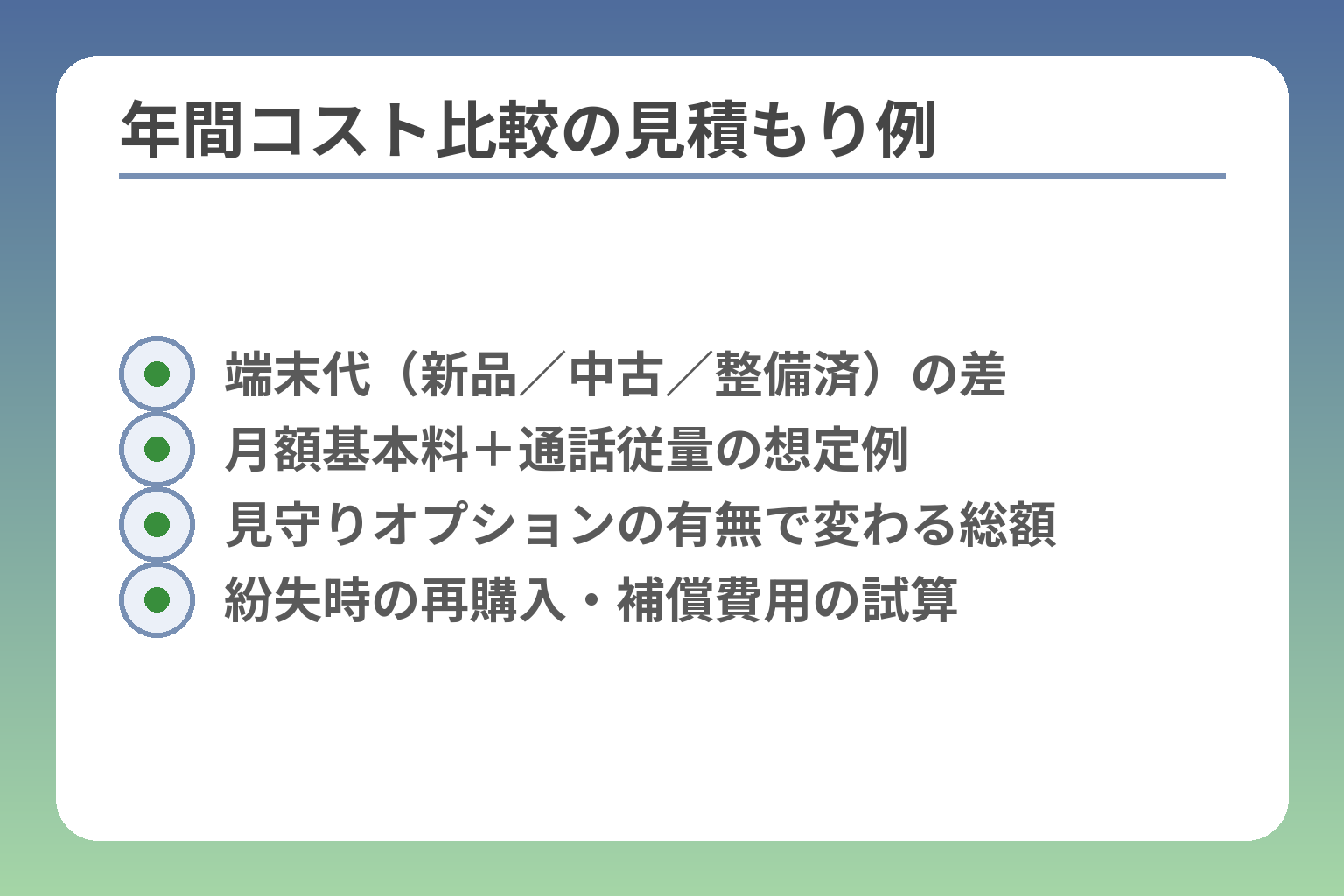
- 端末代(新品/中古/整備済)の差
- 月額基本料+通話従量の想定例
- 見守りオプションの有無で変わる総額
- 紛失時の再購入・補償費用の試算
機能だけでなく「1年・2年でいくらになるか」を見積もって選ばないと、見た目の月額差で後悔する可能性が高いです。
- 総費用は端末代+月額基本料+通話従量+見守りオプション+紛失時コストの合算で判断すること
- 用途(通話中心/データ中心/学習含む)で有利な選択肢が変わるため、利用パターン別に試算すること
- 親子のキャリアや回線(格安SIM/eSIM)がコストと機能互換に影響する点を事前に確認すること
比較の前提:端末代・月額・通話料・見守りオプションを合算
キッズケータイは端末自体が安価で月額も低めに設定されることが多い一方、見守り機能や位置情報の詳細表示、通話の従量課金などでトータルコストが伸びやすい構造です。iPhoneを代替にする場合は端末代(中古や整備済みの差)と格安回線の組合せで初期費用・月額を抑えられる反面、管理機能やフィルタリングの実装に手間と場合によっては別途アプリやサービス料が発生します。見た目の基本月額だけで判断すると、オプションや通話実績で年間総額が逆転するケースが多い点を必ず押さえてください。
判断基準は「年間で何回通話をするか」「位置確認をどの頻度で行うか」「紛失時にどの程度の補償を付けるか」です。比較を行う際は、これらの前提を固定して(例:月1回長電話/毎日位置確認×3回)キャリアや端末の見積もりを取り、1年・2年の合算で比較してください。落とし穴は「初年度の割引だけ見て契約する」ことで、割引切れ後に月額が跳ね上がる点です。回避策はキャリア見積もりを素の価格で再計算し、割引終了後のコストも確認することです。
ケース別の見積もり例:低学年(連絡少)/高学年(連絡多)
用途別に分けると選択肢が明確になります。低学年で「帰宅確認中心」「通話頻度低め」なら、基本機能に絞ったキッズケータイのコスト効率が高くなる傾向があります。一方で高学年で「友人との連絡」「学習アプリ利用」「外出頻度が高い」ならiPhone+スクリーンタイム等の管理を前提にした方が利便性が上がります。
具体的には、低学年は“端末安価+低額プラン+最低限の見守りオプション”が有利で、高学年は“多少の端末投資(整備済iPhone等)+データ中心の回線”が長期的に見て満足度が高いことが多いです。
落とし穴は「年齢のみで決める」ことです。行動範囲や習い事の有無、帰宅確認の頻度によっては、同じ学年でも最適解が変わります。回避策は家庭内で代表的な利用シナリオ(平日/休日/習い事の日)を3つ作り、それぞれで見積もりを行うことです。
別キャリア問題を踏まえたコスト:見守りが有料化するケース
キャリア提供の見守りサービスは便利ですが、サービス利用に追加オプション料が発生する場合や、親子が別キャリアだと機能が制限されるケースがあります。このため「キャリア縛り」がコストと機能に直結します。出典:NTTドコモ(製品ページ)
判断基準は「親が同一キャリアで家族割や見守り連携を活用できるか」「そのオプションの月額が許容できるか」です。落とし穴は契約時にオプションの説明を受けていない、あるいは店頭で適用条件を十分に確認しないまま加入してしまうこと。回避策は契約前に公式ページや窓口で「見守りサービスの適用条件と月額」を書面で確認し、親子別キャリアの場合はキャリア非依存の代替(端末側の位置共有/サードパーティの見守りデバイス)を比較検討してください。
格安SIMを使うときの注意点:フィルタリング/年齢制限/サポート
iPhoneを中古で買い格安SIM(MVNO)を組み合わせると月額を大幅に抑えられる反面、フィルタリングや年齢制限機能、サポート体制が弱いケースがあります。格安回線は契約コストで魅力的ですが、端末管理やトラブル対応は親の負担になる点を織り込む必要があります。出典:楽天モバイル(スマ活)
判断基準は「親が技術的サポートをできるか」「フィルタリングを別サービスで補うか」です。落とし穴はフィルタリングやファミリー向けサポートが標準でない格安業者を選び、子どもの不適切なアクセスやトラブル対応で手間が増えること。回避策はMVNO選定時にフィルタリングサービスの有無をチェックし、必要なら有償のフィルタリングアプリやプロバイダのオプションを組み合わせることです。
節約の次の一手:中古端末+最小プラン+必要分だけオプション
実践的な節約策は、「整備済み/中古のiPhone(保証付き)を端末コストを抑えて用意し、回線は最低限の通話+SMSプランもしくは月数GBの最小データプランを契約、見守りの精度が必要なら端末側設定や安価なサードパーティアプリで補う」組合せです。紛失リスクが高い場合はAirTagや端末保護のオプションを検討すると総合費用対効果が良くなります。
落とし穴は「節約のために必要なセキュリティや管理を削る」こと。回避策は年間コスト試算を行い、削減した分で必要な補償や管理サービスに充てることです。
これらを基に家庭ごとの利用シナリオで実際の見積もりを取り、総額で比較すれば選択の精度が上がります。
よくある失敗とトラブル回避(親の実務ベース)
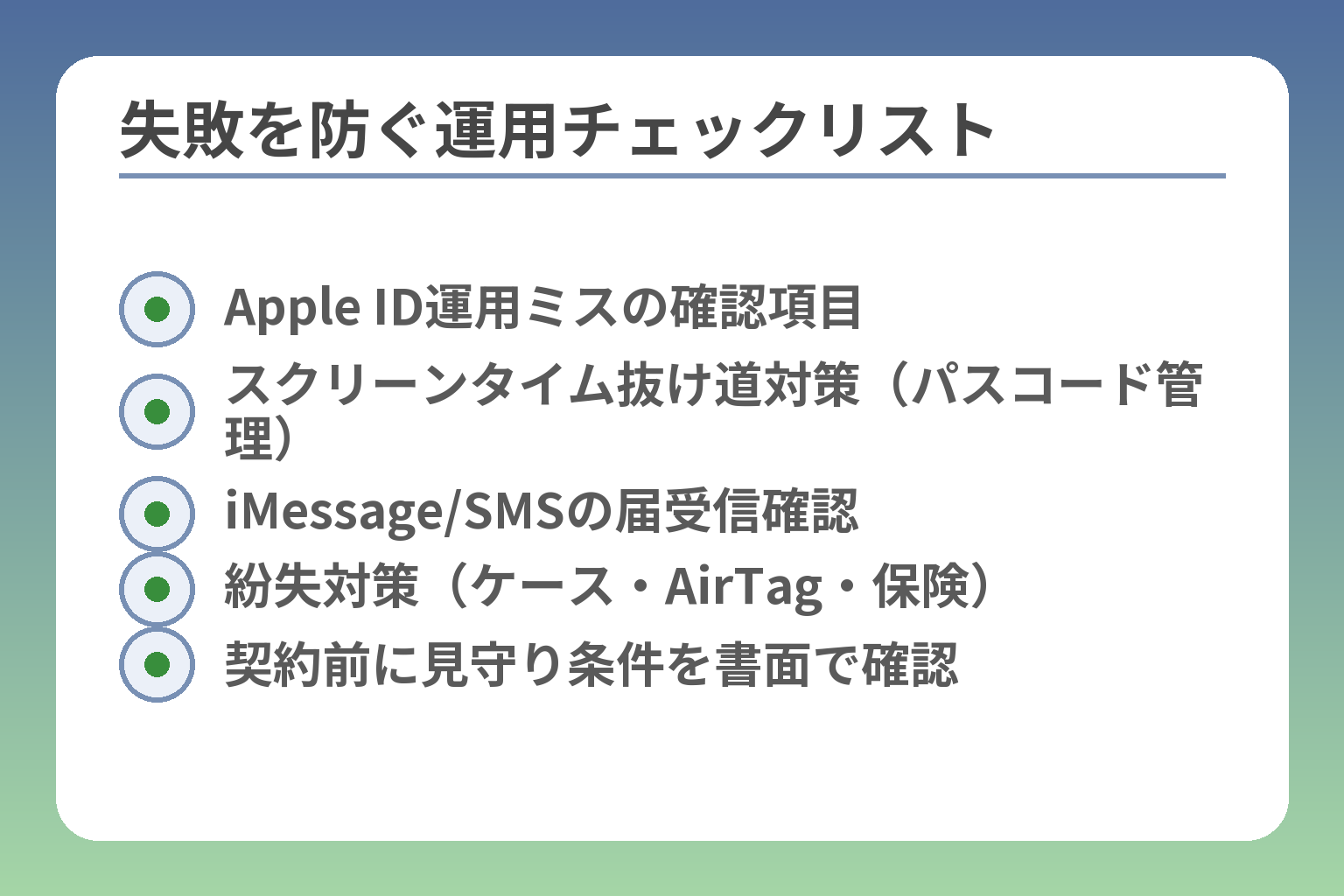
- Apple ID運用ミスの確認項目
- スクリーンタイム抜け道対策(パスコード管理)
- iMessage/SMSの届受信確認
- 紛失対策(ケース・AirTag・保険)
- 契約前に見守り条件を書面で確認
多くの失敗は「設定をしたつもり」で運用が止まることと、契約や機能の前提を確認せずに進めることに由来するため、事前チェックと運用ルールの両方を整えれば回避できます。
- 子ども用Apple IDやファミリー共有の設定ミスで制限が効かない事例に注意すること
- スクリーンタイムの運用で抜け道が生まれやすい点を理解し、パスコード管理と定期監査を行うこと
- 連絡手段(iMessage/SMS)と回線の特性差を把握し、代替手段を用意すること
失敗1:設定したつもりで制限が効いていない(Apple ID運用ミス)
親のApple IDで子どもの端末を共有していると、子どもが勝手に購入したりメッセージの送受信設定が親側の設定のままになったりして、意図した制限が働かないことがあります。ファミリー共有で子ども用のApple IDを作成し親の管理下に置くことで、購入承認(Ask to Buy)や年齢制限の適用が可能になります。子ども用アカウントが親のファミリーグループに正しく追加されているかを必ず確認してから運用を始めることが、後のトラブルを最も減らします。
具体的なチェック項目は、(1)子ども用Apple IDが個別に作られているか、(2)Ask to Buyが有効になっているか、(3)子どもの端末が親のファミリー共有と連携しているか、の3点です。落とし穴は「親のApple IDを共有してしまう」ことと「端末のサインインが正しくないまま使い続ける」こと。回避策は端末初期化後に自分のApple IDで再設定する前に、家族管理の流れで子ども用IDを作り、親の端末で承認動作を一度試しておくことです。
失敗2:スクリーンタイムの抜け道(パスコード/許可の運用)
スクリーンタイムは強力ですが、運用が甘いと抜け道が生まれます。たとえば親がスクリーンタイム用パスコードを共有してしまったり、都度許可を与えているうちに常態化して設定が形骸化するケースがよく見られます。スクリーンタイムのパスコードは親が厳格に管理し、一時許可のルール(条件・回数・理由)を家庭で明文化することが重要です。
判断基準は「どのアプリを常に許可するか」「一時許可を誰がどの条件で与えるか」を明確にすることです。落とし穴は管理者が手間を嫌って許可を緩めること。回避策として、許可の付与にルール(宿題後のみ、週1回までなど)を設け、ログ確認を週単位で行う習慣をつけると効果的です。
失敗3:メッセージ不達・連絡が取れない(iMessage/SMS/回線)
iMessageはAppleのサービスで青い吹き出し、SMSは緑の吹き出しで区別されますが、iMessageはインターネット経由、SMSはキャリア回線経由で送受信されるため、どちらを使うかで届く/届かないが発生します。特に子どもがデータ専用回線や海外ローミング、MVNOを使っている場合はSMSが使えなかったり、iMessageの登録がずれてメッセージが届かないことがあります。連絡が生命線となる用途では、iMessageだけに頼らず電話番号でのSMS受発信が確実にできるかを事前に確認することが必須です。
出典:Apple サポート(iPhoneやiPadでメッセージを送受信できない場合)
実務的な対処法は、端末の「設定>メッセージ>送受信」で電話番号が選択可能になっているかを確認し、「テキストメッセージで送信」を有効にしておくことです。落とし穴は「青い吹き出しなら届くはず」と思い込み、相手がApple環境外だった場合に連絡が取れなくなる点。回避策は緊急連絡先を複数(親の固定電話、LINE、学校の窓口)用意しておくことと、MVNO選択時にSMSの可否を確認しておくことです。
失敗4:紛失・破損が続く(持ち方・ルール・アクセサリ不足)
子どもは落としたり紛失する頻度が高く、そのたびに機種変更や修理でコストと手間が発生します。端末紛失時にFind Myで位置を特定できるようにしておくこと、そして耐衝撃ケースや画面保護、ストラップといった物理的な備えを優先することが重要です。AirTagや端末保護サービスを併用すると紛失時の対応負担が下がります。出典:Apple サポート(探す)
判断基準は「紛失・破損が起きた際のコスト許容度」と「子どもの行動パターン(外遊びが多いか等)」。落とし穴は保護を後回しにして外観重視でケースを選ぶこと。回避策は堅牢なケースと簡易保険(キャリア/クレジットカード付帯/AppleCare+)を組み合わせ、紛失時の手順を家族で共有しておくことです。
ここまでの実務的な回避策が機能すれば、次は費用面と機種選定の具体的比較に集中して検討できます。
Q&A:キッズケータイ代わりにiPhoneを使う前の疑問
iPhoneで代用するかは年齢だけでなく、子どもの行動範囲・連絡頻度・親の管理体制で決まるのが実際の判断です。
- 年齢よりも「行動範囲・連絡が必要な頻度・ルールを守れるか」で判断すること
- 親子別キャリアや回線種別は見守り機能とコストに直結するため契約前に確認すること
- 中古購入は安く済むが、アクティベーションロックやバッテリー等のチェックが必須であること
Q:何歳からiPhoneは早い?判断基準は?
学年で線引きするより「子どもの行動範囲(単独外出の有無)」「連絡頻度(親とどれくらい連絡を取り合うか)」「ルールを守れるか(約束を守れるか)」の3点で決めるのが実務的です。低学年で家と学校の往復が中心であれば通話と位置確認が中心のキッズケータイで十分なことが多く、高学年で友人関係や学習アプリの利用を見据えるなら制限付きのiPhoneが適しています。年齢より「実際の行動と家庭で運用できる管理レベル」を優先することが後悔を減らします。
落とし穴は「周囲の事例だけで判断する」ことです。同学年でも行動範囲や家庭のルールが異なれば最適解は変わります。回避策は具体的シナリオ(平日・休日・習い事の日)を3つ書き出して、それぞれで必要な機能を列挙し、最小限の要件で判断することです。
Q:親と別キャリアでも見守りできる?
キャリアが提供する見守りサービスは同一キャリアでの利用を前提にしていたり、追加オプション契約を必要とすることがあるため、親子が別キャリアだと機能が制限される可能性が高いです。契約前に「見守りサービスの利用条件(同一名義・同一キャリア・オプション要否)」を公式で確認することが重要です。
回避策は(1)親子で同一キャリアへ揃える、(2)キャリア非依存の方法(端末のFind Myや独立GPS端末、AirTag併用)を併用する、(3)iPhoneなら端末側の機能(ファミリー共有の位置共有など)で補う、のいずれかです。落とし穴は店頭で簡単に契約してあとで「使えない」と気づくことなので、窓口や公式ページで条件を書面確認してください。
Q:中古iPhoneでも安全に使える?注意点は?
中古や整備済みのiPhoneはコスト面で魅力的ですが、アクティベーションロック(前所有者のApple IDが残っていると初期化・利用不可)やバッテリー劣化、正規保証の有無などを確認しないと運用開始時に詰まります。購入前にアクティベーションロックの有無とバッテリー最大容量を必ず確認してください。
出典:Apple サポート(iPhone を譲渡または下取りに出す/購入する場合の注意)
具体的チェック項目は(1)販売者がアクティベーションロック解除済みか、(2)設定→バッテリー→バッテリーの状態で最大容量を確認(目安80%以上)、(3)IMEI/シリアルが正しく表示されるか、(4)販売保証や返品条件があるか、です。落とし穴は写真や出品説明だけで判断すること。回避策は購入後すぐに初期化して自分のApple IDでサインインできるか確認すること、できれば正規整備済品を選ぶことです。
Q:学校に持ち込みOK?ルールはどう確認する?
学校の持ち込み可否や運用ルールは自治体・学校・学年で差があるため、学校行事要項や生徒ハンドブック、担任への確認が必須です。多くの学校は授業中のスマホ利用を禁止している一方、家との連絡用に持たせることを許可している場合もあります。
判断基準は「学校が定める持ち込みルール」と「家庭での持ち方ルール(保管場所、連絡専用時間等)」の両方が整っているかです。落とし穴は学校ルールを親が未確認で子どもだけが持って行きトラブルになること。回避策は学校のハンドブックや学級通信で規程を確認し、必要なら担任・学校事務に書面で確認し、そのルールを子どもと親で合意文にしておくことです。
Q:今すぐやるなら最初の3ステップは?
端末を選ぶ前に最低限やるべき3つは「家庭での利用シナリオを固める」「使わせたい機能の最小要件を決める」「購入前にキャリア/中古端末のチェックリストを確認する」ことです。まず家庭で起きうる典型シナリオ(平日・休日・習い事)を書き出し、必要な機能(通話のみ/位置共有/学習アプリ)を決めることで、端末と回線の候補が絞れます。
続く行動としては、候補端末のOS対応と機能(Assistive Accessやスクリーンタイム等)が動くかを確認し、キャリアの見守り条件と月額を見積もることです。これらが固まれば、実際の購入と初期設定(Apple ID/ファミリー共有/スクリーンタイム設定)に移れます。
こうしたQ&Aで明らかになった条件をもとに、機種選定と費用比較に進むと選択のぶれが少なくなります。
家庭によって状況も異なる中、なかなか難しい子どものケータイ、スマホの選び方。
トラブルを防ぎ、幸せな生活につながるよう、情報を発信していきます。