キッズケータイは何歳から?年齢別の目安と失敗しない選び方
結論:多くの家庭は小学校入学前後にキッズケータイを導入しますが、最終判断は年齢ではなく「行動範囲・連絡頻度・家庭の管理体制」で行うのが安全です。
- この記事で分かること:年齢別の目安と園児〜中学生向けの「持たせてよいか」チェックリスト(能力・生活状況ベース)。
- 機種・料金の比較と選び方:キッズケータイ/キッズスマホ/中古+格安SIMそれぞれのメリット・注意点。
- 今日すぐできる設定ガイド:キャリア・OS別のペアレンタルコントロール/フィルタリングの優先手順と初期チェックリスト。
- 学校ルールや地域差の確認ポイントと、親子で使える実務的な利用ルール(テンプレ)例。
- 年齢別リスク(SNS・課金・依存)とよくある失敗事例、その具体的な予防策。
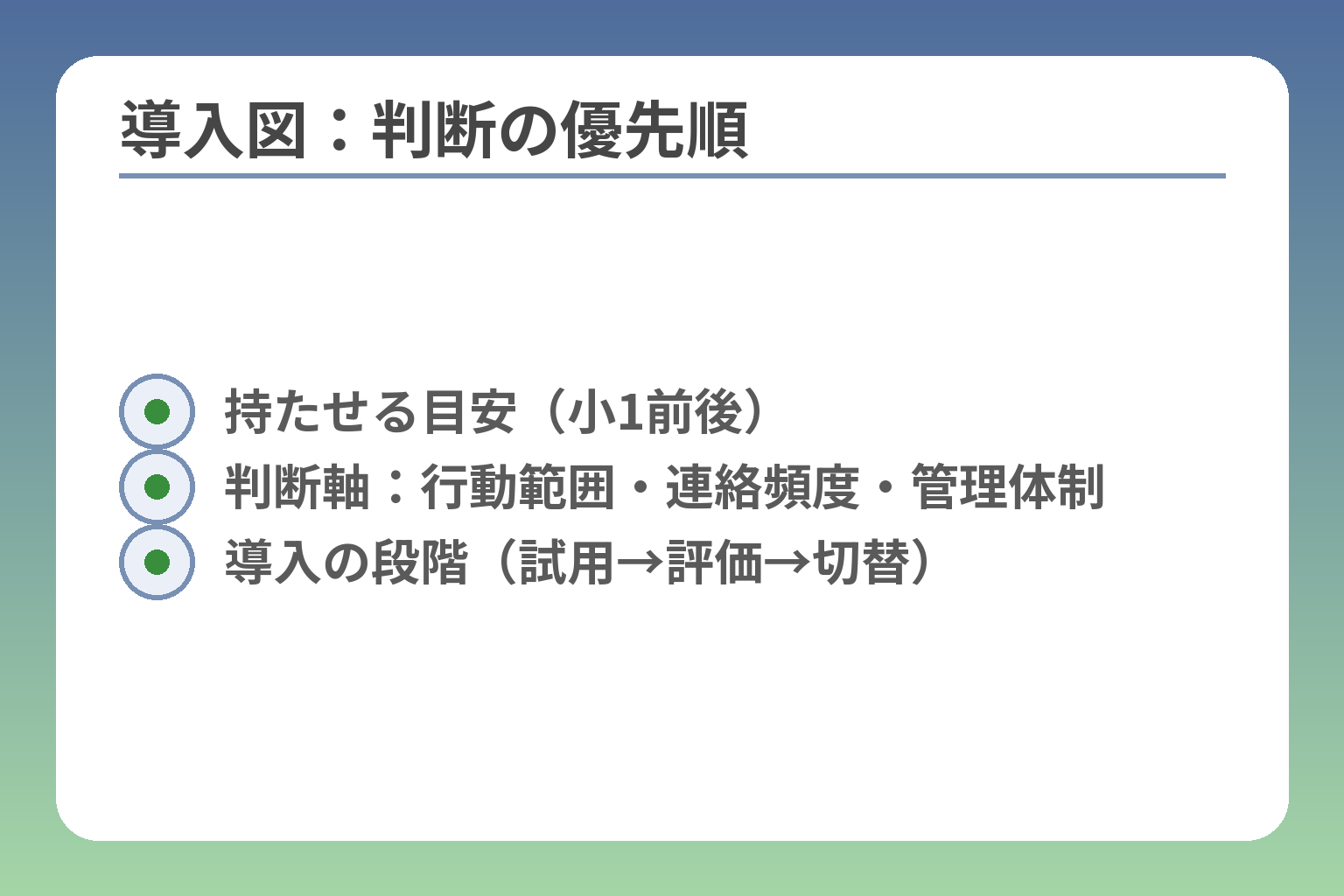
- 持たせる目安(小1前後)
- 判断軸:行動範囲・連絡頻度・管理体制
- 導入の段階(試用→評価→切替)
結論:キッズケータイは「小1前後」が多い。決め手は年齢より条件
入学を機に行動範囲が広がる家庭が多く、連絡手段として端末を持たせるかどうかの判断が現実的に迫られます。
多くの家庭では小学校入学前後にキッズケータイを導入する傾向にありますが、最終的には子どもの行動範囲・連絡頻度・家庭の管理体制で判断すべきです。
- 入学や習い事で単独移動が増えるなら導入を検討する(年齢の目安は参考程度)。
- 導入後は最初に強めの制限をかけ、運用で徐々に緩める段階設計が失敗を減らす。
- 費用や機能は「見守り(GPS/通話)優先」か「学習/娯楽も可」かで選ぶと判断が早い。
まずは目安:持ち始めのピークは6〜7歳(小1前後)
調査ではキッズケータイを持ち始める年齢の最多が7歳前後、平均値では概ね8歳前後という結果が示され、入学を節目に導入する家庭が多い傾向が見られます。統計は目安として、実際の判断は子どもの生活実態を見ることが重要です。
具体例として、登下校を一人で行う子・学童や習い事が夕方まで続く子・共働きで送迎が難しい家庭は導入優先度が高くなります。反対に、保護者送迎が常態化している、行動範囲が狭い、本人が端末管理に向かない場合は導入を先延ばしにする選択肢が現実的です。
落とし穴は「平均年齢に合わせて即決」すること。平均は状況を示す指標に過ぎず、周囲と比べて早めに持たせるとSNSや動画利用など想定外のリスクに直面することがあります。回避策としては「まずは通話と位置確認だけできる端末(キッズケータイ)を1年間試す」など段階導入を勧めます。
出典:マイナビニュース
スマホはいつからが多い?切り替えが増える学年
スマホへの切替は高学年から中学生にかけて増える傾向で、学年が上がるにつれて友人関係や学習アプリの利用ニーズが増えるためです。
判断基準は「連絡以外の用途がどれだけ必須か」。宿題や連絡網がLINEで回り始める、学校外の交流がオンライン中心になる等の変化があると、キッズケータイでは不便を感じる場面が増えます。逆に連絡だけならキッズケータイで十分です。
落とし穴は「使い方を親が把握しないままスマホへ切替える」こと。切替え時に必ずペアレンタルコントロールや決済承認を設定し、最初の1か月は使用状況を週ごとに確認する運用を導入してください。これでトラブルの多くは未然に防げます。
年齢より大事な3条件:行動範囲・連絡頻度・家庭の管理体制
年齢だけで決めるのは危険で、具体的には(1)単独移動の有無、(2)保護者との連絡頻度、(3)親が設定・監督できるかどうか、の3点を基準に判断します。
チェックリスト例:単独での移動が週1回以上あるか/学校外で親と連絡が取りにくい場面があるか/保護者が端末設定や課金監視を実行できるか。これらが2つ以上当てはまれば導入の優先度は高くなります。特に「保護者が設定を行えるか」は見落としやすく、契約名義や管理責任の所在を事前に決めておくことが具体的な第一手です。
落とし穴は「本人の希望だけで契約する」こと。親主導でルールと管理体制を固めたうえで本人に説明し、合意を取る運用が重要です。
急がなくていいケース/早めが安心なケース
急がなくていいケースは、常時送迎がある・行動範囲が狭い・学校や学童で管理されている場合です。こうした家庭では、教育的な観点や防犯教育を優先し、端末の導入は様子見でも問題ありません。
一方で早めが安心なケースは、習い事で夕方に一人で移動する、共働きで帰宅時間が遅い、地域で子どもだけで行動する機会が増えるなど緊急連絡の必要性が高い場合です。具体的には夕方以降の単独移動が月2回以上あれば検討を強めるべきです。
よくある失敗は「安心目的で高機能スマホを与えたが、フィルタ設定をしなかったためSNSトラブルに発展した」ケース。回避策として最初は通話+位置確認に絞った端末を選び、必要に応じて段階的に機能を付け足す方針をおすすめします。
出典:講談社コクリコ
次の一手:迷うなら「1年だけキッズケータイ→評価して切替」
試す余地があるなら1年間のトライアルを設定し、その間にルール順守・紛失頻度・連絡の必要性を評価してから次の判断をするのが現実的な方法です。
トライアルで見るべき指標は(1)子どもが規則通り使えているか、(2)紛失・壊す頻度、(3)連絡の有無や頻度が期待通りかの3点です。これらをチェックリスト化して1か月ごとに評価すれば、不要な早期スマホ化や逆に遅すぎる未導入を避けられます。
落とし穴としてはトライアル期間を曖昧に終わらせること。終了時に必ず見直しミーティングを行い、次の機種・設定方針を決めるルールを先に決めておくと運用が楽になります。出典:NTTドコモ
年齢別チェックリスト:園児〜中学生「持たせていいか」判断基準
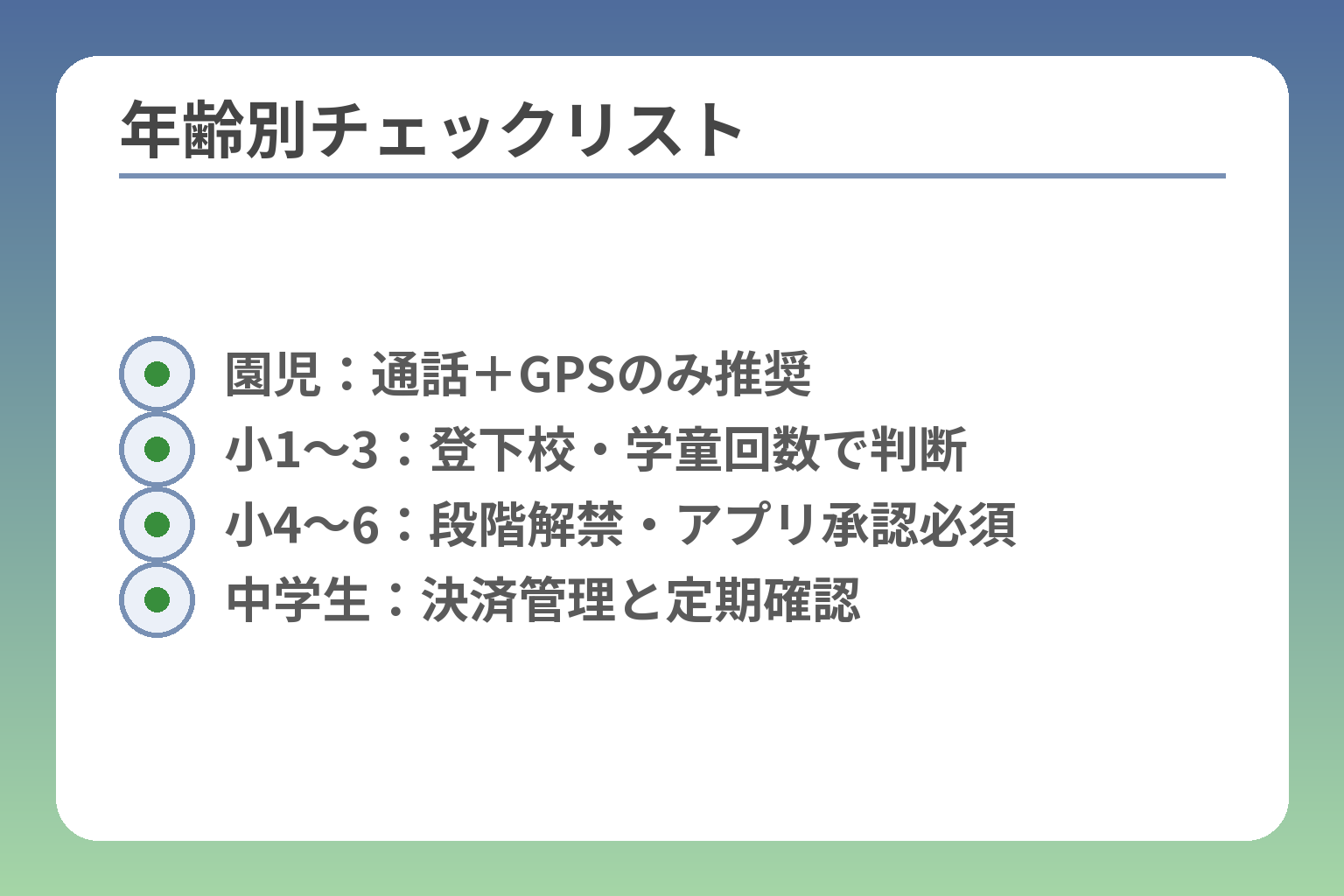
- 園児:通話+GPSのみ推奨
- 小1〜3:登下校・学童回数で判断
- 小4〜6:段階解禁・アプリ承認必須
- 中学生:決済管理と定期確認
親が迷いやすい「何歳から」は、年齢で決めるより実際の生活状況をチェックすることが最も確実です。
小学校入学を境に持ち始める家庭が多い一方で、導入の是非は単独移動の頻度・連絡ニーズ・保護者の管理体制の3点で判断するのが実践的です。
- 単独移動が増える家庭では導入優先度が上がる。
- 連絡手段が「緊急連絡のみ」ならキッズケータイで十分なことが多い。
- 親が設定・監督できる体制が整っていない場合は導入を慎重化する。
園児(〜年長):迷子・送迎のズレ対策が主目的ならアリ
園児期は手元の管理が難しく、紛失や操作ミスが起きやすいため、基本は保護者送迎や園での引き渡しが優先です。ただし、地域や家庭の事情で送迎が難しい場面があるなら、単機能の見守り端末を選ぶのが合理的です。
園児に渡す場合は「通話と位置確認だけ」が原則で、アプリやネット接続は最初から遮断しておくのが安全です。具体的には、通話発着信を保護者だけに限定し、GPSで居場所確認ができる端末を選びます。紛失防止のため防水・耐衝撃のケース、首から下げるストラップやランドセル固定を併用すると現場のトラブルを減らせます。
落とし穴は「安心を理由に高機能なスマホを与える」こと。小さな子ほど操作ミスで課金や不適切な閲覧につながるため、導入するなら機能を限定できる機種を検討してください。
小1〜小3:導入の本命ゾーン(登下校・学童・習い事)
小学校低学年は行動範囲が急速に広がり、学童や習い事で保護者と離れる時間が増えるため、キッズケータイを持たせる家庭が最も多い時期です。
判断基準は「週あたりの単独移動回数」と「保護者との連絡困難度」。目安として単独移動が週1回以上、または夕方に保護者と連絡がつきにくい場面が月2回以上あれば導入を強く検討する価値があります。導入時は、通話・GPS・緊急ブザーを優先し、インターネットやSNSは遮断する設定を初期値にします。
実務例:学童からの帰宅時刻を子どもが自分で連絡するケースでは、緊急連絡先登録・ボタン一つで保護者に通知する機能がある端末が有効です。渡す前に学校や学童の持ち込みルールを確認し、周囲との摩擦を避けてください。
落とし穴は「機能不足で結局スマホに切り替える羽目になる」ことと「設定をおろそかにする」こと。導入後1か月は利用状況を確認し、問題があれば設定や利用ルールを見直す運用を組むと失敗が減ります。
小4〜小6:スマホ希望が出る時期。段階的に権限移譲
高学年になると友人関係や情報収集の必要性からスマホへの移行希望が強くなりますが、同時にSNSや動画閲覧によるトラブルも増えやすい年代です。
判断軸は「学習・連絡・交流のどれが優先か」。連絡と安全が主目的であれば、キッズスマホや機能制限を厳格にしたスマホが現実的な折衷案です。たとえばアプリのインストールを保護者承認に限定し、使用時間をスクリーンタイム等で制限する運用を前提に渡すと摩擦が減ります。
具体例としては、テキスト連絡やグループ連絡が増えた場合にのみ段階的にSNSを解禁する「段階解禁ルール」を設けるやり方が有効です。ルール違反が続く場合は一時的に機能を制限する制裁ルールも事前に決めておきます。
中学生:スマホが現実的。ただし最初の設定で事故が決まる
中学生ではスマホ保有率が高まり、学習連絡・部活動・友人関係でスマホが必須となる場面が増えますが、同時にSNSトラブルや課金被害のリスクも高まります。
最も重要なのは「初期設定の徹底」。出典データでも中学生でのスマホ普及が顕著であることが示されており、渡す前に決済の遮断、アプリインストール承認、SNS利用ルールを設定することが必須です。特に決済手段(親の同意なしで課金できない設定)を解除しないことが、課金トラブルの最大の予防策です。
落とし穴は「親が管理を諦めてしまう」こと。中学生でも親の管理下での段階的自律を支える運用が必要で、定期的な利用状況の確認と話し合い(週1回程度)をルーチンにすると問題を早期発見できます。
出典:楽天モバイル(スマ活)
判断の具体指標:ルール順守・充電管理・紛失対策・課金理解
導入後も含めた観察指標を項目化すると、客観的に持たせるべきか判断しやすくなります。代表的なチェック項目は以下のとおりです。
- ルール順守:保護者が約束した時間や禁止事項を守れるか(1か月での遵守率を測る)。
- 充電管理:毎朝端末が充電されているか(充電忘れが多ければ持ち歩きに支障)。
- 紛失・破損頻度:月1回以上の紛失・故障があるか(頻度が高ければ管理能力を再評価)。
- 課金理解:課金の仕組みを説明して理解しているか、試験的な購入承認で確認する。
これらを1か月単位でスコア化(例:遵守3/3、充電2/3等)すると、感情的な判断を避けて冷静に次の機種やルール変更を決められます。評価結果が基準を満たしていれば機能を緩める、満たしていなければ制限を継続または機種の簡素化を行う、といった運用が実務的です。
出典:モバイル社会研究所
ここまでのチェックを終えれば、機種と料金の比較や設定手順へとスムーズに移れます。
キッズケータイ・キッズスマホ・普通のスマホ:何が違う?比較と選び方
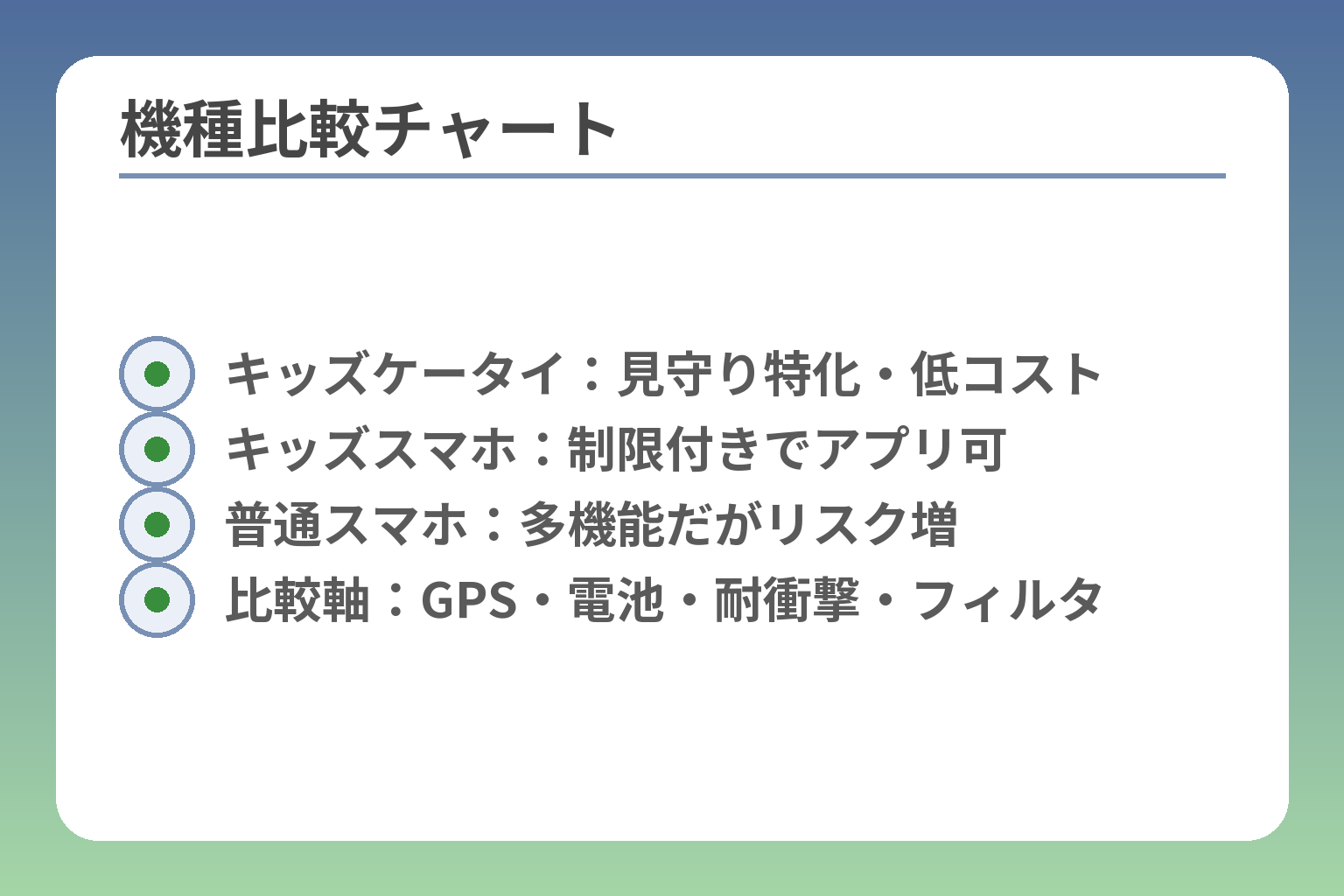
- キッズケータイ:見守り特化・低コスト
- キッズスマホ:制限付きでアプリ可
- 普通スマホ:多機能だがリスク増
- 比較軸:GPS・電池・耐衝撃・フィルタ
ここまでのチェックを経て機種選びに移る際、機能と制限の「どこを優先するか」で最適な選択肢が決まります。
通話と見守りを最優先にするならキッズケータイ、連絡+限定的なアプリ利用ならキッズスマホ、学習や多用途を想定するなら普通のスマホを検討するのが実務的です。
- 見守り(通話・GPS)が最重要ならキッズケータイがコスト・管理面で有利。
- 学年や用途に応じて機能を段階的に解禁する「段階運用」が失敗を減らす。
- 渡す前に必須設定(課金停止・アプリ承認・利用時間)を完了させることが最優先の作業です。
キッズケータイの特徴:通話・SMS中心+見守り+強い制限
キッズケータイは通話・限定SMS・GPS・緊急ブザーなど、連絡と見守りに特化した機能に絞られており、ネット接続やアプリ利用を制限できる点が最大の利点です。小学校低学年が初めて持つ端末として想定されることが多く、紛失や誤操作のリスクを低減できます。出典:NTTドコモ
判断基準は「連絡ニーズの有無」と「親の監督力」。単独での移動が増え、緊急連絡手段が欲しいがネット利用は不要ならキッズケータイで十分です。落とし穴は機能が足りず結局すぐにスマホへ切り替えてしまうこと。回避策としては、最初から「1年トライアル」で使い勝手と必要機能を評価する手順を用意すると無駄な買い替えを防げます。
キッズスマホの特徴:アプリは使えるが制限設計が前提
キッズスマホはアプリ利用を一定程度許容しつつ、保護者による制限(インストール承認、利用時間制限、閲覧フィルタ)を前提に設計された端末やプランです。連絡に加えて学習アプリや位置共有アプリを使いたい家庭に向きます。出典:ピクセラ
判断の軸は「アプリの必要度」と「親が設定を継続監視できるか」です。設定が甘いと通常のスマホと同じ問題(SNSトラブル、長時間利用、課金)が起きるため、初期はアプリを厳選して保護者承認を必須にすること、週単位で利用状況を確認する仕組みが有効です。落とし穴は「見た目は簡易でも設定が放置される」ことなので、購入時にフィルタと管理アプリの使い方を親が実際に操作しておくことを推奨します。
普通のスマホ(iPhone/Android)を渡す場合の現実的な条件
普通のスマホは機能が豊富で学習や連絡、エンタメまで幅広く使えますが、同時にSNSトラブルや誤課金のリスクが高まります。現実的な条件としては、親がペアレンタルコントロールを設定できること、決済方法を厳格に管理できること、そして利用ルールを文書化して合意が取れることが必要です。出典:楽天モバイル(スマ活)
具体例:お下がりや中古端末を与える場合、初期化して親のApple ID/Googleアカウントで管理し、スクリーンタイムやFamily Linkで使用時間とアプリを制限します。落とし穴は「親の管理権限が不十分なまま渡す」ことで、回避策は契約前に管理アカウント・決済設定・緊急連絡方法をすべて確認することです。
比較表に入れるべき項目:GPS精度・通知・防水/耐衝撃・電池・緊急機能
機種比較で迷わないために、表に落とすべき主要項目を優先順位付きで整理すると選定が速くなります。必須項目はGPSの精度(家→学童の位置把握に十分か)、緊急通知(ブザーや一発通報)、バッテリー持ち、耐衝撃・防水性能、そしてフィルタリングの有無と管理しやすさです。出典:モバイル社会研究所
価格だけで選ばず「その機能が本当に必要か」を優先することが最短で失敗を防ぐコツです。例えばGPSや緊急通報を重視するなら安価でも見守り機能が充実した端末が候補になり、動画視聴やSNSを前提にするなら耐久性やバッテリー重視のスマホが合理的です。
失敗しない選び方:優先順位を「安全→連絡→費用→便利」の順に
選び方の優先順位を明確にすると判断に迷いが出にくくなります。安全(見守り・緊急対応)、連絡(通話・通知)、費用(月額と端末コスト)、便利さ(アプリ・機能)の順で評価し、各項目で最低ラインを決めておくと機種の絞り込みが早まります。
実践的な落とし穴と回避策は次の通りです:機能を詰め込みすぎて管理できなくなる→初期は機能制限で運用、安さだけで選んで充実した見守りがない→見守り機能の有無を必須比較項目に入れる、子どもの希望を優先して設定を放置→契約前に親の管理アカウントを設定して操作確認を必須にすること。
これらを踏まえて、次は実際の料金比較と初期設定手順を確認していくと選択がぶれません。
費用のリアル:本体代・月額・見守りオプション(比較の型)
ここまでの運用基準を踏まえると、機種選びは目的(見守り重視か多用途か)に応じて費用構造を見極めることが肝心です。
費用面では、キッズケータイは月額数百円+見守りオプション、キッズスマホは月額千円前後、普通のスマホは端末分割を含めると月額が大きく上がるのが一般的です。
- 見守り重視なら本体安く月額500円台のキッズケータイが現実的。
- アプリ利用を想定するなら月額1,000円前後のキッズスマホや格安プランを比較する。
- 学習や動画視聴を重視するなら端末代の分割を含めた総コストを先に試算する。
月額は何で決まる?基本料+通話+見守り+端末分割
携帯の月額は「基本料金」「通話料」「見守りオプション」「端末代の分割」が合算されて決まります。たとえばドコモのキッズケータイプランはモデルケースで月額550円、保護者側が使う見守りサービス(イマドコサーチ)は月額330円(探す方のみ)といった構成例があります。出典:NTTドコモ
留意すべきは端末代の有無とオプション加入の有無で、端末を分割購入すると数百円〜数千円が上乗せされる点です。初期費用(事務手数料や機種代一括)を抑えるために格安SIM+中古端末を選ぶ家庭もありますが、その場合は通信品質や保証の差も考慮してください。
落とし穴としては「月額のみを比較してオプションや端末分割を見落とす」点。契約前に請求シュミレーションを取り、2年・3年トータルでの支払いを確認することをおすすめします。
キャリアのキッズ向けプランの見方:申込み条件と上限年齢
キャリア各社はキッズ向けプランや見守りオプションを用意しており、申込み条件(年齢上限、契約者要件)やオプションの料金体系に差があります。ドコモは利用者が12歳以下の場合に申込み可能というような年齢条件を設ける例が見られます。出典:NTTドコモ
判断基準は「契約のしやすさ」と「見守り機能の充実度」。保護者名義で契約する必要があるか、親権者確認の書類が必要か、見守り側に別途月額が発生するかなどをチェックしましょう。落とし穴は店舗で説明を受けたまま手続きを進めて、オプションが自動加入されていたり、見守り側の料金を見落とすこと。回避策は契約前に書面で料金内訳を確認し、不要なオプションは外すことです。
中古スマホ+格安SIMという選択肢:向く家庭/向かない家庭
中古端末と格安SIMを組み合わせると初期費用と月額を抑えられます。キッズスマホとしての最低限の機能(通話・位置情報アプリ・制限アプリ)を満たせば、月1,000円台から運用可能なプランもあります。出典:モバイルDASH(ピクセラ)
向くのは親が設定やトラブル対応を自らできる家庭、向かないのは機器管理に不慣れでサポートを要する家庭です。中古は保証が薄い場合があるため、購入時に保証延長や初期不良対応を確認し、端末保険の加入を検討してください。回避策としては「中古でもショップの整備品+保証付き」を選ぶ、または中古はあくまで短期的解決と割り切ることが有効です。
予算別のおすすめ方針:〜1,000円/〜3,000円/それ以上
簡易的な目安は次の通りです。月〜1,000円:キッズケータイ+最低限の見守り(通話・位置確認)。月1,000〜3,000円:キッズスマホや格安SIMでアプリ制限運用。月3,000円超:大手キャリアのスマホプラン+端末分割込みで多機能運用。出典:モバイルDASH(ピクセラ)
判断基準は「用途」と「継続可能なコスト」。学童や習い事の連絡だけなら低価格帯で十分ですが、学習アプリや動画視聴が必須なら3,000円帯を視野に入れて端末性能やデータ量を重視してください。落とし穴は「短期の便利さで高コストを選び、続けられなくなる」こと。年間コストで比較する習慣をつけると後悔が減ります。
見落としがちな費用:修理・紛失・保証・アクセサリー
保護者が盲点になりやすいのが修理費・紛失時の再購入費・端末保証・ケースやフィルムなどのアクセサリーです。契約時は本体保証や故障時の交換サービス、紛失時のサポート有無を確認してください。
実務的には「端末代の10〜30%分」を初期保険・アクセサリー費用の目安として準備しておくと安心です。回避策としては端末補償プランへの加入、耐衝撃ケース・画面保護の併用、紛失防止のための首掛けストラップや定位置ルールの徹底をおすすめします。
ここまでで費用構造と比較の軸が整理できたため、次は具体的な機種別の価格例と契約時に使えるチェックリストに移ると選びやすくなります。
トラブルを避ける設定ガイド:フィルタリング/ペアレンタルコントロールの手順
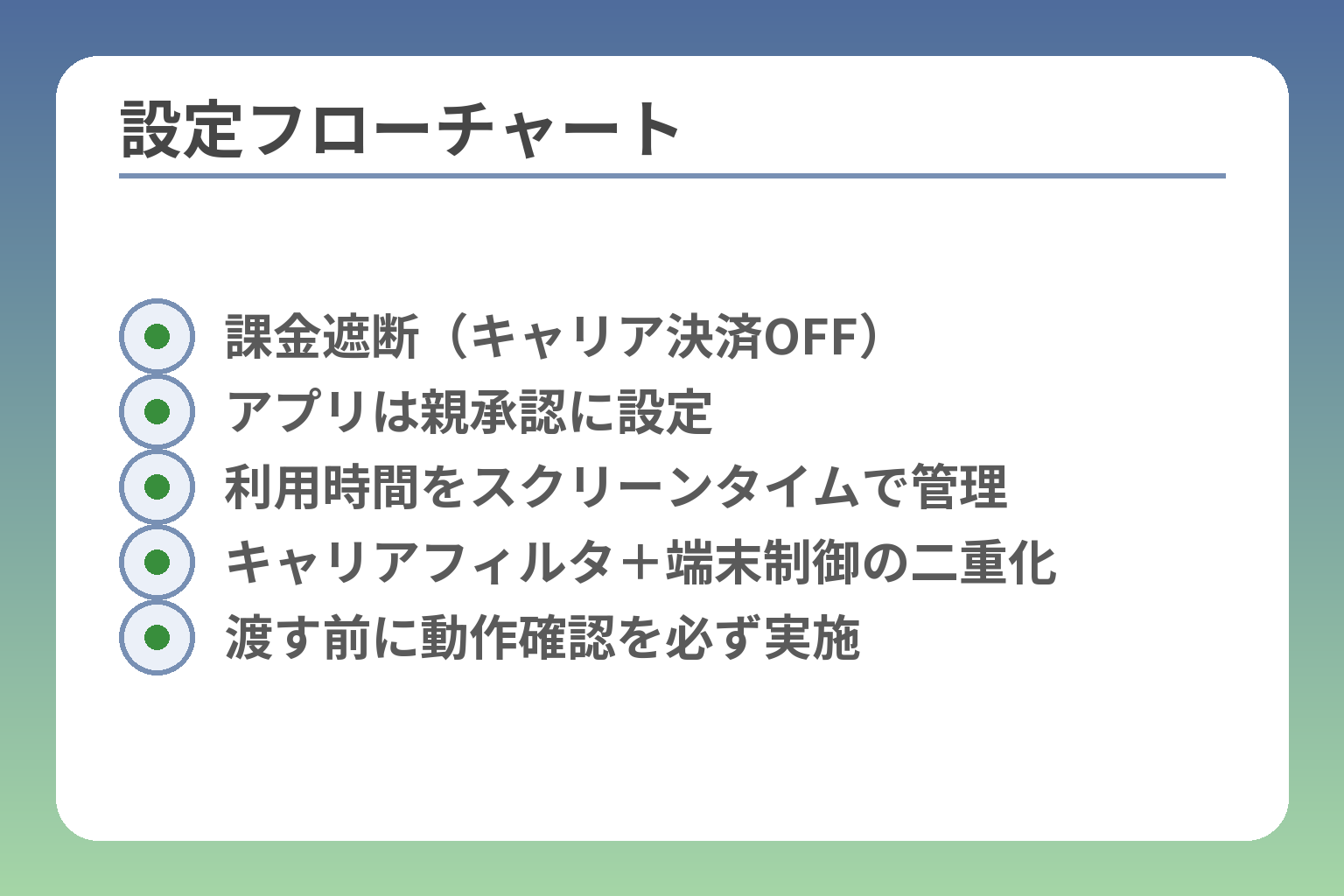
- 課金遮断(キャリア決済OFF)
- アプリは親承認に設定
- 利用時間をスクリーンタイムで管理
- キャリアフィルタ+端末制御の二重化
- 渡す前に動作確認を必ず実施
機種と料金の目星がついたら、導入前に設定で「事故を起こさない土台」を作ることが最優先です。
適切なフィルタリングとペアレンタルコントロールを早めに設定すれば、SNSトラブルや誤課金など多くの事故を未然に防げます。
- 渡す前に決済手段を閉じ、アプリのインストール承認を親側にする。
- OSごとの管理ツール(スクリーンタイム/ファミリーリンク)で利用時間とコンテンツ制限を設定する。
- キャリアのフィルタと端末の設定を組み合わせて二重の防御ラインを作る。
最優先でやる5設定:課金・インストール・利用時間・位置情報・連絡先
端末を渡す前に絶対に確認すべき5項目は「決済制限」「アプリ承認」「利用時間」「位置情報共有範囲」「連絡先制限」です。これらが不十分だと、渡してから短期間で問題が発生する確率が上がります。
実務的にはまず決済を遮断し(親のIDのみで課金不可にする等)、次にアプリ新規インストールを親承認にすることが最も効果的です。決済遮断はApp Store/Google Playの購入承認(ファミリー共有やファミリーリンク経由)や、クレジットカード・キャリア決済を子回線で無効化する方法が有効です。インストール承認は意図しないアプリや課金型アプリの導入を防ぎます。
利用時間は「学業時間」「就寝時間」「遊び時間」を区切ってルール化し、スクリーンタイムやファミリー管理アプリで自動化してください。位置情報は精度と範囲のバランスを見て共有先を限定し、常時共有が家族にとって負担になる場合は通知型(到着/出発通知)を活用します。連絡先は登録許可制にして、知らない番号への発信を防ぎましょう。
落とし穴としては「設定したつもりで実際は未完了」や「親側の管理アカウントにパスワードを共有してしまう」ことがあります。回避策は契約・初期設定の場で親が実際に操作して動作を確認し、設定変更用のパスワードは保護者のみが管理することです。出典:経済産業省
iPhoneの基本:スクリーンタイムでできること(許可/制限)
iPhoneではスクリーンタイムを使ってアプリ使用時間の制限、年齢に応じたコンテンツ制限、購入の承認を設定できます。ファミリー共有に子どもアカウントを登録すると親のデバイスから管理が可能です。
具体的な手順例:親のiPhoneでファミリー共有を設定→子どもをファミリーに追加→スクリーンタイムで「App使用時間」「就寝時間」「常に許可するアプリ」を設定→「コンテンツとプライバシーの制限」でWebコンテンツやアプリの年齢制限を適用します。スクリーンタイムは「使いすぎ」を防ぐだけでなく、購入時の承認(Ask to Buy)で誤課金も防げるため、渡す前に必ず有効化してください。
落とし穴はApple IDの共有やパスコードの流出です。親が管理用のApple IDを持ち、子どもの端末はファミリー設定でリンク、スクリーンタイムの変更は親側のパスコードでロックしてください。実際の設定手順と機能の詳細はAppleサポートを参照してください。出典:Apple サポート(スクリーンタイム)
Androidの基本:ファミリーリンク等で管理するポイント
Android端末ではGoogleのファミリーリンクが代表的な管理ツールで、アプリの承認、利用時間の制御、デバイスの位置確認、ChromeやYouTubeのフィルタ設定などを行えます。保護者はiOSでも管理が可能です。
導入手順の例:保護者のGoogleアカウントでファミリーグループを作成→子ども用アカウントを作成して端末にログイン→アプリごとの使用制限・インストール承認・休止時間のスケジュールを設定します。特に「新しいアプリのインストールを保護者の承認にする」設定は、悪質なアプリや課金アプリを未然に防ぐ重要な防御です。
落とし穴としては端末のOSバージョンによる機能差と、Googleアカウントの権限管理ミスがあります。対象端末が古いとファミリーリンクの一部機能が使えないため、購入前に対応OSを確認してください。出典:Google ファミリー リンク
キャリアのフィルタリング:契約時に必ず確認する項目
キャリア契約時に提供されるフィルタリングや見守りオプションは、端末側の設定と組み合わせると二重の安全策になります。各社とも青少年向けのフィルタ・見守りサービスを用意しているため、契約時に内容と料金を確認してください。
確認すべき項目は「フィルタの強度(年齢別プリセット)」「見守りの位置情報更新頻度と履歴保存期間」「オプション料金」「自動適用の有無」です。契約時にオプションが自動で付帯されるケースもあるため、不要な有料オプションは外すか代替手段(OSの無料機能)で代替できないかを検討してください。キャリアのフィルタは通信レベルでのブロックが可能なので、端末側だけでは防げないURLやサービスも遮断できる点が強みです。
落とし穴は「キャリアのフィルタだけに頼る」こと。端末紛失時やアプリ側の運用で抜け穴が生じる場合があるため、端末側での承認設定や定期的な話し合いを合わせるのが現実的です。出典:NTTドコモ(キッズケータイプラン)
運用のコツ:最初は強め→問題なければ段階的に解禁
設定は「最初は強め、運用で緩める」方針が有効です。初期は課金やアプリを厳格に制限し、子どもがルールを守れることが確認できた段階で必要に応じて権限を段階的に与えます。政府や関係機関も保護者による段階的な関与と家庭内でのルール作りを勧めています。
具体的な運用例:導入直後(1か月)→購入・インストールは親承認、利用時間は平日1時間→評価期間でルール順守が確認できれば週末枠を拡大→学期ごとに見直しミーティングを行う。継続的にログを確認するよりも、週単位の振り返り(保護者と子どもで画面時間や利用アプリを確認する)を習慣にする方が効果的です。
落とし穴は「設定後の放置」と「一度に権限を戻しすぎる」こと。ルール違反があった場合の具体的な対応(機能一時停止、親子面談、再教育)を事前に決めておくと運用が安定します。出典:こども家庭庁(普及啓発コンテンツ)
これらの設定が整えば、実際の運用ルールや費用・機種の比較に集中でき、不要なトラブルを大幅に減らせます。
よくある失敗と対策:買う前・渡す日・1か月後に起きがち
導入前の準備不足や初期設定の甘さ、渡した後の放置が原因でトラブルが起きることが最も多いです。
- 買う前に用途と費用、学校ルールを確認していないと後で後悔する。
- 渡す日に設定を終えずに渡すと、短期間で誤課金・不適切閲覧につながる。
- 渡して1か月は観察期間とし、ルール順守を評価して運用を調整する。
失敗1:周りに合わせて高機能スマホを渡し、SNSや動画で生活が崩れる
周囲の友達が持っているからと高機能スマホを与えるケースでは、SNSや動画視聴が急増して学業や睡眠に支障が出ることがあります。重要なのは端末の目的を最初に決めることで、連絡と見守りが目的ならキッズケータイや制限したキッズスマホの方が向きます。用途が「連絡中心」か「交流・学習も含む」かを明確にし、目的に沿わない機能は初期段階でオフにしてください。
回避策:購入前に家族会議で「使途(連絡のみ/学習含む/娯楽含む)」を決め、購入時にその用途に合う機種とプランを選ぶ。渡す日にはスクリーンタイムやアプリ承認設定を済ませておくことが現場での最短防御です。
失敗2:フィルタリング未設定や弱設定で有害コンテンツに触れてしまう
端末や回線のフィルタリングを未設定または弱い設定のまま渡すと、閲覧制限のない状態で不適切なサイトや動画に触れるリスクがあります。通信事業者のフィルタは通信レベルでのブロックが可能なため、端末側の制限と組み合わせると効果が高まります。出典:NTTドコモ
渡す前にキャリアのフィルタを有効化し、端末側でも年齢制限やAppインストールの承認を設定する二重防御を標準運用にしてください。回避策としては、契約時にフィルタの強度・対象範囲・オプション料金を確認し、端末はスクリーンタイムやファミリーリンク等で追加制御を行います。
失敗3:課金トラブル(アプリ内課金・キャリア決済)が発生する
子どもの誤操作で高額課金が発生する事案は依然多く、国民生活センターや消費者庁でも注意喚起が出ています。無断課金の相談件数は増加傾向にあり、平均請求額が高額になるケースも報告されています。出典:国民生活センター
課金関連は「取り返しがつきにくい」ため、渡す前に決済手段をすべて遮断する(キャリア決済無効・クレジット未登録・App購入は親承認)ことが最初の一手です。実務的対応は、App Storeの「購入承認(Ask to Buy)」やGoogleファミリーリンクでの購入承認を有効にすること、キャリア決済をオフにすること、カード情報を端末に保存しないことです。万一請求が発生した場合は早めに消費生活センターやカード会社に相談します。
失敗4:学校ルール違反や持ち込みでトラブルになる
学校によっては持ち込みや使用時間について厳格なルールがあり、校則違反で端末を没収されたり、トラブルに発展することがあります。学校側の方針を事前に確認し、登下校時の使い方や学校内での電源オフルールを共有しておきましょう。出典:マクロミル(学校持ち込み調査)
回避策は、学校のルールに従った利用ルールを親子で文書化することです。たとえば「学校では電源オフ/必要な連絡は指定の時間に親へ電話」「授業中の持ち込みは不可」など、違反時のペナルティ(機能制限や一時没収)を明確にすると効果が出ます。
失敗5:紛失・置き忘れが頻発して親が疲弊する
子どもの端末は紛失・破損が起きやすく、頻繁な再購入や探す手間が家庭の負担になります。紛失発生時は位置情報で発見できることもありますが、事前の対策が最も効果的です。
物理的対策(首掛けケース、ランドセル固定、耐衝撃ケース)とルール(充電場所を固定、持ち出しチェックリスト)をセットで運用すると紛失率が大きく下がります。また、端末には必ず探す機能(Find My/iCloudやGoogleのデバイス管理)を有効化し、購入時に補償プランや盗難・紛失時の対応を確認しておくと突発的出費を抑えられます。
ここまで抑えれば、導入後のトラブルの大部分は防げるため、次は具体的な設定手順とテンプレ化した親子ルールを用意してください。
Q&A:キッズケータイは何歳から?よくある疑問に短く回答
よくある疑問に短く答え、判断に使える基準と具体的な対応を示します。
- 用途(連絡・見守り/学習・交流)を最初に決めると判断がぶれません。
- 年齢の目安はあるが、最終判断は生活状況と親の管理体制が鍵です。
- 導入前に設定と学校ルールの確認を済ませ、渡した後1か月を観察期間にしてください。
Q. 小学生にスマホは早い?キッズケータイで足りる?
連絡と見守りが主目的ならキッズケータイで十分なことが多く、小学生低学年では過剰な機能がトラブルを招きやすいです。判断基準は「単独移動の頻度」と「学外で親と連絡が取れない場面の有無」です。例えば登下校を一人で行う・学童から直接習い事へ移動する等が頻繁なら導入検討、送迎が常態化していれば不要と判断できます。渡す場合はまず通話と位置確認に限定し、必要性が上がれば段階的に機能を解禁する運用が安全です。
Q. みんな何歳から持たせている?平均は?
調査では持ち始めの山が小学校入学前後にある傾向が示されていますが、地域や家庭で差があります。出典:モバイル社会研究所
統計は参考情報であり、平均に合わせる必要はありません。家庭ごとのチェックリスト(週単位の単独外出回数、緊急連絡の必要性、親が設定・監督を継続できるか)で優先度を決めると後悔が少なくなります。
Q. 学校に持って行っていい?どう確認する?
学校ごとに持ち込みルールが異なり、校則・学年会・連絡網で明記されていることが多いです。出典:総務省(幼児・児童のインターネット利用の悩み)
確認手順は(1)学校の学級便りや校則を読む、(2)学級担任へ持ち込み可否と緊急時の連絡方法を確認、(3)必要なら学校への申し出・合意書を作る、の順です。落とし穴は「家庭だけで決めて持たせる」ことで、学校で没収やトラブルになるため事前合意が重要です。
Q. LINEはいつからOK?SNSはどう考える?
LINE等のSNSは年齢制限や機能制限が設けられており、サービス側やOSで推奨年齢が示されていることがあるため、単純に「何歳ならOK」とは言い切れません。LINEは利用推奨年齢の運用変更などが行われている点に注意が必要です。出典:LINE公式ブログ
判断基準は「本人のリテラシー」「親が監視・相談できる体制」が整っているかです。SNS利用は段階的に解禁し、まずは閲覧のみや限定グループでの利用から始める、ID検索や公開設定は親がロックする等の対応が有効です。落とし穴は年齢だけで解禁するとトラブルに繋がる点です。
Q. 親子ルールは何を決めればいい?テンプレは?
最低限決めるべきは「利用時間帯」「写真の共有ルール」「課金の可否」「友だち追加の承認」「違反時の対応」の5点です。具体的な一手は導入前に書面で親子合意を作り、サイン(または同意の記録)を残すことです。
テンプレ例(短縮):①平日の使用は下校後〜学習前30分、②夜9時以降は電源オフ、③写真は家族のみ共有、SNSは親承認制、④アプリ購入は親の事前承認、⑤ルール違反は一時機能停止。これを1か月の試行期間で運用し、守れていれば段階的に緩める形が実務的です。出典(課金トラブル注意喚起):国民生活センター
Q&Aを踏まえて具体的な機種選びや設定手順に進むと、導入の失敗をさらに減らせます。
家庭によって状況も異なる中、なかなか難しい子どものケータイ、スマホの選び方。
トラブルを防ぎ、幸せな生活につながるよう、情報を発信していきます。