キッズケータイはWi‑Fi使える?できること・できないことと選び方
多くのキッズケータイはWi‑Fi(主に自宅などのSSID検出)に対応していますが、これは主に「おかえり通知」などの見守り用途であり、LINEや一般的なアプリを自由に使うためのものではありません。目的に応じて機種・オプション・設定を選べば安全に運用できます。
- この記事で分かること:キッズケータイがWi‑Fiでできること・できないこと(到着検知や通知が中心である点)
- 実務ポイント:Wi‑Fi検出の実効レンジやSSID非公開・メッシュ環境での誤検知対策、精度を上げる設定方法
- 導入手順と運用法:購入時の初期設定の流れ、動作確認チェックリスト、Wi‑Fi/GPS利用が電池持ちに与える影響と対策
- 選び方の基準と費用感:端末代・キッズケータイプラン・見守りオプションの整理、他キャリアの親端末との連携や中古購入の注意点、年齢別のおすすめ
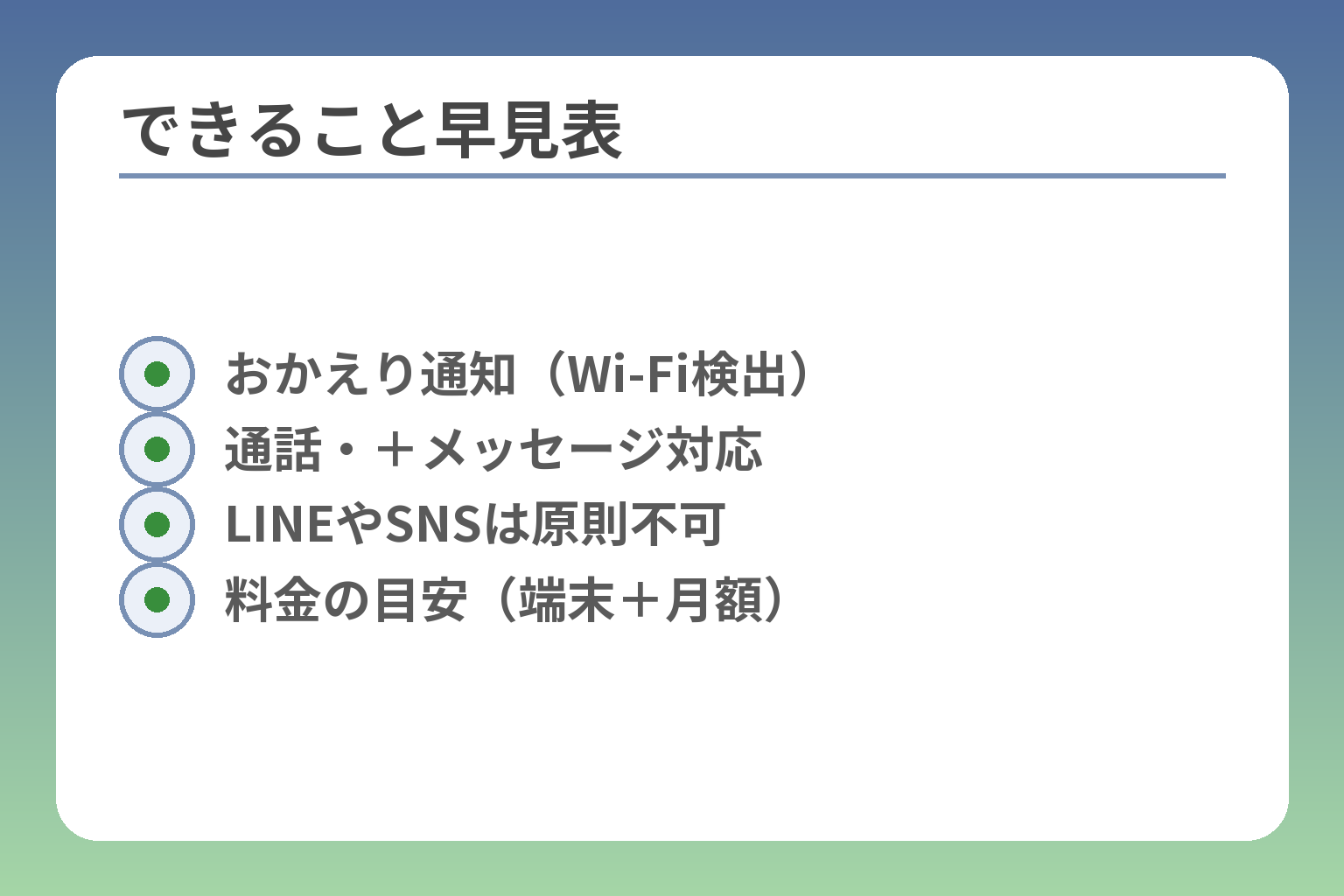
- おかえり通知(Wi‑Fi検出)
- 通話・+メッセージ対応
- LINEやSNSは原則不可
- 料金の目安(端末+月額)
結論:キッズケータイのWi‑Fiは「見守り用」が中心
これまでの流れを受けて説明を始めます。多くのキッズケータイは家庭のWi‑Fi(SSID)を検出して帰宅などを知らせる「見守り機能」を主眼に設計されており、自由にネットを閲覧したりSNSを使わせるための代替にはならないという理解が最も重要です。
多くの機種で共通する実務的なポイントを短く挙げると、
- Wi‑Fi検出は「接続」ではなく「SSIDの検出」が中心で、到達判定は機器・環境で変わる
- 通話・+メッセージなど家族連絡は可能だが、LINEやブラウザ閲覧は利用制限されるケースが多い
- 検出頻度やGPS併用が電池消費に影響するため、設定と運用ルールで精度と持ちを調整する必要がある
Wi‑Fiでできること:おかえり通知・手洗い通知など
キッズケータイはあらかじめ登録した自宅などのWi‑Fiを端末が検出したタイミングで「おかえり通知」「てあらい通知」などを親側に送る仕組みが標準的です。これにより親は子どもの在宅や帰宅時刻の把握が簡単になり、面倒な手動の確認が減ります。出典:NTTドコモ(キッズケータイプラン)
具体的な運用例としては、玄関近くにルーターがある家庭で帰宅検知を有効にし、通知をトリガーに家族チャットで「帰った?」と自動確認する流れが有効です。判断基準としては、家の導線(子どもが通るルート)とルーター位置が合っているかを優先的に確認してください。ルーターが家の奥や2階にある場合は玄関で検出しづらく、検出ポイントを変えるなどの対処が必要です。
落とし穴は「検出=確実な到着確認」と誤解することです。検出仕様は機種やルーターに左右され、壁・家具・人体で電波が弱まると未検出になります。対策としては、実際に親子で自宅周辺を歩いてテストし、通知が来る範囲を把握しておくことです。
Wi‑Fiでできないこと:LINE・SNS・YouTube視聴の代わりにはならない
キッズケータイは設計上、通話や+メッセージなど家族間の連絡に重きを置いており、多くのモデルでブラウザ閲覧や一般的なSNSアプリの利用が制限されています。実際に「LINEが使えない」旨を指摘する解説も多く、友だちとのチャットや動画視聴を主目的にすると満足できないことが多い点に注意してください。出典:モバイルDASH(キッズ携帯でLINEは使えない)
判断基準は「目的」です。家族連絡と見守りが第一ならキッズケータイで十分ですが、友だちとのやり取りやSNS利用を容認するならキッズスマホやフィルタ付きの格安スマホを検討すべきです。落とし穴は「Wi‑Fi対応=スマホと同等」と誤認すること。回避策は用途を明確にして機種や契約を選ぶことです。
なぜWi‑Fi対応でも“スマホ”のように使えないのか(設計思想)
子どもの安全とトラブル回避を優先する設計思想が背景にあります。つまり不特定多数との接触、誤課金、有害情報への露出などを避けるため、必要最低限の通信機能(通話・家族向けメッセージ・位置通知)に絞る方針です。これにより保護者が管理しやすく、学校や塾でのルールにも合わせやすいメリットがあります。
具体的な判断軸としては「コミュニケーションの広さ」か「管理のしやすさ」かを選ぶことです。広い交流が必要なら制限を緩めた端末へ、管理重視なら現行のキッズケータイが適します。落とし穴は「子どもの友人関係を親だけで管理しようとする」こと。回避策は年齢や家庭の価値観に応じた段階的な移行ルールを作ることです。
Wi‑Fiがなくても困らないケース/あった方がいいケース
Wi‑Fiの有無が運用に与える影響は家庭によって異なります。共働きで帰宅確認が必須、学童で出入りが多い、あるいは塾の送迎が日常化している家庭では自宅Wi‑Fi検出があると運用がぐっと楽になります。逆に、近所に見守りが必要な場所が少なく、通話さえできれば良い家庭ではWi‑Fiは必須ではありません。
実務上の注意点として、Wi‑Fi検出の精度はルーターの設置場所・中継器の有無・集合住宅の干渉などで変わるため、事前の現地テストが有効です。メーカーも検知距離が機器により変わる旨を明記しており、設定前にホームルーターの配置を見直すことを推奨します。出典:京セラ(KY‑41C 機能説明)
最後に、Wi‑Fiを使うことで得られる利便性と、検出の不確実さ・電池消費の増加を天秤にかけ、家族でルールを決めておくと運用が安定します。次は実際の検出精度を上げる設定や初期設定の手順へと考えを進めるとよいでしょう。
Wi‑Fiで「おかえり通知」する仕組みと、誤検知を減らすコツ
前節の判断軸を受け止めた上でのお話です。多くのキッズケータイは家庭や学童のWi‑Fiを端末側が検出することで「おかえり」や「手洗い」などの通知を出す見守り仕様を採用しており、その挙動は機器と設置環境で大きく変わるため、設定と現地での確認が成功の鍵になります。
多くの家庭で押さえておくべき要点は次の3つです。
- 端末はWi‑Fiに“接続”する場合と“検出のみ”で動作する場合があり、キッズケータイは後者が多い点を理解する
- 検出距離はルーター位置・中継器・壁などで変わるため、実地テストで通知範囲を確認する
- 誤検知(近隣の同名SSIDなど)や電池消費を防ぐための設定と運用ルールを決める
仕組み:登録したWi‑Fi(SSID)を検出→保護者へ通知
キッズケータイの「おかえり通知」は多くの場合、端末があらかじめ登録されたSSID(家庭の無線アクセスポイント)を周囲で検出したタイミングをトリガーに通知を送ります。機種によっては端末がWi‑Fiに自動接続して情報をやり取りするのではなく、あくまでSSIDを検知したことを基に在宅判定を行う設計です。判定の正確性はSSIDの登録方法と検出間隔に依存するため、初期設定時にどのSSIDを登録したかを明確にしておくことが重要。出典:NTTドコモ(KY‑41C 製品情報)
実効レンジの考え方:ルーター設置場所・電波強度で変わる
理論上の電波距離は規格によるものの、実効的な検出範囲はルーターの位置、壁や床の材質、家具や人の配置、中継器やメッシュWi‑Fiの構成で大きく変わります。集合住宅では隣家の電波干渉があり、戸建てでも2階と玄関の間で差が出ることが多いです。導線(子どもが通る場所)とルーターの相対位置を基準に、実際に親子で歩いてテストすることが最も信頼できる方法です。メーカーも検知距離が機器によって異なる旨を明記しています。出典:京セラ(KY‑41C 機能説明)
よくある失敗:SSID非公開や中継器で登録がズレる
よくあるミスは「SSIDをステルス(非公開)にしている」「ルーター名(SSID)を複数持つメッシュ構成を無差別に登録した」などです。非公開SSIDでは機種によって検出・登録ができない場合があるため、登録可能かを事前に確認してください。また、中継器やメッシュWi‑FiでSSIDが分かれていると、端末は近いアクセスポイントを検出してしまい期待した地点で通知が来ないことがあります。購入前に実機のFAQや製品マニュアルで「SSIDの公開要否」「対応する周波数(2.4GHz優先など)」を確認すると導入後の手戻りが減ります。出典:シャープ(SH‑03M 製品情報)
誤検知・未検知を減らす設定例(親の運用ルールまで)
誤検知を減らすための実践例を示します。まず登録は「自宅ルーターのSSIDのうち一つだけ」を明確に決め、近隣に同名SSIDがないか確認します。次に検出タイミングは短すぎると頻繁に変動通知が出るため、メーカー推奨の検出間隔を尊重すること。GPS位置情報と併用する運用では、Wi‑Fi検出を“補助”にし、緊急時の位置確認はイマドコサーチ等の位置検索サービスを使うルールにしておくと誤判断を避けられます。動作確認は購入当日に屋外→屋内の導線を実際に歩いて3回以上テストし、通知ログを親のスマホで必ず確認することを習慣化してください。
電池持ちへの影響:検知が増えると消費は増えがち
Wi‑Fi検出や頻繁な位置検索はバッテリー消費を増やします。機種ごとの電池容量や省電力設計に差があり、日常的に複数回検出や検索を行う設定だと充電頻度が上がる傾向があります。利用実例として、機種比較記事では連続待ち受け日数に差が出ると報告されていますので、検出頻度と充電運用を両方設計することが実務的です。運用の一手としては「帰宅後に必ず充電させる定位置」を決め、検出は必要最低限に留めるルールを作ることが効果的です。出典:モバイルDASH(機種比較と利用感)
以上を踏まえて、自宅のルーター配置と実地テスト、登録SSIDの整理、通知間隔の調整といった小さな手間を最初にかけることが、見守り精度を高め誤検知を減らす最短ルートになります。
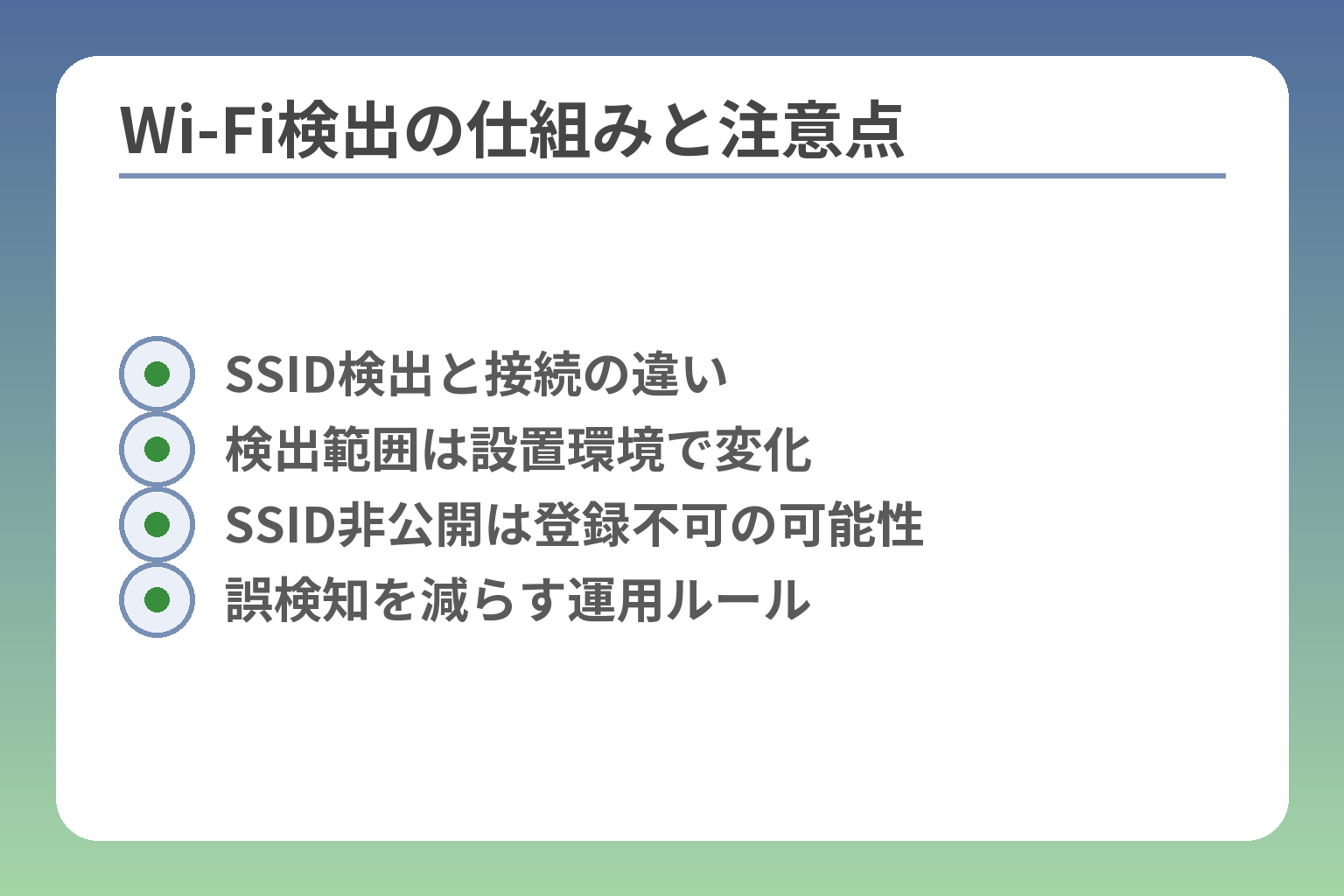
- SSID検出と接続の違い
- 検出範囲は設置環境で変化
- SSID非公開は登録不可の可能性
- 誤検知を減らす運用ルール
導入・初期設定:Wi‑Fi登録〜見守りが動くまで(手順まとめ)
前の項目で挙げた注意点を踏まえ、実際に端末を使える状態にするための手順と運用ルールをまとめます。初期設定は「登録するSSIDを絞る」「実地で検出を確認する」「通知と充電の運用ルールを決める」ことが肝心で、これを守れば誤検知や想定外の手間を大きく減らせます。
次の3点をまず押さえてください。
- 準備物を揃えてから設定を始める(親のスマホ、ルーター情報、契約情報)
- Wi‑Fiは複数登録せず代表SSIDを1つにすることで誤判定が減る
- 設定後は屋外→屋内の導線で実地テストを必ず行い、通知ログを確認する
準備するもの:契約者(親)端末、ルーター情報、連絡先
設定前に揃えておくと手戻りが少なくなります。具体的には(1)契約者である親のスマホ/アプリ(見守り通知を受け取る端末)、(2)家庭内ルーターのSSIDとパスワード、(3)キッズケータイに登録する家族・緊急連絡先の電話番号、(4)端末の取扱説明書や製品マニュアルのURLや紙資料です。購入当日の一括設定を推奨します。特にSSIDとパスワードは事前に間違いがないか確かめ、ルーターの位置も確認しておくと導入後の誤動作を減らせます。
Wi‑Fi(自宅/学童など)を登録する基本手順
機種差はありますが、共通の流れは次の通りです。端末の設定メニューで「見守り」「おかえり通知」「Wi‑Fi登録」などの項目を開き、登録したいSSIDを一覧から選ぶか手動入力します。一般にキッズケータイは検出で判定するタイプが多く、SSID名の文字列が同じアクセスポイントが近隣にあると誤検知の原因になります。SSIDがステルス(非公開)か、2.4GHz/5GHzのいずれに対応しているかは事前に機種マニュアルで確認することが重要です。出典:NTTドコモ(KY‑41C マニュアル)
連絡先制限(登録者だけ通話)とメッセージの設定
キッズケータイは基本的に登録した連絡先のみ発着信を許可する仕様が多く、これがセキュリティ面での利点です。家族・祖父母・学童の連絡先など、誰を登録するかは事前に家族内でルール化してください。誤って学童の代表番号を入れてしまうと個人の着信先が分かりにくくなるので、連絡先は“人”単位で登録するのが失敗を避けるコツです。判断基準は「緊急時に確実に連絡が取れるか」で、連絡先を2段階(第一連絡先/予備)で登録しておくと安心です。
見守り(位置確認)を使うなら:オプション契約の確認ポイント
位置検索や見守りサービスは機種により本体機能で完結する場合と、別途オプション契約(有料)が必要な場合があります。サービスの回数制限、位置情報の保存期間、検索履歴の閲覧方法などは契約前に確認してください。見守りを頻繁に使う家庭は「検索回数制限」や「履歴の保持期間」が月額コストと運用性に直結するため、仕様を比較することが重要です。出典:NTTドコモ(キッズケータイプラン)
動作確認のチェックリスト(帰宅通知が来るまで試す)
設定後の確認は必須です。試験手順の例は以下の通り:A)子ども役が自宅外から出発、B)帰路を通り玄関前〜室内に入り、C)親側で通知が来るかログを確認、これを複数パターン(違う経路、2階→1階など)で実施します。通知が来ない場合はSSID登録の誤り、ルーター電波の弱さ、中継器の影響を順にチェックしてください。現場でのよくある落とし穴は「複数SSIDを登録していて期待地点で検出されない」「親スマホの通知設定がオフ」などです。回避策としては、登録SSIDを絞る、親スマホの通知許可を事前に確認、及び端末の検出ログをスクリーンショットで保存しておくことが有効です。出典:シャープ(SH‑03M 製品情報)
これらのステップを丁寧に行えば、誤検知を減らし見守りの精度と運用の安定度を高められます。次は日常運用での微調整や電池対策を確認すると運用がさらに楽になります。
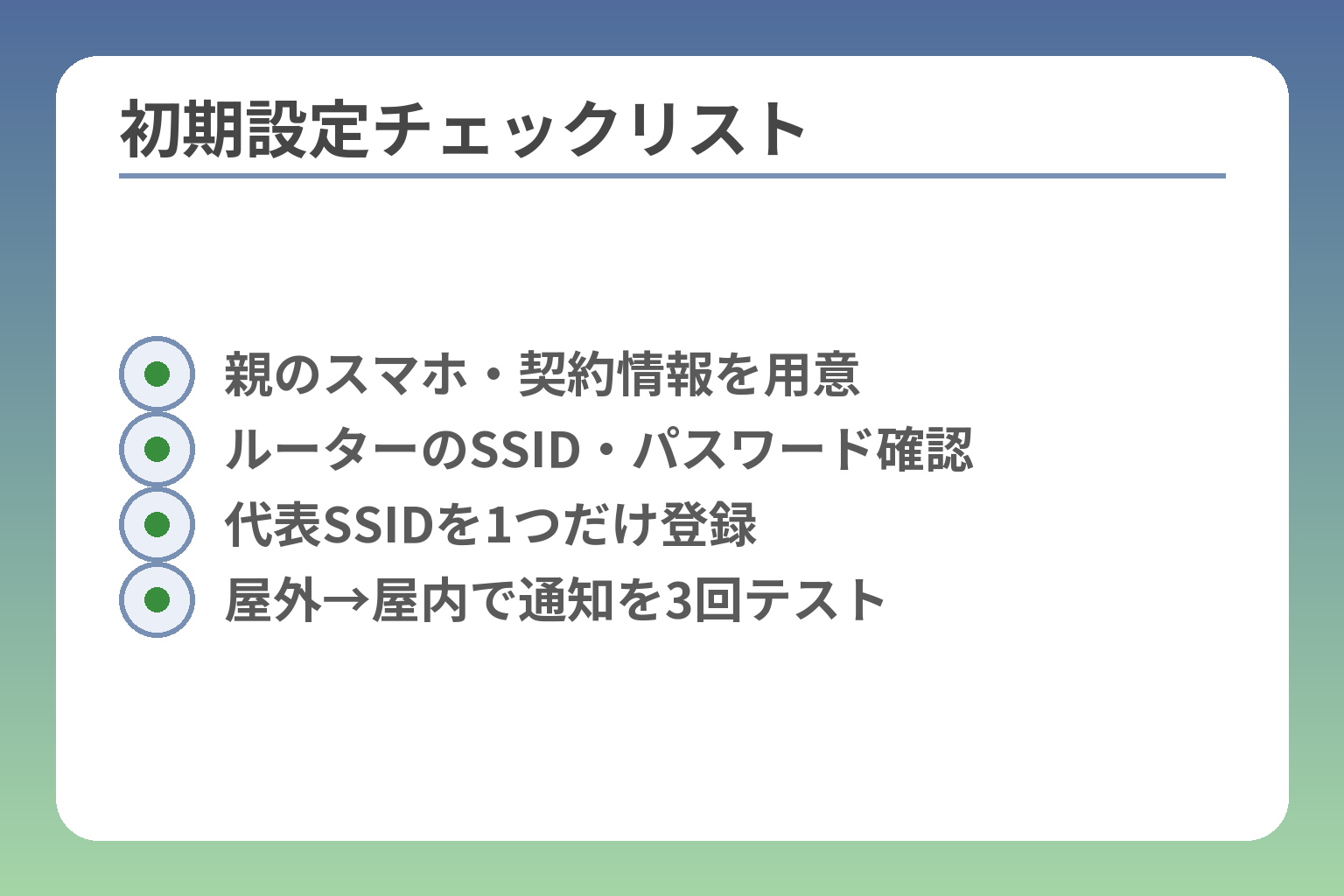
- 親のスマホ・契約情報を用意
- ルーターのSSID・パスワード確認
- 代表SSIDを1つだけ登録
- 屋外→屋内で通知を3回テスト
料金の見方:月額・オプション・端末代のモデルケース
ここが曖昧だと導入後に「想定より高い」「必要な機能が使えない」といった失敗に繋がります。キッズケータイの月額はプラン自体は安めでも、見守りオプションや端末差で実際の負担が変わる点をまず押さえてください。
- 端末本体の購入費+キッズケータイプラン(月額)+見守りオプション等の合計で比較する
- 位置検索を多用する家庭は見守りオプションの有無・料金が重要(無料ではない場合が多い)
- 写真送受信や+メッセージの可否は機種依存なので、機能差で月額評価が変わる
基本の考え方:端末代+回線プラン+見守り等オプション
キッズケータイはプラン単体の月額が手頃でも、実際は端末代や見守りサービス(位置検索など)の有無で総額が変わります。ドコモのキッズケータイプランは税込で月額550円(表記は500円+税)という設定が基本になっており、これにイマドコサーチ等の見守りオプションを付ける場合は別途料金がかかります。プランの“安さ”だけで判断せず、使いたい機能が標準で含まれるかを確認することが重要です。出典:NTTドコモ(キッズケータイプラン)
モデルケース1:連絡(通話・メッセージ)中心で最小構成
想定例 — 端末購入は一括、回線はキッズケータイプランのみ(月額550円)。通話と+メッセージ(機種により利用可)で十分という家庭向けの最小パターンです。判断基準は「位置検索や頻繁な見守りが不要かどうか」。落とし穴は「+メッセージで写真送信ができるかは機種差がある」点で、必要なら機種の機能一覧で写真の可否を確認してください。回避策として、購入時に販売店で実際に+メッセージの送受信可否を確認しておくと安心です。
モデルケース2:位置確認を頻繁に使う(見守り重視)
想定例 — キッズケータイプラン(月額550円)+イマドコサーチ等の見守りサービス(月額の追加費用)。イマドコサーチは2025年10月1日から月額330円に改定される予定で、位置検索や移動軌跡確認を重視する家庭はこの費用が毎月上乗せされます。見守り機能を頻繁に使うなら、(月額)330円の有無が年間コストに直結するため、契約前にオプションの仕様と検索制限を必ず確認してください。出典:NTTドコモ(イマドコサーチ)
モデルケース3:写真も送りたい(カメラ有無で分岐)
想定例 — 「帰宅通知+写真共有」まで求める家庭は機種選定が重要です。機種によっては+メッセージで写真や動画の送受信が無制限にできるものがあり、別途データ料金が発生しない場合もありますが、全機種で可能というわけではありません。写真送受信が必須なら、製品ページで“写真送信可否”を明記している機種を選ぶことが判断基準になります。出典:NTTドコモ(KY‑41C 製品情報)
中古・お下がりの注意点:eSIM/契約可否/初期化で詰まりやすい
中古やお下がりを安く手に入れる選択は魅力的ですが、eSIM対応機種や販売元の契約要件により利用できない場合があります。機種によってはeSIMやUIMカードの状態、端末の初期化状況によって再契約が手間になったり、オンライン購入不可でショップに行く必要が出ることがあります。中古で買う場合は「その端末が現在の回線で開通可能か」「eSIMロックや初期化の要否」を販売者に確認してから購入することが最短の回避策です。出典:NTTドコモ(KY‑41C 製品情報)
料金比較は総額(端末を分割購入するなら分割金+月額)で行い、見守りオプションの要不要、写真送受信の可否、中古での契約可否をチェックリストにして一つずつ確認すると選定ミスが減ります。
機種比較:Wi‑Fi対応キッズケータイの選び方(判断基準つき)
前節で導入や初期設定の重要性を確認したうえで、実際にどの機種を選ぶべきかを判断するための具体的な軸を示します。機種選びは「Wi‑Fiを到着検知に使うか」「写真やメッセージ機能が必要か」「電池持ちや耐久性を優先するか」で大きく分かれます。
このセクションで押さえるべき要点は次の3つです。
- Wi‑Fi対応の有無ではなく「Wi‑Fiで何を実現したいか(検出/接続)」を基準に機種を選ぶ
- カメラ・+メッセージ対応・eSIM/通信方式の違いが、運用コストと使い勝手に直結する
- 電池持ち・耐久性・携帯しやすさ(学校での扱い)を年齢や目的に合わせて優先順位付けする
比較表で見る項目:Wi‑Fi、見守り、カメラ、耐久、電池、充電方式
比較の基本は一覧化です。最低限見るべき列は「Wi‑Fi対応(検出/接続のどちらか)」「見守り(位置検索の可否・オプション要否)」「カメラの有無と送受信可否」「バッテリー容量と公称待ち受け時間」「防水・耐衝撃」「充電方式(USB‑C等)」です。購入前に表で横並びにすると「自分が重視する機能がどの機種で満たされるか」が明確になります。
特に重要なのは「写真送受信が必要かどうか」—これができる機種は限定され、運用やプライバシーの扱いも変わります。表を作る際は公式スペックと販売店のQ&Aを照合し、メーカー仕様(例:Wi‑Fiは2.4GHzのみ対応等)を必ず確認してください。
ドコモ系の代表例:KY‑41CとSH‑03Mで迷うポイント
代表的な選択肢としてKY‑41CやSH‑03Mが挙げられます。KY‑41Cは見守り機能やWi‑Fi検出に対応しつつ耐久性を重視したモデルで、製品ページに機能の要点が整理されています。出典:NTTドコモ(KY‑41C 製品情報)
一方、SH‑03M(AQUOS)はシャープ製で画面や操作性、+メッセージ連携など利用感に差が出る点が特徴です。判断基準は「写真を親が受け取りたいか」「端末の操作を子どもがすぐ覚えられるか」—写真が必要なら対応機種を優先してください。出典:シャープ(SH‑03M 製品情報)
落とし穴はスペック表だけで決めることです。例えばWi‑Fi対応と書いてあっても「検出のみ」で接続を伴わない機種もあるため、機能説明やマニュアルで「動作の前提(SSID公開、周波数)」を確認する必要があります。
キッズケータイ コンパクト等:学校ルール・持ち歩きやすさで選ぶ
学校の持ち込みルールや子どもの扱いやすさも重要な判断軸です。小学生低学年にはコンパクトでボタン操作が中心の機種が向き、重量やストラップ取り付け可否、防犯ブザーの有無などが選定理由になります。「軽さと操作の簡便さ」を最優先にするなら、機能を絞ったモデルを選ぶのが失敗が少ない手です。
落とし穴としては、コンパクト機種だとカメラや+メッセージが省略されている場合がある点。購入前に「学校で写真が必要か」「学童との連絡はどうするか」を家庭で整理しておくと良いでしょう。
年齢別のおすすめ分岐:低学年は制限強め、高学年は移行も視野
年齢での分岐は実務的です。低学年(小1〜小3)は連絡と見守りが主目的なので、通話制限とWi‑Fi検出に特化した機種で十分です。中〜高学年では友人関係や学習での利便性が増すため、+メッセージや限定的なネット機能を許容したキッズスマホへの移行を検討します。判断基準は子どもの生活圏と自立度—帰宅時間を親が把握したいだけなら低学年向けに絞るのが無難です。
落とし穴は「年齢だけで決める」こと。習い事や塾の送迎が多い場合は低学年でも位置検索の頻度が高くなるため、見守り重視の構成が適するケースがあります。
代替案:キッズスマホ・SIMなし端末・GPS端末との比較
キッズケータイが合わない場合の選択肢として、フィルタ付きのキッズスマホ、通話専用のSIMなし端末、単体GPSタグなどがあります。比較判断の軸は「通信の自由度」「コスト」「管理の手間」の三点です。キッズスマホは機能が豊富ですが管理負荷とコストが上がります。GPSタグは位置確認に特化して安価に運用できますが通話手段が別途必要になります。出典:MyBest(キッズケータイ比較)
落とし穴は代替案を混在させる際の運用設計不足です。例えばGPSタグ+固定電話の組合せだと連絡タイムラグが生じるため、誰が何を使うかを家族で明確に決めておくことが回避策になります。
以上の判断軸をもとに比較表を作り、実際の導線や学校ルールを照らし合わせると機種選定の精度が高まります。
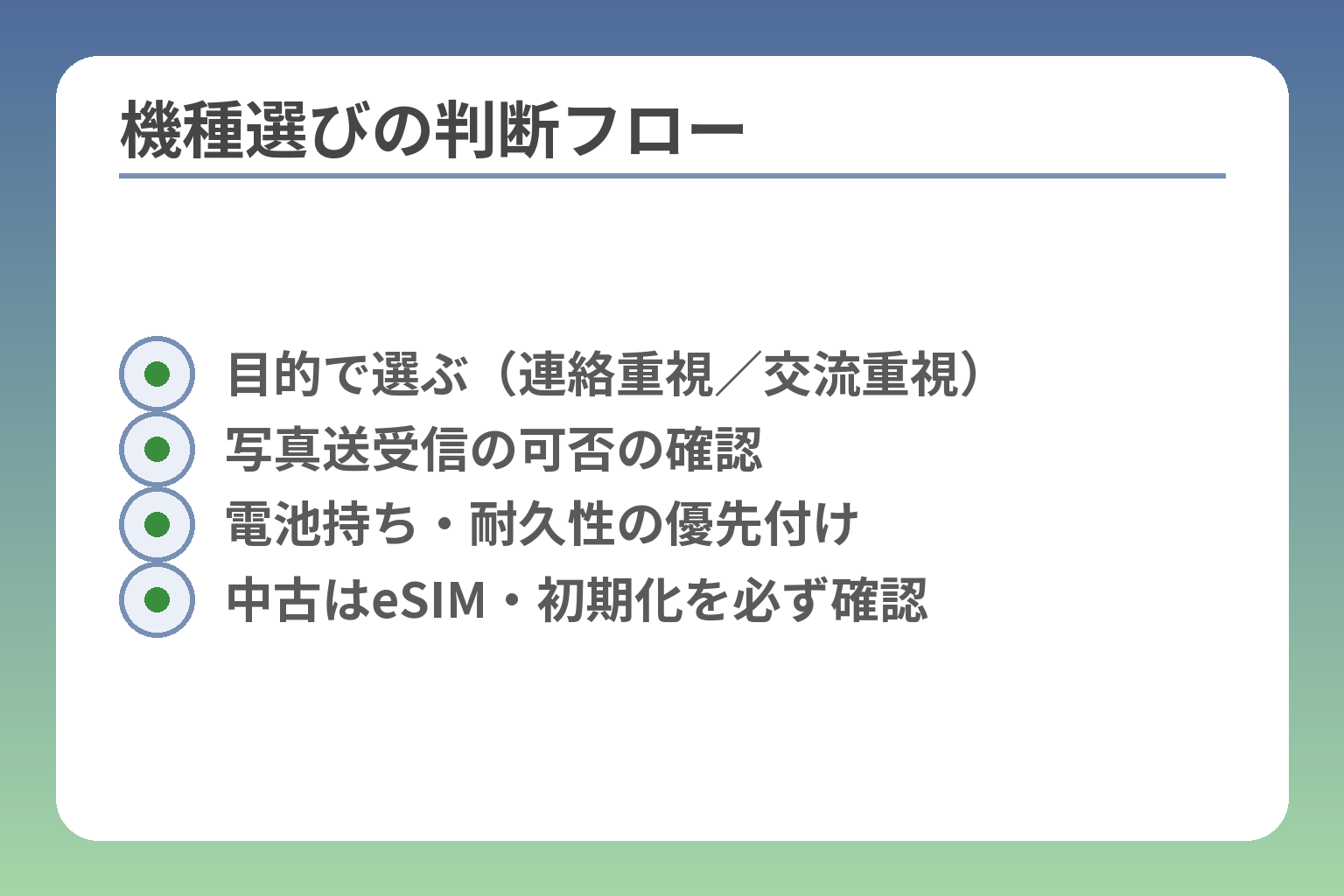
- 目的で選ぶ(連絡重視/交流重視)
- 写真送受信の可否の確認
- 電池持ち・耐久性の優先付け
- 中古はeSIM・初期化を必ず確認
よくある質問(Q&A):Wi‑Fi/LINE/他社親スマホ/プライバシー
前の比較を踏まえて、現場で保護者が実際に抱きやすい疑問に具体的に答えます。多くの家庭で問題になるのは「Wi‑Fiの扱い」「LINEの可否」「親が別キャリアでも使えるか」「位置情報の取り扱い」です。
キッズケータイに関する代表的な疑問点は次の3つです。
- 端末はWi‑Fiに接続して通信するのか、それともSSID検出だけで判定するのか(運用が変わる)
- LINE等の一般的なSNSが使えるかどうか(使えない場合の連絡手段の選び方)
- 見守りサービスの契約条件・プライバシー(親が別キャリアの場合や位置情報の保存)
Q. キッズケータイはWi‑Fiに「接続」できる?「検出」だけ?
機種によって挙動は異なりますが、キッズケータイは「SSIDを検出して到着を判定する」方式を採るものが多く、必ずしもWi‑Fi接続でデータ通信を行うわけではありません。端末がSSIDを見つけたタイミングや検出間隔で「おかえり」等の通知が出るため、ルーターの位置やSSIDの設定がそのまま通知の精度に直結します。実務上の確認ポイントは「どのSSIDを登録したか」「SSIDがステルスかどうか」「2.4GHzのみ対応か否か」を購入前に確認することです。出典:NTTドコモ(KY‑41C 製品情報)
落とし穴と回避策:集合住宅やメッシュWi‑Fiでは近隣の同名SSIDや中継器で判定がブレることがあるため、登録は代表となる1つのSSIDに絞り、導線上で実地テスト(玄関前→室内など)を複数回行って通知範囲を把握してください。
Q. LINEは使える?代わりに何を使う?
多くのキッズケータイはLINEや一般的なアプリを自由に使える設計ではありません。キッズケータイは通話・SMS/+メッセージ・見守り機能に重点を置いており、友人との常時のSNS利用を前提にしていない機種が多い点を確認してください。家族連絡が主目的なら+メッセージやSMS、登録された番号への通話で十分なケースが多く、友だちとのチャットが必要ならフィルタ付きのキッズスマホを検討するのが判断基準です。出典:モバイルDASH(キッズ携帯でLINEは使えない)
落とし穴と回避策:販売ページに「+メッセージ対応」「写真送信可否」などが明記されていない場合、購入前に店頭で実際にメッセージ送受信の動作確認を行うか、機能一覧をメーカーFAQで確認してください。
Q. 親が他キャリアでも見守りできる?追加料金は?
サービスによっては検索・見守る側・見守られる側の契約条件が定められており、親が別キャリアを使っている場合に制限が出ることがあります。イマドコサーチ等では検索側にspモードまたは特定の契約が必要な場合があり、被検索者(子ども側)がドコモ回線であることやオプション契約の有無が前提になるケースがあります。契約前に「誰が検索できるか」「どの料金プランが対象か」を確認することが、後のトラブル防止には最も重要です。出典:NTTドコモ(イマドコサーチ ご注意事項・ご利用規約)
落とし穴と回避策:契約条件を読まずに導入すると、親が検索できなかったり追加費用が発生することがあります。契約窓口で「親のキャリアで検索可能か」「オプション料金・無料トライアルの有無」を確認してください。
Q. Wi‑Fiがない家でも使える?(テザリング・モバイルルーターは?)
通話・SMSや見守りの基本機能は携帯回線(LTE等)で動くため、家庭にWi‑Fiがなくても連絡手段としては機能しますが「おかえり通知」のようなWi‑Fi検出を使った在宅判定は自宅の固定Wi‑Fiがあると精度が上がります。テザリングやモバイルルーターを代替にすることも技術的には可能ですが、SSIDが頻繁に変わる、電源管理が必要、子どもが帰宅時に自動的にホットスポットをONにする必要がある等の運用負荷が増えます。テザリング運用は安定性に欠けるため、到着検知を重視するなら固定の家庭用ルーターを推奨します。
落とし穴と回避策:モバイルルーターを使う場合は常時電源が入っていること、SSIDが固定であることを確認し、予備の充電運用ルールを定めておくと通知漏れを減らせます。
Q. 位置情報や通知のプライバシーは大丈夫?
位置情報の保存期間や第三者提供の可否はサービスごとに異なるため、契約時に規約(利用規約・プライバシーポリシー)を確認する必要があります。見守りサービスは家族間での共有を前提としますが、ログ保存の期間、誰が履歴を見られるか、外部への提供については明確にされている場合が多いので、これらを把握して家族の同意と運用ルールを作っておくことが大切です。出典:NTTドコモ(イマドコサーチ ご注意事項・ご利用規約)
落とし穴と回避策:規約を読まずに運用すると、意図せず位置情報が第三者に渡る可能性や保存期間によって長期的に履歴が残ることがあります。サービス契約前に「位置情報の保持期間」「履歴の削除方法」「誰が閲覧可能か」を確認し、必要なら利用を限定するか別の製品(履歴を残さない即時検索型等)を検討してください。
これらのQ&Aを踏まえ、購入前には機能の有無と契約条件をチェックリスト化して確認することが、導入後の摩擦を防ぐ最短の対策です。
家庭によって状況も異なる中、なかなか難しい子どものケータイ、スマホの選び方。
トラブルを防ぎ、幸せな生活につながるよう、情報を発信していきます。