キッズスマホは何歳から?学年別判断基準と費用・設定・ルールまで
結論:目安は小4〜小6の高学年から検討が多いですが、通学距離や習い事、連絡の必要性によっては小1〜小3でキッズ携帯やGPSを選ぶ方が合理的です。年齢だけで決めず、行動範囲と親の管理体制を優先してください。
- 学年別の判断チェックリスト(いつ買うべきか・買わない方がいいサインを具体化)
- 候補別の費用比較(キッズ携帯/キッズスマホ/GPS/中古スマホの初期費用と月額の目安)
- 購入後の実務:キャリア・OS別の初期設定手順と必須のフィルタ/課金制限チェックリスト
- 学校対応の実例と対処法(持ち込み禁止時の現実的運用や事前確認項目)
- 家庭ルールのテンプレと段階的導入プラン(段階解除の方法・よくある失敗の回避策)
結論:キッズスマホは何歳から?目安は「高学年〜」ただし条件次第
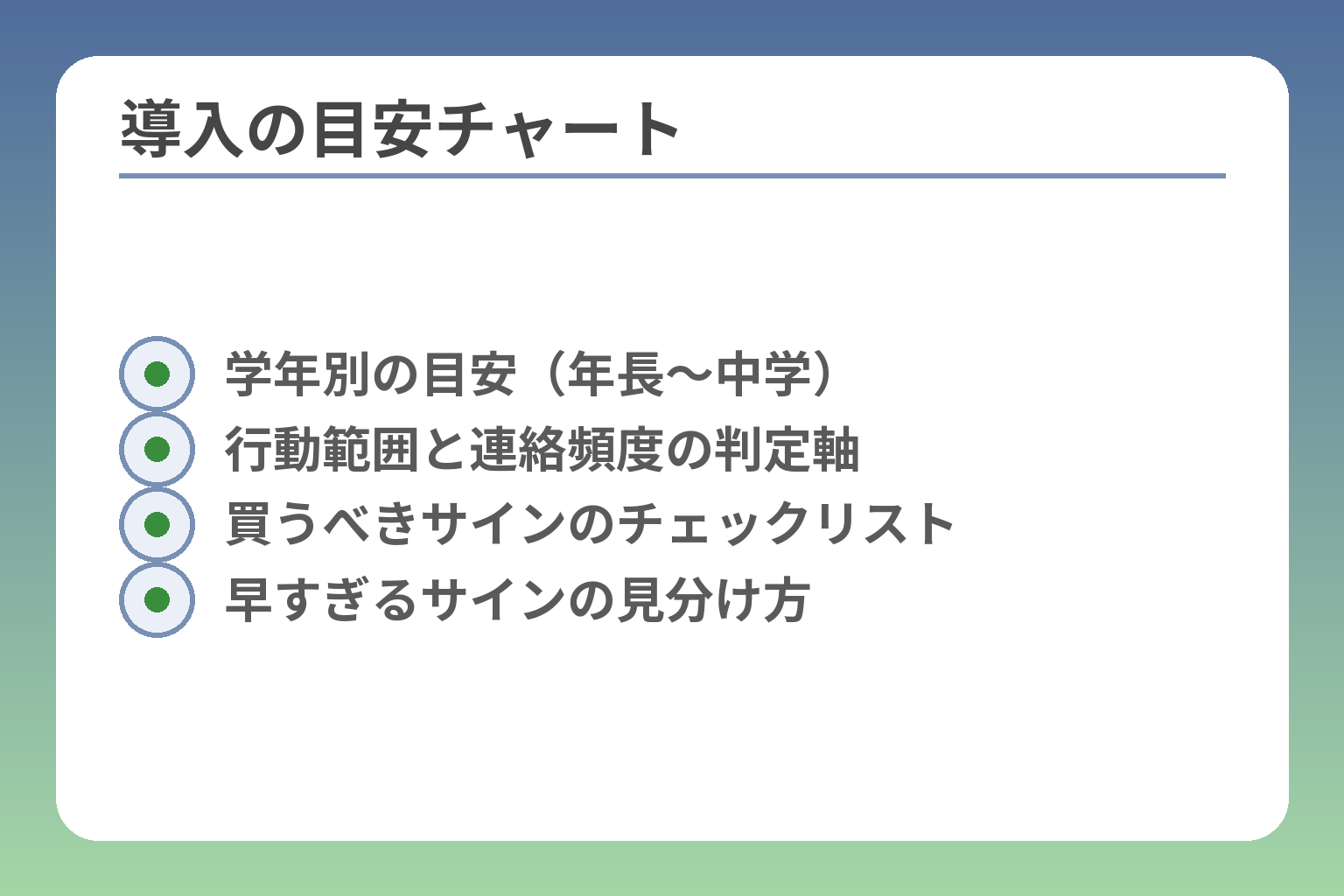
- 学年別の目安(年長〜中学)
- 行動範囲と連絡頻度の判定軸
- 買うべきサインのチェックリスト
- 早すぎるサインの見分け方
判断を年齢だけに委ねると、実際の運用で齟齬が生じやすくなります。
キッズスマホや携帯をいつ導入するかは一文で言うと、子どもの行動範囲と連絡の必要度が基準であり、学年は目安にすぎません。以下は本節で押さえる要点です。
- 小4〜小6が導入の目安になる傾向があるが、通学距離や塾・習い事で早めの導入が合理的な場合がある。
- 端末選びは「位置確認」「通話」「アプリ利用」のどれを重視するかで変わる(GPSのみ/キッズ携帯/スマホ)。
- 買うタイミングは具体的なサイン(単独帰宅の頻度・行動範囲拡大・連絡の必要性)で決め、導入後の設定と家庭ルールを必須にする。出典は下記参照。
よくある目安:小1は見守り端末、小4〜小6でスマホ検討が増える
家庭調査や業界の傾向では、小学校低学年(小1〜3)は「連絡と位置確認が主目的」のため、機能を絞った見守り端末やキッズ携帯が合うケースが多い一方で、小4〜小6になると友人関係や塾移動、自転車通学など行動範囲が広がり、スマホの利便性を求める家庭が増えます。学年はあくまで目安で、最終判断は単独行動の頻度と親が対応できる管理体制で行うと失敗が少ないです。出典:こそだてまっぷ(学研)
具体例:週に数回、子どもだけで塾へ行き帰りするといったケースは小4あたりから増えます。逆に親と常に一緒であれば低学年でも持たせる必要は薄く、GPSや携帯電話の貸与で対応可能です。落とし穴は「学年だけで判断して機能過多の端末を与える」ことで、SNSや課金など新たなリスクが発生します。回避策は目的を明確化してから端末を選ぶことです。
まず決めるのは端末タイプ:キッズ携帯/キッズスマホ/通常スマホ/GPS
端末タイプの選定は導入判断のコアで、機能と管理負担のバランスで選びます。キッズ携帯は通話・限定メール・GPS機能が主で管理が簡単、キッズスマホや通常スマホはアプリや地図が使える反面、フィルタ設定や課金管理が必須です。キャリアにはU15など子ども向けプランや見守りオプションがあり、プラン選定も端末選びとセットで検討する必要があります。
具体例:単に居場所確認だけが目的なら通信コストの安いGPS端末で十分ですし、塾の連絡や地図検索が必要ならキッズスマホや管理下の通常スマホが候補になります。落とし穴は「安い中古スマホで済ませる」こと。OS更新が止まっている端末はセキュリティやアプリ制御で不利になるため、購入前にOSサポート状況を確認してください。出典:NTTドコモ(U15はじめてスマホプラン)
“買うべきサイン”チェック:帰宅連絡・迷子・待ち合わせが増えたら
導入のサインを明確にすることで無駄な出費やトラブルを避けられます。代表的なサインは(1)子どもが一人で行動する機会が週数回以上ある、(2)通学や習い事の移動時間が長く親がすぐ連絡できない、(3)友達との待ち合わせや集合場所の管理が必要になる、の3つです。これらいずれかが当てはまる場合は「連絡手段が必要な段階」と判断して良いでしょう。
具体例:片道で30分以上の移動がある通学、または親の不在時に複数の習い事を掛け持ちする場合は、通話と位置確認ができる端末が役立ちます。落とし穴は「サインに気付かず慌ててフル機能のスマホへ移行する」こと。回避策は最初は機能を限定した端末か、スマホでもフィルタを厳格に設定して段階的に自由を広げることです。出典:まもサーチ(子ども向け見守り解説)
“まだ早いサイン”チェック:ルール遵守が難しい/管理が回らない
持たせるべきでないサインも明確にしておくと失敗を防げます。例えば(1)家庭内で基本ルールを話し合えない、(2)保護者が初期設定や継続した見守りを行う時間が確保できない、(3)子どもがルールを繰り返し破る傾向がある場合は導入を先延ばしにするのが得策です。特に保護者側の管理体制が整っていないと、スマホは問題を拡大するリスクがある点に注意してください。
具体例:時間制限や課金制限の設定を親が実行できない環境では、アプリ課金やSNS依存などのトラブルが起きやすくなります。回避策としてはまずGPSやキッズ携帯で運用を始め、ルール運用が定着してからスマホへ移行する段階設計を取ることです。業界の研究でも、所有開始年齢の低年齢化が鈍化する傾向が指摘されており、焦らない判断が重要とされています。出典:NTTドコモ モバイル社会研究所
こうした判断軸を押さえておくと、次に検討すべき「年齢別の具体的なフローチャート」と端末別の費用比較にスムーズに移れます。
年齢・状況別の判断フローチャート(幼児〜中学生)
ここが曖昧なままだと、買ってから「使えない」「トラブルが増えた」と後悔しやすくなります。
子どもの年齢は目安にすぎず、行動範囲と連絡の必要性を軸に判断すると現実的な選択ができます。
- 幼児〜年長は位置確認重視でGPS(通信なし)や親の同行が基本。
- 小1〜小3は通話・見守り機能が中心のキッズ携帯が合う家庭が多い。
- 小4〜小6は友人関係や塾移動でスマホの利便性が必要になるケースが増える。
幼児〜年長:まずはGPS(通信なし)で十分なケース
園の送迎や近所での遊びを見守る目的なら、通信機能が限定されたGPS端末や発信専用の見守りタグで十分なことが多いです。通話やSNSのリスクを避けつつ位置だけ把握したい場合、低コストで導入できる点が利点です。「位置確認だけで事足りる」なら、まずGPS端末を選ぶのが安全で合理的です。
具体例:保育園の送迎時間に親が別行動することがある、行方不明が心配な習い事の往路・復路で使う、といった用途に向きます。落とし穴は防水や電池切れへの備えが甘い点で、使用前に充電ルールと防水仕様の確認を必ず行ってください。回避策としては、毎朝の充電チェックと夜間の電源オフ運用ルールを定めることです。出典:まもサーチ
小1〜小3:キッズ携帯がハマる条件(連絡先が少ない・防犯重視)
小学校低学年では単独行動が限定的な一方で、登校班の出発や放課後の短時間行動で連絡手段が必要になることがあります。通話・限定メッセージ・防犯ブザー・簡易GPSを備えたキッズ携帯は、機能を絞ることで親の管理負担を抑えられます。
連絡先が家族と決まった数名に限定できるかどうかが、キッズ携帯適合の判断基準です。もし友達との頻繁なメッセージ交換やアプリ利用が想定されるなら、キッズ携帯では不便が出るため検討の段階を上げる必要があります。
具体例:家族・学校・塾の3か所へ連絡すれば足りる家庭はキッズ携帯で十分ですが、クラスの情報共有やグループでのやり取りが増え始めている場合は、管理機能を入れたスマホにする選択肢も出てきます。落とし穴は「機能を絞ったつもりが、子どもが他の手段で回避する」こと。回避策は事前に家庭ルールを文書化し、定期的に運用状況を見直すことです。出典:こそだてまっぷ(学研)
小4〜小6:スマホ検討ライン(友達連絡・塾・自転車移動・班行動)
この学年では行動範囲が広がり、地図アプリやメッセージ、写真共有の利便性が求められる場面が増えます。塾や習い事で待ち合わせをする機会が多い場合、スマホが実用的になる確率が高いです。ただし、SNSや課金といった新たなリスクが同時に発生します。
スマホ導入の可否は「便利さ」と「リスク管理能力(設定・監視・家庭ルール)」の両方が満たされるかで判断することが重要です。
具体的な判断基準としては、(1)単独で移動する頻度、(2)連絡が取りにくい時間帯や場所があるか、(3)親がフィルタや課金制限を設定・監視できるか、の三点をチェックリスト化すると判断しやすくなります。落とし穴は設定を後回しにして渡してしまうこと。回避策は購入前にiOS/Androidのペアレンタルコントロールを設定し、使用前チェックリストを親が実行することです。出典:NTTドコモ(U15はじめてスマホプラン)
中学生:通常スマホ+管理ツールへ移行する考え方
中学生になると行動範囲はさらに広がり、学習や部活動での連絡にスマホがほぼ必須となる場面が増えます。一般に中学生は通常スマホに移行し、ファミリーリンクやスクリーンタイムなどの管理ツールで一定の制限をかける運用が主流です。
移行時には「段階的な権限付与計画」を作り、一定期間ごとにルールを見直す設計にするとトラブルが減るでしょう。
具体例:入学を機にスマホを渡す場合、最初の半年はアプリインストールを親の承認制にし、夜間は通信を制限、課金は不可にするなど段階設定を行います。落とし穴は保護者の監視が途切れて設定が形骸化すること。回避策は月1回の利用チェックと、違反時の対応ルールを事前に共有することです。出典:NTTドコモ モバイル社会研究所
共通:学校の持ち込みルールを先に確認する(禁止・預かり等)
どの年齢でも、購入前に学校の持ち込み規定を確認するのは必須です。持ち込み禁止や登下校のみ可、朝預かりのような運用がある学校もあり、学校ルールを無視すると使えない端末を買ってしまうリスクがあります。出典:まもサーチ
具体例として、校内での使用を完全禁止する学校ではGPSのみ持たせる、登下校のみ許可の場合は通話機能だけを使える端末にするなどの対応が考えられます。落とし穴は「学校のルールを確認したが、学年や行事で例外がある」点を見落とすこと。回避策は担任や学校管理者と具体的なケース(遠足、校外学習、クラブ活動)ごとの運用を確認して書面化しておくことです。
ここまでの見立てをもとに、次は実際の年齢別チャートと端末ごとの費用感を照らし合わせていくと判断しやすくなります。
キッズスマホ/キッズ携帯/GPS/中古スマホ:選び方と比較ポイント
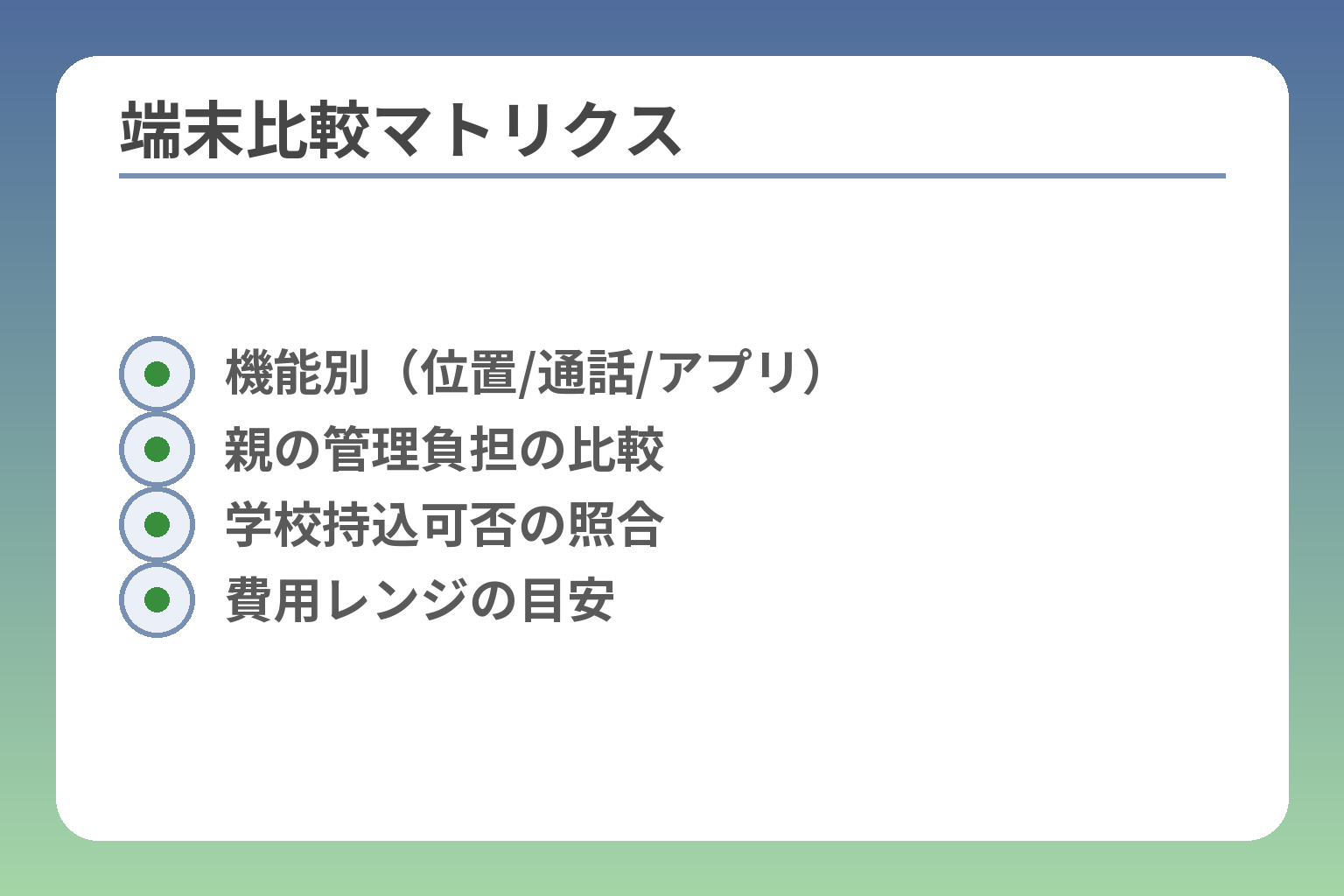
- 機能別(位置/通話/アプリ)
- 親の管理負担の比較
- 学校持込可否の照合
- 費用レンジの目安
導入の前に「何を一番重視するか(位置確認・通話・アプリ利用)」を決めておくと選択ミスが減ります。
子どもに合う端末は用途と家庭の管理力で決まり、単純に「何歳だからこれ」という決め方は避けるべきです。
- 目的(位置確認/通話/学習・コミュニケーション)を軸に端末を選ぶ。
- 親の設定・監視が続けられるかを最重要の比較軸にする。
- 学校ルールや費用を先に確認し、必要な機能だけを確実に満たす構成にする。
比較表で押さえる軸:できること・リスク・親の管理負担・学校対応
比較表を作る際は「機能(位置/通話/アプリ)」「リスク(SNS・課金・不適切なコンテンツ)」「親の管理負担(初期設定・継続監視)」「学校での取り扱い可否」「費用(初期+月額)」の5軸を必須にしてください。特に親が実行できない設定や監視は意味が薄く、“親が継続して管理できるかどうか”が選定の最重要判断基準になります。
具体例としては、単純な比較表の行に「位置確認」「通話」「メッセージ(グループ)」「アプリ可否」「課金制御」「学校持込可否」「月額目安」を置き、各端末をチェックします。落とし穴は「スペックや名称だけで判断する」ことです(例えば『キッズスマホ』と名のつく端末でもアプリ制限が甘い場合があります)。回避策は、購入前に実際の設定画面(店頭での確認やオンラインマニュアル)を見て、親が設定できるか試すことです。
キッズ携帯のメリット/デメリット:連絡は安心、アプリはできない
キッズ携帯は通話・限定メッセージ・防犯ブザー・位置情報など見守りに必要な機能を絞って搭載しているため、低学年の連絡手段として合理的です。利点は操作が単純で、SNSや自由なアプリ利用によるリスクが低い点です。出典:こそだてまっぷ(学研)
ただしデメリットとして、地図や写真、学校や友達との情報共有に不便が出やすく、学年が上がると不満が生じることがあります。落とし穴は「低学年向けだから永久に合う」と思い込む点。回避策は導入時に『どの学年までこれで運用するか』を親の中で決め、状況に応じた移行プラン(例:小4でスマホに切替え)を明確にしておくことです。また、学校の持ち込み規定を確認してから購入してください。
キッズスマホ/通常スマホのメリット・デメリット:便利だが設定が前提
スマホは地図・メッセージ・写真・学習アプリなど利便性が高く、中学進学以降は実用性が高まります。一方でSNSや課金、出会いリスクが増えるため、導入時にペアレンタルコントロールや課金制限を必ず設定する必要があります。各キャリアや端末で設定方法は異なりますが、保護者向けガイドや見守りサービスが提供されているので、契約時に確認しておくと安心です。出典:ソフトバンク(スマホデビュー安心ガイド)
判断基準は「親がフィルタ・時間制限・購入制御を実際に設定できるか」。落とし穴は設定を後回しにして渡してしまうことで、その間に問題行動が起きることです。回避策は購入当日に親が設定を終えるチェックリスト(スクリーンタイム/ファミリーリンク設定、App Store/Google Playでの購入制限、位置共有設定)を作り、子どもに渡す前に全て完了させることです。
GPS端末のメリット/デメリット:学校に持ち込みやすいが連絡は別途
位置確認専用のGPS端末やタグは、校内での使用が制限されている学校でも持ち込みしやすく、電池持ちが良い機種が多いのが利点です。単に居場所を確認したい場合、コストとリスクのバランスが良い選択肢となります。出典:UQ(子どものスマホ利用に関する解説)
デメリットは通話機能やメッセージ機能が弱い点で、緊急連絡は別手段(親の電話など)を確保する必要があります。落とし穴は電池管理を怠ることや位置精度の限界(屋内や地下では位置が不正確)です。回避策としては、学校や習い事先と「非常時の連絡方法」を共有し、GPS端末の充電ルールと屋内での見守り補助(保護者が定期的に到着確認)を取り決めておくと安心です。
中古スマホ+SIMの落とし穴:安いが設定・電池・保証・OSが盲点
中古スマホは初期費用を抑えられる反面、メーカーのOSアップデートが終了している端末だとセキュリティ上の危険が高まり、最新アプリや管理ツールが動かない可能性があります。バッテリー劣化や保証がない点も見落としやすいリスクです。出典:NTTドコモ モバイル社会研究所
購入前のチェック項目は「OSの最新サポート期限」「バッテリー健全度」「SIMロック解除状況」「販売元の保証有無」「端末のIMEIがクリーンであるか(盗難端末でないか)」の5点です。落とし穴は安さだけで選び、結果的に管理ツールが使えず課金トラブルや不正アクセスの被害に遭うこと。回避策は信頼できる販売店で購入する、保証を付ける、あるいは親が管理できる機能が確実に動作するかを店頭で確認してから買うことです。
端末ごとの利点と落とし穴を整理できれば、次は実際の家庭事情(通学時間・親の勤務形態・学校ルール)を当てはめて最終候補を絞り込めます。
費用の目安:月額いくら?端末代は?(プラン別に比較する)
選ぶ端末と運用方法で月々の負担は大きく変わるため、目的別に「合計でいくらになるか」を見積もってから決めるのが正しい判断です。
- 月額は「回線基本料+端末分割+見守りオプション+通話/超過料」の合計で見る。
- キッズ携帯は低コスト、GPSは位置特化で低月額、スマホは利便性と管理コストが上がる。
- 安さ重視は落とし穴が多いので、初期設定と継続管理が可能かを先に確認する。
月額の内訳:回線料金+端末代+見守り/フィルタ+通話オプション
月々の請求は複数要素の合算で決まるため、部分ごとに分解して見積もると実態が見えます。一般に含まれる項目は(1)基本使用料(音声+データのプラン)、(2)端末代の分割金(あるいは一括)、(3)見守りサービスやGPSオプション、(4)通話料金や超過通信料、(5)事務手数料や割引適用の有無です。表面上の「基本料金」だけで判断すると、オプションや通話で想定外の請求が発生することがあります。出典:楽天モバイル(スマ活)
キッズ携帯・キッズスマホ・GPS・中古スマホの費用レンジ比較
端末別の一般的な月額レンジは用途を限定すると見積もりしやすくなります。キッズ携帯は基本プラン+見守りオプションで月額およそ数百円台(例:550円のプラン例あり)と低コストに収まることが多く、低学年向きです。キッズ携帯は「基本使用料が安く、機能が限定される」ため初期費用・継続費ともに最も負担が小さい点が特徴です。出典:NTTドコモ(キッズケータイ製品情報)
キッズスマホ/通常スマホはデータ容量や通話オプション次第で幅が出ますが、低容量のU15向け割引や若者割を使うと月額千円台〜数千円台のレンジになります(端末分割を含めるとさらに上昇)。GPS専用端末は位置確認に特化し、多くは月額500円前後からのプランがあり、位置だけを把握したい家庭には経済的な選択肢です。出典:みてねみまもりGPS(料金案内例)
中古スマホは端末費用を抑えられる一方で、OSサポート切れやバッテリー劣化のリスクがあり、結果的にセキュリティ対策や買い替えで追加費用が発生することがあります。実務的には「端末代を安くして回線は安価なプランにする」選択肢がある反面、管理ツールが動作するか事前確認が必須です。出典:NTTドコモ モバイル社会研究所
キャリアの子ども向け割引・プランを確認する(ドコモ/ソフトバンク/UQ等)
主要キャリアはU15やスマホデビュー向けの割引プラン、家族割、見守りオプションを用意しており、これらを組み合わせると実効月額が大きく下がる場合があります。契約時には「学割・U15割・家族割」の適用条件と適用期間(キャンペーンの有無)を確認してください。出典:NTTドコモ(U15はじめてスマホプラン)
具体例として、ソフトバンクやUQも子ども向け優遇や親子割を展開しており、地域や時期によっては初年度や一定期間の割引が付くことが多いです。契約前に公式ページで「適用条件」と「割引終了後の月額」を確認して、実際に子どもが使う想定で総額を試算してください。出典:ソフトバンク(スマホデビュー安心ガイド)
出典:UQ(親子応援・割引案内)
安さで選ぶと起きやすい失敗:ギガ不足・通話料・オプション盛り
安さ重視の落とし穴は主に三つあります。まずデータ容量を過小見積もりして通信制限や追加料金が発生する点、次に通話オプション未加入で通話料が高額になる点、最後に見守りオプションや課金制御を付け忘れてリスクが顕在化する点です。合計月額を見積もる際は「基本料+想定通話料+想定超過+オプション」を必ず書き出すことで驚きの請求を避けられます。
回避策としては(1)購入前に30日〜60日の利用想定を家族でシミュレーションする、(2)端末渡し前にペアレンタルコントロールと課金制限を設定して動作を確認する、(3)学校の持ち込みルールや保護者の監視負担を踏まえた現実的なプランを選ぶ、の三点を実践してください。これにより「安かったが運用できず結局買い替えた」という二度手間を防げます。出典:楽天モバイル(スマ活)
ここまでで費用の見立てが立つため、次は家庭の通学時間や親の働き方を当てはめて具体的なプラン候補を絞り込みます。
買った後が本番:初期設定(OS/キャリア別)と家庭ルールのテンプレ
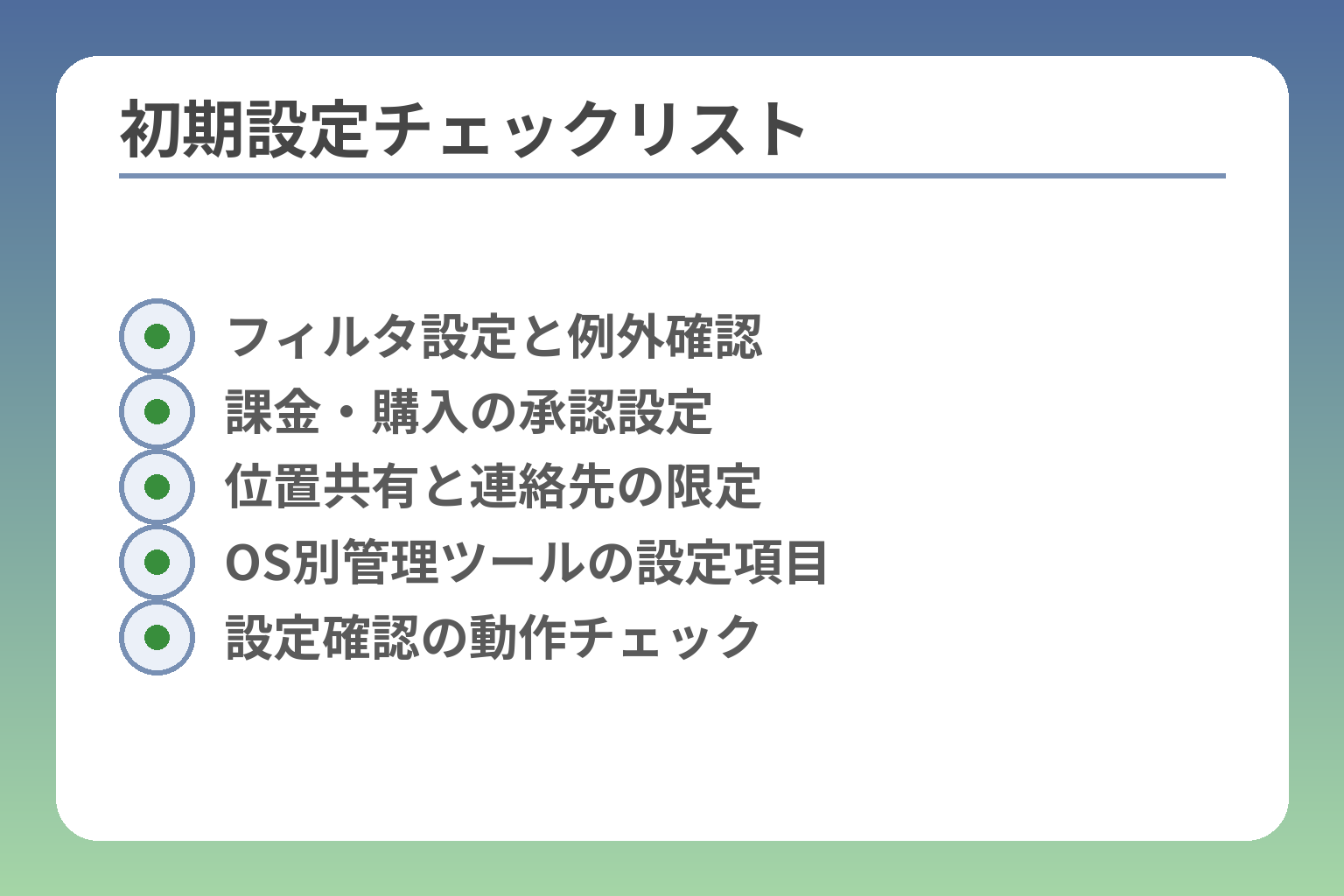
- フィルタ設定と例外確認
- 課金・購入の承認設定
- 位置共有と連絡先の限定
- OS別管理ツールの設定項目
- 設定確認の動作チェック
導入して終わりにすると多くのトラブルが発生するため、購入前に「渡すときに必ず行う設定」と「家庭で守るルール」を決めておくことが最優先です。
子どもに渡すのは端末ではなく「使い方を制御された通信手段」であるべきだと考えると、初期設定とルールの優先順位が自然に定まります。
- 渡す前に必須設定(フィルタ/課金制限/位置共有)をすべて完了させること。
- OS別の管理ツール(iPhoneはスクリーンタイム、Androidはファミリーリンク)を使い分けること。
- 家庭ルールを文面化し、違反時の対応(段階的な権限剥奪)も決めておくこと。
初期設定チェックリスト(共通):フィルタ・課金制限・位置情報・連絡先
渡す前に最低限セットする項目は、(1) 有害サイトやアプリをブロックするフィルタ、(2) アプリ内課金や購入を防ぐ支払い制限、(3) 位置情報の共有設定、(4) 登録する連絡先の限定、(5) デバイスのパスコード管理の5つです。これらは端末タイプを問わず優先度が高く、設定漏れがあると早期にトラブルに繋がります。出典:あんしんフィルター for docomo(NTTドコモ)
具体的な手順例:保護者のスマホから管理画面にログインしてフィルタを学齢別に適用、ストアでの購入は親の承認に設定、位置共有は家族のみ許可、連絡先は家族・学校・習い事のみに限定、という順で実行すると抜けが少ないです。落とし穴は「設定したつもり」で渡してしまうこと──実際に子ども側で動作確認(アプリ起動や課金ボタンがグレーアウトするか)を必ず行ってください。
iPhone(スクリーンタイム)で最低限やること:時間・購入・コンテンツ
iPhoneではスクリーンタイムを家族共有で使い、アプリの使用時間制限・休止時間・コミュニケーション制限を設定します。スクリーンタイムの「保護者(ファミリー共有)側で設定してから渡す」運用が最も確実です。出典:Apple サポート(スクリーンタイム)
具体例:平日の画面利用を登校後15:00〜17:00は制限、夜間22:00〜翌朝7:00は休止時間に設定、App Storeでの購入は「購入前承認」にする、連絡先は「常に許可」リストで家族と学校のみ登録、という組合せは現場で利用しやすい設定です。落とし穴は子どもが親のApple IDやスクリーンタイムのパスコードを知らないことを確実にする点で、回避策はパスコードを別管理し、パスワード再設定の手順を親だけで保有しておくことです。
Android(ファミリーリンク等)で最低限やること:アプリ・時間・位置共有
Android端末ではGoogleのファミリーリンクを使い、アプリのインストール承認・使用時間の管理・位置情報確認・デバイスのロックなどを行います。管理は保護者のGoogleアカウントから行うため、子どものGoogleアカウントを親の管理下に作成してから渡すのが安全です。出典:Google ファミリー リンク
具体例:新しいアプリをインストールする際は親の承認が必要に設定、平日の利用時間は学習時間と重ならないよう調整、位置確認をオンにして通学中の居場所確認を可能にする。落とし穴としてOSやメーカー独自UIでFamily Linkの機能に差があり、機種によっては一部機能が使えない場合があるため、購入前に機種の対応状況を確認することが回避策です。
キャリアのフィルタ・見守りサービスを使い分ける(申し込みと設定忘れに注意)
多くのキャリアは独自のフィルタリングアプリや見守りサービスを提供しており、これらは店頭契約時に申し込めることが多い一方、契約後に設定を忘れる保護者も多く見られます。キャリアサービスはOS標準機能を補完することが多いため、契約時に必ずサービス内容と設定の流れを確認してください。出典:ソフトバンク(スマホデビュー安心ガイド)
具体例:契約時に「あんしんフィルター」や「見守りオプション」を有効にし、その後保護者ページでルールを調整、という流れを確立しておくと設定漏れが減ります。落とし穴は「契約後に有料オプションを知らずに付けたままにする」ことと「フィルタの例外設定が放置される」こと。回避策は契約書類に設定チェック項目を貼り、1週間と1ヶ月後に動作を親が確認する運用を作ることです。
家庭ルールのテンプレ(実務で使える文言と違反対処)
家庭で実際に使えるルールは具体的な時間・場所・行為を明記すると守りやすくなります。例文をそのまま使える形で示すと合意形成がスムーズです:
・平日:学校から帰宅〜夕食の間は連絡用途のみ(ゲーム・SNSは不可)/平日夜は22:00以降は就寝まで電源オフ/週末は合計2時間まで等。違反時はまず親子で話し合い、再発が続く場合は一定期間の機能制限(アプリ停止・通話のみ)を実行することをルールに入れておくと実効性が高まります。
落とし穴はルールが抽象的すぎて解釈違いが起きる点です。回避策としてはルールを紙に印刷して全員署名する、例外(緊急時・テスト前)の扱いを事前に定める、月1回のルール見直し会をカレンダーに入れるなどの運用を組み込んでください。
これらの初期設定と家庭ルールを確実に運用できれば、機能の違いで迷う場面でも現実的な比較と運用ができるようになります。
よくある失敗とトラブル予防(親の運用で回避できる)
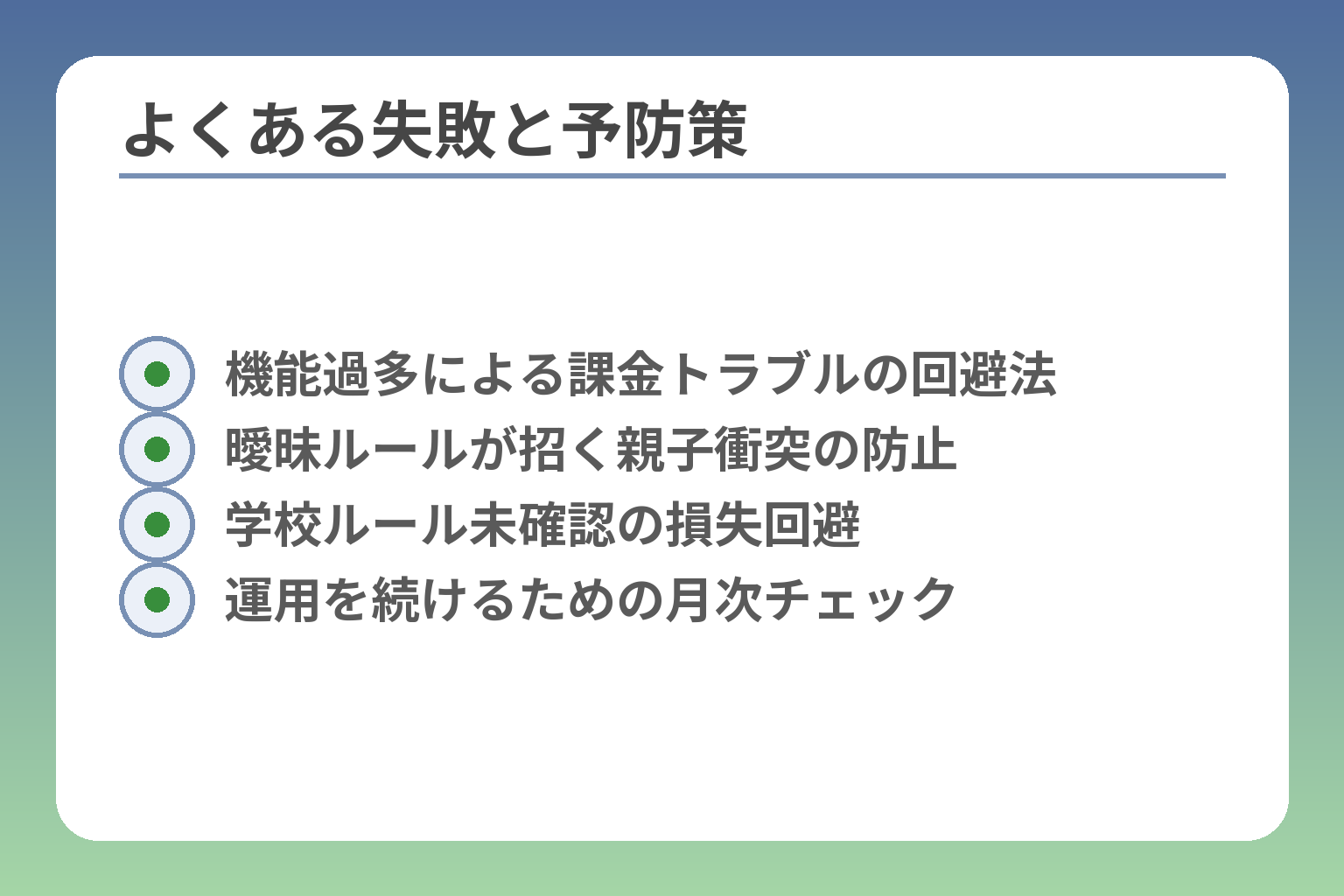
- 機能過多による課金トラブルの回避法
- 曖昧ルールが招く親子衝突の防止
- 学校ルール未確認の損失回避
- 運用を続けるための月次チェック
導入で最も多い失敗は「端末を渡して終わり」にしてしまうことで、事前準備と運用設計があれば多くは防げます。
- 機能過多で課金やSNSトラブルに発展するケースが多い。
- ルールが曖昧だと子どもが隠れて使い始め、親子関係の摩擦になる。
- 学校ルール無視や親の監視継続不能による設定の形骸化が典型的な原因。
失敗1:最初からフル機能のスマホ→SNS/動画/課金が止まらない
機能を絞らずにスマホを渡すと、SNSの長時間利用やゲーム内課金、見知らぬ相手とのやり取りなどリスクが一気に増えます。実例として、保護者アカウントでのログイン状態を悪用した無断課金トラブルが後を絶ちません。渡す前に「課金制限」「購入承認」「アプリ承認」の三点を必ず設定するのが第一の対処です。
落とし穴は「購入承認を親が煩わしく感じてオフにしてしまう」ことで、回避策は初期は親承認を必須にし、子どもの信用が積み上がった段階で段階的に緩めるルールを決めておくことです。出典:国民生活センター
失敗2:ルールが曖昧→親子ゲンカ・隠れて利用に発展
「使っていい時間」「許可するアプリ」「緊急時の連絡方法」が曖昧だと、解釈のズレで口論になり、子どもが隠れて使う原因になります。判断基準は具体的な状況(宿題後だけ可、習い事の移動時のみ等)でルール化することです。曖昧なルールは効果が薄いので、時間帯・場所・行為ごとに「できる/できない」を明記するのが有効です。
具体的な回避策は紙ベースでルールを作り家族全員で署名すること、例外処理(テスト前や塾の連絡用など)を事前に合意しておくこと、違反時の段階的な対応(注意→一時制限→機能停止)を決めておくことです。
失敗3:学校ルール未確認→持ち込み不可で結局使えない
学校によっては校内での使用を原則禁止、登下校のみ可、または教員が預かる運用など対応が分かれます。購入後に「学校で使えない」と分かると教材・連絡手段が合わず無駄になります。購入前に必ず学校の規定(持ち込み・保管・使用可否)を確認するのがミスを防ぐ基本です。
具体例:校内で預かりを実施する学校では、登下校時のみ持たせる運用が現実的ですし、校内持込不可ならGPS単体+親の電話で代替できます。回避策は担任や学校事務と具体的な場面(遠足・授業外活動時)の扱いまで確認し、書面やメールで運用を残しておくことです。出典:岡山県(学校の指導指針例)
失敗4:親の見守りが続かない→設定が形骸化する
初期設定はしても、月日がたつとアプリの増加や例外設定が放置され、効果が薄れる家庭が多いです。調査でも親子でルールを作る家庭は多いものの、実行と見直しが伴わないケースが目立ちます。運用を続けるには「月1回のチェック」と「見直し日」をカレンダー化することが決め手になります。
具体策は親側のチェックリスト(インストールアプリ一覧、課金履歴、位置共有設定)を作り、月1回の定期確認と必要時の再設定をルーチン化することです。子どもが反発する場合は「見直しミーティング」を短時間で定期開催し、合意のもとでルールを更新してください。出典:NTTドコモ モバイル社会研究所
失敗5:連絡手段が増えすぎる→親が対応疲れ(電話/LINE/アプリ)
家族・学校・習い事で別々の連絡手段が使われると親が複数通知を管理しきれず、結果的に対応遅れや見落としが発生します。判断基準は「緊急時は通話のみ」「普段の連絡は〇つの手段に限定」など分担を明確にすることです。
落とし穴は「便利だから」といくつもツールを導入してしまうこと。回避策は家庭内で使う連絡手段を1〜2つに絞り、学校や習い事には事前にその旨を伝えてもらうよう依頼することです。
親の運用次第で多くの失敗は防げますから、初期設定・学校確認・定期見直しをセットにして運用計画を作ると安定します。
Q&A:キッズスマホは何歳から?よくある悩みの答え
判断軸が定まれば個別の疑問はおのずと整理できるため、年齢だけで答えず「状況別の対処」を中心に説明します。
- 小学校低学年では位置確認や通話に限定した運用が現実的である。
- 学校規則や家庭の管理力を踏まえた運用ルールがないとトラブルが起きやすい。
- OSやキャリアの管理ツールを前もって設定し、段階的に自由を与える運用が有効である。
小1でスマホは早い?キッズ携帯やGPSじゃだめ?
小1でのスマホ所持は一般に早い傾向があり、基本的に連絡と見守りが目的ならキッズ携帯やGPS端末で十分なケースが多いです。実務的には「何をしたいか(位置確認・通話・アプリ利用)」を明確化し、位置確認と通話で足りるなら機能を絞った端末を選ぶとリスクが少なくなります。
位置確認と簡易通話で用が足りる場合はキッズ携帯やGPSが第一選択肢で、スマホに比べて課金・SNSリスクが低いと考えてください。
具体例:登下校が集団登校で常に誰かと一緒、親が緊急連絡に対応できる環境ならGPSタグで十分です。一方、塾へ単独で通う・習い事が複数で親と連絡が取りにくい場合は通話機能付きのキッズ携帯が必要になります。判断基準は「単独行動の頻度」「連絡の即時性」「親の管理負荷」の三点で、これらが増えるほどスマホ検討の優先度が上がります。出典:コクリコ(講談社)
学校に持って行っていい?禁止だった場合の現実的な運用は?
学校の持ち込み規則は校ごとに異なるため、購入前に確認しないと使えない端末を買ってしまうリスクがあります。多くの学校では校内使用を禁止し、登下校時のみ持たせる、朝預かる運用をしているところもあります。
購入前に学校の「持ち込み・預かり・校内使用の扱い」を具体的に確認し、運用を文書(メール可)で残すことが重要です。
現実的な代替案としては、校内持ち込みが不可ならGPS端末だけを持たせて連絡は親の電話番号で対応する、登下校のみ可なら通話のみ可能なキッズ携帯を選ぶ、といった組合せが有効です。学校側との合意が取れれば学外活動や遠足時の例外運用も書面で定めておくとトラブルが減ります。出典:まもサーチ(学校ルールと見守り端末)
iPhoneとAndroidどっちが管理しやすい?
管理しやすさは親が普段使っている環境や慣れに依存します。iPhoneはスクリーンタイムで時間制限・購入承認・コンテンツ制限を一元管理できます。一方AndroidはGoogleファミリーリンクでアプリ承認や使用時間、位置確認が可能で、親がGoogleアカウントで管理する仕組みです。
使い勝手の判断基準は「親が管理画面にアクセスしやすいか」「子どもの端末で必要な管理機能が実装されているか」です。どちらも主要機能は揃っていますが、親が普段使っているエコシステム(AppleかGoogleか)に合わせると管理負担が小さくなるのが実務上のコツです。出典:Apple サポート(スクリーンタイム) 出典:Google ファミリー リンク
フィルタリングはどこまで効く?抜け道は?
フィルタリングやペアレンタルコントロールは有効ですが万能ではなく、回避手段(別ブラウザ、別端末経由、アカウント使い分けなど)を子どもが見つけてしまうことがあります。技術的対策と家庭ルールの両輪が必要です。
技術的フィルタは第一防御線で、親は設定状況の定期確認と運用ルール(例:端末は寝室に置く等)をセットにするべきです。
落とし穴はフィルタを入れただけで安心してしまう点。回避策として、(1)子どもの端末で実際にアクセスできるサイトやアプリを親がテストする、(2)フィルタの例外リストを定期的にチェックする、(3)技術で防げない問題に対処するための会話ルールを定める、の三点を推奨します。出典:ソフトバンク(スマホデビュー安心ガイド)
いつ普通のスマホに切り替える?買い替え・機種変更のタイミング
機種変更のタイミングは学年だけでなく「行動範囲の広がり」「学習・部活動での必要性」「親の管理体制の成熟」によって決めるのが合理的です。一般に高学年から中学にかけて普通のスマホへ移す家庭が増えますが、移行は段階的に行うのが安全です。
移行計画は「事前合意した条件(自立度・ルール遵守の実績)」を満たしたときに実行するルールにしておくと、トラブルが少ないでしょう。
具体的には、半年ごとの運用レビューでルール遵守や課金履歴を確認し、問題がなければアプリの許可範囲を少しずつ広げる、という段階解除方式が現実的です。タイミングの目安としては「単独で複数箇所を移動する機会が常態化した」「学業や部活動でスマホ必須の連絡が増えた」などが挙げられます。調査でも所有開始年齢の低年齢化は鈍化する傾向が報告されており、焦らず段階移行するのが望ましいとされています。出典:NTTドコモ モバイル社会研究所
ここまでのQ&Aで不安が減ったら、次は具体的なプラン比較表に当てはめて候補を絞っていくとよいでしょう。
家庭によって状況も異なる中、なかなか難しい子どものケータイ、スマホの選び方。
トラブルを防ぎ、幸せな生活につながるよう、情報を発信していきます。