LINEができるキッズケータイはある?端末選びと安全設定の全手順
結論:LINEはアプリを入れられるスマホ型(iPhone/Android)で使えます。ガラケー型の多くのキッズ携帯では利用できません。
- この記事で分かること:LINEが使える端末の見分け方と購入判断の基準。
- この記事で分かること:年齢確認・ID検索制限など、保護者が行う具体的手順(iOS/Android/回線別)。
- この記事で分かること:キャリアと格安SIM(MVNO)の違いと年齢確認の注意点、現実的な回避策。
- この記事で分かること:LINE中心運用の月額目安と中古端末のメリット・手間。
- この記事で分かること:トラブル発生時の初動(ブロック、証拠保存、相談先)の簡潔なフロー。
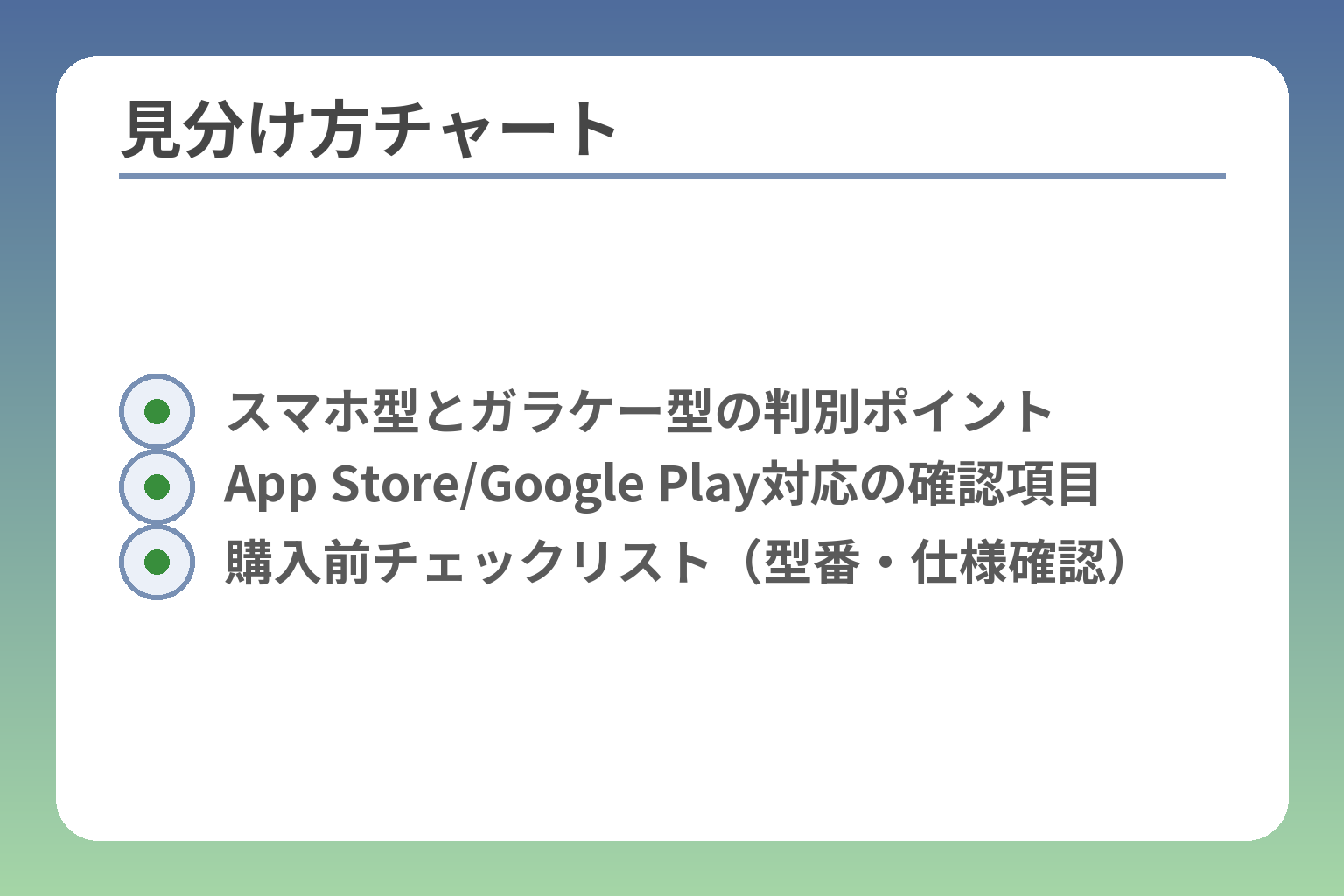
- スマホ型とガラケー型の判別ポイント
- App Store/Google Play対応の確認項目
- 購入前チェックリスト(型番・仕様確認)
結論:LINEができるのは「スマホ型」だけ。キッズ携帯は原則不可
判別を曖昧にすると、購入後に使えず後悔することが多くなります。
LINEはアプリをインストールできるiPhoneやAndroidなどのスマートフォン型端末で実用的に使えます。従来のボタン式やアプリ未対応のキッズ携帯(いわゆるガラケー型)では、基本的にLINEを導入できません。出典:トーンモバイル(公式コラム)
- スマホ型かどうかの見分け方と購入前チェック項目が分かります。
- 年齢確認・ID検索等の設定で保護者が何をすべきかが分かります。
- 回線(キャリア/格安SIM/Wi‑Fi)ごとの注意点と現実的な回避策が分かります。
キッズ携帯(ガラケー型)はLINEが入らない
キッズ携帯の多くはアプリを追加する仕組みがなく、LINEの動作要件を満たさない点が最初に押さえるべき事実です。
具体的には、アプリストア(App Store/Google Play)にアクセスできないこと、OSがLINEをサポートしていないこと、SMSや電話機能はあってもアカウント認証に必要な条件を満たしにくいことが多い点が問題になります。販売サイトの用途説明でも「通話・位置確認・防犯ブザー」が中心である旨が明示されている機種が多く、これは機能設計上LINEを想定していないことを意味します。出典:マイベスト(キッズ携帯ランキング)
購入前に必ず確認するチェック項目:端末に『アプリストアがあるか』『OS名(例:Android 〇以上、iOS 〇以上)』の表記があるか。表示がなければLINEは原則動きません。落とし穴として、見た目がタッチ式でスマホ風でも中身が制限された専用OSの場合があります。回避策は、購入前に仕様書や販売店に「App Store/Google Playが使えるか」を書面や画面で確認することです。
LINEが使えるのはiPhone/Androidなどのスマートフォン
スマホ型なら原則としてLINEをインストールして使えますが、年齢制限や設定次第で利用できる機能が変わります。
LINEの利用にはアプリのインストールとアカウント作成が必要です。アカウント作成時の年齢確認や利用推奨年齢に関する注意点があり、未成年の場合はID検索など一部機能に制限が出ることがあります。保護者は初期設定で年齢設定や友だち追加の許可を確認してください。出典:LINE Safety Center(公式)
判断基準としては、(A)家族連絡のみで良いか、(B)友だちや学校関係のやりとりも必要かで設定の強さが変わります。具体的な回避策は、端末のペアレンタルコントロール(iOSのスクリーンタイム、AndroidのFamily Linkなど)を使ってアプリのインストールや利用時間を制限することです。行動の一手:端末渡し前に保護者がアプリインストールを完了し、友だち追加設定を確認してから渡す。
「見た目がスマホ風」でもLINE不可の機種がある
外観がタッチ式でも中身が専用OSのままの機種は、スマホ風だがアプリ不可というケースが存在します。
メーカーや販路によっては「子ども向けに使いやすいタッチパネル」をうたう機種がありますが、内部はアプリ未対応の閉じたシステムであることが多いです。販売ページやパッケージの「できること」欄に『アプリの追加可否』『App Store/Google Play対応』が明記されていない場合は、見た目に惑わされないことが重要です。出典:pixela(モバイル解説)
落とし穴の回避策は、実機写真や仕様欄だけでなく「製品名+型番」でメーカー公式ページを確認することです。また、店頭で実際にストア画面が開くかを確かめるのが最も確実です。
SIMなし・Wi‑Fi運用でもLINEは動くが注意点がある
Wi‑Fiだけの運用でLINEの基本機能(メッセージ・通話)は利用できますが、アカウント作成や一部認証で電話番号が必要になることがある点に注意が必要です。
端末をWi‑Fi専用にして電話番号を持たせない場合、LINEはメールやSNSログインで使えるケースもありますが、新規登録時にSMS認証が求められることがあるため、電話番号がないとアカウント作成できない場合があります。また、格安SIM(MVNO)ではキャリア連携による年齢確認が利用できず、ID検索など年齢確認に紐づく機能が使えない可能性がある旨が案内されるケースがあります。出典:LINEMO(公式ガイド)
具体的な回避策は3つです。1)新規作成は保護者の端末で先に作り、子どもの端末でログインする。2)電話番号が必要ならプリペイドや家族回線で一時的に認証を行う。3)MVNO利用時は年齢確認ができるかを契約前に確認する。チェック項目:契約前に『年齢確認対応の有無』をMVNOのサポート情報で確認する。
LINEが必要な理由を1つに絞ると失敗しにくい
目的を明確にすれば、端末種や設定の優先順位が自然に定まります。
家族の安否確認や登下校の連絡など「連絡手段」が主目的なら、見守り端末や通話+限定メッセージで十分な場合があります。友だちとの常時コミュニケーションやグループ連絡が必要なら、スマホ型でLINEを使い、厳格な初期設定と運用ルールを用意する選択が現実的です。代替案や年齢段階に合わせた段階的導入も有効です。出典:ママテナ(NTTドコモ系)
判断の落とし穴は「周囲がLINEを使っているから」と安易に決めることです。回避策は、家庭内の最低限のルール(連絡方法・許可する友だちの範囲・利用時間)を文章化して端末渡し時に確認することです。
次は、端末タイプ別の比較と家庭ごとの具体的な選び方へ意識が移ります。
端末の選び方:4タイプ比較と、家庭別の判断基準
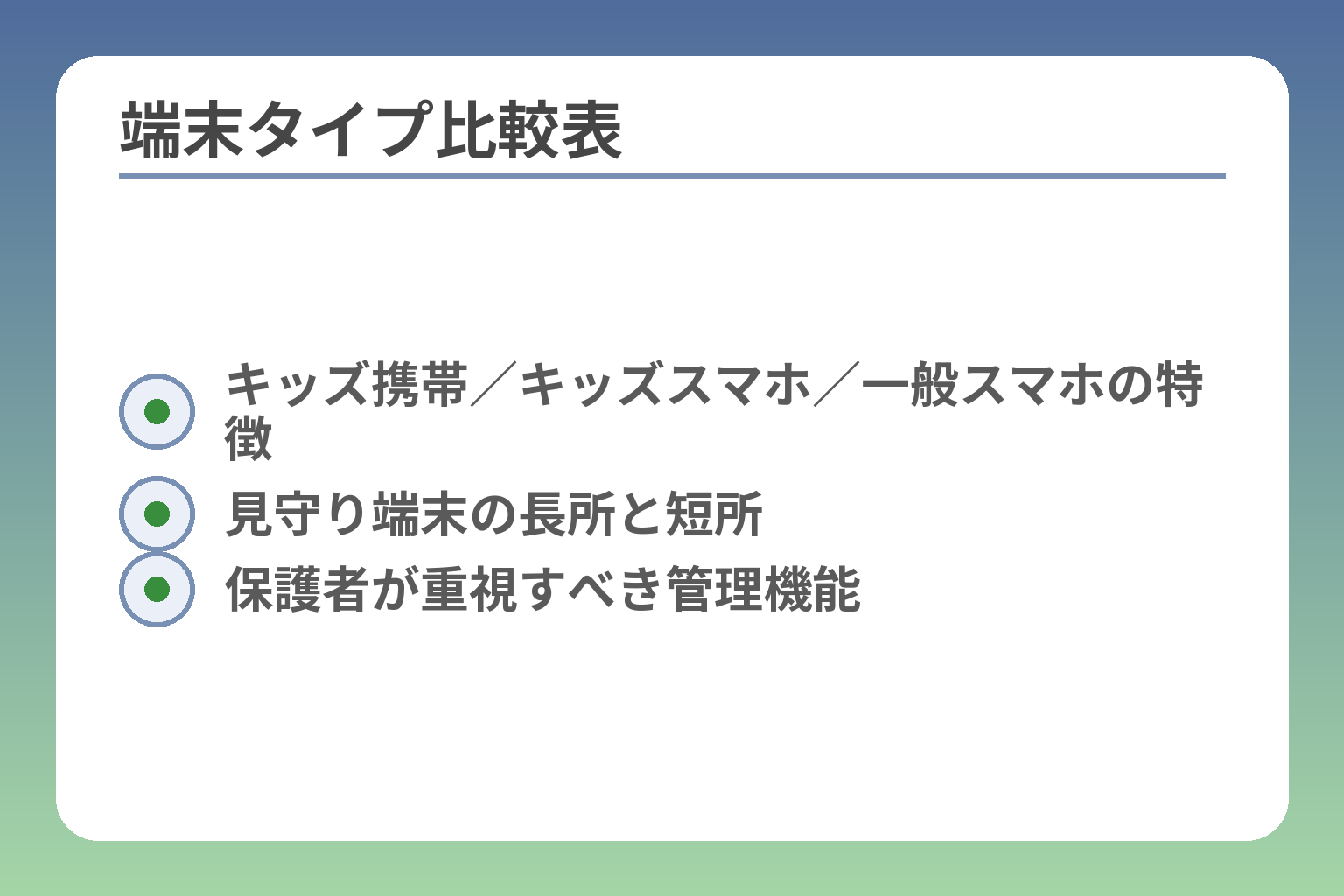
- キッズ携帯/キッズスマホ/一般スマホの特徴
- 見守り端末の長所と短所
- 保護者が重視すべき管理機能
ここが曖昧だと、買ってから設定や使い方でつまずきます。
LINEを使うならスマホ型を基本に選び、用途と管理力で細かく絞ります。
- 端末は「キッズ携帯(ガラケー型)」「キッズスマホ」「一般スマホ」「見守り端末」の4タイプで比較すること。
- 年齢・用途(家族連絡か友だち交流か)・保護者の設定時間で最適解が変わること。
- 購入前に「アプリストア対応」「年齢確認の可否」「回線の年齢認証」を確認すること。
4タイプ比較:キッズ携帯/キッズスマホ/一般スマホ/見守り端末
機能とリスクを軸に分けると選びやすくなります。
キッズ携帯(ガラケー型)は通話・簡易メッセージ・GPSが中心で、アプリ追加ができないためLINEは原則使えません。キッズスマホは教育用や管理機能が強化されたスマホで、LINEを入れられる機種もあります。一般スマホは自由度が高くLINE全機能が使えますが管理は手間です。見守り端末は連絡機能が限定的で、低学年の第一歩として有効です。出典:マイベスト(キッズ携帯ランキング)
判断軸は「LINEが必須か」「誰とつながるか」「保護者が設定・監督できるか」の3点です。これらを照らし合わせて、どのタイプが家庭の目的に合うかを決めてください。
判断基準①:小学生低学年は「連絡の手段」を最優先
まずは安定した連絡手段があるかを優先します。
低学年では道順や緊急連絡の確実さが優先です。見守り端末やキッズ携帯でGPSやワンタッチ通報がある機種を検討すると安心です。LINEを導入すると知らない人との接触リスクや画像のやりとりなど子どもの判断力では管理が難しい点が増えます。保護者の手間を減らしたい場合は、通話と親承認型メッセージに絞る選択が合理的です。出典:ママテナ(NTTドコモ系)
落とし穴は「見た目がスマホ風だから安心」と買ってしまうことです。回避策は、機能表で『アプリストア対応の有無』『位置情報の更新頻度』をチェックすることです。
判断基準②:高学年〜中学生は「ルールと管理」でスマホを現実解に
友だちとのやりとりが増える年齢では、管理機能を満たせばスマホが現実解になります。
LINEでグループ連絡やクラブ活動の調整が必要になる時期は、スマホ型を選びつつペアレンタルコントロールやフィルタリングを必須にしてください。端末選びの判断基準は「保護者がアプリ承認や利用時間を設定できるか」です。TONEなど子ども向けサービスは管理ツールが充実しており、初めてのスマホ運用でも運用負担を抑えやすい傾向があります。出典:TONE公式コラム
具体的なチェック項目:アプリインストール承認、利用時間の設定、Webフィルタリングの有無の3点を満たすか確認する。これがない端末は友だち用スマホとしては不向きです。
判断基準③:保護者が時間をかけられるかで選ぶ
保護者の設定・監督に割ける時間が少ない家庭は、管理機能付きサービスを優先すべきです。
一般スマホは柔軟性が高い反面、初期設定や運用ルールの維持に手間がかかります。反対にキッズスマホや専用サービスは初期設定が簡単で、見守りや制限が自動化されていることが多いです。家庭の人的リソースで選ぶと、後での摩擦や手間を減らせます。出典:kodomo no GPS(導入ガイド)
回避策として、購入前に「初期設定を店員に頼めるか」「オンラインサポートの有無」を確認してください。時間が足りない場合は設定サポート付きプランを検討するのが安全です。
よくある失敗:端末だけ買って設定が後回しになる
端末購入後の設定を先延ばしにするとトラブルが発生しやすくなります。
よくあるケースは、端末を渡してからID検索や友だち追加の制限を確認する家庭です。結果として知らない相手との接触や課金トラブルに発展することがあります。回避策は、購入当日に保護者がアカウント作成と初期設定を完了させることです。特に格安SIM(MVNO)を使う場合は年齢確認ができないことがあり、そのまま渡すとID検索制限が効かない可能性があります。出典:LINEMO公式ガイド
具体的な一手:端末購入日のチェックリストを作り、『アプリストア確認』『年齢認証の有無』『ID検索設定』の3項目を完了させる。これだけで初動のリスクは大幅に下がります。
次は、年齢確認とID検索制限の具体的な操作手順を確認しておきましょう。
年齢制限と年齢確認:LINEで保護者がやること(手順つき)
端末タイプを決めたら、年齢に関する制約と認証の扱いが最重要になります。
LINEは推奨利用年齢や年齢認証の仕組みがあり、これらが使える機能を左右します。
- LINEの推奨年齢や年齢確認で利用できる機能が変わる点をまず押さえること。
- 年齢確認は主に通信事業者との連携で行われ、格安SIMでは制約が出やすいこと。
- 保護者が事前にできる実務(親の端末で作成・ID検索制限・回線確認)を必ず実行すること。
LINEの年齢に関する考え方(推奨年齢・機能制限の話)
LINEは利用推奨年齢を引き上げるなど、青少年保護を重視する方針を示しています。
具体的には、公式が利用推奨年齢を見直しており、未成年や年齢未確認のアカウントではID検索など一部機能が制限される仕組みです。保護者は「年齢が理由で機能が使えない場面がある」ことを理解しておく必要があります。出典:LINE公式ブログ
判断基準としては、子どもが何を主に使うかで対応が変わります。たとえば、家族間の安否確認だけならID検索は不要です。一方、友人関係の広がりを重視するなら、年齢確認や回線の見直しを検討してください。落とし穴は「推奨年齢=使って良い年齢」と誤解することです。回避策は、機能の制限箇所(ID検索、オープンチャット利用など)を事前に確認しておくことです。
年齢確認とは何か:できること/できないことが変わる
年齢確認は通信事業者と連携して利用者の年齢情報を確認する仕組みです。
この仕組みでは、キャリアが保有する契約者情報を用いてLINE側が年齢を判定します。結果によりID検索や電話番号検索、オープンチャット参加などが制限されます。一般に大手キャリアは連携に対応していますが、格安SIMなど一部事業者では年齢確認ができないケースが多く、機能が使えないことがあります。出典:内閣府(関連資料)
判断基準は「ID検索が必要かどうか」です。必要であれば、年齢確認対応の回線を契約するか、親の回線で認証する準備が必要です。落とし穴は契約後に『あの機能が使えない』と気づくこと。回避策は契約前に事業者のサポートに年齢認証可否を問い合わせ、書面やサポートページの確認を取ることです。
年齢確認の手順:LINEアプリ内での操作の流れ
年齢確認の基本的な流れは、LINEの設定メニューから該当項目を選び、通信事業者の認証画面へ進むことです。
手順の一般形は次の通りです。1) LINEアプリを開く→2) 設定→アカウントまたは年齢確認→3) 指示に従い契約回線の認証ページへ移動→4) 事業者のログインで確認完了、という流れになります。事業者によっては身分証提示や契約情報の確認が必要になる場合があります。出典:Appllio(解説記事)
具体例として、親が子どものアカウントを作る場合は、親の回線で認証を済ませてから子どもの端末にログインする方法が現実的です。落とし穴は、格安SIMを使う端末でそのまま年齢確認を試みてできなかったケース。回避策は事前に認証手順を模擬してみるか、親名義の回線で認証する方法を採ることです。
必要になりやすいもの:契約名義・回線・本人確認の考え方
契約名義や回線種別が年齢確認と機能の可否に直結します。
保護者名義で契約する場合、契約者情報と実際のユーザーが一致しないため認証上の扱いを確認する必要があります。子ども名義で契約して年齢を満たすなら認証はスムーズですが、未成年契約には制限や親の同意が必要になることがあります。判断基準は「誰の名義で契約するか」と「その回線が年齢認証に対応しているか」です。回避策は契約前に事業者へ『年齢認証に必要な手順』を問い合わせ、対応可否を記録しておくことです。
つまずき例:格安SIMで年齢確認できない/反映されない
格安SIM(MVNO)を使うと年齢確認ができず、一部機能が制限されることがよくあります。
具体的なつまずき例は、ID検索が使えない、年齢認証画面がエラーになる、あるいは認証できても反映に時間がかかるといったものです。回避策は三通りあります。1) 親のキャリア回線で認証してから子ども端末でログインする、2) 認証対応の回線プランに一時変更する、3) ID検索を使わずQRや招待で友だちを追加する運用に切り替えることです。出典:Appllio(ID検索の解説)
行動の一手:契約前に『その回線でLINE年齢認証が可能か』を公式サポートで確認し、文書やスクリーンショットで保存する。これで後からのトラブルを減らせます。
年齢確認が整ったら、ID検索や友だち追加の設定、公開範囲の調整へ進んでください。
安全設定の最短ルート:ID検索オフ・友だち追加制限・公開範囲
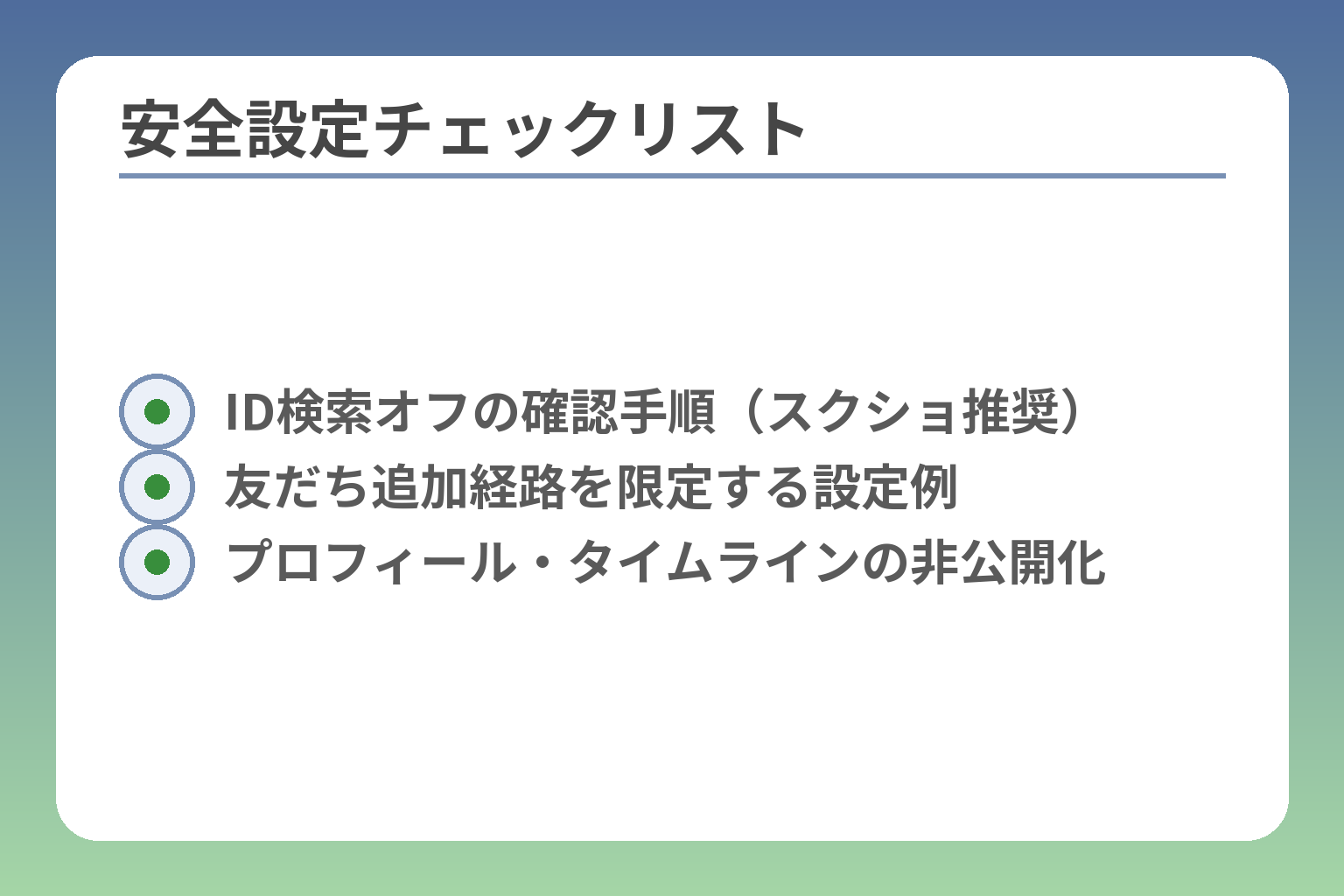
- ID検索オフの確認手順(スクショ推奨)
- 友だち追加経路を限定する設定例
- プロフィール・タイムラインの非公開化
LINEの安全性を高める最短ルートは、ID検索を切り、友だち追加経路と公開範囲を最小にする運用です。
- ID検索をオフにして、知らない相手からの接触経路を減らすこと。
- 友だち追加はQRや招待など限定した経路のみに絞ること。
- プロフィールやタイムラインの公開範囲を「友だちのみ」か非公開にすること。
最優先は「ID検索を使わせない」設定
ID検索を無効にすると、外部からの不特定接触を大幅に減らせます。
ID検索は、相手がIDを入力して簡単に友だち追加できる経路です。子どもが使う端末では、この機能をオフにするのが最も効果的な初手になります。具体的な設定場所はLINEの「設定>友だち>IDで友だち追加を許可」などで、端末によってメニュー名が若干異なります。出典:LINE Safety Center
チェック項目:設定画面でID検索が『オフ』になっていることを渡す前に必ず確認する。落とし穴は、親が設定したつもりでもアカウントの再ログインやアップデートで元に戻る場合があることです。回避策は、設定完了のスクリーンショットを保存し、端末のアップデート時に再確認する運用を作ることです。
友だち追加の経路を絞る(QRだけ、招待だけなど)
追加経路を限定すると、見知らぬ相手とつながるリスクを減らせます。
LINEにはID検索、QRコード、電話番号、ふるふる、招待リンクなど複数の追加方法があります。家庭方針として許可する経路を決め、その他はすべてオフにしてください。たとえば、学校や塾の連絡にはQRのみを使い、電話番号検索や招待リンクは無効にする運用が現実的です。
実行の一手:家族以外との追加はQR認証+親承認のルールにしておく。よくある失敗は「手軽さ重視」で全ての追加方法を残してしまうこと。回避策は、新しい友だちを追加する都度、親が画面を確認して承認するルールを徹底することです。
プロフィール・タイムライン・公開範囲を最小にする
公開情報を絞れば、写真や居場所の流出リスクを低くできます。
プロフィールの一言や写真、タイムライン投稿はトラブルの元になりやすい情報です。設定で「友だちのみ」または公開をオフにし、プロフィール写真も家族用のイラストなどに限定することを勧めます。学校名や住所を特定できる情報は載せない運用を徹底してください。
チェック項目:プロフィール写真・ステータス・タイムラインの公開範囲が『友だちのみ』か非公開かを確認する。落とし穴は、初期設定が「公開」になっているアカウントがある点です。回避策は、設定完了後に別の親の端末から公開状態を確認するダブルチェックです。
写真・動画の送受信ルールを作る(保存・転送のリスク)
一度送られた画像は簡単に拡散されるので、送受信ルールを明確にします。
送信前に保護者が確認する、学校関係以外には画像を送らない、顔や家の周辺が写らない写真に限定するなど具体的なルールを作ります。子どもには「送る前に3回考える」習慣をつけさせると効果的です。問題が起きた場合の証拠保全(スクリーンショット+日時保存)も合わせて教えておきます。
行動の一手:写真を送る前には必ず保護者の許可を得るルールを決め、違反時の対応(削除依頼・謝罪方法)も家庭で合意する。落とし穴は「スタンプ感覚で画像を送る」習慣です。回避策は、送信前確認を習慣化するためのチェックリストを作ることです。
iPhone/Androidのペアレンタルコントロールでやるべき設定
端末レベルでアプリ追加や利用時間を制限する設定を必ず有効にします。
iPhoneはスクリーンタイム、AndroidはGoogleファミリーリンクでアプリのインストール制限や利用時間の制御、深夜の通信制限が可能です。これらはLINE自体の設定と併用すると効果が高くなります。保護者はアプリ承認を必須にし、不要なアプリをインストールさせない運用にしてください。
具体的な設定例:アプリのダウンロードを保護者承認にし、就寝時間帯は通信を停止する。落とし穴は子どもが別アカウントで回避することです。回避策は保護者が定期的にデバイスのアカウント設定とインストール済みアプリを点検することです。
これらの設定を終えれば、実運用や回線の選び方、料金面の比較に移ると安心です。
料金の現実:月額いくら?LINE中心のコストとプランの分岐
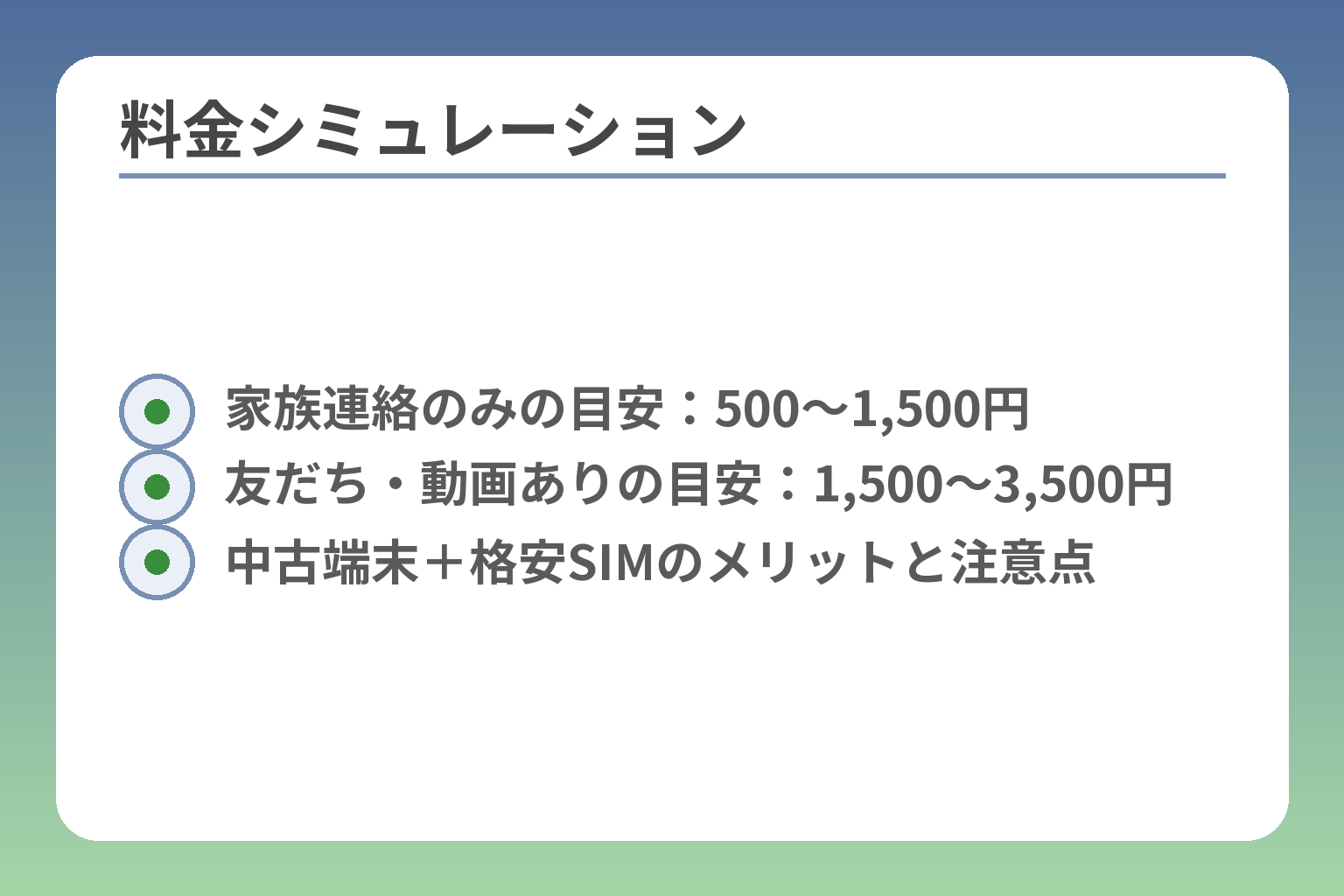
- 家族連絡のみの目安:500〜1,500円
- 友だち・動画ありの目安:1,500〜3,500円
- 中古端末+格安SIMのメリットと注意点
端末と回線の組合せで月額は大きく変わります。
LINEを中心に使う運用なら、通信量と通話、端末代の3点で現実的な目安を押さえておくことが重要です。
- 家族連絡のみなら月額およそ500〜1,500円が目安。
- 友だち利用や動画を含むなら月額およそ1,500〜3,500円を想定。
- 端末は中古を選ぶか分割購入かで初期費用と月負担が変わる。
LINE中心でも「通話」と「端末代」で差が出る
通信量だけでなく通話の使い方と端末購入方式で総額が変わります。
LINEメッセージ中心でも、通話を完全にLINE通話で済ませる家庭と、スマホ回線の音声通話を使う家庭では通話料やオプション料が異なります。たとえば通話定額オプションを付けると月数百〜千円程度の上乗せになります。端末は一括購入なら初期費用が高くなる一方、分割だと毎月の負担に上乗せされます。中古端末は本体代を抑えられますが、バッテリー劣化や保証の問題を確認する必要があります。
月額の目安を3パターンで出す(家族連絡のみ/友だちあり/動画あり)
用途別に現実的な月額のレンジを示すと判断しやすくなります。
目安は次の通りです。A) 家族連絡のみ:格安MVNOやトーン系の見守りプランで月約500〜1,500円。B) 友だちとのメッセージや通話が中心:3〜10GB程度の小容量プランで月約1,000〜2,500円。C) 動画視聴が多い場合:20GB以上や無制限プランで月約2,500〜3,500円以上のことが多いです。なお、トーンモバイルのように見守り機能込みで月額1,100円台のワンプランもあり、低学年の運用で選ばれる傾向があります。出典:TONEファミリー(トーンモバイル公式)
判断基準は「動画の有無」と「月の通話時間」。動画をよく見るならデータ容量を優先してください。
中古スマホ+格安SIMは安いが、初期設定の手間が増える
コスト面では中古端末+格安SIMが最も安くなりがちです。
代表的なMVNOでは、小容量プランなら月500〜1,000円台の選択肢があり、音声SIMでも安価に運用できます。しかし格安SIMは年齢確認やサポートの対応がキャリアに劣る場合があり、LINEの年齢認証やトラブル時の対応で手間が出やすい点に注意が必要です。契約前に年齢認証の可否とサポート体制を確認してください。出典:格安SIM比較ガイド(MVNO比較)
回避策としては、購入直後に親の端末でアカウント作成と年齢認証を済ませ、その後子ども端末でログインする運用が実務的です。
トッピング型・小容量プランの向き不向き
必要なときだけ容量を追加するトッピング型は無駄が少ない運用に向きます。
LINEのメッセージや通話中心なら日常的に大容量は不要で、低容量プラン+必要時トッピングが経済的です。ただしトッピングのたびに手続きや料金変動がある点は家庭の手間になります。学校行事で写真や動画を多く受け取る月があるなら、月単位で容量を上げられるプランを選ぶと安心です。
チェック項目:月の平均データ使用量を2〜3ヶ月計測し、必要なプラン帯を決める。推測で少なめにすると通信切れで困ることがあります。
見守り・フィルタリングは無料ではない。オプション費も確認する
見守り機能やフィルタリングは重要だが、多くは有料オプションです。
見守り機能(位置確認やアプリ利用制限)はキャリアやサービスで別料金のことが多く、月数百円の追加が発生します。たとえばTONEの見守りオプションは別途費用がかかる場合があります。導入前に「基本料金+見守りオプション」の合算で月額を算出してください。出典:TONEファミリーオプション(トーンモバイル公式)
よくある失敗は「基本料金だけを見て安いと思い契約する」ことです。回避策は、見守りが必須ならオプション込みの実質月額を比較表で確認することです。
料金の実例と回線選びを踏まえれば、次は具体的な端末候補と初期設定のコスト配分を考える段取りが見えてきます。
LINEが不安な家庭の次の一手:代替アプリと段階導入
LINEをすぐに全面導入せず、まずは親が管理できる連絡手段で様子を見るのも有効な選択肢です。
- 親が承認・監督できるキッズ向けアプリを使って、まずは家族や近しい大人だけで運用する。
- 電話番号ベースのメッセージや見守り端末で連絡手段を確保し、段階的に範囲を広げる。
- 段階導入のルールを決め、運用実績と子どもの成熟度で次のステップを判断する。
最初は「親が承認できる連絡アプリ」からでもよい
親がすべての連絡先を承認できるアプリなら、知らない相手との接触をほぼゼロにできます。
多くの保護者が不安に感じるのは「知らない人とつながる」「不適切な画像が流れる」「課金トラブル」の3点です。親承認型アプリはこれらのリスクを設計段階で低減しています。選ぶ際の判断基準は、(A)連絡先の承認機能があるか、(B)広告や課金がないか、(C)メッセージのログが保護者から確認できるか、の3点です。落とし穴は「親の監督が形式だけ」になってしまうことです。回避策として、導入時に親が承認手順を実演し、承認ログや通知が確実に届くことを確認してください。出典:ママテナ(NTTドコモ系)
代替①:親管理が強いキッズ向けチャット(例:Messenger Kids等)
親がダッシュボードで友だち追加や利用時間を管理できるアプリが候補になります。
Messenger Kidsは親の管理ダッシュボードを通じて連絡先管理や使用時間の制御が可能です。親が先にアカウントを作り、承認した相手のみ子どもがやり取りできます。類似のJusTalk Kidsも親承認による友だち管理や通話の暗号化など子ども向けの保護機能を強調しています。判断基準:親が連絡先を追加・削除できることが最低条件です。落とし穴は、親アカウント自体の操作ミスや連携不具合で承認がうまく働かないケースです。回避策は導入時に親側で実際に招待→承認→送受信まで試して動作を確認することです。出典:Messenger Help Center、JusTalk Kids(公式)
代替②:電話番号ベースのメッセージ(例:+メッセージ)
電話番号だけで使えるメッセージは、アカウント検索のリスクが低い選択肢です。
+メッセージ(プラスメッセージ)は電話番号でやり取りし、事前に電話番号を知らない人から勝手に追加されるリスクが比較的小さい仕組みです。公式アカウントや企業メッセージ機能があるため、通知の信頼性も高い点が利点です。ただし、既に電話番号を知っている相手とつながれるため、家族や学校だけで運用する場合は保護者が連絡先の管理を徹底してください。落とし穴は、電話帳に登録された番号でやり取りが始まる点です。回避策は、端末の電話帳を保護者が管理するか、子ども用の連絡先を限定した別アドレス帳を作ることです。出典:+メッセージ(NTTドコモ)
代替③:見守り端末+ボイスメッセージで連絡する
低学年では位置情報と音声だけで十分という現実解も有効です。
見守り専用端末(BoTなど)はGPSで居場所確認ができ、音声やボイスメッセージでの連絡に特化しています。写真や無制限のチャットがないため、情報流出リスクを抑えられます。判断基準は「居場所確認の頻度」と「親子での通話・ボイス送信ができるか」です。落とし穴は、通信エリアや端末のバッテリーで連絡が途切れる点です。回避策は、登下校の時間帯に合わせた定期通知設定とバッテリー管理のルールを家庭で作ることです。出典:BoT(App Store)
段階導入:まず家族だけ→次に友だち→必要ならSNSへ
段階的に範囲を広げることで、運用ルールと子どもの行動を確認できます。
導入手順の一例は次の通りです。1)家族と保護者だけで使って運用ルールと通知方法を確立、2)信頼できる学校の友だちを少数追加して挙動を観察、3)子どもがルールを守れると判断したらグループ参加を拡大、という流れです。実践の一手:各段階を30〜90日間のトライアル期間にして、ルール違反や不具合がないかを親子で振り返る。落とし穴は段階を飛ばして一気に解放してしまうことです。回避策は家庭内ルールを文書化し、達成基準(例:承認された友だちと1ヶ月トラブルなし)を設けることです。
代替手段で安心感が得られたら、年齢確認やID検索の設定と並行してLINE導入の可否を判断すると良いでしょう。
Q&A:契約名義・学校ルール・トラブル時の対応フロー
ここがあいまいだと、対応が遅れて被害が大きくなりがちです。
親名義でも契約は可能ですが、契約方法と管理ルールの確認が必須です。
- 親名義契約は一般的で責任は親にあるため、支払い・設定を親が管理すること。
- 学校の持ち込みルールは自治体や校ごとに違うので必ず確認すること。
- トラブル発生時は「証拠を残す」「相手をブロック」「相談窓口へ連絡」の順で対応すること。
親名義で契約して子どもが使うのは問題ない?注意点は?
親権者名義で契約するのが一般的で、契約責任は親にあります。
未成年が単独で契約できない場合や、支払い方法の制約で親名義にすることが多いです。親名義だと子どものアプリ課金やオプション加入も親の支払いに影響します。契約時には支払い方法、オプションの自動加入、クレジット情報の有無を必ず確認してください。出典:消費者機構日本(注意喚起)
判断基準は「支払い管理」と「設定権限」が親の手にあるかです。落とし穴は、親が設定や課金履歴を確認しないまま端末を渡すことです。回避策は、購入当日に保護者がアカウントを作成し、決済情報を登録しないか家計用クレジットで管理することです。
学校の持ち込みルールがある。どう確認して、どう運用する?
学校の方針は自治体や校ごとに差があり、必ず学校に問い合わせてください。
文部科学省は校内持ち込みや使用に関する指針を示しており、登下校時の連絡用途など条件付きで認める自治体もあります。学校ごとに「原則禁止」「登下校のみ許可」「校内は預かる」など対応が異なります。出典:文部科学省(議事要旨)
具体的な運用は、学校規則と保護者の同意を照らし合わせて決めます。判断基準は「緊急連絡の必要性」と「学校での管理体制」です。落とし穴は校則を確認せずに端末を持たせること。回避策は、保護者会でルールを共有し、学校の指定する保管方法を守ることです。
LINEで知らない人とつながったかも。最初にやる3つのこと
まずは相手をブロックし、やりとりを止めることが最優先です。
具体的には、1)相手をブロック、2)スクリーンショット等で会話の証拠を保存、3)保護者が設定を見直す、の順で行います。LINEには通報やブロックの機能が備わっており、通報すると運営が調査を行います。出典:LINE セーフティセンター(公式)
判断基準は「相手が威圧的か」「個人情報を求めているか」です。落とし穴は感情的にやり返してしまうこと。回避策は親が代わりに通報し、学校や警察に相談する前にやり取りを保存しておくことです。
いじめ・脅し・画像トラブルが起きた時の証拠の残し方
証拠は後からの対応で最も重要になるので、確実に保存してください。
保存するべきはスクリーンショット(日時表示を含む)、送信元のIDや電話番号、関連するメッセージ全体です。可能なら端末そのもののログやバックアップも確保します。警察や学校に相談する際、具体的な証拠が処理を早めます。出典:警視庁(相談案内)
落とし穴は「すぐ消してしまう」ことです。回避策は、削除依頼より先にスクリーンショットで保存し、親が安全な場所に複製して保管することです。
アカウントを止めたい・相談したい時の窓口と手順
重大な被害や脅迫は警察に、嫌がらせや通報はLINE運営に連絡します。
具体的には、運営への通報(LINEヘルプの通報フォーム)と、必要なら都道府県警のサイバー相談窓口への連絡の双方を行います。アカウント削除や利用停止の手続きはLINEヘルプに案内がありますが、法的被害の場合は警察へ通報してください。出典:警察庁(サイバー事案相談窓口)、LINEヘルプ(アカウント削除)
落とし穴は「どこに何を相談するか分からず時間が過ぎる」ことです。回避策は、被害の種類ごとに相談先をリスト化し、連絡先と保存した証拠をセットで提出する準備をしておくことです。
ここまでの対応を押さえると、次は具体的な初動のチェックリスト作りや学校との連携方法を整える段階に入れます。
あわせて読みたい関連記事
キッズ携帯でLINEは使えるかの簡潔ガイド
LINEが本当に使えるか迷っている方に向きます。対応端末の見分け方と安全設定の基本が短くまとまっています。
iPhoneで子どもの連絡を代替する方法
iPhoneを子ども用端末にするメリットと注意点を知りたい家庭に適しています。ペアレンタルコントロールの実例も掲載されています。
防犯重視で選ぶキッズ携帯の設定と費用
見守り機能や費用面を重視する家庭向けです。GPSや緊急連絡の設定、導入コストの比較が参考になります。
YouTube視聴の可否と安全設定のポイント
動画視聴を許可するか迷う家庭に。端末別の使える機能と、フィルタリングや視聴制限の実践的な設定方法を紹介しています。
家庭によって状況も異なる中、なかなか難しい子どものケータイ、スマホの選び方。
トラブルを防ぎ、幸せな生活につながるよう、情報を発信していきます。