小4にスマホは早い?判断基準・ルール・料金と設定の全手順
結論:小4でのスマホ所持は「家庭ごとの必要性と親の準備次第」です。単独行動や習い事で連絡・見守りが必要なら、親子ルールとOS設定(ペアレンタルコントロール)を整えたうえで導入を検討してください。準備が整わない場合はキッズ携帯や代替手段を優先します。
- 小4専用の意思決定フロー:持たせるべきか、キッズ携帯やGPSタグなど代替手段をいつ選ぶかが分かります。
- 親子ルールのテンプレと会話スクリプト:時間帯・写真共有・アプリ許可・課金ルールなど、そのまま使える文例を用意します。
- 端末と回線の具体コスト比較:新品/中古/お下がりのメリット・リスクと、初期化やアカウント処理のチェックリストを示します。
- 設定とトラブル対応の実務ガイド:iPhone/Android別の最低限の設定手順と、紛失・課金・SNSトラブルが起きた時の対応フローを解説します。
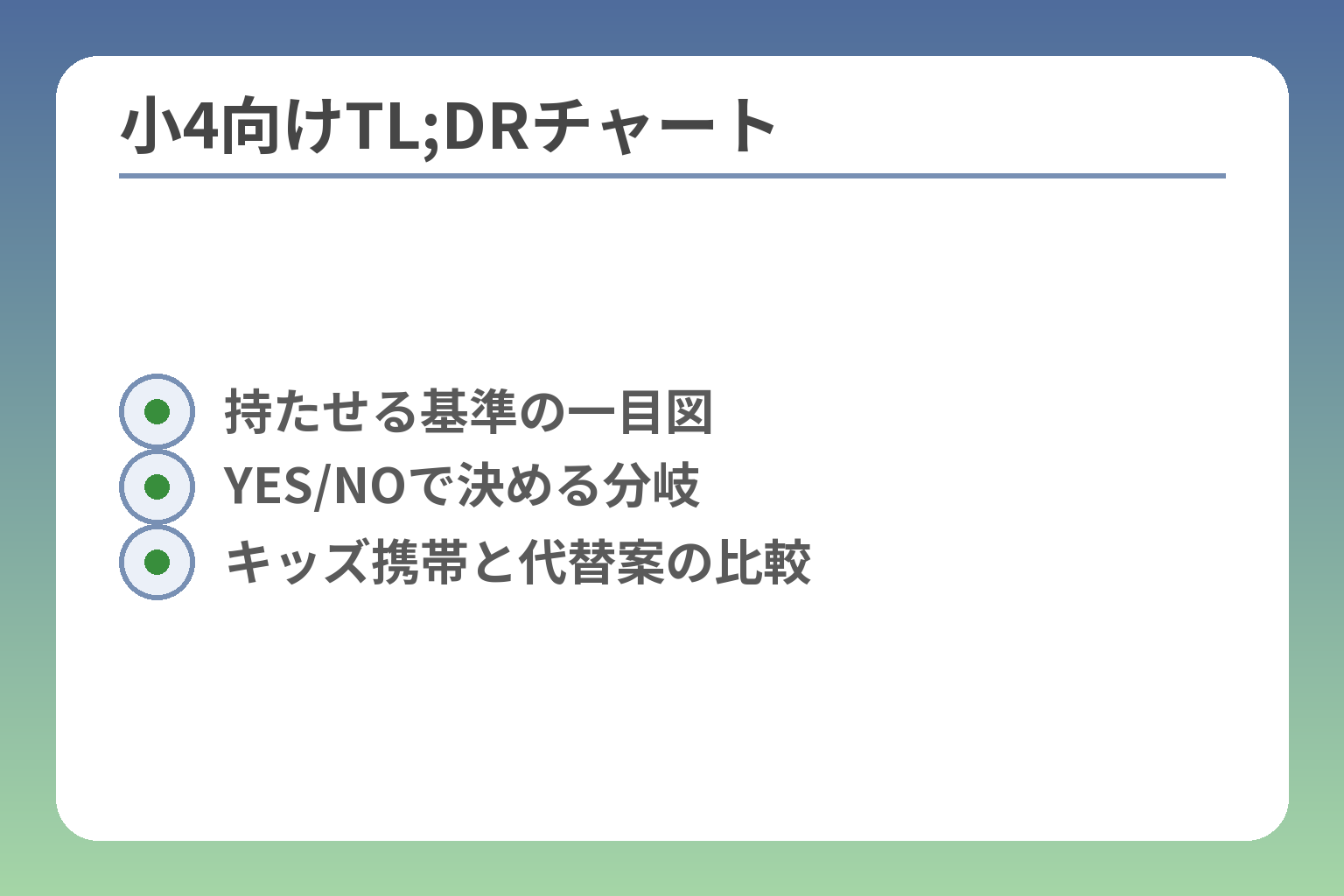
- 持たせる基準の一目図
- YES/NOで決める分岐
- キッズ携帯と代替案の比較
小4でスマホは必要?まずは結論と判断フロー
判断を誤ると、費用やトラブルが増え、導入後の手戻りが大きくなります。
小4でスマホを持たせるかどうかは、子どもの行動範囲・連絡の必要性・家庭がルールと設定で運用できるかを基準に決めるべきです。
- 単独行動や習い事で連絡・見守りが頻繁に必要なら、条件付きで導入を検討する。
- 通話・迎え連絡だけで足りるならキッズ携帯やGPSタグなどの代替を優先する。
- 導入するなら用途・予算・管理方法の三点を事前に決め、試用期間で運用を見直す。
小4は「行動範囲が広がる」タイミングかを確認
小4で生活圏が広がるかどうかを具体的にチェックすることが最初の分岐点です。平日の一人での外出(友達と遊ぶ、塾の送り迎えがない等)が週1回以上ある、下校後の帰宅時刻が日によって大きく変わる、親がすぐ連絡を取れない場面が定期的にある、という条件が当てはまる場合は、連絡手段の確保が合理的になります。単独行動が週1回以上で、親が即時に状況確認できないなら持たせる検討が現実的な基準です。
保有率の上昇傾向はあるものの、個別の生活実態で判断するのが重要です。出典:NTTドコモ モバイル社会研究所
YES/NOで決める:スマホ・キッズ携帯・見送りの分岐
判断フローはシンプルにでき、以下の3つの問いで分けられます。1) 連絡は通話・SMSだけで足りるか、2) 位置情報で見守る必要があるか、3) 学習や調べ物で端末を使う予定があるか。まず「はい/いいえ」で答えて優先順位を付けます。例えば「通話だけで足りる=はい」なら、通話中心のキッズ携帯で十分なことが多いです。通話・SMSで必要要件が満たされる場合は、機能を限定した端末を選ぶのがトラブル回避に有効です。
比較記事でもキッズ携帯は安全面でのメリットが繰り返し指摘されていますが、学習用途や友人関係の連絡に制限が出る傾向があります。出典:my-best(子ども向けスマホ比較)
代替案:スマホ以外で安全を確保する方法
スマホを持たせない選択肢にも実用的な代替が複数あります。代表的なのは位置情報のみを見る小型GPSタグ、通話限定のキッズ携帯、親の予備スマホを一時貸与する方法です。費用面や使い勝手を考えると、目的が「居場所確認と緊急連絡」だけなら、小型端末やタグで十分な場合も多いです。目的が限定的なら、最小限の機能に絞ることでリスクを大幅に下げられます。
各手段のメリット・向き不向きはサービスによって差があるため、導入前に機能(位置更新間隔・通話の可否・バッテリー持ち)を確認してください。出典:楽天モバイル(スマ活)
判断を誤りやすい家庭の共通点(独自)
判断ミスは「周りが持っているから」「とりあえず買っておこう」という感情的な流れで起きがちです。具体的には、目的が曖昧なまま高機能端末を与え、フィルタやルール設定が後回しになり、結果としてSNSトラブルや課金、夜更かしにつながるケースが多く見られます。回避策は導入前に『何のために持たせるか』を紙に書き、優先順位を設定することです。目的が明確でない場合は導入を見送り、代替手段で「必要性」を検証するのが失敗を防ぐ王道です。
次の一手:導入するなら最初に決める3つ
導入を決めたなら、最初に決めるのは①用途(連絡/見守り/学習の優先順)、②予算(端末代+月額の上限)、③管理方法(親のアカウント・フィルタリング・運用ルール)です。用途を明文化し、短期間(例:3か月)の運用テストを設定して評価基準(乱用の回数やトラブル発生の有無)を決めておくと、導入後の修正が合理的になります。導入直後の“最低限のルール”を決め、試用期間を経て緩めるか厳しくするかを判断する運用が最も現実的です。
ここまでで生活実態と目的が整理できれば、端末選びや料金設計、具体的なOS設定へと自然に移れます。
小4にスマホを持たせるメリット・デメリット(現実ベース)
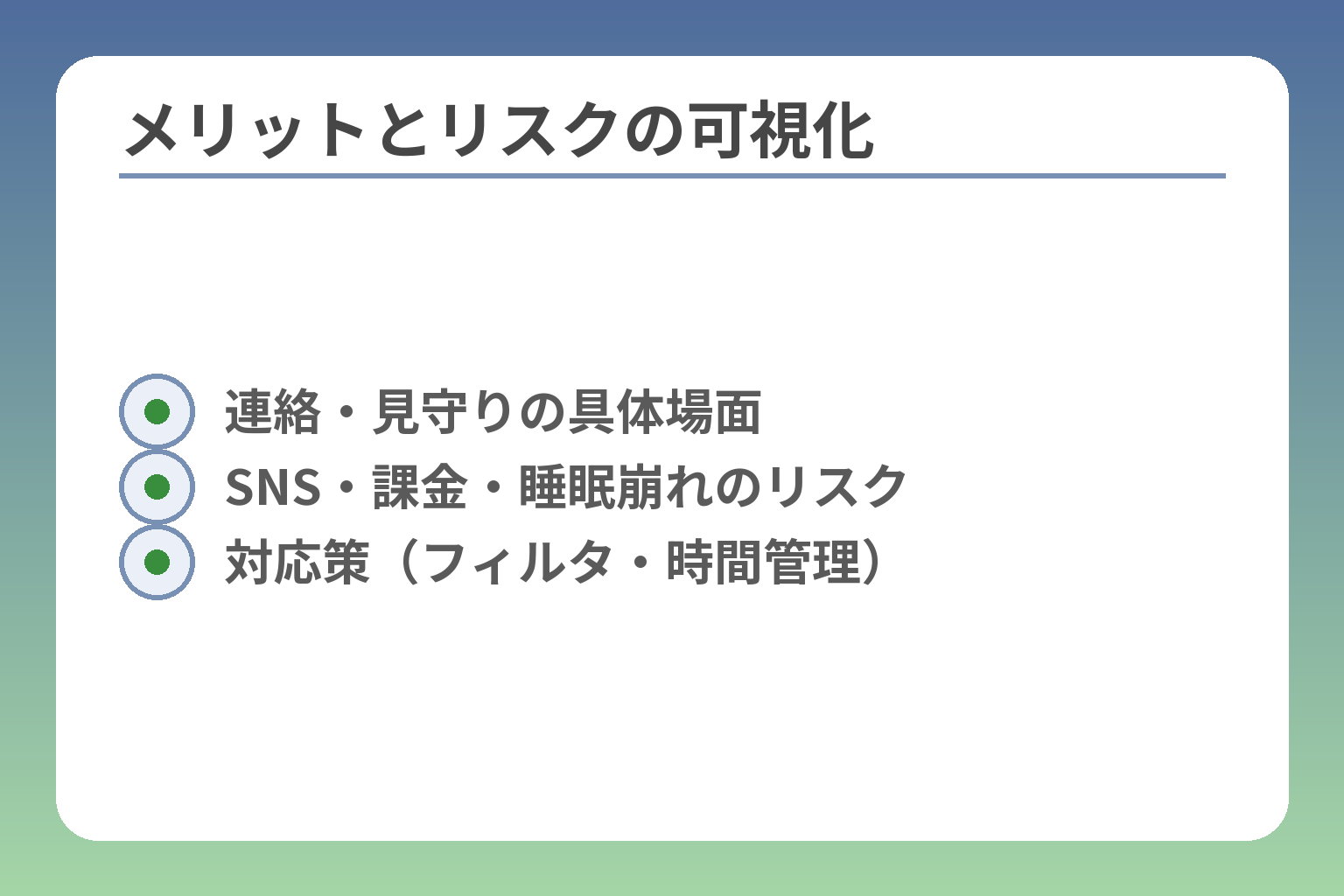
- 連絡・見守りの具体場面
- SNS・課金・睡眠崩れのリスク
- 対応策(フィルタ・時間管理)
生活実態を踏まえずに導入すると、利便性よりもトラブルや運用コストが目立ちやすくなります。
- 連絡や見守りの利便性が本当に必要かを場面ごとに確認する。
- 学習利用はメリットになり得るが、設計(フィルタ・時間管理)が必須になる。
- リスクはSNSトラブル・課金・睡眠崩れが中心で、事前ルールと設定でかなり減らせる。
メリット:連絡が取れる・迎えの調整ができる
下校後や習い事の急な変更、集合時間のすり合わせなど、親子間の即時連絡が求められる場面でスマホは確実に便利です。例えば寄り道が増える、塾や習い事の関係で迎え時間が変更される、といった日常的なシチュエーションでは通話やメッセージで混乱を減らせます。親が速やかに連絡を取れない時間帯が定期的にあるなら、その不安を埋めるための連絡手段としてスマホは有効です。
一方で「連絡だけ」が目的なら、通話専用や機能を限定した端末で十分な場合が多く、過剰な機能は不要なトラブルの元になります。導入前に週単位で想定される連絡シーンを書き出し、本当にスマホが必要かを照らし合わせると判断ミスが減ります。
メリット:見守り(位置情報)で親の不安が減る
位置情報サービスは安心感を与える一方、常時監視の印象を子どもに与えるリスクもあります。位置確認を「保護者の不安解消」だけで使うと、子どものプライバシー感や反発を招きやすい点に注意が必要です。位置情報を使う目的を「帰宅確認」「異常時の居場所確認」に限定し、常時追跡は避けるルールを事前に合意しておくと両者のバランスが取りやすくなります。
位置情報のみで安全が完全に担保されるわけではないため、学校や友人関係の状況把握、子どもの説明能力も合わせて育てる必要があります。
メリット:学習・調べ学習に使えるが、設計が必要
辞書アプリや学習アプリ、家庭での調べ学習にスマホが使えると学びの幅は広がります。ただし学習目的での運用を有効にするには、使えるアプリをあらかじめ限定し、利用時間や学習時のルールを明確にする必要があります。たとえば「調べ学習は学校の宿題時間のみ許可」「動画は学習目的の視聴に限定」など、具体的な条件を決めておくと現場での揉めごとが減ります。
学習利用を理由にスマホを与える場合は、学習効果を測る簡単な評価(週に何件調べ物をしたか、学習アプリの利用履歴)を設けると目的逸脱を早期に検出できます。
デメリット:SNS・グループチャットで揉めやすい
SNSやグループチャットは小学生でもトラブルの温床になり得ます。既読圧、仲間外れ、誤送信された写真の拡散など、感情的なやり取りが問題化しやすく、当事者も深刻さを理解しにくい年齢です。SNSトラブルを最も懸念する保護者の割合が高いという調査傾向があり、導入前にSNSの段階的解放ルールを決めることが実務的です。
具体的な回避策は、①最初はSNS非導入で家族連絡アプリのみ許可、②学校での利用ルールと家ルールを一致させる、③問題発生時の証拠保存手順(スクショ・日時保存)を子どもと共有しておく、の三点です。出典:PR TIMES(ALL CONNECT調査)
デメリット:課金・動画視聴・夜更かしが連鎖する
ゲーム課金や動画視聴の過剰利用、就寝時間の後ろ倒しといった副次的な問題は、ルールと技術的制限でかなり防げます。ペアレンタルコントロールで課金を親承認制にする、夜間は通信を制限する、アプリ利用時間を設定するなどの組み合わせが有効です。通話・メッセージだけなら低容量プランで維持できる一方、動画を許可すると必要データ量とリスクが急増する点を意識してください。
機能を限定したキッズ携帯は、この観点で有利な点があるものの、学習や交友の幅を考えると通常スマホを段階的に導入する家庭も多いという傾向があります。出典:my-best(子ども向けスマホ比較)
ここまででメリットとリスクが整理できれば、導入可否の最終判断や、端末・回線の具体的な選び方、OSごとの設定手順へと進めます。
何を買う?小4向け「端末」の選び方(新品・中古・お下がり)
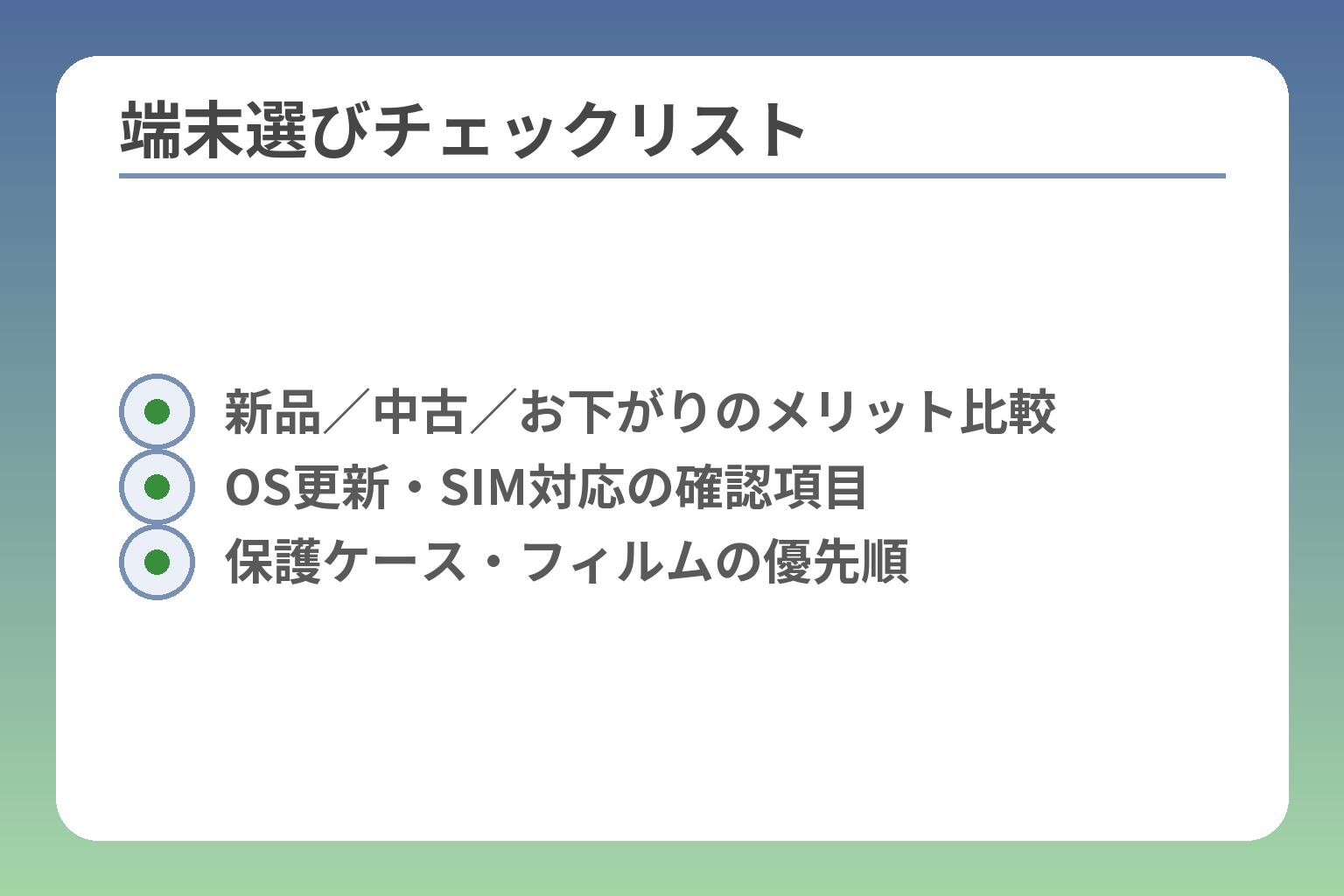
- 新品/中古/お下がりのメリット比較
- OS更新・SIM対応の確認項目
- 保護ケース・フィルムの優先順
ここまでで生活実態と目的が整理できれば、端末選びは用途・予算・親の運用負担で決まります。
小4は高価な性能よりも「管理しやすさ」「フィルタや見守りとの相性」「壊れにくさ」を優先して選ぶのが現実的です。
- 親が設定・管理しやすいOSとモデルを優先すること。
- 目的が連絡中心なら機能を限定した選択(キッズ携帯/お下がり)でリスクを下げること。
- 中古やお下がりを使う場合はOS更新可否とアカウント完全削除を必ず確認すること。
結論:小4は“高性能”より“管理のしやすさ”を優先
処理速度やカメラ性能にこだわる必要はほとんどなく、OSの安定性、ペアレンタルコントロールとの相性、長期的なOSアップデートの見込みを重視するのが合理的です。高性能機は魅力的ですが、子どもが壊したり紛失した際の心理的・金銭的負担が大きく、また管理が複雑になるとルール運用がおろそかになります。
選ぶ軸は「親が設定を実行できるか」「フィルタや使用時間を技術的に担保できるか」「修理や交換のコストが許容範囲か」の三点です。
iPhoneとAndroid:親の端末と同じにすると管理が楽になりやすい
同一OSに揃えるとペアレンタルコントロールの導入やトラブル対応が単純になります。iPhoneならスクリーンタイムとファミリー共有、AndroidならGoogleファミリーリンクで保護者側がアプリ承認や利用時間の管理をしやすくなります。どちらを選ぶかは、親が日常的に操作できる方を優先してください。親が慣れているOSを子ども端末に合わせるだけで、設定ミスや運用放棄のリスクを大きく減らせます。
出典:Apple サポート(ファミリー共有・スクリーンタイム) Google ファミリー リンク
中古・お下がりで失敗しないチェック(実務)
中古や親のお下がりはコスト面で有利ですが、事前確認を怠ると使えなかったりセキュリティ問題が残ったりします。確認項目は最低限これらです:①OSアップデートが可能か、②バッテリーの劣化具合(実使用時間)③SIMロック解除/対応周波数、④前所有者のアカウントと追跡機能が完全に解除されているか、⑤水濡れや外傷の有無。とくにOS更新の可否とアカウント残存は見落とすと使用不能や個人情報漏えいにつながるため、購入前チェックを必須としてください。
中古購入時は販売店の初期不良保証や返品ポリシーを確認し、私用データが残っていないことを証明してもらうと安心です。出典:my-best(子ども向けスマホ比較)
初期化とアカウント:譲渡時に必ずやること
譲渡前の初期化は技術的にも法的にも重要です。iPhoneは『すべてのコンテンツと設定を消去』してApple IDからサインアウト、Androidは工場出荷時リセットを行い、Googleアカウントの紐付きを解除します。加えて、端末の「探す」や「リモートロック」機能がオフになっているかを確認し、端末が新たな所有者で正常にセットアップできる状態にする必要があります。初期化が不十分だと、前所有者のアカウントにより端末がロックされ、最悪使用不能になるリスクがあります。
出典:Apple サポート(iPhone を消去する) Google サポート(Android をリセットする)
壊れやすい小4対策:ケース・フィルム・ストラップの優先順位
落下や水濡れを想定すると、端末保護は最初の投資項目になります。優先順位は(1)耐衝撃ケース(角の保護が厚いもの)、(2)強化ガラスフィルム、(3)ストラップまたはネックホルダー、(4)耐水ポーチの順です。安価な保護具で十分効果があるため、端末本体より先に保護アクセサリーを用意する家庭が多いです。
また、保護ケースは純正の形でないと充電や通話品質に影響が出ることがあるので、試着できる店頭購入か返品可能な通販を選ぶと安心です。
端末の候補が絞れたら、次は回線プランと総コストの比較、そしてOS別の具体的なペアレンタルコントロール設定へ移る判断がしやすくなります。
料金はどうする?小4のスマホ代を月1,000円台に近づける設計
端末代と回線費用を分け、用途に合わせて最小限のプランから試す設計が維持費を下げる鍵です。
家庭で想定する使い方(通話中心/連絡アプリ中心/動画許可)を先に決め、それに応じた回線と端末運用を組み合わせると月額を大幅に抑えられます。
- データ利用が極小(ほぼWi‑Fi)なら、1GB前後の格安プランで月額数百円にできる。
- 動画やゲームを許可するとデータ費が急増するため、許容するなら容量と監視をセットにする。
- 端末は「お下がり+格安SIM」か「新品+容量小プラン」のどちらが家計に合うかで選ぶ。
まず作る:用途別の必要データ量(目安)
小4の典型的な用途を3パターンに分けると、費用設計が簡単になります。A: 通話・SMS中心(位置確認のみ)→データ0.5〜1GB、B: メッセージ/地図や軽い検索を定期的に使う→1〜3GB、C: 動画視聴や学習アプリでデータを使う→5GB以上。用途を子どもと合意し、月末の利用量をチェックしてズレがないか評価してください。動画を許可するかで必要容量が桁違いに変わるため、最初に「動画は家庭Wi‑Fiのみ」など制限を明文化すると課金リスクを下げられます。
回線の選択肢:キャリア・格安SIM・サブブランドの違い
格安SIMは低容量プランの選択肢が豊富で、1GB前後なら月額数百円〜で維持可能です。一方でキャリアやサブブランドは店頭サポートや学割施策が使いやすく、家族割での実質負担低下が見込めます。たとえば、データ使用が少ないライト層向けに月290円程度からのプランを出すMVNOもあり、通信速度やサポートとトレードオフになります。出典:日本通信SIM
選ぶ基準は「使う容量」「店頭サポートの必要性」「親が設定を自分でできるか」の三点です。店頭サポートを重視する家庭はサブブランドや大手の学割サービスを検討し、家計優先なら低容量の格安SIMを第一候補にしてください。回線を選ぶ際は未成年契約の可否や本人確認方法も確認を。
コスト表(例):端末0円(お下がり)×低容量プラン/新品×中容量プラン
モデルケースを使って比較すると判断が楽になります。例1)お下がりスマホ(初期費用のみ)+1GBプラン:月額概算300〜600円。例2)中古で端末を購入(2〜3万円想定)+3GBプラン:月額概算700〜1,200円(端末償却込みで年換算)。例3)新品購入(端末分割)+20GBプラン:月額概算2,000円前後。端末の購入方法(一括/分割/中古)と回線プランの組合せで年間コストが大きく変わるので、1年・2年単位で総額を試算してください。
試算は「端末分割代+月額通信料+保護アクセサリ(最初に3〜5千円)」を最低ラインで算出すると誤差が少なくなります。
通話・SMSの落とし穴:連絡手段を先に決める
学校や習い事の連絡が電話前提なのか、家族内は通話アプリで済むかでプラン選択が変わります。通話が多いなら音声SIMや通話オプション(かけ放題)を検討し、通話がほぼないならデータのみ(SMSなし)で維持費を下げられるケースがあります。留意点として、連絡が緊急である場面もあるため、SMSや音声受信が確保されないと困る可能性を洗い出してください。
また、キャリアメールや一部サービスでSMS認証が必要なケースもあるため、アカウント登録要件を確認しておくと、後でプラン変更時に困りません。
次の一手:まず3か月は“最小プラン”で運用して見直す
プランの過不足は運用してみないと分からないため、導入後3か月は最小構成で試し、使用ログ(通信量・アプリ利用時間・課金履歴)を確認して調整するのがコストとトラブルを抑える王道です。試用期間中は親が週次でチェックし、想定外の使い方が見つかったらルールを修正するかプランを変更してください。通信事業者のプラン変更手数料やタイミングも事前に把握しておくと運用がスムーズになります。出典:HISモバイル(格安SIMの子ども向け解説)
回線と端末の組み合わせが固まれば、次はOS別のペアレンタルコントロール設定と親子ルールのテンプレを作る段取りに移れます。
親がやるべき設定:iPhone/Androidのペアレンタルコントロール手順
設定を済ませずに端末を渡すと、意図しない課金や長時間利用、トラブルの温床になりやすいです。
iPhoneならスクリーンタイムとファミリー共有、Androidならファミリー リンクを使い、アプリのインストール承認・課金制限・利用時間を親が確実に管理できる状態にしてから渡すのが現実的な基準です。
- アプリのインストールと課金は必ず親承認に設定する。
- 利用時間は学校時間や就寝時間を自動でブロックするルールを作る。
- フィルタは年齢相応に段階設定し、抜け道を監視しながら運用する。
最優先:アプリのインストール・課金を親の承認制にする
有料アプリやアプリ内課金で思わぬ出費が発生するのを防ぐため、親の承認が必須になる設定をまず有効にしてください。Androidではファミリー リンクで子ども用アカウントを作成し、Google Playの「保護者の承認」を必須にする流れが基本です。保護者側のGoogleアカウントでファミリー リンクを設定し、子どものデバイスを管理対象に追加、アプリのダウンロード時に保護者に承認通知が来るようにします。アプリ承認と課金承認を設定しないと、数千円〜数万円の課金が短期間で発生するリスクがあるため、最初に必ず確認してください。
iPhoneでもファミリー共有の「承認と購入のリクエスト」をオンにし、子どものApple IDからの購入は親が許可する仕組みにします。親のApple IDがファミリーグループの管理者になっていること、子どものアカウントが「お子様用アカウント」として設定されていることを確認してください。ハードウェアで課金を制限する手段としては、App StoreやGoogle Playの支払い方法を削除して、都度親が支払う体制にするのも有効です。
利用時間:夜間停止・学校時間の制限・休憩時間の作り方
利用時間の制御は「子どもの生活リズムを守る」ための最も効果的なテクニックです。iPhoneのスクリーンタイムでは「休止時間(Downtime)」「App使用時間制限」「常時許可のアプリ」を組み合わせて、就寝時間や授業時間帯を自動で制限できます。たとえば学校時間はメッセージと緊急通話のみ許可、学習アプリは例外として常時許可に設定する、といった細かな運用が可能です。学校時間や就寝時間は具体的な時刻で決め、例外アプリは最小限に留めると運用が続きやすくなります。
Androidではファミリー リンクの「アプリのタイマー」や「就寝時間」機能で同様の運用ができます。重要なのは運用ルールを事前に子どもと合意し、ルール破りがあった場合の段階的な対応(注意→機能制限の一時強化→再協議)を決めておくことです。親側が週次で利用ログを確認し、ルールが現実に合っているか見直すサイクルを作ってください。
出典:Apple サポート(ペアレンタルコントロールとスクリーンタイム)
フィルタリング:年齢に合う制限レベルの決め方
ウェブ閲覧やアプリのコンテンツフィルタは、年齢別に段階を分けて設定するのが合理的です。例えば小4は「小学生レベルのウェブフィルタ+App Store/Playの年齢制限(9〜11歳向け)」で開始し、反応や成熟度に応じて段階的に緩める運用が有効です。ただし強すぎるフィルタは子どもの探究欲を阻害したり、代替ブラウザやVPNで回避されることがあるため、技術的対策と対話を両輪にしてください。フィルタの設定は“固定”にせず、子どもの行動や相談回数を基準に3か月ごとに見直すルールを入れておくと抜け道対策にもつながります。
実務的には検索エンジンのセーフサーチを有効にし、ブラウザ使用を制限する、年齢制限のあるアプリを自動でブロックする、特定のURLをホワイトリスト化するといった組合せが現実的です。家では家庭用Wi‑Fiのフィルタも併用すると、スマホ単体での抜け道を減らせます。
位置情報共有:便利だが“監視”にならないルールが必要
位置共有は帰宅確認や緊急時の居場所特定に有効ですが、常時追跡は子どものプライバシー感を損ねる恐れがあります。使用方針としては「平常時はチェックは最小限、逸脱(長時間の帰宅遅延や緊急連絡)時に詳細を確認する」ルールを作ると摩擦が少なくなります。ジオフェンス(指定エリアの出入り通知)は使い方によって安心感にも監視感にもなるため、学校や自宅の出入りだけに限定するのがおすすめです。位置情報は“非常時の補助”という位置付けを親子で合意しておくと、信頼関係の維持につながります。
技術的にはiPhoneの「探す」やGoogleの位置共有機能を利用できますが、常時の位置履歴収集は行わず、必要時にのみ履歴を参照する運用をルール化してください。
連絡アプリ・SNS:入れる順番と既読/グループのリスク対策
SNSやグループチャットはトラブルが発生しやすいので、導入は段階的にします。まずは家族・保護者のみの連絡アプリで基本的なマナーを教え、友達とのチャットは条件(成績や生活習慣の守備率、時限的な許可)を満たしたときに段階解放する運用が現実的です。グループ参加時は「画像共有のルール」「既読/返信の強制禁止」「夜間ミュート」を事前に決めておくと揉めごとを減らせます。グループトラブルが起きた場合の初動(スクショ保存→親への報告→学校相談の順)を子どもと約束しておくと被害拡大を防げます。
また、SNS導入の際はプロフィール情報や位置情報の公開範囲を最小限にし、友達リストは親と時々見直すルールを入れると安全性が上がります。
設定が整えば、運用ルールの書面化と導入後のフォロー(1か月・3か月チェック)に意識を移すと家庭での運用が定着しやすくなります。
親子ルールテンプレ&よくある失敗の潰し方(独自)
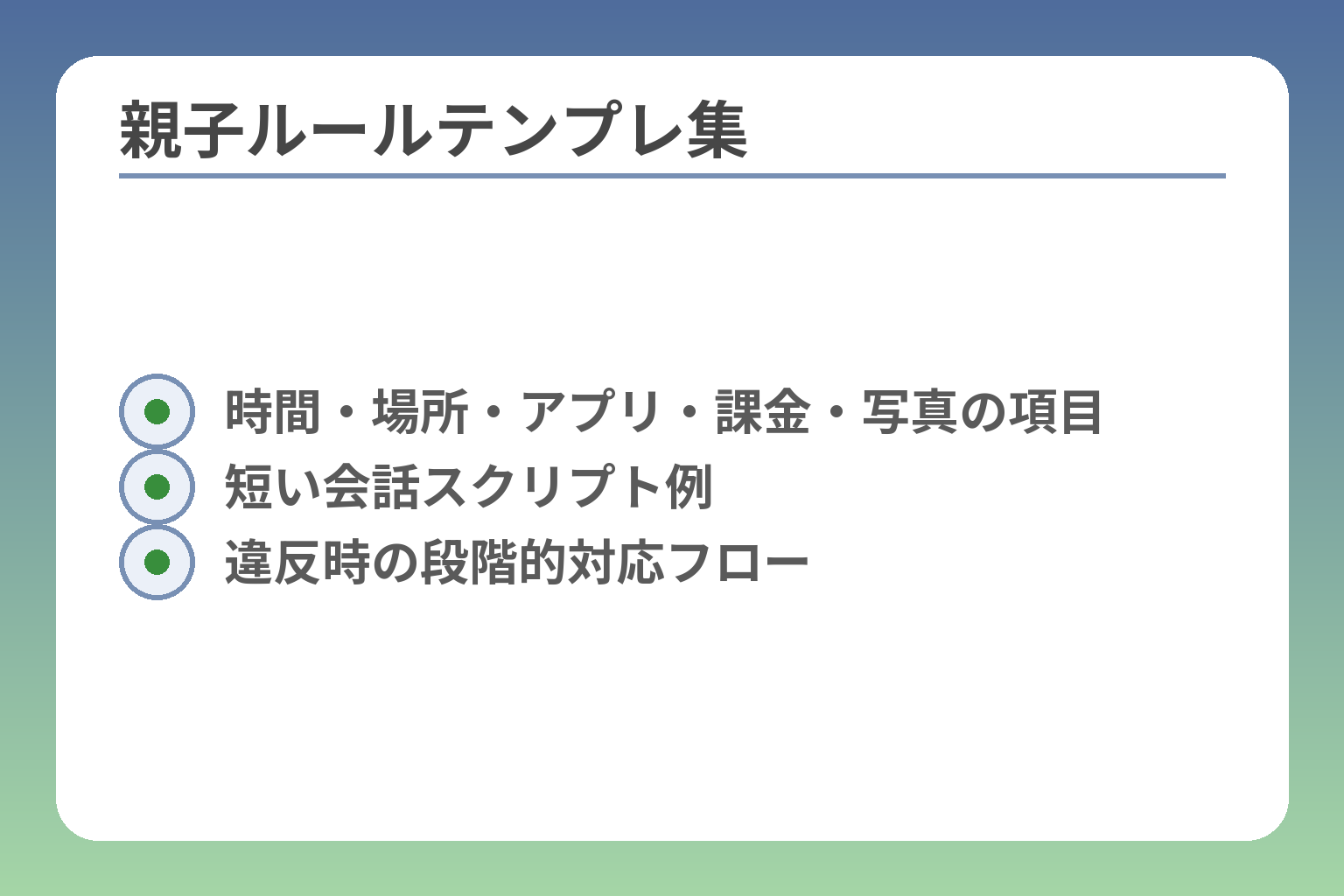
- 時間・場所・アプリ・課金・写真の項目
- 短い会話スクリプト例
- 違反時の段階的対応フロー
設定と端末が準備できたら、親子で守るべき具体的なルールを文書化して合意することが最優先です。
紙に書いたルールと運用の仕組みがあれば、誤解や抜け道によるトラブルを未然に防げます。
- 時間・場所・アプリ・課金・写真の5項目を明文化して合意する。
- 渡す前に短い会話スクリプトで目的と罰則を共有する。
- 失敗例を想定した対応フロー(警告→一時制限→再協議)を決めておく。
ルールテンプレ:時間・場所・アプリ・課金・写真の5項目
実際に使えるテンプレは短く具体的にすることが肝心です。例文の骨子は下記の通りです。
- 時間:平日18:00〜21:00は使用可、21:00以降は就寝モード(自動ロック)にする。
- 場所:学校内は端末をカバンに入れて基本操作禁止(緊急連絡のみ許可)。
- アプリ:ゲームは親の許可リストのみ、SNSは段階解放(家族→友達グループ)で運用。
- 課金:アプリ内課金は全て親承認。お小遣いでの購入は明確な上限を設定。
- 写真:人物の写真は本人の許可がある場合のみ送信、学校内での撮影禁止など明記。
ルールは「何をして良いか」だけでなく「何をしたらどう対応するか(警告・一時停止・親子面談)」まで書くと運用が楽になります。
テンプレは家庭ごとに言葉を置き換え、親子で署名しておくと効果が高いです(紙でもデジタルでも可)。
会話スクリプト:渡す前に必ず話す3つの約束
渡す直前の会話は短く明瞭に。例として使えるスクリプトは次の3点です:目的(連絡・見守り・学習)を確認、守れなかった場合の処遇を確認、困ったときは必ず親に相談することを約束。導入時に子どもに自分の言葉で要約させると合意が深まります。
たとえば「このスマホは家での連絡と宿題の調べ物用。ルールを守れなければ一時的に利用を制限します。困ったことがあればまず親に話してね。」と短く言い、その後子どもに「わかった」と言わせる運用が現場で機能します。言葉での約束を文書に落とし、子ども自身に写させると約束の重みが増します。
失敗例1:ルールが曖昧で、交渉が毎回揉める
よくある失敗は「曖昧なルール=親子の常時交渉」です。たとえば「夜は使わない」と口約束にしておくと、テスト期間や特別な日に例外が生まれ、それが恒常化してルール自体が形骸化します。回避策はルールに例外条件を事前に書くこと(テスト前の例外は○回まで、緊急連絡は許可など)。
さらに、例外申請のフロー(子が申請→親が承認→承認はメッセージ履歴で残す)を決めておくと、都度の口論を避けられます。曖昧さは親の判断負担を生み、結果的に運用放棄を招くのでルールは最小単位で具体化してください。
失敗例2:親が設定を理解せず、子どもが抜け道を覚える
技術的な設定を親が理解していないと、子どもは簡単に抜け道を見つけます。たとえばスクリーンタイムやファミリーリンクの設定を親が誤っていると、制限が効かず自由にアプリを入れられることがあります。回避策は導入前に親が自分の端末で設定のテストを行い、子ども端末で実際に制限が働くか確認することです。
また、抜け道になりやすいポイント(別ブラウザのインストール、VPNの利用、ゲストアカウント)は事前に把握しておき、必要なら家庭Wi‑Fi側でのフィルタを併用します。親が設定操作をできることが最大の抑止力になるため、説明書1枚に「親のやること」をまとめておくと実務的です。
失敗例3:トラブルが起きたのに証拠が残らない
いじめや不適切な画像共有などのトラブルで最も痛手なのは「証拠が残っていない」ことです。子どもは感情的にメッセージを消すケースがあり、対応のタイミングを逃すと被害が拡大します。初動ルールとして「トラブル発生時はスクショを撮り、保護者に通知→親が必要であれば学校や警察に相談する」という流れを必ず約束してください。
加えて、保護者はスクショの取り方、メッセージの保存方法(日時を含めた保存)、端末のバックアップ方法を事前に練習しておくと実務で慌てません。証拠保存の手順を家のルールに含めておくと、子どもも報告行動を取りやすくなります。
運用が始まったら1か月・3か月でルールの実効性をレビューし、必要ならルールの見直しや技術設定の強化を検討してください。
Q&A:小4のスマホでよくある悩み(導入前〜トラブル時)
ここまでの整理で「目的・端末・回線・設定」の骨子が見えたなら、よくある疑問と実務的な初動対応を明確にしておくと安心です。
小4でスマホを持たせるかは家庭事情で変わるが、持たせるならルールと技術的対策を先に用意し、問題発生時の初動手順を家族で共有しておくことが被害を小さくします。
- 生活圏が広がり、緊急連絡や帰宅確認が定期的に必要なら持たせる検討をする。
- キッズ携帯で十分か、段階的にSNSを解放するかは目的に応じて決める。
- トラブル時は「証拠保存→親への報告→必要なら学校・警察へ相談」の流れを徹底する。
小4でスマホは早い?持たせないと困る?
スマホを持ち始める年齢は低年齢化が進んでおり、小学生高学年での所有率が上がっている傾向がありますが、個別の必要性で判断するべきです。出典:NTTドコモ モバイル社会研究所
判断基準は「連絡の頻度」「単独行動の有無」「親が即時に確認できない時間帯」の3点で、いずれかが当てはまるなら連絡手段としての価値が出ます。逆に、帰宅が親同伴で常に管理できる場合や全て家庭Wi‑Fiで事足りるなら、キッズ携帯やGPSタグで代替できる場面が多いです。落とし穴は「周りが持っているから」という同調圧力で導入することなので、目的を紙に書いてから決断する習慣をつけると失敗を減らせます。
キッズ携帯とスマホ、どっちが安全?
キッズ携帯は通話と限定機能に特化しており、SNSやブラウザを制限できるため安全性は高い一方、学習アプリや友人とのやりとりに制約が出ます。スマホは利便性が高い反面、SNSトラブルや課金等のリスクが増えます。優先軸は「何を優先するか:安全性(制限)か、利便性(学習・交流)か」です。
回避策としては、スマホを選ぶ場合でも最初は機能を限定(SNS未導入/アプリは親承認)にし、段階的に解放する運用が現実的です。また、学校の指示や地域ルールがある場合はそれに合わせることを忘れないでください。
LINEはいつからOK?グループはどうする?
LINEや同種のメッセージアプリは年齢に応じた段階導入が向いています。導入の一般基準は「家族連絡→親しい友達との1対1→小規模グループ(保護者管理の上で)」の順で、各段階で合意したルール(画像の扱い・既読/返信の義務化禁止・夜間ミュート)を設けます。グループ参加は親の承認制とし、問題発生時の初動(スクショ取得→親へ提示→必要なら学校へ報告)を子どもと共有しておくことが被害拡大を防ぎます。
また、グループでは写真や位置情報の共有制限を厳格にし、プロフィール情報は最小限に留めるルールが有効です。
スマホ依存が心配。時間制限以外にできることは?
時間制限(スクリーンタイム等)は有効ですが、それだけでは根本対策にならないことが多いです。代替行動の用意(帰宅後すぐの運動や宿題の時間帯を固定する、家族での共通ルールとして端末オフの「食事時間」や「寝る1時間前の端末回収」)を組み合わせると実効性が高まります。さらに、端末の置き場所を共有スペースにするルールにすると自然に使用時間が下がります。技術的制限+環境設計+代替行動(習い事・本・運動)の三点セットが依存対策の現実解です。
行動変化を促すため、1か月ごとに利用ログを見て子どもと話し合う「レビュー会」を設けると自主性も育ちます。
紛失・課金・トラブルが起きたら最初に何をする?
初動の早さで被害の大きさが変わります。まずは証拠を残す(スクショ・日時のメモ)、次に契約キャリアへ連絡して回線停止や利用停止を依頼、課金の場合は購入履歴の確認と支払い方法の停止を行ってください。キャリア停止後でも、被害が疑われる場合は消費生活センターや警察の相談窓口に連絡するのが適切です。出典:国民生活センター(無断課金に関する注意喚起)、出典:警察庁(#9110等の相談窓口)
紛失時は端末の「探す」やGoogleの位置共有を利用して所在確認し、見つからない場合はリモートロック・リモート消去を速やかに行い、警察に遺失届や被害届の相談をします。課金トラブルでは、未成年者の契約取消しの相談が消費生活センターで可能な場合があるため、明細や履歴を用意して早めに相談してください。出典:国民生活センター(オンラインゲーム相談データ)
Q&Aを通じて不安が減ったら、次は端末と回線の具体的な組み合わせとOS別の設定手順に落とし込んでいくと運用が安定します。
家庭によって状況も異なる中、なかなか難しい子どものケータイ、スマホの選び方。
トラブルを防ぎ、幸せな生活につながるよう、情報を発信していきます。