小5にスマホは必要?後悔しない選び方と設定・ルール完全ガイド
結論:必要かどうかは家庭の事情と子どもの成熟度次第です。通学や習い事で連絡・居場所確認が本当に必要なら用意し、渡す場合は初期設定と親子ルールを最優先で整えれば後悔を減らせます。
- 買う/見送るを分かりやすくする判断フローチャート(通学状況・行動範囲・子の自己管理力で導く)
- 購入前チェックリストと本体・回線の選び方(キッズ携帯/スマホ/格安SIMのメリット・デメリット)
- 購入後に必ずやるiPhone/Androidの初期設定手順(スクリーンタイム/Family Link等の必須設定)
- 親子ルールの具体テンプレ(利用時間・課金・SNSの開始条件・位置情報の線引き)
- 実際の月額比較例と、紛失・故障時の対応フロー(保険・遠隔ロック・バックアップの実務)
小5でスマホは早い?いまの保有率と親のリアル
小学校5年生でスマホを持つ家庭は増えており、周囲の実情を踏まえつつも「必要かどうか」は通学状況や家庭の運用力で判断すべきです。
- 小5のスマホ保有は増加傾向だが、持たせる理由と用途を明確にすると選択がぶれない
- 連絡・防犯・居場所確認が主目的なら機能を絞った選択肢(キッズ携帯や見守り端末)でも良い
- 導入後は利用時間管理と初期設定が失敗を大きく減らす
周囲のデータや親の事情が曖昧だと、必要以上のスペックや運用負担を抱え込みやすくなります。
小5のスマホ所有は“過半数”が目安になってきた
近年の調査では、小学生高学年でスマホ所有率が増えている報告が相次いでいます。年代別の傾向を見ると、所有開始年齢が低年齢化しており、学年別に見ると高学年(小4〜小6)での普及が特に進んでいます。周囲の「多数派かどうか」は判断材料になりますが、調査時期や対象地域で数値は変わるため、最新データを確認して“焦らず”判断することが重要です。出典:ケータイ Watch(Impress)
親が持たせる理由トップ:連絡・防犯・居場所確認
保護者が子どもにスマホを持たせる主な理由は、緊急時の連絡手段、防犯目的、帰宅確認などの居場所把握です。もし主目的が「連絡だけ」であれば、通話・SMS・簡易GPSに絞った端末で十分な場合が多いため、フルスペックのスマホを最初から用意する必要はありません。反対に、習い事で頻繁に保護者と連絡を取り合う、帰宅時間が流動的で単独行動が多い、といったケースではスマホのほうが利便性を発揮します。出典:PR TIMES(ALL CONNECT調査)
小学生高学年の利用時間の目安と、起きやすい変化
平均的な利用時間は学年や家庭で差があるものの、小学生高学年では平日で「おおむね1時間前後」という傾向が報告されています。長時間利用が習慣化すると睡眠不足や学習への影響、SNSによるトラブルが起きやすくなるため、利用時間の上限設定や夜間の端末回収といった運用ルールを最初に決めると効果的です。目安として平日の利用は1時間前後、就寝1時間前からは端末を使わせないなどの具体的なルールが有効です。出典:NTTドコモ モバイル社会研究所
“買うべき家庭”と“まだ待てる家庭”の違い
判断の軸は主に(1)子どもの単独行動の頻度、(2)保護者の対応力(設定・監視ができるか)、(3)学校や地域のルール、(4)家庭の予算です。単独で通学する・習い事で親と離れる機会が多い・保護者が外出中で緊急連絡が必要、という条件が揃う家庭はスマホ(あるいはGPS搭載の見守り端末)を検討すべきです。一方、親が常時送迎する、近所付き合いで連絡網が整っている、あるいは子の自己管理力が低い場合は導入を先延ばしにして段階的に見守り端末やキッズ携帯で様子を見る選択肢が合理的です。段階導入(まずは位置情報だけ/キッズ携帯→半年後にスマホへ移行)は失敗を減らす実践的な方法で、家庭の実情に合わせた運用負担の軽減につながります。出典:マイベスト(子ども向けスマホ特集)
ここまでの判断をもとに、次は具体的な端末・回線選びや初期設定のチェックリストを見ていくと実行に移しやすくなります。
買う/見送るを決める判断フロー(小5向け)
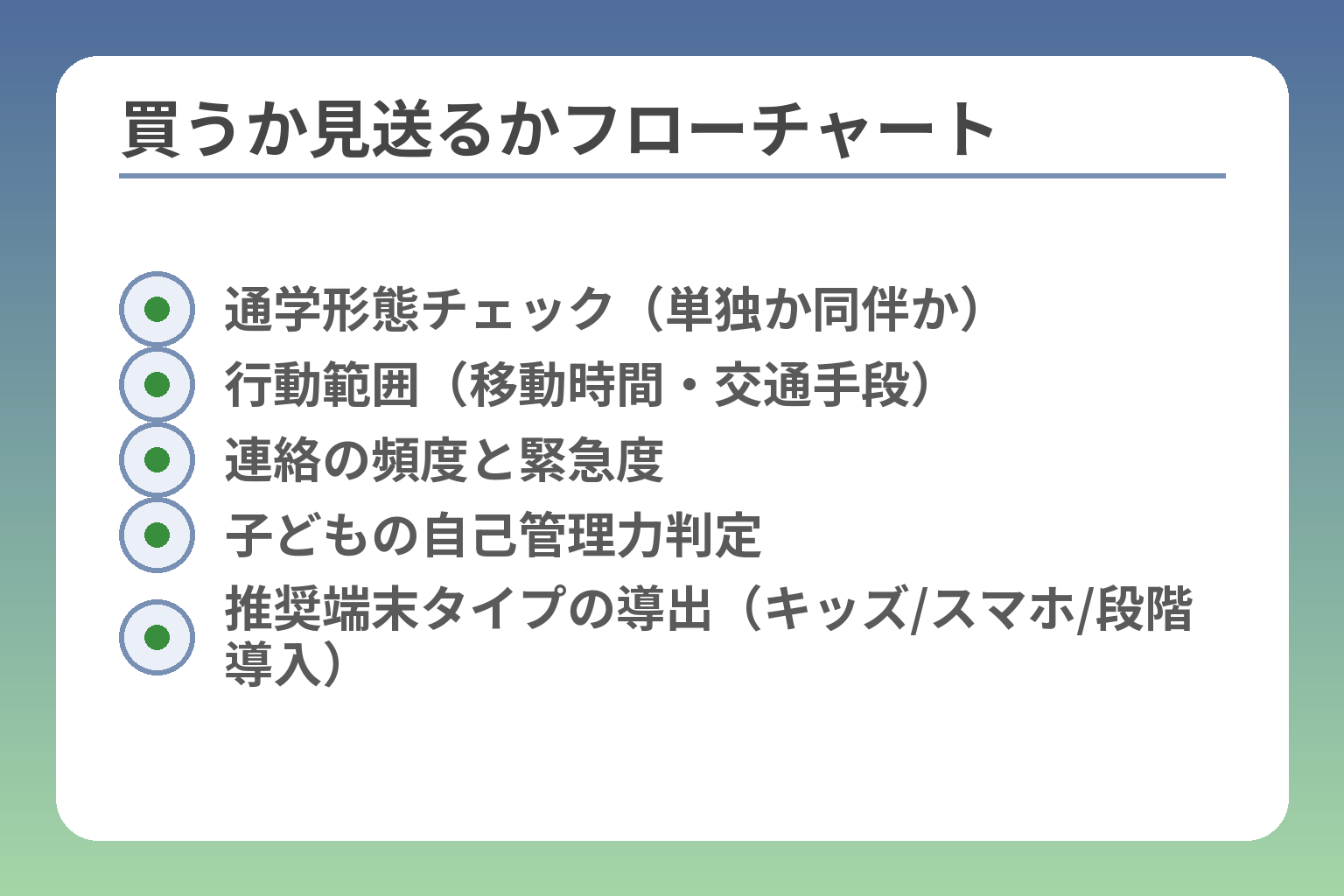
- 通学形態チェック(単独か同伴か)
- 行動範囲(移動時間・交通手段)
- 連絡の頻度と緊急度
- 子どもの自己管理力判定
- 推奨端末タイプの導出(キッズ/スマホ/段階導入)
前の判断を踏まえると、スマホ導入は「家庭の事情」と「子どもの実際の行動」で合理的に決めるべきです。
小5でスマホを持たせるかは、通学・習い事などの行動範囲、連絡頻度、親の運用力の三点を軸に判断すれば過不足が少なくなります。出典:ケータイ Watch(Impress)
- 連絡の必要性(誰と・いつ・どのくらい頻繁か)で「端末の種類」を決める
- 行動範囲が広ければGPSや常時接続を優先、狭ければキッズ携帯で代替可能
- 親の設定・監視能力が低ければ段階導入や店頭サポートを前提にする
ステップ1:連絡が必要なシーン(頻度×緊急度)で判定
週に数回、帰宅時間の変動や習い事で保護者と頻繁に連絡を取る必要があるなら、電話だけでなくメッセージや既読確認ができる環境があると便利です。逆に連絡は稀で「緊急時だけ」が目的なら、通話とSMS、簡易的な位置確認ができるキッズ携帯や見守り端末で十分な場合があります。判断基準は「誰と」「いつ」「どの頻度で」連絡が発生するかを家族で数値化することです(例:週3回以上の連絡・帰宅時間が毎日30分以上変動など)。この段階で過剰スペックを避けると月額も抑えられます。出典:PR TIMES(ALL CONNECT調査)
ステップ2:行動範囲(通学・放課後・習い事の移動)で判定
子どもの行動が主に家と学校内にとどまるなら、常時ネット接続は不要でキッズ携帯やGPSトラッカーで安全が確保できるケースが多いです。一方、習い事で公共交通を使ったり、帰宅経路に危険箇所がある場合はリアルタイムで位置確認や緊急通報ができるスマホが有利になります。具体的には「一人で30分以上移動する」「バス・電車を使う」「複数箇所を行き来する」がチェック基準です。ただしGPSは万能ではなく、屋内や地下で精度が落ちる点と、過度な位置監視が子どもの自律性を阻むリスクがあることを留意してください。出典:NTTドコモ モバイル社会研究所
ステップ3:子どもの特性(衝動買い/依存傾向/約束の守り方)で判定
同学年でも自己制御力や規則の順守度は大きく異なります。課金やSNSでのトラブルに巻き込まれやすい子には、最初からアプリや課金が制限できる端末運用(親の承認制)を強く勧めます。実務的には「課金履歴があるか」「夜間に端末を手放せるか」「約束を守れるか」の三点をチェックし、いずれか不安があれば段階導入が有効です。段階導入例:まずは位置確認のみの見守り端末→半年後にキッズ携帯→さらに半年後に制限付きスマホ、という順序で移行する家庭が現実的です。出典:マイベスト(子ども向けスマホ特集)
ステップ4:家庭の運用力(設定できる親・できない親)で判定
親がスマホ設定や日常のルール運用に時間を割けるかは重要です。設定が苦手・忙しくてチェックできない場合は、店頭サポートが手厚いキャリアや設定代行サービスを選ぶ、あるいはキッズ携帯+学校連絡網で代替するのが現実的な落とし穴回避策です。運用力がある場合は、スクリーンタイムやFamily Linkといった管理ツールを組み合わせると安全性は高まります。親の「月1回のチェック時間」をあらかじめ確保できるかどうかで運用の成功確率が大きく変わります。
結論:キッズ携帯/スマホ/段階導入の選び分け
チェック項目をすべて洗い出した結果、通話と位置確認が中心で行動範囲が狭ければキッズ携帯、頻繁に単独移動があり即時連絡やアプリの利便性が必要なら制限付きスマホ、不確定要素が多ければ段階導入が現実的な選択です。導入後は必ず初期設定と親子ルールを文書化しておくと運用トラブルが減ります。
ここまで決めれば、次は具体的な端末・回線の組み合わせと初期設定のチェックリストに移ると実行が容易になります。
小5のスマホ本体・回線の選び方(キッズ携帯/格安SIMも)
前の判断が曖昧だと端末選びで余計な出費や運用トラブルを招きやすくなります。
端末と回線の選択は「用途(連絡・見守り・学習)」「行動範囲(移動の有無)」「親の設定・運用力」を軸に決めれば過不足が少なくなります。
- 連絡・居場所確認が中心ならキッズ携帯や見守り端末で十分な場合がある
- 単独移動が多く即時連絡やアプリ利用が必要なら制限付きスマホが有利
- 親の設定に自信がなければ店頭サポート重視の回線や段階導入を検討する
キッズ携帯の向き不向き:できること/できないこと
キッズ携帯は通話・SMS・定型メッセージ・簡易GPSを中心に設計されており、使い方が限定される分だけトラブル要因は少なくなります。連絡の頻度が少なく、親の居場所把握が主目的であるなら、キッズ携帯は運用コストとリスクを同時に下げられる現実的な選択です。一方で、習い事の連絡でアプリ上のやり取りやグループ機能が必要、学習アプリを使いたい、といったニーズには応えにくい点が落とし穴です。親子で「本当に必要な機能」をリスト化し、キッズ携帯で満たせるかを確認してください。出典:マイベスト(子ども向けスマホ特集)
スマホ(iPhone/Android)は“管理しやすさ”で選ぶ
スマホを選ぶ際は機種性能よりも親が使う管理機能の使い勝手を優先してください。iPhoneはスクリーンタイム、AndroidはGoogleファミリーリンク等で利用時間・アプリ管理・購入承認が可能で、これらを組み合わせることで運用の失敗を大きく減らせます。機種を決める前に親の管理方針(時間制限・課金禁止・許可アプリの範囲)を明確にし、それを実現できる機能があるかをチェックすることが先決です。また、中古端末や型落ちモデルを選ぶ場合はOSのアップデート提供期間を確認し、セキュリティリスクを避ける配慮が必要です。出典:Apple サポート(スクリーンタイム)/Android(Family Link)
回線はキャリア/サブブランド/格安SIM:何を重視するかで選ぶ
回線選びは「月額コスト」「店頭サポート」「見守りサービスの有無」のトレードオフです。大手キャリアは対面での設定支援や子ども向けオプションが充実しますが、費用は高めになりがちです。サブブランドや格安SIMはコスパが良く、基本的な通信は満たせますが、店頭サポートや見守りオプションが限定される点が落とし穴です。親が設定に不安があるなら、初期設定やトラブル対応を店頭で受けられる回線・店舗があるかを優先的に確認してください。格安SIMやMVNOを選ぶ場合は、通信速度・APN設定の手間、子回線の管理方法(家族割やフィルタ連携)も事前に確認しましょう。出典:IIJmio(子ども向け回線の注意)
購入前チェックリスト:GPS・カメラ・耐衝撃・バッテリー・保険
購入前に最低限確認すべき項目は次の通りです。1) GPSの精度(屋内・地下で劣る点)、2) カメラの有無と写真共有設定、3) 防水・耐衝撃(落下で壊れやすい学年向け)、4) バッテリー持ち(長時間移動時)、5) 紛失・故障時の保険や端末追跡機能。写真や位置情報はトラブルの元になりやすいため、カメラをオフにするか共有範囲を限定する設定を検討してください。購入時にケース・フィルム・簡易保険を同時に用意することで後の手間を減らせます。
契約の注意点:名義・フィルタリング・解約ルール
未成年の契約は多くの場合親の名義で行うことになり、フィルタリングや見守りオプションの適用が前提となるケースが多い点に注意が必要です。事業者によっては18歳未満に対するフィルタリング加入を推奨または実施しているため、設定の自動化・解除手順・費用負担を事前に確認してください。契約時に「フィルタ解除の条件」や「名義変更・解約時の手続き」を確認しておくと、後日のトラブルを防げます。また、端末割賦の期間中に使用ルールを見直す必要が出た場合の対応(親の取り扱い・リセット方法)も契約前に把握しておくことをおすすめします。出典:NTTドコモ(フィルタリングサービス)
ここまで実務的に選び方を整理すれば、端末と回線の具体候補を絞り込みやすく、初期設定や親子ルールの運用準備へ自然に移れます。
月額いくら?3パターン費用シミュレーション(端末+回線+見守り)
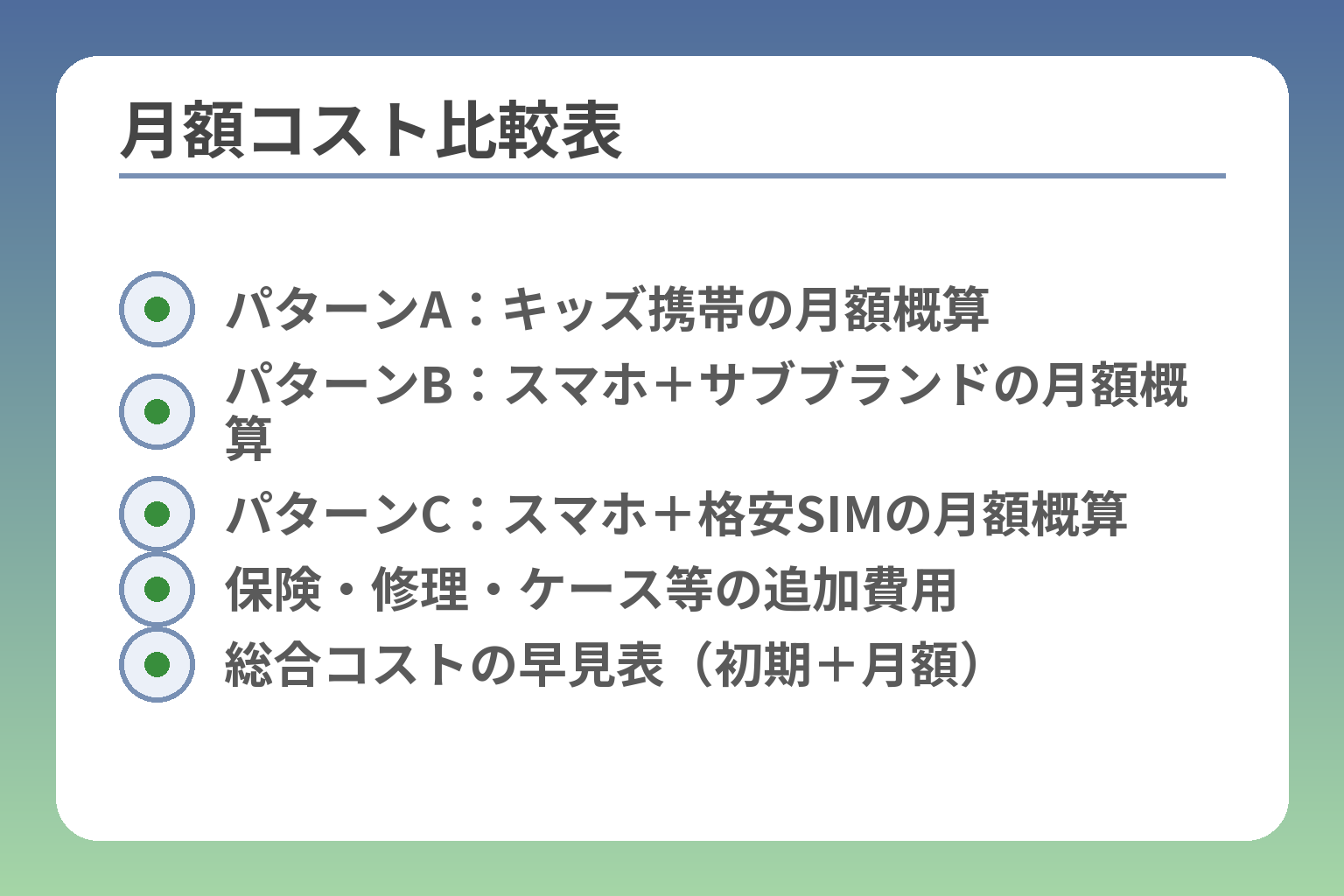
- パターンA:キッズ携帯の月額概算
- パターンB:スマホ+サブブランドの月額概算
- パターンC:スマホ+格安SIMの月額概算
- 保険・修理・ケース等の追加費用
- 総合コストの早見表(初期+月額)
ここまでの判断を踏まえると、実際の支出は「端末の種類」「回線選び」「見守り・保険の有無」で大きく変わります。
子ども用の通信にかかる総額は、用途とサポート重視かコスパ重視かでおおむね三つの典型パターンに分けられます。
- 最小コスト型:キッズ携帯+最低限のオプション(月額概算500〜1,200円)
- サポート重視型:スマホ+サブブランド・店頭サポート(月額概算1,500〜3,000円)
- コスパ重視型:スマホ+格安SIM(端末分割を含めて月額概算1,000〜2,500円)
パターンA:キッズ携帯(端末+基本料金+見守り)
キッズ携帯は通話・SMS・簡易GPS・防犯ブザーなど連絡・見守りに特化しており、月額料金が低めに抑えられる点が最大のメリットです。実例としてNTTドコモのキッズケータイプランは月額約550円(税込)で提供されており、本体も1万円台前後が目安です。月額試算の基本形は「回線料金550円+端末分割代(例:396円×24回=約396円)」で、合計は約950円前後が現実的な最低ラインになります。落とし穴としては、LINEや学習アプリが使えない点や、GPSの精度や検索回数で追加課金が発生するオプションがある点です。回避策は、購入前に「学校や習い事でアプリが必須でないか」を確認し、必要なら段階導入(まずキッズ携帯で様子見)を検討することです。
出典:NTTドコモ
パターンB:スマホ+サブブランド(店頭サポート重視)
親が設定やトラブル対応に不安がある場合、ワイモバイルやUQモバイルなど店頭サポートが手厚いサブブランドを選ぶメリットが大きいです。端末を分割で購入すると月々の端末代+回線料金で、概ね1,500〜3,000円程度の帯域が現実的(機種や割引による)。店頭での初期設定やフィルタリング設定、故障時の対面サポートを価値と見るなら、月額の上乗せ(サポート定額:550〜990円程度)を許容する判断が合理的です。落とし穴は「サポートを重視して高めのプランを選んだが、実際は使いこなせずに運用負担が親に残る」こと。回避策は契約前に店舗で具体的なサポート内容(何を何回までやってくれるか)を確認し、必要ならサポート定額プランを同時契約しておくことです。
パターンC:スマホ+格安SIM(コスパ重視)
通信コストを抑えたい家庭向けの選択肢が格安SIM(MVNO)です。例えばIIJmioのようなMVNOでは、音声SIMで2GBが月額約850円、5GBで約950円など小容量プランが低価格で提供されています。端末代を分割で支払うと、端末代(例:一括2万円→24回で約833円/月)と回線料を合算して「約1,700円前後」になることが多いです。コスト想定のチェック項目は「音声SIMかデータ専用か」「必要データ量」「端末代の分割回数」の三つです。落とし穴としては、オンライン専用ブランドやMVNOは店頭サポートが限定されるため、設定やトラブル対応を自力で行う必要がある点です。回避策は購入時に店頭で設定を依頼できる業者を探すか、親が設定代行サービスを利用することです。
出典:IIJmio(公式)
見落としがちな追加コスト:保険・修理・ケース・フィルタ課金
月額だけに着目すると見落としがちな項目がいくつかあります。端末保証・スマホ保険(月額100〜1,000円程度)や画面保護フィルム、耐衝撃ケースの初期費用、フィルタリングや見守りオプションの月額(数百円)が該当します。保険は月額数百円でも実際に修理を利用すると自己負担や上限が設定されていることが多く、加入条件を確認しないと期待した補償が受けられない落とし穴があります。保険・保証は「月額×契約期間」と「免責額(自己負担)」を計算し、数年保有する前提でコスト対効果を試算することが重要です。
節約より優先したい支出:見守りと最低限の安全対策
月額を抑えることは大事ですが、見守り機能や課金対策、紛失時の遠隔ロック・追跡など、家族の安心に直結する出費は優先度が高い場合が多いです。調査ではスマホ保険の許容月額が「500円未満」が多数派であり、保険や簡易見守りの導入は多くの家庭で現実的な選択とされています。月500円前後の投資で「高額修理・紛失・課金事故」を大きく減らせる可能性があるため、優先順位を明確にしておきましょう。落とし穴は「月額を削るために見守りをゼロにしてしまい、結果的にトラブル対応で高くつく」ことです。回避策は、まず最低限の見守り(位置確認・課金承認)を設定し、半年後に運用状況を見て増減を判断することです。
これらの試算を元に、自分の家庭で必要な機能と許容できる月額を具体的に数値化すると、端末・回線・見守りの組み合わせが絞りやすくなります。
最初にやるべき初期設定(iPhone/Android)チェックリスト
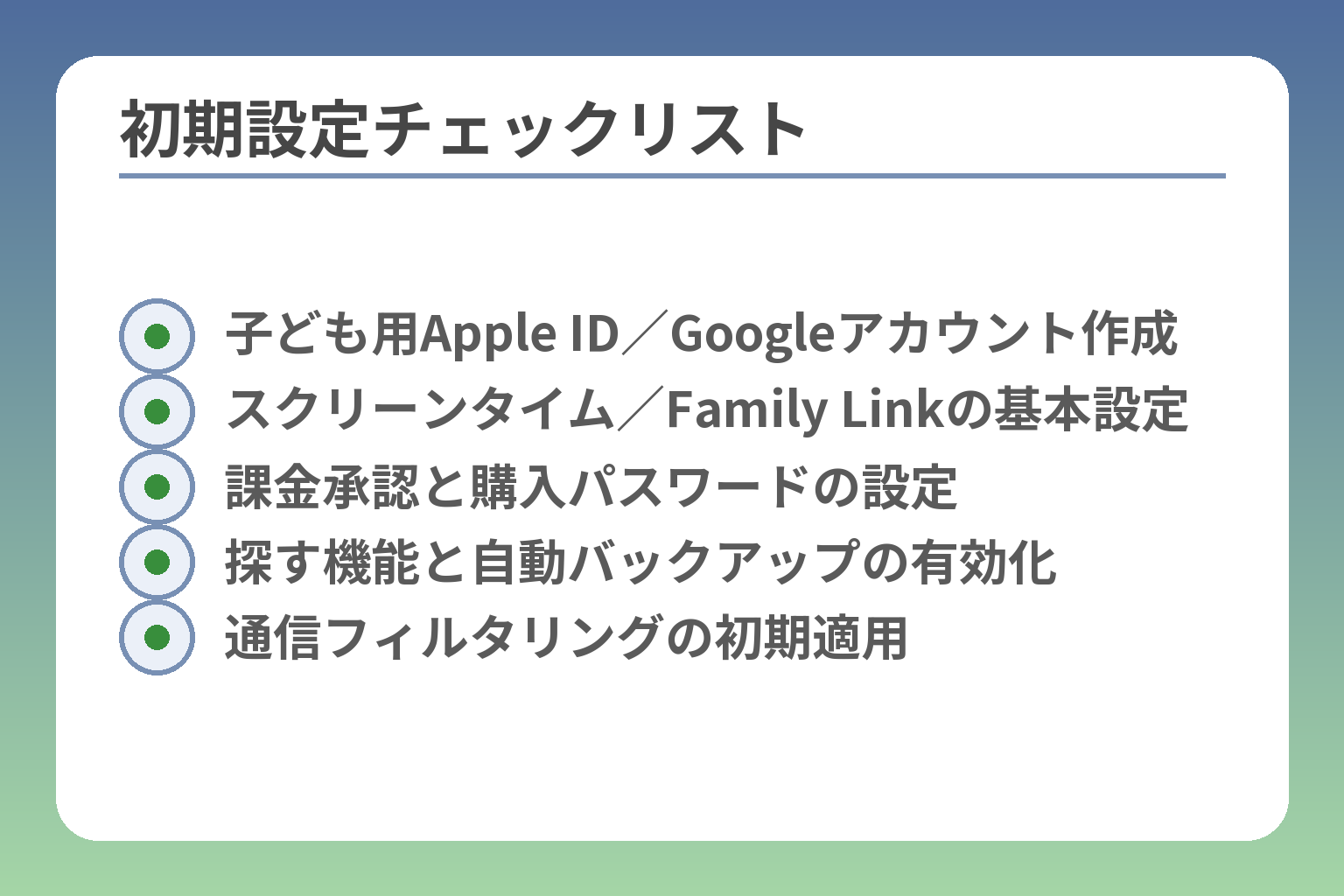
- 子ども用Apple ID/Googleアカウント作成
- スクリーンタイム/Family Linkの基本設定
- 課金承認と購入パスワードの設定
- 探す機能と自動バックアップの有効化
- 通信フィルタリングの初期適用
ここまでの選び方を踏まえ、端末を渡す前に最低限の初期設定を終えておくことが運用成功の分岐点になります。
端末を渡す前に行う設定は「子ども用アカウントの作成」「利用時間と課金の制限」「見守りと紛失対策」の三点があればまず安全に運用できます。
- 親が管理する子ども用アカウントを作り、購入承認やバックアップの土台を作る
- 利用時間・アプリ・コンテンツの制限を設定し、課金は親承認にする
- 位置情報・端末追跡・保険を整えて紛失・故障リスクに備える
共通:Apple ID/Googleアカウントを子ども用で作る(親が管理)
親が子どもと同じアカウントを共有すると写真や連絡先、購入履歴まで共有されてしまうため、子ども用アカウントを親のファミリーグループに追加して作成するのが推奨です。Appleはファミリー共有のオーガナイザーが子ども用のApple Accountを作成できる手順を案内しており、作成時に親の本人確認が必要になる場合があります。親が管理する専用アカウントがあることで「購入の承認」「スクリーンタイムの管理」「アクティビティの把握」が一元化できます。共有アドレスを使わず個別アカウントを作ることが、後のトラブル回避に直結します。
出典:Create an Apple Account for your child – Apple Support
iPhone:スクリーンタイムで時間制限・購入制限・コンテンツ制限
iPhoneはスクリーンタイムで「休止時間」「アプリカテゴリごとの使用制限」「コンテンツの年齢制限」「App内課金の可否」を細かく設定できます。実務上の判断基準としては「平日利用は最大1時間前後」「就寝1時間前は端末オフ」などのルールを先に決め、スクリーンタイムでスケジュール化するのが効果的です。落とし穴は親がパスコードを共有してしまい変更されることや、ファミリー共有を組めていないために管理できないことです。設定後は親側の端末で週次レポートを確認し、制限の緩和・強化を数値(利用時間)で判断してください。
出典:スクリーンタイムを使ってお子様のiPhoneやiPadを管理する – Apple サポート
Android:Googleファミリーリンクでアプリ許可・利用時間・位置情報
AndroidはGoogleファミリーリンクでアプリのインストール承認、利用時間の制限、位置情報の確認ができます。実務例として「アプリは親の承認必須」「平日は学習アプリのみ許可」「外出時のみ位置共有」のようにルールを決めると運用が安定します。落とし穴は、子側の端末で家族管理機能が適切に有効化されていない場合や、OSやPlayサービスの制限で一部機能が動作しない点です。導入直後は親と子で1週間の利用ログを見て、現実的な制限値(平日◯分など)を数値で決めることが次の一手になります。
通信会社のフィルタリング/見守り:端末側と回線側、どちらを優先するか
キャリアは18歳未満向けにフィルタリングの加入を促しており、回線側でのフィルタは学齢別にプリセットがあるため導入が簡単です。ただしiPhoneのスクリーンタイムとキャリアのフィルタを二重で設定すると、想定外の動作(アプリが利用できない等)を招くことがあります。実務的には「端末(スクリーンタイム/Family Link)で主制御→不足する部分を回線フィルタで補う」という組み合わせが揉めにくい運用です。契約時にフィルタの解除方法や保護者の同意手続きも確認しておくと安心です。
紛失・故障に備える:探す機能、バックアップ、保険加入の判断
端末紛失の備えは「探す機能を有効にする」「定期バックアップ(自動)をオンにする」「保険加入の有無を決める」の三点が基本です。iPhoneは『探す』で遠隔ロック・消去ができ、AndroidはFind Hub(旧Find My Device)で同様の追跡・ロック機能が提供されます。保険は月額と免責額を照らし合わせて、2〜3年の保有期間で損得を試算してください。落とし穴は探す機能をオンにしていなかったり、バックアップのアカウントが子どもの誤操作で外れているケースです。渡す前に親側で一度「紛失→ロック→復元」のシミュレーションを行っておくと対応がスムーズです。
出典:紛失したApple製デバイスやAirTagを「探す」を使って探す – Apple サポート/Find Hub(旧Find My Device) – Android
これらを終えたら、親子でルールを紙に書き起こし、最初の1ヶ月は運用状況を見ながら微調整すると運用負担が減ります。
トラブルを減らす親子ルールの作り方(テンプレ付き)
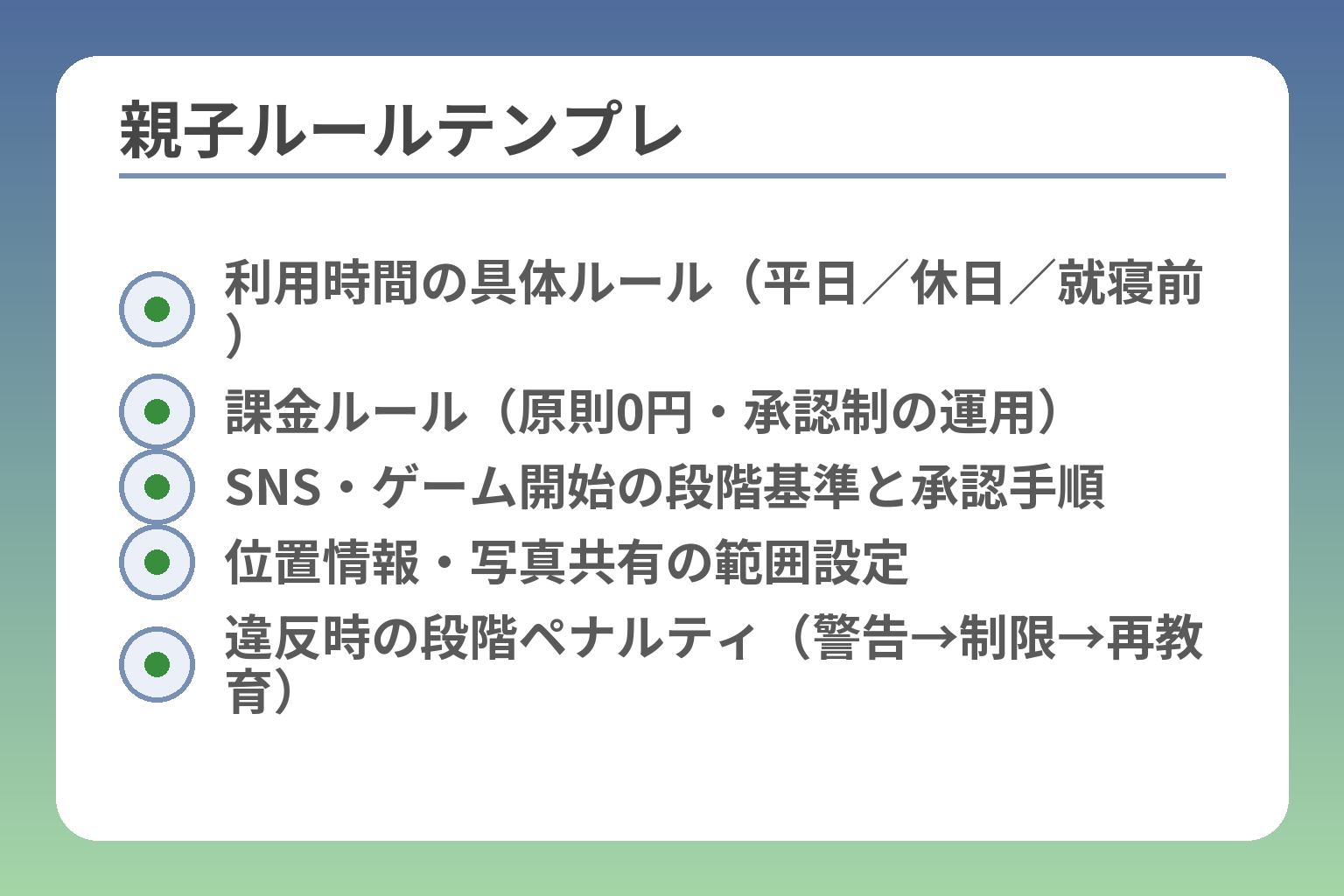
- 利用時間の具体ルール(平日/休日/就寝前)
- 課金ルール(原則0円・承認制の運用)
- SNS・ゲーム開始の段階基準と承認手順
- 位置情報・写真共有の範囲設定
- 違反時の段階ペナルティ(警告→制限→再教育)
親子で事前に「使える時間・場所・許可アプリ・課金ルール」を文書化して合意しておけば、スマホ導入後の摩擦やトラブルは大幅に減ります。
- 生活リズム(睡眠・宿題)を最優先にした時間ルールを決める
- 課金は原則ゼロか承認制、SNSは段階的に許可する
- 位置情報・写真の共有範囲を明確にしてプライバシーを保つ
ルールは“禁止”より“条件”で:時間・場所・目的を決める
単に「ダメ」だけを並べると反発や抜け道が生まれやすく、守りにくいルールになりがちです。実務的には「平日と休日で利用時間を分ける」「就寝1時間前は端末をリビングの充電ボックスに入れる」「宿題が終わるまでSNSは不可」など、具体的条件で決めると守りやすくなります。チェック項目は『生活に支障が出ていないか(睡眠・朝の準備・宿題)』『ルールを守れたかを数値で測る(日ごとの利用時間)』の二つに絞ると運用が続きます。落とし穴は「曖昧な時間指定(◯時頃まで)」と「例外ルールが多すぎる」ことで、回避策は目安時間を数値で決め、例外は書面で都度承認する運用にすることです。出典:全国PTA連絡協議会
課金・課金誘導対策:上限0円/承認制/家族カード禁止の設計
子どもの課金被害は高額化しやすいため、購入の仕組みを先に封じることが有効です。具体策は「アプリ内課金を親の承認にする」「ストアでの購入には親パスワード必須」「クレジットカードを子の端末に登録しない(共有家族カードも禁止)」の三点です。数値ルールとしては『課金上限0円(例外は親承認で月○円まで)』を採用し、例外は口頭でなくメモで申請・記録する運用がトラブルを防ぎます。落とし穴は親が一時的に自分のパスワードを共有してしまい、管理が曖昧になること。回避策としては、親側で承認を行える「ファミリー承認」機能を必ず有効化してください。出典:Apple サポート(ファミリー共有と購入承認)
SNS・ゲームの始め方:いつからOK?何を条件にする?
SNSやオンラインゲームは人間関係のトラブルが発生しやすい分野のため、開始条件を段階化すると安全です。例:①10歳未満はアカウント不可、②10〜12歳は親許可で閲覧のみ(投稿禁止)、③中学生になったら投稿と友達申請を段階的に許可、という流れです。判断基準は『匿名性の高い利用』『個人情報の投稿』『友だち申請の承認ルール』の有無をチェックすることです。落とし穴は「友だちの誘いに流されてルールを破る」ことなので、SNS開始時には「最低ルールの署名(親子で署名)」を作り、違反時の手続き(警告→一時停止→親子ミーティング)を事前に決めておくと揉めにくくなります。
位置情報・写真・個人情報:家族で合意しておく線引き
位置情報や写真の共有は親の安心に有効ですが、子どものプライバシー感を損なうと反発や隠蔽の原因になります。運用の仕方としては「家族のみ位置共有」「学校や友人の写真は家族内限定で共有」「SNSへの顔写真投稿は中学生以降かつ親承認」といった合意を取り、合意内容は短い文章で残すと効果的です。写真や位置情報の共有範囲を具体的に記した『家族ルール一枚紙』をスマホ本体に保存しておくと、子どもも参照しやすいです。落とし穴は親が逐一監視する運用に走り、子どもの信頼関係が壊れる点。回避策は「見守りは必要最低限」「確認は説明責任を伴う」ことを親が明確に説明することです。出典:こども家庭庁(リーフレット)
ルール違反時の対応:取り上げより“段階ペナルティ”が回りやすい
厳罰的に取り上げると子どもの反発や隠蔽行為を招きやすいため、段階的な対応が現実的です。例:1回目は警告+スマホ使用記録の親子確認、2回目は利用時間の半減、3回目は指定期間のSNS使用停止、というように事前に段階を明示しておきます。行動につながる一手として、違反時には『再学習ミッション(週1回のルール振り返り)』を課すと再発率が下がる傾向があります。落とし穴はルール適用に親の感情が入ること。回避策はルールを紙に残し、第三者(配偶者や祖父母、学校の担当教員)をルールの“証人”にしておくことです。
上のテンプレや具体ルールを基に、親子で短い合意書を作成し、最初の1か月は記録をもとに見直すと運用負担が減ります。
よくある失敗・Q&A(小5スマホで後悔しないために)
スマホ導入で後悔する家庭に共通するのは「導入前の想定不足」と「運用の曖昧さ」です。
- 最初からフル機能で渡してしまい、後から制限できなくなる失敗
- 親が設定できずに野放しになるケースと、その現実的な回避策
- 学校ルールや友人関係で起きる具体的なトラブルへの対処法
失敗例:最初からフル機能で渡して、制限を後から戻せなくなる
スマホを「完全解放」で渡すと、SNSアカウント作成やアプリ課金、公開投稿の習慣が短期間で定着し、後から制限しようとしても心理的抵抗や反発、場合によっては隠蔽行為に発展します。判断基準は「どの機能が当面必要か」を家庭で列挙し、不要な機能は渡す前にオフにすることです。具体例としては、初期段階ではカメラ・SNS投稿・アプリ課金を禁止し、位置情報と緊急通話のみ許可する運用があります。落とし穴は「一度親がパスワード共有で制限を外す」と子ども側が恒常的に管理権を主張してしまう点で、回避策は親の管理アカウントで承認制を徹底し、ルール違反があった場合の段階的ペナルティ(警告→利用時間短縮→一時制限)を文書化しておくことです。渡す前に「禁止リスト」を作り、親子で署名しておくと後の交渉が楽になります。
出典:政府広報オンライン
失敗例:親が設定できず、結局“野放し”になる
設定に自信がない、時間が取れないといった理由で初期設定を先延ばしにすると、子どもはすぐに自由にアプリをインストールしたり課金を行ったりします。判断基準は「親が週に最低1回は設定や利用ログを確認できるか」。できない場合は、店頭サポートのある回線や「設定代行サービス」を契約するのが実務的な回避策です。具体的には、購入時にショップでスクリーンタイム/Family Linkの初期設定をしてもらい、親がログイン情報や承認手順をメモに残すと継続運用がしやすくなります。落とし穴は「設定したつもり」で終わり、子ども側で承認設定が外れているケース。回避策は設定後にテストでアプリ申請・課金申請を実行し、親が実際に承認できることを確認することです。
Q:学校に持ち込みはOK?校則・地域ルールはどう確認する?
小学校については多くの自治体・学校で持ち込みを原則禁止とする方針が続いており、例外的に登下校時の安全確保など明確な理由がある場合に限定するケースが多いです。判断基準は「学校の通達(学級通信・学校便り)」と「教育委員会の指示」に従うこと。落とし穴は家庭で持ち込みを許可していたが、校内での使用や保管方法が未整備で問題になることです。回避策は、担任や学校の担当者と事前に面談を行い、持ち込み可否・保管方法(登校時に先生へ預ける等)・トラブル時の責任範囲を文書で確認しておくことです。学校側のルールは地域差が大きいため、必ず公式の連絡文書で確認してください。
Q:友だちとのLINEはどうする?グループ問題が怖い
LINEやグループチャットでのトラブルは、既読・返信圧や誤送信、いじめに発展するリスクがあります。判断基準は「子どもが感情をコントロールできるか」「夜間や授業時間帯にやり取りが発生していないか」。対応策は、①グループ参加は親の承認制、②深夜は通知オフや利用禁止時間を設定、③トラブルが起きたらスクリーンショットを親に提示するルールを事前に決めること。落とし穴は「友だちに誘われて知らずにグループに参加してしまう」点で、回避策として友だちとの約束事(誰が入れても親承認が必要)を文書化しておきます。また、問題発生時に学校と連携するため、担任に相談できる窓口(担当教員名)を把握しておくと迅速に対応できます。
Q:次の一手は?スマホ以外(GPS・見守り端末)も検討すべき?
スマホは万能ではなく、目的が「居場所確認」や「緊急連絡」のみであれば、軽量なGPS見守り端末や通話専用のキッズ携帯で十分な場合があります。判断基準は「アプリやネット接続が本当に必要か」を数値化すること(例:週にアプリで連絡が5回以上発生するか)。落とし穴は見守り端末でも電池切れや紛失が起きる点で、回避策は複合的な運用(見守り端末+非常時のみスマホを携行)や、定期的な位置確認・端末チェックのルーチンを設定しておくことです。親子での試行期間を設け、半年ごとに「必要機能」を見直す運用が現実的です。
これらのQ&Aをもとに、親子で短い合意書を作り、初月は運用記録をつけて見直すと導入の失敗を大幅に減らせます。
家庭によって状況も異なる中、なかなか難しい子どものケータイ、スマホの選び方。
トラブルを防ぎ、幸せな生活につながるよう、情報を発信していきます。