中学生がスマホを買いたい時の選び方と親の準備:料金・設定・ルール
結論:まずは親が管理しやすく、予算内で制限をかけられる端末を選びましょう。
- いつ買うか・何のために使うかで決め方を示します。
- iPhoneとAndroid・新品と中古の判断基準を分かりやすく解説します。
- 月額の具体例と「初年度の総額」シミュレーションを提示します。
- 契約名義や手続きの注意点、親の責任を実務的にまとめます。
- 購入直後にできる初期設定の手順と、学校ルール・家庭ルールのテンプレを用意します。
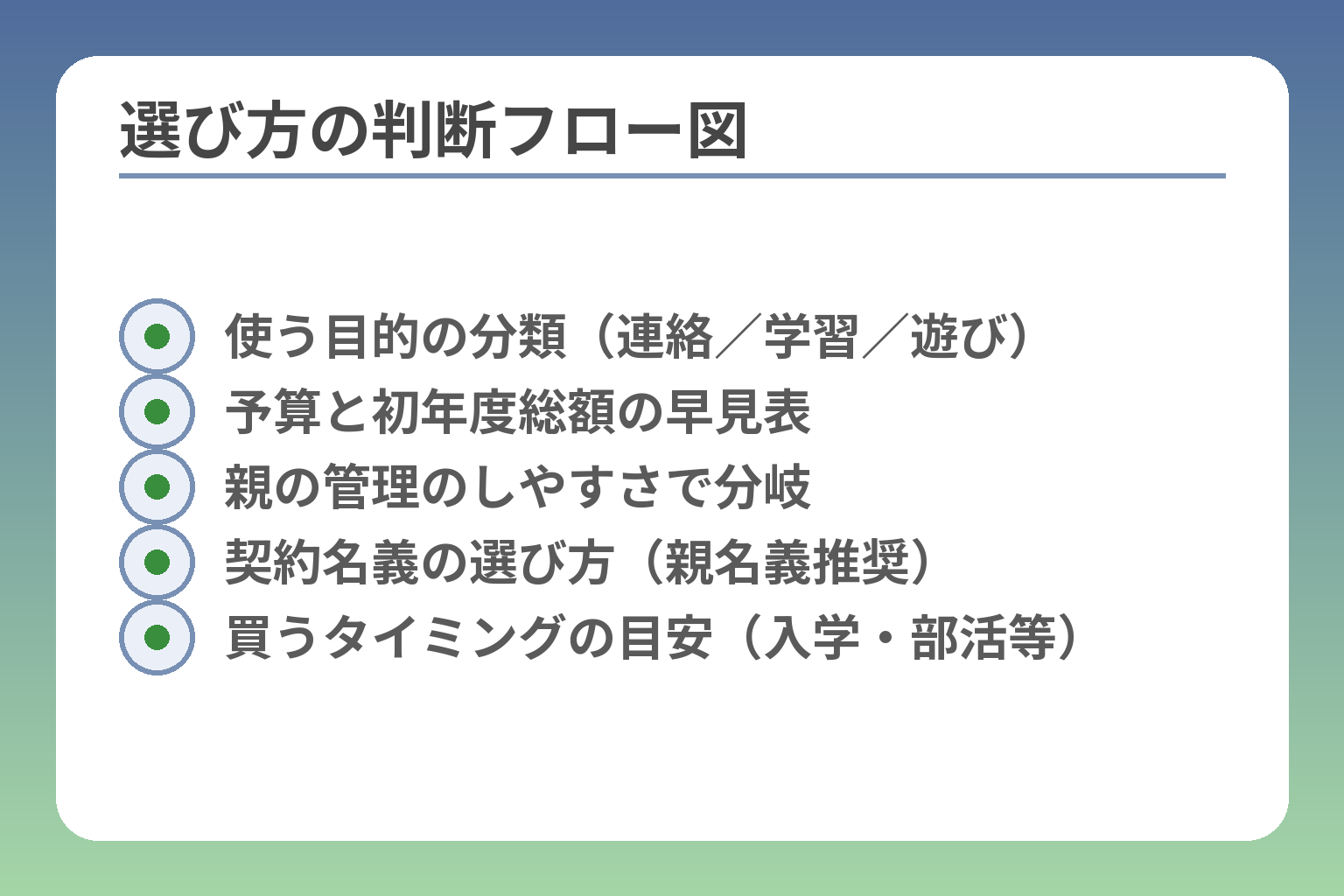
- 使う目的の分類(連絡/学習/遊び)
- 予算と初年度総額の早見表
- 親の管理のしやすさで分岐
- 契約名義の選び方(親名義推奨)
- 買うタイミングの目安(入学・部活等)
まず結論:中学生のスマホ選びは「目的・予算・管理」で決める
ここが曖昧だと判断を誤りやすくなります。
親が確実に制限や確認を行えることを最優先に、用途と無理のない予算で端末と契約を決めるのが良いです。
- 使い道(連絡/学習/娯楽)を明確にして必要性能を決める
- 端末代と月額を合わせた「初年度総額」で比較する
- 親が設定と監視を簡単にできるOS・プランを選ぶ
最初の1台は「安全に管理できる機種」が優先です
性能や見た目よりも、親が設定や制限を確実に行えることが第一です。学校連絡や帰宅確認が主目的なら、高価な最新機種である必要はありません。親がリモートで設定変更や購入承認をできる機能があるかを必ず確認してください。これはアカウント管理やファミリー共有の有無に直結します。モデル選定での落とし穴は、機能が多すぎて管理が混乱することです。回避策は、最初に使う機能(通話・メッセージ・位置確認)だけに絞って設定を行い、段階的に権限を緩めることです。
出典:TONE公式コラム
買う目的を3つに分けて整理します(連絡・学習・遊び)
目的によって必要な性能と制限の強さが変わります。連絡が主なら通話とSMSが安定するプランで十分です。学習利用が多ければブラウザや学習アプリが快適に動く程度の処理性能とバッテリーを優先します。娯楽用途(動画・ゲーム)が中心ならデータ容量と耐久性を重視してください。目的ごとに「最低限のスペック」と「優先する制限」を表にしておくと判断が速くなります。落とし穴は「全部入り」を求めて高額機種に飛びつくことです。回避策は用途別の最低ラインを決め、予算内で最も重要な1〜2ポイントを優先することです。
出典:Showcase
予算は「端末代+月額+壊れた時」で考えます
見た目の安さに惑わされず、端末代の分割や割引後の月額を合算して1年分の総額で比較してください。端末保証や故障時の代替費用も織り込むことが重要です。目安としては初年度で端末代込みの総額を出し、月平均額で家計に合うかを判断すること。よくある失敗は、月額だけ見てデータ追加やアプリ内課金で後から膨らむ点です。回避策は、契約時にデータ容量の余裕を持たせ、課金にはパスワード承認を必須にする設定を入れることです。
出典:マイベスト(スマホ比較)
親の管理のしやすさで選び方が変わります
親が実際に操作して設定変更できるかが選定の大きな分岐点です。家族で同一OS(例:親→iPhone、子→iPhone)に揃えるとファミリー共有やリモート制限がスムーズになります。一方でAndroidは低価格帯の選択肢が豊富ですが、機種やメーカーによって標準で用意される見守り機能に差があります。親が毎回設定画面を開いて手動で制限をかける手間が増えるなら、最初から管理ツールの充実したプランを選んでください。落とし穴は「自由にさせるため」と言って管理機能を無効にしてしまうことです。回避策は、購入前に店舗や公式サイトで管理機能の有無を確認し、契約時に親アカウントの作成を済ませることです。
いつ買うかの目安:入学・部活・塾・行動範囲の変化
必要な時期を待つことで無駄な出費を避けられます。通学範囲が広がる・帰宅連絡が必要になる・塾で連絡手段が必須になるなど、実際の生活変化を買い時の判断基準にしてください。入学直前や進級時は学校のルール確認を先に行い、持ち込み可否で必要な端末仕様が変わる点を必ずチェックしましょう。よくある判断ミスは「季節商戦の割引だけで決める」ことです。回避策は割引時でも学校ルールと家庭の管理体制を先に確定し、必要な機能がそろうかを確認してから購入することです。
以上を踏まえて、次は具体的な機種比較と月額シミュレーションに視点を移すと判断がさらに確かになります。
判断基準:iPhoneかAndroidか、中古か新品か
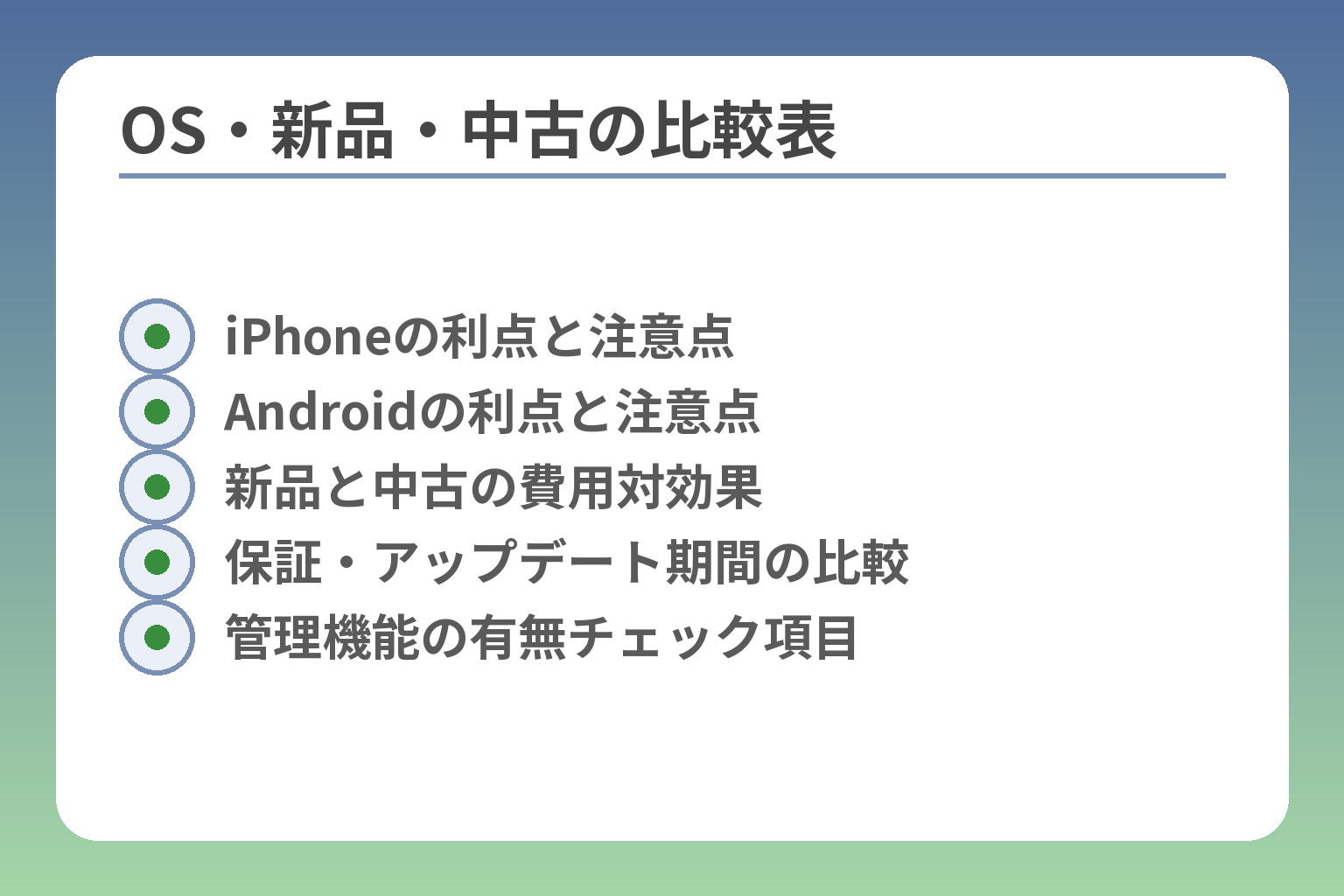
- iPhoneの利点と注意点
- Androidの利点と注意点
- 新品と中古の費用対効果
- 保証・アップデート期間の比較
- 管理機能の有無チェック項目
端末と契約の組み合わせで使い勝手と管理負担が大きく変わるので、目的・予算・管理の優先順位を明確にして選ぶのが最も確実です。
- 家族で管理しやすいOSを優先する(親の操作負担を減らす)
- 予算は端末代+月額+故障時の想定費用で一年分を比較する
- 中古はコスパが良いが保証とバッテリー状態を必ず確認する
親が管理しやすいOSを選ぶべき理由
親が簡単に制限や承認を行えるかどうかが、子どもの安全とトラブル防止に直結します。具体的にはファミリー共有やペアレンタルコントロールの有無、リモートでの設定変更や購入承認の手順が重要です。親が日常的に設定を見直す必要がある場合は、親側の端末と同じOSに揃えると設定が圧倒的に楽になります。落とし穴は「高機能だから管理も簡単だろう」と考えることです。実際には機能が多いほど設定項目が増え、誤設定で制限が抜けることがあります。回避策は購入前に公式サイトや店頭で管理機能の画面を確認し、親が操作できることを確認してから契約することです。
iPhoneが向く家庭:家族がiPhoneで統一されている場合
家族でiPhoneを使っていると、アカウント共有や「スクリーンタイム」などで見守りがしやすく、導入後の手間が小さくなります。iCloudを通じた位置情報共有や購入承認の連携がスムーズにできる点が利点です。家族で同じエコシステムを使うと設定ミスが減り、問題発生時の原因特定も早くなります。注意点は端末代が高くなる傾向があることと、最新モデルにこだわると負担が大きくなる点です。回避策は型落ちや認定整備済み(リファービッシュ)を検討しつつ、必要なiOSサポート期間を確認することです。出典:TONE公式コラム
Androidが向く家庭:予算重視で機種選択の自由を重視する場合
Androidは価格帯が幅広く、低価格機でも必要な機能を満たすことが多いため、予算を抑えたい家庭に適しています。メーカーやキャリアによっては子ども向けの見守りアプリや制限機能を独自に用意している場合もあります。ただし機種ごとに標準機能やアップデート保証が大きく異なるため、管理機能の有無とOSのサポート期間を契約前に必ず確認してください。落とし穴は「同じAndroidでも機能差が大きい」点です。回避策は候補機種を複数に絞り、メーカーのサポート方針とプリインストールの管理アプリを比較することです。出典:Showcase
中古・リファービッシュの使いどころと注意点
中古やリファービッシュは初期費用を大きく抑えられるため、初めての1台として現実的な選択肢です。機種の状態と保証の有無、バッテリーの劣化具合を必ず確認してください。購入前にバッテリー交換履歴や動作確認の証明があるかを確認すると、買い替えコストの見積りがぶれにくくなります。よくある失敗は保証が短かったり、販売店のチェックが甘い個体を掴むことです。回避策は信頼できる販売店で購入し、最低限の初期不良保証とバッテリーの健康状態の記載を求めることです。出典:Back Market
チェック項目:電池・防水・頑丈さ・アップデート期間
中学生が日常的に使う端末では、バッテリー持ち・防水・耐衝撃性・OSアップデートの期間が使い勝手と長期コストに直結します。屋外での利用やスポーツ、うっかり落とすことを想定すると、耐久性と防水性能は軽視できません。特に重要なのはOSのサポート期間で、サポート切れの端末は安全面と使い続ける上でリスクが高まります。落とし穴はスペック表の見落としです。たとえば防水表記がIP67かIP68かで耐久性に差が出ますし、メーカー発表のアップデート保証年数を確認しないと数年でサポートが切れる機種を選んでしまいます。回避策は候補ごとに「サポート年数」「バッテリー交換の可否」「防水等級」を一覧にして比較することです。出典:マイベスト(スマホ比較)
これらの基準を用いて候補を2〜3機種に絞ると、月額と初年度総額の比較が実際の判断に直結します。
料金の考え方:月額の目安と「初年度の総額」を出す
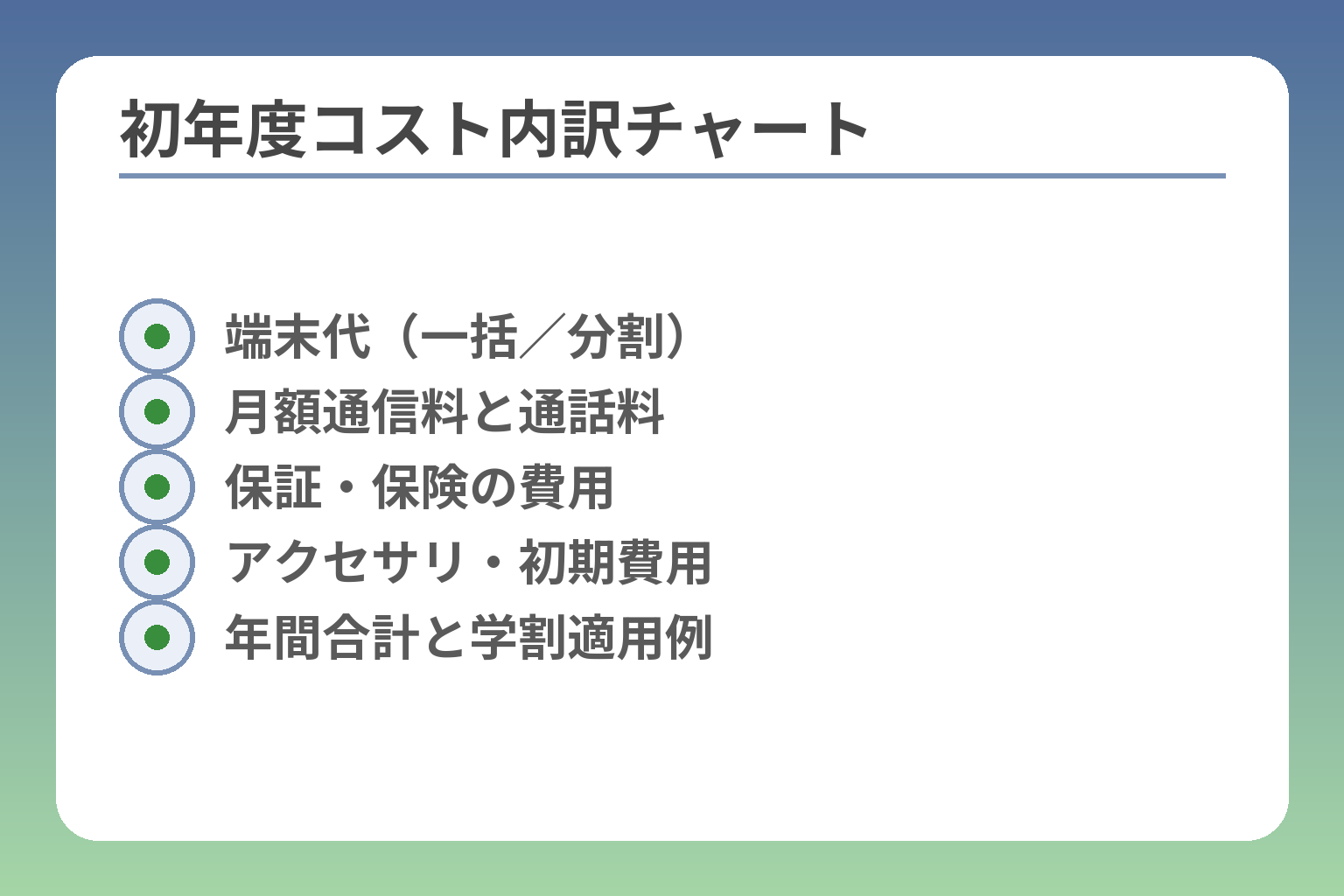
- 端末代(一括/分割)
- 月額通信料と通話料
- 保証・保険の費用
- アクセサリ・初期費用
- 年間合計と学割適用例
端末とプランの組み合わせ次第で毎月の負担が大きく変わるため、年間の合計で比較することが判断の基準になります。
- 月々の表示額だけでなく端末代の分割や保証も含めて1年分で比較する
- 請求に入る項目を分けて把握する(通信料・端末代・オプション等)
- 具体的な料金例を安・標準・安心の3パターンで試算して選ぶ
比較は月額ではなく1年の合計で見るのが合理的です
同じ「月額〇〇円」の表記でも、端末を分割購入するか一括にするかで実質負担が変わります。月額表示が割引条件付きだったり、初月だけ安いキャンペーン表示だったりすることがあるため、表示額だけで比較すると誤解しやすいです。年間の合計に端末の賦払金・保証料・初期費用を加えた金額で比較してください。
月額請求に含まれる主な項目を分解して把握する
月額請求には通常、基本使用料・通信料(データ)・通話料・端末の分割支払金・各種オプション料(保証やセキュリティ、フィルタリングなど)が含まれます。請求明細は事業者ごとに表記が異なるため、各項目を一つずつ確認する習慣をつけると不意の出費を防げます。特に端末分割金とオプション料は毎月の負担を大きく左右しますので、契約前に内訳を確認してください。
料金の具体例を「安い/標準/安心」で作る
安い例は格安SIMで端末は中古、標準は格安SIMまたはキャリアの割安プラン+型落ち端末、安心はキャリアの保証付き新品+十分なデータ容量と考えます。たとえば格安SIMなら月500〜1,500円程度から運用可能なことが多く、キャリアの若年向け割引では数カ月間の割引や端末割引が付き得ます。家計に合うかは「初年度の端末代+月額×12+保証・アクセサリ費用」で試算して数字で確認してください。落とし穴は月額が安くても追加データや保証で後から膨らむ点です。回避策は日常の想定データ量をもとに余裕を持った容量と最低限の保証を入れてシミュレーションすることです。
学割・家族割・乗り換え割は有効だが条件を確認する
学割や家族割、乗り換え(MNP)割は総費用を下げる有力な手段です。ただし年齢条件、適用期間、他割引との併用可否、端末購入の条件などで実質メリットが変わります。キャンペーンだけで決めず、適用条件を契約書や公式ページで確かめてください。落とし穴は「広告の最安値が割引適用前の数字を基準にしている」ケースです。回避策は自宅の利用状況や家族構成を前提に、実際に適用される割引を合算して試算することです。
よくある失敗:データ不足・課金・保証の二重加入とその防止策
よくある失敗はデータ容量不足で都度チャージを繰り返すこと、アプリ内課金やサブスクで想定外の請求が発生すること、そして保証をキャリアと販売店で重複して加入して無駄を払うことです。対策は初期設定で購入承認を必須にすることと、サブスク一覧を親が確認できる状態にすることです。具体的にはアプリ内課金をパスワード必須に設定し、請求明細の見方を家族で共有して月1回チェックする習慣を付けると良いでしょう。監督面で迷った時は契約内容を証拠として保存し、事業者窓口へ速やかに相談することが重要です。
出典:テレビ朝日ニュース(携帯料金表示の分かりにくさに関する消費者庁の指摘)
ここまでの金額感と比較方法を使って候補を2〜3機種に絞ると、実際の月額試算と契約手続きが具体的になります。
契約の実務:中学生名義で契約できる?親名義が基本?
候補機種と料金を絞ったら、契約方法と責任の所在をはっきりさせてから申し込みましょう。
未成年が契約者になる場合は親権者の同意や同伴が求められることが多く、現実的には親名義で契約して子どもを利用者として登録する形が一般的です。
- 未成年が契約するには親権者の同意書や同伴が必要な場合が多い
- 親名義にすると請求管理とトラブル対応が明確になるが、家庭内のルール作りが必要
- 店頭・オンラインでの手続きや必要書類は事業者で異なるため事前確認を必須とする
多くの家庭では親名義で契約し、子が利用します
未成年を契約者にするには法定代理人(親権者)の同意が必要なケースが多いため、親名義での契約が現実的です。携帯事業者は未成年の申込みに対して同意書や親の確認を求める運用をしています。
子ども名義で契約する場合に起きやすいこと(審査・支払い)
子ども名義で端末を分割購入する場合、割賦契約の審査や支払い管理で手続きが複雑になりがちです。割賦契約は分割支払いのため信用情報や保護者の同意が必要になることが多く、18歳未満の場合は店頭での同伴や同意書を求められることが一般にあります。分割で負担を抑えると見えてくる「未払いリスク」は親側のチェック項目になります。落とし穴は、子ども名義で契約して支払い管理が曖昧になり、家計へ影響が出ることです。回避策は、分割契約にする前に親が支払い口座や決済方法を明確にし、必要なら親名義で端末を買い与えることです。
親名義で持たせる時の注意点(請求・利用履歴・責任)
親名義で契約した場合、請求や契約変更の責任は親にあります。家族割や学割などを親の契約で適用することはできますが、子どもの利用で発生した課金やトラブルは親が対応する必要があります。親名義にする際は、誰が何を管理するかを文書化しておくと後のトラブルを減らせます(例:課金ルール、アプリ承認の取り扱い)。よくある失敗は、親が契約だけ管理して利用は子ども任せにすることです。回避策は契約時にアプリ購入の承認設定を入れ、請求明細の確認ルール(週1回や月1回のチェック)を決めておくことです。
必要になりやすい書類と手続きの流れ
店頭契約では本人確認書類に加え、未成年の場合は親権者の身分証明、場合によっては親権者同意書や同伴が必要です。オンライン契約でも受け取りや支払い方法に制約が出ることがあるため、オンラインで済ませられるか事前に確認してください。来店手続きにするかオンラインにするかで必要書類や手順が変わるため、購入前に事業者の案内ページで確認することが最も確実です。落とし穴は「子どもが一人で申し込める」と誤解しているケースです。回避策としては、申し込み前に公式ページで未成年の手続き条件と必要書類をメモして持参することです。
出典:NTTドコモ オンラインショップ(キッズケータイ購入の注意)
契約前に学校ルールと家庭ルールをすり合わせる重要性
学校ごとにスマホの持ち込みや利用ルールは異なり、持ち込みが制限される場合もあります。学校側の方針が契約後の利用に影響を与えることがあるため、契約前に学校のルールを確認し、家庭での使用ルールとすり合わせておくことが大切です。学校での保管方法や通学時の扱い、SNSでのトラブル対処の仕方を事前に話し合っておくと実務がスムーズになります。
以上を踏まえて、次は候補機種を絞り込んで月額と初年度総額を具体的に比較すると現実的な判断ができます。
親がやる初期設定:フィルタリング・時間制限・課金対策
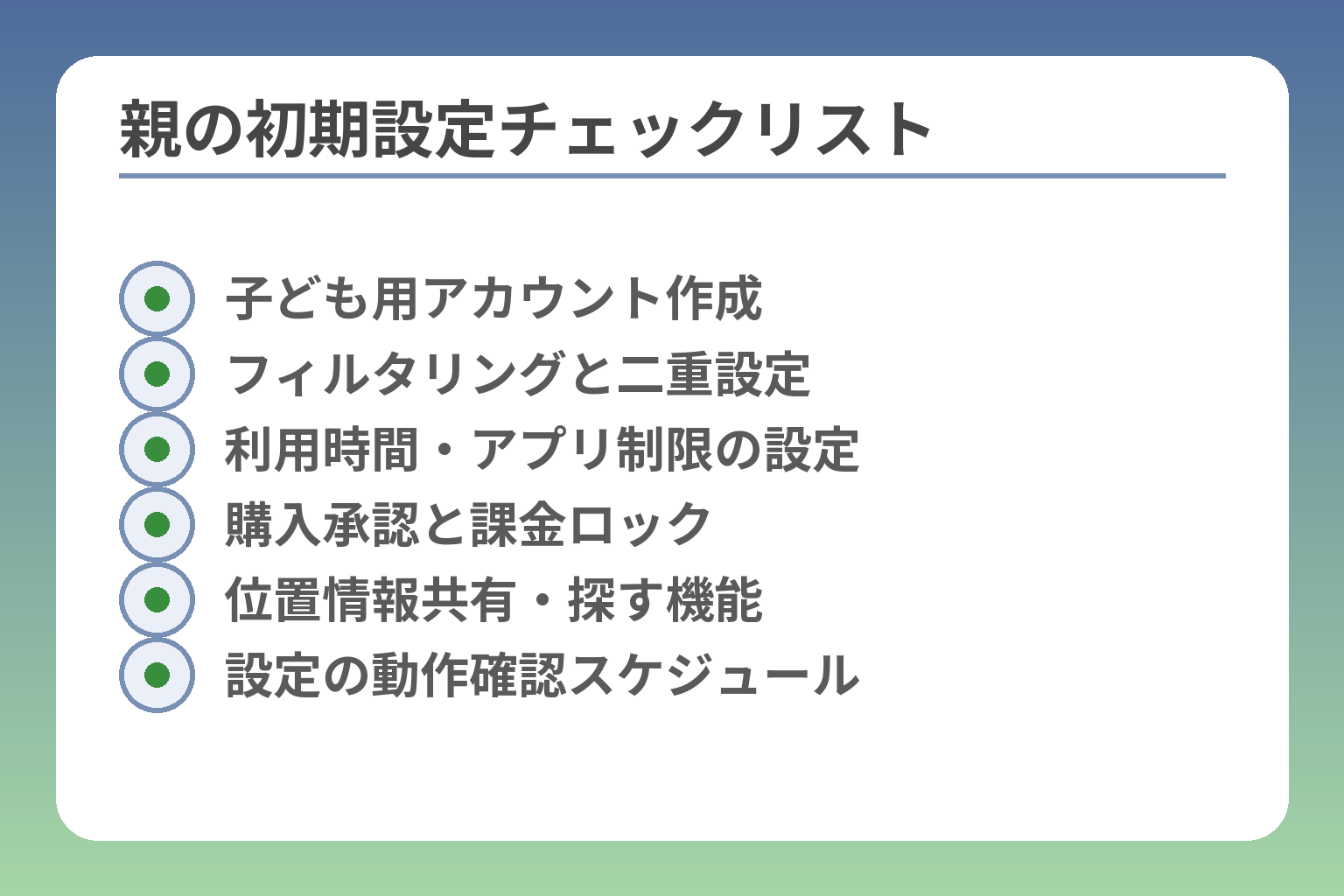
- 子ども用アカウント作成
- フィルタリングと二重設定
- 利用時間・アプリ制限の設定
- 購入承認と課金ロック
- 位置情報共有・探す機能
- 設定の動作確認スケジュール
購入後の最初の設定が、その後の安全とトラブル防止を大きく左右します。
- 最初の30分でアカウントと購入承認、基本的な制限を設定する
- フィルタはOSとキャリア両方で二重にかけると安全性が上がる
- 課金対策は承認設定と請求チェックの運用ルールを必ず決める
最初の30分で「制限の土台」を作ると安心です
端末を渡す直後にアカウント作成とファミリー管理の設定を済ませると、後で慌てずに済みます。具体的には子ども用アカウントを作り、親のアカウントでファミリー共有(iPhone)やFamily Link(Android)に登録して購入承認やスクリーンタイムを有効にします。親のアカウントを管理者にしておくと、アプリのダウンロードや課金申請をワンアクションで承認できます。落とし穴はアカウントを共有したままにすることです。回避策は子ども用のアカウントを必ず作り、親が管理者として設定を固定することです。
必須1:フィルタリングと年齢に合うコンテンツ制限
有害サイトや年齢不適切なアプリは、OSの機能とキャリアのフィルタ双方でブロックするのが有効です。たとえばキャリア提供の「あんしんフィルター」は学齢別のテンプレを使えますし、OS側の設定で検索やWeb閲覧の制限も入れられます。OSのみ・キャリアのみの一重設定だと抜け道が残りやすいので、両面での設定を推奨します。落とし穴はフィルタの過信です。防げないコンテンツや巧妙な回避方法もあり得ます。回避策は定期的に閲覧履歴とアプリ履歴を親が確認し、疑わしい挙動があれば即対応する運用を決めておくことです。
必須2:利用時間・アプリ制限は生活リズムを守るために使う
利用時間の制限は睡眠や学習時間を守るための実務ルールです。Screen Time(iPhone)やGoogle Family Linkは時間帯ごとの利用制限やアプリ別の上限を設定できます。たとえば平日の夜はSNSを使えないようにし、勉強時間は学習アプリのみ許可する、といった運用が可能です。就寝時間や登校中など重要な時間帯は「強制ロック(利用不可)」に設定すると、生活リズムが守りやすくなります。落とし穴は例外ルールを曖昧にすることです。回避策は例外(緊急連絡や提出物確認など)を具体的に決め、子どもと書面で合意しておくことです。
必須3:課金・サブスク・アプリ内購入は承認必須にする
無断課金は実害が大きく、消費者相談の件数も多い傾向にあります。承認と購入のリクエスト機能を有効にし、アプリ内課金は親の承認がなければ実行できない状態にしてください。請求名義が親の場合、未承認の支払いも親の責任になるため、承認設定だけでなく請求明細の定期チェック運用が必要です。落とし穴は指紋や顔認証を子どもが登録してしまい、親の認証が不要になるケースです。回避策は支払い方法を限定し、指紋や顔認証での決済をオフにするか、承認フローを必須にすることです。
必須4:位置情報共有・紛失時の探す機能・バックアップ
位置情報共有と端末探査は安全確保のための基本機能です。iPhoneなら「探す」、AndroidならFind Hub(旧Find My Device)で遠隔ロックや位置表示、データ消去ができます。これらを有効にしておくと、紛失時やトラブル時の対応が速くなります。端末を探す機能は位置情報とネット接続が必要なので、子どもにオフにしない約束をさせることが実用的な対策です。落とし穴は位置共有をオフにされることです。回避策は設定を親が管理できる状態にし、編集権限を子どもに渡さないことです。
出典:Android(Find My Device / Find Hub)
設定が効いているかの確認チェック(テスト手順)
設定後は必ず動作確認を行ってください。サンプル手順として、(1)子どもの端末で親がアプリを制限できるか試す、(2)購入リクエストを送って承認フローが動くか確認、(3)紛失シミュレーションで位置が表示されるかチェックする、の3点を行います。動作確認は購入直後と1週間後、さらにOSアップデート後にも行う習慣を付けると安全性が落ちません。落とし穴は「一度設定したら大丈夫」と思い込み、環境変化で設定が外れていることに気づかない点です。回避策は定期チェックのスケジュールを家庭内ルールに明記しておくことです。
出典:こども家庭庁(青少年のインターネット利用に関する資料)
これらを整えたら、候補機種の機能差と月額試算に立ち戻って最終判断するのが迷いの少ない進め方です。
トラブルを減らす家庭ルール:学校・SNS・友だち付き合い
親が具体的な条件と例外を明確にした家庭ルールを作ると、トラブルの芽を小さくできます。
- 禁止だけでなく「いつ・どこで・何が許可か」を明確に決める
- 学校ルールと重ねて運用し、矛盾を避ける
- トラブル時の相談先と証拠の残し方を家族で合意しておく
ルールは禁止より条件と例外で作ると守りやすい
単純な禁止は反発を生みやすいため、利用を許す条件と具体的な例外を決めると現実的です。たとえば「平日は19時まで利用可。ただし塾の日は勉強優先でロックする」「撮影は友人の許可がある場合のみ」といった具合に、行動への条件を明文化します。条件を数字や時間で具体化すると親子で合意しやすく、後の言い争いを減らせます。落とし穴は例外を曖昧にしてしまうことです。回避策は紙に書いて署名する、またはスマホの写真で合意書を残すなど、形にしておくことです。
学校の持ち込みルールと見つかった時の対応を確認する
学校ごとに持ち込みや授業中の扱いが違うため、契約前に学校のルールを確認して家庭ルールに反映させます。学校側は利用時間や保管方法、紛失時の対応を定めていることが一般にありますので、入学説明や学校の配布資料を確認してください。
出典:文部科学省(学校における携帯電話の取扱い等に関する有識者会議)
落とし穴は家庭ルールと学校ルールが矛盾することです。回避策は学校で禁止されている場面を優先し、代替手段(緊急連絡用の家電や連絡帳)を用意することです。
SNSで起きがちな問題と具体的な対処法
SNSでは悪口の拡散やスクリーンショットの拡散、なりすましといったトラブルが起きやすく、被害は深刻になり得ます。被害を減らすには公開範囲を限定し、個人情報や位置情報を投稿しないルールを決めておくことが有効です。公開範囲は「友だちのみ」でも完全ではないため、写真や言葉の取り扱いについて具体例で禁止事項を示すと良いです。
よくある失敗は「SNSは友だちだけだから安全」と過信することです。回避策は投稿前に家族でチェックする習慣をつける、プライバシー設定の見直しを定期的に行うことです。
家庭ルールのテンプレ(時間・場所・撮影・課金・連絡)
分かりやすい家庭ルールは実行されやすいです。例として、(1)利用時間:平日18〜21時、土日は上限2時間、(2)場所:寝室での使用禁止、(3)撮影:友だちの許可がある場合のみ、(4)課金:親の承認必須、(5)連絡:登下校は既定の時間にLINEで報告、のように具体化します。テンプレを紙にして冷蔵庫に貼ると、生活の中で目に入りやすく守りやすくなります。
落とし穴はルールが厳しすぎて子どもの反発を招くことです。回避策はルール作成時に子どもを参加させ、理由と例外を明確に説明して合意を作ることです。
困った時の逃げ道:相談先と証拠の残し方(スクショ等)
トラブルが起きた時に速やかに相談できる窓口を決めておくと被害が小さく済みます。警察や都道府県のサイバー相談窓口、学校の相談窓口、児童相談所などを家族で共有しておきます。証拠の残し方はスクリーンショットを複数枚保存し、メッセージの送信日時や相手のIDを記録しておくことが基本です。証拠は消える前に保存し、可能なら印刷して紙でも保管すると手続きがスムーズになります。
落とし穴は恥ずかしさや怒りで証拠を消してしまうことです。回避策は「証拠保存ルール」を家庭で決め、相談先にすぐ連絡する手順を練習しておくことです。
家庭ルールを実行可能にする工夫ができれば、日常の判断が楽になり次の具体的な機種・契約選びに集中できます。
Q&A:中学生がスマホを買いたい時のよくある疑問
ここまでの判断材料を踏まえると、疑問の多くは「買うタイミング」「機種の種類」「契約や代替手段」「親子の運用」で解消できます。
- 入学・行動範囲の変化が買い時の目安になる
- iPhoneかAndroidかは管理のしやすさと予算で決める
- 連絡だけならキッズ端末も選択肢に入るが制約と利点を比べる
買うならいつが多い?入学や行動範囲が変わるタイミングが実用的
入学や部活で一人で行動する機会が増えたときに購入を検討する家庭が多いです。具体的には通学距離が伸びる、塾の連絡が必要になる、夕方以降の帰宅連絡が増える等が目安になります。買う理由が「友だちが持っているから」や「流行り」だけの場合は、まず一時的な連絡手段や試用で様子を見るのが安全です。落とし穴は割引やセール時だけで急いで買うことです。家でのルールや学校の扱いを先に確認してから、実際に必要な機能と費用を照らし合わせると失敗が減ります。
iPhoneがいいと言われた。親はどう判断すればいい?
家族の管理負担と予算で選ぶと判断がぶれません。iPhoneはファミリー共有やスクリーンタイムで管理しやすく、OSアップデートの期間も比較的長い傾向がありますが、端末代は高くなりがちです。家族でiPhoneを使っているなら、同じエコシステムに揃えるメリットが大きくなります。落とし穴は「見た目や人気」で最新モデルを選んでしまうことです。回避策は型落ちや整備済み品を視野に入れ、管理機能が必要十分に使えるか確認してから決めることです。
格安SIMは中学生でも大丈夫?デメリットと対策
料金を抑えられる点は大きなメリットですが、サポート体制や速度、キャリア独自のフィルタが使えない場合があります。重要なのは通信品質と保護者が必要とする見守り機能が提供されるかを確認することです。格安SIMを選ぶ場合は、フィルタリングをOS側やサードパーティーで補えるかを事前にチェックしてください。落とし穴は「月額が安い=手間が少ない」と誤解することです。回避策は候補のSIMで速度やサポート、制限機能を比較し、必要ならキャリアの見守り付きプランと比較して判断することです。
連絡用ならキッズ携帯や見守り端末ではだめ?
連絡と位置確認が主目的なら、キッズ携帯や見守り端末で十分な場合があります。これらは通話や簡易メッセージ、位置情報に特化しているため使いすぎの心配が少なく、端末費用も抑えられます。ただし学習アプリやSNSを使わせたい場合は機能が制限されるので、用途に合うかを見極めてください。落とし穴は友だち付き合いや学校での情報交換で疎外感を与える可能性です。回避策は家族で用途を話し合い、必要なら一時的にスマホを許可するなど柔軟な運用ルールを作ることです。
親の言うルールを守れなかったらどうする?段階的対応と信頼の回復を重視する
守れない場合は一律禁止ではなく段階的な対応を設けると効果的です。まずは注意と再教育、次に一時的な利用制限、改善が見られなければ一定期間の機能停止という流れが実務的です。罰だけでなく、再発防止のための話し合いとルールの見直しをセットにすることが大切です。落とし穴は感情的な取り上げで信頼関係が壊れることです。回避策は事前に対応の段階を合意しておき、違反時に家庭内で冷静に手順を踏むことです。
よくある疑問の整理ができれば、あとは機種やプランごとの費用と管理機能を照らして最終判断に進めます。
あわせて読みたい関連記事
中学生の息子にスマホを持たせるときの実用チェックリスト
息子さんを持つ家庭向けに、用途別の機種選びや設定チェックリストを掲載しています。家庭ルールやトラブル対応の具体例が参考になります。
小学生のスマホデビューを考える保護者向けガイド
小学生からスマホを持たせるか迷っている家庭に向けた判断基準と、渡す前に必要な設定や料金の考え方がまとまっています。
高校生の初めてスマホを持つときのポイント
学年が上がって利用が増える場合に注意したい機種選びや契約のコツを扱っています。中学後半からの移行を考える家庭に向きます。
中学2年生のケースで考える機種・契約の注意点
中学2年生の実情を踏まえた機種選びと料金比較、学校や契約で親がつまずきやすい点を具体的に説明しています。
家庭によって状況も異なる中、なかなか難しい子どものケータイ、スマホの選び方。
トラブルを防ぎ、幸せな生活につながるよう、情報を発信していきます。