小3に携帯は必要?失敗しない選び方と安全設定・料金比較
結論:必要かどうかは家庭の事情と目的次第です。見守り・緊急連絡が主ならキッズ携帯で十分、学習や友だち連絡を重視するならスマホ。ただし小3は渡す前に必ず初期設定と親子ルールを決め、運用を試行することが重要です。
この記事で分かること:
- 小3向けの判断基準(必須機能・不要機能・目安価格)の優先順位の付け方
- iPhone/Android別の初期設定チェックリストとフィルタ設定の実務的な手順
- 月額・端末代・補償を含めた具体的な料金比較と年間試算テンプレート
- 学校・自治体に確認すべき持ち込みルールと通学時の運用チェックポイント
- トラブル発生時の対処フロー(証拠保存〜学校・相手親への連絡)と短文ルールテンプレ
小3に携帯は必要?まず整理したい「持たせる目的」
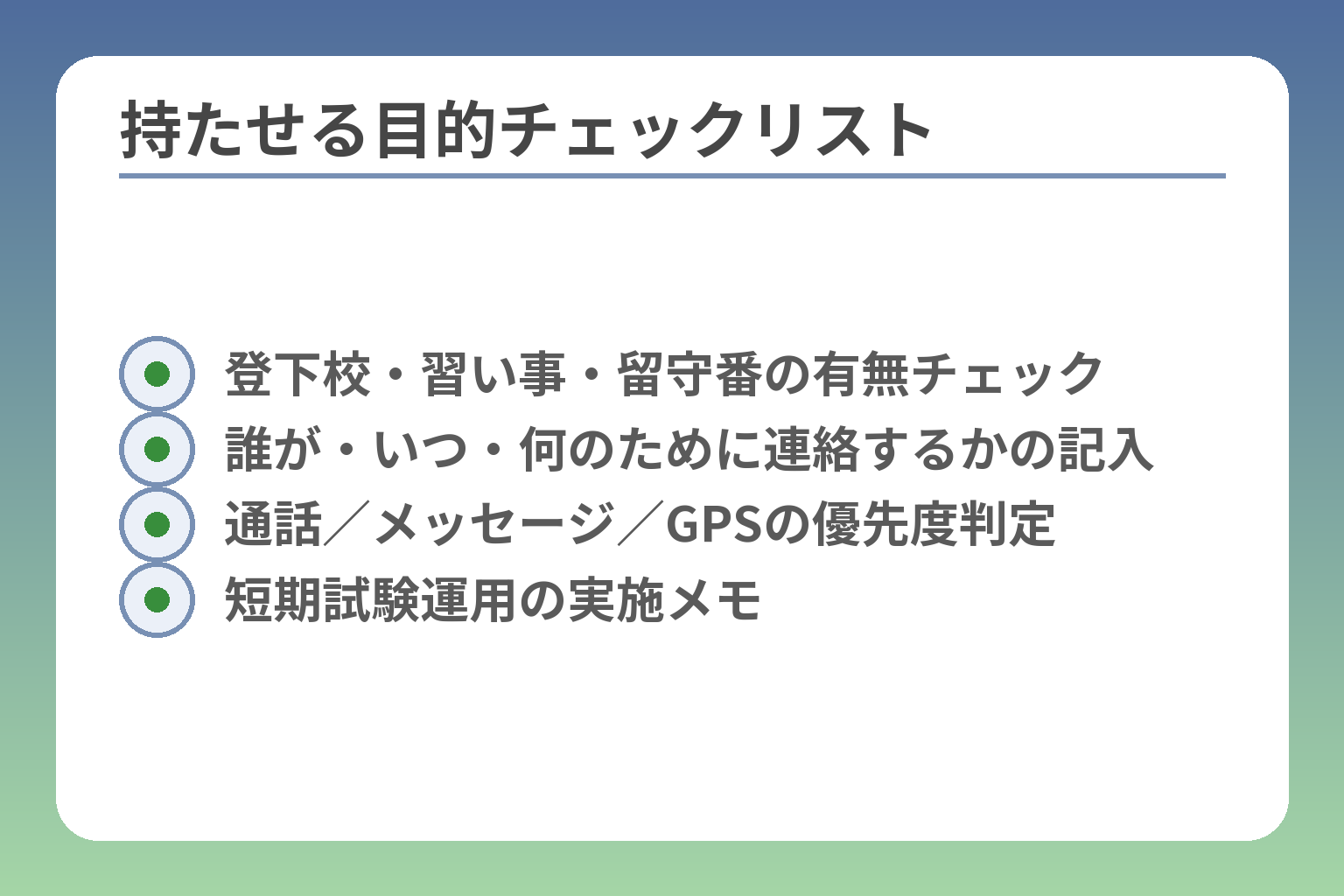
- 登下校・習い事・留守番の有無チェック
- 誰が・いつ・何のために連絡するかの記入
- 通話/メッセージ/GPSの優先度判定
- 短期試験運用の実施メモ
持たせるかは「何のために」「どの場面で」「誰が管理するか」を先に決めれば判断がぶれず、用途が見えればキッズ携帯かスマホかの選択も自然に定まります。出典:ALL CONNECT
- 登下校や習い事など実務的な連絡が中心か、学習やSNS利用が必要かを明確にする
- 見守り(位置確認)・緊急連絡・日常連絡で求める機能の優先度を決める
- 学校ルールや費用、親の管理工数(設定・確認頻度)を基準に候補を絞る
判断が曖昧なままだと機種選びや運用で失敗しやすくなります。
登下校・習い事・留守番…必要になる場面を棚卸し
まず「いつ・どこで・誰と」を具体的に書き出します。例えば登下校が徒歩で30分以上、習い事で親が不在の時間が長い、祖父母が送迎する、という実情があれば位置情報(GPS)や即時通話の優先度が上がります。単独での移動や監護者不在が多い場合は、位置確認と緊急連絡機能を最優先にする判断が分かれ目になります。
棚卸しの具体手順は短時間でできるチェックリストに落とすと便利です。例:登下校の移動手段(徒歩/自転車/バス)・移動時間・習い事の終了時間・帰宅までの最長無監督時間・連絡が必要になりそうな頻度(週の回数)を記入します。書き出したら、それぞれに「通話でいいか/メッセージが必要か/位置確認が必要か」を割り当てると優先度が明確になります。
落とし穴は「周囲が持っているから」といった感情的な判断で、これがあると実際の運用が家族に合わずすぐに後悔することです。回避策は短期試験運用(1か月程度)で、想定通り使えるかを親子で振り返ることです。
小3の発達段階で起きやすいリスク(SNS/課金/いじめ)
小3は友だち関係が広がり、写真やスタンプのやり取り、グループ連絡が始まる時期であり、意図せずトラブルに発展することがあります。SNSやチャットでの誤送信、ゲーム内課金、仲間外れなどのリスクをあらかじめ想定しておく必要があります。出典:こそだてまっぷ(学研)
具体的な回避策は三つです。1) 課金はすべて親の承認にする、2) 画像送信・受信は原則禁止または親の確認をルール化、3) グループ参加は事前確認制にする。とくに課金は放置すると累積金額が大きくなるため、購入承認設定や支払い情報を子機に残さないことが重要です。
落とし穴として「フィルタだけで安心」と考えることがあり、技術的対策と親の会話(ルール周知)を併用しないと効果が薄くなります。対策は定期的な確認と、困ったときに見せやすい雰囲気づくりです。
「キッズ携帯で十分」か「スマホが必要」かの分岐条件
用途別に単純化すると、連絡と見守りが主目的ならキッズ携帯でコストとリスクを下げられ、学習アプリやLINEなどのコミュニケーションが必要ならスマホ寄りの選択になります。出典:シンプルWiFi
判断基準の実務的な例を示します。A)日常連絡のみ:キッズ携帯(通話+GPS)を選択、B)学童の連絡網や宿題共有が必要:機能限定のスマホ+厳格なフィルタ、C)家庭でYouTubeや学習アプリを使わせたい:タブレットかスマホで利用時間制限必須。各選択肢の落とし穴は、キッズ携帯でも通学中のトラブルに対応できない場面があること、スマホだと管理負担が増えることです。回避策として、段階的導入(まずキッズ携帯→様子を見てスマホへ移行)や、スマホなら親の管理画面を必ず有効にすることを勧めます。
家庭で決める“OKの基準”3つ(場所・時間・お金)
最終的な合意を得やすくするために、使用可能な場所・利用時間・課金ルールの三軸を家族で明文化します。具体例として「寝室持ち込み禁止/平日は18時以降のみ利用可/アプリ課金は親の承認があれば可」など短く書くと守りやすくなります。
まず行う具体的な一手は、家族会議で上の三軸を紙に書き、サインをもらうことです。これにより運用ルールが曖昧にならず、違反時の対応も事前合意できます。費用面では月額・端末代・補償を合算した年間コストを見積もり、無理のないラインに収めることが大切です。
こうして「何のために持たせるか」が固まれば、実際の機種比較や初期設定、料金試算に自然に視点が移ります。
小3の携帯選び:キッズ携帯/スマホ/見守り端末の比較
用途がはっきりすれば候補が絞れるため、見守りと緊急連絡が主ならキッズ携帯で十分に事足り、学習や友だち連絡を重視するならスマホを検討する形が合理的です。
- 見守り・緊急連絡中心なら機能を絞った端末がコスト・リスク両面で有利
- 学習アプリやLINE等を使わせる場合はスマホと厳格な親の管理が必要
- 段階導入(まず見守り端末→必要に応じてスマホ)は失敗を減らす現実的な選択肢
何を優先するかがあいまいだと、費用や管理負担で後悔しやすくなります。
キッズ携帯:通話・SMS・GPS中心でトラブルを減らす
キッズ携帯は通話・位置確認・簡易メッセージに特化していて、インターネットやアプリ利用が制限されるモデルが多く、低学年〜小3で「まず安全」を取る家庭に向いています。出典:Y!mobile
具体例として、学校や習い事の連絡のみを目的にするなら、GPSによる現在地確認・帰宅通知・親へのワンタッチ通話があれば十分なことが多いです。落とし穴は、キッズ携帯でもGPS精度や電池持ちで期待通りに機能しないケースと、緊急時に子どもが端末を携帯していない点です。回避策は、購入前にGPS精度やバッテリー仕様を確認し、子どもに携帯の習慣(指定ポケットへ入れる等)をつけること、また通学ルートでの電波状況を親が簡単に確認しておくことです。見守りと緊急連絡が主目的であれば、機能を絞った端末の方がトラブルと費用を減らせます。
スマホ(iPhone/Android):便利だが設定と運用が前提
スマホは幅広い用途に対応できる反面、SNS・アプリ・課金といったリスクが伴い、親の設定と日常的な確認が不可欠です。学習アプリや学校の連絡網、友だちとのテキストや写真共有を重視するならスマホが有効ですが、渡す前に親が必ずフィルタや利用時間を設定する必要があります。
実務的な判断基準は次の通りです。子どもが宿題共有や学習アプリを使う・保護者や学校がLINEで連絡する等が頻繁ならスマホを検討。反対に単純な連絡だけなら過剰投資になります。落とし穴として「初期設定を甘くする」「支払い情報を残す」ことがあり、これが課金トラブルや不要なアプリ導入につながります。回避策は、購入時に親が端末の管理者設定(iPhoneならスクリーンタイム、Androidならファミリーリンク等)を施し、支払い情報を親が管理することです。利用傾向としてはiPhone端末の利用割合が高く、格安回線との組み合わせでコストを抑える家庭が増えています。出典:PR TIMES(ALL CONNECTリリース)
見守り端末(GPS/通話限定):最小コストで安心を確保する選択
見守り端末は通話と位置情報に特化した小型デバイスで、通信費や端末コストを最小に抑えつつ位置確認ができる点が魅力です。簡易的なSOSボタンや居場所通知があれば、親の不安はかなり軽減できます。出典:STRAPYA(事例解説)
利用シーンの判断基準は「連絡頻度が少ない」「位置確認だけで良い」「子どもに画面操作を任せたくない」場合に有効です。落とし穴は、電池切れや携帯忘れ、あるいは端末の小型さゆえに紛失しやすい点です。回避策としては、防水・耐衝撃ケースや首かけストラップで紛失を減らす、週単位での充電ルールを家族で決めるなど運用面の工夫を入れることが現実的です。
小3に必要な“必須機能”優先順位(迷ったらこの順)
優先順位を決めると過剰投資を避けやすく、まずは「位置確認(GPS)→緊急通話→利用制限(課金・アプリ)→電池持ち・耐久」の順で判断するのが実務的です。GPSと緊急通話が確実に機能するかは、端末選びの第一関門です。
チェック項目の具体例:1) GPSの位置更新頻度と通知機能、2) ワンタッチ通話やSOSの有無、3) 購入承認やアプリ制限の実装可否、4) バッテリーの持ち時間と交換/充電の運用、5) 耐衝撃・防水性能。落とし穴は機能を全部求めて高額なモデルを選ぶことと、逆に安さだけでGPSなどの基本性能を犠牲にすることです。回避策は、家庭で必須とできる機能を3つ以内に絞り、それを満たす機種で比較検討する方法です。
学校・学童のルールに引っかからないか確認するポイント
学校や学童の持ち込みルールは自治体・校区ごとに差があり、持たせる前に確認しておかないと想定外のトラブルになります。確認すべき項目は「校内持ち込み可否/電源OFF時間/保管場所(教室か職員室か)/緊急時の扱い(連絡先の共有方法)」などです。出典:全国PTA連絡協議会(ガイド)
落とし穴は「学校は黙認しているだろう」と親が勝手に判断する点で、実際には校則や学童の運用が明確に決まっている場合があります。回避策は、持たせる前に担任や学童職員と具体的に合意を取ること、保護者同士で連絡網の運用方法を揃えておくことです。これにより学校側との情報共有がスムーズになり、緊急時の対応も統一できます。
用途と優先順位が決まれば、具体的な料金比較や初期設定のチェックリストへ自然に視点が移ります。
料金比較:月額・端末代・初期費用を小3向けに見積もる
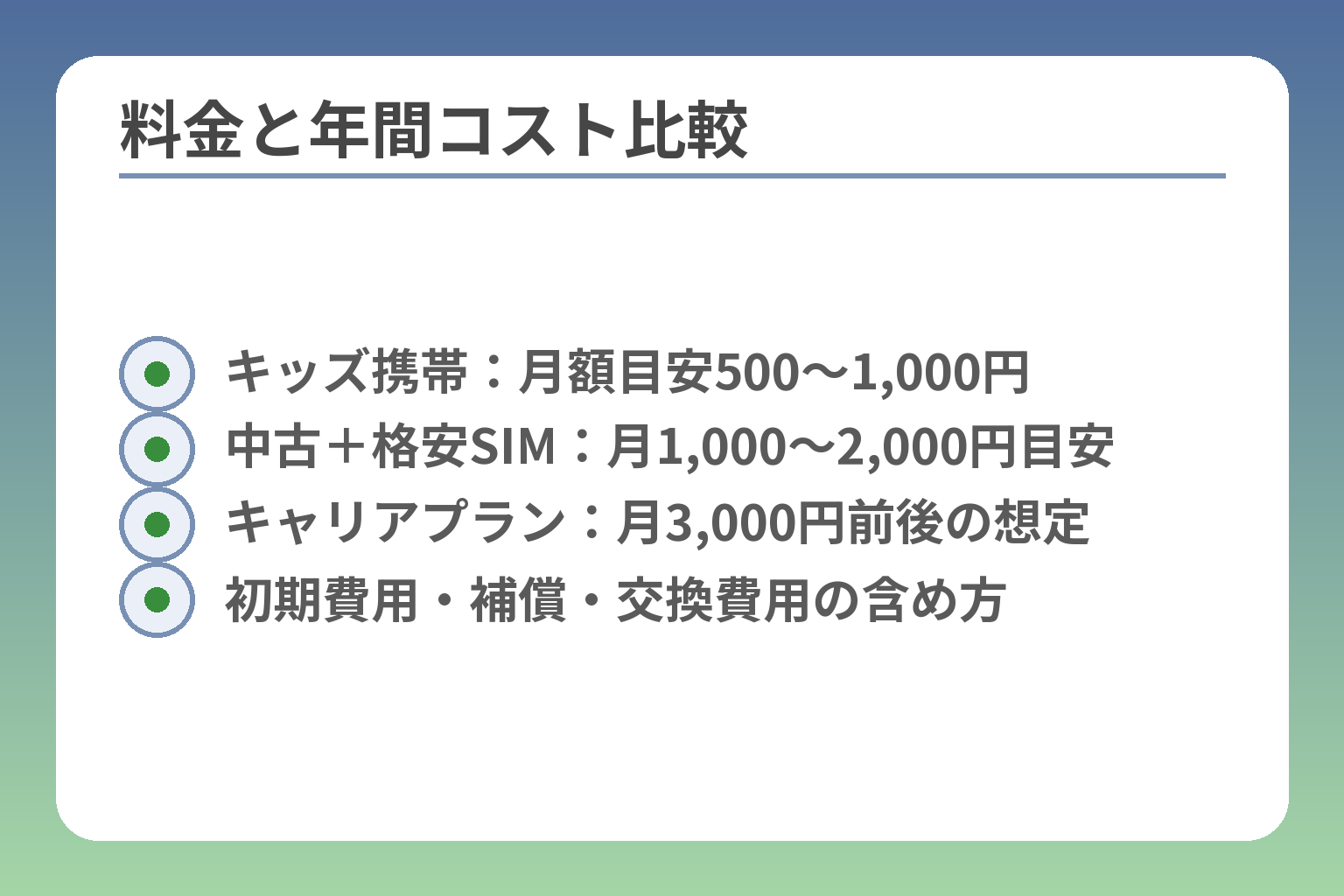
- キッズ携帯:月額目安500〜1,000円
- 中古+格安SIM:月1,000〜2,000円目安
- キャリアプラン:月3,000円前後の想定
- 初期費用・補償・交換費用の含め方
用途を明確にすれば、月額は500円台〜2,000円前後、端末は新品で数万円〜中古数千円の幅が現実的で、最終的には「機能の絞り込み」と「契約形態(親名義・格安SIM等)」が年間コストを左右します。
- 見守り中心なら月額500円台〜1,000円程度で運用できるケースが多い
- 学習や動画視聴を許可すると月1,000〜2,000円、場合によってはそれ以上が必要になる
- 端末は中古でコストを下げつつ、補償や耐衝撃対策でトータルコストを抑える方針が現実的
金額だけで選ぶと機能不足や逆に管理負担の増加を招くため、費用は目的とセットで考えることが重要です。
月額の目安:キッズ携帯/スマホ(格安SIM)/キャリア
小学生の子どもにかかる月額は傾向として低めで、調査によれば「1,000〜2,000円未満」が最も多い層に入ります。これは格安SIMやサブブランドの普及で、最低限のデータ量で運用する家庭が増えている結果です。出典:GEO mobile(調査資料)
分類ごとの目安は概ね次のようになります。キッズ携帯:月額およそ500〜1,000円(通信・見守りサービス含む)で、ネット接続が制限される分コストは低め。格安SIM+スマホ(子ども向けプラン想定):月1,000〜2,000円程度(データ容量3GB前後を想定)。キャリアの通常プランやデータ多めプラン:月3,000円以上になることが多いです。判断基準は「データ使用量」と「親の管理可能性」で、動画視聴やゲームを許可するなら容量と月額の上振れを見込んでください。
落とし穴は「契約時のキャンペーンだけで判断して、実使用時の料金が見えていない」点です。回避策は初年度・2年目の想定料金をそれぞれ計算し、年間総額で比較することです。
端末代:新品・型落ち・中古の選び分け(小3ならここに注意)
端末代は新品のスマホなら数万円〜、中古や型落ちであれば1万円以下も可能で、近年は中古利用が増えています。子ども世代ではiPhone+格安SIMの組み合わせがよく選ばれている傾向があるため、端末をどう調達するかがコストの大きな鍵になります。出典:PR TIMES(ALL CONNECTリリース)
判断基準は「耐久性(落下・水濡れに強いか)」「バッテリー状態(中古は劣化チェック必須)」「カメラ/通信機能の必要度」です。小3向けには過剰スペックを避け、耐衝撃ケース+画面保護をセットにする方が長期的コスパが良いことが多いです。落とし穴は中古のバッテリー劣化やネットワーク制限(製造元のキャリアロック)を見落とすこと。回避策は販売元の保証の有無を確認し、可能ならバッテリー健康度の明示がある業者から購入することです。
見落としがちな費用:補償、フィルタ、ケース・保護フィルム
端末本体と月額以外に見落としがちな費用として、端末補償、課金防止のアプリやフィルタサービス、耐衝撃ケースやストラップなどのアクセサリがあり、合計すると年間数千〜1万円程度を見込む必要があります。料金比較で「本体+通信」だけを比べると実運用で差が出ます。出典:My-best(子ども向けプラン比較)
判断基準としては「紛失・故障の頻度予測」と「親の管理能力」。子どもがまだ扱いに慣れていない場合は、補償加入と丈夫なケースを優先すると結果的に費用を抑えられます。落とし穴は補償の免責金額や回数制限を見落とすこと。回避策は補償内容を契約前に書面で確認し、自己負担がどのくらいになるかを試算しておくことです。
年間コストの簡易計算テンプレ(3パターン)
小3向けの現実的な試算例を示します(目安)。A:キッズ携帯型=端末分割0〜5,000円(買い切りなら不要)+月額700円×12=年間約8,400円。B:中古スマホ+格安SIM=中古端末1万円+月額1,200円×12+補償・ケース約5,000円=年間約2.5万円。C:キャリア子ども向けプラン=端末代2〜4万円+月額3,000円×12=年間約5.6〜7.6万円。これらは目安なので、実際はキャンペーンや家族割、端末分割の有無で大きく変わります。
落とし穴は初期費用(事務手数料・SIM発行手数料)を忘れることや、端末を落としたときの再購入費を含めない点です。回避策は初期費用を含めた「初年度合計」と、端末を買い替えた場合の「2〜3年累計」も試算することです。
親の名義・契約者・支払い方法でつまずく点
多くのケースで契約は親名義にするのが無難で、支払いも親のカードに集約してトラブルを防ぎます。子ども名義での契約が制限される場合や、未成年の単独契約ができない契約条件があるため、契約前にキャリアやMVNOの利用規約を必ず確認してください。
判断基準は「支払いと管理を誰が行うか」「課金トラブル時に親がどう介入するか」の明確化です。落とし穴は親が支払い情報を子機に残してしまい、課金が発生すること。回避策は決済情報を親側で管理し、アプリ購入は親承認に設定することです。
ここまでで家庭の費用感が固まれば、次は実際のプラン名や機種を比較し、初期設定で安全性を担保する段取りを作ることが見えてきます。
初期設定チェックリスト(iPhone/Android):小3の安全を作る
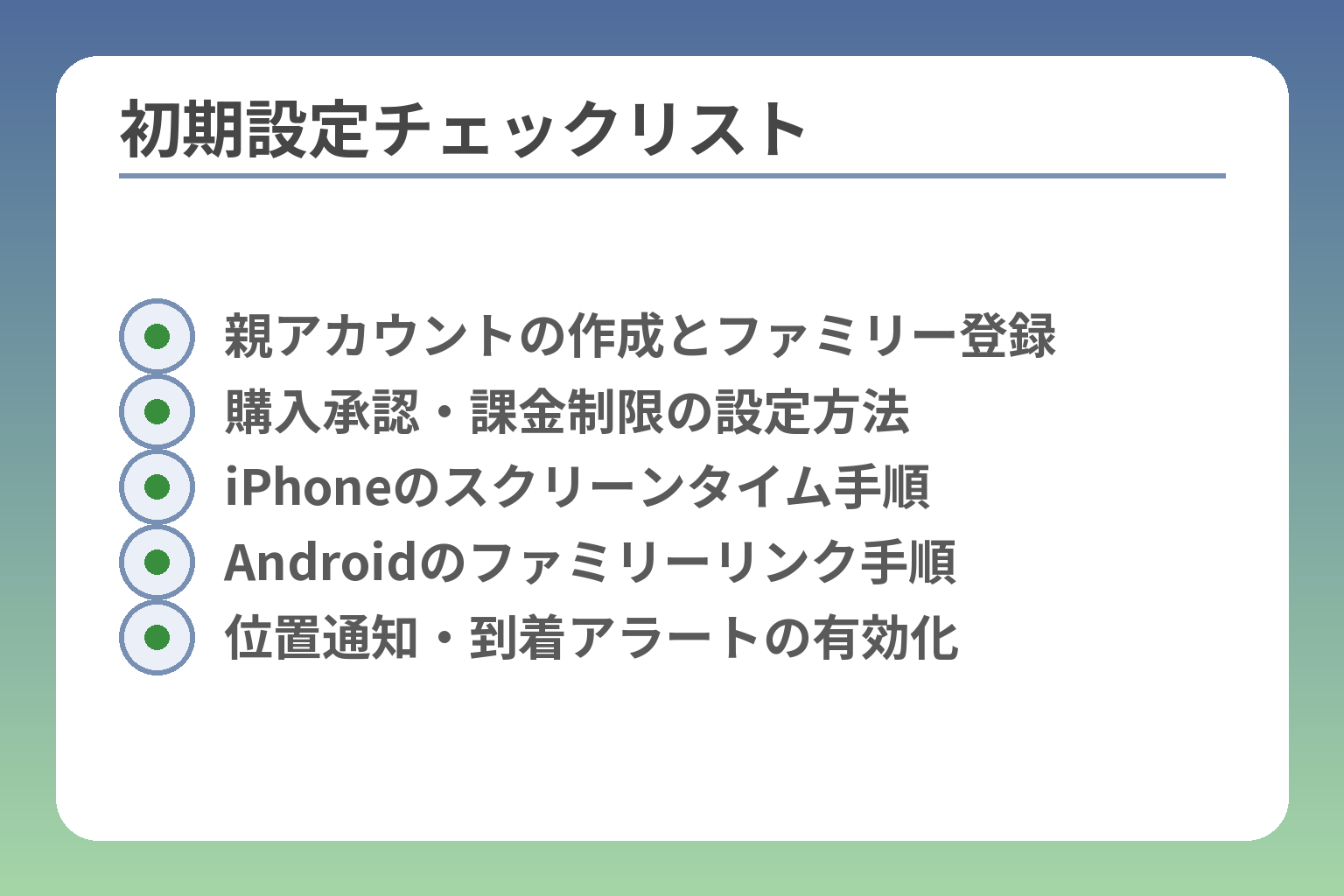
- 親アカウントの作成とファミリー登録
- 購入承認・課金制限の設定方法
- iPhoneのスクリーンタイム手順
- Androidのファミリーリンク手順
- 位置通知・到着アラートの有効化
家庭で使う目的と費用感が固まったら、まず初期設定を完了させることで事故や課金トラブルの多くは防げます。
- 親の管理アカウントを作り、購入承認や利用時間を必ず設定する
- ウェブ/アプリ/課金の制限を先に施し、必要に応じて段階的に緩める
- 位置情報と通知を有効にして帰宅・出発の自動通知を設定する
初期設定を後回しにすると設定ミスや課金事故が発生しやすく、渡した直後が最もリスクが高くなります。
共通:フィルタリング・年齢制限・検索制限の基本セット
最初に行う共通設定は(1)購入・課金の親承認、(2)ウェブ検索の安全設定(SafeSearch等)、(3)アプリのインストール制限、の三点です。これらは端末種別に関わらず必須の防御線で、まず「使える機能を絞る」ことが優先になります。具体的なチェック項目は以下の通りです。
- 購入承認:アプリ内課金やストア購入を親の承認に限定する
- ウェブ制限:成人向けのサイトをブロック、検索での安全モードを有効化する
- アプリ制限:インストールは親の管理下で行い、不要なSNSは除外する
- 通知制御:深夜の通知やグループ通知をオフにする時間帯を設定する
落とし穴は「フィルタを入れたから安心」と放置することです。フィルタは万能でないため、家庭ルールと併用して定期的に設定を見直す運用を決めてください。
iPhone:スクリーンタイムでできること(制限の型)
iPhoneではスクリーンタイムを使って利用時間、アプリごとの制限、コンテンツとプライバシーの制限などを親側で設定できます。ファミリー共有を使えば親のデバイスから子どものスクリーンタイムを管理し、アプリのダウンロードや購入を「承認制」にできます。購入承認を有効にし、支払い情報を子どもの端末に残さないのが課金事故を防ぐ最も確実な手です。
実務手順の一例:1) 親のApple IDでファミリー共有を作成、2) 子どものApple IDを追加、3) 子どものデバイスでスクリーンタイムの「保護者/管理者」を設定、4) 「コンテンツとプライバシーの制限」で年齢適合のアプリ・メディアに制限をかける、5) 「購入の承認」をオンにする。初期設定時にスクリーンタイムパスコードを必ず設定し、子どもに知られないように管理してください。出典:Apple サポート
落とし穴はスクリーンタイムのパスコードを忘れることや、親が複数端末で管理方法を統一していないことです。回避策はパスコードのバックアップ(安全な場所にメモ)と、家族内で管理ルール(誰が何を管理するか)を明文化することです。
Android:ファミリーリンク等での見守り設定(制限の型)
AndroidはGoogleのファミリーリンクでアカウント管理、アプリ承認、利用時間制限、位置情報の確認などが行えます。保護者は子のGoogleアカウントを管理下に置き、Playストアでのアプリインストールを承認制にすることができます。ファミリーリンクは位置情報の確認とデバイスリモートロックができるため、紛失時の対応力を高められます。
実務手順の一例:1) 親がファミリーグループを作成、2) 子どものGoogleアカウントを追加して監督設定、3) 子の端末にファミリーリンクアプリをインストール、4) アプリ別の承認設定と利用時間、休息時間を設定する。出典:Google Family Link
落とし穴はAndroid端末のバージョン差や端末メーカーによる独自UIで一部機能が動かないことがある点です。回避策は事前にファミリーリンクのサポート端末一覧を確認し、対応しない場合は代替の見守りアプリや見守り端末を選択することです。
位置情報(GPS)の精度を上げる設定と、通知の作り方
位置情報は「見守りの心臓部」で、精度・更新頻度・通知の設定が重要です。端末の位置精度は屋内や地下、電波状況で変わるため、家庭で使うルート(通学経路)で実地確認を行ってください。位置通知は単に「見る」だけではなく、到着・出発の自動通知を設定すると保護者の監視負担が減ります。出典:Y!mobile(見守り機能解説)
設定の落とし穴は位置情報を常時オフにしてしまうこと、あるいは通知が多すぎて無視されるように設定することです。回避策は重要な場面(登下校時間帯)だけ通知するルールを作り、通知音やバイブで気付きやすく設定することです。また位置が不安定な地域では定期的にスクリーンショットで位置履歴を保存する運用も有効です。
LINEを使う場合の最小安全設定(小3向け)
多くの連絡がLINEで行われる場合、友だち追加設定やタイムラインの公開範囲、スタンプや着せかえの課金管理を最初に整えます。LINEの初期設定ではアドレス帳連携で自動的に友だちが追加されるため、これをオフにすることで知らない相手の追加を防げます。出典:加古川市(LINE利用注意点)
具体的な運用案:友だち自動追加をオフ、ID検索の許可をオフ、タイムライン投稿は「友だちのみ」に限定、画像の送受信は親の許可制にする。落とし穴は「友だち自動追加」を残したままにして、知らない人や昔の番号を持つ他人が友だちになるリスクです。回避策は設定を親と一緒に操作して確認し、定期的に友だちリストとタイムライン公開範囲をチェックする習慣をつけることです。
これらの初期設定を済ませると、具体的なプラン比較や機種選定に進む際に「運用コスト」と「安全度」を同時に評価しやすくなります。
よくある失敗と対策:小3の携帯トラブルを未然に防ぐ
最も多い失敗は「端末を渡してから慌てて設定する」ことで、渡す前に親の管理環境を整えれば多くのトラブルは予防できます。
- 端末は渡す前に親の管理(承認・制限)を完了させる
- 課金は親の決済のみ、アプリは親承認で段階的に解放する
- トラブル時は証拠保存→学校連絡→専門窓口の順で対応する
初期設定と家庭ルールが曖昧だと、課金や人間関係トラブルが短期間で大きくなりやすくなります。
失敗1:最初からスマホを渡して設定が後回し
端末を渡すタイミングで設定が終わっていないと、知らぬ間に不要なアプリやSNSが入ってしまい、管理不能になります。渡す前に親のApple ID/Googleアカウントでファミリー管理を作り、購入承認や利用時間の基本ルールを設定することが第一の防御線です。
具体的な手順例:親のアカウントをファミリーに設定→子どものアカウントを追加→スクリーンタイム/ファミリーリンクで購入承認と利用時間を設定→不要なアプリやブラウザを一旦無効化。これにより渡してからの混乱が激減します。出典:Apple(ファミリー共有/スクリーンタイム)
落とし穴は「設定はしたが運用ルールを共有していない」ことです。回避策として設定済みの画面を子どもと一緒に確認し、紙やメモで短いルールを書いて渡すと効果的です。
失敗2:課金・サブスクが止まらない(ゲーム/動画)
子どもが無自覚に課金してしまうケースは非常に多く、支払い情報が端末に残っているとワンクリックで発生します。親の決済に集約し、アプリの購入・課金はすべて承認制にすることが最短の対策です。
実務的な判断基準は「課金の可否(完全不可/親承認のみ)」と「月の上限額」です。スマホを渡す前にストアの決済情報を削除し、親側で課金制限をかけてください。Androidではファミリーリンクで購入承認、iPhoneではスクリーンタイムの承認設定を利用します。出典:Google Family Link
落とし穴は「親が支払い情報を端末に入れてしまう」ことと「子どもが家族以外のカードで決済する」可能性です。回避策は支払い情報を必ず親の管理下に置き、定期的に課金履歴を確認する習慣をつけることです。
失敗3:グループ連絡が荒れる・既読圧・軽いいじめ
グループLINEやチャットでの行き違いは小3でも起こり得ます。返信プレッシャーや写真の誤送信が原因で友だち関係に亀裂が入ることがあるため、運用ルールが不可欠です。例えば「返信は1日1回」「深夜は通知オフ」「写真は親の許可がある場合のみ送る」など、具体的行動を決めておくと揉めにくくなります。
対処の実例としては、グループ参加は親の事前承認制にする、誤送信したらすぐに親に見せるルールを作る、学校でのトラブルは担任と共有する、などがあります。問題の兆候(無視される、急にグループから抜ける等)を見かけたら早めに学校や児童相談窓口へ相談してください。出典:こども家庭庁(相談窓口一覧)
落とし穴は「親が感情的に制裁して関係が悪化する」ことです。回避策はまず子どもの話を聞き、事実関係を保存(スクショ等)してから学校や相手保護者と冷静に対応する手順を約束しておくことです。
失敗4:紛失・水没・画面割れで結局高くつく
紛失や物理故障は頻度が高く、放置すると修理代や再購入で想定外の出費になります。耐衝撃ケース、画面保護フィルム、首掛けやストラップを標準装備にし、子どもにも「どこに置くか」を習慣化させるのが有効です。
判断基準は子どもの扱いの粗さ(落としやすさ)と費用負担の上限です。耐久性に不安があるなら中古高級機より安価な堅牢モデル+補償加入の組み合わせがコスパに優れます。回避策として補償内容(年何回まで、免責額はいくらか)を確認し、紛失時の連絡フローを家で作っておくことをおすすめします。
トラブルが起きた時の対処フロー(保存→連絡→相談先)
問題発生時は「証拠保存(スクショ・日時の記録)→学校へ共有→相手保護者と連絡→必要なら専門窓口へ相談」の順で対応するのが実効的です。証拠がないと事実確認が難しくなるため、まずスクショを残す習慣を徹底してください。緊急性が高い(恐喝・性的被害等)の場合は速やかに警察へ相談し、児童相談所やこども家庭庁の窓口を利用します。
相談先の例:児童相談所・学校のスクールカウンセラー・こども家庭庁の相談窓口・消費者相談窓口(課金トラブル)など、事案に応じて使い分けてください。公的窓口は複数あり、早めに連絡を取ることで被害拡大を防げます。出典:厚生労働省(いじめに関する相談窓口)
これらの予防と対応フローが定着すると、機種や料金の判断も実運用に即した現実的なものになります。
親子ルールテンプレ:小3でも守れる“短い約束”の作り方
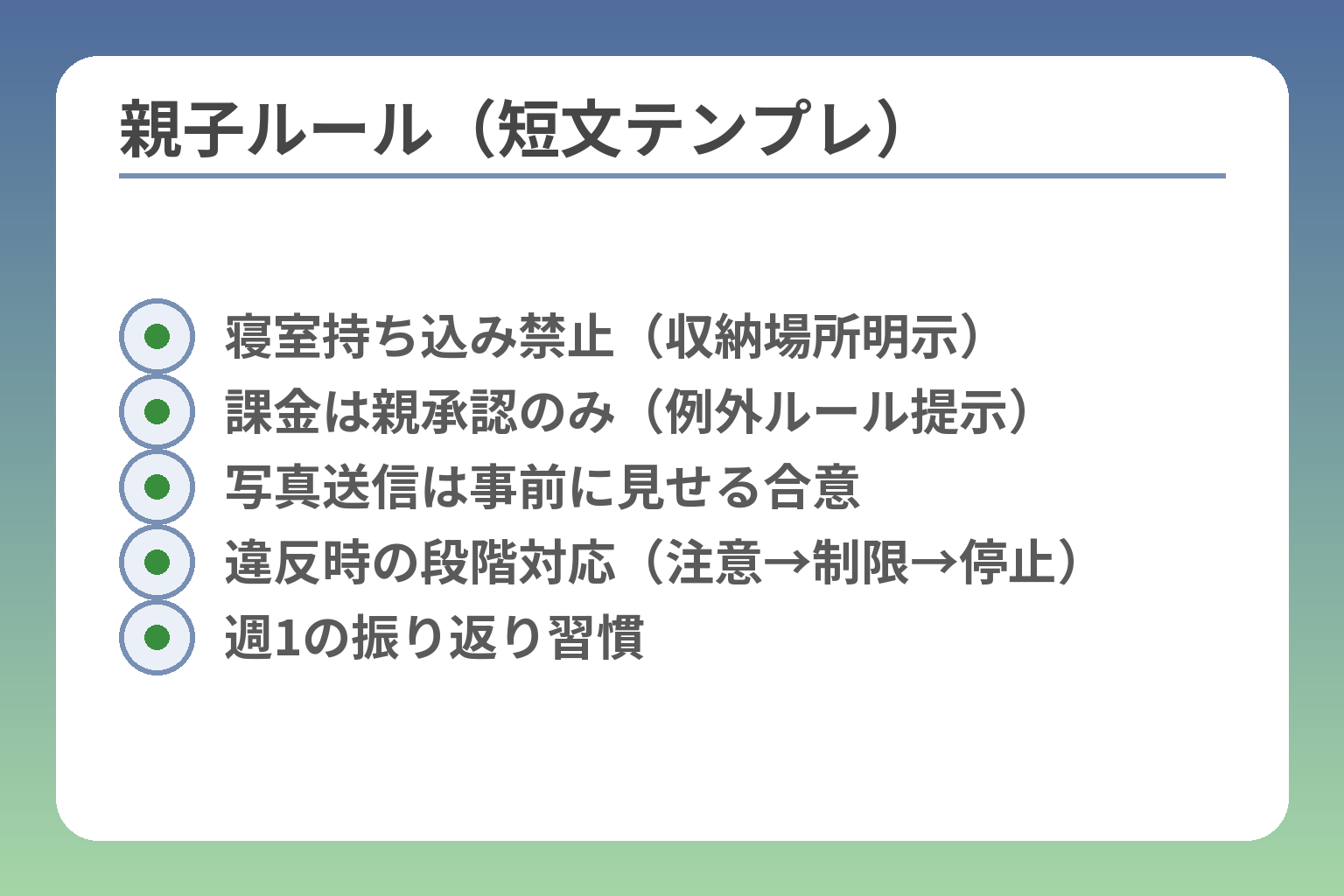
- 寝室持ち込み禁止(収納場所明示)
- 課金は親承認のみ(例外ルール提示)
- 写真送信は事前に見せる合意
- 違反時の段階対応(注意→制限→停止)
- 週1の振り返り習慣
短く具体的な約束を家族で決め、書面化して見える化すれば守りやすく、トラブル発生時の対応もスムーズになります。
- ルールは5〜7項目に絞り、誰が何をするかを明記する
- 違反時の段階的対応(注意→制限→一時停止)を先に決める
- プライバシーは尊重しつつ「見せてね」の合意を必ず取り付ける
ルールが長文化すると運用が続かないため、短く・具体的・可視化が肝心です。
ルールは5〜7個が限界:小3向け最小テンプレ
小3が実際に守れるのは短い約束だけなので、項目は5〜7個に絞ります。例を示すと、「1)寝室には持ち込まない」「2)食事中は触らない」「3)アプリ課金は親の承認が必要」「4)知らない人からのメッセージは開かない」「5)写真は親に見せてから送る」「6)登下校は指定ポケットに入れる」「7)緊急時は親に電話する」といった具合です。
それぞれに具体的な行動を書き添えると効果が上がります(例えば「寝室には置かず、リビングの充電ボックスへ入れる」など)。短文にして子どもに読ませ、理解できるかを確認してから家族のサインをもらうと合意形成が進みます。出典:こそだてまっぷ(学研)
落とし穴は抽象的な表現(「節度を守る」など)だけを書いてしまうことです。回避策は具体的な行動(いつ・どこで・どうする)を必ず明記することです。
違反時の対応を先に決める(段階制が揉めにくい)
違反時の対応を決めておくと、感情的なやり取りを避けられます。段階制がおすすめで、例えば「1回目:注意+ルールの再確認、2回目:利用時間を半分に減らす、3回目:一時的に機能停止(1週間)」という流れをあらかじめ決めておきます。実際の運用では『何をもって違反とするか』を具体例で家族全員に示すことが最も効きます(例:無断課金=違反、深夜のLINE送信=違反)。
落とし穴はルール違反の度合いを親の感情で判断してしまうことです。回避策は書面に沿って対応すること、そして違反時は事実(スクショやログ)を基に話すことをルール化することです。
“見せてね”の合意:プライバシーと安全の線引き
子どものプライバシーを尊重しつつ、安全確保のために「困ったら見せてね」と合意する文化を作ります。言い換えれば監視でなく相談促進が目的で、子どもが恥ずかしさや怒られる不安で隠さない環境が重要です。具体的には「親は子の端末を勝手に開かないが、本人が困った場合はすぐ見せる」「親は深夜のログだけ確認する」などの線引きを明文化します。
落とし穴は過度の監視で信頼関係が壊れることです。回避策として、定期的な短時間の画面チェックを「一緒の時間」に設定し、子どもの同意のもとで行う習慣を作ると良いでしょう。
連絡手段のルール(電話・メッセージ・緊急時)を決める
どの連絡を電話で行うか、メッセージで済ませるか、緊急時の合図は何かを事前に決めます。例:「登下校で遅れる場合は親に電話」「学校イベントの連絡は保護者グループで確認」「緊急時はワンタッチで親に電話」など、状況ごとの優先手段を定めます。緊急時の合図(例:着信3回後に折り返す等)を決めておくと、電池切れや電波不良時の誤解を減らせます。
落とし穴は「全てLINEで済ませる」前提にしてしまうことで、学校ではLINE利用が制限される場合があります。回避策は複数手段の優先順位を定め、学校のルールも反映しておくことです。
運用のコツ:最初の1か月は親も一緒に練習する
ルールを決めたら最初の1か月は親子で「運用の練習期間」とし、週に一度短い振り返りを行います。使い方のミスや困った事例をその都度取り上げ、ルールの修正は合意の上で行うと運用が長続きします。
実践的な手順として、1)ルールを書面化して見える場所に貼る、2)初日は親が同席して端末操作を確認、3)週末に短い振り返り(良かった点・困った点)を記録、という流れが有効です。落とし穴は振り返りを一度で終わらせてしまうことで、運用にズレが生じることです。回避策は振り返りを習慣化し、必要に応じてルールを簡潔に改訂することです。
短い約束と段階的な運用を習慣化できれば、初期設定や料金比較といった技術的な整備がより意味を持つようになります。
Q&A:小3の携帯でよくある疑問(いつから・機種・学校)
小3で携帯を持たせるかは「周囲の状況」だけで判断せず、用途(見守り/連絡/学習)と家庭で実行できる管理体制を合わせて決めるのが最も後悔が少ない判断です。
- 所持率や周囲の状況を参考にしつつ、家庭での必要度と運用能力を優先する
- 機種は用途で絞り、見守りなら機能を絞った端末、連絡や学習なら設定しやすいスマホを選ぶ
- 学校ルールや費用も含めたトータルコストで比較する
統計的には小学生のスマホ所持は増加傾向にあり、判断の前提として「家庭で何を許容できるか」をあらかじめ明確にしておくと判断がぶれません。出典:ALL CONNECT
Q. 小3でスマホは早い?周りが持っていて不安です
周囲の所持率が高くても、必ずしも小3がスマホでないと困る状況とは限りません。判断基準は「実際に必要となる場面があるか(登下校・習い事・独りで留守番など)」と「親が設定・見守り・対話を継続できるか」です。登下校で単独移動が多い、あるいは習い事の付き添いがない頻度が高いなら見守り機能は必須の優先項目です。
落とし穴は“周りが持っている=持たせないと孤立する”と考える点で、実際には学校や保護者の連絡方法で代替できるケースもあります。回避策は短期試験運用(まずはキッズ携帯や見守り端末で様子を見る)を家族で合意して実行することです。
Q. キッズ携帯とスマホ、結局どちらが後悔しにくい?
用途が見守り・緊急通報中心ならキッズ携帯、学習アプリや友だちとのやり取りが必要ならスマホを選ぶのが合理的です。機能とリスクを比較して選ぶための判断軸は「通信機能の必要度」「課金リスク」「親の運用(設定・監視)能力」です。出典:Y!mobile(キッズ携帯解説)
具体例として、習い事の連絡のみならGPSと通話があれば足りるためキッズ携帯で十分ですが、学校の連絡がLINE中心で宿題の共有や学習アプリを使うならスマホ+厳格なフィルタ設定が必要になります。落とし穴は「安さだけでキッズ携帯を選び、実際にはアプリが必要で結局買い替える」こと。回避策は用途を書面化して必要機能を3つ以内に絞り、候補機種がそれを満たすかで比較することです.
Q. 連絡はLINE必須?代替手段はある?
学校や友だちとの連絡がLINE中心でも、代替手段(電話/SMS/保護者グループの共有メール等)は現実的な選択肢です。LINEを使う場合は「友だち自動追加」「ID検索」などの初期設定を無効にし、タイムラインや画像送受信の範囲を制限するのが必須です。出典:加古川市(LINE利用注意点)
落とし穴は知らない相手の追加や誤送信で、特にアドレス帳連携を放置すると古い番号の再割当で見知らぬ人が友だちリストに入るリスクがあります。回避策はLINEの初期設定を親と一緒に確認し、自動追加をオフにする、画像送信は親の許可制にする等の具体ルールを作ることです。
Q. 学校に持ち込みはできる?確認すべきことは?
学校や学童の持ち込みルールは自治体・校区で異なり、持ち込み可否・校内での電源扱い・紛失時の責任範囲などを事前に確認しておく必要があります。教育現場の議論も進んでおり、学校側の方針を無視した運用はトラブルの元になります。出典:全国関係団体の資料(持ち込みに関する議論)
実務的には、担任や学童の職員と持ち込み条件(電源OFF時間、保管場所、緊急連絡の手順)を文書で確認し、保護者同士で連絡手段の統一を図ることが回避策です。落とし穴は「学校は黙認しているだろう」と推測で済ませることで、規則違反扱いになり子どもが責められる可能性もある点です。
Q. 予算はいくらが現実的?安くする具体策は?
目安として、見守り端末やキッズ携帯は月額数百円〜、格安SIMと中古端末の組み合わせなら月1,000〜2,000円程度、キャリアの子ども向けプランだと月額3,000円前後になることが一般的です。プラン比較や節約ノウハウをまとめた情報源も参考になります。出典:My-best(子ども向けプラン比較)
安くする具体策は(1)中古や親のお下がり端末を使う、(2)格安SIMで最低限のデータ容量に抑える、(3)課金は親管理にしてサブスクを避ける、の組み合わせです。落とし穴は初期費用や補償費用を見落とすことで、表面上の月額は安くても故障・紛失で結果的に高くなる点。回避策は初年度と2〜3年累計の総費用を試算して比較することです。
ここまでで疑問が整理できれば、機種ごとの比較や初期設定に基づく具体的な準備がしやすくなります。
家庭によって状況も異なる中、なかなか難しい子どものケータイ、スマホの選び方。
トラブルを防ぎ、幸せな生活につながるよう、情報を発信していきます。