Googleの保護者による使用制限とは?設定・解除・失敗例まで
結論:Family Linkは子どものGoogleアカウントと主にAndroid端末を管理します。アプリ制限、利用時間、購入承認が主な機能です。
- 何ができるかと、制限の限界が短く分かります。
- iPhoneとAndroidで何が違うかを具体的に示します。
- 親のアカウントを失った時の再設定手順が分かります。
- 小・中・高別の現実的な運用例と判断基準を提示します。
- 旅行先や国別で効かない場合の対処と、データ取扱いの要点を解説します。
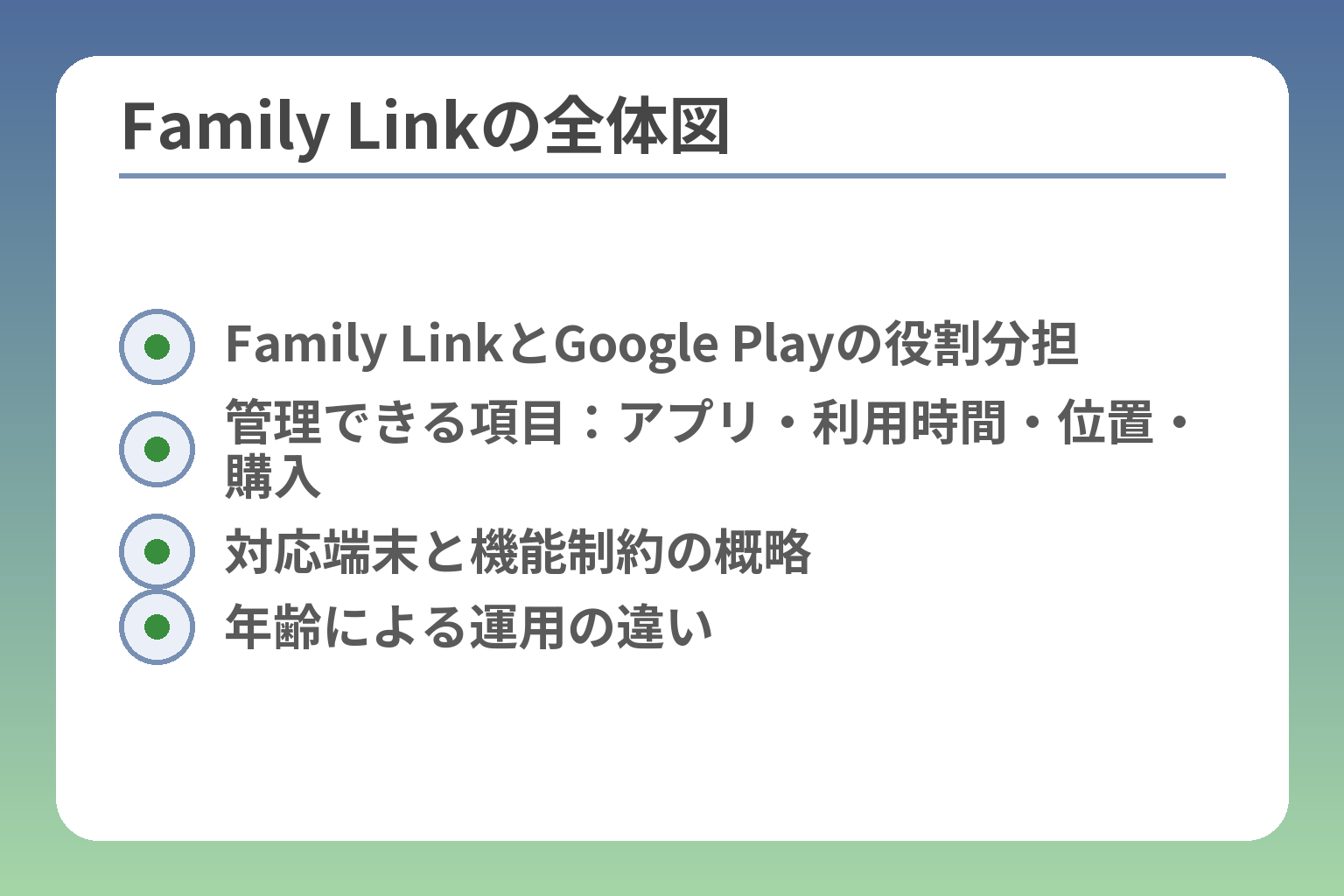
- Family LinkとGoogle Playの役割分担
- 管理できる項目:アプリ・利用時間・位置・購入
- 対応端末と機能制約の概略
- 年齢による運用の違い
Googleの「保護者による使用制限」でできること・できないこと
ここが曖昧なままだと、設定を始めても期待した効果が得られないことがあります。
Family Linkは子どものGoogleアカウントと対応端末を軸に、アプリの許可・利用時間・位置情報の確認、Google Play側での年齢レーティングと購入承認を組み合わせて管理する仕組みが基本となります。
- 管理できる範囲(アプリ・時間・位置・購入)と、その設定をどこで行うかが分かる。
- フィルタの限界(検索や直接リンクでの表示、国別の制限)と回避策が分かる。
- 端末ごとの差(Android優位・iPhoneでの制約)と年齢経過に伴う扱いの注意点が分かる。
中心はFamily Link、購入と年齢制限はPlay設定です
Family Linkはアカウントと端末の“親子の紐付け”を担い、Google Playの制限はコンテンツのダウンロード/購入に直接影響します。どちらか一方だけで完結しないことが判断軸になります。
判断基準は「端末管理が必要か」「購入制御が必要か」の二つです。端末の利用時間や位置管理を重視するならFamily Linkを中心に設定し、課金や年齢相応のコンテンツ制限を重視するならGoogle Playの保護者設定を必ず確認してください。
できること:アプリ管理・時間制限・位置情報・購入承認
保護者はアプリごとにダウンロード許可やブロックを設定できます。また、1日あたりの利用上限や就寝時間帯のロックも設定可能です。端末の位置情報を確認する機能もあり、学童の送迎や習い事の確認に使えます。
実務的な始め方は「端末を管理対象にする」→「利用時間を設定」→「アプリ権限を整える」順です。こうすると家族の合意が取りやすく、すぐに効果を実感できます。
できないこと:検索や直接リンクは完全に止められない
公式にもある通り、検索結果や外部リンクを完全に遮断することは難しく、フィルタが機能しないケースが出ます。例えば、ブラウザで直接URLを入力したり、外部から共有されたリンクは表示されることがあります。
よくある失敗は「設定で安心してブラウズ制御を放置する」ことです。回避策としては、ブラウザのSafeSearchやYouTubeの視聴モードを併用し、アクセスログや利用履歴を定期的に確認する運用を組み合わせてください。
対象端末の前提:Android中心、iPhoneはできることが減る
Family LinkはAndroid端末で最も高機能に働きます。iPhone側でも一部機能は利用できますが、OSの制約で同等の管理は難しいことが一般的です。Chromebookや対応Fitbitの管理についても制限がある点に注意してください。
端末選びの判断基準は「端末で何を管理したいか」です。時間やアプリ管理を重視するならAndroidを優先する方が設定の自由度が高いです。
出典:Google Play(Family Link アプリ)
年齢の考え方:13歳(国の基準)を境に運用が変わる
多くの国で13歳前後が子どもアカウントの作成基準とされ、年齢を超えるとアカウントの管理権限や一部設定の扱いが変わるため、運用を見直す必要があります。ティーン期は徐々に権限を移行する運用が現実的です。
チェック項目は「子どもの年齢」「アカウントの種類(新規/既存)」「親の管理権限の有無」です。これらを基に小学生・中学生・高校生での初期設定パターンを作ると運用が安定します。
ここまで整理した前提を押さえたうえで、導入前の具体的なチェックに目を向けると設定作業がスムーズになります。
導入前チェック:必要なもの・対応条件・失敗しやすい点
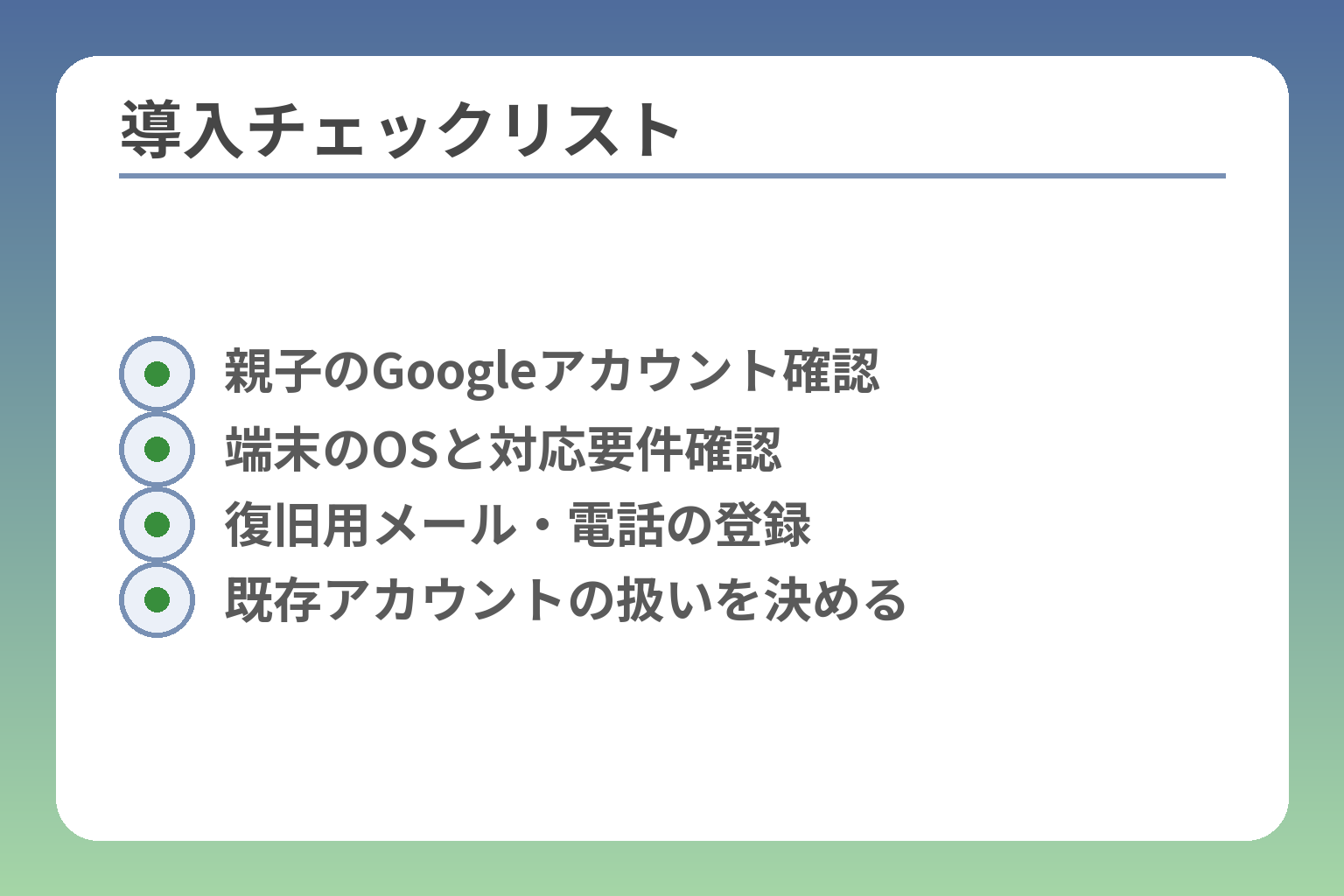
- 親子のGoogleアカウント確認
- 端末のOSと対応要件確認
- 復旧用メール・電話の登録
- 既存アカウントの扱いを決める
導入準備が不十分だと、設定途中で止まったり期待通りに動作しないことがよくあります。
Family Linkの導入には親子それぞれのアカウントと対応端末の条件がそろっていることが前提で、準備不足がトラブルの主な原因になります。
- 親子のGoogleアカウントと端末のOS要件を確認すること。
- 購入承認や年齢制限など、Google Play側の制約も合わせて決めること。
- 導入時の合意づくりとパスワード管理で後の摩擦を防ぐこと。
親子のGoogleアカウントと端末条件がそろえば進められます
親のアカウントが管理者として機能することと、子どもの端末が対応OSであることが必要条件です。
Family Linkは保護者アカウントで子どものアカウントを管理する仕組みなので、保護者側は18歳以上のGoogleアカウントを持っていることや、端末のOS要件(例:Android 6.0以上、iOS 16以上など)を満たす必要があります。これらの条件が満たされないと、一部機能が使えなかったり、そもそも紐付けができないことがあります。
チェックの分岐は「端末を買い替えるか」「既存のアカウントを管理するか」です。端末を買うならAndroidを選ぶとFamily Linkの機能が活かしやすく、既存アカウントを管理するならそのアカウントの年齢や設定を確認してください。
親のGoogleアカウントとパスワードを確実に管理する
管理作業は保護者のアカウントで行うため、パスワードや復旧情報の管理が重要です。
パスワード紛失や保護者アカウントの変更は、子どもの管理権限を取り戻す際に大きな障害になります。具体的には、パスワード回復用のメールや電話番号を最新にし、二段階認証の設定も検討してください。また、家族で「誰が管理者か」を文書化しておくと引継ぎ時にスムーズです。
失敗例は「親が別のアカウントで設定を始めてしまう」ことです。回避策は始める前に管理者アカウントを決め、その情報を安全に保管することです。
子どものアカウントを新規で作るか既存を管理するかを決める
新規作成と既存アカウント管理では手順と注意点が異なります。
新しく子ども用アカウントを作る場合は年齢入力が関係し、Family Linkでの管理が始めやすい傾向があります。一方で既存のアカウントを管理対象にする場合は、既に持っているサービスや購入履歴、保存データの扱いを確認する必要があります。既存アカウントには保護者の承認が必要なケースや、データ移行の手間が発生することがあります。
判断基準は「データ引継ぎの必要性」と「子どもの年齢」です。データを残したい場合は既存アカウントを管理する選択、クリーンに始めたいなら新規作成を検討してください。
管理する端末の種類(Android・iPhone・Chromebook)を整理する
端末によって使える機能と制約が大きく異なるため、対象端末を事前に決めることが重要です。
Family LinkはAndroidで最も多くの管理機能が使えます。iPhoneでは一部機能のみが利用可能で、細かなアプリ権限や時間制限の挙動が異なる場合があります。Chromebookは対応バージョンで管理できますが、機能差がある点に注意してください。
出典:Google Play(Family Link アプリ)
端末選びの軸は「何を最優先で管理したいか」です。時間管理やアプリ制御を重視するならAndroid、通話中心であれば端末の使い方に応じた別の対策を検討してください。
よくある失敗:合意不足・過度な期待・国や旅行時の制限
導入で問題になるのは、機能への過信と家庭内の合意不足です。
一例として、保護者がすべてをコントロールできると期待して設定した結果、子どもが別アカウントを作ってしまう、あるいは旅行先で一部制限が効かず戸惑うことがあります。公式にもフィルタの限界や国ごとの利用差があると示されており、過度な期待は避けるべきです。
回避策は「家族のルールを作る」ことと「補助ツールを準備する」ことです。まずはルールで線引きをし、機能の限界を補うためにブラウザ設定やキャリアのフィルタ、必要に応じてサードパーティ製アプリを併用してください。
これらのチェックを済ませると、実際の設定作業に集中しやすくなります。
設定手順(基本):Family Linkで子どもの端末を管理する
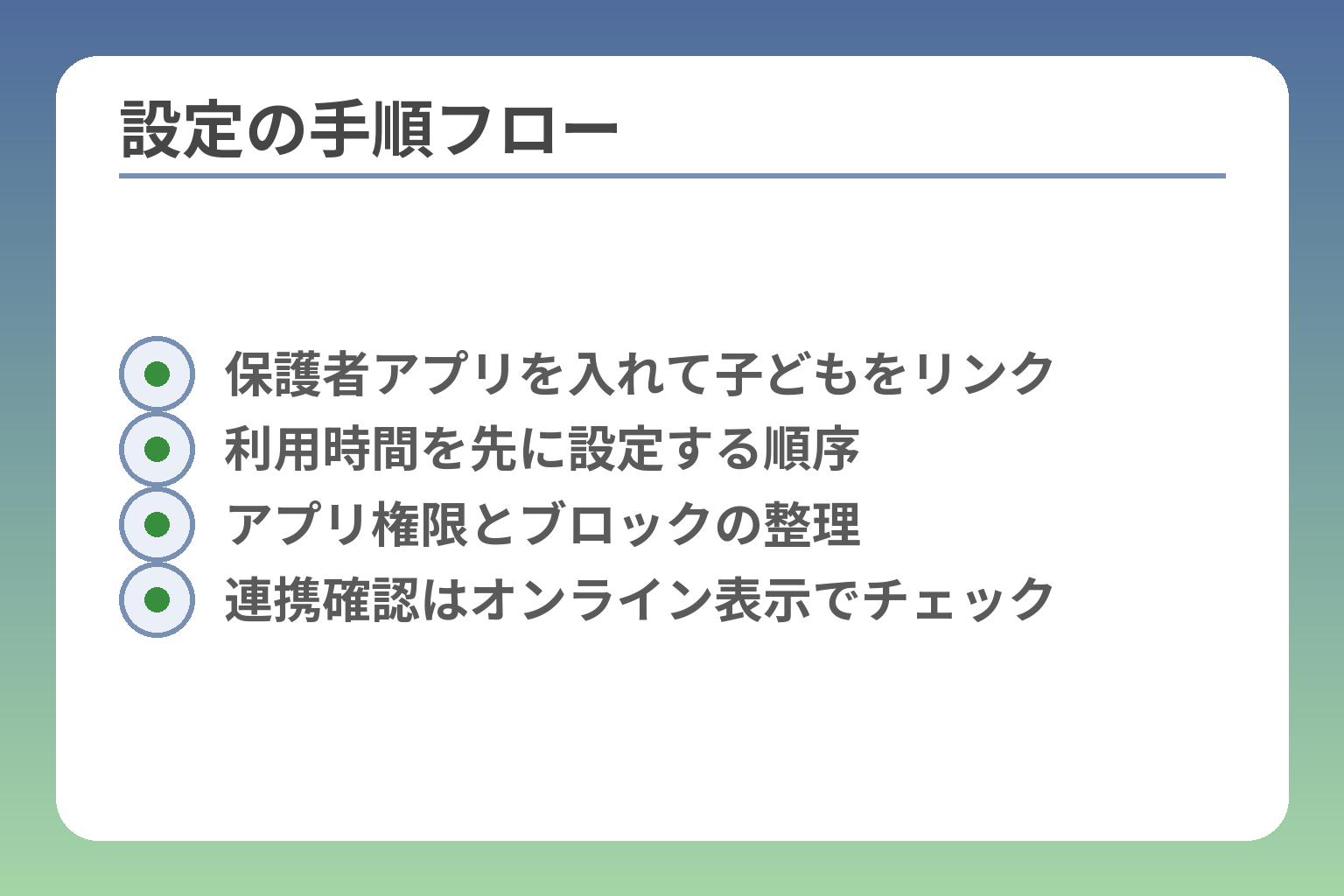
- 保護者アプリを入れて子どもをリンク
- 利用時間を先に設定する順序
- アプリ権限とブロックの整理
- 連携確認はオンライン表示でチェック
準備が整っていれば、設定作業は意外と短時間で片付きます。
設定は端末とアカウントの紐付け(リンク)を行い、その後に利用時間やアプリ権限を順に整えると家庭内の摩擦が少なくなります。出典:Google For Families ヘルプ
設定を進める上で押さえておきたい要点は次の3つです。
- 保護者と子どものGoogleアカウントが明確であることを確認する。
- 端末を管理対象にして利用時間を先に設定すると効果が見えやすい。
- アプリ権限と購入承認は家庭のルールに合わせて細かく決める。
リンク作業を終えると全体が動き始めます
保護者の端末にFamily Linkを入れて、子どものアカウントを「管理対象」にする操作が最初の山場です。
具体例として、保護者のスマホでFamily Linkをインストールし、画面の案内に沿って「子どものアカウントを追加」→子どもの端末で表示される確認コードを入力する流れになります。既存アカウントを管理対象にする場合は、子ども側で保護者の承認が求められることがあり、承認が取れないと先に進めません。チェック項目は「保護者アカウントのメール」「復旧用電話番号」「子どもの端末のバッテリーとWi‑Fi接続」です。
落とし穴は、保護者が別のGoogleアカウントで作業を始めてしまうことです。回避策は作業前に管理者アカウントを家族で決め、アカウント情報を安全に保管しておくことです。
連携の確認ができないと設定が部分的にしか効きません
端末が「管理対象」になっているかを必ず確認してください。
確認方法は保護者アプリの管理画面で子どもの端末がオンライン表示になっているか、利用時間やインストール済みアプリが見えるかをチェックすることです。具体的な落とし穴は、子どもの端末が古いOSであったり、アプリ権限で必要なアクセスを拒否している場合です。連携が失敗しやすい条件は「OSバージョンが古い」「子どもが別アカウントでログインしている」の二点です。
回避策として、事前に端末のOSを最新にアップデートし、子ども側で初回の権限付与は保護者同席で行うとスムーズです。
利用時間は先に設定すると効果が分かりやすい
家庭で一番成果が見えやすいのは利用時間の設定です。
設定のポイントは平日と休日で上限を分け、就寝時間帯(おやすみ時間)を明確にすることです。例として、平日は1日1時間まで、就寝時間は22時〜6時をロックする設定がよく使われます。数値目安は学年別に「小学生:30〜60分、中学生:60〜120分、高校生:任意」として家庭で調整することです。
落とし穴は「一律に厳しすぎる」か「緩すぎる」どちらかに偏ることです。回避策は運用開始後1週間ほどで家族会議を開き、実際の利用ログを見て上限を調整することです。
アプリの許可・ブロックは運用ルールに沿って細かく決める
アプリ管理は単にブロックするだけでなく、用途別に例外を設けると実用的です。
具体的には学習用アプリは常時許可、ゲームやSNSは利用時間内のみ許可、ブラウザは限定的に許可といった運用が考えられます。落とし穴は「先にインストールしてあるアプリが制限対象外のまま残る」点で、これを避けるには一覧を作り、不要なアプリは削除または個別にブロックしてください。判断基準は「学習優先か交流優先か」の家庭方針です。学習優先なら学習アプリを最優先で許可する運用にしてください。
また、アプリの権限(位置情報やマイク等)は必要最小限にとどめるとプライバシーリスクを下げられます。
位置情報の共有は目的を限定してオンにする
位置情報は安心につながる反面、常時共有は子どものプライバシーに関わります。
実務的には「送迎や習い事の確認にだけ使う」など目的を決め、不要な時間は共有を切る運用が向いています。落とし穴は共有を常時オンにしていることで、家族間の信頼が損なわれることです。行動指針は「共有の範囲(時間帯・期間)を事前に決め、子どもに説明する」ことです。
回避策として位置情報の履歴を定期的に確認し、運用が目的通り機能しているかを家族で確認してください。
これらの手順を終えたら、導入前チェックに戻りつつ、運用状況に合わせて細かく調整していくと良いでしょう。
Google Playの保護者設定:年齢制限・購入承認・課金トラブルを防ぐ
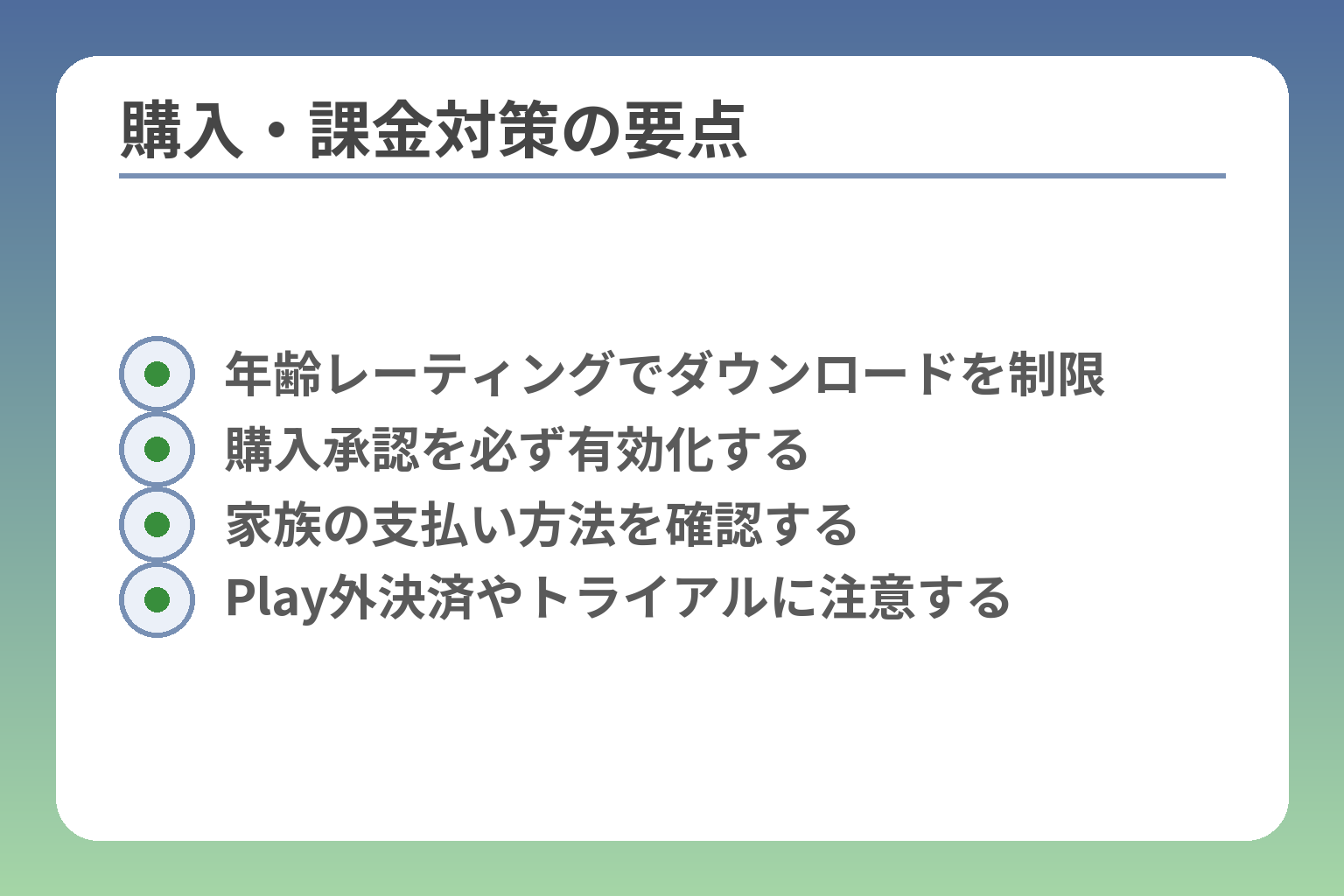
- 年齢レーティングでダウンロードを制限
- 購入承認を必ず有効化する
- 家族の支払い方法を確認する
- Play外決済やトライアルに注意する
家庭で使う場合、Google Playの年齢レーティングと購入承認を組み合わせる運用が最も現実的で効果が分かりやすい選択です。
- レーティング上限でダウンロード対象を絞り、購入承認で課金を抑える。
- フィルタには抜け道があるため他の対策と併用する。
- 設定前に既存アプリや支払い方法を確認しておくとトラブルが減る。
レーティング上限と購入承認を組み合わせる運用が有効です
Google Playの保護者による使用制限では、アプリや映画などに対して年齢レーティングの上限を設定できます。年齢上限を設定すると、その基準より上のレーティングのコンテンツはダウンロードや購入の対象外になります。加えて購入承認を有効にすると、子どもが有料コンテンツを買おうとした際に保護者の許可が必要になります。合わせて運用することで、不要なダウンロードと意図しない課金の両方を抑えやすくなります。
年齢別の目安を決め、家庭のルールに落とし込むと運用が続けやすい
目安としては学年や生活習慣を考慮して上限を決めるのが実務的です。たとえば小学生は低めのレーティングを設定し、学習アプリは例外として許可。中学生はSNS系を制限しつつコミュニケーション系の利用時間を管理。高校生は自己管理寄りにして、課金時の承認は継続する、など家庭の方針で調整してください。
判断の軸は「学習優先か交流優先か」です。これを基準にアプリのカテゴリ別ルールを作ると、保護者の対応が一貫します。
購入承認はPlay経由の決済に適用されることを忘れないでください
購入承認設定はGoogle Playの課金経路に対して機能します。つまりPlay外の決済やブラウザ経由、サードパーティの支払いページは対象外となることがあるため、課金事故を完全に防げるわけではありません。
落とし穴としては、子どもが別の決済方法や無料トライアルを利用してしまうことです。回避策は支払い手段そのものを親が管理する(家族共有の支払い方法設定やカード管理)ことと、購入履歴を定期的に確認する運用です。
フィルタの限界があり、検索や直接リンク経由は防げない場合がある
公式にもあるように、検索結果や外部リンク、アプリ内ブラウザ経由のコンテンツ表示は完全に遮断できないケースがあります。フィルタは主にストア側の表示やダウンロードを制御するため、Web上の共有リンクや検索結果は別途対処が必要です。
回避策として、SafeSearchやYouTubeの視聴モード、ブラウザの制限・拡張機能、ルーターやキャリアのフィルタを併用してください。複数のレイヤーで守ることが、抜け道対策の実効性を高めます。
事前に既存アプリとファミリーペイメントをチェックすると設定の混乱を避けられます
既に端末に入っているアプリやファミリーライブラリで共有されたアプリは、保護者が後から制限を入れても表示されたり利用可能な場合があります。また家族の支払い方法設定によっては購入承認の挙動が変わることがあります。
出典:Google Play(Family Link ヘルパー)
具体的な回避策は、設定前にインストール済みアプリの一覧を作成し、共有設定や支払い方法を家族で確認することです。必要なら一度不必要なアプリを削除し、承認フローを親が実験的に操作して挙動を確認してください。
これらを踏まえて設定を進めると、余計なトラブルを減らしつつ家庭のルールに合った運用がしやすくなります。
iPhone/Android/キャリアフィルタの選び方:家庭に合う組み合わせ
端末や回線の選び方を誤ると、保護者設定が十分に機能せずトラブルにつながることがあります。
家庭で必要なのは端末の機能と保護者ツールの相性を照らし合わせ、複数レイヤーで守る組み合わせを決めることです。出典:Google ファミリー リンク
- 管理しやすさ重視ならAndroid+Family Linkが最も有利。
- 通話やiMessage重視ならiPhoneで、別途補助ツールが必要になる傾向がある。
- キャリアのフィルタやルーター設定は抜け道対策として有効だが、単独では不十分。
AndroidはFamily Linkで管理しやすく、iPhoneは補完が必要なことが多い
Family LinkはAndroidで最も多くの管理機能が有効に働くため、端末選びの優先軸になります。
具体例として、アプリのインストール制御や利用時間のリモート設定、端末の位置確認などはAndroidで幅広く使えます。一方でiPhoneはOSの制約でFamily Linkの一部機能が制限されるため、スクリーンタイムなどApple純正の機能や別途ペアレンタルアプリを併用する必要が出やすいです。端末選びの判断基準は「何を一番管理したいか」です。時間管理やアプリ制御を最優先にするならAndroidを優先してください。
比較の観点は時間管理・アプリ制御・購入管理・Web制限の4つ
端末を比較する際は、(1)利用時間の制御、(2)アプリの許可・ブロック、(3)購入承認、(4)Webや検索のフィルタ、の4点で評価します。
判断の目安は家庭の優先度です。たとえば学習を最優先にするなら時間管理と学習アプリの例外許可を重視します。交流を重視するならSNSの利用時間と購入承認を厳格にするなど、軸を決めると設定が一貫します。落とし穴は「機能が多いほど使いこなせる」と過信することです。回避策は最初に優先軸を1つ決め、運用で拡張していくことです。
キャリアのフィルタは便利だが、単独では抜け道を完全に塞げない
キャリア提供のフィルタは回線レベルでの制限として有効な場面がありますが、万能ではありません。
具体的には、キャリアフィルタは特定のカテゴリやURLのブロックを行えますが、HTTPS化やプロキシ経由、アプリ内ブラウザの挙動によっては抜け道が生じることがあります。公式も複数レイヤーでの対策を推奨しています。出典:Google セーフティ センター
回避策はキャリアフィルタと端末側の制御(Family Linkやスクリーンタイム)、家庭内ルーターのフィルタを組み合わせることです。複数の防御層を作ると、抜け道に対する耐性が大きく上がります。
サードパーティ製見守りアプリを選ぶ基準と注意点
サードパーティ製を検討する場合は、機能性とプライバシーのバランスを重視してください。
判断基準は(A)提供する制御機能(位置履歴、アプリ監視、通話ログなど)、(B)利用コスト、(C)データの取り扱い方の透明性、です。落とし穴は権限が強すぎるアプリを導入すると、子どものプライバシーや端末の挙動に悪影響が出る点です。回避策としては無料トライアルで挙動を確認し、プライバシーポリシーを必ず確認してください。
海外旅行や一時帰省では機能が制限される可能性がある
国や地域によっては一部機能が利用できないことがあるため、旅行前の確認が必要です。
具体例として、ファミリーリンクの一部制御は、保護者と子どもが同じ国に居住していることを前提としている場合があります。旅行中に設定が効かなくなったり、位置情報の確認が不安定になる例が報告されています。回避策は出発前に必要な設定(利用時間や購入承認)を厳しめにし、旅行中は追加のルール(機内モードや特定アプリの使用制限)を家族で決めておくことです。
端末・回線・追加ツールの組み合わせを固めれば、実運用でのトラブルを大幅に減らせます。
困ったとき:再設定・解除・うまく制限できない時の対処
設定後に思い通りに動かない場合は、落ち着いて「誰のアカウントで何を管理しているか」を確認することが解決の第一歩です。
保護者の操作ミスやアカウントの状態が原因で、制限が効かない・解除できない・再設定できないトラブルが起きます。出典:Google For Families ヘルプ
- まず管理者(保護者)アカウントと子どものアカウントが正しいか確認する。
- 親のパスワード紛失や端末変更は復旧手順を踏めば対応可能だが、準備が必要。
- 制限が効かない場合はログイン状態・アカウント種類・設定の優先順位を順にチェックする。
誰のアカウントで管理しているかを最初に確認する
保護者が設定を行うアカウントが管理者(ファミリーマネージャー)になっているかをまず確かめてください。
具体的には保護者のGoogleアカウントでFamily Linkアプリにログインし、対象の子どもアカウントが表示されているか、管理画面で操作できるかを確認します。よくある落とし穴は、複数の保護者アカウントがあり、別アカウントで操作を試みているケースです。回避策として、家族内で「管理するアカウント」を明文化しておくと後で混乱しません。チェック項目は「保護者側で子どもの名前が見えるか」「管理画面でアプリ・時間の設定が操作できるか」です。
親のスマホを替えた・アプリを入れ直した場合の再設定手順
端末を替えたりFamily Linkアプリを再インストールした場合は、再び管理者アカウントでログインして子どもを再接続する必要があります。
具体例として、古いスマホから新しいスマホへ切り替える際は保護者アプリに普通にサインインし、ファミリーグループが同じであることを確認します。子ども側で「保護者のアクセスコード」を求められる場面があるので、同席してコード入力や権限付与を行ってください。落とし穴は、端末のOSやアプリのバージョン差で一部機能が使えないことです。回避策は端末のOSを最新に更新し、Family Linkの最新版を入れてから操作することです。
親アカウントのパスワードを忘れたときの復旧の進め方
保護者のパスワードを忘れると設定変更ができなくなるため、速やかにアカウント復旧手順を行ってください。
実務的にはGoogleのアカウント復元ページから手順に従います。復元の際は、登録済みの復旧メールや電話番号、以前のパスワード、よくログインしていた場所などが役立ちます。注意点はGoogleが自動化された復元フローを基本としているため、事前に復旧情報を最新にしておくことです。回避策としては事前に復旧用メール・電話を設定し、二段階認証のバックアップコードを安全に保管しておくことです。出典:Google アカウント ヘルプ
制限が効かないケース:子どもが別アカウントで使っている場合
子どもが保護者管理下ではない別のGoogleアカウントでログインしていると、Family Linkの制限は適用されません。
具体的には、子どもが自分で新しいアカウントを作成して端末にログインすると、保護者の設定がそのアカウントに及ばないため自由にアプリを入れられます。落とし穴は親が端末のロックや画面を子どもに任せた間に別アカウントを作成されることです。回避策は端末のユーザーアカウントを固定し、初回ログイン時に保護者同席でセットアップすることです。また、既に別アカウントで使われている場合はFamily Linkで管理対象にできるか確認し、不可なら既存アカウントから必要なデータを移行した上で管理下のアカウントを使用させる判断を検討してください。
解除や卒業時の運用変更は段階的に行うと摩擦が少ない
制限を完全に外す場合でも、一気に解除せず段階的に緩める運用が現実的です。
たとえば高校進学で自由度を高める場合は、まず利用時間を緩め、次に一部アプリの許可を増やす方式が有効です。落とし穴は急に全解除してトラブルが起きることです。回避策はルールを見直す家族会議を設け、信頼に応じた段階的解除と定期的なチェック(購入履歴・利用ログ)を組み合わせてください。
ここまで整理した点を確認すれば、設定の再構築や解除がより確実に進められます。
よくある質問(Q&A)と、次の一手(年齢別の運用例)
機能だけで安心せず、年齢や状況に応じた現実的な運用ルールを作ることが最も大切です。
- 13歳や年齢経過に伴う扱いを踏まえた段階的な見直しを考える。
- Webや動画の完全遮断は難しいため、複数の対策を組み合わせる。
- 学年別の最低限ルールと、親が取る具体的な一手を準備する。
子どもが13歳を超えたら、制限はどう変わるか
13歳前後でアカウントの扱いが変わるため、運用を見直す必要があります。
多くの国で13歳前後が子ども用アカウント作成の目安となり、一定の年齢を越えると保護者管理の条件や一部設定の扱いが変わります。家庭では年齢到達を契機に「権限を段階的に移す」方針を決めると混乱が少なくなります。具体的な判断基準は学業・通学状況・自己管理の度合いです。学校や習い事での連絡手段が必要なら通信の自由度を優先し、課金リスクが高ければ購入承認を継続してください。出典:Google For Families ヘルプ
YouTubeやWebの見せたくない内容は止められるか
検索や外部リンク経由の表示は完全には防げないため、複数の対策が必要です。
YouTubeや検索の不適切表示はフィルタで抑えられる範囲がある一方、共有リンクやアプリ内ブラウザなどの抜け道が残ります。よくある失敗はフィルタだけに頼ることです。回避策はPlay/Family Linkの設定に加え、YouTubeの制限モード、ブラウザのSafeSearch、家庭用ルーターやキャリアのフィルタを重ねることです。これらを組み合わせることでリスクを下げられます。出典:Google セーフティ センター
学習用アプリだけ使わせたい場合の実務的な順と注意点
学習優先にするならアプリのカテゴリ分けと例外ルールを作ると実用的です。
具体的には学習用は常時許可、ゲームは利用時間内のみ許可、SNSは特定の時間帯だけ許可といったルールを作ります。設定手順の落とし穴は「先にインストールされたアプリが制限されない」ことです。回避策はインストール済みアプリの一覧を事前に確認し、不要アプリは削除、学習アプリはホワイトリストに登録しておくことです。運用の合意を書面化するとトラブルが減ります。
年齢別の現実的な運用例(小学生/中学生/高校生)
学年ごとに現実的な初期設定の型を用意すると導入と継続が楽になります。
小学生:端末は通話・学習優先。利用時間は1日30〜60分、ゲームは親許可制。中学生:コミュニケーションを一定許可しつつ課金は親承認。利用時間は60〜120分で就寝時間は厳守。高校生:自己管理を重視し、購入承認は段階的緩和。ただし初期は購入承認を継続し、徐々に解除する運用が現実的です。数値は家庭の事情で調整する目安とし、最初の1ヶ月はログ確認で調整してください。
次の一手:端末購入前と設定開始時のチェックリスト
端末選びや初期設定前に必ず確認する具体的な項目を準備してください。
チェック項目例:保護者が管理するGoogleアカウントの確認、子どものアカウントが既存か新規かの判断、端末OSの対応(AndroidならFamily Linkが高機能)、支払い方法の管理(家族共有の支払い設定の有無)、旅行時の制限可否確認。落とし穴は購入後に設定不能な端末仕様を見落とすことです。回避策は購入前に販売店やキャリアに「Family Linkで管理可能か」を必ず確認することです。
Q&Aで出た懸念を整理したら、運用状況の定期見直しと家族会議を予定に入れておくと安心です。
次に読みたい関連記事
LINEを安全に使わせる方法(Family Linkでの管理)
LINEの扱い方に悩んでいる保護者向けです。許可・ブロックやバックアップの注意点、iPhoneとAndroidでの違いが具体的にまとまっています。
Family Linkでできることの全体像(限界含む)
機能の一覧と限界を一気に確認したい方に向きます。年齢別の違いや導入でつまずきやすいポイントも整理されています。
ファミリーリンクの初期設定と使い方ガイド
初めて導入する家庭に適した手順書です。インストールや連携、よくあるトラブルの対処法が実用的に説明されています。
位置情報の設定と更新トラブル対策(Family Link)
位置確認を重視する家庭向けの実務ガイドです。位置が更新されない原因と、すぐに試せるチェックリストが役立ちます。
家庭によって状況も異なる中、なかなか難しい子どものケータイ、スマホの選び方。
トラブルを防ぎ、幸せな生活につながるよう、情報を発信していきます。