ファミリーリンクの追加方法を親向けにやさしく解説
結論:ファミリーリンクの追加は端末や年齢、既存アカウントで手順が変わります。自分のケースに合ったやり方がこの記事でわかります。
- 新品のAndroid、既存のAndroid、既存Googleアカウントのそれぞれの追加手順を短く示します。
- 子どもがiPhoneを使う場合にできることとできないこと、Appleのスクリーンタイムとの併用案がわかります。
- 既存アカウントに監督を追加したときの影響(YouTubeやサブスクの扱い)と事前バックアップの方法を解説します。
- 小・中・高の学年別おすすめ設定(利用時間やアプリ承認の目安)を具体的に示します。
- よくあるエラーの対処、学校配布アカウントの扱い、格安SIMや中古端末の注意点、代替策までカバーします。
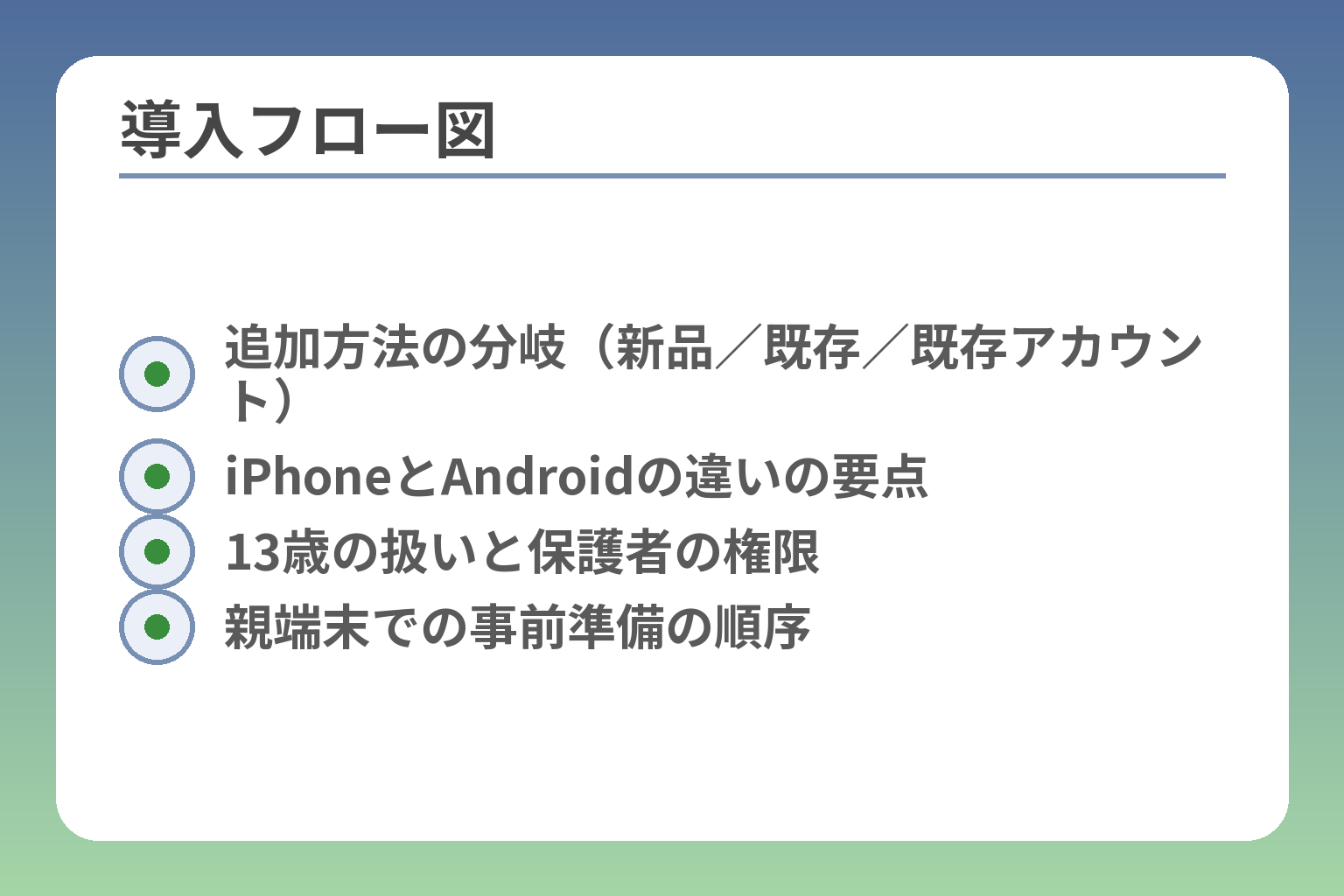
- 追加方法の分岐(新品/既存/既存アカウント)
- iPhoneとAndroidの違いの要点
- 13歳の扱いと保護者の権限
- 親端末での事前準備の順序
ファミリーリンクの追加方法を先に結論で確認
前の流れを受けて、どの手順を選ぶかが設定時間と失敗率を大きく左右します。
ファミリーリンクの追加は、端末が新品か既存か、子どものGoogleアカウントの有無、年齢によって手順と注意点が変わるので、自分のケースに合った道筋を選ぶことが近道です。
- 新品端末/既存端末/既存アカウントで手順が分かれる点を押さえる
- 親がiPhoneでも管理できるが、子どもがiPhoneだと制限が増える
- 既存アカウントに監督を追加すると一部データやサブスクに影響が出る可能性がある
追加方法は『新品端末』『既存端末』『既存アカウント』で分かれる
新品の端末は初期セットアップ中に子ども用アカウントを作る流れが最もスムーズです。
一方、既に使っている端末に追加する場合は、端末に残るデータやアカウントのログイン状況を整理する必要があります。判断基準は「端末が初期化できるか」「子どものアカウントが既にあるか」の2点です。初期化できる新品や購入直後の端末なら手順が少なく済みますが、普段使いの端末では事前バックアップやアカウント整理を行ってください。
たとえば新品のAndroidなら、電源を入れて画面の指示に従い「子ども用アカウントを作成」を選び、親のGoogleアカウントで同意します。既存端末ではファミリーリンクアプリを親子双方に入れ、親が子のアカウントを管理対象に追加する操作が必要になります。
注意点として、端末に学校配布のアカウントがある場合は家庭側での管理が制限されることがあり、そのときは学校側の運用ルールを確認してください。
親がiPhoneでも追加はできるが管理範囲は確認が必要
親の端末がiPhoneでもファミリーリンクの親アプリを使って子どもの管理は可能です。
ただし、機能の適用範囲は端末の組み合わせで変わります。親がiPhoneで子どもがAndroidなら多くの管理機能が使えますが、子どもがiPhoneだと端末全体の制御は限定的です。実務的には、親はApp StoreからFamily Linkアプリを入れて操作できますが、子ども側がiOSだとアプリ管理や画面時間の詳細制御がApple側の機能に依存します。
そのため、親がiPhoneの場合でも子どもの端末が何かを最初に確認し、必要ならAppleのスクリーンタイムの設定方法も並行して準備してください。親がiPhoneでAndroidを管理する手順は比較的標準化されていますが、通知や承認の受け取り方でつまずくことがあるので、事前に両端末のアプリと通知設定を確認しておくと失敗が減ります。
出典:Google ファミリー リンク よくある質問(公式)
子どもがiPhoneの場合はファミリーリンクだけでは足りないことがある
子どもがiPhoneを使う場合、Googleアカウントに関する管理は一部可能でも、端末全体の細かな制御は期待通りにならないことが多いです。
具体的には、Googleアプリの検索やYouTubeのアカウント設定等は管理できますが、インストール済みアプリの制限やOSレベルのスクリーンタイム管理はAppleの仕組みに頼る必要があります。回避策は、ファミリーリンクとAppleのスクリーンタイムを併用することです。両方を設定すると、Googleアカウントに関する監督とデバイス側の利用時間制御の両面でカバーできますが、設定が二重になり分かりにくくなるので管理ルールを家庭で明確にしてください。
実務例:子どもがiPhoneでYouTube利用の制限をしたい場合は、親はGoogle側でYouTubeアカウントの監督設定を行い、同時にiOSのスクリーンタイムでアプリ利用時間を制限する。どちらか一方だけでは抜けが出る点に注意してください。
13歳未満と13歳以上で追加後の扱いが変わる
年齢に応じてアカウントの作り方や管理の停止可否が異なります。
一般に、13歳未満(居住国の該当年齢による)は保護者が子どものGoogleアカウントを作成・管理できますが、13歳以上は子どもが自分でアカウントを作成でき、監督の追加・停止の扱いが変わります。数値としての分岐は「13歳」(国によって異なるため居住国の基準を確認)です。また既存のアカウントに監督を追加する場合、年齢と居住地のルールに従って設定や解除が可能かどうかが決まります。
子どもの年齢が境界に近い場合は、事前に本人と話し合い、どの程度の管理をいつまで続けるかを決めてから追加することがトラブルを減らします。
出典:Google アカウント ヘルプ(お子様のアカウント作成)
最短で失敗しにくいのは親端末で準備してから子ども端末を設定する流れ
親側で準備を終えてから子どもの端末を操作する流れが最も手間が少ないです。
手順の基本は、親が自分のGoogleアカウントでファミリーグループを作り、ファミリーリンクアプリをインストールして必要設定を確認してから子どもの端末でログイン・承認を進めることです。具体的なチェック項目は「親のGoogleアカウントのログイン確認」「ファミリーグループの作成」「ファミリーリンクアプリのインストールと通知設定」です。
落とし穴として多いのは、子どもの端末で先にアカウント作成や設定を進めてしまい、親側の承認で止まるケースです。回避策は親が先に準備を済ませ、親子で同じ場所にいて連続して作業することです。これで「承認待ち」や「管理範囲が適用されない」といったトラブルがかなり減ります。
出典:既存のGoogleアカウントに管理機能を設定し、管理する(Google For Families)
この段階で自分のケースの道筋が見えたら、次は具体的な端末別手順と事前チェック項目の細部に進むと設定がより確実になります。
追加前に確認したい対応端末と準備
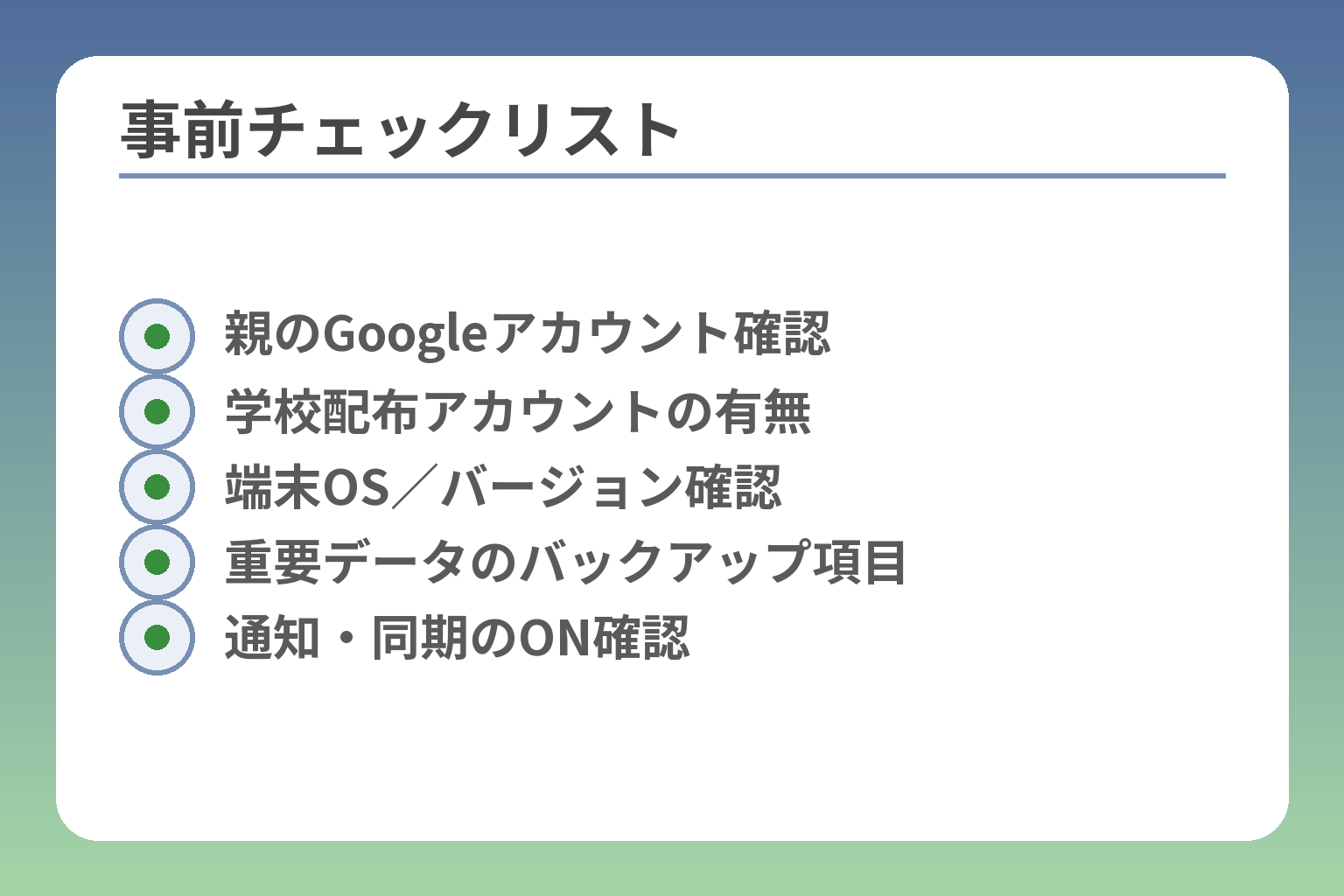
- 親のGoogleアカウント確認
- 学校配布アカウントの有無
- 端末OS/バージョン確認
- 重要データのバックアップ項目
- 通知・同期のON確認
ここが曖昧だと設定でつまずきやすくなります。
ファミリーリンクを追加する前に、必要なアカウントや端末、バックアップの有無を明確にしておくと作業が短く安全になります。
- 親のGoogleアカウントと子どもの利用形態を確認すること
- 親端末・子端末のOSと管理できる範囲を把握すること
- 既存アカウントに監督を付ける場合はデータ影響の確認とバックアップを行うこと
必要なのは親のGoogleアカウントと子どもの利用形態の確認
親は個人のGoogleアカウントでファミリーグループを作る必要があります。
学校や職場が発行したアカウントではファミリーの管理対象にならないことが一般にありますので、家庭で管理したい場合は個人のGoogleアカウントを使ってください。判断基準は「家庭で管理するかどうか」です。家庭管理なら個人アカウントを用意します。
家庭用アカウントが用意できたら、親側でファミリーグループを作成し、メンバーの招待や保護者権限の確認に進めます。出典:Google アカウント ヘルプ(お子様のアカウント作成)
親端末はAndroidでもiPhoneでもよいが条件を確認する
親が使う端末はAndroidでもiPhoneでもファミリーリンクの親アプリが利用できます。
ただし、親の端末で操作できる内容と子どもの端末に反映される範囲は、組み合わせによって差があります。アプリのインストールや通知設定が正しくないと承認やリクエストが届かず設定が止まることがある点に注意してください。行動の一手は、親の端末にFamily Linkを入れ、アプリの通知とGoogleアカウントのログインを事前に確認することです。
親がブラウザで管理する方法も選べますが、スマホのアプリ操作に慣れておくと承認フローがスムーズです。出典:Google ファミリー リンク よくある質問(公式)
子どもの端末はAndroidとChromeOSが基本、iPhoneは一部のみ対応
子どもに持たせる端末はAndroidやChromebookがファミリーリンクの管理対象として最も安定しています。
iPhoneやiPadでもGoogleアカウントの一部設定は可能ですが、端末全体のアプリ管理や細かな画面時間制御はAppleのスクリーンタイムに依存しやすく、機能差が出ます。端末選びの軸は「管理したい項目が端末で制御できるかどうか」です。学習用アプリ中心であればiPhoneでも対応できますが、端末全体の利用時間やアプリ承認を重視するならAndroid/ChromeOSを検討してください。出典:Google ファミリー リンク(公式)
学校配布アカウントは管理対象外になることがある
学校が発行したGoogle Workspaceアカウントは家庭でのファミリー管理に対応しない場合があります。
学校用アカウントは組織のポリシーに従うため、保護者側でファミリーリンクの保護下に置けないことが一般的です。学校配布の端末やアカウントを家庭で管理したい場合は、学校側と相談して家庭用の個別アカウントを用意する必要があります。チェック項目は、利用中のメールアドレスが『@○○.edu』等の組織アカウントかどうかです。出典:Google アカウント ヘルプ(ファミリー グループへの参加)
追加前にバックアップが必要なケースを見分ける
既存のGoogleアカウントに監督を追加すると、一部データやサブスクリプションの扱いが変わる可能性があります。
具体的には、既存アカウントを管理対象にするとYouTubeの投稿や一部の購入・定期購入が影響を受けることがあるため、重要なデータは事前にダウンロードしておきます。実務的な一手は、Googleアカウントのデータダウンロード(Google Takeout)で必要な項目を保存しておくことです。管理追加後に必要なデータが消えるリスクを避けるため、設定前にアカウント内のサブスクリプションや購入履歴を確認してください。出典:13歳未満のお子様のGoogleサービスの変更について(Google For Families)
端末選びでは中古Androidや格安SIMの相性も確認する
費用を抑えるための中古端末や格安SIM利用は一般的ですが、OSの古さやキャリア制約が設定の障害になることがあります。
判断の軸は「OSがファミリーリンクの対応要件を満たしているか」と「端末が初期化可能であるか」です。古いAndroidは対応外の機能があり、初期化がうまくできないと既存データが残ったまま管理設定が複雑になります。格安SIMは通信自体は問題ない場合が多いですが、キャリア独自のフィルタリングやサポート内容が機種ごとに異なるため、契約前にサポート情報を確認すると安心です。購入前に端末のOSバージョンと初期化手順を確認することが、手戻りを防ぐ最短の策です。
ここまでで必要な準備が整理できたら、次は具体的な端末別の設定手順に進むと設定がより確実になります。
ファミリーリンクを追加する具体的な手順
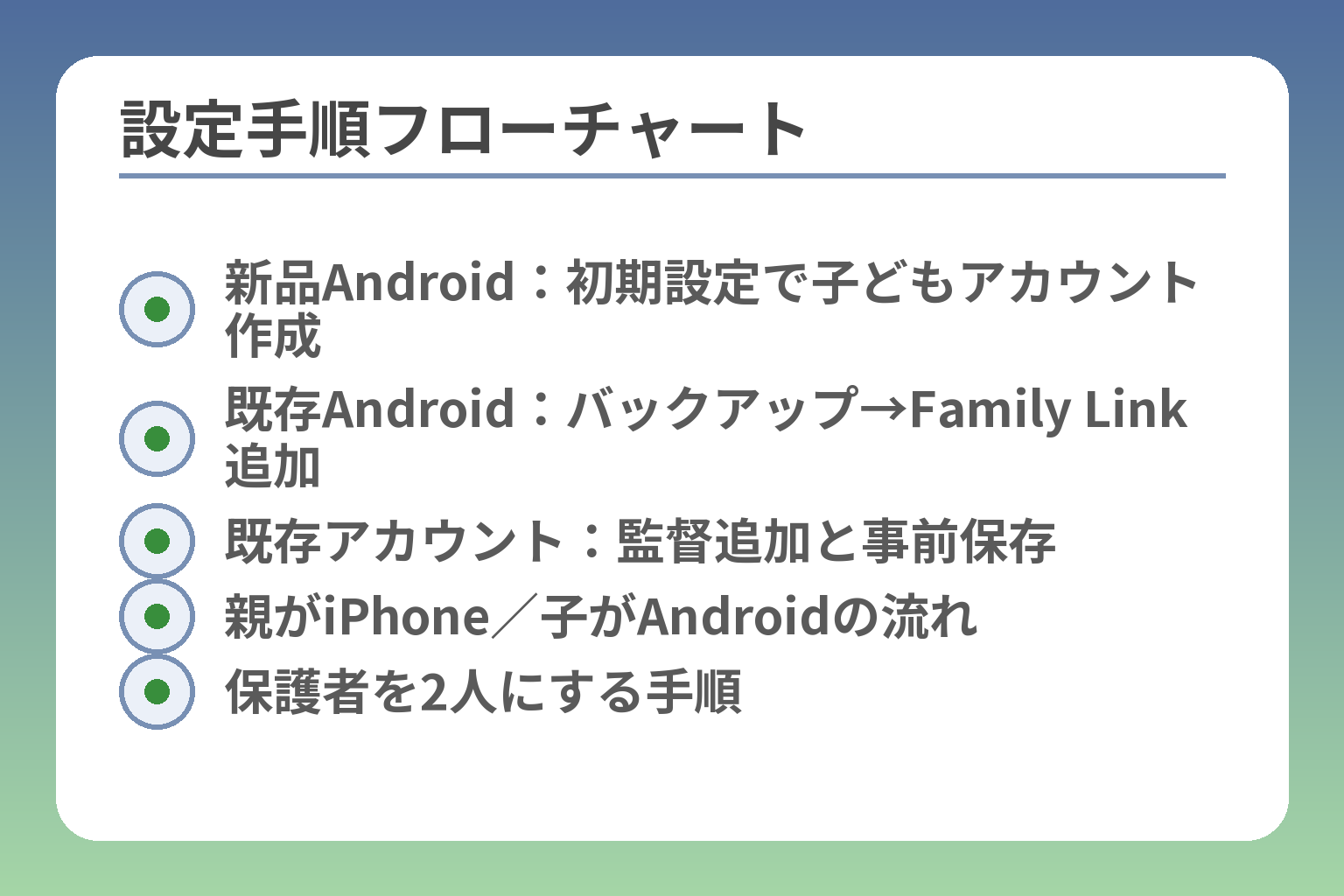
- 新品Android:初期設定で子どもアカウント作成
- 既存Android:バックアップ→Family Link追加
- 既存アカウント:監督追加と事前保存
- 親がiPhone/子がAndroidの流れ
- 保護者を2人にする手順
準備が整ったら、端末や状況ごとに確実に進めることで手戻りを減らせます。
新品端末、既存端末、既存アカウントそれぞれで作業の流れが違います。自分のケースに合った手順を選ぶことが成功の鍵です。
- 新品Androidは初期設定で子どもアカウントを作るのが最も簡単
- 既存端末はバックアップとログアウトの手順を踏むと安全に追加できる
- 既存のGoogleアカウントに監督を付けるとデータやサブスクに影響が出ることがある
新品のAndroidスマホに子ども用アカウントを追加する手順
新品端末は初期画面で子ども用アカウントを作るのが一番スムーズです。
一般的な流れは次の通りです。電源を入れ、言語やWi‑Fiを設定した後、Googleアカウントのログイン画面で「子ども用アカウントを作成」を選びます。親のGoogleアカウントで同意(保護者の確認)を行い、ファミリーグループに子どもを追加します。新品端末はデータ移行の必要がないため、作業時間は15分前後で完了することが多いです。
落とし穴として、端末のOSが古いと案内表示が異なる場合があります。メーカー独自の初期設定画面だと「子ども用」選択が出ないことがあるため、その場合は一度初期設定を完了させてからファミリーリンクアプリで追加する手順に切り替えてください。出典:Google アカウント ヘルプ(お子様のアカウント作成)
すでに使っているAndroidにファミリーリンクを追加する手順
既存端末に追加する場合は、端末のアカウント状態とデータを整理してから始めると安全です。
手順の目安は次の通りです。まず端末内の重要データをバックアップします。次に子どもの既存アカウントでサインインしているアプリやサービスの一覧を確認し、必要ならログアウトまたはデータ保存を行います。その後、親の端末にFamily Linkをインストールしてから、親アカウントで「既存アカウントに監督を追加」する手順を進めます。判断基準は「端末を初期化できるか」「子どもの重要データが端末依存か」の2点です。
落とし穴は、端末に複数アカウントが残っている場合です。例えば学校用のアカウントや古い個人アカウントが残っていると、管理範囲が想定どおり働かないことがあります。不要なアカウントは事前に整理しておきましょう。出典:既存のGoogleアカウントに管理機能を設定し、管理する(Google For Families)
子どもの既存Googleアカウントに管理機能を追加する手順
既にある子どものアカウントに監督を付けるときは、影響範囲の確認とバックアップが必須です。
手順としては、親と子の両方が端末を手元に置き、親がFamily Linkで「子どものアカウントを管理対象に追加」を選びます。追加の際に表示される警告やオプションを確認し、必要ならYouTubeや購入履歴のデータをGoogle Takeoutで保存しておきます。重要な点は、13歳未満など特定条件下では一部のサービスやサブスクリプションが停止・削除される可能性があることです。
実務上の落とし穴は、追加後に「使えなくなった機能がある」と慌てることです。追加前にアカウントの購入・定期購入とYouTubeの投稿やプレイリストを確認し、必要なものは保存しておきましょう。出典:13歳(または該当年齢)未満のお子様のGoogleサービスの変更について(Google For Families)
親がiPhoneで子どもがAndroidのときの進め方
親がiPhoneでも、子どもがAndroidならほとんどの管理機能が使えます。
手順は親のiPhoneにFamily Link(保護者用)をインストールし、親のGoogleアカウントでログインすることから始めます。次に子どものAndroidでアカウントを設定し、親が表示される承認コードを入力して管理を有効にします。実務のコツは、親子の双方で通知を許可しておくことです。承認やリクエストが通知で届かないと設定が止まります。
落とし穴は、iPhoneの通知設定やバックグラウンド更新をオフにしていることです。Appの通知やアカウント同期をオンにしてから作業してください。出典:Google ファミリー リンク よくある質問(公式)
子どもがiPhoneのときにできる追加方法と限界
子どもがiPhoneを使う場合、Googleアカウントの管理は部分的に可能ですが端末側の制御は限定されます。
具体的には、Googleアカウントの設定やYouTubeアカウントの制限などは親が管理できますが、iOS上でアプリのインストール制限や詳細なスクリーンタイム管理を行うにはAppleのスクリーンタイムを使う必要があります。回避策は、Googleの監督とAppleのスクリーンタイムを併用し、どちらが何を管理するか家庭内ルールで明確にすることです。
落とし穴は、設定が重複して子どもが混乱することです。例えばGoogleでアプリを制限しても、iOSのスクリーンタイム設定が優先される場面があります。両者の役割分担を家族で決めておきましょう。
出典:ファミリー リンクを使ってみる(Google For Families)
2人目の保護者を追加する方法
保護者を2人で管理したい場合は、ファミリーグループの管理者が別のメンバーを保護者に昇格させます。
具体的な手順は、g.co/YourFamily(またはFamily Linkアプリ)から対象のメンバーを選び「保護者の権限を付与する」を選択します。保護者権限を付与すると、その人も子どもの管理を行えます。注意点は、保護者として追加できるのは18歳以上のメンバーであることです。
落とし穴として、保護者権限の付与を誤って外すと管理が混乱するため、付与・削除の操作は慎重に行ってください。出典:ファミリー グループに保護者を追加する(Google For Families)
具体的な端末別の手順が分かれば、実際の設定で迷う時間が減ります。
追加後にまず設定したいおすすめ項目
準備が整ったら、利用時間・アプリ承認・コンテンツ制限の順に基本設定を固めると運用が安定します。
- 利用時間(総合の上限と夜間の休息時間)を先に決める
- アプリの承認は「都度確認」から始めて緩める方針に移行する
- 動画・検索・購入の扱いを最初に整理してトラブルを減らす
最初に設定したいのは利用時間・休息時間・就寝時間
利用時間の上限と夜間の休息時間を最初に決めると日常管理が楽になります。
実務的な目安としては、学齢に応じて総利用時間を設定し、就寝前1〜2時間は画面を使えないようにする家庭が多いです。数値の判断基準は「学業時間+学習時間+娯楽時間」の合計が健康的かどうかで決めることです。ファミリーリンクでは曜日ごとやスクールタイムの設定もできるため、平日と休日でルールを分けると実行しやすくなります。
落とし穴は一律ルールにすると反発を招く点です。回避策は短期間の試行期間(2週間)を設け、子どもと結果を見ながら微調整することです。
アプリの承認設定は『都度確認』から始めると失敗しにくい
新しく端末を管理する最初の段階では、アプリは親の承認を必須にして運用するのが安全です。
具体的には、インストールは申請制にし、教育用アプリはホワイトリスト化して即承認する運用を勧めます。判断基準は「学習に必要か」「コミュニケーションが必要か」の二軸です。これで不要アプリを早期に防げます。
よくある失敗は承認を放置して子どもが自主的にアプリを増やすことです。回避策は承認通知を受け取る仕組みを整え、親が受け取らなかった場合の代替承認者(共働きなら配偶者)を決めておくことです。
小学生・中学生・高校生でおすすめ設定を分ける
年齢ごとに管理レベルを段階的に緩めると自立を育てやすくなります。
一般に小学生は短めの総利用時間と厳しいアプリ承認を、 中学生は学習例外を設けつつ時間管理を維持、 高校生は自主管理を軸に夜の最低ラインだけ保護する家庭が多いです。目安例:小学生は1日30〜60分、 中学生は1〜2時間、 高校生は2時間前後(学習時間を除く)という家庭が多い傾向です。
落とし穴は年齢だけで決めすぎることです。回避策は学年だけでなく生活リズムや学業負担を踏まえ、子どもと合意を作る点です。
位置情報は便利だが常時監視にならない使い方が大切
位置情報は安全確認に有効ですが、常時監視は信頼関係に影響することがあります。
実務的には通学時間や外出時だけ位置共有をオンにする方がうまくいきます。チェック項目は「共有の目的」「共有時間帯」「共有を止める合意」を家族で決めておくことです。位置情報はバッテリー消費やプライバシーの問題もあるため、常時オンにしない運用が現実的です。
落とし穴は子どもが位置共有を嫌がる場合です。回避策は目的を明確に伝え、合意を得たうえで限定的に運用することです。
YouTube・Chrome・Google Playの制限は先に決める
動画や検索、アプリ購入はトラブルが起きやすいので最初に方針を固めます。
具体的にはYouTubeは保護者向けの制限レベルを設定し、Chromeはセーフサーチやサイト制限を有効にし、Playは購入承認を必須にします。特に既存アカウントに監督を追加するとサブスクリプションや投稿に影響が出ることがあるので、事前に確認とバックアップを行ってください。
出典:Google For Families(13歳未満のサービス変更に関する説明)
落とし穴は設定後に使えなくなるサービスがある点です。回避策は設定前のチェックリスト(購入・定期購読の確認、YouTubeの重要データの保存)を用意することです。
次の一手は『家族ルール』を画面設定とセットにすること
設定だけで終わらせず、使い方のルールを家族で決めると運用が続きます。
具体的には充電場所・課金ルール・困ったときの連絡方法を文書化しておくと効果的です。行動の一手は、ルールを短い本文にして家のどこかに貼ることです。これでルールの抜けや誤解を防ぎやすくなります。
ここまで固めると、細かい端末別の操作やトラブル対応に集中できます。
よくある失敗と追加できないときの対処
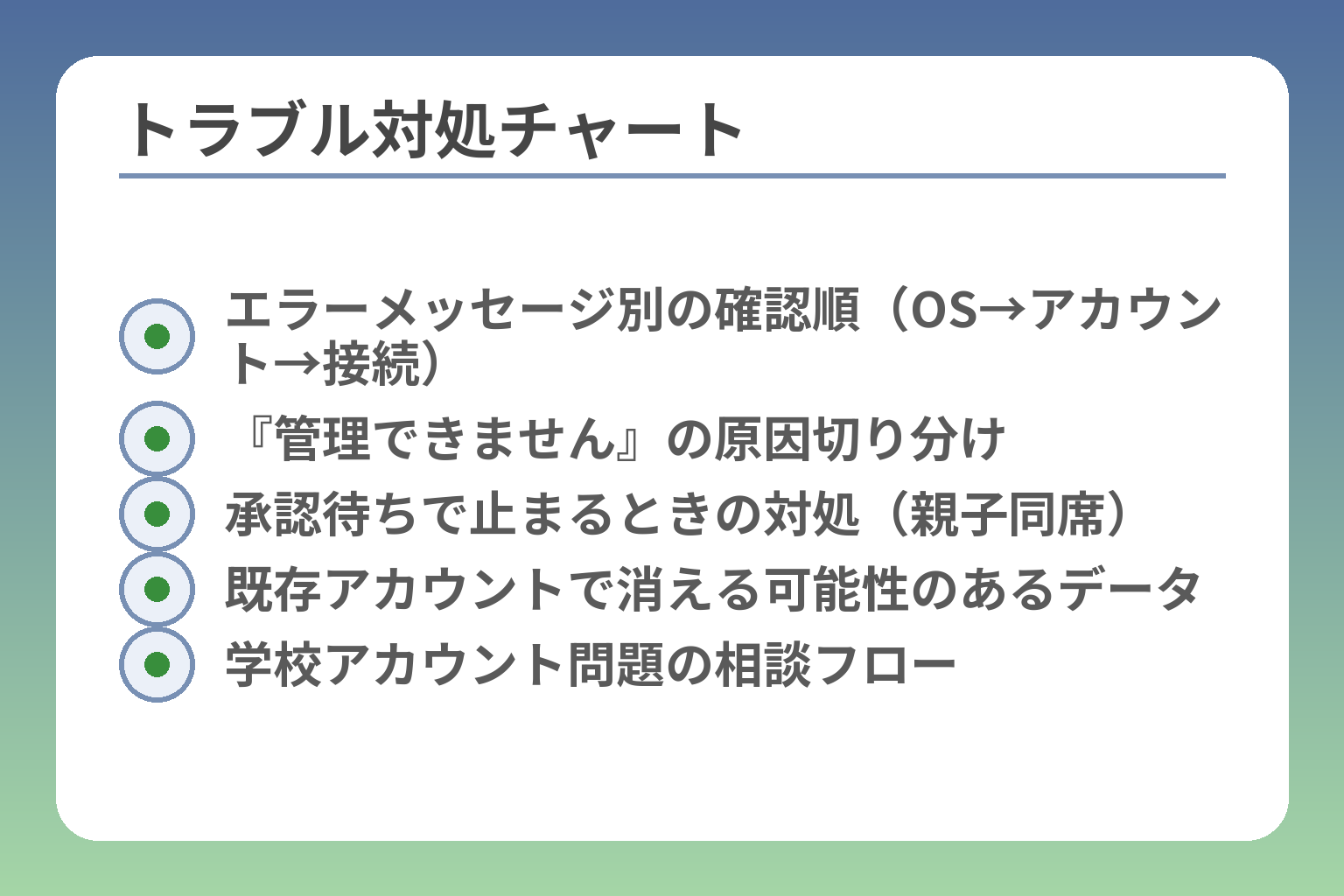
- エラーメッセージ別の確認順(OS→アカウント→接続)
- 『管理できません』の原因切り分け
- 承認待ちで止まるときの対処(親子同席)
- 既存アカウントで消える可能性のあるデータ
- 学校アカウント問題の相談フロー
準備を終えても、環境やアカウントの状態次第で設定が止まることがあります。
ファミリーリンクの追加で迷ったときは、原因を順に切り分けて対応すると短時間で解決できます。
- エラーメッセージは原因別に確認し、OSやアカウント種別を最初にチェックする
- 子どもの端末側で先に進めて止まったら、親子で同じ場所でやり直す
- 既存アカウントに監督を付ける前は、データとサブスクの影響を必ず確認する
『このアカウントは管理できません』と出るときの確認点
表示されるエラーは、原因が絞れる手がかりになります。
代表的な原因は、端末OSが古い、アカウントが組織(学校や職場)管理のもの、あるいはアカウントの年齢情報が要件を満たしていない場合です。表示されたメッセージの文言を読み、まずはOSバージョンとアカウントの種類(個人/組織)を確認してください。チェック項目は「AndroidのOSが対応しているか」「アカウントが個人アカウントか」の二点です。
回避策としては、端末のOSを最新に更新する、不要な組織アカウントをサインアウトする、あるいは家庭用の個人アカウントを新たに作成して管理対象にする方法があります。出典:Google For Families ヘルプ(エラー対処)
子どものスマホを先に設定してしまった場合のやり直し方
子どもの端末で先に操作して詰まることはよくありますが、大抵は親端末での承認待ちが原因です。
正しい手順は親が先にファミリーグループを作り、Family Linkアプリを準備してから子の端末でログインする流れです。子が先に設定を始めてしまった場合は、親端末でFamily Linkを起動し、表示される指示に従って承認作業を行ってください。実務の一手は、親子で同じ場所にいて連続して操作することです。
やり直しが必要なときは、子どもの端末での一時的なアカウントサインアウトやアプリのアンインストールではなく、親が管理対象化の手続きを行うことを優先してください。出典:既存のGoogleアカウントに管理機能を設定し、管理する(Google For Families)
既存アカウント追加で消える可能性があるデータを確認する
既に使っているアカウントに監督を付けると、サービス側で扱いが変わることがあります。
具体例として、YouTubeの投稿やコメント、アカウントが保有する一部のサブスクリプションが影響を受ける場合があります。重要な投稿やプレイリスト、購入情報は事前に保存しておくのが安全です。行動の一手はGoogle Takeoutなどで必要データをダウンロードすることです。
監督追加後に利用できなくなる可能性がある項目の詳細やダウンロード方法は、事前に公式の説明を確認してから作業するとリスクを減らせます。出典:13歳未満のお子様のGoogleサービスの変更について(Google For Families)
学校アカウントや複数アカウントでうまくいかないときの考え方
学校配布のアカウントや職場アカウントは家庭での管理対象にならないことがあります。
学校用のGoogle Workspaceアカウントは組織側のポリシーで制限されるため、ファミリーリンクで保護することができません。家庭で管理する場合は、個人用のGoogleアカウントを用意するか、学校側に家庭管理の方針を確認する必要があります。チェック項目はアカウントのドメイン(学校ドメインかどうか)です。
複数アカウントを端末に登録している場合は、管理対象にするアカウントを明確にし、不要なアカウントは一時的にサインアウトしておくと混乱を避けられます。出典:Google アカウント ヘルプ(ファミリー グループへの参加)
iPhoneで思ったほど制限できないときの代替策
子どもがiPhoneを使うと、ファミリーリンクだけでは端末全体の制御が不十分なことがあります。
実際にはGoogleの監督で管理できるのはGoogleアプリやアカウントに関する部分が中心で、アプリのインストール制御や細かなスクリーンタイム管理はAppleのスクリーンタイムに頼る必要があります。併用する場合は、どの機能をどちらが担当するかを家族で決めると設定が重複せずに済みます。代替策はAppleのスクリーンタイムとの併用で、Googleはアカウント設定、Appleは端末制御を担当する役割分担です。
出典:Google ファミリー リンク よくある質問(公式)
それでも解決しないときは端末選びから見直す
繰り返し問題が出る場合は、端末や契約を見直す判断が有効です。
管理しやすさを優先するなら最新OSが入りやすく、Family Link対応が明記されているAndroid機種を選ぶと手間が少なくなります。SIMやキャリアのフィルタリング・サポートも比較して、初期設定サポートが充実した組み合わせを選ぶと安心です。実務的な判断基準は「OSが最新に更新できるか」「キャリアのサポート体制があるか」です。
ここまでの対処で多くの問題は解決しますが、続く場合は具体的なエラーメッセージをメモして公式サポートに相談すると早いです。
子どものスマホ選びで失敗しない判断基準
子どもに渡す端末は、管理のしやすさを最優先に選ぶとトラブルが少なくなります。
- 管理機能が充実し、公式にサポートされるOSを優先する
- 更新(OSアップデート)と初期化のしやすさを購入判断の軸にする
- 費用だけで選ばず、サポート体制と家庭の運用負担も比較する
管理のしやすさを優先するなら子ども用はAndroidが基本
ファミリーリンクはAndroidやChromeOSで最も機能が発揮されます。
実務的には、利用時間やアプリ承認、位置共有などの主要機能がAndroidで安定して動作します。選び方の基準は「端末がFamily Link対応か」「メーカーがOS更新を継続するか」です。
落とし穴は、安い機種でもOSのサポートが切れていると将来の更新やセキュリティに不安が出る点です。回避策は購入前にメーカーのOS更新ポリシーを確認し、少なくとも2〜3年の更新保証がある機種を選ぶことです。
iPhoneを選ぶならAppleの管理機能まで含めて考える
iPhoneは端末単体の制御力が強く、Appleの機能と家族の環境で評価が分かれます。
具体的にはiOSのスクリーンタイムが詳細な端末管理を提供しますが、ファミリーリンク単体ではiPhoneの全機能を制御できないため、どちらを主に使うかを決める必要があります。判断軸は「家族全体がAppleエコシステムか」「Google系サービスの管理がどれだけ必要か」です。
落とし穴は、Googleでできる管理とAppleでできる管理が重複し混乱することです。回避策として、役割分担(Googleはアカウント監督、Appleは端末制御)を家族で明確にして運用ルールを作っておくとよいでしょう。
初めての子どもスマホは高価な機種より更新しやすさを見る
高性能や高価な端末は魅力的ですが、子ども用では「長く安全に使えること」が大切です。
判断基準はOSアップデートの頻度と提供期間、修理や交換のしやすさです。最新のセキュリティ更新が受け取れる機種は長く安全に使えます。具体例としては、発売から少なくとも2年以上のOS更新が期待できるメーカーを優先します。
落とし穴は、見た目やカメラ性能だけで選び、アップデートやサポートを見落とすことです。回避策は販売ページやメーカーサポート情報で更新ポリシーを確認してから購入することです。
中古端末は安いがOSの古さと初期化の確実性に注意する
中古は費用を抑えられますが、OS対応や前所有者の設定がネックになります。
購入前にOSバージョンと初期化が確実にできるかを確認してください。チェック項目は「出荷時初期化済みであるか」「最新のサポート対象OSか」「SIMロック解除済みか」の三点です。
落とし穴は、初期化されていない端末や組織アカウントが残った端末を買ってしまうことです。回避策は信頼できる販売元(公式認定の中古店やキャリアの下取り品)を利用し、受け取り後すぐに初期化とOS更新を行うことです。
格安SIMでも使えるがサポートの手厚さは比較したい
通信費を抑える格安SIMは選択肢になりますが、サポート内容で差が出ます。
判断基準は「初期設定サポートの有無」「フィルタリングサービスや迷惑電話対策の提供」「キャリア独自の制約がないか」です。契約前にサポート内容を確認し、初期設定が不安なら店舗サポートのある事業者を選びます。
落とし穴は、安さのみで選び初期設定で詰まることです。回避策は購入時にサポート窓口の対応時間やオンラインガイドの有無を確認することです。
次に買い替えるときは『親の管理負担が減るか』で決める
性能や価格よりも、設定や日常管理が楽になるかを重視すると長続きします。
具体的にはファミリーリンクやスクリーンタイムの設定が直感的で、トラブル時にサポートを受けやすい機種を選ぶと安心です。行動の一手は、候補機種のサポート情報とFamily Link対応状況を購入前にチェックすることです。
ここまでで選び方の軸が定まれば、実際の機種比較と購入時のチェックリストに進むと揺るがない判断ができます。
ファミリーリンク追加方法のよくある質問
設定後に出る疑問は、料金・年齢制限・追加できない原因・保護者共有・データ扱い・位置情報の順で整理すると答えが見つかりやすいです。
- 基本機能は無料で使えるが、端末や通信費は別途必要
- 13歳の扱いは国ごとで変わるので年齢情報を確認する
- 追加できないときはOS・アカウント種別・接続状態を順に確認する
ファミリーリンクは無料で使えるのか
ファミリーリンクの基本機能は追加費用なしで利用できます。
保護者による利用時間管理やアプリ承認、位置情報確認など、主要な管理ツールは無料で提供されています。ただし子どもに持たせる端末の代金や通信費、また有料アプリやサブスクリプションは別途かかります。行動の一手は、購入前に端末代と月々の通信費を見積もることです。
13歳を過ぎたら自動で解除されるのか
年齢に達しただけで自動解除されるわけではありません。
一般に13歳(または居住国の該当年齢)に達すると、子どもは自分でアカウントの管理を選べるようになりますが、必ずしも自動で解除されるとは限りません。保護者または子どものどちらかが管理を停止する操作を行う必要がある場合があります。そのため年齢が近い場合は事前に本人と話し合っておくとトラブルを避けられます。
出典:Google アカウント ヘルプ(お子様のアカウント作成)
子どもを追加できないときは何から確認すべきか
追加できない場合は、OS/アカウント種別/通信状況を順に確認します。
まず端末のOSがファミリーリンク対応かを確認してください。次に子どものアカウントが学校や職場の管理アカウントでないかを見ます。最後にWi‑FiやBluetooth、親子双方のアプリ通知が許可されているかをチェックします。トラブルシュートの第一歩は「エラーメッセージを正確にメモする」ことです。これがサポート連絡で最も役立ちます。
出典:Google For Families(エラー対処ガイド)
保護者を2人で管理したいときはどうするか
保護者の追加はファミリーグループの管理者が行います。
管理者はFamily LinkやGoogleアカウントのファミリー設定画面から、18歳以上のメンバーを保護者に設定できます。追加された保護者は子どもの管理の多くの権限を共有できますが、グループの完全な管理(グループ削除など)は管理者のみが行える点に注意してください。操作ミスを避けるため、追加・削除は家族間で役割を決めてから行うと安全です。
出典:ファミリー グループに保護者を追加する(Google For Families)
解除したら子どものデータはどうなるのか
管理を停止する方法によってデータの扱いが変わります。
管理対象を停止するだけなら子どものGoogleアカウントは維持されますが、13歳未満の管理用に作られたアカウントを削除すると、そのアカウントのデータは失われる可能性があります。また既存のサブスクリプションやGoogle Pay関連のプロファイルには影響が及ぶ場合があるため、削除前に購入履歴や重要データを確認し、必要ならバックアップを取ってください。具体的なチェック項目は「YouTubeの投稿」「定期購入」「Google Play残高」です。
出典:Google For Families(サービス変更に関する説明)
プライバシーや位置情報はどこまで見えるのか
ファミリーリンクで見られる情報は限定的で、プライバシー配慮が組み込まれています。
保護者は子どものデバイスの位置情報やアクティビティの一部を確認できますが、年齢や地域によって表示される内容や広告の扱いが異なります。ロケーション履歴やGoogleフォトの顔認識などは子どもの年齢によって制限されることがあるため、どの情報が共有されるかを事前に確認して家族で合意を取ることが大切です。個人情報に関わる設定は保護者と子ども双方で透明にする習慣を作ってください。
上のQ&Aで不安が残る場合は、具体的なエラーメッセージや端末情報を書き留めて公式サポートに問い合わせると解決が早まります。
Q&A
- ファミリーリンクは無料で使えますか?
-
はい。ファミリーリンクの基本機能は料金不要で利用できます。
ただし、子どもに与える端末代や通信料、有料アプリやサブスクリプションは別途発生します。家庭で導入する前に端末代と月々の通信費を見積もっておくと安心です。
- 子どもがiPhoneを使う場合、ファミリーリンクで何ができて何ができないですか?
-
iPhoneではGoogleアカウントに関する一部管理はできますが、端末全体の制御は限定的です。
具体的にはGoogleアカウント設定やYouTubeのアカウント関連は管理できますが、iOSのアプリインストール制御や詳細なスクリーンタイムはAppleのスクリーンタイムが主になります。実務的にはGoogleで管理する項目とAppleで管理する項目を家族で分担して運用すると混乱が少ないです。
- 既存のGoogleアカウントに監督を追加すると何が起きますか?事前に何を準備すべきですか?
-
既存アカウントに監督を追加すると、一部のサービスやデータの扱いが変わる可能性があります。
特にYouTubeの投稿やコメント、定期購入などに影響が出ることがあるため、重要なデータや購入履歴は事前に保存してください。Google Takeoutでデータをダウンロードする、サブスクリプションの一覧を確認して必要な手続き(解約や継続の確認)を行うことをおすすめします。
- 端末は中古や格安SIMで問題ありませんか?注意点は何ですか?
-
中古端末や格安SIMは費用面で有利ですが、OSやサポート状況に注意が必要です。
購入前にOSバージョンがファミリーリンク対応か、メーカーのアップデート方針、出荷時初期化が確実にできるかを確認してください。また格安SIMは通信自体は問題ない場合が多いですが、初期設定サポートやフィルタリングサービスの有無は事業者によって異なります。サポート体制が手厚い業者を選ぶか、購入後に店舗で初期設定を受けると失敗が減ります。
- 「このアカウントは管理できません」と表示され追加できないときはどうすればいいですか?
-
まずはOSバージョン、アカウント種別(個人か組織か)、ネットワーク・通知設定を順に確認してください。
具体的には端末のOSがFamily Link対応か、子どものアカウントが学校や職場の管理アカウントでないか、親子でアプリ通知やBluetooth/Wi‑Fiが有効かをチェックします。エラーメッセージを正確にメモしておくとサポート対応が速くなります。問題が続く場合はGoogleのトラブルシューティングページやサポートに問い合わせてください。
- 学校配布のアカウントはファミリーリンクで管理できますか?
-
学校配布のGoogle Workspaceアカウントは組織のポリシーにより家庭で管理できない場合が多いです。
学校アカウントは学校側が管理する設定が優先されるため、家庭でファミリーリンクの管理下に置けないことがあります。家庭で管理したい場合は学校に相談して家庭用の個人アカウントを用意してもらうか、家庭用に別途個人アカウントを作る必要があります。
- Apple Screen Timeや他のペアレンタルアプリと併用できますか?
-
併用は可能ですが、役割分担を決めないと設定が重複して混乱します。
実務的にはGoogleはアカウントやGoogleサービスの管理、AppleはiOS端末自体の利用時間やアプリ制限を担当するなど、機能ごとに担当を分けると運用が楽です。サードパーティ製アプリは機能が異なるため、導入前に機能とプライバシー方針を確認してください。
- 保護者を2人で管理することはできますか?
-
はい。ファミリーグループの管理者が別のメンバーに保護者権限を付与できます。
管理者はFamily LinkやGoogleアカウントのファミリー設定から保護者を追加できます。追加できるのは18歳以上のメンバーで、付与・削除の操作は慎重に行うと管理の混乱を防げます。
あわせて読みたい関連記事
ファミリーリンクの解除方法を親向けにわかりやすく解説
管理をやめたいときの手順が知りたい方向けです。アカウントの停止やデータの扱い、解除時の注意点を丁寧に解説しています。
ファミリーリンクの設定方法を端末別にわかりやすく解説
端末ごとの具体的な操作が必要な方に向きます。新品/既存端末それぞれの画面を想定した手順が参考になります。
保護者による使用制限とファミリーリンク完全ガイド
年齢別の設定例や家庭ルール作りを重視する保護者におすすめです。制限の限界や現実的な対策まで広くカバーしています。
ファミリーリンクの位置情報:設定・通知・更新されない時の対処
位置情報が反映されない、通知が来ないといった問題で困っている家庭向けです。設定の確認ポイントとトラブル対処が手早く分かります。
家庭によって状況も異なる中、なかなか難しい子どものケータイ、スマホの選び方。
トラブルを防ぎ、幸せな生活につながるよう、情報を発信していきます。