ファミリーリンクの設定方法を端末別にわかりやすく解説
結論:端末と子どもの年齢で設定手順が変わります。これを基準に進めれば無駄が少なくなります。
この記事はファミリー リンク 設定 方法を端末別に短く示します。初めてでも迷わない手順を優先します。
この記事で分かること
- 設定の分岐:Android/iPhone/Chromebookと年齢で何が変わるか。
- iPhoneでの制限:できることとできないことを簡潔に整理します。
- 端末・OS別の対応差:機能ごとの違いを比較して選ぶ基準がわかります。
- 導入前チェックリスト:アカウント準備やバックアップ、初期化の注意点。
- トラブル対処:位置情報が出ない、承認が反映されない、解除できないときの実務的対応。
- 端末×年齢で分岐
- 初期設定の流れ(作成→紐づけ→管理)
- 導入前の主要チェック項目
まず確認したい結論と設定の全体像
この点がはっきりしていないと、手順を進める途中で迷いやすくなります。
端末の種類(Android/iPhone/Chromebook)とお子さまの年齢(13歳未満か以上)で、必要な手順と使える機能が決まります。
- 端末と年齢で手順が分かれるため、最初に自分の組み合わせを確認すること。
- 保護者側の端末はiPhoneでもAndroidでもよいが、子ども側の端末が管理の可否を左右すること。
- 設定の前にアカウントやOSバージョンを揃えておくと、途中で止まらずに進められること。
設定は『子どもの端末』と『年齢』で分岐します
結論として、子どもの端末が何かと年齢区分が最初に判断すべき条件です。
たとえば、子どもがAndroid端末を使う場合は、利用時間の制限やアプリの承認、位置情報の確認など多くの管理機能が使えます。一方、子どもがiPhoneやiPadを使うと、管理できる項目が限定される傾向があります。13歳未満かどうかでアカウント作成の流れが変わる点は特に重要です。
具体的な判断基準は次の通りです。子どもが13歳未満なら保護者が子ども用Googleアカウントを作成して管理を開始します。13歳以上の場合は、既存アカウントに管理を追加する流れになり、同意プロセスや表示が変わります。実務上、国や端末の条件で一部機能が使えない場合がある点にも注意してください。出典:Google For Families ヘルプ
保護者の端末はiPhoneでもAndroidでも始められます
結論として、保護者はiPhoneでもAndroidでもファミリーリンクの管理を始められます。
実務上の判断基準は、保護者が使いやすい管理画面で運用できるかどうかです。保護者用アプリはiOS向けにも提供されており、基本的な操作はどちらのOSでも可能です。ただし、保護者がiPhoneを使う場合は事前に「保護者向け Google ファミリーリンク」アプリを入れて操作感を確認しておくことが実務的な一手です。
落とし穴として、保護者がiPhoneであっても、子ども側がiPhoneだと管理機能が限定されるため、親側の端末だけでなく子ども端末の種類を基準に運用を決めると失敗が少ないです。出典:Google ファミリー リンク(公式)
子どもにiPhoneを持たせる場合は制限が大きいです
結論として、子どもがiPhoneを使うとファミリーリンクでできることが少なくなります。
代表的な落とし穴は、Android向けの細かいデバイス管理機能がiOSの子ども端末では利用できない点です。機能差のために「管理できると思っていたのにできない」が起きやすく、事前の期待合わせが重要です。iPhoneを子ども端末にする場合は、Appleのペアレンタルコントロール(スクリーンタイム等)も併せて検討する判断が実務的です。
実例として、位置情報やアプリの遠隔ブロックなどはAndroidでの挙動と差が出ます。キャリアや校外活動で配布される設定マニュアルも、Android前提で作られていることが多い点に注意してください。出典:au(KDDI)ファミリーリンク設定マニュアル
迷ったら『子どもはAndroid』が設定しやすいです
結論として、初めて導入する家庭は子ども側をAndroidにすると設定と運用が楽になります。
判断基準は「管理したい機能が使えるか」です。利用時間管理、アプリ承認、位置情報の確認といった主要機能を一元的に使いたい場合、Android端末が最も相性が良い傾向があります。具体的な選び方の軸は、OSバージョンの新しさ(古いOSは機能制限の原因になる)、端末の耐久性、価格帯です。
落とし穴として、安価すぎる端末やOS更新が停止している機種を選ぶと、後で機能が使えなくなることがあります。回避策は、購入前にメーカーのOSサポート期間を確認し、できればAndroid 8.0以上(運用実感ではもっと新しいバージョンが望ましい)を選ぶことです。運用の負担を減らすため、まずは「利用時間とアプリ承認」だけを厳格にして徐々にルールを広げる方法が現実的です。
ここまでで全体像がつかめれば、次は実際の端末別手順や導入時のチェックリストに移るとスムーズです。
設定前にそろえるものと事前チェック
- 保護者・子どものGoogleアカウント
- OSバージョンとサポート確認
- 写真・連絡先のバックアップ
- 保護者確認(クレカ等)の準備
ここが曖昧なままだと、手順の途中で止まってしまいやすいです。
事前に必要なアカウントと端末、OSの状態、バックアップ、親子のルールを確認しておくと設定がスムーズになります。
- 保護者と子どものGoogleアカウントと対応端末を確認すること。
- OSバージョンやメーカーのサポート状況を事前に調べること。
- 写真や連絡先のバックアップと親子で決めた運用ルールを用意すること。
必要なのはGoogleアカウントと対応端末です
保護者と子どもそれぞれにGoogleアカウントが必要で、年齢区分で手順が変わります。
具体的には、保護者は18歳以上のGoogleアカウントを用意します。お子さまが13歳未満の場合は保護者が子ども用アカウントを作成して管理アカウントにリンクしますが、13歳以上では既存アカウントに管理機能を付与する形になるため、同意や表示が変わります。お子さまの年齢で「アカウント作成の流れ」が分かれる点は最初に押さえてください。
判断基準の例:子どもがまだGoogleアカウントを持っていないなら、保護者が新規で子どもアカウントを作る。既に個人アカウントを使っている場合は、年齢と同意画面を確認してから管理追加を行います。落とし穴は「アカウントだけ作って端末側の準備を忘れる」ことです。回避策として、アカウント作成後にすぐ端末でログインして動作確認をしてください。出典:Google For Families ヘルプ
OSの条件を先に見ないと失敗しやすいです
端末のOSバージョンや機種によって使える機能が変わるため、購入・準備前に対応表を確認してください。
一般に、ファミリーリンクの管理機能はAndroidやChromebookで最も充実します。公式の要件を見ると、保護者用アプリは一定のiOS/Androidバージョンで動きますが、子ども端末については機能差があります。実務的には「メーカーが提供するOSアップデートが続いているか」を重視すると安全です。目安として、最新機能を使いたいなら常に比較的新しいOS(購入時点で2〜3年以内にリリースのもの)を選ぶのが賢明です。
判断基準の具体例:古い端末やメーカーサポート切れの機種では、アプリが入らない・動作が不安定になる。回避策は購入前に機種名で「Family Link 対応」やOSサポート期間を検索することです。出典:Google ファミリー リンク(公式)
子どもの端末は初期化が必要になる場合があります
既に使っている端末に管理を入れるときは、状況によって再設定や初期化が必要になることがあります。
具体例として、端末に別のGoogleアカウントが深く紐づいている場合や、キャリア・校用端末として独自のプロファイルが入っている場合は、初期化を推奨されることがあります。写真や連絡先、学習データを失わないために必ずバックアップを取ってください。最低限バックアップすべきは写真・連絡先・SMS/学習アプリのデータです。
落とし穴は、初期化が必要になってから慌ててバックアップを試みることです。回避策は、設定前にGoogleフォトの自動バックアップ、連絡先の同期、重要な学習アプリのエクスポートを済ませておくことです。キャリアの手順書や校内配布資料にも初期化が前提の場合があるため、配布元のマニュアルも確認してください。出典:au(KDDI)ファミリーリンク設定マニュアル(PDF)
クレジットカード確認が必要な場合があります
年齢や国の規則により、保護者確認のためにクレジットカードなどの決済情報の提示を求められる場合があります。
実務上の判断基準は、子ども用アカウント作成時や支払い周りの権限設定で保護者確認が必要かどうかです。とくにお子さまが若年の場合、Google側が年齢確認や保護者確認の手段として支払い情報を求めることがあります。落とし穴は「カードを持っていない」「カード情報が家計の共有カードである」などです。回避策は、事前に有効なカードを用意するか、代替の保護者確認方法が提供されているか確認しておくことです。出典:お子様用アカウントの作成について(Google ヘルプ)
親子でルールを決めてから始めると後が楽です
機能を先に決めるより、親子で守るルールを簡潔に決めてから設定すると摩擦が少なくなります。
判断基準の一つは「許容できる1日の利用時間」と「夜間の連絡用のみ許可する時間帯」です。実務的にはルールは少数に絞ると守りやすく、たとえば「平日の利用は最大1時間」「夜は21時に端末ロック」「アプリは親の許可が必要」のように3つ程度に限定するのが効果的です。まずは必須ルールを2〜3個に絞ることが、長続きのコツです。
落とし穴はルールを細かくしすぎることです。回避策は、試験運用期間(2週間)を設けて家庭内で見直すことと、プライバシーの配慮を明確にすることです。子どもが不安に感じない説明を添えると合意が得やすくなります。出典:ファミリー リンク プライバシー ガイド(Google)
これらの事前チェックを済ませると、次の段階では端末別の具体的な設定に集中できます。
ファミリーリンクの設定方法をケース別に解説
ここまでの準備ができていれば、端末ごと・年齢ごとの具体手順に集中できます。
- お子さまが13歳未満か以上かでアカウント作成の流れが変わること。
- 保護者の端末は問わないが、子ども端末の種類で使える機能が大きく変わること。
- Chromebookや校用端末などはスマホと異なる制約があるため別扱いが必要なこと。
13歳未満の子どもに新しく設定する方法
要点は、保護者が子ども用Googleアカウントを作成して管理する流れになることです。
具体的には保護者が自分のGoogleアカウントでログインし、子ども用アカウントを作成します。作成中に保護者確認や同意が求められ、必要に応じて支払い手段での確認が入ることがあります。端末では「保護者による使用制限」や「保護者向けファミリーリンク」アプリを使って、お子さまの端末と紐づけます。
判断基準の例として、端末が新品であれば作成→紐づけで済みますが、既に使っている端末だとログイン情報やローカルデータの調整が必要です。落とし穴はアカウントだけ作って端末側での紐づけを忘れることです。回避策は作成直後に端末で実際にログインし、管理画面でお子さまが正しく表示されるか確認することです。出典:お子様用の Google アカウントの作成(Google ヘルプ)
13歳以上の子どもの既存アカウントに管理を付ける方法
要点は、既存アカウントを保護者が管理に組み込む場合、同意プロセスや表示が変わる点です。
13歳以上では、お子さま本人のアカウントに保護者が管理権限を付与する形になります。年齢到達時の扱い(管理の解除や権限移行)も規定があり、アカウントの移行や制限解除に手続きが必要になる場合があります。判断基準としては、本人のアカウント利用履歴や支払い設定を確認し、不要な権限を与えないことが重要です。
落とし穴は「本人がすでに独自の支払い手段を設定している」などで、保護者の承認設定が期待通りに機能しないことです。回避策は、管理追加前にお子さまと一緒にアカウント設定を見直し、どの機能を管理するか合意しておくことです。出典:アカウント管理の移行に関する情報(Google アカウント ヘルプ)
保護者がiPhoneでも設定する方法
要点は、保護者側がiPhoneでもファミリーリンク管理を始められる点です。
保護者用アプリはiOS向けにも提供されています。実務的には、保護者がApp Storeから「保護者向け Google ファミリーリンク」アプリを入れて、保護者アカウントでログインすれば管理画面にアクセスできます。ただし、iPhone特有の操作感や通知の扱いがあるため、一度アプリで操作を練習しておくと安心です。
落とし穴は、保護者がiPhoneだからといって子ども端末の制限が同じになると思い込むことです。回避策は、保護者の端末と子どもの端末を並べて初期設定を行い、実際に「利用時間の変更」や「アプリのブロック」が反映されるか確認することです。出典:Google ファミリー リンク(公式)
子どもがiPhoneを使う場合の考え方
要点は、iPhoneを子ども端末にするとファミリーリンクでできることが限定されることです。
具体的には、iOSの設計上、Android向けの細かなデバイス管理(システムレベルの利用時間制御や一部のアプリ権限管理)が使えない場合があります。判断基準としては「見守りの粒度をどこまで求めるか」を明確にすることです。細かい監視を重視するならAndroidが向きますが、家庭の事情でiPhoneを選ぶならAppleのスクリーンタイム等と併用する運用が現実的です。
落とし穴は、学校や塾で配布される案内がAndroid前提で書かれている点です。回避策は、配布元にiOSでの対応可否を確認するか、保護者側で代替の管理方法を用意することです。出典:au(KDDI)ファミリーリンク設定マニュアル(PDF)
Chromebookを使う場合の設定ポイント
要点は、Chromebookは一部機能が異なるため、スマホと同じ運用を期待しないことです。
Chromebookではアプリ管理や利用時間の一部が制御できますが、位置情報や一部のデバイス機能はスマホほど柔軟ではありません。判断基準として、学習用に限定するか、連絡用も兼ねるかで扱いが変わります。学習中心ならChromebookの管理機能で十分な場合が多いです。
落とし穴は、Chromebookをスマホの代わりに完全に代替しようとすることです。回避策は、用途を分ける(学習はChromebook、外出先の連絡はスマホ等)ルールを親子で決めておくことです。出典:ファミリー リンクで管理できるデバイス(Google For Families ヘルプ)
ケース別の運用方針が固まれば、次は各端末で具体的に操作する準備に進めます。
設定後にやるべきおすすめ項目
ここまでの準備が整っていれば、日々の運用で効果が出る調整に時間を使えます。
利用開始後に優先すべきは、日々の時間管理・夜間のロック・アプリ承認の運用ルールです。
- 毎日の利用時間と曜日ごとの例外を決めること。
- 就寝時間帯のロックを設定し、例外対応を決めておくこと。
- アプリの承認ルールと反映遅延への対応方法を明確にすること。
まずは1日の利用時間を決めます
利用時間の設定が運用の中心になります。
具体的には平日と休日で上限を分け、学校のある日は短めに、週末は緩めにするなど生活に合わせて設定します。時間をいきなり厳しくしすぎると反発が強くなるため、試験運用期間(1〜2週間)を設けて実際の使用状況を見ながら微調整するのが実務的です。目安としては平日60分前後、休日は90〜120分など家庭のルールに合わせて幅を設けると実行しやすいです。
操作面の注意点として、ファミリーリンクの利用時間はデバイスごとに適用される場合があります。複数デバイスを持たせる場合はトータルでの使いすぎに注意してください。出典:Google For Families ヘルプ
就寝時間のロックを入れると管理しやすいです
夜間は自動で端末を使えなくする設定を入れておくと親の負担が減ります。
就寝時間帯の設定は「画面消灯」や「休止時間」など呼び方が機種で異なりますが、ファミリーリンク側でスケジュールを組めば端末が自動でロックされます。学校行事や宿題で例外が必要なときは、保護者が一時的にボーナスタイムを付与する運用をルールにしておくと揉めにくくなります。習い事や家庭の事情で例外がある日は、事前に「何時までならOK」などの簡単な合意を作っておくのが実務上のコツです。
端末によっては就寝ロックの通知や解除方法が異なるため、設定後に寝る前の使い方を一度親子で確認してください。出典:Android – ファミリーリンク紹介記事
アプリの承認設定は最初に見直します
アプリのインストールや課金の承認ルールを明確にしておくと予期せぬトラブルを防げます。
保護者承認を必須にするか、一定年齢で自動許可にするかを決めます。一般にアプリの承認はGoogle Play経由の購入やインストールに適用されますが、アプリの自動更新や既に承認済みのアプリは例外となることがあります。承認の反映が遅れるケースがあるため、承認後に子どもの端末で実際にアプリの状態を確認する習慣をつけてください。保護者側は承認履歴をときどき確認し、見慣れないアプリがないかチェックすることをおすすめします。
落とし穴は「承認したつもりが反映していない」ケースです。回避策は承認後に5〜10分待ち、子ども端末のオンライン状態を確認することです。出典:保護者による使用制限(Google ヘルプ)
位置情報は必要なときだけ使う考え方が安心です
位置情報は安心につながる一方で常時利用は子どもの不快感を招きやすいです。
学校の行き帰りや習い事の送迎時など用途を限定して有効にするのが現実的です。位置情報のオンオフや通知の内容を事前に子どもと確認し、目的と期間を明確にしておくと信頼関係が保てます。位置情報は「目的を決める」ことが運用の分岐条件です。日常監視にするか、必要時のみにするかを家庭で決めてください。
なお位置情報機能には端末やOSの制約があるため、運用前に動作確認を必ず行ってください。出典:Google ファミリー リンク(公式)
コンテンツ制限は年齢より少し厳しめが無難です
コンテンツの制限は最初は厳しめにし、様子を見て緩める運用が失敗しにくいです。
年齢基準だけで判断すると成長に合わせた調整が難しくなります。例えば、動画やウェブの閲覧は学年や理解度に応じて段階的に許可するなど、家族で評価基準を作ると現場で揉めにくくなります。運用ルール例:低学年は保護者承認で視聴、学年が上がったら特定ジャンルのみ解禁、という段階的運用。
機能的にはフィルタリングの仕組みが提供されますが、完全な防御にはならないため家庭の目視チェックや会話を併用することが現実的です。出典:au(KDDI)ファミリーリンク設定マニュアル(PDF)
ここまでの調整が落ち着けば、端末別の細かい設定やトラブル対応に集中できます。
端末別に見る『できること・できないこと』
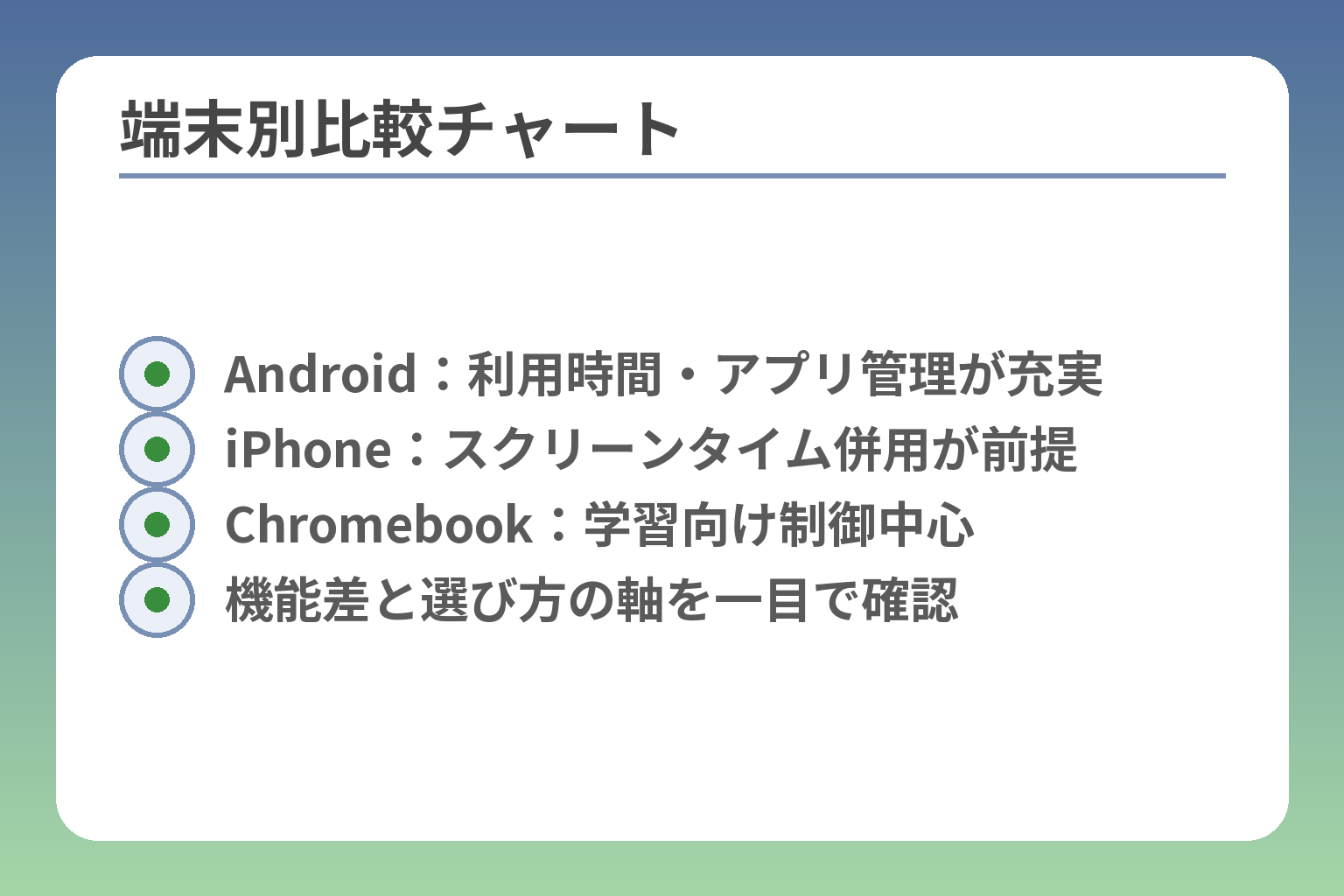
- Android:利用時間・アプリ管理が充実
- iPhone:スクリーンタイム併用が前提
- Chromebook:学習向け制御中心
- 機能差と選び方の軸を一目で確認
端末ごとの差を知らないと、期待した管理ができず困る場面が出やすいです。
- Android端末は管理機能が最も充実しており、時間制限やアプリ管理、位置情報などを広く制御できます。
- 子どもがiPhoneを使うと、ファミリーリンクでのデバイス管理は限定的になります。
- Chromebookや校用端末はスマホと異なる制約があり、用途に応じた運用が必要です。
子どもがAndroid端末を使う場合
要点は、Androidではファミリーリンクの主要機能がほぼ使える点です。
具体的には、デバイスの利用時間上限、就寝時間ロック、個別アプリのブロックや許可、Google Playでの購入承認、位置情報の確認などをリモートで行えます。端末ごとに適用される設定や、アプリの自動更新など例外もあるため、設定後に保護者側アプリで反映を確認してください。判断基準は「管理したい機能がどれだけあるか」です。多機能な見守りを求める家庭はAndroidが合います。
落とし穴は、OSバージョンが古いと一部機能が動かない点です。回避策は購入前にOSのサポート状況を確認し、可能なら最新に近いバージョンを選ぶことです。出典:Google For Families ヘルプ
子どもがiPhone/iPadを使う場合
要点は、iOS端末ではファミリーリンクでできることが限定される点です。
Appleの設計上、iPhoneやiPadではシステムレベルの制御が制限されます。ファミリーリンクは子どものGoogleアカウントに対する管理は可能でも、iOSのスクリーンタイムのような完全なデバイス制御は期待できません。そのため、iPhoneを選ぶ家庭はAppleのペアレンタルコントロール(スクリーンタイム)との併用が実務的です。よくある失敗は、Androidと同等の管理を期待することです。事前に機能差を親子で確認しておきましょう。
回避策は、iOS側の設定(スクリーンタイム・通信の制限)とGoogleアカウント管理を両方用意し、どの機能をどちらで担うかルール化することです。出典:Google ファミリー リンク(公式)
Chromebookやパソコン(学校配布端末)の扱い
要点は、Chromebookでは一部管理は可能でも、スマホと同等の機能は期待できないことです。
Chromebookはアプリ管理や利用時間の制御ができますが、位置情報や携帯回線を使った機能は使えません。学校配布の端末は管理プロファイルや校側の制限が入っていることが多く、保護者の操作だけでは変更できない場合があります。判断基準は「端末の主な用途」です。学習中心ならChromebookで十分なことが多い反面、外出時の見守りはスマホが必要です。
落とし穴は、Chromebookをスマホの代わりに考えて連絡手段まで期待することです。回避策は用途を切り分け、学習はChromebook、連絡・外出見守りはスマホで補完する運用にすることです。出典:Google For Families ヘルプ(デバイス要件)
保護者が使う端末の違いと運用上の注意
要点は、保護者端末はiPhoneでもAndroidでも管理は始められるが、操作性や通知の扱いが異なる点です。
保護者用アプリはiOSとAndroidで提供されています。操作手順はほぼ同じですが、通知やバックグラウンドの挙動がOSごとに違うため、実際の管理操作(利用時間変更、承認操作など)は事前に一度試して慣れておくと安心です。具体的な一手として、初回設定後に保護者端末から操作して、子ども端末で反映を確認する手順を習慣化してください。
落とし穴は、保護者の端末で通知が届かず承認が遅れることです。回避策はアプリの通知設定と電池最適化設定を確認し、必要なら常にオンラインにする運用を組むことです。出典:au(KDDI)ファミリーリンク設定マニュアル(PDF)
外部サービスや学校・キャリアの制約を確認する
要点は、校用端末やキャリアのフィルタとファミリーリンクの範囲が重なる場合があることです。
学校やキャリアが独自のフィルタリングや管理アプリを推奨している場合、設定の競合や動作の違いが起きます。判断基準は「配布元のルール優先」。校内端末は学校の方針に従う必要があるため、家庭のファミリーリンク設定だけで全てを解決しようとしないことです。回避策は、配布元にiOS/Androidでの対応可否を事前に問い合わせ、両者の役割分担を明確にすることです。出典:au(KDDI)ファミリーリンク設定マニュアル(PDF)
端末ごとの出来ることが分かれば、次は家庭で優先する機能に沿って具体的な設定手順を決めると無駄が少なくなります。
よくある失敗とトラブル時の対処
- 位置情報が出ないときの確認順
- アプリ承認が反映しない時の手順
- 解除・年齢トラブルの注意点
- 親子での合意形成チェック
初期設定が終わっても、実運用で困る場面は多くあります。
設定後に多く見られる失敗は、期待と実際の機能差を把握していない点と、操作の反映遅れや権限の見落としです。
- 位置情報や権限が正しく設定されていないケース。
- アプリ承認やブロックが反映されないと感じるケース。
- 年齢設定やアカウント状態で想定と違う動きになるケース。
位置情報が出ないときは権限と通信を確認します
結論として、位置情報が見えない多くの原因は端末側の設定や通信状態です。
具体例では、子ども端末の位置情報サービスがオフ、アプリの位置情報権限が拒否、端末が機内モード、または電池節約モードで位置取得が制限されていることがあります。位置情報は端末とアプリ双方の設定が要るため、保護者側で「見えていない」と判断したらまず子ども端末の設定画面を一緒に確認してください。チェック項目は端末の位置情報がオン、ファミリーリンクやGoogleマップに位置権限が与えられているか、そして端末がオンラインであるかの三点です。
落とし穴は学校のWi‑Fiや一部の地図アプリ権限が位置共有を遮る場合がある点です。回避策は自宅での確認後、実際に外に出て位置が更新されるかを試すことと、端末の電池最適化設定でファミリーリンクの除外を設定することです。出典:Google For Families ヘルプ
アプリ承認が反映されないときは少し待ち状況を確認します
結論として、承認操作の反映は即時でないことがあり、ネット状態や端末の同期が鍵になります。
具体的には、保護者が承認した後に子ども端末がオフラインだと反映されません。また、既に起動中のアプリはブロックが遅れて反映されることがあるため、承認操作後に子ども端末を再起動させるかアプリを再起動して確認するのが実務的です。操作後は5〜10分待ち、Wi‑Fi/モバイル回線の状態を確認する習慣をつけてください。
落とし穴は「承認したはずが機能しない」と慌てて設定を二重に触ることです。回避策は保護者側アプリの承認履歴を確認し、子ども端末が最新のPlayストアやシステム更新を終えているかチェックすることです。出典:保護者による使用制限(Google ヘルプ)
既存アカウントで進まないときは年齢設定を見直します
結論として、アカウントの年齢設定が手順を変えるため、最初に確認すべき重要項目です。
具体例として、お子さまの生年月日が13歳未満/以上の判定に影響し、13歳未満は保護者主導で子どもアカウントを作成しますが、13歳以上ではお子さまの同意や追加の手続きが必要になります。アカウント情報が誤っていると設定中に詰まる原因になるため、誕生日や国設定が正しいかを確認してください。確認の一手として、実際にGoogleアカウントのプロフィール画面で生年月日を見せ合うことをおすすめします。
落とし穴は、年齢修正がすぐ反映されないケースや、子どもの既存サービス(購入履歴など)と管理設定が競合する点です。回避策は事前にアカウントの年齢・支払い情報を整理し、必要ならGoogleのヘルプに従って手続きを行うことです。出典:アカウントの管理に関する情報(Google アカウント ヘルプ)
解除できないときは年齢と管理状態を確認します
結論として、ファミリーリンクの解除は年齢やアカウント状態で制約があり、簡単にできない場合があります。
具体的には、13歳未満で管理されているアカウントは保護者の操作や特定手順が必要になり、アカウントを削除しないと解除できない場面もあります。お子さまが年齢に達した際の管理移行や、解除申請の流れはGoogleのルールに従う必要があります。実務的には解除を前提にせず、解除が難しい条件を理解したうえで運用ルールを作ることが安全です。
落とし穴は、解除を試みてデータやアクセス権を失うリスクを見落とすことです。回避策は解除前にデータのバックアップを取り、解除が必要な場合はGoogleのヘルプページの手順を丁寧に確認してから進めることです。出典:お子様の Google アカウントを作成して管理する(Google ヘルプ)
子どもが嫌がるときは設定を増やしすぎないことが大切です
結論として、最初から厳しい監視を掛け過ぎると協力を失いやすい点に注意が必要です。
具体的には、すべての時間帯で位置監視や閲覧履歴の確認を行うと、子どもの反発や隠す行動を招きます。判断基準は「目的と頻度」。連絡の安全確保や学習時間の管理など目的ごとに必要な機能だけを使い、段階的に範囲を広げる方が現実的です。実務的な一手は、最初は利用時間とアプリ承認だけに絞り、信頼が育ったら位置情報や詳細な履歴を見る運用にすることです。
落とし穴はルールが細かすぎて親子の信頼関係を損なうことです。回避策は家族会議で短いルール(2〜3項目)を作り、試験運用期間を設定して見直すことです。出典:ファミリー リンク プライバシー ガイド(Google)
これらの対処を身につけると、日々の管理が安定しやすくなります。
子ども用スマホ選びとファミリーリンク活用の判断基準
ここまでの設定が落ち着いていれば、端末選びは運用方針に沿って決めるのが最も確実です。
端末選びは管理の「何を優先するか」で結論が変わります。機能重視か、使いやすさか、費用かを軸に判断してください。
- 管理したい機能を明確にする(例:位置確認・利用時間・アプリ制御)。
- 端末のOSとサポート状況で使える機能が変わることを前提にする。
- 親子の合意で運用ルールを決め、段階的に厳しさを調整する。
初めての1台なら管理しやすさを優先します
管理のしやすさを最優先にするなら、Android端末が実務的に扱いやすい傾向があります。
理由は利用時間の自動設定、アプリの承認・ブロック、位置情報の確認などが一元的に扱える点です。機能を多く使いたい家庭ほど、Androidの方が設定と運用が楽になります。判断の軸は「親が実際に管理したい機能が全部使えるか」です。具体的には、利用時間やアプリ制御を重視するならAndroidを選ぶのが分かりやすい指標です。
落とし穴は古い機種を買って対応機能が不足することです。購入前にOSバージョンやメーカーの更新方針を確認し、可能なら最新に近いモデルを選ぶと安心です。出典:Google For Families ヘルプ
iPhoneを選ぶなら管理方法を別で考えます
iPhoneを子どもに持たせる場合、ファミリーリンク単独では管理が限定的になる点を受け入れる必要があります。
iOSはシステム側の制約でGoogleの管理ツールでできることが限られます。そのため、AppleのスクリーンタイムなどiOS側の見守り機能と併用する運用が現実的です。判断基準は「管理の粒度をどこまで求めるか」です。細かい権限管理や端末ロックを重視するなら、iPhone単体では不十分な場合があります。
落とし穴は「Androidと同じ感覚で管理できる」と思い込むことです。回避策はiOS側の設定項目を保護者が事前に確認し、必要な管理はどちらで行うかルール化しておくことです。出典:Apple サポート(スクリーンタイム)
中古端末や安価モデルは十分候補になります
費用を抑えたい家計や落下リスクを考えるなら、中古や安価モデルは実用的な選択肢です。
判断の軸は「OSの更新が続くか」「必要な機能が動くか」です。安価でもOSサポートがある機種なら必要十分に使えます。購入前にメーカーのサポート期間やAndroidの最低対応バージョンを確認してください。
落とし穴はサポート切れでセキュリティ更新が止まることです。回避策は信頼できる販売店で保証付きの中古を選ぶ、あるいは新古品や廉価な新モデルを検討することです。キャリアやメーカーの手順書も確認すると安心です。出典:au(KDDI)ファミリーリンク設定マニュアル(PDF)
親の負担が少ない設定が長続きします
長く続けるには、親の手間を減らす設定にすることが最も重要です。
判断基準は「日常で親がどれだけ操作できるか」です。通知や承認が頻繁で管理が煩雑だと続きません。具体的な一手は、最初は利用時間とアプリ承認のみを厳格にし、他の項目は徐々に追加することです。
落とし穴は細かすぎるルールで親が疲れることです。回避策は簡単な運用ルールを家庭で作り、定期的に見直すことです。教育系サービスの手順や事例も参考にすると導入がスムーズです。出典:Z会 MyPage ガイド
迷う家庭向けのおすすめ判断フロー
最終判断は「何を優先するか」を明確にすれば自然に決まります。
まず「見守りの粒度」を決めてください。高い粒度(細かく制御したい)→Android、低〜中程度で良い→iPhoneも可、学習重視→Chromebook併用。費用や壊れやすさも加味して、機種選びを行ってください。行動の一手目は、家庭内で「最初に守りたい3つのルール」を決めることです。
落とし穴は機種だけで全てが解決すると期待することです。回避策は決めたルールに沿って設定を行い、2週間単位で運用を見直す流れを作ることです。出典:Android 公式記事(ファミリーリンク紹介)
ここまでで方針が固まれば、各端末の具体的設定手順に進めば運用がラクになります。
Q&A
- Q1. ファミリーリンクはiPhoneでも使えますか?
- ファミリーリンクは保護者側のアプリはiPhoneで利用できますが、子ども端末がiPhoneだと管理機能は限定されます。 補足:保護者はiOS版アプリでアカウント管理や設定操作ができますが、子ども側がAndroidである場合に最も多機能に働きます。 出典:Google ファミリー リンク(公式)
- Q2. 子どもがiPhoneのとき、具体的に何ができて何ができないですか?
- iPhoneではスクリーンタイム等のApple側機能と併用すると実用的ですが、Google側でのシステム制御は限定的です。 補足:例として、iOSのスクリーンタイムはアプリ使用時間やコンテンツ制限を管理できますが、Android向けの端末レベルの細かい制御(特定のシステム権限変更など)は期待できません。iOS側の設定も合わせて運用することをおすすめします。 出典:Apple サポート(スクリーンタイム)
- Q3. どの端末やOSが対応していますか?
- 基本はAndroid(要件あり)とChromebookが最も対応が充実しています。 補足:保護者用アプリはAndroid・iOS両対応ですが、管理対象としての機能はAndroid(最新に近いバージョン)とChromeOSが中心です。具体的な対応OSやバージョンは公式の要件を確認してください。 出典:Google For Families ヘルプ(要件)
- Q4. 設定前に必ず準備すべきものは何ですか?(チェックリスト)
- 保護者と子どものGoogleアカウント、端末の最新OS、重要データのバックアップを準備してください。 補足:具体的には(1)保護者のGoogleアカウント、(2)子ども用アカウントの作成方針、(3)写真・連絡先のバックアップ、(4)必要に応じたクレジットカード確認を用意するとスムーズです。設定途中で初期化が必要になることがあるため、事前バックアップは必須です。 出典:お子様の Google アカウントの作成(Google ヘルプ)
- Q5. 子どもが13歳になったら管理はどう変わりますか?
- 13歳到達時はアカウントの管理方法が変わり、本人の選択や同意が関与する場合があります。 補足:国や地域の年齢基準により挙動が異なりますが、一定年齢に達すると保護者主導の一部管理が終了する、もしくは移行手続きが必要になるため、事前に手順を確認しておくことが重要です。 出典:お子様が13歳になったときのアカウント管理(Google アカウント ヘルプ)
- Q6. アプリの承認が反映されない・動作が遅いときは?
- 結論として、承認は端末のオンライン状態や同期状況に依存するため、数分待って端末をオンラインにしてください。 補足:承認後に子ども端末がオフライン、またはPlayストアの同期が停止していると反映が遅れます。保護者側で承認履歴を確認し、必要なら子ども端末を再起動して同期を促してください。 出典:保護者による使用制限(Google ヘルプ)
- Q7. 位置情報が見えない・更新されないときのチェック項目は?
- 端末の位置情報設定、アプリへの位置権限、通信状態、電池最適化の順で確認してください。 補足:学校のWi‑Fiや省電力モード、プライバシー設定が原因で取得できないことがあります。現地でのテストや電池最適化の例外設定、端末再起動を試すと解決する場合が多いです。キャリア提供のマニュアルにも具体手順が載っている場合があります。 出典:au(KDDI)ファミリーリンク設定マニュアル(PDF)
- Q8. 学校配布のChromebookや校用端末でも管理できますか?
- 学校配布端末は学校側の管理方針が優先されるため、家庭のファミリーリンクだけでは制御できない場合があります。 補足:Chromebookはファミリーリンクで一部管理できますが、校用端末は学校が管理プロファイルや制限を適用していることが多く、端末によっては保護者側で変更できない項目があります。配布元に対応可否を確認してください。
- Q9. プライバシー配慮や親子のルール作りはどうすれば良いですか?
- 短いルールを親子で合意して段階的に運用するのが最も実践的です。 補足:例えば「平日は利用60分」「就寝21時以降はロック」「新しいアプリは親の承認」など、2〜3項目に絞ると守りやすくなります。子どもの年齢に合わせた説明と、定期的な見直しを習慣にしましょう。 出典:ファミリー リンク プライバシー ガイド(Google)
関連記事(設定を進めるときに役立つ記事)
ファミリーリンクの位置情報:設定・通知・更新されない時の対処
位置が更新されない、通知が来ないときの原因と対処を具体的にまとめています。実際のチェック手順が知りたい方に向いています。
Googleファミリーリンクとは?できること・設定・解除まで親向け解説
ファミリーリンクの全体像を手早く把握できます。機能や導入の判断基準を整理したい方におすすめです。
Googleファミリーリンクのアプリ制限 設定と効かない時の対処
アプリのブロックや時間制限がうまく働かない場合の原因別対処法を解説します。承認や反映遅延で困っている保護者向けです。
Googleファミリーリンクの解除方法まとめ|年齢制限と注意点も
解除手順や13歳到達時の扱いなど、トラブルを避けるための注意点をまとめています。将来的に解除が必要になる家庭の参考になります。
家庭によって状況も異なる中、なかなか難しい子どものケータイ、スマホの選び方。
トラブルを防ぎ、幸せな生活につながるよう、情報を発信していきます。