スクリーンタイムでYouTubeを制限できない時の対処法
結論:スクリーンタイムだけではYouTubeを完全に止められないことがあります。まずは設定の見直しと視聴経路の遮断から始めましょう。
この記事では、親が短時間で確認し実行できる実践的な対処を示します。
- 最初に確認する設定項目(「常に許可」「App使用時間への個別追加」)
- SafariやLINE内ブラウザなど、アプリ以外の抜け道への具体的な対応法
- iOSやYouTubeのバージョン差で起きる挙動の注意点と確認手順
- 各対策の効果と副作用の比較(Safari制限で起きる不便さ等)
- 年齢別の現実的な運用例と次の一手(ルーター/DNSや見守りアプリの使い分け)
- 結論と優先行動
- 常に許可のチェック項目
- 対応フロー(短時間で実行)
スクリーンタイムでYouTubeを制限できない原因
ここが曖昧なままだと、的外れな対策を続けがちです。
スクリーンタイムだけで止められない場合があるという事実が重要です。
- 設定の「常に許可」やApp Limitsの登録漏れで止まらない
- Safariやアプリ内ブラウザなど別の入口から視聴される
- OS・アプリのバージョン差やスクリーンタイムの限界も関係する
YouTubeだけ制限されない原因は「常に許可」が多い
多くの場合、YouTubeが常に許可に入っていると時間制限は効きません。スクリーンタイムの「常に許可」は指定アプリを例外扱いにします。親が設定したつもりでも、別のカテゴリや個別設定でYouTubeが外れていないか確認が必要です。チェック項目は「常に許可」にYouTubeが入っていないこと(最優先)。出典:Apple コミュニティ
YouTubeアプリではなくSafariで見ている場合がある
見えている行動が「YouTubeアプリの再生」か「ブラウザの再生」かで対処が変わります。Web版(youtube.com、m.youtube.com、youtu.be)はApp使用時間の制限対象にならないことがあり、ブラウザ側の制限を別途設定する必要があります。ブラウザ経由ならWebコンテンツ制限や個別のサイトブロックを使うほうが効果的です。出典:モバイル修理.jp
LINEなどのアプリ内ブラウザが抜け道になる
メッセージアプリの中にはリンクを開く「アプリ内ブラウザ」を備えています。これによりYouTubeリンクがアプリ内で再生され、YouTubeアプリやSafariを直接制限していても視聴が続けられる場合があります。LINEでは設定で外部ブラウザで開く選択ができる場合があり、その利用を推奨します。連絡手段(LINE等)を残したまま埋め込み視聴を止めるのは技術的に難しい点も事前に共有しておくと運用が楽になります。出典:LINE ヘルプ
iOSやYouTubeの更新状況で挙動が変わることがある
スクリーンタイムやYouTubeアプリはOSやアプリのバージョンによって挙動が変わることがあります。公式の説明では、App LimitsやAlways Allowedの機能はあるものの、デバイス間の同期やバグで期待どおり動かない報告が散見されます。対処はまず両端末のiOSとYouTubeを最新にして再起動し、それでも直らなければ設定の再作成やログアウト→再ログインで切り分けます。出典:Apple サポート
設定ミスではなくスクリーンタイム自体の限界もある
端末内の設定を全て確認しても改善しない場合、スクリーンタイムだけで完全遮断するのは現実的に難しいことがあります。理由は視聴経路が多様であること、そして一部のブラウザやアプリが回避手段を持つことです。家庭での実効性を上げるには端末設定の見直しに加え、家庭内Wi‑Fi/ルーターや専用のペアレンタルコントロールを検討する必要があります。端末だけで確実にブロックできない可能性を前提に運用設計することが判断基準になります。出典:PassFab
ここまでで原因を整理しました。つぎは具体的な設定手順と実務的なチェックリストで確実に止める方法を見ていきます。
最初にやるべき確認と基本設定
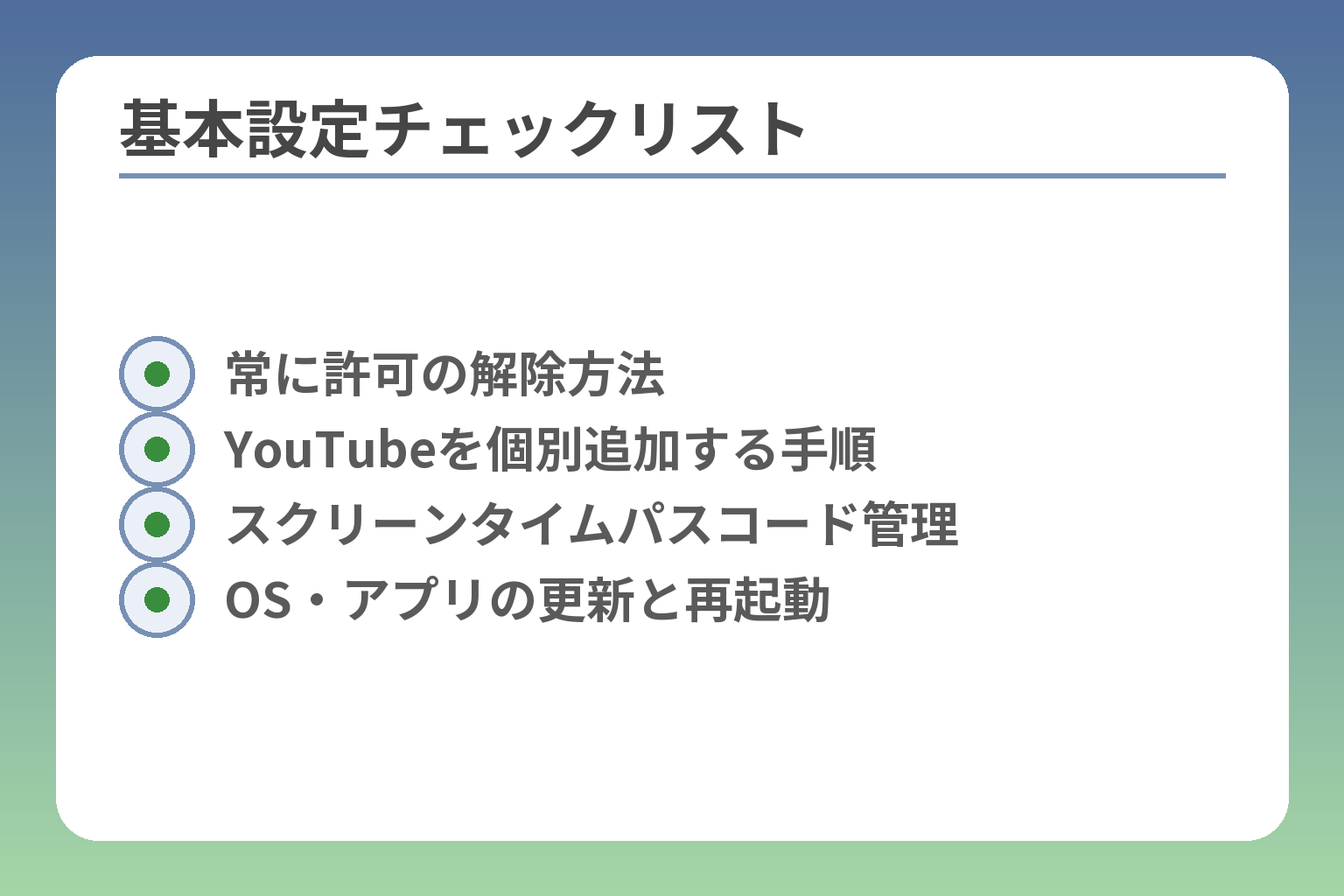
- 常に許可の解除方法
- YouTubeを個別追加する手順
- スクリーンタイムパスコード管理
- OS・アプリの更新と再起動
先ほどの原因整理を受け止めると、まずは手元の設定を順に確認することが最も確実な出発点です。
スクリーンタイムでYouTubeを止められない場合でも、設定の見落としを潰せば多くは解決します。
- 「常に許可」にYouTubeが入っていないかを確認する
- YouTubeをApp使用時間に個別で登録し、Web版や埋め込み経路もチェックする
- OS・アプリを最新にして再起動し、実機で必ず動作確認する
App使用時間の制限にYouTubeを個別追加する
App使用時間はカテゴリだけでなく個別のアプリ登録が有効です。エンタメやソーシャルのカテゴリにまとめて入れると、Safari経由や別名表示で拾えないことがあります。iPhoneの設定画面で「App使用時間>App使用時間の制限>制限を追加>アプリを選択」でYouTubeを明示的に選んでください。判断基準は、使用履歴でYouTubeが個別に表示されているかどうかです。表示されていれば個別追加が必要です。
具体的には、YouTubeが「よく使われたもの」に出ている期間を確認し、同じ名前でアプリ制限に登録します。アプリ名が表示されない場合はApp Store表記の差や複数バージョン(公式アプリ/軽量版)を疑ってください。出典:Apple サポート
「常に許可」からYouTubeを外す
「常に許可」に入っているアプリはダウンタイムや一部の制限で例外扱いになります。親が設定しているつもりでも、子どもの端末で常に許可に登録されていることが原因で制限が効かないケースが多く報告されています。
まず確かめるべきは、設定→スクリーンタイム→常に許可の一覧にYouTubeがないことです。もし入っていればタップで削除します。親子で複数端末を使う場合は、家族共有の設定で子どものアカウント側も同じように確認してください。出典:Apple コミュニティ
スクリーンタイムのパスコードを子どもに知られないようにする
設定自体が正しくても、スクリーンタイムのパスコードが子どもに知られていると簡単に解除されます。よくある失敗は親の誕生日や短い連番を使うことです。
回避策としては、別の親が管理者としてパスコードを設定する、強固な6桁以上の数字を使う、定期的に変更する、などが実務的です。チェック項目は「パスコードが誰に知られているか」を家族で共有することです。その上で、ロックを二重にする必要がある場合は端末管理アプリやプロファイルの導入も検討します。
家庭でのルールとして、パスコードを共有する相手と運用方法を決めておくと、後で揉めにくくなります。出典:Dr.Fone
親子の端末のOSとアプリを更新して再起動する
設定が合っているのに効かないときは、まず両端末を最新にして再起動することが効果的です。OSやアプリのバージョン違いでスクリーンタイムの同期が取れず、制限が反映されないことがあります。
実務的な手順は、親側と子ども側の両方でiOSとYouTubeアプリを最新にし、スクリーンタイム設定を一旦オフ→オン(必要ならパスコード変更)してから再度制限をかけ、最後に再起動して動作を確認します。判断基準は、設定変更後に実機でYouTubeが「砂時計」で制限表示されるかどうかです。出典:Apple サポート
制限後に実機でテストして結果を確認する
設定作業が終わったら、子どもの端末で必ず実際に試します。YouTubeアプリ、Safari、LINEなど埋め込みリンクの順で開き、表示や制限の挙動を確認してください。
テストで見るべきポイントは、(1)YouTubeアプリが時間超過時にブロックされるか、(2)Safariでyoutube.comが開けないか、(3)LINEのリンクで動画が再生されないか、の三点です。ここで想定外の経路が見つかったら、Webコンテンツ制限やルーター側のフィルタを検討します。具体的な一手は、各経路で「アクセス不可」または「スクリーンタイムの制限画面」が出るかをチェックすることです。出典:モバイル修理.jp
これらの基本設定で多くの見落としは潰せますが、ウェブ経路や回線側での対処が必要な場面もある点を念頭に置いてください。
SafariやLINEから見られる時の対策
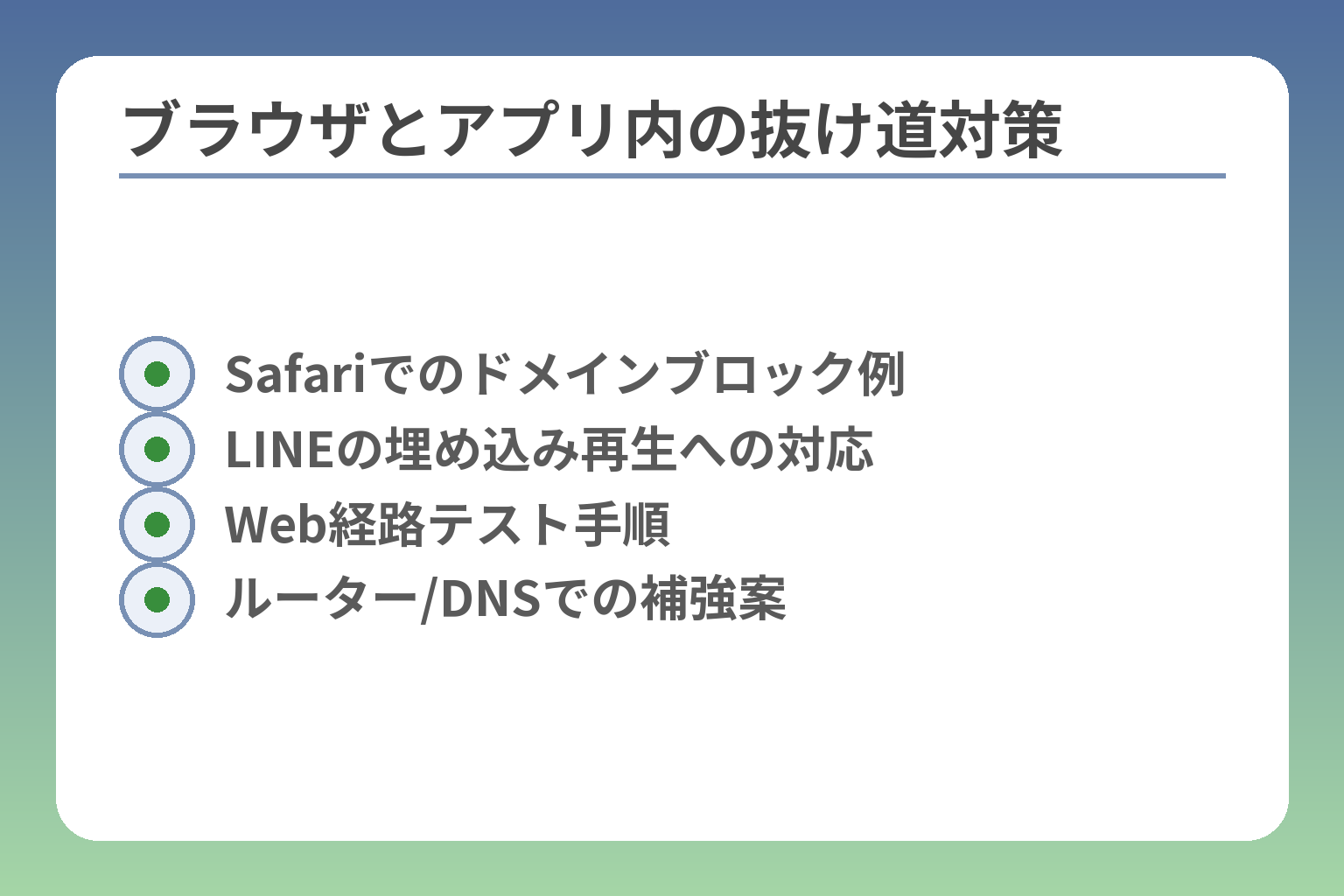
- Safariでのドメインブロック例
- LINEの埋め込み再生への対応
- Web経路テスト手順
- ルーター/DNSでの補強案
設定を整えても、ブラウザやアプリ内ブラウザ経由の視聴は残りがちです。
端末側と回線側を組み合わせて対処すると実効性が高まります。
- Web版YouTubeはScreen TimeのWebコンテンツ制限で遮断する
- LINE等のアプリ内ブラウザは完全遮断が難しいため優先順位で対処する
- 家庭ルーターやDNSフィルタを併用すると家の回線でまとめて制御できる
SafariのWeb版YouTubeはWebコンテンツ制限でふさぐ
ブラウザ経由の視聴はApp Limitsだけでは防げないため、Webコンテンツ制限を使います。
実際の手順は、設定→スクリーンタイム→コンテンツとプライバシーの制限→Webコンテンツで「成人向けWebサイトを制限」し、never-allow(常に許可しない)に youtube.com、m.youtube.com、youtu.be を追加します。これでSafariや多くのサードパーティブラウザで該当URLがブロックされることが一般に期待できます。チェック項目は、blockedリストにyoutubeドメインの主要バリエーションを全て登録しているかです。
注意点として、一部のブラウザやアプリではWebフィルタの回避が報告されています。まずは端末上でブロック表示が出るか実機で確認してください。
出典:Apple サポート
LINE内のYouTube視聴は完全には止めにくい
メッセージアプリ内の埋め込み再生は、アプリが独自にページをレンダリングするため遮断が難しい場合があります。
LINEなどでは受信側の設定次第で外部ブラウザで開くかアプリ内ブラウザで開くかが変わります。家庭で対応する現実的案は二つで、(A)連絡を優先してLINEを残す場合は「LINE内で開かれた場合の挙動」を覚えておき、Webコンテンツ制限と併せて外部ブラウザで開く設定を促す、(B)埋め込みからの視聴を強く抑えたい場合はLINEのリンクプレビューや自動再生をオフにするなどアプリ設定で緩和する、です。判断基準は、連絡手段としてのLINEの必要度です。連絡を優先するなら埋め込みを完全遮断する代償が大きくなります。
親ができる実務としては、子ども側のLINE設定で「リンクを外部ブラウザで開く(LINE Labs等の設定)」を有効にしてもらうことや、LINE内の自動再生をオフにする方法があります。ただしアプリ更新で仕様が変わるため、定期的な確認が必要です。出典:LINE ヘルプ
アプリ内ブラウザ対策は『何を残すか』で決める
連絡や認証など生活に必要な機能を残すかどうかで、取れる対策が変わります。
例えば、学校連絡や本人確認にSafariが必要ならブラウザ全停止は現実的ではありません。その場合は「YouTube関連のみを厳しくする」方針が実務的です。具体策は、(1)Webコンテンツでyoutube系をブロック、(2)LINEは通知とテキスト送受信を残したままリンクの自動再生のみオフ、(3)重要な連絡用に別の専用アプリやメールを使う約束を家庭で作る、という組み合わせです。よくある失敗は「全てを止める」決断で生活機能まで損なうことです。優先順位を明確にして運用を決めてください。
運用上のコツとしては、制限の度合いを段階化することです。まずはアプリ制限+Webブロックで様子を見て、埋め込みで見られる頻度が高ければ回線側の強化を検討します。
よくある失敗はSafariまで止めて生活アプリも使いにくくすること
極端な例では、親がSafariを完全に止めてしまい、学校の連絡フォームやログイン認証が使えなくなる事態が起きます。
この落とし穴を避けるため、制限対象に入れるURLは厳密に選びます。youtube.comのほか、youtubekidsやmusic.youtubeなど別ドメインも確認してください。定期チェック項目は「学校サイトや銀行サイトが正常に動作するか」です。影響が出た場合は、該当サイトを例外(許可)リストに戻すなど微調整を行ってください。
出典:HowToGeek
次の一手はルーターやDNSで家の回線ごと制御すること
端末側の対策で限界がある場合、家庭内ネットワーク(ルーター)やDNSサービスでブロックする方法が有効です。
代表例はOpenDNSやルーター内蔵のペアレンタルコントロールです。これらは家庭のWi‑Fiに接続した全端末に対してフィルタをかけられます。ただし外出先(モバイル回線)では効果がない点に注意してください。判断基準は、自宅での視聴が主か外出先でも多いかです。自宅中心ならルーター制御が有力です。
技術的にはDNSレベルでyoutubeドメインや関連ドメインをブラックリスト化しますが、Google系ドメインは複数あり完全遮断には設定の手間と副作用(他サービスの障害)が出る場合があります。導入前に影響範囲をテストしてください。出典:Cisco(OpenDNS)
以上を踏まえて、まずは端末側で確実にブロックできているかを実機で確認し、それでも抜け道が残る場合に回線側の強化を検討してください。
対策ごとの効果と失敗しにくい選び方
道具には得意・不得意があるため、家庭の状況に合わせて組み合わせるのが最も確実です。
- 抜け道が少ない順に強化していく(アプリ制限→Web制限→回線制御)
- 連絡手段など生活機能を残す優先度を先に決める
- 効果と副作用を見ながら段階的に導入する
アプリ制限だけで足りる家庭の判断基準
日常の使い方が限定的で、子どもが主にYouTubeアプリを使っている家庭では、アプリ単体の制限だけで十分なことが多いです。
判断基準は利用パターンです。子どもの利用履歴でYouTubeが大半を占め、LINEやブラウザ経由の再生が少なければアプリ制限から始めて問題ありません。チェック項目は「使用状況レポートでYouTubeが占める割合」を見ることです。
落とし穴は「常に許可」設定の見落としです。常に許可に入っていると、いくら時間制限をかけても例外扱いになってしまいます。回避策は、制限を入れたら必ず子ども端末で砂時計アイコンや制限画面が出るかを確認することです。出典:Apple サポート
Web制限を足すべき家庭の判断基準
ブラウザやアプリ内ブラウザからの視聴が一定割合を占めるなら、Web側のブロックが必要です。
具体的には、SafariやChromeでのyoutube.comアクセス、友だちが送るリンク経由の視聴が多い場合が該当します。WebブロックはScreen Timeの「Webコンテンツ制限」でyoutube系ドメインを登録する方法が一般的です。重要な数値目安は「ブラウザ経由の再生が週の総視聴の20〜30%以上」なら導入を検討してください。
落とし穴は過剰なブロックで学校連絡や認証画面まで使えなくなる点です。回避策は、ブロック後に学校や銀行のサイトが正常に動くか試験し、必要なら例外URLを許可リストに追加することです。
YouTube Kidsが向く子と向かない子
YouTube Kidsは小さな子の見せ方を簡単にする一方で、年齢や目的によって限界があります。
向くのは未就学〜低学年で保護者が手軽に安全領域を維持したい場合です。保護者が承認したチャンネルのみ許可する「承認済みモード」など、コンテンツ制御機能が用意されています。出典:YouTube Kids ヘルプ
向かないのは、友だちと同じ動画を自由に見る必要がある年齢や、学習用途で通常版YouTubeの機能が必要な場合です。落とし穴は「YouTube Kidsを入れたら安心」と考えること。回避策は、YouTube Kids使用のルール(閲覧時間・親の同室など)を決め、成長に合わせて移行計画を作ることです。行動につながる一手は、アプリ導入時に親側で「承認チャンネル」を最初に5〜10件登録することです。
専用の見守りアプリやルーター制限が向く家庭
端末単体の設定で抜け道が多い場合は、ネットワーク側でまとめて制御する選択が有効です。
家庭内のWi‑Fiに接続する全端末を一括で管理するには、OpenDNSやルーター内蔵のペアレンタル機能を使います。これによりブラウザもアプリ内ブラウザも一定程度制御できますが、外出先のモバイル回線は無効になります。判断基準は「自宅での視聴が主かどうか」です。自宅中心なら回線制御の費用対効果が高くなります。出典:Cisco(OpenDNS)
導入時の落とし穴は、Google系サービスなどの副作用で他の機能が壊れることです。対策としては、まず特定端末で試験運用し、問題が出たドメインだけ個別に調整することを勧めます。
子どもの年齢別におすすめの組み合わせは変わる
年齢ごとに「効果が出やすい組み合わせ」は異なります。
小学生は端末と家庭ルール(見せる時間・場所)優先で、アプリ制限+YouTube Kidsが現実的です。中学生は連絡手段を残しつつWeb制限や部分的な回線制御を組み合わせます。高校生は強制より合意形成を重視し、App Limitsで時間帯絞りとルール合意が実効的です。選び方の軸は「安全性」と「生活機能の維持」のどちらを優先するかです。
落とし穴は「同じ設定を全員にそのまま適用する」ことです。回避策は年齢と利用目的でテンプレートを作り、運用中に見直す体制を作ることです。
対策の効果と副作用を確認したら、実機でのテストと短期見直しのスケジュールを決めてください。
年齢別におすすめの設定とスマホ選び
年齢や利用目的によって、最適な対策と端末は変わります。
- 小学生向けは使う時間と場所を親が管理する端末設計が基本
- 中学生向けは連絡手段を残しつつ埋め込み視聴を絞る組み合わせが現実的
- 高校生向けは強制より合意と時間帯ルールで自律を促す運用が有効
小学生は「見られる時間と場所」を先に決める
小学生には機能を絞った運用が向きます。端末は子ども用の低機能スマホやタブレット、あるいは見守り機能付きのキッズケータイが無難です。
判断基準は、学校連絡や学習用途の必須度です。連絡だけなら通話・SMSに絞れる端末が便利ですし、学習でインターネットが必要なら家庭内Wi‑Fi限定で利用させる設計がいいでしょう。チェック項目は「家庭でのみ接続」「親が設定した時間帯のみ利用」の二点です。
落とし穴は過度な技術的遮断です。全てのブラウザやアプリを止めると学校の連絡や学習用サイトまで使えなくなります。回避策は、YouTubeはYouTube Kidsに限定する、閲覧時間を明確にする、親が承認したチャンネルだけにするなど、運用ルールを端末とセットで決めておくことです。出典:YouTube Kids ヘルプ
中学生はLINEを残しつつ動画だけ絞る設計が必要
中学生は友人との連絡が重要なため、LINEなどの連絡アプリは残しつつ動画視聴経路を絞るのが現実的です。
具体策は、(1)YouTubeアプリのApp Limitsを設定、(2)Webコンテンツでyoutubeドメインを制限、(3)LINE側で「リンクを外部ブラウザで開く」設定を促す、の組み合わせです。判断基準は「連絡機能の必須度」と「ブラウザ経由の視聴割合」です。
落とし穴はLINE内の埋め込み再生です。これを完全に止めるのは技術的に難しい場面があります。回避策としては、まずはWebブロックとアプリ制限で様子を見て、頻繁に回避されるようなら家庭内ルーターやDNSによる回線側の制御を検討します。出典:Apple サポート(Screen Time)
高校生は一律禁止より使い方の合意が効果的
高校生は自律性が高まるため、強制的な遮断より合意形成で運用する方が継続しやすいです。
実務的には、App Limitsで夜間や勉強時間だけ制限し、通学や部活で必要な連絡は例外にします。保護者と子どもで「何時に何が許されるか」を合意し、違反が続けば段階的に制限を強めるルールを決めると現実的です。判断軸は「緊急連絡を確保するか」「学業や睡眠を優先するか」です。
落とし穴は過度に厳しい設定で親子関係が悪化することです。回避策は、効果測定の期間(例:2週間)を決めて見直す仕組みを作ることです。
子ども用スマホは「制限しやすさ」で選ぶと後悔しにくい
端末選びでは機能より管理しやすさを優先するのが実用的です。
ポイントは、(1)親の管理画面が使いやすいこと、(2)OSのペアレンタル機能やファミリー共有があること、(3)回線事業者の見守りサービスが使えるか、です。技術的にはiPhoneのFamily SharingとScreen Time、AndroidのFamily Linkなどの公式ツールが導入コストが低く扱いやすい傾向があります。出典:TechRadar(ペアレンタルコントロール比較)
落とし穴は「安価だが管理が難しい端末」を選ぶことです。回避策は購入前に管理機能の操作画面を親が試すことと、将来のアップデートで機能が変わり得ることを理解しておくことです。
次に買い替えるなら見守り機能が強い選択肢も検討する
今の運用で苦慮しているなら、次の買い替え時に管理機能を重視するのも賢明です。
候補としては、公式のファミリー管理が充実した機種、または見守り機能を提供するルーター/サービスを組み合わせる方法があります。家庭内中心の制御を優先するならルーター側でのフィルタを用意すると管理が一元化できますが、外出先での運用は別途考える必要があります。出典:Cisco(OpenDNS)
年齢に応じた設定と端末選びを見直したら、実機でのテストと数週間後の見直しを予定してください。
うまくいかない時のチェックリストとQ&A
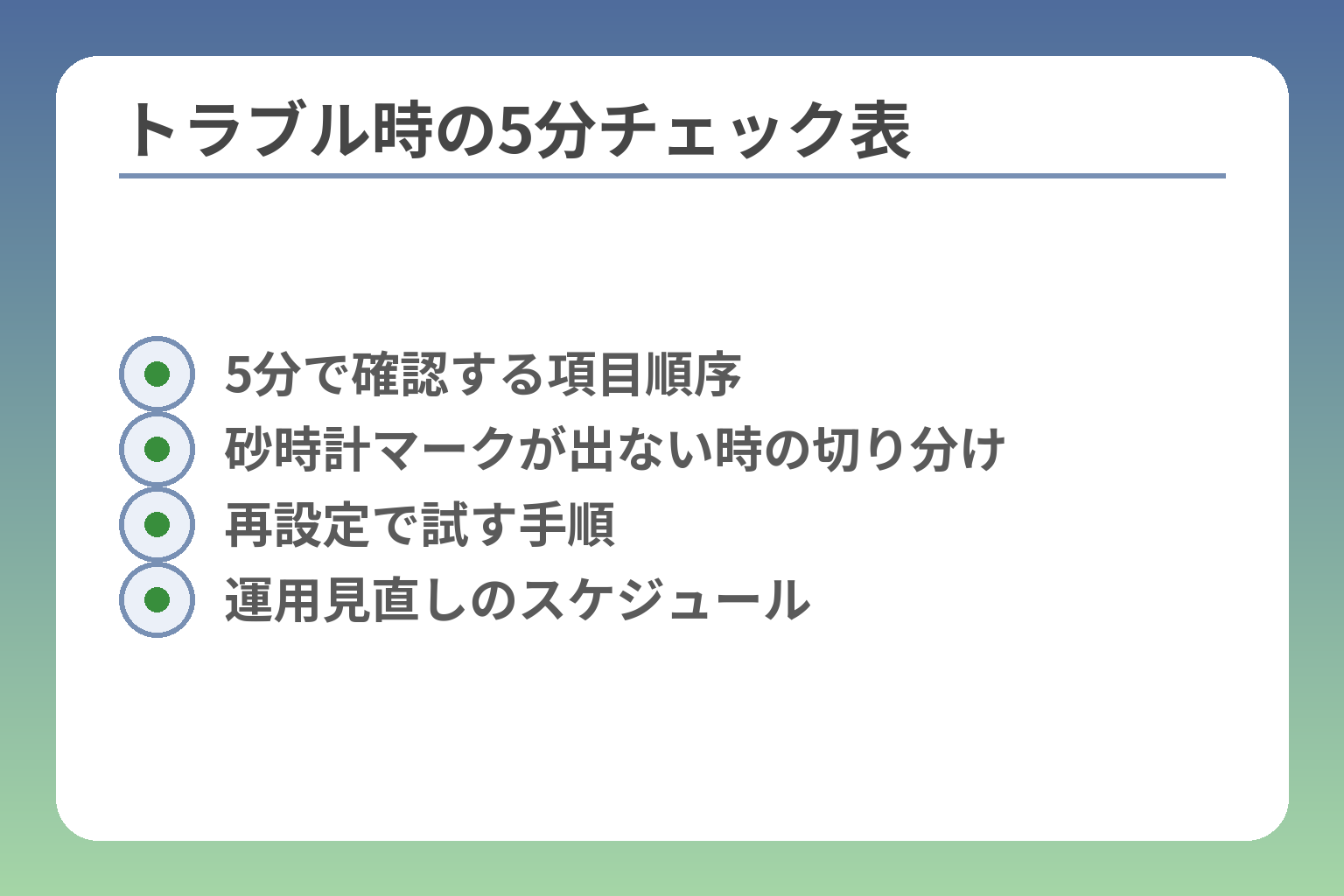
- 5分で確認する項目順序
- 砂時計マークが出ない時の切り分け
- 再設定で試す手順
- 運用見直しのスケジュール
設定を整えても動作しないことはよくありますが、確認項目を順に潰せば原因が見つかります。
- まずは5分で確認できる項目をチェックする
- 表示や挙動の違いを分けて原因を切り分ける
- 端末だけで無理なら回線側や運用ルールを見直す
5分で見直せるチェックリスト
短時間で失敗を潰すには優先順位を決めて順番に確認するのが有効です。
実際に見る順序は、(1)スクリーンタイムの「常に許可」一覧にYouTubeが入っていないか、(2)App使用時間でYouTubeが個別に登録されているか、(3)Webコンテンツでyoutube系ドメインがブロックされているか、(4)スクリーンタイムのパスコードが漏れていないか、です。設定後は子ども端末でYouTubeアプリとSafariで実機テストを行い、制限画面(砂時計や「時間超過」の表示)が出るか確認してください。出典:Apple サポート
YouTubeだけ砂時計マークが出ないのはなぜか
挙動が違う場合は「どの経路で視聴しているか」を分けて考えます。
具体的には、YouTubeアプリでの再生はApp Limitsで制御されますが、Safariや埋め込みのwebviewはWebコンテンツ制限で扱う必要があります。見た目で砂時計が出ない場合、アプリ名が別表記になっているか、Web経路でカウントされている可能性があります。確認のコツは、スクリーンタイムの使用履歴で「どのアプリ名やドメインが時間を消費しているか」を見ることです。出典:モバイル修理.jp
スクリーンタイムを再設定しても直らない時はどうするか
設定再構築でも改善しない場合は、同期やプロファイルの問題を疑います。
実務的には親と子の端末双方でiOSとアプリを最新にし、スクリーンタイムを一旦オフにしてから再設定します。それでも直らないときは、子どものApple IDでサインアウト→再サインインや、スクリーンタイムパスコードの変更を試します。場合によってはファミリー共有設定の見直しや、プロファイル(MDMや学校配布プロファイル)が干渉していないか確認が必要です。行動の一手は、設定変更後すぐに「親が子の端末で実際に操作してテストする」ことです。出典:Dr.Fone(Wondershare)
完全に見られなくすることはできるのか
端末単体だけで完全遮断するのは難しい場面が残ります。
理由は視聴経路が多岐にわたることと、サービス側のドメインやプロトコルが複数あるためです。家庭内で確実に遮断するには、ルーターやDNSレベルでのフィルタリングを併用します。OpenDNSやルーターのペアレンタルコントロールは自宅内の全端末に適用でき便利ですが、外出先では効かない点に注意してください。判断基準は「視聴の8割以上が自宅Wi‑Fiで行われているか」です。導入前に影響範囲を小さな機器で試験することを勧めます。出典:Cisco(OpenDNS)
親が疲れない運用にするコツ(Q&A)
長続きする運用は技術とルールの両輪で成り立ちます。
頻繁に設定を変えたり厳しすぎる制限を課すと親が疲れます。おすすめは短期の試行(例:2週間)を設けて効果と不満点を記録し、子どもと話し合って見直すことです。トラブルが起きやすいQ&Aを例示します。Q:「子がパスコードを教えた」→A:パスコードの変更と親側で管理、Q:「外出先で見られる」→A:外出先は合意ベースで時間制限を運用、Q:「学校の連絡が届かない」→A:学校関連のドメインは許可リストへ追加。具体的な一手は「5分チェックリスト」を家庭で共有し、定期的に親が確認する習慣を作ることです。
設定の見落としを潰し、挙動を切り分けたら、実機テストと運用ルールの見直しを続けてください。
あわせて読みたい関連記事
スクリーンタイムを忘れて初期化できない時の対処
スクリーンタイムのパスコードを忘れて端末初期化が必要になった場合に役立つ手順です。初期化前に確認すべきことや安全な進め方が具体的にまとまっています。
スクリーンタイムでYouTubeの抜け道を防ぐ方法
YouTubeだけ制限できないケースで役立つ、抜け道ごとの対処法をまとめた記事です。SafariやLINEなど経路別の実務的な対策が知りたい方に向きます。
スクリーンタイムのパスコードを解除できない時の対処法
パスコードの解除やロック解除トラブルに特化した解説です。子どもにパスコードを教えられた、あるいは解除できなくて困っている親向けの実践的な手順が載っています。
ファミリーリンクでYouTubeを安全に管理する設定と注意点
Googleのファミリーリンクを使ったYouTube管理の設定や注意点を解説します。複数端末や外出先での管理も視野に入れたい家庭におすすめです。
家庭によって状況も異なる中、なかなか難しい子どものケータイ、スマホの選び方。
トラブルを防ぎ、幸せな生活につながるよう、情報を発信していきます。