ファミリー リンク解除の方法と注意点を年齢別に解説
結論:目的とお子さまの年齢で解除方法を選べば失敗を減らせます。
この記事で分かること:
- 年齢別の判断フローで「管理停止」「移行」「削除」を選ぶ方法。
- 解除後に端末で具体的に何が変わるか(写真・課金・位置情報など)。
- よくあるトラブルと実務的な対処法(パスワード不明や初期化後の再設定)。
- iPhoneでの注意点やAndroidとの違いを分かりやすく解説します。
- 保護者権限の移行手順と、視覚ガイド(スクショ・動画)があると便利な理由。
ファミリー リンク解除の前に知るべき基本

- 解除の種類(停止・移行・削除)
- 年齢(13歳未満の制約)
- 残したいデータの確認
- 共有サブスクと支払いの洗い出し
前の説明を踏まえると、解除前の整理が不十分だと後で取り返しがつかないことが起きやすくなります。
ファミリー リンクの解除は目的と年齢で方法が変わると理解しておくと判断がぶれません。
- 管理をやめたいのか、家族グループを解消したいのか、アカウントを消すのかを最初に決める。
- お子さまの年齢(と国の基準)でできる操作が変わる点を必ず確認する。
- データ・購入・共有サービスへの影響を事前にチェックし、バックアップや移行を準備する。
ファミリー リンクは何を管理する仕組みか
ファミリー リンクはお子さまのGoogleアカウントを通して利用時間やアプリ、位置情報などを保護者が管理する仕組みです。具体的には画面使用時間の上限、アプリのインストール許可、位置情報共有、ダウンロードの承認や支払いの許可といった項目が含まれます。これらは個別にオン/オフが可能なため、解除の目的に応じてどの設定を外すかを選ぶことが重要です。利用時間・アプリ・位置情報の3点は特に家庭で影響を実感しやすい項目です。 出典:Google Families
「解除」には4種類あると考える
解除を一括りにせず、管理機能の停止、子どもをファミリー グループから外す、ファミリー グループ自体を削除する、子どものGoogleアカウントを削除する、の4つに分けて考えます。管理機能の停止は保護者の監視だけをやめる選択です。ファミリー グループから外すと共有ライブラリやサブスクの関係が変わります。グループ自体を削除する場合は家族全員への影響が大きく、アカウント削除はデータ消失のリスクが最も高い最終手段です。アカウント削除はデータが消える可能性が高いため、最後の手段と考えてください。 出典:Google アカウント ヘルプ
13歳未満と13歳以上で条件が変わる
年齢は操作可否を左右する重要な軸です。一般に13歳(国による該当年齢)未満の子どもは保護者の同意が前提のため、単純に管理だけを外す操作ができないケースがあります。13歳未満の場合は、別の保護者へ管理を移すか、アカウント削除の検討が必要になることがあります。年齢の判定はアカウント作成時に紐づくため、解除時に該当年齢を必ず画面で確認してください。13歳未満は制限の仕組み上、自由に外せないことがある点を前提に動くこと。 出典:楽天モバイル スマ活
AndroidとiPhoneで見え方が少し違う
Family LinkはiPhoneにもアプリがありますが、画面表示や一部の管理項目に差が出ることがあります。たとえば、端末側の制限機能や設定メニューがAndroid向けに最適化されているため、iPhoneでは手順や表示が異なり混乱しやすいです。実務上の落とし穴は「Androidの手順で進めてiPhoneで期待どおり解除できない」ことです。対処法は、使用中の端末別に操作手順を用意しておくことと、操作前に双方でログイン状態やアプリのバージョンを確認することです。iPhoneは表示や機能に差があり、端末別チェックを必須にすること。 出典:BIGLOBE くらしのモバイル
解除前に確認したい3つのこと
最初に確認するべきは「年齢」「残したいデータ」「家族共有の影響」です。年齢で操作が制限される点、写真や連絡先、Googleドライブなどのデータがアカウント操作で影響を受ける点、ファミリーライブラリや共有サブスク(Google One、Play購入など)が解除で切れる点をひとつずつチェックします。具体的な手順としては(1)重要なデータをGoogleフォトやDriveにバックアップする、(2)家族で共有しているサブスクや支払い方法を洗い出す、(3)パスワードやログイン情報を親子で確認しておく、の3点を行ってください。特にバックアップは必ず行うこと。これがないと戻せない損失につながります。 出典:au
この基本を踏まえると、具体的な解除手順や年齢別の判断がより実行しやすくなります。
どの解除方法を選ぶかの判断基準
前の整理を受けると、解除方法は目的と年齢で合理的に絞れます。
管理を続けるか終えるか、あるいはアカウント自体を消すかで家庭内の負担とリスクが変わります。
- 見守りだけやめたい場合は管理機能の停止が最小限の影響で済む。
- 家族共有や購入の関係を切りたい場合はファミリー グループの整理が必要。
- アカウント削除はデータ喪失のリスクが高く、最後の手段にする。
見守りだけやめたいなら管理機能の停止を検討する
見守りの“監視をやめる”だけが目的なら管理機能の停止が基本です。
例えば高校生で学業や通学の都合から保護者の制限が不便になった場合、アカウントは残したまま制限だけ外すと実務上自然です。管理停止の利点は、写真やメールなどの個人データはそのまま残り、子ども自身がアカウントを使い続けられる点です。落とし穴は「停止したつもりが一部の共有設定は残る」ことです。家族ライブラリや支払い情報、位置情報共有などは個別に確認する必要があります。管理機能停止後も家族共有や購入設定は別に整理する必要がある点を確認してください。 出典:楽天モバイル スマ活
家族の設定を丸ごと終えるならグループ削除を検討する
ファミリー グループをもう使わないならグループ削除で一括整理ができます。
この方法は家族で共有していたGoogle OneやPlay購入の共有を止め、グループ関連の権利やライブラリを解除します。具体例としては、子どもが独立して支払い方法が変わる場合や、家族での共同利用を終える場合に向きます。落とし穴は、グループ削除が家族全員に影響を与える点です。共有していたコンテンツが利用不可になることがあるため、事前に誰がどのコンテンツを使っているか洗い出しておくと回避できます。グループ削除は家族全員の共有特典が消えるため、事前の確認とバックアップを必ず行ってください。 出典:au
子どものGoogleアカウントを消すのは最終手段
アカウント削除は取り返しがつかない可能性が高いため最後の選択です。
アカウントを完全に削除すると、保存された写真やメール、ドライブのデータが削除され、復元できない場合があります。たとえば端末を売却する、またはアカウント自体を作り直す場合に限定的に検討します。落とし穴は「削除後に必要だったデータが見つかる」ケースです。回避策としては削除前にGoogleフォトやDriveへバックアップを取り、必要なデータを別のアカウントへ移す準備をすることです。アカウント削除はデータ消失リスクが最も高いので、必ずバックアップを取ること。 出典:Google Families
別の保護者へ移す方法が合うケースもある
管理権を別の保護者に移す選択は、当事者が変わる家庭で有効です。
離れて暮らす親や養育状況の変更で、現在の保護者が管理を続けるのが適当でない場合は、移行が安全な手段になります。実務的には新しい保護者へ招待を送り、承認を得て管理権を移す流れです。落とし穴は「招待が承認されないまま管理解除を進めること」です。回避策としては、移行前に必ず双方でログインと通知設定を確認し、移行が完了するまで旧管理者の設定を維持することです。移行は保護者間の合意と確認の手順を踏むことが成功の鍵です。 出典:BIGLOBE くらしのモバイル
迷ったときの簡単な判断フロー
迷いがある場合は「年齢」「目的」「データの重要度」で順に判断すると現実的です。
具体的には、まずお子さまの年齢を確認します。13歳未満は管理移行やアカウント削除の制約があるため、単純な管理停止が難しいことが多い点を踏まえます。次に目的を明確にします。日常の見守りを緩めたいなら管理停止、家族共有を終えたいならグループ削除、端末やアカウント自体を消す特殊事情があるならアカウント削除を検討します。最後にデータの重要度を評価し、写真や連絡先、課金情報のバックアップが必要か確認します。落とし穴は「目的が混在したまま一手で全てをやろうとすること」です。回避策は段階的に行うことです。管理停止→共有設定見直し→(必要なら)アカウント削除、の順で進めると安全です。段階的に操作を進めれば取り返しのつかないミスを避けられます
判断が固まれば、操作手順と解除後の具体的な影響を順に確認していくと失敗が少なくなります。
ファミリー リンクを解除する手順

- Family Linkアプリでの停止手順
- g.co/YourFamily・Webでの確認
- ファミリー グループの削除フロー
- スクショ保存とバックアップの推奨
ここまでの整理ができていれば、実際の操作は目的別に確実に進められます。
解除は目的(見守り解除・グループ整理・アカウント削除)と端末の種類で手順が変わるため、それを基準に進めます。
- 管理のみをやめたいならFamily Linkアプリで「管理機能の停止」を選ぶ。
- 共有関係を切るならファミリー グループの整理・削除が必要になる。
- アカウント削除はデータ消失の可能性が高く、必ずバックアップする。
Family Linkアプリで管理機能を停止する流れ
保護者のスマホからFamily Linkアプリを開き、子どものアカウントを選んで管理機能を停止します。
具体的には、アプリ内の「管理」→「アカウント設定」→「管理機能の停止」を順に操作します。停止は保護者の監視だけを外す手段で、子どものアカウント自体は残ります。
管理停止は子のアカウントを残しつつ制限だけ外す最小限の手段です。操作後もファミリー共有や支払い設定は別途確認が必要です。落とし穴は操作画面での確認チェックを飛ばしてしまうことです。回避策としては、停止前に共有サブスクや購入権限の一覧を親子で確認し、スクリーンショットを保存しておくと戻すときに便利です。 出典:楽天モバイル スマ活
Google PlayやWebから家族設定を確認する流れ
g.co/YourFamilyやGoogleアカウントの家族管理ページで、現在のメンバーや共有サービスを確認できます。
Web画面ではファミリーライブラリの共有状況、支払い方法、サブスクリプションの管理権限が見やすく表示されます。実務的な判断基準は「共有中の有料サービスがあるか」です。共有サービスがあれば解除で利用不能になる可能性があるため、事前に支払い方法の移行や個別の加入手続きを準備してください。
落とし穴はWebで確認せずにアプリだけ操作することです。回避策はWebで一覧を出し、必要な移行手続きを先に済ませてから解除を実行することです。 出典:Google アカウント ヘルプ
ファミリー グループから子どもを外す流れ
子どもをファミリー グループから外すと、その子に対する保護者の管理が解除され、ファミリー共有の一部が外れます。
操作はFamily LinkまたはGoogleの家族管理から対象の子を選び「メンバーを削除」します。判断基準は「その子だけ管理を外したいかどうか」です。例えば兄弟が複数いる場合、特定の子だけ外すケースが多いです。
落とし穴は、外した後にその子が共有していた購入コンテンツやサブスクにアクセスできなくなる点です。回避策として、外す前に利用中のアプリや購入履歴を確認し、必要なら個別アカウントへ移行や再購入の検討を行います。 出典:Google Families
ファミリー グループ自体を削除する流れ
ファミリー グループの削除は家族共有を終える強い手段で、影響範囲が広いことを理解しておく必要があります。
削除手順はグループ管理画面から「ファミリーを削除」などの選択を行いますが、削除後はファミリーライブラリや共有サブスクが解除され、再結成の制約が生じることがあります。判断基準は「今後家族で共有する予定があるか」です。共有利用が残るなら削除は避けるべきです。
落とし穴は、削除した直後に必要なコンテンツが使えなくなる点です。回避策は事前に各メンバーの利用中サービスをリストアップし、必要なデータや支払いを個別化してから削除することです。 出典:au
別の保護者へ移行する流れ
管理を完全にやめるのではなく、別の保護者へ管理権を移すことが可能です。合意がある場合はこちらが現実的な選択肢です。
移行は新しい保護者を招待し、承認を得る手順で行います。判断基準は「現在の保護者が管理を続けられないが、家族での管理は維持したいか」です。招待が承認されるまでは旧管理者の設定を維持することが推奨されます。
落とし穴は承認前に旧管理者の設定を解除してしまうことです。回避策は移行が完了するまで旧管理者の状態を保ち、承認完了後に段階的に設定を譲る方法です。移行は保護者間の合意と確認手順を踏むことが成功の鍵です。 出典:BIGLOBE くらしのモバイル
これらの手順を踏まえた上で、解除後に起きる具体的な変化やトラブル対処を確認しておくと安心です。
解除すると何が変わるか
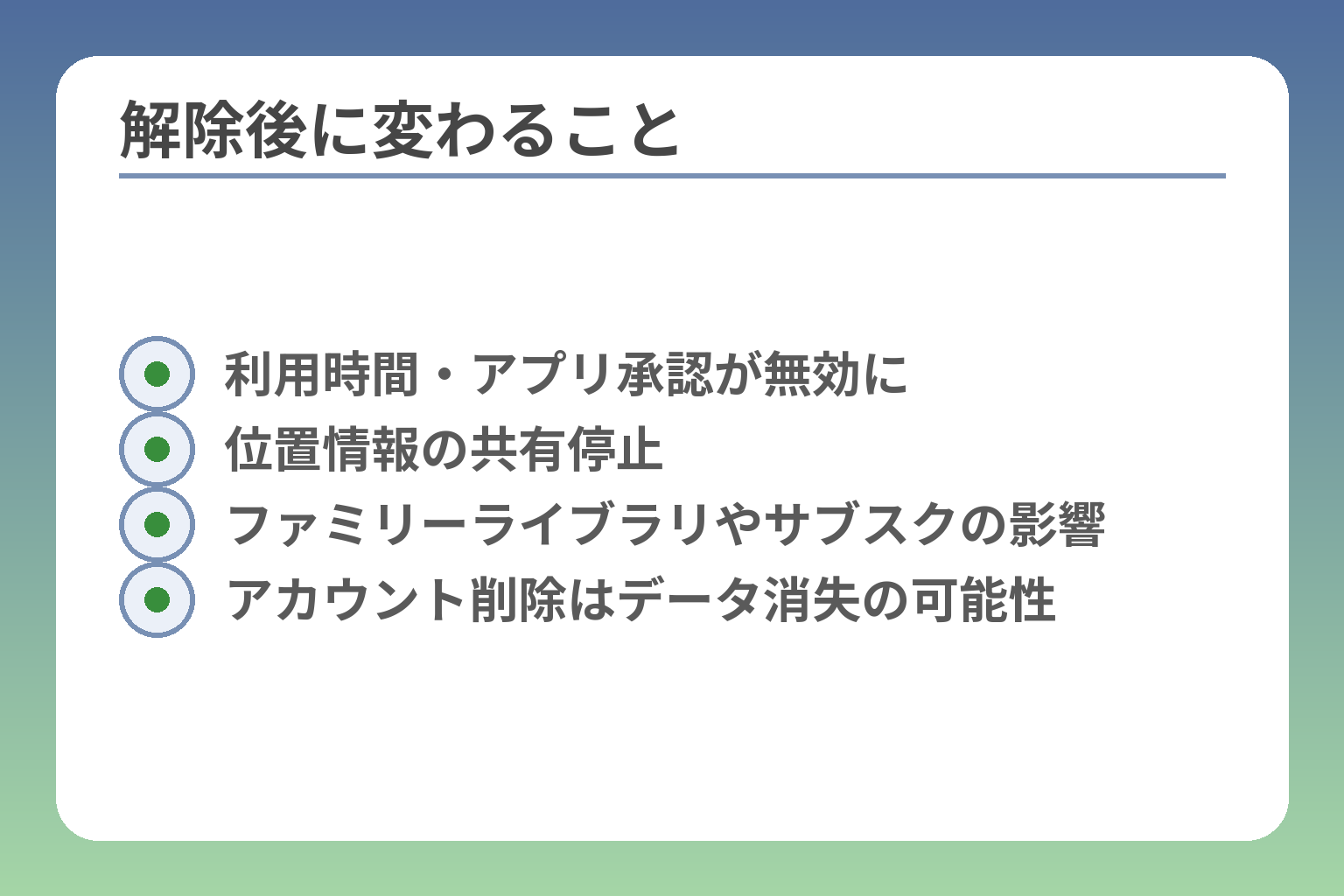
- 利用時間・アプリ承認が無効に
- 位置情報の共有停止
- ファミリーライブラリやサブスクの影響
- アカウント削除はデータ消失の可能性
ここまでの整理を踏まえると、解除後の変化を事前に把握しておくことが安心につながります。
解除後は利用制限・共有関係・データの扱いの三点で生活が変わります。
- 保護者による時間管理やアプリ承認が効かなくなる点に注意する。
- ファミリー共有のコンテンツやサブスクが利用できなくなる可能性がある。
- アカウント削除はデータ消失につながるため、必ずバックアップを取る。
利用時間やアプリ承認はどう変わるか
管理機能を停止すると、保護者が設定した利用時間やアプリの承認が解除されます。
具体例としては、夜間の画面オフ設定やアプリの新規インストール許可が効かなくなるため、子どもが自分でアプリを入れられるようになります。判断基準は「生活に支障が出るかどうか」です。たとえば通学や塾の関係で夜間にスマホを使う必要が生じるなら、時間制限だけ緩める選択肢が現実的です。
落とし穴は制限解除後に課金付きアプリを勝手に入れられる点です。回避策は解除前に支払い方法の管理(家族の支払い設定を削除する、パスワードを変更するなど)を行い、必要なら購入保護を別途設定することです。特にアプリ承認の解除は課金トラブルにつながりやすいため、購入設定の確認を必ず行ってください。 出典:Google Families
写真やメールなどGoogleデータは残るか
管理停止とアカウント削除は別の操作であり、データの扱いが変わります。
管理機能を停止しただけであれば、基本的にGoogleフォトやGmail、Driveなどのデータはアカウントに残ります。しかしアカウントを削除すると保存データが消えるか、回復が困難になる点が多くの事例で指摘されています。判断基準は「そのデータを将来使うか」です。写真や連絡先が将来必要なら、削除前に外部へバックアップまたは別アカウントへの移行を行ってください。
落とし穴は「削除した後で必要な写真が見つかる」ケースです。回避策としてはGoogleフォトやDriveに完全バックアップを取り、必要なファイルは家族用の共有ストレージか別アカウントに移すことを推奨します。アカウント削除の前にバックアップを終えたかを自分でチェックリスト化してください。 出典:楽天モバイル スマ活
ファミリー ライブラリや共有特典への影響
ファミリー グループの変更は共有コンテンツやサブスクに直接影響します。
たとえばファミリー ライブラリで共有していた購入済みアプリや書籍、Google Oneのストレージ共有は、メンバーの削除やグループ削除で利用不可になることがあります。判断基準は「誰が支払い・所有権を持っているか」です。家族の支払い方法に紐づくサービスは事前に移行または個別加入の準備が必要です。
落とし穴は共有が切れた直後に子どもが購入履歴やデータにアクセスできなくなる点です。回避策は解除前に共有中のサービスをリストアップして、必要なら個別購入や別の支払い手段へ移す計画を立てることです。重要な有料サービスは先に個別化しておかないと、解除後に使えなくなります。 出典:au
位置情報や見守り機能はどうなるか
位置情報共有や端末の使用状況レポートは、管理を外すと基本的に見られなくなります。
見守りを主目的にしていた家庭では、位置情報が確認できなくなると安全確認の手段が減る点が問題になります。判断基準は「見守りの必要度」と「代替手段の有無」です。引き続き位置確認が必要なら、管理停止ではなく保護者を別に移すか、位置情報共有アプリを別途導入する選択肢も検討してください。
落とし穴は位置情報が取れなくなったことに気づかずに放置してしまうことです。回避策は解除前に位置共有のオン/オフ状態を確認し、必要なら代替の見守り方法(定期連絡や位置共有アプリへの移行)を決めておくことです。 出典:Google アカウント ヘルプ
解除後に子どもの端末で起きやすい変化
解除直後に起きやすい変化はログイン要求やアプリの挙動変化などです。
具体的には再ログインの促し、アプリの通知設定の変更、購入許可の即時反映などが挙げられます。判断基準は「子どもの利用環境にどれだけ混乱が出るか」です。たとえば、学校提出用のアプリがログアウトしていた場合、すぐに再設定が必要になります。
落とし穴は子どもが解除後に操作で困っても相談せず放置することです。回避策は解除のタイミングを話し合い、解除後のチェックリスト(ログイン確認、重要アプリの動作確認、課金設定の確認)を親子で実行することです。解除を行う日は親子で時間を確保し、その場で主要アプリと課金設定を一つずつ確認することを勧めます。 出典:BIGLOBE くらしのモバイル
これらの変化を踏まえれば、解除後のトラブルを減らしやすくなります。
よくある失敗とトラブル対処
前の判断が固まっていれば、トラブルの多くは事前準備と段階的な実行で避けられます。
解除で最も多い失敗は「準備不足」「年齢ルールの見落とし」「操作ミス」によるものです。
- 年齢条件や権限の違いを確認せずに操作を進めてしまう。
- バックアップを取らずにアカウントを削除してしまう。
- パスワードや承認方法が分からず途中で止まる。
13歳未満で解除できないときの考え方
13歳未満は保護者の同意や管理が条件となるため、単純な解除ができないことが多いです。
具体例として、親が誤ってファミリー グループを削除すると、13歳未満の子のアカウント利用が制限される場合があります。判断基準は子の年齢とアカウントの状態です。年齢情報はアカウント作成時に記録されるため、操作前に画面上で年齢表示を確認してください。落とし穴は「年齢表記を見落として削除を進める」ことです。回避策は、13歳未満が含まれる場合はまず別の保護者へ移行するか、管理機能を一時的に緩める運用に切り替えることです。 出典:Google アカウント ヘルプ
パスワードが分からないときの対処
パスワード不明は解除作業を止める最大の障害です。冷静にアカウント復旧手順を進めれば解決しやすいです。
具体的な判断基準は「どのアカウントのパスワードか(親か子どもか)」と「復旧用のメールや電話番号が登録されているか」です。たとえば子どもの端末で親の承認画面に入れない場合は、親側のパスワード復旧を先に行う必要があります。落とし穴は復旧を急いで複数回パスワードを間違え、アカウントが一時ロックされることです。回避策としては、まずGoogleのアカウント復旧ページで登録情報を確認し、復旧メールやSMSが受け取れる状態にすることです。必要ならGoogleヘルプのコミュニティ情報も参照して手順を確認してください。 出典:Google アカウント コミュニティ
端末を初期化した後に再設定で困るケース
端末初期化後にアカウント管理状態が残って混乱するケースがよくあります。
具体例は、子どもの端末を初期化して再設定した結果、ファミリー リンクの管理が残りログインやアプリが使えない状況です。判断基準は「端末が機種変更か初期化か」「アカウントの紐付けがどうなっているか」です。落とし穴は初期化後に管理解除を試みても、アカウント側に保護が残り操作が進められないことです。回避策としては初期化前にアカウントのバックアップと紐付け情報(メール・パスワード)を整理し、初期化後は親子で一緒にログインと権限確認を行うことです。端末が再び管理下に入る場合は、Googleの家族管理ページで状態を確認し、必要な手続きを踏んでください。 出典:BIGLOBE くらしのモバイル
親子で解除の合意が取れないときの進め方
合意が得られないと、解除後のトラブルが長引きます。段階的に進めることが現実的です。
判断基準は「子どもの年齢」「解除の理由」「家庭内のルール」です。例えば子が希望しても学業や生活リズムに問題があるなら、完全解除ではなく時間制限の緩和など段階的な対応が望ましいです。落とし穴は一方的に全てを解除して信頼関係が損なわれることです。回避策は合意形成のために小さな試行(週単位の緩和、特定アプリのみ許可)を設け、成果を見ながら段階的に操作を進めることです。書面やメモでルールを残すと後の行き違いが減ります。
削除後に『戻したい』となったときの注意
削除後の復元は難しいことが多いため、戻せる保証は基本的にないと考えて動くべきです。
具体例としてアカウント削除により写真や連絡先が消え、後で必要になっても完全復旧できないケースがあります。判断基準は「そのデータが将来どれだけ重要か」です。落とし穴はバックアップを怠っていることです。回避策は削除前にGoogleフォトやDriveに確実にバックアップを取り、必要なデータは別アカウントや外部ストレージに移すことです。アカウント削除前には必ずバックアップの完了を親が確認する習慣を作ってください。 出典:Google Families
上記の対処法を用意しておけば、解除後の混乱を大幅に減らせます。
年齢別に見るおすすめの進め方
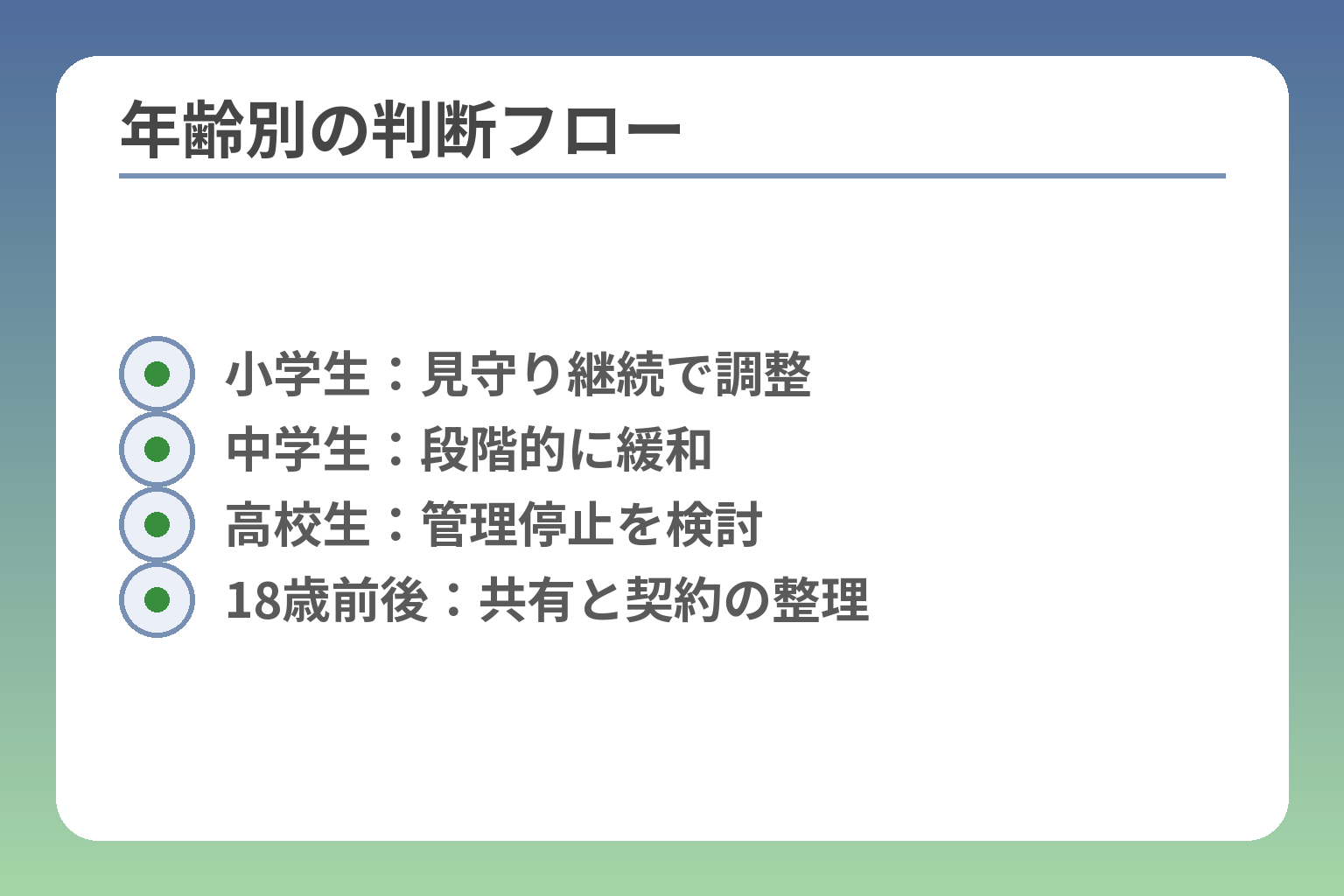
- 小学生:見守り継続で調整
- 中学生:段階的に緩和
- 高校生:管理停止を検討
- 18歳前後:共有と契約の整理
前の流れを踏まえると、年齢に応じて段階的に解除方針を決めるのが実務的です。
お子さまの年齢と目的に合わせて「段階的緩和」「管理移行」「最終削除」を使い分けると安全です。
- 小学生は見守り継続を基本にし、制限の調整で対応する。
- 中学生は段階的な緩和で自律を促す運用が現実的。
- 高校生〜18歳前後は管理停止や権限移行を検討し、共有の整理も行う。
小学生は原則として見守り継続が向く
小学生は保護者の見守りを続けるのが一般に安全です。
判断基準は学年と利用目的です。低学年では通学や生活習慣の安定が優先されます。具体例としては、学童や通学中に位置確認や帰宅連絡が必要なら位置共有は残し、アプリやブラウザのフィルタは維持します。落とし穴は「見守りを外したつもりで、位置共有や購入制限が残っていた」ケースです。回避策は解除を急がず、まずは利用時間や夜間制限だけを緩めるなど段階的に試すことです。小学生は完全解除より調整で対応する方がトラブルが少ない点を覚えてください
中学生は段階的な緩和が失敗しにくい
中学生は自律を促しつつも安全網を残す段階的運用が向きます。
判断基準は通学状況と学習負担です。塾や部活で連絡が必要なら夜間の緩和を優先します。具体例としては、週末のみアプリ承認を緩める、平日は継続して時間制限をかけるなどの方法があります。落とし穴は「一気にすべて外して生活リズムが崩れる」ことです。回避策は試験期間や行事に合わせて暫定ルールを設け、数週間で効果を確認してから次の段階へ移すことです。さらに、課金設定や支払い方法の確認を事前に行うと金銭トラブルを防げます。
高校生は管理停止を検討しやすい時期
高校生は通学や交友関係が広がるため管理停止を選びやすくなります。
判断基準は生活の自立度合いと課金リスクです。通学での連絡や課題提出がスムーズに行えるかを優先し、同時に購入やサブスクの管理は別途整理します。具体例では、保護者の管理をいったん停止して位置共有のみ残す、あるいは支払い方法を子ども名義やプリペイドに変更する方法があります。落とし穴は管理停止により課金や不適切アプリの導入が起きる点です。回避策は支払い方法を事前に家族共有から外し、主要アプリのログインや大事なサービスの動作確認を親子で実施することです。
18歳前後は家族共有の整理まで考える
成人に近い年齢では家族共有の整理や契約名義の見直しも視野に入れます。
判断基準は進学・就職など生活環境の変化です。たとえば進学で支払い方法や端末名義が変わる場合はファミリー ライブラリやGoogle Oneの共有を解除し、必要なデータを個人アカウントへ移行します。具体例としては、Google Oneのストレージを個別契約に切り替える、支払い方法を子ども名義に変更する、といった対応です。落とし穴は共有解除後にデータや購入履歴が使えなくなることです。回避策は事前に共有中のサービス一覧を作り、重要データは個別バックアップや移行を済ませておくことです。出典:Google Families
スマホ買い替えと同時に見直すのが効率的
機種変更や新端末導入のタイミングは設定を見直す好機です。
判断基準は端末名義と用途の変化です。買い替え時に新しいアカウント運用を決めれば、移行手順を一括で済ませられます。具体例は、旧端末でバックアップを取り、新端末で保護者権限を移す流れです。落とし穴は初期化や移行時に管理状態が残り、再設定でつまずくことです。回避策は初期化前にバックアップと紐付け情報(メール・復旧用電話番号)を整理し、親子で設定を確認しながら移行を行うことです。出典:Google アカウント ヘルプ
年齢別の視点で段階的に判断すれば、解除後の摩擦を減らせます。
よくある質問
前の整理を踏まえると、疑問点は「年齢・データ・端末別の挙動」に集中します。
- 13歳未満は操作に制約があり、単純には解除できないことがある。
- 管理停止とアカウント削除は別操作で、データ扱いが変わる。
- 端末や状況に応じた具体的な対処手順を用意すると失敗が少ない。
13歳未満でもファミリー リンクを解除できますか
13歳未満は保護者の管理が前提になるため、自由に解除できない場合が多いです。
判断基準はアカウントに登録された年齢情報と家族グループの状態です。実例として、13歳未満の子を含むファミリー グループを親が削除すると、子のアカウント利用に制約が生じ、再設定が複雑になることがあります。落とし穴は年齢に関する表示を確認せず操作を進める点です。回避策は、まず画面で年齢情報を確認し、13歳未満がいる場合は「管理機能の停止」や「別保護者への移行」を検討することです。13歳未満を含む場合は、削除より移行や一時的な緩和を優先してください。 出典:Google アカウント ヘルプ
解除すると子どものGoogleアカウントは消えますか
管理を停止してもアカウント自体は残ることが一般的ですが、アカウントを削除すると保存データが消える可能性が高いです。
具体例として、アカウント削除を行うとGoogleフォトやGmail、Drive内のデータが削除され、回復できない場合があります。判断基準は「本当にそのアカウントを無くして良いか」です。落とし穴はバックアップ無しに削除することです。回避策は削除前にGoogleフォトやDriveへ完全バックアップを取り、必要なら別アカウントへデータ移行してから削除することです。 出典:楽天モバイル スマ活
iPhoneでも解除できますか
iPhoneでもFamily Linkのアプリは使えますが、表示や機能に差があるため注意が必要です。
判断基準は使用中の端末(親子双方)とアプリのバージョンです。具体例では、Androidの手順に慣れた保護者がそのままiPhoneで操作すると、メニュー配置や文言の違いで操作を誤りやすいことがあります。落とし穴は手順を混同して誤操作する点です。回避策は端末ごとに公式手順を確認し、操作は親子で一緒に行って画面の違いを確認しながら進めることです。 出典:BIGLOBE くらしのモバイル
解除したあとに再び管理を付け直せますか
状況次第では再設定できますが、年齢やアカウント状態で流れが変わります。
判断基準は「どの操作をしたか(停止か削除か)」と「お子さまの年齢」です。管理機能を停止しただけなら再び管理を付けるのは比較的簡単です。一方でアカウントを削除してしまった場合は同じアカウントでの復元が困難なことが多く、新規でアカウントを作り直す必要が生じます。落とし穴は削除後にすぐ再設定できると誤解する点です。回避策は解除前に再設定の可否を確認し、停止で済むなら削除は避けることです。 出典:Google Families
迷ったらどこに相談すればよいですか
まずはGoogleの公式ヘルプを確認し、必要なら契約キャリアやプロバイダのサポートに相談すると安心です。
判断基準は問題の性質です。操作手順や年齢ルールはGoogle公式が最も確実です。契約や端末固有の問題は通信キャリアや端末販売店が適切に対応します。落とし穴は非公式情報だけで進めてしまい、状況を悪化させることです。回避策は公式ヘルプの該当ページを参照し、それでも解決しない場合はキャリアのサポート窓口に問い合わせてスクリーンショットを用意して相談することです。 出典:au
これらを踏まえれば、個別のQ&Aを見ながら具体的な手順と準備を整えられます。
Q&A
- ファミリー リンクを解除すると何が変わりますか。
-
管理を止めてもアカウント自体は残る場合が多く、制限や見守り機能が無効になります。
具体的には利用時間制限やアプリ承認、位置情報の共有が保護者側から見えなくなります。共有ライブラリや支払い設定への影響は別途確認が必要です。解除前に「何を残すか」「何を外すか」をリスト化してください。 出典:Google Families
- 13歳未満の子でもファミリー リンクを解除できますか。
-
13歳未満は国の年齢基準により保護者の同意や管理が前提となるため、単純に解除できない場合があります。
年齢情報はアカウントに紐づくため、操作前に年齢表示を確認してください。13歳未満がいる場合は、別の保護者への移行や管理の緩和(制限を段階的に緩める)を検討する方が安全です。 出典:Google アカウント ヘルプ
- 年齢別にどの解除方法を選べばよいですか(判断フローの要点は)?
-
判断は「年齢」「目的(見守り停止か共有整理か)」「データの重要度」で順に行います。
実務的には小学生は見守り継続、中学生は段階的緩和、高校生以降は管理停止や保護者移行を検討します。まずは目的を書き出し、影響を受ける共有サービスとデータを洗い出してから手順を決めると失敗が少ないです。 出典:楽天モバイル スマ活
- 解除でファミリー ライブラリやサブスクはどうなりますか。
-
ファミリー グループの変更はライブラリや共有サブスクに直接影響します。
共有を管理するアカウントが変わると、ライブラリのアクセスやGoogle Oneなどの共有ストレージが使えなくなることがあります。解除前に共有中のサービス一覧を作り、個別加入や支払い方法の移行を済ませておくとトラブルを防げます。 出典:au
- パスワードが分からず解除作業が進まないときはどうすればよいですか。
-
まずはどのアカウント(親か子)かを確認し、Googleのアカウント復旧手順を冷静に進めます。
復旧用メールや電話番号が使えるか確認し、複数回の誤入力でロックされないよう注意してください。状況が複雑なときはGoogleの公式コミュニティやサポートにスクリーンショットを添えて相談するのが有効です。 出典:Google アカウント コミュニティ
- iPhoneでも解除や制限の解除は同じようにできますか。注意点は?
-
iPhoneでもFamily Linkアプリは利用可能ですが、表示や制限の仕組みに差があるので注意が必要です。
Android向けの案内と同じ操作で進めると誤操作しやすいです。端末ごとに手順を確認し、親子で画面を見ながら操作することを推奨します。 出典:BIGLOBE くらしのモバイル
- 保護者権限を別の保護者へ移す手順はどのように行いますか。
-
移行は新しい保護者を招待し、承認を得てから旧保護者が管理を譲る流れが基本です。
招待が承認されるまでは旧保護者の設定を保持してください。承認前に旧設定を解除すると子どもの利用に支障が出ます。移行時は招待・承認の画面をスクリーンショットで記録しておくと安心です。 出典:Yahoo!知恵袋(事例)
- 解除操作の手順を視覚で確認できる資料はありますか。
-
短い操作動画やスクショ解説は有用で、実際に公開されている動画もあります。
公式ヘルプに画面案内がありますが、YouTubeなどの解説動画を併用すると迷いが減ります。操作前に必ず公式の最新手順と照合してください。 出典:YouTube(操作例)
- 実際に解除して「卒業」した家庭の具体例はありますか。
-
個人の体験記では段階的な緩和とデータ移行をした家庭の成功例が紹介されています。
実例を参考にする場合は家庭事情が異なる点に留意してください。体験記事は参考情報として、公式手順やバックアップの確認と併せて参照すると役立ちます。 出典:NOTE(体験記)
あわせて読みたい関連記事
ファミリーリンクの追加方法を親向けにやさしく解説
これから管理を止める家庭でも、最初の追加手順を知っておくと振り返しができます。親子での設定確認や追加時の落とし穴が分かります。
ファミリーリンクの位置情報精度は?ずれる原因と対策
見守りを続けるか解除するか迷っている場合は、位置情報の精度と限界を知ると判断材料になります。位置ズレの原因と実務的な対処法が参考になります。
Googleファミリーリンクの解除方法まとめ|年齢制限と注意点も
年齢別の解除判断や公式手順をもう一度確認したいときに役立ちます。特に年齢制限や削除時のデータ扱いについて詳しい解説があります。
キッズ携帯の白ロム選び方と注意点を親向けに解説
解除を機に端末を買い替える家庭向けの案内です。中古端末(白ロム)を選ぶ際の注意点や契約前チェックが分かります。
家庭によって状況も異なる中、なかなか難しい子どものケータイ、スマホの選び方。
トラブルを防ぎ、幸せな生活につながるよう、情報を発信していきます。