ファミリー リンクのセーフサーチ設定と注意点
結論:ファミリー リンクのセーフサーチはGoogle検索の危険表示を減らせます。設定だけで安心せず、端末やアプリの運用を合わせることが大切です。
- ファミリー リンクでのセーフサーチの役割と基本操作が分かります
- iPhoneとAndroidの違いや端末選びの判断基準を具体的に示します
- ブラウザや別検索アプリへの抜け道対策と実務的な制限方法が分かります
- 年齢別の運用テンプレートとよくある失敗例で実践的に学べます
- トラブル時の対処法と、見守りとプライバシーのバランスの作り方を説明します
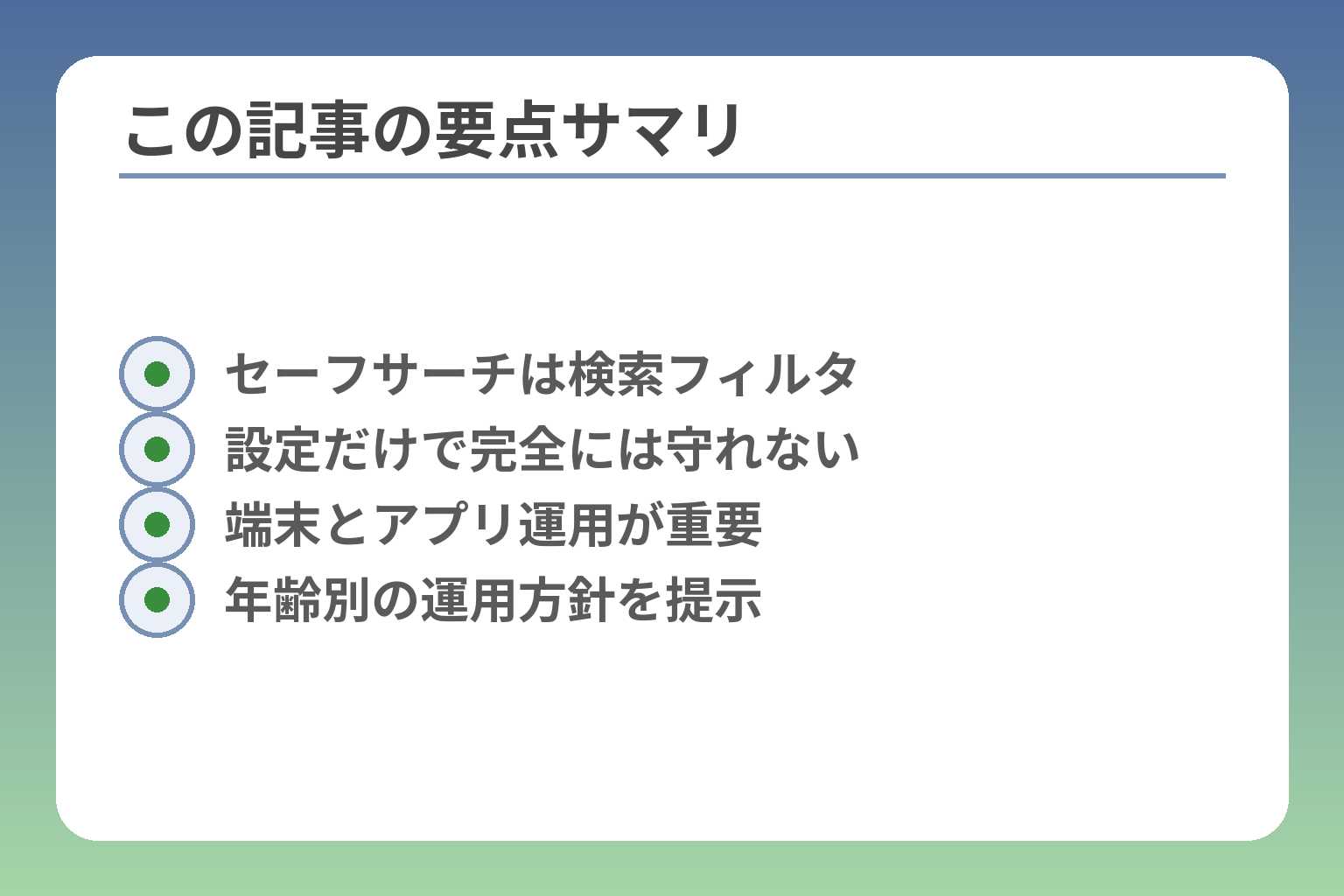
- セーフサーチは検索フィルタ
- 設定だけで完全には守れない
- 端末とアプリ運用が重要
- 年齢別の運用方針を提示
ファミリー リンクのセーフサーチとは
ファミリー リンクのセーフサーチはGoogle検索で露骨な表示を抑え、家庭での検索をより安全にする機能です。
- 検索結果の露骨な画像やページを減らすことで子どもの検索体験を保護します
- 保護者が設定を管理できることで、子ども側での変更を制限できます
- ただし検索以外の経路や別端末では効かない例があるため運用の工夫が必要です
この点が曖昧だと、設定しても期待どおりに機能しない場面が出やすくなります。
セーフサーチはGoogle検索の危ない表示を減らす機能です
セーフサーチは検索結果から露骨な画像や明らかに成人向けのページを除外する仕組みです。実務上は「見せにくくする」フィルタであり、すべてを完全に遮断する仕組みではありません。具体例としては、性表現の強い画像や成人向けサイトの多くは除外されやすい一方で、文脈によっては教育的な記事や報道が誤ってフィルタされることもあります。検索結果の一部が誤って除外される(誤判定)や、不適切な結果が残る(見落とし)が起きる点を前提に使うことが重要です。
出典:Google 検索ヘルプ
ファミリー リンクを使うと保護者が設定を管理しやすくなります
保護者用アプリから子どものGoogleアカウントの検索設定を確認・変更できます。操作例としては、保護者アプリで子どもを選び「管理」→「Google 検索」へ進み、セーフサーチをフィルタ・ぼかし・オフで切り替えます。実務的な判断基準は「どの端末で誰がログインしているか」をまず確認することです。ログインが別アカウントだったり、子どもが管理対象でない端末で検索すると設定は反映されません。
子どもの管理対象アカウントでは初期設定が強めです
ファミリー リンクで管理対象にした子どものアカウントは、デフォルトでセーフサーチが有効かつ保護者によりロックされる傾向があります。判断基準としては学年や利用目的で強さを変えるとよいです。例:小学生は「フィルタ」を基本にし、中高生は学習や連絡の必要性を踏まえて「ぼかし」に緩めるなど段階的に変えます。落とし穴は「管理開始後に既存アカウントの履歴や設定を子どもと一緒に整理しない」ことです。回避策は導入時に親子でログイン状態と履歴確認を一緒に行うことです。
できることとできないことを分けて考えるのが判断基準です
セーフサーチはGoogle検索を対象にしますが、端末全体や第三者アプリまでは自動的に管理できない場面があります。たとえば別の検索アプリや外部ブラウザ、SNS内検索、動画プラットフォームは別経路となり得ます。判断の軸は「検索対策にとどめるか」「端末全体を管理するか」の二択で、選んだ軸に応じてアプリ制限や利用ルールを整えます。回避策としては、許可するアプリを限定する、ブラウザを一本化して管理対象にする、不要なアプリのインストール自体をブロックする運用が有効です。
よくある失敗はセーフサーチだけで十分と思うことです
セーフサーチ導入だけで安心してしまい、端末や運用の抜け道を放置する例が多く見られます。具体的な失敗例は、子どもが別アカウントでログインして設定を迂回した、あるいは新しい検索アプリを入れてフィルタを回避したケースです。回避策はルール化と定期チェックです。短い家庭ルール(例:「新しいアプリは必ず親に申請」「アカウントは親が確認できる状態にする」)を作り、月に一度は設定とインストール状況を見直す習慣をつけます。
設定の効果と限界を理解すると、次は実際の設定手順と運用ルールの整備に注力でき、見落としを減らせます。
ファミリー リンクでセーフサーチを設定する手順
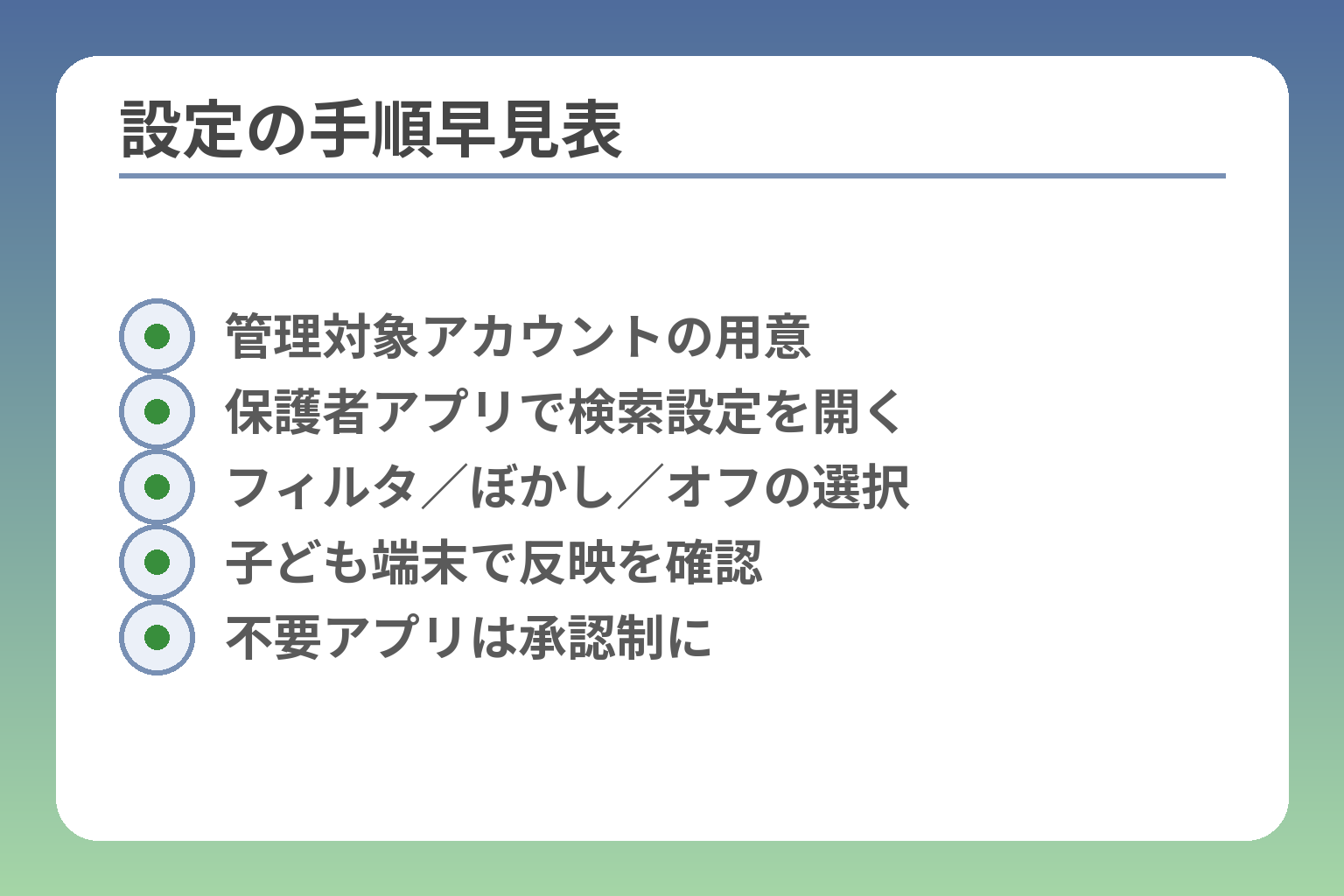
- 管理対象アカウントの用意
- 保護者アプリで検索設定を開く
- フィルタ/ぼかし/オフの選択
- 子ども端末で反映を確認
- 不要アプリは承認制に
管理対象アカウントの準備が済んでいないと、検索制御は機能しない点に注意が必要です。
ファミリー リンクの画面から子どものアカウントを管理対象に登録し、検索設定を操作してから運用ルールを整える流れが最短で確実です。
- まず子どものGoogleアカウントをファミリー リンクの管理対象にすること
- 保護者アプリで検索の設定を開き、フィルタ強度を決めて反映を確認すること
- 検索以外の抜け道をふさぐため、ブラウザ・アプリ制限も同時に設定すること
準備不足のまま設定だけ行うと効果が薄れるため、順序と確認作業を守ることが大切です。
最初に子どものGoogleアカウントを管理対象にします
ファミリー リンクで子どものアカウントを管理対象にすると、保護者が各種の制御権を持てます。
具体的には、保護者のGoogleアカウントからファミリー リンクに子どもを招待または作成し、端末とアカウントを紐づけます。判断基準は「その端末で使うGoogleアカウントが管理対象かどうか」です。家に複数端末がある場合は、子どもが使う端末ごとにログイン状態とアカウントを確認してください。落とし穴は、子どもが既に個人で使っていたアカウントを勝手に管理対象にすると、データや設定の混乱が起きやすい点です。回避策として、導入時に子どもと一緒にログイン情報と過去のアクティビティ(検索履歴やアプリ)を確認し、必要なら新しい管理対象アカウントを作る方法が実用的です。
保護者アプリからGoogle検索の設定を開きます
保護者用のファミリー リンクアプリで子どもを選び、管理画面の「Google 検索」項目からセーフサーチを操作できます。
手順は概ね、保護者アプリを開く→子どもを選択→管理→Google 検索(または検索の設定)です。画面で「フィルタ」「ぼかし」「オフ」などの選択肢が表示され、任意に切り替えられます。判断基準は子どもの年齢と利用目的で、学年が低ければ強めのフィルタを選ぶのが一般的です。落とし穴は、保護者が設定を変更しても子どもが別アカウントでログインしていると効果が出ない点です。回避策は、設定後に必ず子どもの端末で同じアカウントでログインしているかを確認し、保護者側で画面を一緒に確認して反映を確認することです。
「フィルタ」「ぼかし」「オフ」の違いで選びます
選択肢は段階的な保護レベルを示しており、用途に応じて柔軟に選ぶことが重要です。
実務上の使い分けは次の通りです。小学生や初めてのスマホは「フィルタ(強め)」を基本にして、露骨な表現を含むコンテンツをできるだけ除外します。中高生や学習用途が多い場合は「ぼかし(中間)」を選び、教育・報道を妨げない配慮を残します。完全に管理したくない場合は「オフ」も選べますが、リスクが高まります。判断の軸は『年齢』と『利用目的』で、これがA/Bの分岐条件になります。落とし穴としては、あいまいな基準で設定を左右しがちな点です。回避策は、家庭内で年齢別テンプレートを作ることです(例:小学生=フィルタ、中学生=ぼかし、高校生=段階的緩和)。
設定後は子どもの端末で実際に確認します
設定を行ったら、子どもの端末でログイン状態と検索結果を必ず確認して反映を確かめます。
具体例としては、保護者アプリで「フィルタ」を選んだ後、子ども端末で同じキーワードを検索して表示がどう変わるかを親子で確認します。チェック項目は、(1)子どもが管理対象のアカウントでログインしているか、(2)Chromeや別ブラウザの使用有無、(3)新しい検索アプリがインストールされていないか、の三点です。落とし穴は、プライバシー設定や一部のアクティビティが子ども側で変更できる項目です。回避策は、定期的に設定確認の時間を決めることと、子どもに操作権の範囲を明確に伝えることです。
次の一手はブラウザとアプリの制限を足すことです
検索設定だけでは抜け道が残るため、許可するアプリやブラウザを絞る運用を同時に行うと効果が高まります。
具体的には、保護者アプリで許可するアプリを事前承認制にし、Chrome以外のブラウザや不審な検索アプリをブロックします。判断基準は「そのアプリが学習連絡の必須か否か」です。落とし穴は過剰な制限で子どもの学習機会を阻害してしまうことです。回避策は、必須アプリはリスト化して例外ルールを作ることと、緊急時の連絡手段を別途確保しておくことです。実務的なチェックは『許可アプリの一覧化』『月1回のインストール確認』の二点を習慣化することです。
設定が反映したら、運用ルールや年齢別テンプレートの整備に意識を移すと運用が続きやすくなります。
設定が効く条件と効かない場面
設定が反映しているかどうかを確認しないまま運用すると、保護者が意図した制御が働かないことがよくあります。
ファミリー リンクのセーフサーチは、ログイン状態や使うアプリ・端末により適用範囲が変わるため、条件を押さえて運用する必要があります。
- 管理対象のGoogleアカウントでログインしていることが前提である
- 別の検索アプリや外部ブラウザは設定の対象外になることがある
- 学校アカウントや端末の種類(Android/iPhone)で挙動が異なる
Googleアカウントにログインしていることが前提です
セーフサーチが保護者の設定どおりに働くためには、子どもが「管理対象のGoogleアカウント」でログインしている必要があります。
具体例として、子どもが端末で別の個人アカウントやゲストアカウントを使って検索すると、保護者側で設定したフィルタは反映されません。また、端末に複数のアカウントが登録されている場合は、検索時にどのアカウントでログインしているかを常に確認する必要があります。落とし穴は「端末の所有=設定済み」と誤解する点です。回避策は、初回設定時に親子でログイン画面を確認し、ホーム画面やプロファイル写真で管理対象アカウントが選ばれていることを確認する習慣をつけることです。
別の検索アプリやブラウザでは効かないことがあります
ファミリー リンクのセーフサーチはGoogle検索の仕組みを中心に動くため、別の検索アプリや外部ブラウザは想定外の抜け道になり得ます。
たとえば、Googleアプリでフィルタが有効でも、子どもがFirefoxやサードパーティの検索アプリを使えば表示が異なる場合があります。判断基準は「そのアプリがGoogleの検索設定を参照するかどうか」です。落とし穴は、保護者がGoogleアプリのみ設定して満足してしまい、他アプリのインストールを見落とすことです。回避策として、保護者アプリのアプリ承認機能で許可するアプリを絞る、あるいはブラウザを一つに限定してパスワード管理やアプリブロックで統制する運用が効果的です。
iPhoneはAndroidより一体管理しにくい傾向があります
端末の種類により管理できる範囲が変わるため、スマホ選びは運用負荷に直結します。
一般にファミリー リンクはAndroidやChrome OSとの相性が良く、端末側でシークレット無効化などの統制を行える機能が提供されます。一方でiPhoneではOSの制約上、アプリごとの細かな制御や一部の設定連携が限られることが多いです。判断基準は「保護者がどこまで端末を一体的に管理したいか」です。落とし穴は、友達と同じ機種を選ぶことだけを優先して管理性を軽視する点です。回避策は、購入前に保護者側で実際に設定画面を確認することと、iPhoneを選ぶ場合はスクリーンタイムやモバイルMDMの運用を併用する計画を立てることです。
学校用アカウントは学校の管理が優先されることがあります
学校配布のGoogle Workspace(教育機関)アカウントでは、学校の管理者がセーフサーチを設定・ロックする場合があり、家庭の設定と挙動が異なることがあります。
具体的には、学校の管理コンソールでSafeSearchを強制した場合、そのアカウントでログインした端末では学校側のポリシーが優先されます。判断基準は「使っているアカウントが学校配布か家庭用か」です。落とし穴は、子どもが学校アカウントでログインしたまま家庭で検索を行い、家庭設定の影響が及ばない点です。回避策は、学校アカウントと家庭用アカウントの利用目的を親子で明示し、家庭で使う際は家庭用アカウントでログインするルールを設けることです。
出典:Google Workspace 管理者ヘルプ(年齢とサービスの制御)
シークレット対策があっても完全ではありません
管理下の端末ではシークレット(シークレットモード)を無効にできる場合がありますが、それだけで抜け道がなくなるわけではありません。
たとえばAndroidやChromebookでシークレットが制限されていても、子どもが別端末や公衆Wi‑Fi上の端末で検索すると制限が効かないことがあります。チェック項目は「端末単位」「アプリ単位」「ネットワーク単位」の三つの観点で制御がかかっているかどうかです。落とし穴は、設定を端末で完了したと勘違いしてネットワーク経路や友人の端末を考慮しない点です。回避策は、家庭ルールで「自宅以外でのネット利用方針」を明確にすることと、家のWi‑Fiでフィルタリングをかけるなどネットワーク側の対策も併せて行うことです。
設定が正しく適用されているかを確認できれば、運用ルールや年齢別テンプレートの整備に意識を移すことで、見落としを減らせます。
セーフサーチの限界と実際の対策

- 誤検知・見落としを前提にする
- 別ブラウザ・検索アプリの抜け道対策
- 家庭Wi‑Fiでのフィルタ併用
- 定期テストと問題報告の習慣
セーフサーチは検索の危険表示を減らせますが、万能ではなく誤検知や抜け道があるため運用で補う必要があります。
- フィルタは完璧ではなく誤判定や見落としが起きる
- 別アプリ・別端末・未ログインなどで設定が効かない場面がある
- 学校アカウントやネットワーク単位の制約を把握して対策を重ねる必要がある
セーフサーチは誤検知と見落としが起きる
セーフサーチは多くの露骨なコンテンツを除外できますが、あらゆる文脈を正確に判断できるわけではありません。
例えば教育的・医療的な内容や報道記事が誤ってフィルタされることがありますし、逆にキーワードのあいまいさや新しいサイトの構成により不適切な結果が残る場合もあります。運用上の判断基準は「フィルタは補助手段である」と前提を置くことです。回避策としては、保護者が定期的に子どもの検索語で実際に検索テストをして結果を確認することが有効です。検出漏れや誤判定を見つけたら、そのページをGoogleへ報告するとともに、家庭のルール(例:不明な内容は親に相談)を合わせて運用します。
別アプリや外部ブラウザは抜け道になり得る
ファミリー リンクで検索設定をしても、全てのアプリやブラウザが同じ制御下にあるとは限りません。
実例として、保護者がGoogleアプリのセーフサーチを有効にしていても、子どもが別の検索アプリやサードパーティ製ブラウザをインストールして使えば、フィルタの影響を受けないことがあります。判断のチェック項目は「端末にどのアプリが入っているか」「各アプリがどの検索エンジンを使うか」「子どもがどのプロファイルで検索しているか」です。よくある失敗は、Googleアプリだけ設定して満足してしまうことです。回避策は、ファミリー リンクのアプリ管理で許可アプリを限定することと、端末にインストール済みのブラウザを一つに絞る運用です。家庭内ルールとして「新しいアプリは親の承認が必要」と決め、実行履歴を月に一度確認する習慣を作ると抜け道を減らせます。
学校アカウントやネットワーク単位の例外に注意する
学校配布のアカウントやネットワーク側での制御は、家庭の設定とは別に働く点に注意が必要です。
学校のGoogle Workspaceアカウントは管理者がSafeSearchを強制できるため、学校アカウントで家庭の端末にログインすると学校側のポリシーが優先されます。逆に、家庭のWi‑Fiでネットワークレベルのフィルタをかけると、端末の設定にかかわらず一定の制御が効きます。判断基準は「使っているアカウントの種類」と「接続しているネットワーク」です。落とし穴は、子どもが学校と家庭のアカウントを切り替えたまま使ってしまうことです。回避策は、家庭内でアカウントごとの利用シーンを文書化し(例:学校アカウント=授業のみ、家庭アカウント=自宅利用)、家庭Wi‑Fiに簡易的なフィルタを導入するか、学校担当者と連携して設定の違いを把握しておくことです。
出典:Google Workspace 管理者ヘルプ(年齢とサービスの制御)
実務的な対策とチェックリスト(すぐできる手順)
設定の限界を補うには、具体的な日常運用が重要です。
すぐ実行できるチェック項目は次の通りです。1)保護者と子どもでログイン状態を一緒に確認する。2)主要な検索語で親子でテスト検索を行う。3)許可アプリのリストを作り、不要なブラウザや検索アプリはブロックする。4)家庭内Wi‑Fiで簡易フィルタを導入するか、ルーターのペアレンタルコントロールを有効にする。行動につながる一手は、まず子どもの端末で親子一緒に3つの代表的な検索語を試すことです。落とし穴は、設定だけ整えて運用を放置することです。回避策は、月1回のチェック日を家族カレンダーに入れ、ログとルールの見直しを習慣化することです。
こうした対策で抜け道を塞げば、次は年齢別の運用やトラブル時の復旧手順の具体化に取り組むと運用が安定します。
年齢別の運用例とスマホ選びのコツ
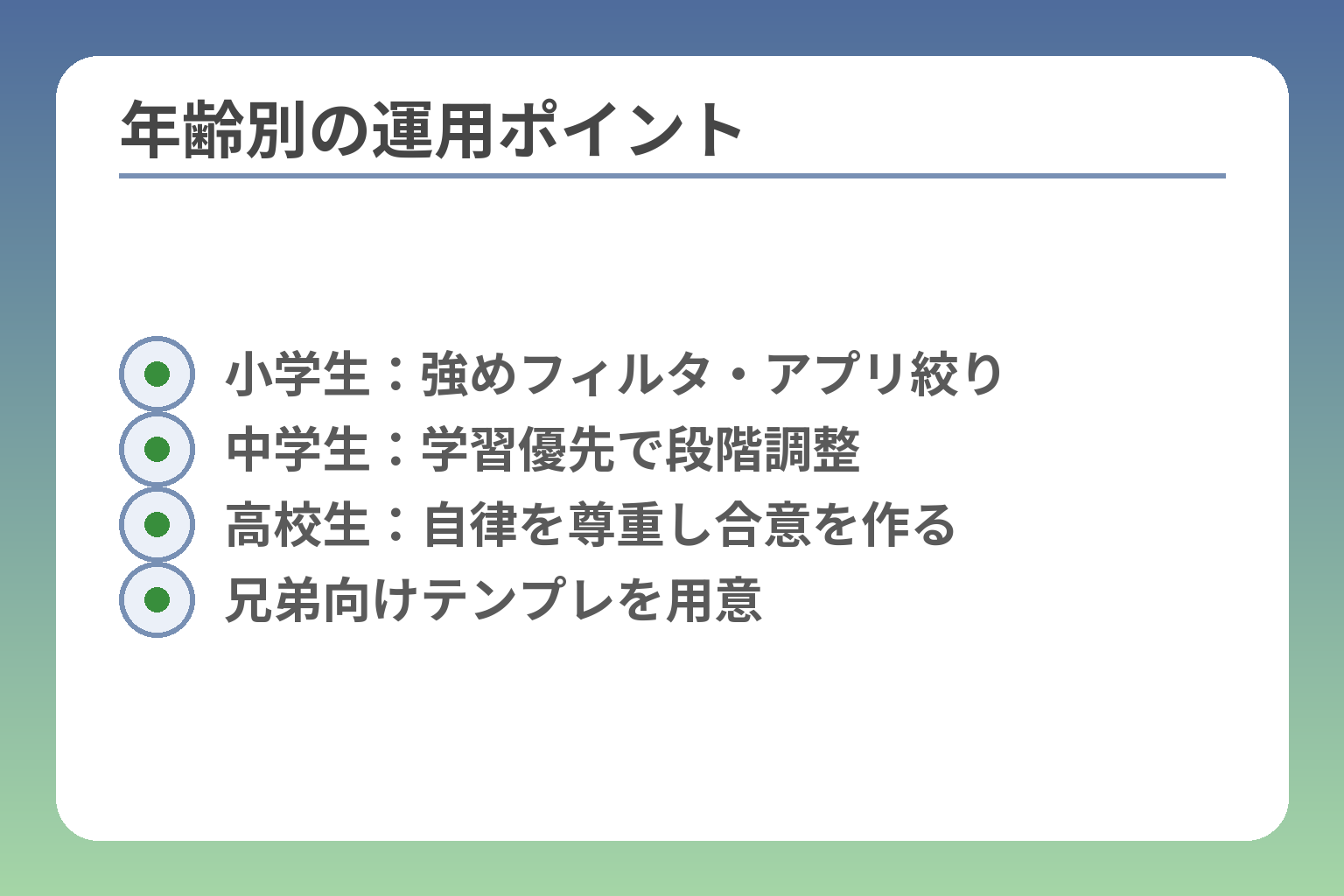
- 小学生:強めフィルタ・アプリ絞り
- 中学生:学習優先で段階調整
- 高校生:自律を尊重し合意を作る
- 兄弟向けテンプレを用意
年齢に応じて管理の強さと端末の選び方を決め、設定と家庭ルールをセットにすると運用が続きやすくなります。
- 小学生は強めのフィルタとアプリ絞りで安全優先にする
- 中学生は学習・連絡用途を優先し段階的に権限を広げる
- 高校生は自律を尊重しつつ、明確なチェックと合意を設ける
小学生は管理しやすいAndroidを優先しやすいです
小学生には保護者が設定しやすく、誤操作やアプリの追加を抑えやすい端末が向きます。
具体例としては、ファミリー リンクでアカウント管理がしやすいAndroid端末を選び、検索は「フィルタ」強め、許可するアプリを最小限にしておきます。判断基準は「親が遠隔でアプリ承認や利用時間制限を確実に行えるか」です。落とし穴は、使いやすさや価格だけで端末を選び、管理機能を確認しないことです。保護者が設定操作を行いやすいOSかどうかが最重要の判断軸です。回避策は購入前に保護者アカウントで実際に設定画面を触り、アプリ承認や検索設定の流れを確認することです。
中学生は学習用途と連絡用途を分けて考えます
中学生は調べ物や学校連絡が増えるため、必要な機能を残しつつ段階的に権限を広げると運用が安定します。
具体例は、学校で使うリサーチや連絡用アプリは許可し、ゲームや動画は利用時間で制限します。判断基準は「そのアプリが学習・生活に必要か」かどうかで、不要なものはリクエスト制にします。落とし穴は一律に厳しくしすぎて学習機会を奪うことです。回避策は保護者と子どもでルールを作り、試行期間(例:1か月)を設けて必要性を見直すことです。保護者はファミリー リンクでアプリリクエストの履歴を確認し、許可基準を明文化しておくと判断がぶれにくくなります。
高校生は自律を少し残す運用が合いやすいです
高校生はプライバシーと自律を尊重しつつ、問題が起きたときの確認ルールを明確にしておくと摩擦が減ります。
具体例として、検索は「ぼかし」や緩めの設定にして学習や情報収集を妨げない運用にします。判断基準は「本人の行動履歴と約束の信頼度」で、一定期間トラブルがなければ徐々に権限を緩めます。落とし穴は一方的な監視強化で反発を招くことです。回避策は合意書(短い文面)を作り、プライバシーの境界と保護者が確認する条件(例:トラブルが起きた場合のみ確認)を明示しておくことです。
兄弟姉妹がいる家庭は年齢別テンプレートが便利です
複数の子どもを同じ設定で扱うと過不足が出るため、学年ごとのテンプレートを用意すると運用が楽になります。
実務例は「小学生テンプレ(フィルタ+アプリ厳選)」「中学生テンプレ(学習優先+申請制)」「高校生テンプレ(段階的緩和)」といった基本フォーマットを作ることです。テンプレ化により判断のぶれを防げるため、兄弟間でも公平に運用できます。落とし穴はテンプレを作って放置することです。回避策は学期ごとや月一回の見直し日を家族で決め、必要な微調整をルール化しておきます。
判断基準は価格より管理のしやすさを優先すること
端末選びは安さだけでなく、管理機能やOSの対応状況で選ぶと後悔が少ないです。
具体的には、Family Linkの対応状況、OSアップデートの提供期間、端末の初期設定の容易さをチェック項目に入れます。判断基準は「保護者が無理なく設定・確認できるか」です。落とし穴は友人と同じ機種を優先して管理性を確認しないことです。回避策として購入前にチェックリスト(対応OS、Family Link対応、バッテリー持ち、サポート状況)を作り、店頭や公式サイトで実際に画面を確認してから決めると安心です。
年齢に応じたテンプレと端末選びを整えれば、次は具体的なトラブル時の復旧手順や運用ルールの細部に取りかかるとよいでしょう。
プライバシーと見守りのバランスの取り方
見守りは子どもの安全を守る仕組みであり、過度な監視ではなく「事故を減らすための合意」が続く鍵になります。
- 見守る範囲と頻度を家庭で明確にして合意を作る
- 確認は定期的に短時間で行い、常時監視は避ける
- 子どもが変更できる設定項目を把握し、通知やルールで補完する
見守りは監視ではなく事故を減らす準備と伝えます
見守りの目的はトラブルの早期発見と対処であり、子どもに「監視されている」と感じさせない伝え方が重要です。
具体的には「困ったときに親が助けるための仕組み」「困った内容を一緒に解決するための確認」を中心に説明します。家庭で使える一文は短くし、例えば「何か不安なことがあったらまず相談してね。必要なら親が履歴を確認することがあるよ」といった合意が実務的です。判断基準は、保護者が確認するのは「トラブルの兆候がある時だけ」と家庭で決めることです。落とし穴は説明が長く抽象的になり、子どもが納得しないまま運用される点です。回避策として、親子で合意書を短く書面化し、署名や口頭合意ではなくメモで残すと齟齬が減ります。行動につながる一手は、親子で「いつ」「どんな場合」に確認するかを具体的に3項目で決めることです。
確認する範囲を家庭で決めると揉めにくいです
確認する項目と頻度を家族で決めると、不信感や衝突を防げます。
実務的なチェック項目は、(1)アプリのインストール履歴、(2)利用時間の傾向、(3)検索語やアクセスしたサイトの有無、の三つに絞ると扱いやすいです。判断基準は「確認が必要か」をリスクの有無で判定することです。例えば急に夜間に利用時間が増えた、見慣れないアプリが増えたときは確認対象になります。落とし穴は全履歴を常時チェックしてしまいプライバシーを侵害することです。回避策は確認の頻度を「週1回の短時間」や「月1回の定期点検」と決め、緊急時のみ追加で確認するルールにすることです。こうした運用は、保護者がファミリー リンクを使ってアプリと利用時間を管理する前提で機能しやすくなります。
子どもが変えられる設定もあると知っておきます
一部のプライバシー設定や表示設定は子ども側から変更できる項目がある点を保護者は把握しておく必要があります。
具体的にはアカウントに基づく表示のオン/オフなど、子どもが端末から切り替えられる設定があります。判断基準は「どの設定が子ども側で操作可能か」を一覧化して親が把握しているかどうかです。落とし穴は、親が知らないうちに子どもが設定を戻してしまうことです。回避策は、変更可能な項目を家族のチェックリストに載せ、子どもが変更した場合は親に通知が届くルールを作ることです。プライバシーに関しては公式の開示を確認し、子どもの権利と保護者の責務の線引きを明確にしておくと運用が安定します。
よくある失敗はルールを口約束だけで終えることです
ルールを口頭だけにすると解釈のズレが生じやすく、あとでトラブルになります。
実例として「新しいアプリは親に相談する」と言っても、どのアプリが相談対象か曖昧だと守られません。判断基準はルールが具体的で数値や手順が入っているかです(例:インストール前に申請フォームで理由を記入)。落とし穴はルールが多すぎて守れなくなることです。回避策はルールを短く3〜5項目に絞り、家の目につくところに掲示することです。運用に困ったら、メディアや専門家の実例を参考にして家族に合う運用を整えてください。
次の一手は月1回の見直し日を決めることです
運用は一度決めて終わりにせず、短い振り返りを定期化すると軌道修正しやすくなります。
振り返りの実務例は、月1回のチェックで「許可アプリの確認」「利用時間の変化」「重大な報告の有無」を見ます。判断基準は、前回チェックからの変化量です。たとえば利用時間が前月比で30%増なら原因を話し合うなど数値基準を設けておくと対話がしやすくなります。落とし穴は見直しが形骸化して記録が残らない点です。回避策はチェック結果を簡単な表で残し、必要な措置を次回までの宿題にすることです。運用が安定すれば、子どもの自律を促しつつ安全性を維持できます。
こうした合意と習慣ができれば、次はトラブル時の具体的な復旧手順や年齢別の詳細運用に自然と移れます。
よくある質問と他サービスとの比較ポイント
運用が落ち着いた家庭でよく出る疑問と、他の保護者向けツールとの違いを整理しておくと判断が楽になります。
ファミリー リンクは検索やアプリの基本管理に優れますが、すべてのニーズを一手で満たすわけではありません。
- 設定が効かないときの確認点と復旧手順が分かる
- 端末や家庭の方針に応じた選び方の軸が分かる
- 他サービスと比較する際の実務的なチェック項目が分かる
設定したのに効かないときは何を見ればよいですか
最も多い原因は、子どもが管理対象アカウントでログインしていないことです。
確認手順は簡潔にしておくと復旧が早いです。まず子ども端末の右上のプロフィールや設定画面でログイン中のアカウント名を確認します。次に、別のブラウザや検索アプリを使っていないかを確認します。加えて、端末側でChrome以外のブラウザやGoogle以外の検索アプリがインストールされていると、その経路では保護者設定が効かないことがあります。落とし穴は、設定変更を保護者が行った後で子どもが別アカウントに切り替えてしまうことです。回避策としては、親子でログイン状態を一度一緒に確認する習慣を作り、設定変更後は代表的な検索語で実際に検索して反映を確かめることです。
iPhoneよりAndroidが向く家庭はどんな家庭ですか
保護者が端末ごとに細かく管理したいなら、一般にAndroidの方が導入の手間が少なくなります。
理由はFamily LinkがAndroidやChromebookでより一体的に動作し、シークレットモードの無効化やアプリ承認など端末側の制御が容易だからです。判断の軸は「保護者がどれだけ遠隔で細かく管理したいか」です。もし学校でChromebookを使うことが多い家庭や、親が一括でアプリ承認・利用時間を管理したい家庭はAndroid系端末が向きます。落とし穴は「友だちと同じ機種だから」という理由だけで端末を選び、管理性を確認しない点です。回避策は購入前にFamily Linkの対応状況や設定画面を実際に確認し、iPhoneを選ぶ場合はスクリーンタイムなどiOS側の機能との組み合わせ運用を計画することです。
セーフサーチだけで十分か迷ったらどう考えますか
セーフサーチは有効な第一歩ですが、検索以外の経路まではカバーできない点を前提としてください。
判断基準は「心配しているリスクの範囲」です。検索結果の露骨な表現を抑えたいだけならセーフサーチが有効です。しかし、動画アプリやSNS、別ブラウザからの閲覧、友人の端末利用なども懸念点なら、アプリ制限やネットワーク(家庭用Wi‑Fi)のフィルタリングを併用する必要があります。落とし穴は、セーフサーチを設定すればすべて安全だと誤解することです。回避策は、セーフサーチを中心に据えつつ、許可アプリの限定、利用時間制限、定期的な検索テストを組み合わせて多層的に防ぐ運用にすることです。
他の保護者向けツールと比べるときの軸は何ですか
比較の軸は「管理範囲」「端末との相性」「導入の手間」「費用」の四つに集約できます。
管理範囲は検索・アプリ・利用時間・位置情報など、どこまで管理したいかを明確にします。端末との相性はFamily LinkのようにOS連携が強いツールはAndroid系で効果が高い点を考慮します。導入の手間は初期設定や家族のアカウント整理にかかる時間を指標にし、費用は有料サービスがある場合の年間コストを比べます。実務的には「欲しい機能が揃っているか」と「家族が設定を継続できるか」の両方を重視することが判断基準になります。落とし穴は機能一覧だけで選び、家族が使いこなせないツールを導入してしまうことです。回避策は無料トライアルやデモで家族が操作感を試し、導入前にチェックリスト(管理範囲・対応OS・費用・運用工数)で比較することです。
導入前の最終チェックリストはありますか
導入前に確認する項目を絞ると失敗が減ります。
必須チェックは五つです。1)子どもの年齢と利用目的の明確化。2)端末のOSとFamily Link等の対応状況。3)管理対象にするアカウントの準備(既存アカウントの履歴整理含む)。4)許可アプリのリスト化と承認フローの決定。5)家庭内の合意書(短文)と定期見直し日を決めることです。判断基準は「導入後に親が継続して確認できる運用になっているか」です。落とし穴はアカウントや端末の準備をせずに設定を始め、途中で子どもが混乱することです。回避策は購入前にチェックリストを用いて店頭や公式サイトで機能を確認し、導入日は親子で一緒に設定作業を行うことです。
これらの疑問を整理しておくと、運用の迷いが減り、導入後のトラブル対応もスムーズになります。
Q&A
- セーフサーチとは何ですか?
- セーフサーチはGoogle検索で露骨な画像や不適切なページの表示を抑えるフィルタ機能です。 補足:教育や医療など文脈によっては誤検出が起きることがあり、万能ではありません。設定の基本や報告方法はGoogleのヘルプで案内されています。 出典:Google 検索ヘルプ(セーフサーチ)
- ファミリー リンクのセーフサーチは家庭でどう働きますか?
- ファミリー リンクで管理対象にした子どものアカウントには、保護者がセーフサーチを有効にしてロックできます。 補足:アカウントが管理対象であればデフォルトでフィルタが有効になり、保護者のみが変更可能です。端末側の追加設定(Chromeのフィルタ等)も合わせて使うと効果的です。 出典:Google For Families ヘルプ
- 設定しているのに効かない場面はありますか?
- はい。子どもが別アプリや別ブラウザを使ったり、管理対象でないアカウントでログインしていると効かないことがあります。 補足:たとえばGoogle以外の検索アプリやサードパーティのブラウザは保護設定の影響を受けない場合があり、インストール管理やブラウザの統一が対策になります。 出典:Android 公式ガイド(検索の安全化)
- iPhoneでも同じように使えますか?
- iPhoneでも一部は使えますが、Androidほど端末と一体での管理は難しい傾向があります。 補足:iOSはOS仕様によりアプリ連携が制約される部分があります。iPhoneを選ぶ場合はスクリーンタイム等のiOS機能との組合せ運用を検討してください。 出典:Google セーフティ センター(保護者向け設定)
- 誤検知や見落としが心配です。どう対応すれば良いですか?
- 誤検知や見落としはゼロではないので、見つけたらGoogleに報告しつつ運用で補うのが現実的です。 補足:親子で代表的な検索語で確認テストを行い、問題があればそのページを報告するほか、アプリやブラウザ制限で入口を減らすと効果が上がります。 出典:Lock SafeSearch / Google 検索ヘルプ(英語)
- 兄弟が複数いる場合の運用はどうすれば良いですか?
- 学年別のテンプレートを作り、年齢に応じて設定を切り替えると管理が楽になります。 補足:例として小学生=強めフィルタでアプリ絞り、中学生=学習優先でリクエスト制、高校生=段階的に緩める等を家族で合意書にしておくと判断がぶれません。 出典:Domani(家庭での設定例)
- ブラウザや代替検索アプリへの対策は具体的に何をすれば良いですか?
- 不要なブラウザや検索アプリのインストールをブロックし、許可アプリを事前承認にする運用が有効です。 補足:ファミリー リンクのアプリ承認機能を使い、許可アプリのリストを作成します。家庭Wi‑Fi側での簡易フィルタも併用すると抜け道を減らせます。 出典:Google Workspace 管理者ヘルプ(管理と制御の考え方)
- 子どもが設定を抜けた・設定が反映されないときの復旧手順は?
- まずログインアカウントと端末を確認し、必要なら親子で再ログインして設定を再適用します。 補足:具体的には親のファミリー リンクアプリで子どもを選び設定画面を確認、端末側で管理対象アカウントにログインしているかを確認します。既存アカウントを後から管理対象にした場合は履歴整理が必要になることがあります。 出典:Google For Families ヘルプ
- 見守りとプライバシーのバランスはどう決めれば良いですか?
- 見守りは「事故を減らすための合意」として親子で範囲と頻度を決めると続けやすくなります。 補足:確認は定期的で短時間に絞り、常時監視を避けます。プライバシーの境界や確認条件を短い合意文にしておくと摩擦が減ります。 出典:Family Link プライバシー開示(公式)
- ファミリー リンク以外のツールと比較する際のチェック項目は何ですか?
- 比較は「管理できる範囲」「端末との相性」「導入の手間」「費用」の四点を軸にすると実務的です。 補足:まず家庭で必要な管理範囲を明確にし、対応OSや運用負担を試用やデモで確認してから決定してください。導入後の継続性を重視することが失敗を減らします。 出典:Google セーフティ センター(保護者向け設定)
続けて読みたい関連記事
ファミリーリンクの位置情報精度は?ずれる原因と対策
端末の選び方や自宅での見守り設計に関心がある方に向きます。位置情報のずれ原因と簡単な確認手順が分かるため、安全面の判断材料になります。
ファミリーリンクの追加方法を親向けにやさしく解説
初めてファミリー リンクを導入する家庭に向けた実践的な手順です。アカウント準備や追加時のよくある失敗への対処が具体的に学べます。
Googleファミリーリンクの解除方法まとめ|年齢制限と注意点も
設定を解除したりアカウントの「卒業」を考えている家庭に適します。解除手順と年齢に関する注意点を押さえて、スムーズに移行するための参考になります。
ファミリーリンクでYouTubeを安全に管理する設定と注意点
動画視聴の管理やYouTubeの抜け道が心配な家庭におすすめです。子どもの視聴制限や実務的な運用のコツが分かりやすくまとめられています。
家庭によって状況も異なる中、なかなか難しい子どものケータイ、スマホの選び方。
トラブルを防ぎ、幸せな生活につながるよう、情報を発信していきます。