ファミリーリンクのアプリごと時間制限を徹底解説
結論: ファミリーリンクでアプリごとの時間制限は可能です。ただし端末や設定で挙動が変わる点に注意が必要です。
- この記事で分かること:公式でできることとできないこと(対応OSやシステムアプリの扱い)
- この記事で分かること:実際の設定手順とすぐ試せる例(ゲーム30分など)
- この記事で分かること:効かない時の具体的対処法(Playサービス更新・電池最適化解除・再同期など)
- この記事で分かること:複数端末の時間集計の注意点と、ブラウザ/Webゲームの抜け道対策
- この記事で分かること:端末選びの判断基準とiPhoneでの運用差、年齢別の現実的な設定例
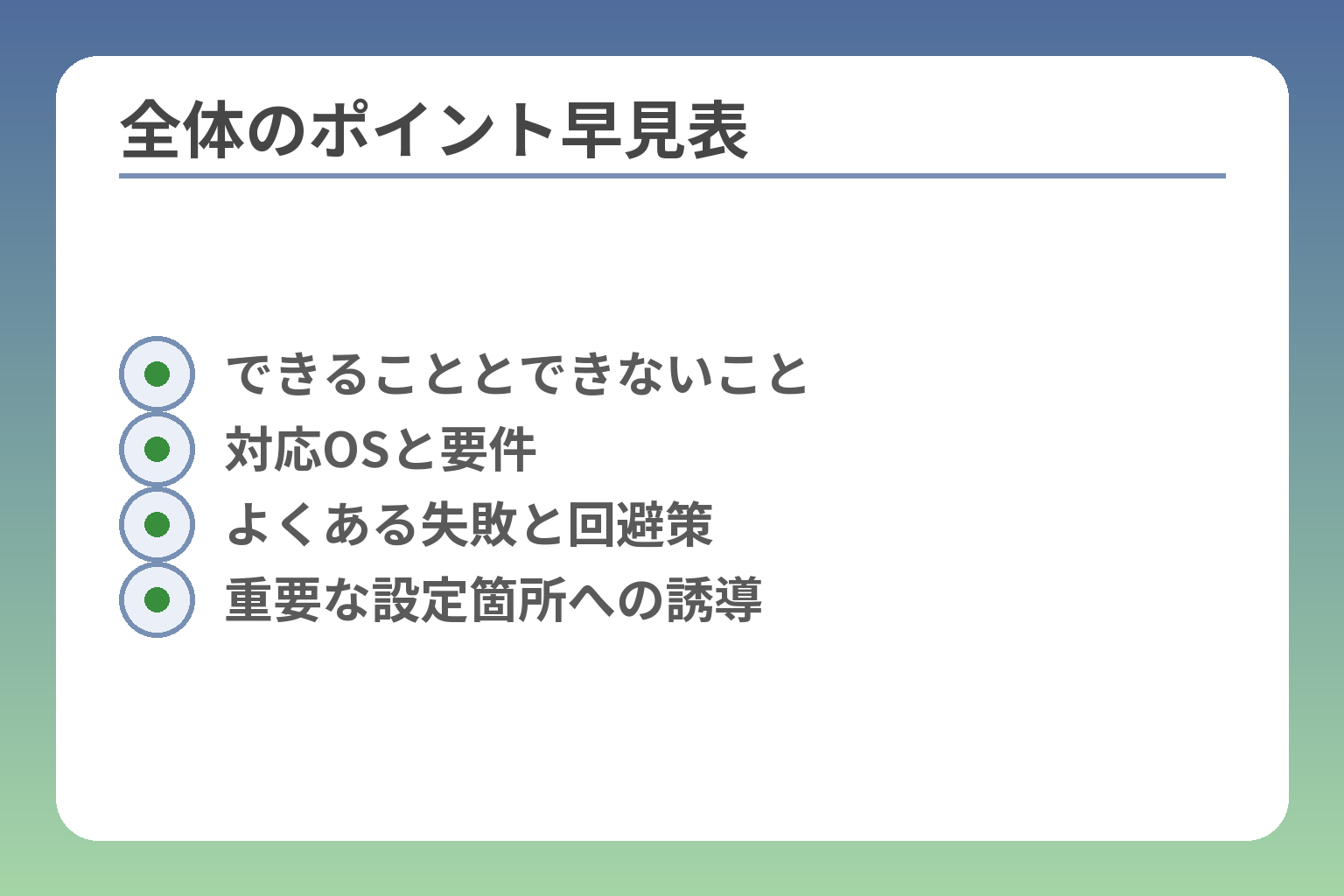
- できることとできないこと
- 対応OSと要件
- よくある失敗と回避策
- 重要な設定箇所への誘導
ファミリーリンクでアプリごとの時間制限はできる?
前の節で全体の扱いを示したように、アプリ単位の制限は実務でよく使われます。
ファミリーリンクではアプリごとの1日利用時間を設定できますが、対応OSやシステムアプリの扱いなどで挙動が変わる点に注意が必要です。
- アプリ単位で上限を決められること(例:YouTubeを30分)
- 対応は主にAndroid/ChromeOSで、iPhoneでは制限の幅に差が出る点
- システムアプリの例外やブラウザ経由の抜け道に対する現実的な対策が必要
アプリごとの利用時間制限は設定できます
結論として、個別アプリに対する1日あたりの利用上限を設定できます。実務ではゲームや動画など用途ごとに時間を割り当てることが多いです。たとえば「YouTubeを30分、ゲームを30分」といった設定は典型的です。
判断基準は目的です。学習用アプリは例外にしたいのか、連絡手段は常時許可にするのかを最初に決めると設定がぶれません。
チェックポイントは対応OSとアプリの種類(サードパーティ製かシステムか)です。
ただし対象は主にAndroidとChromebookです
事実として、フル機能はAndroidとChromeOSで最も安定して動きます。iPhoneを使う家庭では機能の一部が制限されるか、別の管理方法が必要になることが多いです。
選び方の軸は「端末エコシステム」。家庭でAndroid端末が中心ならFamily Linkの導入メリットは大きくなります。一方でiPhone中心ならAppleのスクリーンタイムとの併用や通信会社の見守りサービスを検討します。
落とし穴として、OSの古さやメーカーのカスタムにより動作が不安定になる点があります。購入前に対応バージョンやメーカーの動作報告を確認することが現実的な回避策です。
システムアプリは制限できない場合があります
実務上の注意点は、電話や設定など一部のシステムアプリがアプリ制限の対象外になることがある点です。保護者が「全部止めたい」と思っても例外が存在します。
よくある失敗は「電話が止まって安全性を損なうのでは」と期待することです。実際は緊急通報や通話に配慮された動作が残る傾向がありますので、安全面の設計を前提に運用を決めてください。
回避策としては、代替アプリの導入やネットワーク側でのフィルタリングを併用する方法が有効です。たとえば、通話は常時許可にして、SNSやゲームのみ制限する運用です。
出典:Google For Families ヘルプ(利用時間の管理)
時間無制限にできるアプリもあります
説明すると、学習用や連絡用など特定アプリは「利用時間の上限がないアプリ」として設定できます。
判断基準は利便性と安全性の天秤です。学校連絡や地図アプリは常時使える方が実用的です。一方で動画配信やゲームは上限に入れておき、家庭ルールと整合させます。
落とし穴は「何でもかんでも除外」にしやすい点です。子どもの口実で学習アプリに見せかけたアカウント共有やWebへの誘導が起きることがあるため、除外は最低限に留め、親が定期的に使い方を確認する運用が現実的な回避策です。
まず確認したい判断基準は子どもの使い方です
本質は用途に合わせた運用です。学年や生活リズム、通学・通塾の有無で望ましい上限は変わります。
具体例として、小学生は総合で1日60分前後、動画とゲームを合計で30〜45分とする家庭が多い傾向です。中学生は学習アプリや連絡を確保しつつ、娯楽を60〜90分に分ける運用が現実的です(家庭の判断で調整してください)。
判断の落とし穴は「数値だけで決める」ことです。定めた時間に対する子どもの行動変化や、端末共有の有無を考慮し、定期的に見直す仕組みを入れると続けやすくなります。
これらの点を確認しておくと、設定手順やトラブル対処に移る際に無駄が少なくなります。
ファミリーリンクでアプリごとの時間制限を設定する手順
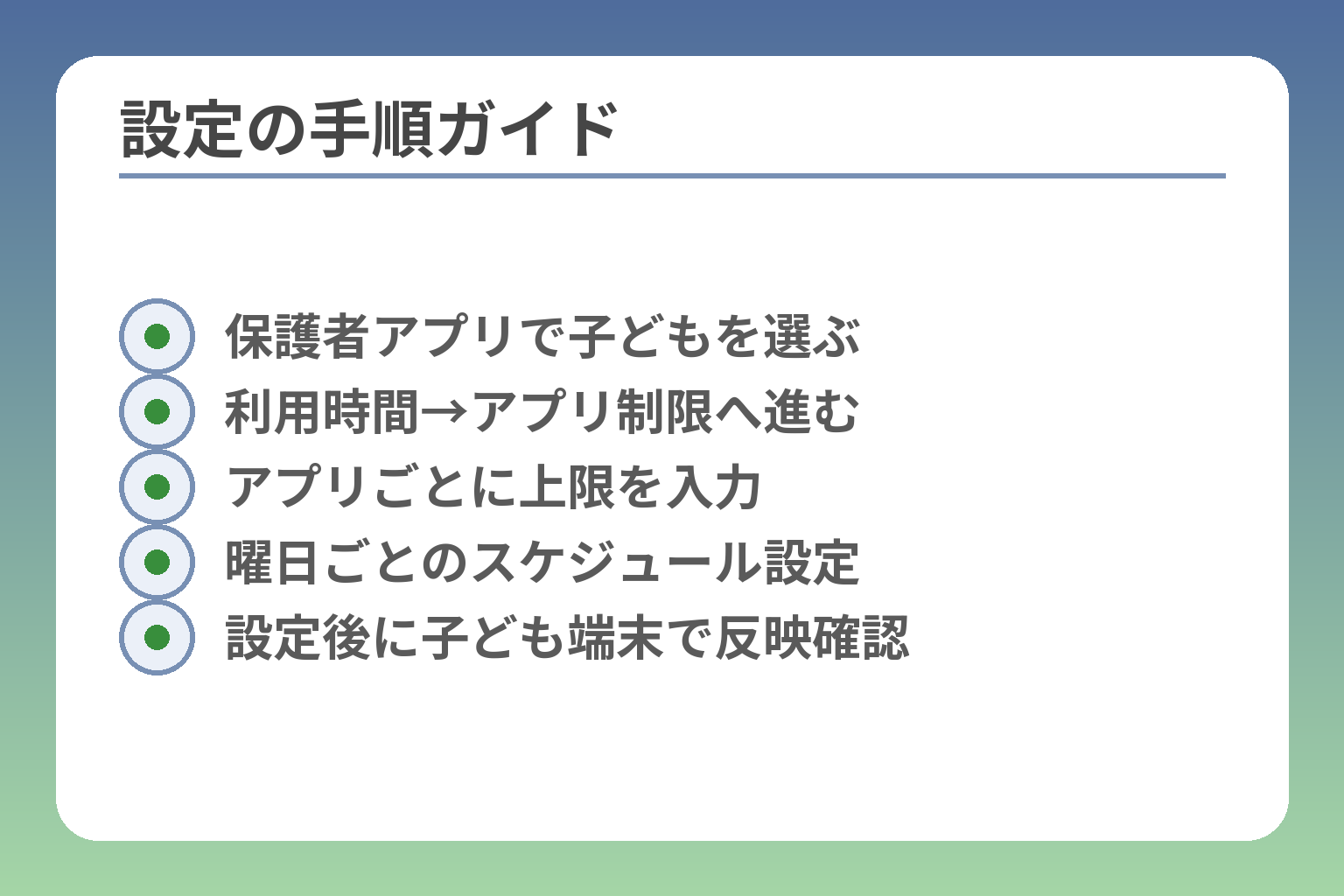
- 保護者アプリで子どもを選ぶ
- 利用時間→アプリ制限へ進む
- アプリごとに上限を入力
- 曜日ごとのスケジュール設定
- 設定後に子ども端末で反映確認
ここまでで「何ができるか」は把握できているはずです。実際の運用は手順を正しく踏むことで失敗が減ります。
ファミリーリンクの保護者アプリから子どものアカウントを開き、アプリごとの1日上限を個別に設定していけば運用できますが、操作ミスや端末設定で反映されないことがあるので確認工程を入れてください。
- 保護者端末で子どもを選び、利用時間→アプリ制限へ進む手順を踏むこと
- アプリごとに時間を決め、曜日や例外アプリも同時に設定すること
- 設定後は必ず子ども端末で反映を確認し、問題があれば同期やOS・サービスの更新を点検すること
保護者の端末で子どものアカウントを開きます
最初に保護者用ファミリーリンクアプリを開き、対象の子どもアカウントを選ぶことが出発点です。
手順は画面の左上で子どもを選び、下の「利用時間」や「アプリの制限」アイコンへ進む流れが基本です。保護者側のGoogleアカウントでのログインを確認し、複数のGoogleアカウントを使っている場合は誤操作に注意してください。保護者端末が古いアプリ版だと画面項目が表示されないことがあるため、保護者アプリの更新を済ませてから操作するのが確実です。
アプリごとの上限時間を1つずつ決めます
設定の基本は用途ごとに優先順位を付けることです。
具体例として、動画視聴は短時間のまとまりで、ゲームは合計時間で管理する家庭が多いです。例:YouTubeを30分、ゲームアプリ合計を45分とするといった数値で家庭内ルールを定めます。設定はアプリ一覧から個別に時間を入力しますが、1日単位での上限である点に注意してください(端末単体の利用時間と混同しない)。
判断基準としては「学習・連絡・娯楽」の優先度をまず決め、学習や連絡は例外にするかどうかを検討します。落とし穴は細かく決めすぎて運用が続かなくなることです。まずは主要アプリ3〜4本に絞り、運用しながら微調整するのが実務的な回避策です。
曜日ごとに使い方を変えると続けやすいです
平日と休日で生活リズムが違う家庭では、曜日ごとの設定を使い分けるのが有効です。
実際には「平日は学習優先で合計60分、土日は合計120分」といったように、週間スケジュール機能で日別に上限を設定できます。チェック項目は学校行事や習い事の有無を反映することです。例えば宿題のある日は動画を短くするなど、固定ルールに加えて臨時対応ができる余地を残すと家庭の摩擦が減ります。
落とし穴は「すべての曜日を同じにして運用が硬直する」ことです。回避策として、まず平日ルールを厳しめに、週末は緩めに設定して家族で週次見直しを行う運用が続きやすくなります。
勉強や連絡に使うアプリは除外設定を考えます
学習や連絡用アプリは生活上の利便性から除外することが多いです。
具体的には、学校連絡のアプリや辞書、地図などを「利用時間の上限がないアプリ」に指定できます。ただし除外しすぎると、娯楽の抜け道が増えるため要注意です。運用の軸は「最低限必要な連絡・学習は常時確保するが、娯楽は時間内で管理する」ことです。
回避策としては除外リストを最小限にし、利用状況を定期的に確認するルールを設けることです。学習アプリに替わってWebで動画を見るケースには別途ブラウザ対策を組む必要があります。
出典:Google For Families ヘルプ(利用時間の管理)
設定後は子どもの端末で反映を確認します
設定は入力して終わりではなく、子ども端末で実際に反映しているかを必ず確認してください。
確認手順は子ども端末で該当アプリを起動し、保護者アプリで設定した残り時間やロック挙動が一致するかを見るだけで十分です。反映しない場合の落とし穴は端末の時刻ズレ、電池最適化によるバックグラウンド制限、あるいはFamily LinkやPlay開発者サービスの未更新です。これらは一般的な原因として頻出するため、同期・アプリ更新・自動時刻のONを順に確認することをお勧めします。次に試すべき一手は再起動と同期のやり直しです。
以上の手順を押さえておくと、設定作業そのものは短時間で終わりますが、動作が安定しない場合は端末側の設定やメーカー固有の省電力機能に目を向ける必要があります。
時間制限が効かないときの原因と対処法
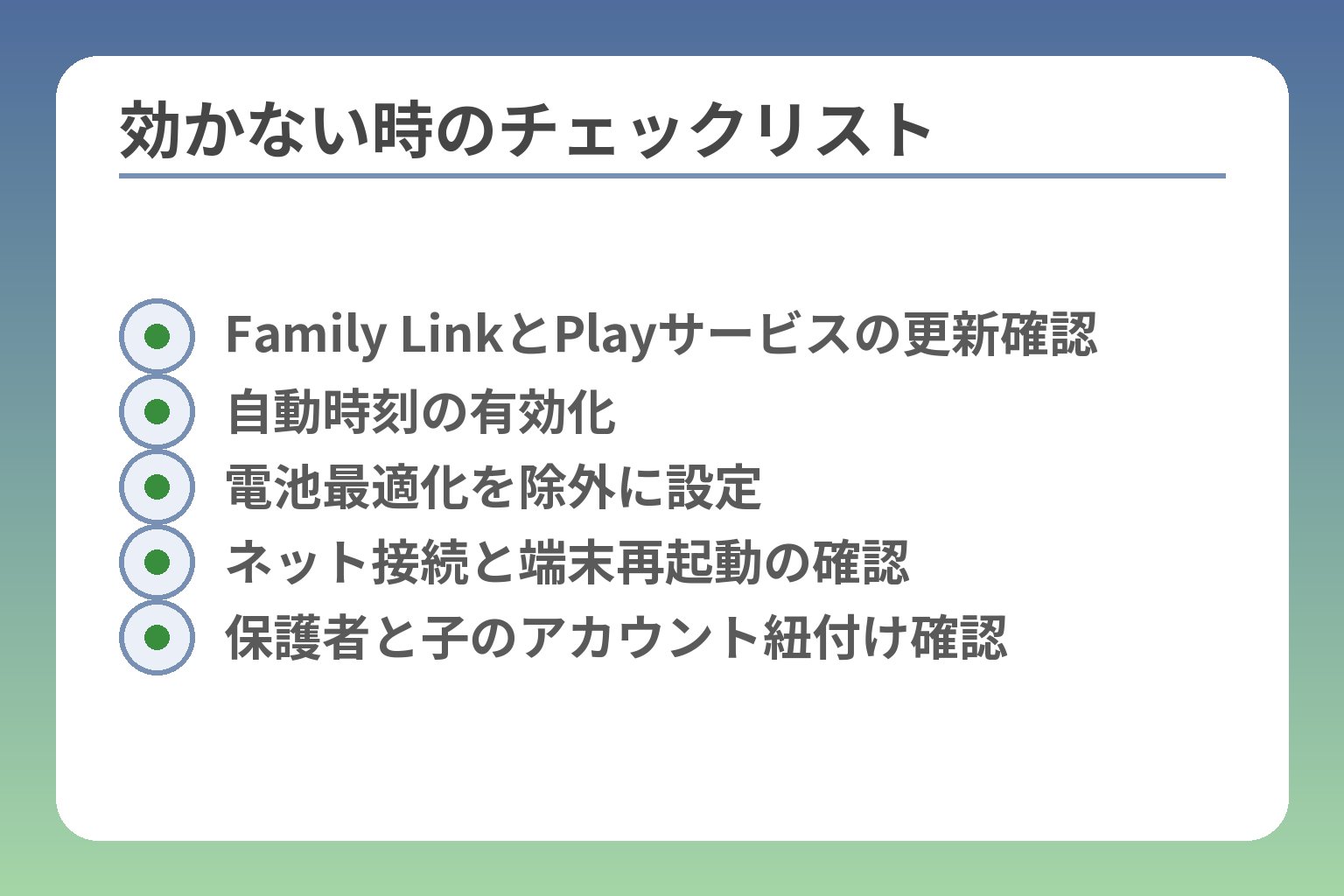
- Family LinkとPlayサービスの更新確認
- 自動時刻の有効化
- 電池最適化を除外に設定
- ネット接続と端末再起動の確認
- 保護者と子のアカウント紐付け確認
設定が反映されない原因は複数あり、順を追って確認すれば多くは解決できます。
- まずはOSやFamily Linkの対応状況を確認する
- 次にアプリや端末の設定(更新・電池最適化・時刻)を点検する
- 最後にアカウント周りや同期の手順で確実に反映させる
まずOSとアプリの対応条件を確認します
Family Linkの機能は端末のOSやバージョンに依存するため、まず対応状況を確認することが肝心です。
具体的には、アプリごとの時間制限は一定のAndroidバージョンやChromeOSバージョン上で安定して動きます。古いOSや非対応端末だと機能がそもそも使えないか、挙動が不安定になります。購入前や設定前に子ども端末のOSバージョンを確認し、必要なら更新を促してください。
出典:Google For Families ヘルプ(アプリの制限)
Google PlayやFamily Link本体の更新を確認します
アプリ本体や関連サービスの更新が済んでいないと最新の制御が反映されない場合があります。
実例として、保護者アプリや子ども端末のFamily Linkアプリが古いと、設定が送信されなかったり、画面表示と実際の挙動がずれることがあります。まずはGoogle PlayのFamily Linkページで最新バージョンか確認し、保護者・子ども両方のアプリを最新版に更新してください。
出典:Google Play ストア(Family Link)
電池最適化や省電力設定が邪魔することがあります
端末側の省電力設定がFamily Linkのバックグラウンド動作を止めていることがよくあります。
たとえば「バッテリー最適化」やメーカー独自の省電力機能は、Family Linkや関連サービスの常駐を制限します。結果として時間カウントやロック命令が子ども端末で処理されず、設定が効かなくなります。チェックする場所は設定→アプリ→Family Linkのバッテリー設定で『最適化しない』にする項目です。主要メーカーでは設定項目の場所が異なるため、機種別マニュアルを参照して解除してください。
子どもの端末の時刻設定も影響します
端末の時刻がずれていると、日またがりやリセットの判定が狂い、制限が正しく機能しないことがあります。
具体的な問題例として、時刻を手動で変更していると「1日の集計」が想定とずれてしまい、時間がリセットされない、あるいは逆に早期にリセットされる事態が報告されています。端末の自動時刻設定をオンにし、タイムゾーンも正しいか確認してください。必要に応じて一度自動時刻をオフ→オンに切り替えて同期を促すと改善する場合があります。
出典:Google For Families ヘルプ(利用時間の管理)
よくある失敗は親子のアカウント設定違いです
設定が反映されない多くのケースは、そもそも保護者と子どものアカウント関係が正しくないことが原因です。
具体的には保護者が誤ったGoogleアカウントで操作していたり、子どものアカウントが別のファミリーグループに入っている、または監視対象の端末に別ユーザーでログインしているケースが見られます。動作確認の前に、保護者・子ども双方のアカウントが正しく紐づいているか、家族グループのメンバー一覧で確認してください。
出典:Google Families(Family Linkの概要)
最後は再起動と再同期を試します
それでも直らない場合は端末の再起動とアプリの同期を試すべきです。
単純ですが、ネットワークや一時的なプロセスの不具合で設定が届かないことがあり、端末再起動や保護者アプリでの再同期(子ども画面の更新)で問題が解決することが多く報告されています。加えて、ネットワークが安定している環境で再試行する、Wi‑Fiとモバイルの両方で試すといった手順も有効です。
上の手順で多くのケースは解決しますが、メーカー固有の仕様やブラウザ経由の抜け道など、別の観点も確認しておくと安心です。
複数端末やWeb利用ではどう制限される?
複数の端末やブラウザ利用では、制限の「見え方」と「適用範囲」が変わるため運用ルールを変える必要があることがよくあります。
- アプリ単位の時間は子どものGoogleアカウントに紐づき、AndroidとChromeOSで共通して適用される点をまず押さえること
- 端末全体の利用時間(デバイス単位)とアプリごとの上限は別扱いになるため混同しないこと
- ブラウザ経由やPWA、端末の「複製」機能などで抜け道ができやすいので、対策を組み合わせること
複数端末では使い方の見え方に差が出ます
アプリの利用時間は子どものアカウントに紐づき、複数のAndroidやChromebookにインストールされているアプリには原則として設定が反映されます。
具体例として、同じアカウントでスマホとタブレットを使用する場合、アプリの設定自体は共通でも「端末単体での残り時間表示」は端末ごとに異なることがあるため、保護者はどの端末で何分使ったかを個別に確認する必要があります。チェック項目は『どの端末で主に使われているか』を把握することです。
運用の判断基準は、子どもが複数端末を使い分けるかどうかです。複数端末で合算して管理したい場合は、家庭のルールで主端末を決め、もう片方は副用途に限定するなどの運用が現実的な回避策です。
出典:Google For Families ヘルプ(利用時間の管理)
端末ごとの上限とアプリごとの上限は別物です
端末全体の「1日の利用時間」とアプリ別の「1日上限」は別々に設定・適用されます。
具体例では、「端末全体を2時間」に設定していても、YouTubeに30分の上限を設定すれば、YouTubeはそこで止まる一方で他のアプリで残り時間を消費できます。判断基準は何を優先したいかです。学習や連絡が優先ならアプリ別に例外を設け、全体時間は補助的に使うと分かりやすくなります。
落とし穴は「全体2時間=すべてのアプリ合算で2時間」と誤解することです。回避策としては、主要アプリ(動画・ゲーム・SNS)を最初にリストアップし、そこだけ個別上限を設定して全体時間は緊急用や予備として扱う運用が続けやすいです。
出典:Google For Families ヘルプ(アプリの制限)
ブラウザで見る動画やWebゲームは抜け道になりやすいです
ブラウザ経由の利用はアプリ制限の枠外になりやすく、結果として時間制限の抜け道になります。
具体例として、YouTubeアプリに上限を設けても、ChromeでYouTubeを開けばカウントされないか挙動が変わるケースが報告されています。PWA(ウェブアプリ)やWebView経由のコンテンツはアプリ検知をすり抜けることがあり、子どもが意図せず抜け道を見つけることがあります。実務上のチェックはChromeなど主要ブラウザの使用状況と「例外サイト」を確認することです。
回避策は複数あります。Chromeのサイト制限やホワイトリスト方式で許可サイトを絞る、家庭用ルーターで時間帯フィルタを設定する、あるいはブラウザ自体を制限する(インストール不可にする)といった組合せが有効です。ユーザー報告を見ると、ブラウザが抜け道になった事例は多く、親がブラウザの挙動も定期的に確認する必要があります。
iPhone中心の家庭は別の制限方法も検討します
Family LinkはAndroid/ChromeOS向けに強く設計されており、iPhoneで同等の端末管理は期待しにくい傾向があります。
実例として、保護者はiPhoneでFamily Linkアプリを使えますが、子ども側がiPhoneの場合は機能制限に差が出ます。判断基準は家庭内の端末比率です。iPhoneが主流ならAppleのスクリーンタイムを中心に据え、Family LinkはGoogleアカウント管理やアクティビティ閲覧に留めると運用が安定します。
落とし穴は「一つの管理ツールで全てを賄える」と考えることです。回避策としては、プラットフォーム別に最適なツールを併用する方針(AndroidはFamily Link、iOSはスクリーンタイム)とするのが現実的です。
出典:Google Families(Family Linkの概要・制限)
端末選びを運用に合わせる判断基準
端末選びの最重要軸は「管理しやすさ」で、制限運用を前提に機種を選ぶと後の手間が減ります。
具体的には、標準的なAndroid(Pixelや大手メーカーの素のAndroid系)はFamily Linkとの相性が比較的良く、メーカー独自UIや省電力設定の強い端末は管理挙動が不安定になりがちです。判断基準として「メーカーのサポート情報」「電池最適化の設定の柔軟さ」「ファーム更新の頻度」を確認してください。落とし穴は価格だけで決めることです。回避策は購入前にFamily Linkの動作報告を検索し、必要なら店頭で動作確認を行うことです。
これらを押さえたうえで、ブラウザ対策や端末選定を組み合わせると、実務での抜け道を減らせます。
子ども向けスマホ選びで失敗しない判断基準
端末選びは制限運用の成功を左右する重要な判断です。
管理しやすさを最優先にし、メーカー仕様・OSの相性・通信サービスの支援を合わせて決めると運用トラブルが減ります。
- 管理のしやすさ(Family Linkとの相性)を第一にする
- メーカーの省電力や独自機能は事前に確認して回避策を用意する
- 端末だけでなく通信会社の見守り機能との組合せも検討する
一番の判断基準は管理のしやすさです
Family Linkとの親和性が最優先の軸です。
具体的には、Family Linkが正しく動作する標準的なAndroidやChromebookを選ぶと、アプリごとの時間制限やリモートロックなどの基本機能が使いやすくなります。導入時は「その機種でFamily Linkの主要機能(アプリ別時間、休止時間、ロック)が問題なく動くか」をメーカーサイトやレビューで確認してください。チェックは『その機種名+Family Link 不具合』で検索して実際の報告を見ることが実用的です。
出典:Google Families(Family Linkの概要)
安さだけで選ぶと制限が不安定なことがあります
格安機種やメーカーのカスタムROMでは動作が不安定になりやすい点に注意してください。
具体例では、メーカー独自の省電力やアプリクローン機能がFamily Linkの常駐や時間計測を妨げる報告が複数あります。落とし穴は「動作するが安定しない」ケースで、見た目には設定できても実際に制限が効かないことがあります。回避策としては、購入前に該当機種でのFamily Link挙動を確認するか、主要メーカーのミドル~ハイレンジ機を選ぶと安心感が高まります。
初めてならPixelや標準Android系が無難です
素のAndroidに近い機種は管理機能との相性が良い傾向があります。
理由はメーカー独自の省電力やUI変更が少なく、Family Linkや関連サービスが想定通り動きやすいためです。例えばPixelや一部の大手メーカーの標準Android機は、OS更新やサポートも比較的安定しています。購入判断の基準は「メーカーのアップデート頻度」「電池最適化の設定の柔軟さ」「過去のFamily Link互換報告」です。落とし穴は価格だけで選んで互換性を確認しないことです。店頭で実機を触れるなら、Family Linkアプリを入れて簡単な動作確認をするのが賢明です。
小学生と中学生ではおすすめ設定が変わります
学年や利用用途で端末の選び方と設定は変えるべきです。
小学生は安全性と操作の簡便さを優先し、通話と学校連絡が確実に使える端末を選ぶのが良いです。操作を簡単にするためにプリインアプリが少ない機種や、子ども向け簡易モードがある機種が向きます。中学生は学習・調べ物・連絡の比重が上がるため、性能とブラウザ対策がしやすい機種が適します。落とし穴は「年齢に関係なく同じ運用」で、回避策は年齢別の基本ルール(例:小学生は動画合計30分、ゲームは30分/中学生は合計60〜90分で学習アプリは除外)を家庭で決めることです(数値は傾向としての例です)。
通信会社の見守り機能も合わせて比較します
端末と並行して通信会社のサービスを組み合わせると管理の幅が広がります。
具体的には、フィルタリングや通話制限、学割プランに付随する見守り機能などを提供する事業者があります。これらを併用すればブラウザの抜け道やネットワークレベルでの制御が可能になります。判断基準は「家庭が求める制御の範囲」と「費用対効果」です。落とし穴は事業者ごとに機能と制限の粒度が異なる点で、契約前に機能一覧と運用イメージを確認することが回避策になります。
端末選びは管理ツールとの相性確認と、家庭のルールを合わせて決めると失敗を減らせます。
家庭で続けやすい時間制限の決め方と設定例
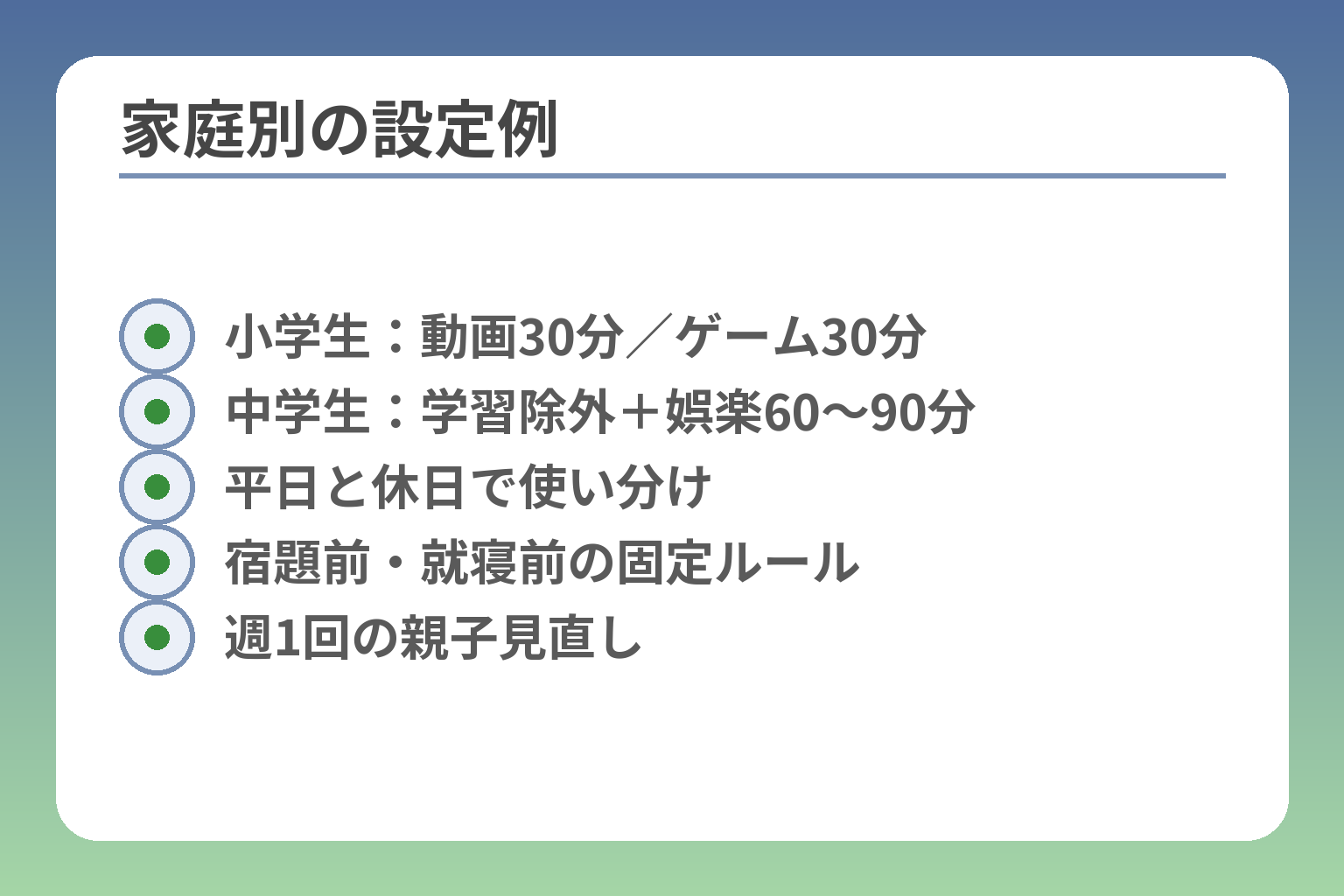
- 小学生:動画30分/ゲーム30分
- 中学生:学習除外+娯楽60〜90分
- 平日と休日で使い分け
- 宿題前・就寝前の固定ルール
- 週1回の親子見直し
端末選びで互換性を確認したら、実際の運用ルール作りに時間をかけることが大切です。
家庭で続けやすい時間制限は、最初は厳しすぎず段階的に調整するルールを作ることが現実的です。
- 最初は主要アプリだけ絞って短めの上限に設定する
- 学年や生活リズムで例外(学習や連絡)は明確にする
- 週ごとに見直す仕組みを決め、親子で合意して運用する
まずは厳しすぎない設定から始めます
短期で効果を出そうと厳しくすると継続が難しくなります。
実務的には最初に制限するアプリを3本以内に絞ると負担が減ります。例えば動画アプリ、ゲーム、SNSの3つにのみ個別上限を設け、その他は総合時間で調整する方法です。設定の落とし穴は細かくしすぎて管理が面倒になる点です。回避策は、初期設定を簡潔にして運用しながら増減する方針にすることです。
まずは主要3アプリに限定して上限を設け、運用を1か月試してから微調整すると現実的です。
小学生向けの設定例は短めが基本です
小学生は注意力と自制力の発達段階を踏まえて短時間を複数回に分ける運用が向きます。
具体例としては、動画は1日合計30分、ゲームは合計30分とし、宿題や家庭学習時間は除外する運用が多くの家庭で続きやすい傾向です。判断基準は学校行事や習い事の有無で、忙しい日はさらに短縮するルールを設けると柔軟です。落とし穴は「時間を守れなかったときの対応が曖昧」なことです。回避策として、違反時は翌日の娯楽時間を減らすなどの具体的なペナルティと、守れたときの小さな報酬を決めておくと軋轢が少なくなります。
中学生向けは連絡と学習を分けて考えます
中学生は連絡手段と学習利用の比重が高くなるため、例外を明確にする必要があります。
運用例は、学習アプリや学校連絡アプリは常時許可にしておき、SNSや動画は平日合計60分、週末は合計120分などと時間を多めに確保する方法です。判断の軸は「連絡(安全)」「学習(利便)」「娯楽(制御)」の優先度を家庭で合意することです。落とし穴は「学習アプリを口実に他のWebを閲覧される」ことで、回避策としてブラウザのフィルタやホワイトリストを併用すると効果的です。
宿題前と寝る前のルールが特に大切です
生活リズムにかかわる時間帯はルールが甘いと家庭内トラブルが起きやすいです。
実用的な設定例は「宿題前は全ての娯楽アプリをロック」「就寝1時間前は画面オフで読書など」といった時間帯ルールを組むことです。学校が早い日は就寝時間を前倒しにするなど、生活リズムに合わせた曜日別スケジュールを活用してください。落とし穴はルールが曖昧で守れなかったときに話がこじれることです。回避策として、ルール違反時の対応を家庭会議で事前に決めておきましょう。
親子で確認する仕組みを作ると続きます
運用の継続には定期的な振り返りが欠かせません。
具体的には週に一度、保護者と子どもで実際の使用データを見ながら調整する機会を設けます。数字に基づく確認は感情的な対立を避けやすく、改善点を共に考える習慣がつきます。落とし穴は親だけがルールを決めて押し付けることです。回避策は子どもの意見を取り入れる小さな選択肢(週末の延長時間を自分で選べる等)を用意することです。
Family Linkの機能と家庭ルールを合わせ、実際の反映やトラブル対処まで見据えておくと運用が安定します。
出典:Google For Families ヘルプ(利用時間の管理)
ファミリーリンクのアプリ時間制限でよくある質問
前節の運用例を踏まえると、よくある疑問は「実際にどう止まるか」「通話やWebはどう扱うか」「うまくリセットされない原因」あたりに集中します。
ファミリーリンクは多くの基本挙動を提供しますが、端末や利用形態で見え方が変わるため、個別の疑問には具体的に確認と対処が必要です。
- アプリは制限時間に達すると基本的に利用できなくなるが例外や通知挙動に差がある
- 通話や緊急通報は原則利用可能だが着信制限や承認設定の扱いに注意が必要
- ブラウザやPWA経由の利用、端末固有の省電力設定は抜け道や不具合を招きやすい
制限時間になるとアプリはすぐ使えなくなりますか
結論:多くの場合、設定したアプリの時間が尽きれば当該アプリは使えなくなります。
具体例として、保護者アプリで「YouTubeを30分」に設定した場合、子ども端末上のYouTubeは残時間が0になると起動不可または操作不能になります。ただし表示される通知やロック直前の猶予表示、ボーナスタイム付与の有無など、見た目の挙動はバージョンや端末で差が出ることがあります。判断基準は「アプリがFamily Linkの管理対象リストにあるか」です。対象外のWebベースやシステムアプリは別扱いになる点が落とし穴です。回避策は、設定後に親の端末で「残り時間表示」を確認し、実機で1回テストすることです。
出典:Google For Families ヘルプ(アプリの制限)
通話や緊急連絡も止まりますか
結論:緊急通報や保護者が許可した連絡先への通話は通常許可される設計です。
具体例では、端末がロックされている状態でも緊急通報ボタンからの発信や、保護者が「常に許可」したアプリ・連絡先は使えることが多いです。ただしメーカーや端末の電話アプリの扱いによっては制限一覧に電話アプリが出ず、思ったように制御できないことがあります。落とし穴は「電話も完全に止められる」と期待することです。安全面を考えると、通話を完全に遮断しない運用が望ましく、回避策としてはあらかじめ信頼できる緊急連絡先を登録し、保護者側で承認設定を整えておくことが有効です。
出典:Google For Families ヘルプ(利用時間の管理)
時間制限が毎日リセットされないのはなぜですか
結論:同期不良や接続問題、端末側のプロセス停止が原因で集計やリセットがずれることがあります。
よくある原因は子ども端末がオフライン状態だった、Family LinkやGoogle Play開発者サービスの更新が未了だった、あるいは端末の省電力でバックグラウンド処理が止まった、などです。実例報告では「翌朝になってもロック解除されない」「時間がリセットされない」といった症状が多数寄せられており、安定化にはアプリ更新と再同期が効果的とされています。落とし穴は一度で直ると思い込み連続テストしてしまう点です。回避策は順に(1)保護者・子ども双方のFamily Linkを最新版へ更新、(2)子ども端末の自動時刻をON、(3)電池最適化でFamily Linkを最適化除外にする、(4)端末再起動とネット接続確認、の順に試すことです。
YouTubeやChromeだけ別管理にできますか
結論:アプリ単体は管理しやすい一方、ブラウザやPWA(ウェブアプリ)は別扱いになりやすく注意が必要です。
具体例として、YouTubeアプリに制限を掛けても、ChromeでYouTubeを開くとカウントやブロック挙動が想定通りにならないことがあります。これはブラウザがウェブ版を表示するため、アプリ検出の仕組みが働きにくいからです。判断基準は「その機能がネイティブアプリかWebベースか」です。落とし穴はアプリ制限だけでWeb利用を見落とすこと。回避策はブラウザ使用制限(Chromeの管理設定やホワイトリスト)や家庭用ルーターでのサイトブロック、PWAの削除などを併用することです。
ファミリーリンクが合わない場合の代替策はありますか
結論:プラットフォームや要件に応じて、スクリーンタイムや通信会社の見守りサービスなどを併用するのが現実的です。
代替策としては、iPhone中心の家庭ではAppleのスクリーンタイムを使う、Androidでも動作が不安定な機種では通信会社のフィルタやサードパーティのペアレンタルコントロールを検討するとよいです。判断基準は「家庭で何を一番守りたいか(安全連絡、学習時間、閲覧フィルタ)」に合わせて選ぶことです。落とし穴は有料サービスに移行しただけで抜け道が無くなると過信することです。回避策は複数ツールを用途別に組み合わせ、小規模で試してから本格導入することです。
出典:TechRadar(Family Linkの評価と比較)
これらのFAQを踏まえ、設定→検証→運用のサイクルを回すと実際のトラブルを減らせます。
Q&A
- 複数の端末で同じアカウントを使った場合、アプリごとの時間は合算されますか?
-
基本的にアプリごとの制限は子どものGoogleアカウントに紐づき、Android・ChromeOS上の当該アプリに適用されますが、端末ごとの表示や挙動は差が出ることがあります。
たとえば同一アカウントでスマホとタブレットに同じアプリが入っている場合でも、保護者側の表示はアプリ単位で設定されますが、端末ごとの残り表示やロックのタイミングは端末ごとに分かれて見えることがあります。家庭運用では「主に使う端末」を決めるなどのルール化が現実的です。
- 設定したのに時間制限が効かないとき、まず何を確認すればよいですか?
-
結論として、保護者・子ども双方のFamily Linkアプリと関連サービスが最新版であること、ネット接続と自動時刻が有効であることを確認してください。
手順の例は(1)保護者・子どものFamily Linkを更新、(2)Google Play開発者サービスを最新にする、(3)子ども端末の自動時刻をON、(4)Family Linkを電池最適化の対象外にする、(5)端末再起動と同期の順です。実運用での報告を踏まえると、この順で多くの症状が改善します。
- スマホメーカーの省電力や独自機能で制限が効かなくなることはありますか?
-
傾向として、メーカー独自の省電力やアプリクローン機能がFamily Linkの常駐処理を止め、制限が効かなくなる事例があります。
具体的にはMIUIや一部メーカーの「バッテリー最適化」がFamily Linkのバックグラウンド動作を抑制し、時間カウントやロック命令が処理されないことがあります。回避策は端末の設定でFamily Linkを「最適化しない(除外)」にするか、メーカーのサポート情報を確認して設定場所を変更することです。
- ブラウザやPWA(ウェブアプリ)はどうやって制限すればよいですか?
-
結論として、ネイティブアプリだけでなくブラウザ経由の利用も想定して対策を組む必要があります。
理由は、Chromeや他ブラウザでウェブ版を開くとアプリの検出枠外になりやすく、YouTubeやWebゲームが抜け道になることがあるからです。対策はブラウザの管理設定やホワイトリスト方式、家庭用ルーターでのサイトフィルタリング、PWAの削除などを併用することが有効です。学校用や学習用のサイトはホワイトリスト化して例外管理します。
- 子どもがiPhoneを使っている場合、Family Linkはどこまで使えますか?
-
結論として、Family Linkは主にAndroid/ChromeOS向けであり、iPhoneでは機能に制約があるため別ツールの併用が現実的です。
具体的にはiPhoneではFamily Linkでデバイスレベルの詳細な制御(アプリ別時間制限やリモートロック等)は期待しにくく、AppleのスクリーンタイムなどiOSネイティブの機能を併用する運用が推奨されます。家庭内の端末比率に応じて管理方針を決めると混乱が少なくなります。
- 年齢別の目安(小学生・中学生)でおすすめのアプリ時間はありますか?
-
結論として、年齢に応じて短めから段階的に緩めるのが実務的です。
傾向として小学生は短時間を複数回に分ける運用(動画30分+ゲーム30分など)が続けやすく、中学生は学習や連絡を確保しつつ娯楽を合計60〜90分程度にする家庭が多いです。ただし家庭の生活リズムや学業状況で調整すべきで、数値はあくまで例として扱ってください。
- 最近の不具合や仕様変更の履歴はどこで追えますか?
-
結論として、公式のサポートページとアプリのPlayストアページ、公式フォーラムを定期的に確認すると良いです。
Googleの公式ヘルプやFamily Linkの製品ページに変更点が掲載されるほか、Playストアの更新履歴やGoogleサポートコミュニティ、製品の公式FAQも有用です。重大な不具合はユーザーコミュニティ(フォーラムやReddit)で先に情報が出ることもあるため、両方をチェックするのが現実的です。
- 子どもが端末ロック中でも緊急通報はできますか?
-
結論として、端末がロックされていても緊急通報は通常可能です。
Family Linkで端末をロックしても、緊急通報ボタン等の仕組みは維持されるのが一般的です。ただし各機能の見え方や「誰にかけられるか」の詳細は端末の電話アプリや設定によって変わるため、保護者は緊急連絡先の登録やロック時の許可設定を事前に確認してください。
- Family Linkが合わない場合の代替案はありますか?
-
結論として、端末や目的に応じて複数ツールを組み合わせると実用性が上がります。
具体的には、iPhoneはスクリーンタイム、Androidでも機種によってはメーカー提供のキッズモードや通信会社の見守りサービス、あるいは信頼できるサードパーティ製ペアレンタルコントロールを併用する選択肢があります。重要なのは「何を優先したいか」を基準にツールを選ぶことです。
関連記事(合わせて読みたい)
アプリ制限が効かないときの具体的な対処法
設定しても時間制限が動かないときに試す手順がまとまっています。実例に沿ったチェックリストで原因の切り分けがしやすくなります。
初めてのFamily Link 設定と基本の使い方
保護者アプリの導入から基本設定まで丁寧に説明されています。初期設定やアカウント紐付けで迷っている方に向きます。
Family Linkで何ができるかを一通り確認
時間制限以外の機能(位置情報やアプリ管理など)を網羅的に紹介しています。端末選びや運用方針を決める参考になります。
位置情報の設定と更新されないときの対処
位置情報が届かない・更新されない問題の原因と対策をまとめています。見守り目的で位置確認を重視する家庭におすすめです。
家庭によって状況も異なる中、なかなか難しい子どものケータイ、スマホの選び方。
トラブルを防ぎ、幸せな生活につながるよう、情報を発信していきます。