子どものLINE設定:年齢別の安全設定と親の管理ポイント
結論:まずは入口を絞り、利用時間と相談ルートを家族で決めると危険を大きく減らせます。
- 年齢別テンプレ(小学生/中学生/高校生)で家庭ですぐ使える設定を示します。
- iPhone・Android別の具体手順とチェックリストで、親が短時間で設定できます。
- グループLINEや学校トラブル時の実務フロー(証拠保全・通報先・学校対応)を分かりやすくまとめます。
- 端末・回線の比較(キッズ携帯・見守り端末・スマホ)で現実的な選び方を提案します。
- 子どもがアプリにパスコードをかけた場合の合意形成と対応例を紹介します。
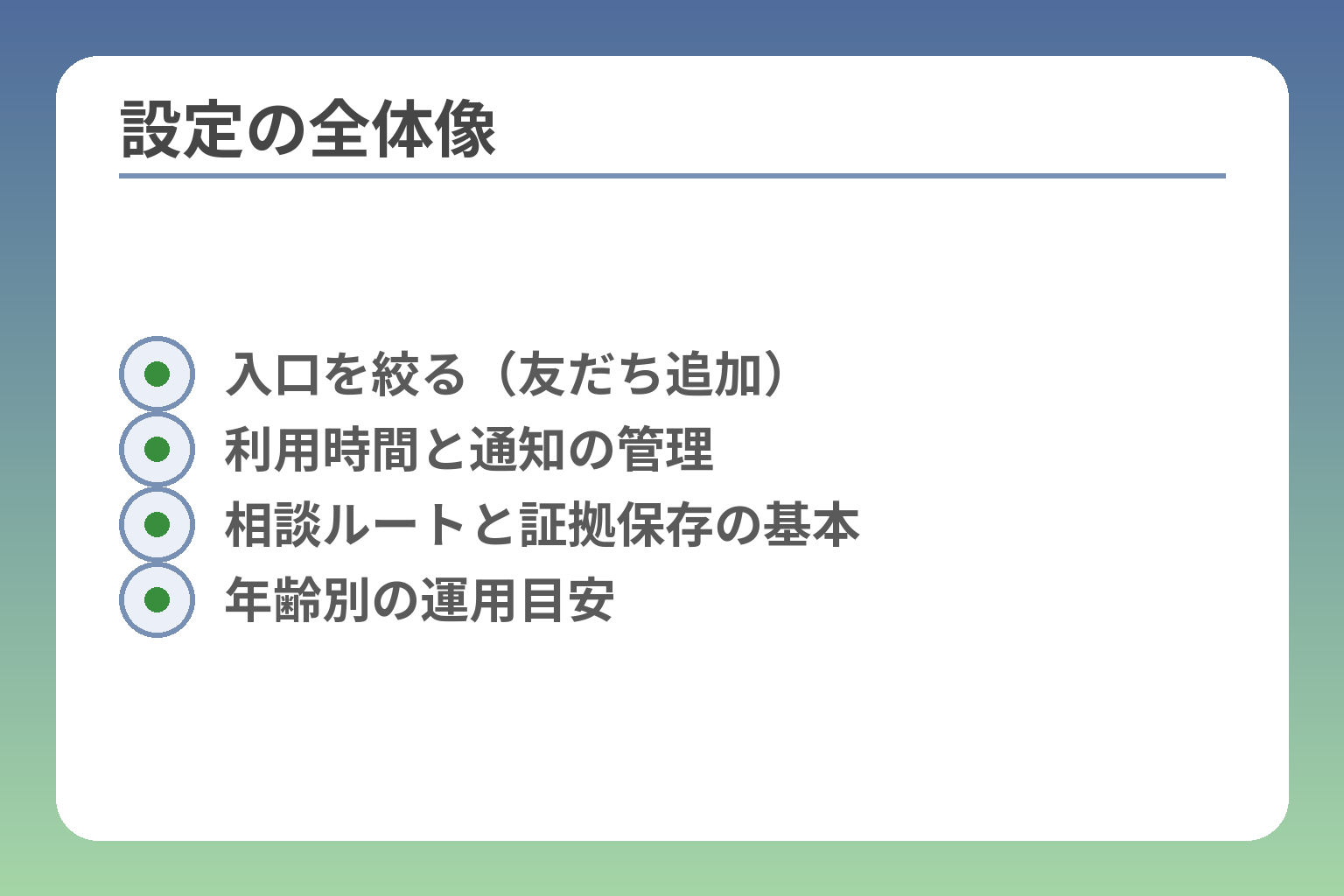
- 入口を絞る(友だち追加)
- 利用時間と通知の管理
- 相談ルートと証拠保存の基本
- 年齢別の運用目安
結論:年齢別に「まずやるLINE設定」早見表
ここが曖昧なままだと、判断を誤りやすくなります。
まず行うべきは入口を閉じること、その上で利用時間と相談ルートを決めると安全性が高まります。
- 友だち追加の経路を家族で限定すること(ID検索・自動追加は原則オフ)
- 年齢に応じて公開範囲と時間管理のレベルを変えること(小→中→高で段階的に緩める)
- トラブル時の証拠保全と相談の順序を決めておくこと(スクショ保存→運営通報→学校→公的相談)
小学生は「友だち追加」と「公開範囲」を最優先
小学生は接点を最小限にして連絡用に絞るとリスクが下がります。
判断基準は「連絡に本当に必要か」です。家族・学校連絡網・習い事の代表者だけを許可し、それ以外の友だち追加経路はオフにします。具体的にはLINEの設定で「友だち自動追加」をオフにし、ID検索や電話番号検索の許可も外します。友だち自動追加をオフにするだけで、知らない相手とつながる確率が大きく下がります。
落とし穴は「一度オンにしてほったらかし」にする点です。端末を渡すときに初回の同期設定を確認せずに放置すると、意図せず多数の連絡先が友だち登録されます。回避策は端末を渡す前に保護者が設定画面を開いて確認する習慣を作ることです。出典:LINE みんなの使い方ガイド
中学生は「グループ運用」と「夜の時間」を固める
中学生はグループが原因でトラブルが増えやすいので、運用ルールを先に決めます。
判断基準は「発信より拡散のリスクが高い場面を先に潰す」ことです。具体例として、グループ加入時に名前の扱い(本名かニックネームか)、スクショの禁止、深夜のトーク禁止を決めます。グループルールを口約束にせず、LINEのノートや家のホワイトボードに書いて視覚化すると守りやすくなります。
落とし穴は「既読プレッシャー」で、返信の遅れが原因で仲間関係がこじれることです。回避策は通知管理(バッチやサウンドをオフ)と、返信のルール(「夜は返信しない」「既読から24時間以内に返信」など)を決めることです。また、友だち以外からのメッセージは「未確認のトークリクエスト」に入る仕様があるため、不審なメッセージは開かず保護者に相談するよう教えましょう。出典:LINE みんなの使い方ガイド
高校生は「プライバシー」と「相談動線」を整える
高校生は自己決定の幅を広げつつ、相談に出やすい動線を整えておくと安心です。
判断基準は「自立度と被害対応力のバランス」です。公開投稿やプロフィール写真は本人の判断を尊重しつつ、バイト先や学校などを特定される情報は避けるルールにします。被害が起きた時の連絡先(保護者・学校の担当・警察の110/相談窓口)を5つ書いてスマホのメモに入れておくと動きが速くなります。
落とし穴は「年齢で使える機能の差」を見落とすことです。LINEは年齢確認の有無でID検索や電話番号検索など一部機能が制限されます。家庭で年齢確認をどう扱うか(保護者の同意の要否や、本人に任せるか)を事前に決めておくと、誤解が減ります。出典:LINE みんなの使い方ガイド(年齢確認)
このページでできること(5分・15分・30分)
忙しい家庭でも段階的に進められる手順を用意しました。
5分では友だち追加の経路を確認・オフにします。15分でプロフィールと通知の見直しを行い、30分で親子で利用ルールを書き出します。まずは5分で「友だち追加の自動化」を確認すると被害リスクがすぐに下がります。
具体的な操作は端末によって異なりますが、時間管理はiPhoneのスクリーンタイムやAndroidのFamily Linkなど、OS標準の保護者機能を使うと効果的です。設定は一度だけでなく、学期ごとや節目に見直すことをお勧めします。出典:Apple サポート(スクリーンタイム) Google Family Link 解説
ここまでで入口と基本方針が固まりました。設定の具体操作と年齢別テンプレは続く節で実際の手順を示します。
LINEアプリ内で最低限やる安全設定(共通)
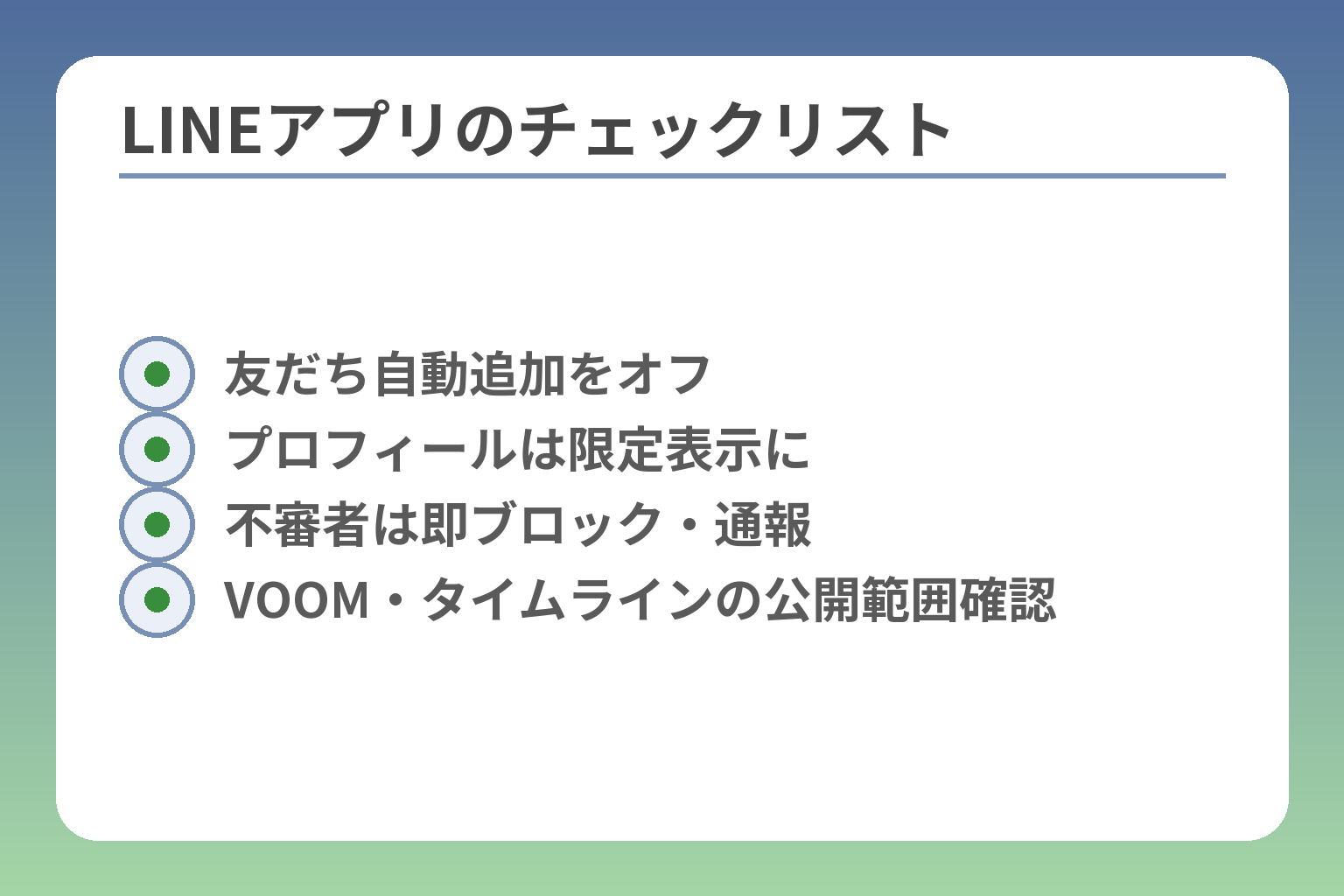
- 友だち自動追加をオフ
- プロフィールは限定表示に
- 不審者は即ブロック・通報
- VOOM・タイムラインの公開範囲確認
ここまでで「入口を絞る」「時間管理」「相談ルート」を決める方針が固まりました。
LINEアプリ内での設定だけでも被害リスクはかなり下がります。
- 友だち追加の経路を限定すること(自動追加やID検索は原則オフ)
- プロフィールの公開範囲と通知を制御して反応圧を下げること
- 不審な相手は開かずにブロック・通報し、証拠を残す習慣をつけること
友だち追加の入口を絞る(ID検索・電話帳・QR)
友だちを増やす経路を最小化すると、知らない相手との接点は劇的に減ります。
具体的にはLINEの設定→友だちで「友だち自動追加」と「友だちへの追加を許可」をオフにします。これで電話帳とLINEアカウントの自動紐付けが止まり、意図しない相手の追加を防げます。電話帳連携のオン状態で放置すると、連絡先の更新や番号再利用で見知らぬ人が友だちになることがある点が重要です。
落とし穴は初回設定時の見落としです。端末を渡す直前に保護者が設定画面を確認し、必要な連絡先だけ手動で交換する運用にしておくと誤登録を防げます。出典:マイナビニュース(LINE友だち自動追加の設定)
プロフィールの出し方を決める(名前・画像・一言)
プロフィールは見た目以上に個人情報の入り口になります。
判断基準は「公開して困る情報が含まれていないか」です。学校名、電話番号、住所、バイト先などを特定できる情報は避けます。アイコンは顔写真ではなくイラストや風景にする運用が現実的です。プロフィールの公開範囲は友だちに限定し、誰でも見られる設定は避けます。プロフィール設定を見直すだけで、SNS上での特定リスクが下がる点は見落とさないでください。
落とし穴は「本人にとって当たり前の情報でも第三者にとっては特定につながる」ことです。回避策は保護者と子どもで具体例を出し合い、公開してよい内容をリスト化しておくことです。出典:LINE公式ブログ(プライバシー管理)
知らない相手への対処(ブロック・通報・非表示)
不審なメッセージは開かずにブロックし、必要なら運営に通報するのが基本行動です。
具体的手順は、トーク画面で相手名を長押し→ブロック/通報。通報すると運営による調査対象になります。証拠保全としては、画面のスクリーンショットを時刻入りで保存し、トークは消さないことが重要です。証拠を消去すると調査や学校対応が難しくなるため、まずはスクショで保存することを習慣化してください。
落とし穴は「通報やブロックの方法を子どもが知らない」ことです。回避策は家族で実際に操作を見せておき、緊急時にどこに保存し誰に連絡するかを決めておくことです。出典:LINE みんなの使い方ガイド(ブロックの方法)
LINE VOOM・公開投稿の使い方を家庭で決める
閲覧中心の機能でも、知らない情報や出会いに触れるリスクがあります。
判断基準は「公開性の高さ」と「年齢に見合う情報管理能力」です。VOOMやタイムラインは誰が見るか分からないため、見る専用にするか、投稿自体を制限するかを家庭で決めます。投稿時は誰に見えるかを必ず確認する習慣をつけ、写真には位置や学校名が写り込まないよう注意します。公開系機能は「見ているだけでも影響が出る」ため、視聴ルールの設定は投稿ルールと同等に扱ってください。
落とし穴は「知らない間に公開範囲が広がっている」ことです。回避策はプライバシー設定の確認(公開→友だち→非公開の切り替え)を定期的に行うことです。出典:LINE みんなの使い方ガイド(SNSなりすまし対策)
ここまで整えると、端末側の時間管理や年齢別テンプレに取りかかる土台ができます。
iPhone/Android別:親ができる管理設定(具体手順)
iPhoneとAndroidで操作は異なるが、どちらも「使用時間の制限」「アプリの追加管理」「通知の抑制」を確実に設定することが最も効果的です。
- 端末ごとの標準機能でまず時間とインストール制御を設定する
- 通知は即時応答を減らすよう調整して精神的負担を下げる
- 親子で合意したルールとリセット手順を文書化しておく
ここまでで入口と基本方針が固まりました。
iPhone:スクリーンタイムでLINEの時間と通知を調整
iPhoneはスクリーンタイムでアプリごとの使用時間や就寝時間の制限ができ、LINEも対象にできます。
具体例として、設定→スクリーンタイム→「App使用時間の制限」で「ソーシャルネットワーキング」カテゴリやLINEアプリ単位で制限時間を設けます。就寝時間帯は「スクリーンタイムの休止時間」を使い、指定時間帯は通知や使用を制限することが可能です。夜10時〜翌朝7時など、就寝時間帯を明確に決めてスクリーンタイムでロックするのが現実的な基準です。
落とし穴はパスコード管理です。スクリーンタイムのパスコードを子どもが知っていると意味がありません。回避策はパスコードを保護者が管理し、必要時のみ再設定手順を共有することです。家族でのファミリー共有を使うと管理が簡単になります。出典:Apple サポート(スクリーンタイム)
Android:Family Linkでインストールと利用時間を管理
AndroidではFamily Linkを使い、アプリのインストール許可や利用時間、端末の就寝ロックを親が管理できます。
具体的には親側のFamily Linkアプリで子どものアカウントをファミリーに追加し、アプリごとの利用制限、1日の使用上限、就寝時間設定を行います。アプリのインストールは親の承認制にでき、新しいSNSの導入を抑えられます。13歳未満のアカウントは監督状態からの解除が制限されることがあるため、年齢扱いの運用ルールを決めておくと混乱を避けられます。
落とし穴は機種やOSの違いで機能が異なる点です。回避策は購入前にFamily Linkの動作確認を行い、必要なら代替のペアレンタルコントロールアプリ(例:サードパーティ製)も検討します。出典:Google Family Link(公式)
共通:通知の出し方で「即レス圧」を下げる
通知の数と見え方を変えるだけで即レス圧はかなり和らぎます。
判断基準は「重要度」と「時間帯」です。LINEの設定でサウンドやバナーをオフにし、重要な相手だけ通知を許可する「カスタム通知」を使います。さらにLINE側で友だち以外からのメッセージは「未確認のトークリクエスト」に自動で振り分けられるため、不審なメッセージを即閲覧せず対処できます。通知は音・バナー・ロック画面表示のいずれかをOFFにするだけで、子どもの心理的負担は明確に下がります。
落とし穴は「通知を全部切りすぎて緊急連絡を見逃す」ことです。回避策は連絡相手リストを絞り、学校や保護者など緊急連絡先は別途許可する運用にすることです。出典:LINE みんなの使い方ガイド(未確認のトークリクエスト)
子どもがパスコードを設定した時の現実的な合意の取り方
パスコードの扱いは監視か信頼かの問題ではなく「条件の共有」で決めると現実的です。
判断基準は「プライバシーの尊重」と「安全確保」の両立です。具体的には、パスコードを子どもが設定する代わりに「困ったときは親に見せる」「学校や警察から要請があれば閲覧に協力する」といった条件を文書(メモ)で残します。合意書は短い箇条書きで十分で、双方の署名やスマホ内メモとして残すと効果的です。
落とし穴は合意が口頭だけで終わる点です。回避策は紙やメモでルールを記録し、定期的に見直す約束を取り付けることです。公的な相談窓口や地域のガイドラインを参考に、子どもの自立度に応じて柔軟に更新してください。出典:こども家庭庁(青少年インターネット環境整備基本計画)
これで端末側の管理は整いました。年齢別テンプレに沿って、具体的な運用ルールを決めていくと安心です。
年齢別テンプレ:そのまま使える設定チェックリスト
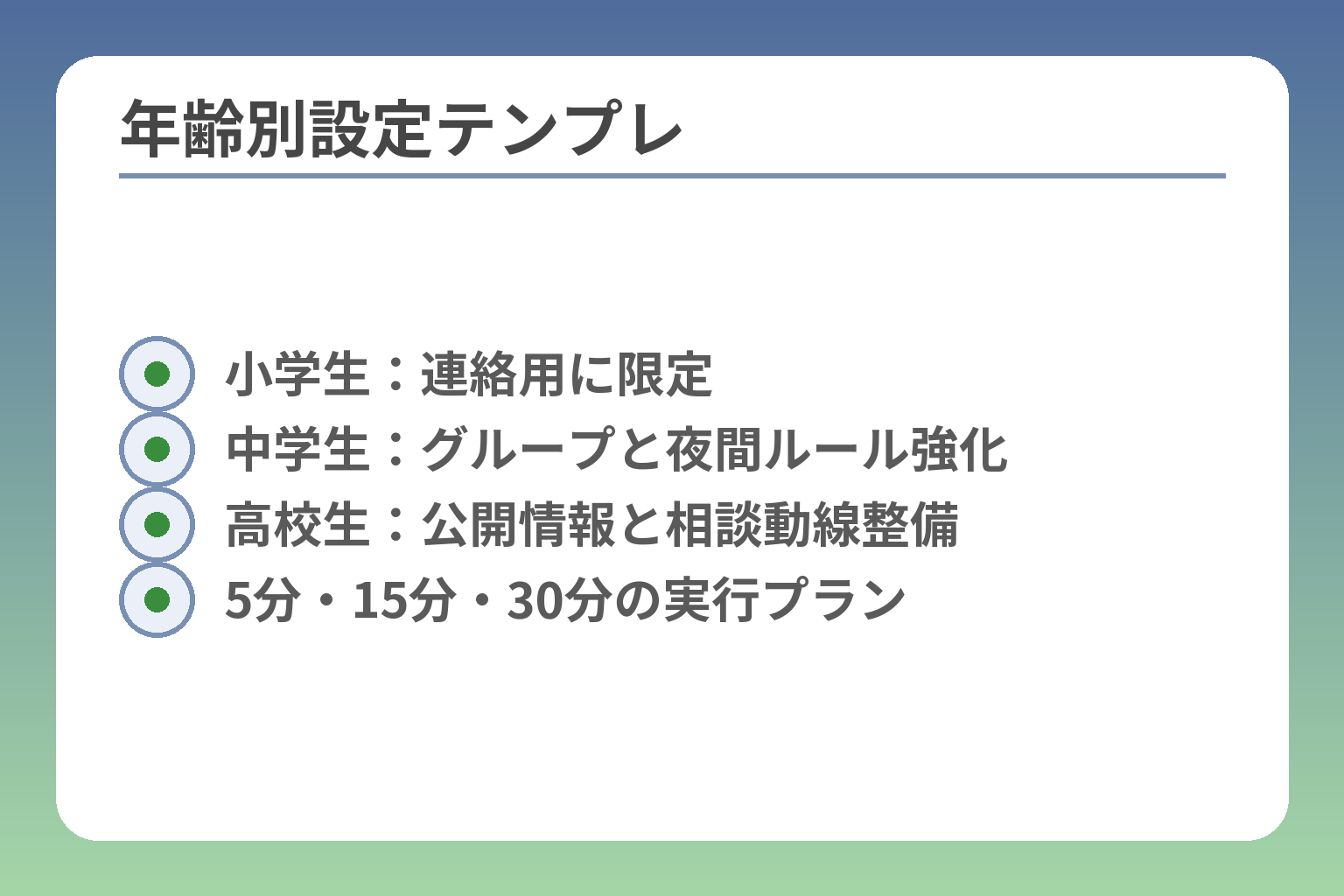
- 小学生:連絡用に限定
- 中学生:グループと夜間ルール強化
- 高校生:公開情報と相談動線整備
- 5分・15分・30分の実行プラン
運用ルールを具体化するため、年齢別にすぐ使える最低限の設定を示します。
小学生は入口を絞る、中学生はグループ運用と時間、高校生はプライバシー管理と相談動線を優先してください。
- 小学生:連絡手段に限定して友だち追加を最小化する
- 中学生:グループ参加ルールと夜間の利用制限を明文化する
- 高校生:公開情報と相談先を明確にし、自主性を尊重する
小学生テンプレ:連絡用に絞る(友だち=家族と学校中心)
小学生はLINEは連絡ツールと割り切り、友だち追加経路を最小にするのが安全です。
具体的チェックリストは次の通りです。①友だち自動追加をオフ、②ID検索・電話番号検索をオフ、③プロフィールはニックネームとイラストのみ、④グループ招待は保護者の許可制。この設定で知らない相手とつながる入口を物理的に閉じます。友だち自動追加や電話帳連携を切るだけで、意図せぬ友だち登録が劇的に減ります。
落とし穴は「初回設定で見落とす」ことです。新しい端末を渡すときは、保護者が設定画面を必ず確認してください。運用ルールとして、端末受け渡し時のチェック項目(上の4点)を紙やメモにして残すと忘れにくくなります。出典:LINE みんなの使い方ガイド
中学生テンプレ:グループが増える前提で守りを厚くする
中学生はグループLINEでの摩擦や拡散が起きやすいため、参加ルールと時間帯ルールが重要です。
実務チェックは、①グループ参加は招待のみ、②本名や学校名の使用禁止、③スクショ禁止の合意(口頭だけでなく記録化)、④深夜(例:22時〜翌6時)は通知とトークを制限する、です。グループでのトラブルは発言のスピードと既読圧が原因になるため、通知管理と返信ルールが最も効きます。
落とし穴は「怪しい招待やオープン参加」です。知らないグループ招待は開かず保護者に相談するルールを徹底してください。地域の事例では、招待から詐欺や悪質な勧誘につながるケースが報告されています。回避策として、グループ参加前に保護者が招待元を確認する運用を決めておくと対応が早くなります。出典:三重県警察(LINEグループ注意喚起)
高校生テンプレ:公開・拡散リスクを中心に整える
高校生は自立を尊重しつつ、投稿やプロフィールでの特定リスクを減らす配慮が必要です。
チェックリストは、①プロフィール情報は限定(フルネーム・学校名・住所は不可)、②投稿は限定公開または非公開、③写真の位置情報をオフ、④被害時の相談先(学校担当・保護者・警察・公的窓口)をスマホに登録、です。年齢確認の扱いは家庭で方針を決め、必要であれば保護者と話し合ってから実行してください。年齢確認をするとID検索など一部機能が有効になりますが、18歳未満は依然として一部機能が制限される点に注意が必要です。
落とし穴は「年齢確認の意味を誤解する」ことです。年齢確認で便利な機能が増える一方、18歳未満は制限が続く場合があります。回避策は、年齢確認の前に家族で「何のために確認するか」を合意し、必要なら機能を使わない選択肢も残すことです。出典:マイナビニュース(LINE年齢確認の解説)
ケース別:連絡網・習い事・部活で必要な設定の分岐
用途ごとに最小限の公開範囲を決めると運用が楽になります。
実務例として、学校連絡網は「保護者または担当教員のみ」とし、部活・習い事は「代表者経由での招待」に限定します。緊急連絡用グループは別途作り、普段の雑談グループとは分ける運用が有効です。連絡網は用途ごとにグループを分けることで、誤送信や情報の拡散リスクを下げられます。
落とし穴は「便利だから一緒くたにする」ことです。回避策はグループ名に用途と許可ルールを明記し、定期的にメンバーとルールを見直すことです。災害時や緊急連絡に備え、家族と学校で事前に連絡方法を確認しておくと安心です。出典:LINE みんなの使い方ガイド(緊急時の利用)
年齢別テンプレを整えれば日常運用の判断が楽になります。設定を決めたら、親子で記録し、節目ごとに見直してください。
よくある失敗と、起きた時の対処フロー(学校・警察・相談先)
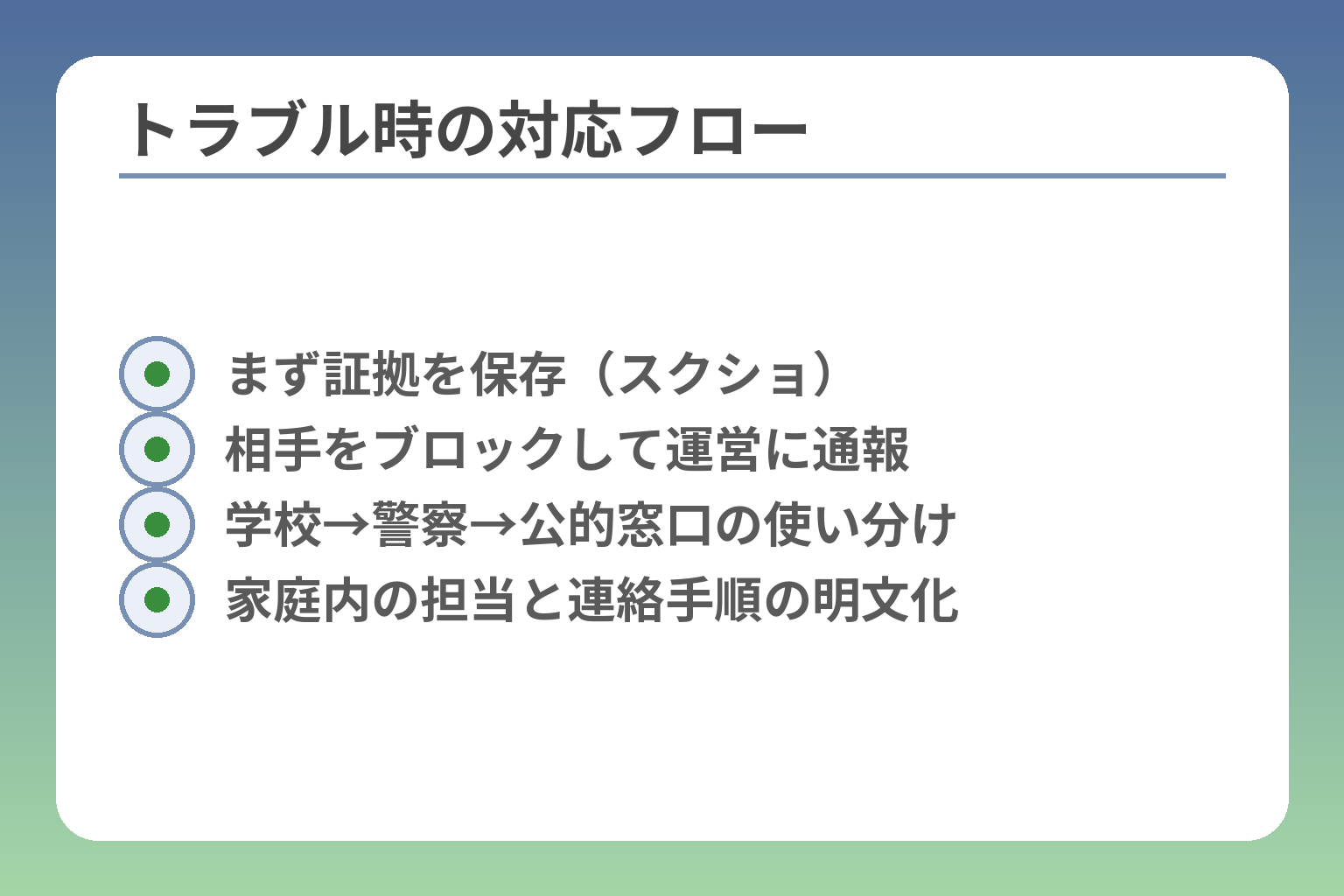
- まず証拠を保存(スクショ)
- 相手をブロックして運営に通報
- 学校→警察→公的窓口の使い分け
- 家庭内の担当と連絡手順の明文化
トラブルは完全には防げないため、起きた時に迅速で順序立てた対応ができることが被害を小さくします。
- まず証拠を保存し、安易に削除しないこと
- 学校・警察・公的相談窓口の順で適切にエスカレーションすること
- 家庭内で誰が何をするかを事前に決めておくこと
失敗1:友だちが増えすぎて、誰かわからなくなる
友だちが多すぎると危険な接点が見えにくくなり、対応が遅れがちになります。
具体例は、電話帳連携やID検索をオンにしたまま端末を渡してしまい、知らない番号が友だち登録されるケースです。判断基準は「連絡先の3割以上が本人の実際の知人でない」など、定期チェックで見分けます。回避策は月1回の友だち整理ルールを作ることです。保護者と子どもで「残す相手」「削除する相手」の基準を決め、実際に削除していきます。初期設定で自動追加をオフにしておくと、知らない人が増えるリスクが大きく下がります。
落とし穴は「善意の知人と誤って切る」ことで人間関係に支障が出る点です。回避策として、削除前に短期間の“保留リスト”を作り、子ども本人に確認するフローを設けてください。
失敗2:グループでの悪口・晒し・既読プレッシャー
グループ内のやり取りは短時間で拡散しやすく、被害が大きくなりがちです。
具体例として、悪口や晒しがノートやスクリーンショットで拡散され、対象の子が孤立する事態があります。判断基準は「短時間に複数人が同一の投稿を共有しているか」です。即時の回避策は問題発言のスクリーンショットを撮り、当事者のトークを削除せずに保護者へ共有することです。発言や画像は消さずにまず証拠を保存することが、学校対応や運営通報で最も重要になります。
操作的対処としては、該当トークで当該メッセージを長押し→スクリーンショット保存→ブロック/通報の順が安全です。通報やブロックの基本操作はLINEの公式ガイドを参照し、子どもと一緒に操作を練習しておくと慌てず対応できます。出典:LINE みんなの使い方ガイド(ブロックの方法)
失敗3:画像や個人情報の拡散(取り消せない前提)
一度拡散した画像や個人情報は完全には消せない前提で対応する必要があります。
判断基準は「拡散の速度と範囲」です。数人の間だけで留まっているのか、SNSや複数のグループへ広がっているのかで対応が変わります。初動はスクリーンショットで日時と画面を記録し、拡散先のURLやグループ名をメモします。削除依頼や運営通報は同時並行で行い、法的対応が必要な場合は警察や弁護士に相談します。拡散は「早めの相談ほど被害が小さくなる」傾向があるため、躊躇せず相談窓口へ向かいましょう。
総務省等がまとめるトラブル事例集には、実際の被害例と具体的な削除・相談フローが載っています。事例に基づき、家庭でできる一次対応(証拠保存・削除依頼・関係者への報告)をあらかじめ練習しておくと冷静に動けます。出典:総務省 インターネットトラブル事例集
対処フロー:スクショ保存→ブロック/通報→学校→相談窓口
被害時の順序を守ると対応が早く、こじらせにくくなります。
推奨される順序は①証拠の保存(スクリーンショットで日時を残す)、②相手をブロックして接触を遮断、③LINE運営へ通報、④学校に相談して必要な対応を依頼、⑤警察や公的窓口へ相談という流れです。緊急性が高い(暴力・脅迫・金銭被害など)場合は警察の相談ダイヤル「#9110」へ連絡してください。まず証拠を確保することが、どの窓口でも最初の重要な一手になります。
相談窓口の使い分けとしては、学校は関係者間の調整、警察は犯罪性のある事案、公的相談窓口や消費生活センターは消費被害や手続き面の助言を受けるのが現実的です。#9110は緊急性が低い相談にも対応する全国共通の相談番号として案内されています。出典:政府広報オンライン(警察相談 #9110)
トラブル対応は順序と記録が鍵です。記録が整えば相談先の選び方も明確になります。
携帯・スマホ選びの判断基準:LINEを安全に使える端末とは
端末や回線の選び方で、LINEの安全運用は大きく変わります。
「操作しやすい管理」「更新が続くOS」「フィルタリングと契約名義」の三点を優先すれば運用負担が減ります。
- 子ども向け端末は機能と管理のバランスで選ぶ
- OSの更新が長く受けられる機種を優先する
- キャリアのフィルタリングや管理機能が使いやすい契約を選ぶ
キッズ携帯・見守り端末・スマホの違い(LINE可否で考える)
用途に応じて端末カテゴリを選ぶと運用が楽になります。
キッズ携帯は通話と限定メッセージ、位置情報や帰宅通知が中心で、LINEが不要な低学年に向きます。一方でスマホはLINEを含む多機能だが管理が難しくなりがちです。見守り端末(GPSウォッチ等)は位置把握が主目的で、SNS機能を持たないことが安心材料になります。選び方の軸は「連絡だけでよいか」「友だちとの交流が必要か」の二択です。
落とし穴は「見守り機能=安全」と思い込むことです。例えばキッズ携帯は通話と短文には強いが、グループチャットや画像共有が必要な年齢には機能不足になります。回避策は家庭の目的(連絡・見守り・コミュニケーション)を明確にし、実際の利用ケースで試してから購入することです。出典:NTTドコモ(キッズケータイ製品情報)
料金より大事:OS更新とサポート期間(安全の土台)
端末は最新のOS更新が長く受けられるものを選ぶと脆弱性リスクが下がります。
判断基準は「メーカーが何年のアップデートを保証しているか」です。OSやセキュリティパッチが止まった端末は脆弱になりやすく、悪質なリンクやフィッシングに対処しにくくなります。少なくとも購入時点で2〜3年のアップデートが期待できる機種を選ぶのが現実的です。
落とし穴は中古や型落ち端末の安さに目がくらむことです。回避策は購入前にメーカーのアップデート方針を確認し、可能なら新しめの機種を選ぶことです。OSの更新がセキュリティ対策にも直結する点はAppleのサポート情報でも触れられています。出典:Apple サポート(iOSアップデートの重要性)
フィルタリング・家族管理が使いやすい回線/契約の選び方
回線契約は管理機能と手続きのしやすさで選ぶと運用負担が減ります。
判断基準は「保護者が遠隔で設定や解除を行えるか」「契約名義と操作権限が誰にあるか」です。多くのキャリアはフィルタリングや利用時間制限を提供しており、18歳未満の利用者にはフィルタリング加入が推奨されています。契約名義を保護者にし、フィルタリングや課金制限を親側で管理できることが重要です。
落とし穴はMVNOや一部格安プランでフィルタリング機能が限定的な点です。回避策は契約前に「フィルタリングの有無」「設定方法」「保護者向けサポート」を確認し、必要なら大手キャリアの子ども向け設定ガイドを参考に加入することです。出典:ソフトバンク(スマホ安心設定ガイド)
次の一手:家庭での運用ルールと購入前の確認事項
購入前のチェックで後の手間は大きく減ります。
具体的には、①用途に合う端末カテゴリの選定、②OS更新保証年数の確認、③フィルタリングや家族管理の提供状況の確認、④実際に親子で操作を試す、の四点を必ず行ってください。購入当日には保護者が初期設定を代行し、友だち追加や課金設定を封印する一連のチェックを実施することが実務上の一手です。
落とし穴は「設定は後でやればよい」と考えがちな点です。回避策は店頭やオンラインの初期設定サービスを利用し、渡す前に動作と管理機能を確認することです。出典:Google Family Link(公式紹介)
端末と回線の選び方が決まれば、具体的なアプリ側の設定と年齢別テンプレを当てはめていくと運用が安定します。
Q&A:子どものLINE設定でよくある質問
ここまでで設定の方針と年齢別の目安が見えてきました。
LINEを始める年齢や親の関わり方は、家庭ごとの価値観と現実的な安全策で決めるとよいです。
- 年齢ごとの機能差を把握して、家庭方針を決めること
- 親が見るかどうかは事前合意と緊急時の対応を明文化すること
- 操作の裏技よりもルール運用でトラブルを減らすこと
LINEは何歳から使える?年齢確認とできることの違いは?
年齢により使える機能が変わるため、まず年齢確認の仕組みを理解する必要があります。
一般に、LINEはアプリ自体は小学校高学年でもインストール可能ですが、ID検索や一部の機能は年齢確認や18歳以上の判定で制限されます。家庭での判断基準は「何のためにLINEが必要か」です。連絡用だけなら低学年はキッズ携帯で代替できる一方、友だち交流が必要な年齢なら年齢確認や設定の運用方法を決めます。年齢確認で有効になる機能と、年少者に対する追加制限がある点は押さえてください。
具体的には、ID検索・一部の公式機能・決済機能などが年齢確認の有無で変わります。年齢確認や機能制限の詳細はLINE公式の案内を参照してください。
親がトーク内容を見てもいい?どこまでが現実的?
親が見るかどうかは「合意」と「例外対応」を決めておくと現実的です。
判断基準は子どもの年齢と自立度です。小学生は保護者が内容を確認するのが一般的です。中高生はプライバシー尊重の観点から常時閲覧は避け、困ったときに見せるルールを決めると摩擦が少なくなります。合意を紙やスマホ内メモで残すことで、後のトラブルを防げます。
落とし穴は「口頭での約束だけで終わる」点です。回避策は短い合意書(例:いつ見てよいか、緊急事態の定義、相談先)を親子で作り、必要時に見返せるようにします。公的な啓発資料も親のガイドライン作りの参考になります。
既読をつけずに読む方法や、既読が原因のトラブルは?
既読トラブルは機能の仕組みより運用で解決する方が長続きします。
具体例として、深夜の既読プレッシャーや返信遅延での仲間外れ問題が挙げられます。判断基準は「生活リズムを守るか」「社交的な圧力を軽減できるか」です。操作的な回避(通知で内容を確認して既読を付けない等)もある一方、家族ルールで「夜は返信しない」「既読=即返信義務ではない」と明確にする方がトラブルを減らせます。通知だけで済ませる運用と、返信ポリシーの両方を決めると心理的負担が下がります。
落とし穴は機能の裏技に依存すると、公の場で失敗した際に言い訳が難しくなる点です。回避策は家庭で例を示し、実際に通知設定を親子で変更して感触を確かめることです.
機種変更・引き継ぎで失敗しないために必要な準備は?
引き継ぎの基本は「事前確認」と「共有できる情報の整理」です。
具体的手順は、①LINEアカウントのメールまたは電話番号の登録確認、②トーク履歴のバックアップ(必要な場合)、③友だち自動追加や連絡先連携の設定を控えておく、④保護者が初期設定を代行する、の順です。判断基準は「トーク履歴を残す必要性」と「プライバシー保持の優先度」です。特にトーク履歴はバックアップを取るかどうかを事前に子どもと合意しておくと後の揉め事が少なくなります。
落とし穴はバックアップの取り忘れや、端末紛失時に第三者が復元できる設定のままにすることです。回避策は新旧端末で設定項目を親子で確認し、必要なデータだけを残す運用にすることです。LINEの引き継ぎ手順も確認して準備してください。
疑問は家庭のルールに落とし込み、具体的な操作は実際に親子で試すと定着します。
さらに役立つ関連記事
LINE対応キッズケータイの選び方と安全設定
LINEをどう使わせるか迷っている家庭向けの記事です。キッズケータイとスマホの違い、設定手順が具体的にまとまっています。
子どものスマホ誓約書の作り方と例文
家庭内ルール作りに役立つテンプレが載っています。年齢別の約束事や運用手順をすぐに使える形で用意できます。
子どもの格安SIMの選び方|料金・安全・設定まで
端末を決めた後の回線選びに便利なガイドです。料金とフィルタリング機能の比較で現実的な選択がしやすくなります。
iPhoneでキッズケータイを代用する注意点と設定
iPhoneで子ども用に運用する場合の利点と落とし穴を整理しています。管理機能や初期設定の実務チェックが参考になります。
家庭によって状況も異なる中、なかなか難しい子どものケータイ、スマホの選び方。
トラブルを防ぎ、幸せな生活につながるよう、情報を発信していきます。