GoogleファミリーリンクはiPhoneで何ができる?子ども管理の限界と最適解
結論:親がiPhoneでもFamily Linkは使えますが、子どもがiPhoneなら端末の細かい制御はApple側(スクリーンタイム等)が中心になります。
- iPhoneでFamily Linkが「できること・できないこと」の具体一覧を示します。
- iOSやアプリの対応バージョンと確認方法を分かりやすく解説します。
- Screen Timeとの併用手順と実例の設定例を載せます。
- よくあるトラブルと回避策を実例で説明します。
- 学校端末や中古端末での導入上の注意点をチェックリストで示します。
結論:iPhoneでも使えるが「できること」は端末次第
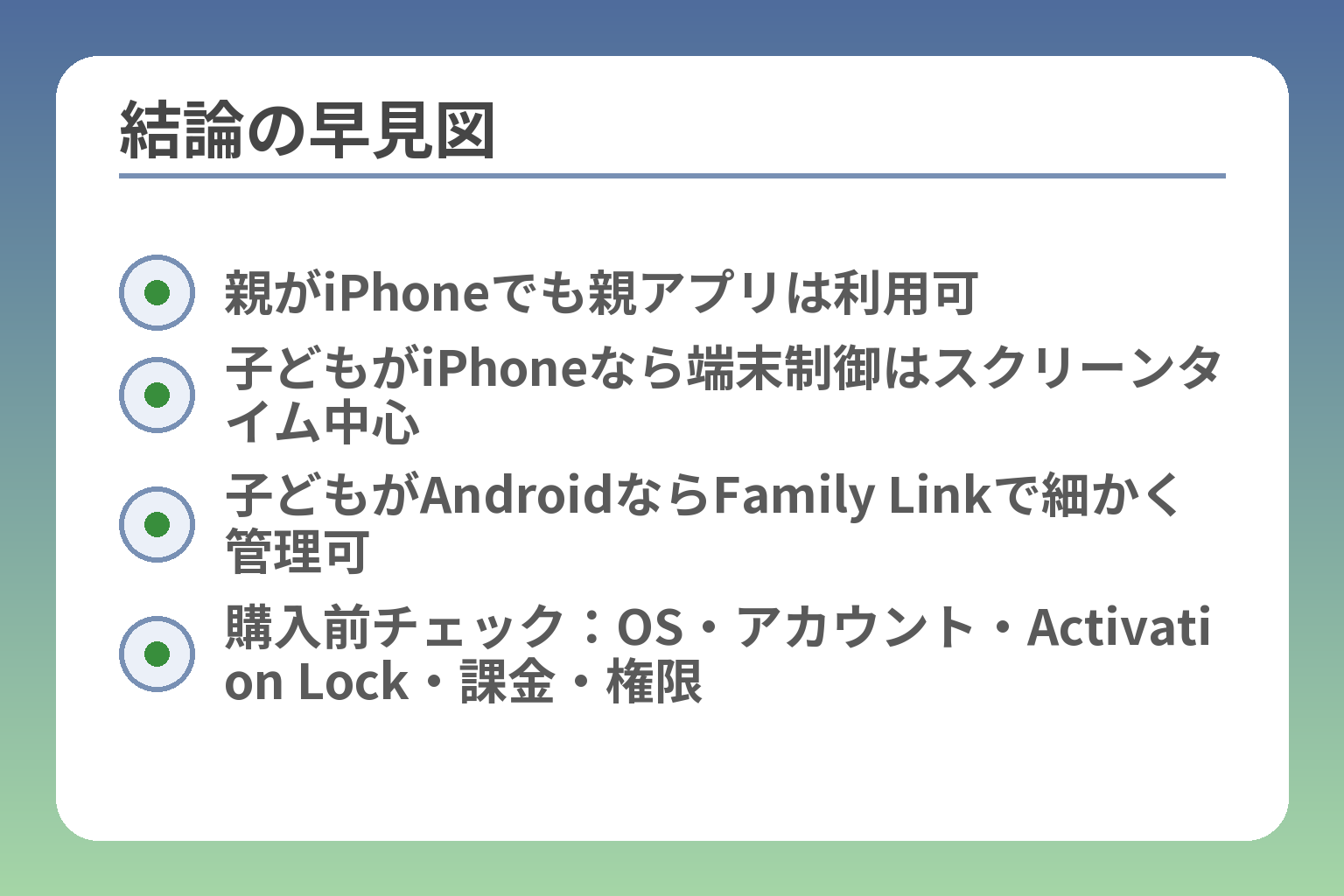
- 親がiPhoneでも親アプリは利用可
- 子どもがiPhoneなら端末制御はスクリーンタイム中心
- 子どもがAndroidならFamily Linkで細かく管理可
- 購入前チェック:OS・アカウント・Activation Lock・課金・権限
ここが曖昧なままだと、期待と現実のギャップで設定や買い替えを誤りやすくなります。
親がiPhoneでもFamily Linkの親アプリは利用できる一方で、子ども側がiPhoneだと端末そのものを直接制御する機能は限定的です。
- 親の端末としてのiPhoneは親アプリに対応し、子どものGoogleアカウントを管理できます。出典:App Store
- Family Linkで端末を“監督(supervise)”できるのは主にAndroid/Chromebookで、iPhone自体の監督はできません。出典:Google サポート
- 子どもがiPhoneの場合は、端末側の「スクリーンタイム」等を主に使う運用が現実的です。出典:Apple サポート
親がiPhoneでも親アプリは使えます
親のiPhoneにFamily Linkの親アプリを入れて、子どものGoogleアカウントを追加・確認できます。たとえば購入承認の通知確認やアカウント設定の変更、基本的な利用状況の確認などが親アプリから可能です。具体例として、子どもがAndroidを使っている場合はアプリのインストール承認や日ごとの使用時間設定が親アプリから行えます。
判断基準は「管理したい対象がGoogleサービス中心か端末全体か」です。Googleサービス(YouTube、Chrome、Google検索等)の利用監視やアカウント管理が主目的なら、親がiPhoneでも十分実用的です。落とし穴は、端末レベルでの強制ロックやOSの深い設定変更まではできない点で、その回避策は端末がAndroidのときにFamily Linkの監督機能を使うことです。
子どもがiPhoneだと端末管理は強くかけにくいです
iPhone本体の利用をFamily Linkだけで縛るのは一般に難しいため、端末側の機能を併用する前提で設計する必要があります。具体的には、スクリーンタイムの休止時間やアプリ制限、通信や位置情報の許可をiPhone本体で設定します。
実例として、子どもがiPhoneでSafariを使っているとFamily Link側のウェブフィルタが完全には効かない場面があります。判断基準は「どのアプリやブラウザを使わせるか」を先に決めることです。回避策は、iPhone側でSafariを制限し、必要なら代替ブラウザを許可リストで管理することです。また、スクリーンタイムパスコードの管理を親が確実に保持することが重要です。
子どもがAndroidならFamily Linkの得意分野が活きます
Android端末ではFamily Linkの監督機能がフルに働きます。たとえばアプリのインストールを保護者承認制にしたり、個別アプリの使用時間を細かく設定したり、リモートで端末をロックすることが可能です。これにより「アプリ利用の細かな管理」をしたい家庭ではAndroidを勧めやすいです。
判断基準としては「アプリ単位の管理がどれだけ必要か」を優先してください。落とし穴は、保護者がiPhoneであっても子どもがAndroidなら機能は使えるものの、Google Play課金の承認など一部はGoogle Play側の仕組みに依存する点です。回避策は、家族グループの設定を事前に整え、購入承認の動作を子どもの端末で実際に試すことです。
迷ったら「親端末」より「子ども端末」で決めます
最終的な判断軸は親の端末より子どもの端末です。子どもに何を期待するか(連絡手段、学習、遊び)を明確にしてから機種を選ぶと失敗が少なくなります。たとえば連絡と学習が主ならiPhoneでも問題ありませんが、アプリ使用を厳格に管理したいならAndroidが現実的です。
具体的な一手は、購入前に家族で「重視する管理項目」を5項目(アプリ制限・利用時間・ウェブフィルタ・位置情報・課金)に絞ってチェックリストを作ることです。落とし穴は「見た目の機能だけで決める」ことなので、事前に親アプリでできる操作を実機で確認してください。
ここまでの違いを踏まえると、次の段階では実際の設定手順や併用するスクリーンタイムの具体的なやり方を考えると分かりやすくなります。
親iPhone×子ども端末別:できること比較
ここが曖昧だと、買い替えや設定で手間と誤解が増えます。
親がiPhoneでも、実際にできる管理項目は子どもの端末種類で大きく変わります。
- 親iPhone+子AndroidはFamily Linkの監督機能をほぼ活かせる。出典:Family Link(Google)
- 親iPhone+子iPhoneは端末制御をAppleのスクリーンタイムで行い、Family Linkはアカウント側の見守りを補助する。出典:Apple サポート
- 親Android+子iPhoneでも子iPhoneの制約は変わらないため、端末選びは子どもの機種優先で考える方が実用的である。出典:App Store(Family Link 親アプリ)
親iPhone×子Android:管理しやすい組み合わせ
親がiPhoneであっても、子どもがAndroidならFamily Linkの主要機能が活きます。
具体例として、アプリのインストール承認、端末の一時ロック、個別アプリや総利用時間の制限、位置情報の確認などが可能です。これらはFamily Linkの設計意図に沿った使い方で、親アプリからリモートで操作できます。出典:Family Link(Google)
判断基準は「アプリ単位で細かく制御したいか」です。アプリ時間やインストールを厳密に管理したい家庭はAndroidを選ぶのが実用的です。落とし穴は一部のシステム必須アプリがブロックできない点で、動作要件や例外が存在します。回避策は、日常的に使うアプリ一覧を親が事前に把握し、許可リストを作ることと、実際に子端末で操作テストを行うことです。
親iPhone×子iPhone:Apple機能との役割分担が鍵
子どもがiPhoneの場合、端末側のスクリーンタイムを主軸にするのが現実的です。
Family LinkはGoogleアカウントに関する管理やYouTube・検索などGoogleサービスの設定で力を発揮しますが、iPhone本体のロックや細かなアプリ制御はスクリーンタイムが担います。スクリーンタイムの「休止時間」「アプリ制限」「通信の許可」などを先に整えることが運用成功の分岐点です。出典:Apple サポート
具体例として、Safariの利用制限やアプリ毎の時間設定はスクリーンタイムで行い、Family LinkではGoogleアカウントでの閲覧履歴確認やアプリ内の設定を管理します。落とし穴は、保護者が複数の管理画面(AppleとGoogle)を混同し混乱することです。回避策は役割表を作ることです。例えば「端末の強制制御=スクリーンタイム」「Googleサービスのフィルタ=Family Link」と明記して運用してください。
親Android×子iPhone:親側より子側の制約が優先される
親がAndroidでも、子どもがiPhoneならiOS側の仕様が運用の上限を決めます。
実務としては親がAndroidのFamily Linkアプリでアカウント監督はできますが、iPhone固有の挙動(Safariの制限やスクリーンタイムの回避)には対応しません。判断基準は「親がどれだけ端末以外の監視で満足できるか」です。落とし穴は親がFamily Linkでできることを過大評価してしまう点です。回避策は、購入前に想定ルールを具体化して、iPhoneで同じ運用が可能かどうかを実機で確認することです。出典:App Store(Family Link 親アプリ)
親iPhone×子Chromebook:学習用に強い選択肢
Chromebookは学習や学校連携を重視する家庭で相性が良い選択です。
ChromebookはChrome OS上でFamily Linkの管理が効き、ウェブフィルタ、学習時間の制御、Google Playアプリの制限などが行えます。学習中心の用途なら、スマホよりChromebookと組み合わせる方が運用が単純になる場合があります。落とし穴は学校用アカウント(学校のG Suite等)を個人アカウントと混在させるとFamily Linkの制限が効かないケースがある点です。回避策は、家庭で使うアカウントと学校アカウントを分け、端末のログイン方法を整理しておくことです。出典:Family Link デバイス互換性(Chromebook含む)
比較の見方:アプリ・時間・Web・位置・課金の5軸で判断する
端末を選ぶときは、この5項目で優先順位をつけると決めやすくなります。
- アプリ制御:細かく管理したければAndroid優位。
- 利用時間:端末ロック含め厳密に管理したければスクリーンタイム+Family Linkの併用が必要。
- ウェブフィルタ:ChromebookやAndroidはFamily Linkが強いが、iPhoneはSafariの仕様に左右される。
- 位置情報:ほとんどの組合せで動作するが、iOSの省電力設定で見えにくくなることがある。
- 課金管理:Google Play課金はFamily Link、App Store課金はスクリーンタイムの「購入の承認」で管理する。
これらの比較をもとに、家庭で優先する項目を明確にすると実際の運用がぶれません。実際の設定手順や併用ルールを確認すると、より使いやすい運用に落ち着きます。
iPhoneでFamily Link:できること/できないこと一覧
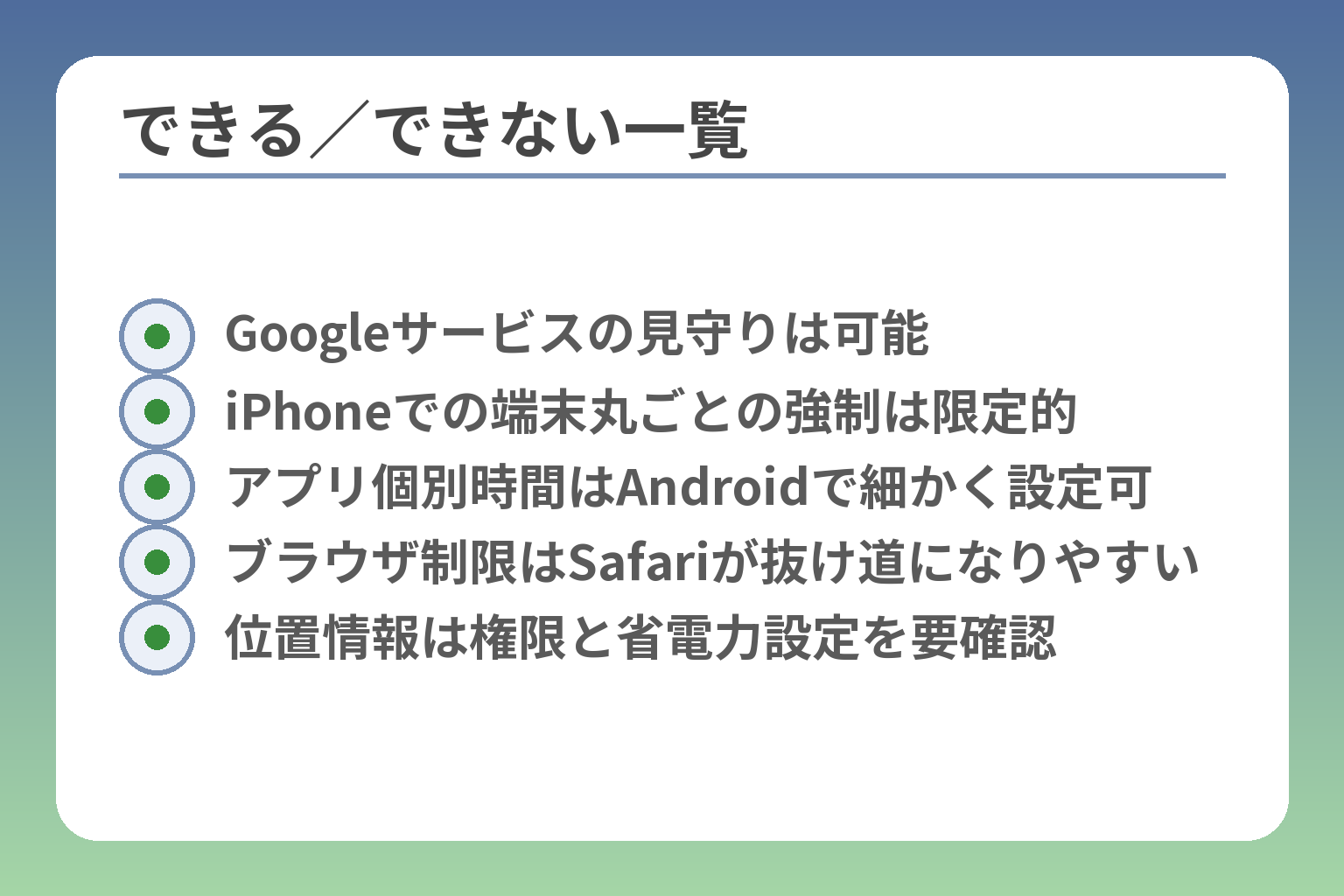
- Googleサービスの見守りは可能
- iPhoneでの端末丸ごとの強制は限定的
- アプリ個別時間はAndroidで細かく設定可
- ブラウザ制限はSafariが抜け道になりやすい
- 位置情報は権限と省電力設定を要確認
ここがはっきりしていないと、期待していた管理ができずに手間が増えやすいです。
親がiPhoneでもFamily Linkは親アプリとして利用できるが、子ども側の端末がiPhoneだと端末そのものの細かな制御はAppleの機能が中心になる。
- 親アプリでGoogleアカウントやGoogleサービスの設定・確認ができる。
- 端末全体の強制ロックやシステム権限の制御はiPhoneでは制限される。
- 実用性は「子どもの端末種別」と「管理したい項目」で決まる。
できること:Googleアカウントの見守りが中心です
Family LinkはGoogleアカウントに結びつくサービスの管理や見守りが得意です。たとえばYouTubeの視聴設定、Google検索のフィルタ、Google Playでの購入承認(子がAndroidの場合)など、アカウント単位での設定や承認が親アプリから確認できます。
具体例としては、検索の安全設定やYouTubeの利用制限(視聴履歴や制限付きモードの確認)、保護者承認付きのアプリダウンロード申請の可否確認などが挙げられます。こうした項目は親がiPhoneでも操作可能で、Googleサービス中心の見守りをしたい家庭には実用的です。出典:Family Link(Google)
判断基準は「主にGoogleサービスを監視したいかどうか」です。落とし穴はアカウント側でできることが端末そのものの制御と混同されやすい点です。回避策は、保護者側で管理項目を「アカウント系」と「端末系」に分けて書き出すことです。
できないことが出やすい:端末の細かな制限です
iPhoneではFamily Link単体で端末のシステム挙動を丸ごと縛ることは一般に難しいです。
具体的には、iPhone本体のOSレベルでのアプリ強制停止や端末ロック、システムアプリのアクセス制限といった操作はFamily Link側からは限定的です。iOSの制御はAppleのスクリーンタイムなど端末側の機能に依存するため、Family Linkだけで「端末全体を厳しく管理する」期待は避けた方がよいです。出典:Apple サポート
判断基準は「端末全体の強制力をどれだけ求めるか」です。落とし穴はFamily Linkでできる範囲を超えて契約や買い替えを決めてしまうことです。回避策は、端末レベルで必要な制御(例:就寝時間の強制ロックやAppの完全ブロック)があるかを事前に洗い出し、iPhoneでそれが可能か確認することです。
アプリのブロック/個別時間:iPhoneでは代替が必要な場合
アプリ単位で厳密に制限したいなら、iPhoneではスクリーンタイムを主軸にするのが実用的です。
具体例では、AndroidならFamily Linkでアプリごとの利用時間やインストール可否を細かく設定できますが、iPhoneではスクリーンタイムでアプリカテゴリや個別アプリの利用時間を設定するのが通常です。アプリごとの厳密な管理を最重要にする場合は、端末をAndroidにするか、iPhoneではスクリーンタイムのパスコードを厳格に管理する必要があります。
落とし穴は、子どもが別アカウントや別ブラウザを使って制限を回避する点です。回避策としては、アプリ利用ルールを家族で文書化し、スクリーンタイムのパスコードを保護者が管理すること、また定期的に実際の端末で制限が有効かどうかを確認することが効果的です。
ブラウザ・サイト制限:SafariとChromeで考え方が変わります
ブラウザやウェブフィルタは使用するアプリによって効果が大きく変わります。
たとえばiPhoneでSafariを使う場合、Family Linkのウェブフィルタが期待通りに効かない場面があり得ます。対策としてはSafari自体にスクリーンタイムで制限をかけるか、保護者が許可した代替ブラウザのみを使用させる運用が現実的です。判断基準は「子どもがどのブラウザを使いがちか」を把握することです。
落とし穴はブラウザ切替による抜け道です。回避策はデバイス設定で許可するブラウザを限定し、定期的に履歴や設定をチェックすることです。
位置情報:許可設定がズレると見えなくなります
位置情報の確認は多くの組合せで機能するが、iOSの権限や省電力設定で見えにくくなることがある点に注意が必要です。
具体例として、Family Linkや関連アプリで子どもの端末位置を確認できても、iPhone側で位置情報の許可が「アプリ使用中のみ」や省電力モードで制限されていると直ちに表示されない場合があります。判断基準は「位置情報の権限設定」と「バッテリー最適化の有無」を確認することです。
落とし穴は位置が頻繁に見えないと安心材料が失われることです。回避策は端末で位置情報の常時許可を設定し、必要ならバッテリー最適化設定を見直すよう子どもと合意しておくことです。
これらの違いを理解すると、次は具体的な設定手順や併用ルールの作り方に意識を向けると運用が安定します。
設定手順:親iPhoneで始める最短ルート(端末別)
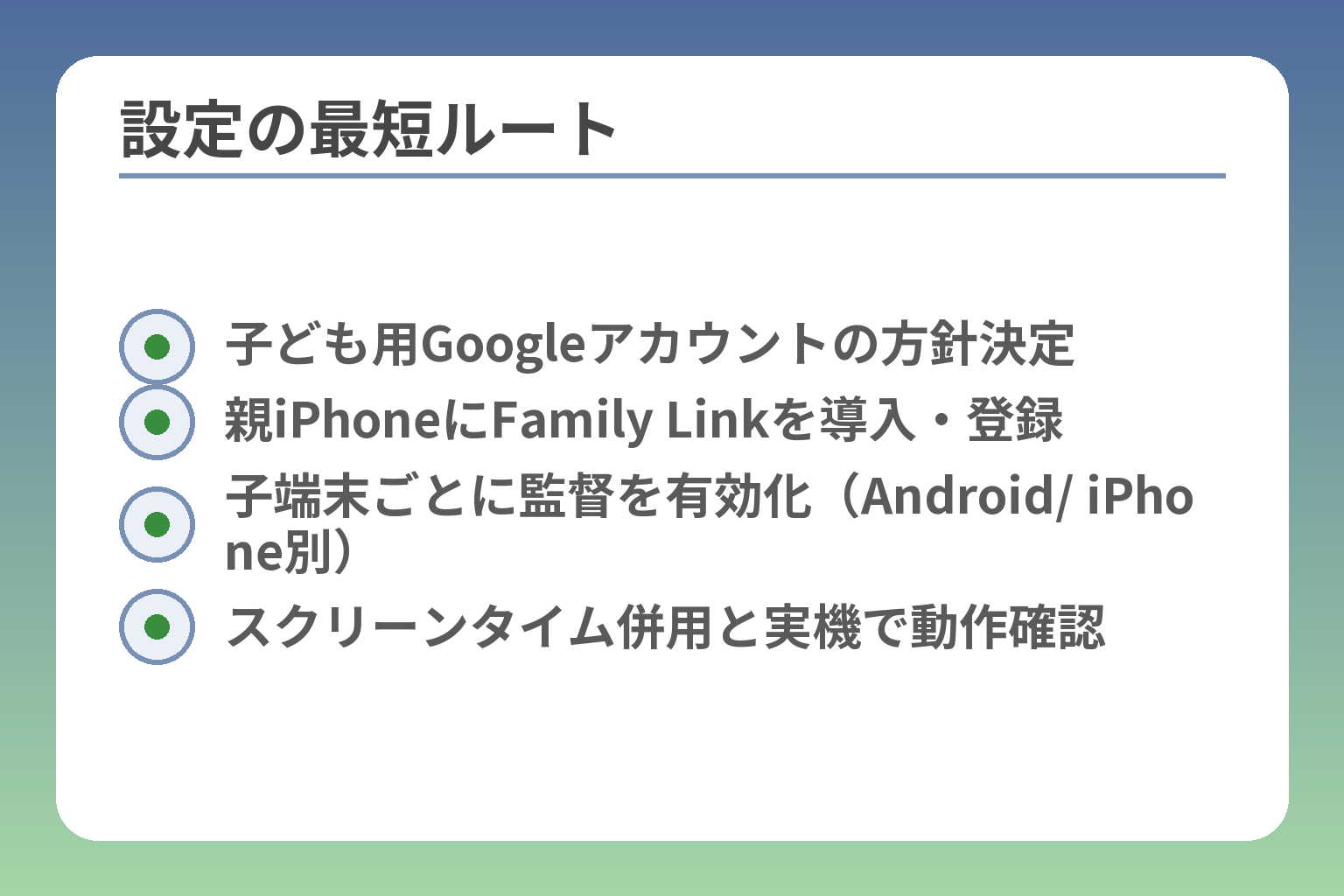
- 子ども用Googleアカウントの方針決定
- 親iPhoneにFamily Linkを導入・登録
- 子端末ごとに監督を有効化(Android/ iPhone別)
- スクリーンタイム併用と実機で動作確認
運用が曖昧だと設定に手間が増え、期待した管理が実現できないことが多くなります。
親がiPhoneでもFamily Linkは使えるが、実際の設定手順や役割分担は子どもの端末によって変わるため、端末別に手順を決めるのが最短ルートです。
- 子ども用Googleアカウントの作成方針を決める(新規作成か既存利用か)。
- 親iPhoneに親アプリを入れて保護者登録を済ませる(Googleアカウントの確認が必要)。
- 子ども端末に合わせて、AndroidはFamily Linkで監督、iPhoneはスクリーンタイム中心で補う。
準備:子ども用Googleアカウントをどうするか決めます
最初に決めるのは、子ども用Googleアカウントを新たに作るか既存アカウントを使うかです。
Family Linkでは未成年向けアカウントの作成と管理が可能で、保護者の同意が必要な場合があります。学校のアカウント(学校用Gmail等)がある場合は家庭用アカウントと分ける方が管理しやすいです。チェック項目は「誰が管理者になるか」「メールや連絡先はどう分離するか」「既存アカウントに課金や購買履歴がないか」です。出典:Family Link(Google)
落とし穴は既存アカウントに個人データや購入履歴がある場合です。回避策としては、新規の子ども用アカウントを作り、家族グループで管理者を明確にすることです。年齢や居住国によって作成時の手続きや同意方法が変わる場合があるので、事前に確認しておきましょう。
親のiPhone:Family Linkを入れて保護者として登録します
親のiPhoneに親用のFamily Linkアプリを入れ、保護者アカウントでログインする手順が基本です。
App StoreからFamily Link(保護者用)をダウンロードし、表示される手順に従って保護者アカウントでログインします。アプリ内で子どものアカウントを追加し、家族グループを作成すると管理画面が使えるようになります。親側は必ず自分のGoogleアカウントでログインし、家族グループの管理者権限を確保してください。出典:App Store(Family Link 親アプリ)
判断基準は「親が複数いる場合の管理方法」です。落とし穴は、保護者のアカウントが適切に設定されていないと承認通知が届かない点です。回避策は、家族グループ作成時に管理者を明記し、テストで承認フローを一度実行して正しく動くか確認することです。
子どもAndroid:監督を有効にして制限を入れます
子どもがAndroidなら、Family Linkの監督機能を端末側で有効にして細かな制限を設定します。
具体的には子どものAndroid端末にFamily Linkの子ども用設定を行い、保護者アプリと紐づけます。これによりアプリのインストール承認、利用時間設定、端末の一時ロック、位置確認などをリモートで行えます。動作はAndroidのバージョンや端末メーカーで差が出る場合がある点に注意してください。実行すべき最初の一手は、親アプリから子端末へ監督要求を送って、実際にアプリ承認や時間制限を試すことです。出典:Google サポート(Family Link の基本)
落とし穴は、端末のプリインストールアプリの一部がブロックできないことや、端末のOSアップデートで挙動が変わる点です。回避策としては、主要な制御(インストール承認・時間制限・課金制限)を優先的に設定し、端末ごとに動作確認を行うことです。
子どもiPhone:スクリーンタイムを主にし、Family Linkは補助にします
子どもがiPhoneの場合、端末の制御はスクリーンタイムを中心に、Family LinkはGoogleサービスの見守りを補助する形が現実的です。
スクリーンタイムで「休止時間」「Appの制限」「コンテンツとプライバシーの制限」を設定し、スクリーンタイム用のパスコードを親が管理します。Family LinkはGoogleアカウント側の設定(検索やYouTubeのフィルタ、アカウント情報の確認)で補助的に機能します。スクリーンタイムのパスコードを親が確実に管理することが運用の鍵です。出典:Apple サポート(スクリーンタイム)
判断基準は「端末レベルでの強制力がどれだけ必要か」です。落とし穴は保護者がFamily Linkでできることとスクリーンタイムでできることを混同する点です。回避策は、役割を明文化して共有すること(例:端末制御=スクリーンタイム、Googleサービス=Family Link)と、設定後に子どもの端末で実際に制限が動作するか確認することです。
バージョン差の確認:iOS要件とアプリ要件を必ず見ます
アプリやOSのバージョン差は動作に直結するため、導入前に必ず要件を確認してください。
古いiOSや古いFamily Linkアプリだと一部機能が使えないことがあります。確認すべきは親のiPhoneのiOSバージョン、子どもの端末のOS、そしてFamily Linkアプリの最新要件です。購入前はApp Storeや公式の互換性ページで「必要OSバージョン」をチェックすることを習慣にしてください。出典:Apple サポート(iOSのアップデート方法)
落とし穴は「見た目は動いているが機能が制限されている」状態です。回避策は導入直後に主要機能(アプリ承認、時間制限、位置情報表示など)をすべて実地で試し、不具合があればOSやアプリを最新版に更新することです。
ここまで整えると、実際の運用設計や年齢別の運用例を作る段階に自然に移れます。
よくある失敗と回避策:買う前に確認したいこと
ここが曖昧だと、設定後に「思った動きをしない」と困ることが増えます。
Family Linkを使うかどうかの判断は、端末の実情と家庭のルールを事前に照らし合わせることで失敗を防げます。
- iPhoneはスクリーンタイム中心、Family LinkはGoogleアカウント中心の管理に向いている。
- 中古端末や学校支給端末には設定上の落とし穴がある。
- 設定の回避や権限の取り扱いを想定した運用ルールを先に作ると運用が楽になる。
失敗1:iPhoneでも全部管理できると思い込む
iPhoneではFamily Linkだけで端末全体を強制的に管理することは一般に難しいです。
Family LinkはGoogleアカウントやGoogleサービスの管理に強みがありますが、iOSのシステム制御(端末ロックやシステムアプリの完全ブロック)はApple側のスクリーンタイムが主体です。出典:Family Link(Google)
判断基準は「どこまで親が強制したいか」です。端末丸ごとの強制が最重要なら、iPhoneよりAndroidを検討した方が手間が少ない場合があります。落とし穴は機能名だけを見て判断することです。回避策は、購入前に「やりたいことリスト」を作り、Family Linkでできること・できないことを照合することです。
失敗2:設定を子どもが簡単に変えられる
保護者用パスワードやアカウント管理が甘いと、設定が無効化されることがあります。
たとえばスクリーンタイムのパスコードを子どもに知られたり、子どもが別アカウントでサインインしたりすると、意図した制限が効かなくなります。出典:Apple サポート(スクリーンタイム)
判断基準は「誰がパスコードを管理するか」を明確にすることです。落とし穴はパスコードを共有してしまうことと、家庭内で責任が曖昧になることです。回避策はパスコードを親が一元管理し、緊急時以外は変更禁止のルールを家族で取り決めることです。また定期的に親がログを確認して異常を早期発見してください。
失敗3:中古iPhoneでアカウントや管理が引き継げない
前の所有者のApple IDが残っていると初期化や設定に支障が出ます。
中古端末にはアクティベーションロックや前所有者のプロファイルが残ることがあり、これがあると新しい管理設定が入れられない場合があります。判断基準は「端末が出荷時に戻せるかどうか」です。落とし穴は販売ページの説明に『初期化済み』とあっても、Activation Lockが解除されていないケースがある点です。回避策は購入前に販売者にApple IDのサインアウトとアクティベーションロックの解除を確認し、可能なら店舗で動作確認を行うことです。
失敗4:学校の管理(MDM)と家庭の設定がぶつかる
学校支給端末や学習用アカウントを使うと家庭の制限が効かないことがあります。
学校が管理する端末は学校側のポリシーや管理プロファイルが優先され、家庭で設定した制限が適用されないケースが一般にあります。判断基準は「端末の管理者が誰か」を確認することです。落とし穴は学校アカウントを家庭での主要アカウントとして使ってしまうことで、パーソナルな管理が難しくなります。回避策は学校用アカウントと家庭用アカウントを分け、家庭では家族管理のアカウントを使わせる運用を検討してください。
失敗5:ルールを決めないまま機能だけ導入して揉める
機能を入れただけでは子どもとの摩擦が起きやすいです。
制限の目的や例外条件を家族で共有していないと、「使えて当然」と「使わせたくない」の間でトラブルになります。家族で合意するべきは、制限の目的・時間帯・解除条件の3つです。判断基準は「制限が子どもの生活や学習にどのような影響を与えるか」を事前に話し合うことです。落とし穴は一方的なルール押し付けで、子どもが抜け道を探す原因になります。回避策は導入前に短い運用ルールを書面化して合意し、試用期間を設けて運用を微調整することです。
これらの確認を踏まえると、設定手順や年齢に応じた運用設計を具体的に作ることがスムーズになります。
判断基準:子どもにiPhoneを持たせる?Androidにする?
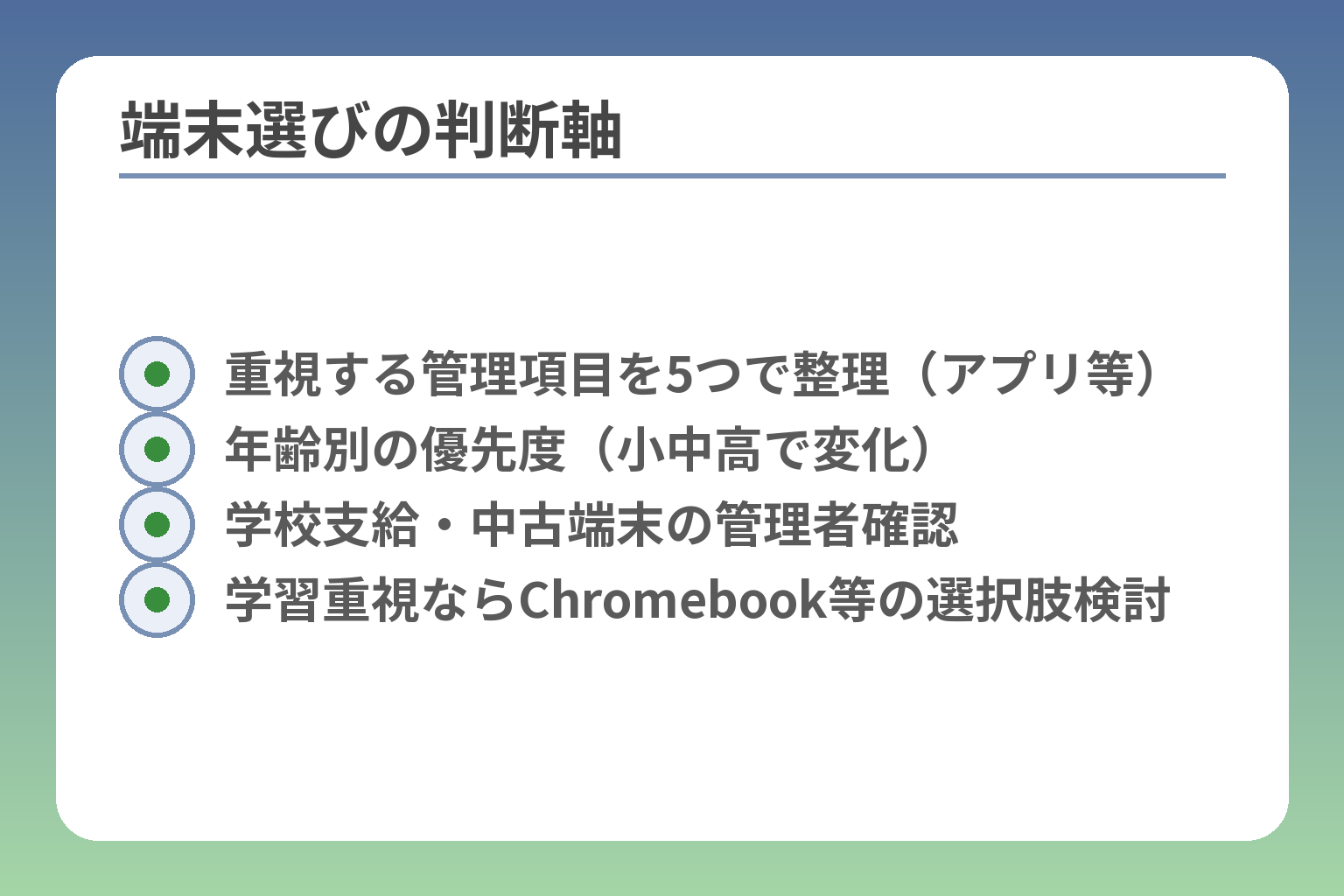
- 重視する管理項目を5つで整理(アプリ等)
- 年齢別の優先度(小中高で変化)
- 学校支給・中古端末の管理者確認
- 学習重視ならChromebook等の選択肢検討
ここをはっきりさせると、端末選びでの後悔が減ります。
子どもに持たせる端末は「管理の主体」と「家庭で重視する項目」で決めるのが合理的です。
- アプリ単位で細かく管理したいならAndroidが現実的です。
- 端末全体の操作や家族での統一感を重視するならiPhone(スクリーンタイム中心)で運用します。
- 学習用途や学校連携を優先するならChromebookなど他端末も検討します。
管理を強めたいなら:子どもはAndroidが現実的です
アプリごとの使用時間やインストール承認を厳密に管理したい家庭にはAndroidが向きます。
Family LinkはAndroid端末で端末レベルの監督機能を提供し、アプリのブロック・個別時間設定・リモートロックなどができます。実例では、親アプリからアプリごとの1日上限を設定したり、子がインストール申請を送ってくるのを承認・拒否できます。出典:Google Pixel ヘルプ
判断基準は「どれだけ細かく手を入れたいか」です。落とし穴は端末ごとに挙動差がある点で、特に古いAndroidや一部メーカー端末では一部機能が制限されることがあります。回避策は購入前に試用機で主要機能(承認フロー・時間制限・位置情報)を実際に動かして確認することです。
iPhoneにしたいなら:スクリーンタイム前提で選びます
iPhoneを選ぶならスクリーンタイムを主役にした運用が現実的です。
スクリーンタイムは休止時間やAppごとの制限、コンテンツ制限、購入の承認などを端末側で提供します。Family LinkはGoogleサービス側の見守りに向いており、端末丸ごとの強制力はスクリーンタイムが担います。出典:Apple サポート
判断基準は「家族の同意形成」と「操作の分かりやすさ」です。落とし穴は親がFamily Linkとスクリーンタイムの役割を混同することです。回避策は運用ルールを明文化し、スクリーンタイムのパスコードを親が一元管理することです。
学習・連絡が中心なら:Chromebookやタブレットも有力
学習や学校連携が主目的ならスマホ以外の端末が実用的な場合があります。
Chromebookはウェブフィルタや学習時間管理で高い相性を示します。学習中心ならスマホの制限より端末分離で運用する方がトラブルは少ない傾向があります。判断基準は「連絡手段か学習機か」の優先度です。落とし穴は学校提供のアカウントと家庭用を混同することです。回避策は学校用と家庭用アカウントを分け、用途に応じて端末を使い分けることです。
年齢別の目安:学年で求める管理は変わる
年齢に応じて制限の強さや種類を変えるのが実務的です。
小学生なら通話と位置確認+アプリ制限が中心、中学生は利用時間とSNS利用の管理、高校生は課金管理とプライバシー教育が重要になります。判断基準は「自律度」と「必要な連絡手段」のバランスです。落とし穴は年齢だけで決めてしまうこと。回避策は家庭で段階的なルールと解除条件を決め、段階ごとに許可範囲を広げることです。
次の一手:購入前のチェックリスト(実務的)
買う前に確認する具体項目をチェックしておくと後で困りません。
- 端末が最新OSに対応しているか(iOS/Androidのバージョン確認)。
- Family Linkで実行したい操作がその組合せで可能か(アプリ承認・位置確認等)。
- 中古端末ならアクティベーションロックや前所有者の設定がないか。
- 家族で管理役割とパスコードの取り扱いを決める。
これらを確認すると、設定手順や運用ルールを作る作業に自然と移れます。
Q&A:iPhone×ファミリーリンクの疑問を短く解決
ここまでの比較を踏まえると、具体的な疑問が整理しやすくなります。
親がiPhoneでもFamily Linkは使えるが、子どもがiPhoneなら端末制御はスクリーンタイム中心で運用するのが現実的です。
- Googleサービスの見守りはFamily Link、端末全体の制御はスクリーンタイムで補う。
- 子がAndroidならFamily Linkの監督機能がより強く働く。
- 導入前に「やりたい管理項目」を明確にすると失敗が減る。
iPhoneだけで子どものiPhoneを完全に管理できますか?
完全な端末レベルの管理は難しく、スクリーンタイムと組み合わせる必要があります。
Family LinkはGoogleアカウントやGoogleサービスの管理に向いていますが、iOSのシステム制御(端末ロックやOSレベルの挙動制御)はAppleの機能が主体です。出典:Family Link(Google)
判断基準は「端末丸ごとの強制力がどれだけ必要か」です。落とし穴はFamily Linkだけで何でもできると誤解すること。回避策は、導入前にやりたい項目(例:就寝時の完全ロック、特定アプリの完全遮断)を洗い出し、スクリーンタイムで対応可能かを確認することです。
親がiPhoneでも、子どもがAndroidなら問題ありませんか?
基本的には問題なく、Family Linkの多くの機能が使えます。
Android端末ではアプリのインストール承認や個別アプリ時間、リモートロック、位置確認など端末側での管理が充実しています。出典:Google サポート(Family Link 機能)
判断基準は「アプリ単位で細かく管理したいか」です。落とし穴は端末メーカーやOSのバージョン差で動作が異なる点。回避策は主要機能を導入前に親のアプリで試し、実機で確認することです。
iPhoneで位置情報が表示されないときはどう確認する?
多くはiOS側の権限や省電力設定が原因です。
まず子どものiPhoneで位置情報の許可設定とバックグラウンド更新を確認してください。省電力モードや位置情報の許可が「使用中のみ」だと常時表示できない場合があります。出典:Apple サポート(位置情報サービス)
最短の一手は、親子で設定画面を開き、位置情報の設定を「常に許可」にして動作を確認することです。落とし穴は子どもが設定を戻してしまう点で、回避策はスクリーンタイムで設定変更を制限することです。
機種変更や買い替え時の引き継ぎはどうする?
アカウント単位で準備するとスムーズです。
Googleアカウントはクラウド経由で一部設定やデータを引き継げます。iPhoneはApple IDとiCloudでバックアップを取り、復元する流れが基本です。出典:Apple サポート(iPhoneのデータ移行)
判断基準は「どのアカウントを中心に使うか」です。落とし穴は中古端末で前の所有者のApple IDが残ること。回避策は購入前に初期化状態やActivation Lockの解除を確認し、移行時に親の監督下で復元手順を実行することです。
子どもが制限を回避しやすいポイントと防止策
代表的な抜け道は別アカウントの作成、別ブラウザの利用、パスコードの共有、端末の初期化です。
最も有効な対策は、親がパスコードとアカウント管理を一元化し、ルールを家族で文書化することです。加えて定期的に設定の有効性を親がチェックしてください。落とし穴は罰則で押さえつけることによる対立です。回避策は合意を基にした段階的運用と、抜け道発見時の具体的対処を事前に決めておくことです。
これらのQ&Aを基に設定の優先順位を決めると、運用設計や年齢別の具体策が作りやすくなります。
あわせて読みたい関連記事
iPhoneをキッズケータイ代わりにする方法と注意点
子どもにiPhoneを持たせるときの安全設定やスクリーンタイム運用について具体的に説明しています。Family Linkと併用する場合の実務的な押さえどころが知りたい方に向きます。
LINE対応のキッズケータイ選びと設定手順
LINEを使わせたい家庭向けに、通信機能のあるキッズケータイの選び方と安全設定の手順をまとめています。連絡手段と見守りの両立を考えている保護者に役立ちます。
格安SIM(LINEMO)で子ども用にする際の料金と注意点
通信費を抑えつつ子どもに持たせる場合のプラン選びと設定上の注意点を解説しています。コスト面を重視して端末を選ぶ家庭に実用的な情報です。
トーンモバイルの見守り機能とiPhoneとの違い
キッズ向けサービスとしての専用回線の特徴や見守り機能を、iPhone運用と比較して紹介します。専用サービスを検討中で、Family Linkとの違いを知りたい方におすすめです。
家庭によって状況も異なる中、なかなか難しい子どものケータイ、スマホの選び方。
トラブルを防ぎ、幸せな生活につながるよう、情報を発信していきます。