キッズフォンからiPhoneへ乗り換える手順と注意点
結論:準備(SIM・バックアップ・見守り設定)を整えれば安全に乗り換えできます。
- キャリア別の最新手順と当日のチェックリストをわかりやすく示します。
- 年齢・予算に応じたiPhoneの選び方と価格目安を紹介します。
- eSIMやアクティベーションロック、APNの当日トラブル対処法を解説します。
- 子ども用Apple IDとファミリー共有の設定方法を実務的に説明します。
- 月額コスト比較(キッズ携帯 vs iPhone+格安回線)の見方を示します。
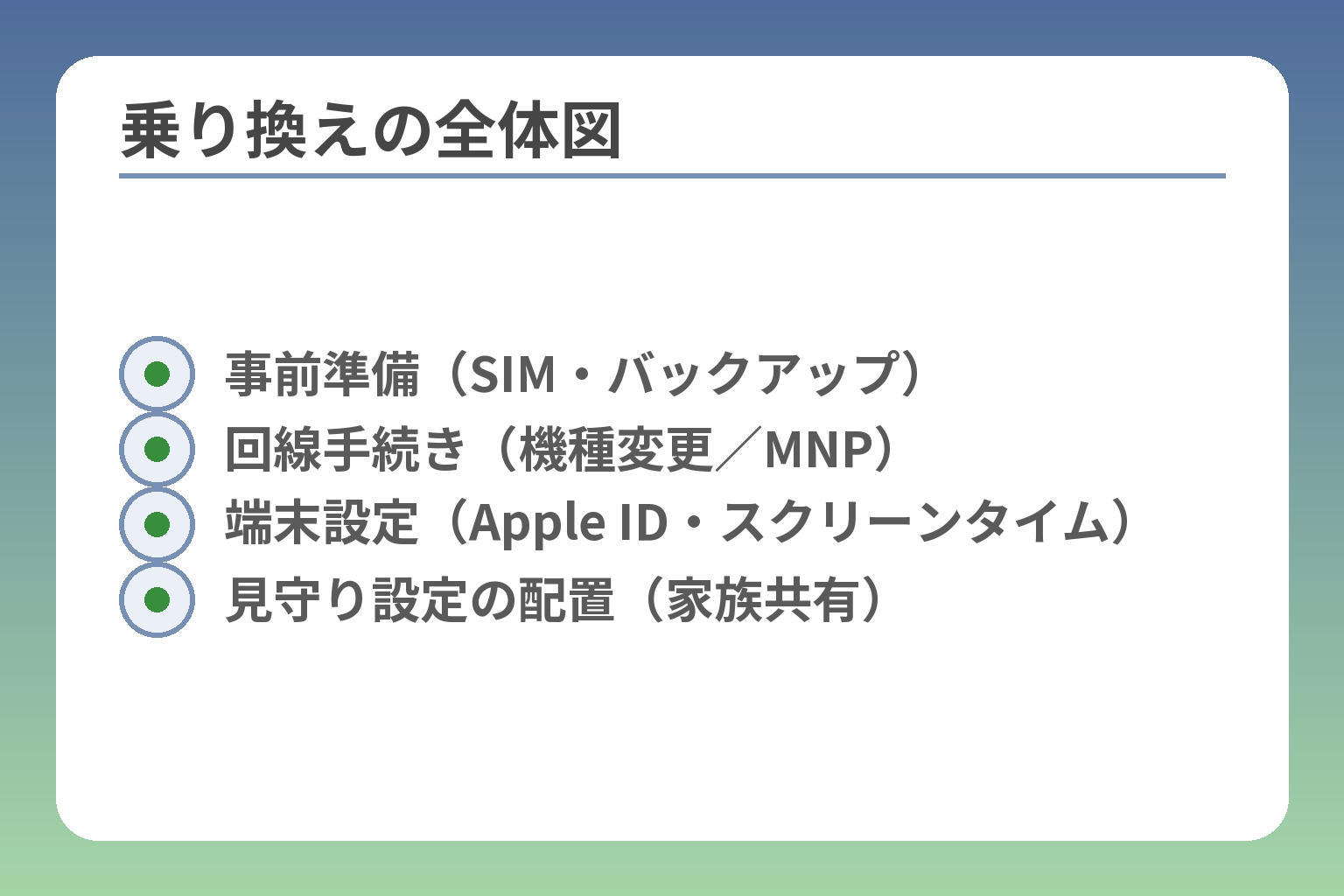
- 事前準備(SIM・バックアップ)
- 回線手続き(機種変更/MNP)
- 端末設定(Apple ID・スクリーンタイム)
- 見守り設定の配置(家族共有)
キッズフォンからiPhoneへ替える前に知るべきこと
ここまでの準備が曖昧だと、当日の作業で慌てやすくなります。
キッズフォンからiPhoneへ替える際は、事前に確認と手順の整理をしておくと安心です。
- 作業は「回線・端末・アカウント」の三点を先に確認すること。
- 移行方法は機種や契約で変わるため、必ず対応を事前に確かめること。
- 見守りや制限設定は移行後に必ず整えること。
キッズフォンからiPhoneへの変更はできる
特に制約がなければ、キッズフォンの番号や連絡先をiPhoneに引き継ぐことは一般に可能です。移行手段としては、キャリア提供の移行ツールやiPhoneのクイックスタート、iCloudバックアップなど複数の方法があります。移行方法は機種とOSバージョンで違いが出るので、事前にどの方法が使えるか確認してください。
出典:SoftBank
判断基準としては「番号そのまま(同一キャリアで機種変更)」「番号は維持するが回線も変える(MNP)」「端末のみ交換で番号は変えない」の三つに分けると考えやすいです。たとえば同一キャリアであればSIM差し替えやかんたんデータコピーで比較的スムーズです。一方、他社へ乗り換える場合はMNP手続きや開通タイミングの把握が重要になります。
落とし穴と回避策:移行前に旧端末のバックアップが取れていないと復元できない情報が出ます。バックアップ完了を確認してから作業を始めてください。
最初に確認するのは回線・SIM・Apple IDの3点
回線の種類、SIMの形状、Apple IDの状態を事前に確かめると当日の失敗が減ります。
特にeSIM契約か物理SIMかの確認は当日トラブルを防ぐ最重要項目です。eSIMの場合は初期化の選択によってeSIM情報が消えることがあるため、回線事業者の指示に従い「eSIMを保持してデータ消去」などの選択肢を確認します。事前にどの回線で、どの形式のSIMを使っているかをメモしておくとよいです。
出典:SoftBank
Apple IDに関しては、子ども用のアカウントを作るか家族のアカウントを使うかで設定が変わります。13歳未満など年齢制限に該当する場合は保護者がファミリー共有で子ども用Apple IDを作成できます。作成と承認の流れを確認しておきましょう。
出典:Apple サポート
落とし穴と回避策:Apple IDのパスワードや二段階認証の情報が整理されていないと、初期設定やファミリー共有で止まることがあります。保護者側で必要情報を揃えてから作業に入ってください。
キッズフォンとiPhoneで変わる機能を比べる
キッズフォンの制限機能とiPhoneの標準機能は性質が異なります。電話発信制限やあらかじめ登録した番号のみに発信できる点はキッズフォンの強みです。iPhoneはアプリやウェブ閲覧が可能になる分、設定を整えないと使い方のリスクが増えます。
発信制限やフィルタリングはキャリア側の「あんしんフィルター」とiPhone本体のスクリーンタイムを組み合わせて運用するのが現実的な対策です。キャリアの見守りサービスは親子が同一キャリアでないと使えない機能もあるため、その点も確認してください。
判断基準:通話・居場所確認を重視するならキッズフォンのままか、同一キャリアのキッズプランを選ぶ方が簡便です。一方で、学年が上がり連絡手段や学習アプリ利用が必要になればiPhoneの方が利便性が高くなります。
落とし穴と回避策:iPhoneに替えた直後はアプリのインストール自由度が高く、知らないうちに過剰利用や課金が起こり得ます。承認制の有効化やスクリーンタイムでアプリごとの利用制限を必ず設定してください。
乗り換え時期の目安は学年より使い方で決める
学年で一律に決めるより、通学・塾・友人との連絡頻度で判断した方が失敗が少ないです。
判断軸の具体例:自宅外での連絡が増える、グループLINE参加が必要になる、学習アプリで本人のアカウント運用がいる、などの条件が揃ったらiPhoneへ切り替える検討に値します。反対に、単純な到着連絡だけならキッズフォンや見守り専用の端末で十分なケースもあります。
落とし穴と回避策:早めにiPhoneを与えて後で制限を強める運用も可能です。その場合は初期に強めの制限(インストール承認、スクリーンタイム、モバイルデータ制限)を設定し、必要に応じて段階的に緩める方式を薦めます。
よくある失敗は準備不足のまま当日作業すること
当日の代表的な失敗はSIM形状や回線種別の勘違い、Apple ID関連情報の不足、バックアップ漏れです。
最低チェックリストは「旧端末の完全バックアップ」「SIM形式の確認」「Apple IDとパスワードの準備」の三点です。これらが揃っていれば、現場での対応は格段に楽になります。特にeSIM契約では消去や再発行の対応が必要になるケースがあるため、事前にキャリア窓口で確認すると安全です。
出典:SoftBank(かんたんデータコピー)
回避策:作業前日に全てのチェックを済ませ、必要書類(本人確認書類やMNP予約番号など)があればプリントかスマホのメモにまとめて持参してください。
ここまでで確認すべき点が揃えば、実際の移行手順やキャリア別の細かい処理に取りかかる準備が整います。
キッズフォンからiPhoneへ移行する手順
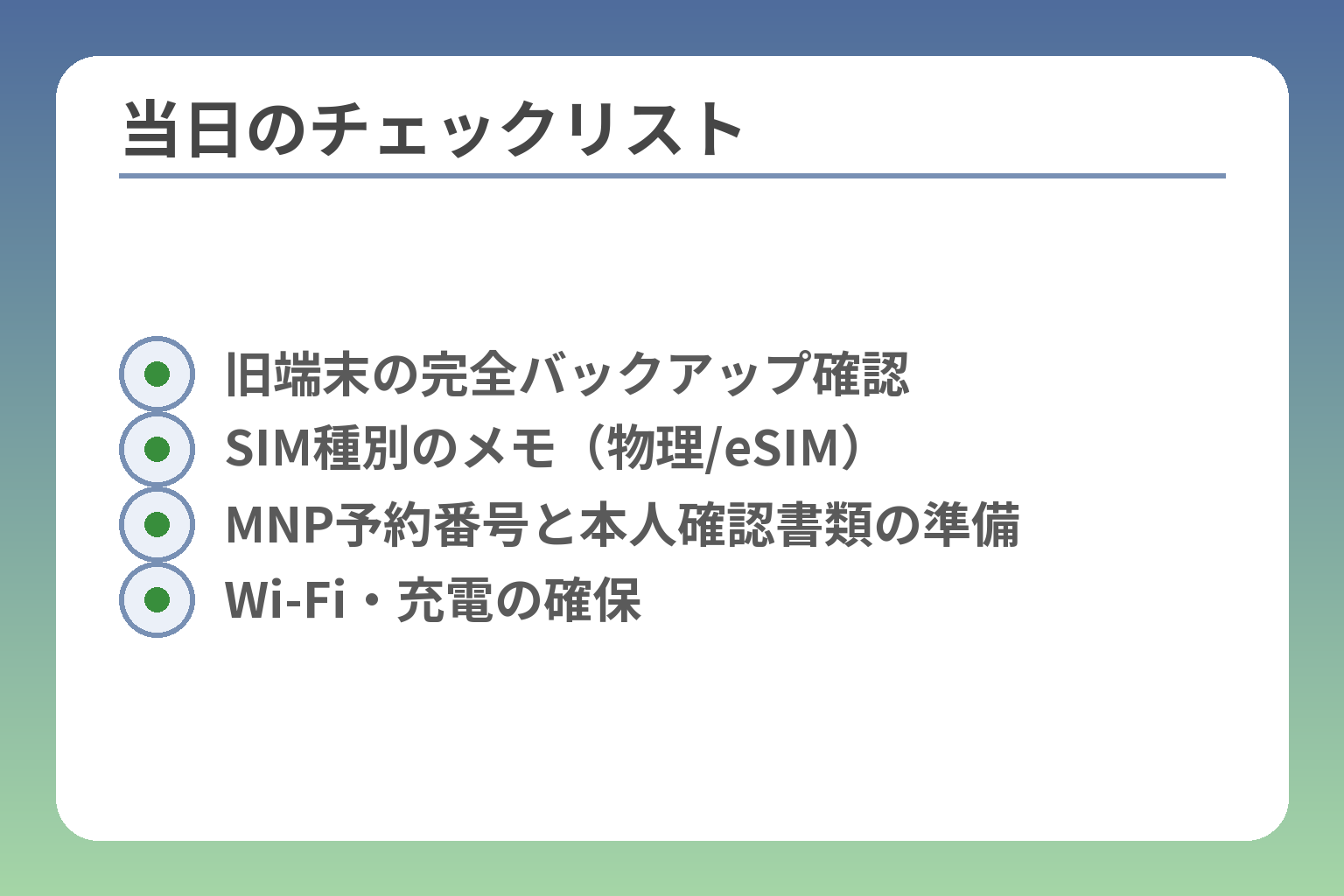
- 旧端末の完全バックアップ確認
- SIM種別のメモ(物理/eSIM)
- MNP予約番号と本人確認書類の準備
- Wi‑Fi・充電の確保
前章での確認が済んでいれば、移行は段取りを守れば落ち着いて進められます。
事前準備を整えれば、回線手続きと端末設定を安全に進められます。
- 準備:旧端末の完全バックアップとSIM種別の確認を必ず行う。
- 手続き:同一キャリアの機種変更と他社へのMNPでは作業順が変わる。
- 設定:iPhone側でApple ID・スクリーンタイム・位置情報を速やかに設定する。
手順は『事前準備→回線手続き→初期設定→制限設定』の順が基本
一連の流れを守れば作業の抜けや戻りを減らせます。
まず旧端末でのバックアップを作成します。写真や連絡先の有無を確認し、iCloudに完全バックアップを取るか、パソコンにローカルバックアップを作成してください。iCloudやクイックスタートを使えば、iPhone同士ならデータ移行が簡単です。出典:Apple Support
続いて回線関係の確認です。物理SIMかeSIMか、親回線との紐付け、MNPが必要かを明確にします。これらが不明瞭だと当日での作業時間が大きく伸びやすいです。最後に新しいiPhoneで初期設定を行い、その後にスクリーンタイムやAppのインストール承認など制限をかけます。
落とし穴と回避策:バックアップが未完了のまま旧端末を初期化するとデータは戻りません。バックアップ完了を確認するチェックを作業表に入れてください。
同じキャリアで機種変更する場合の流れ
同一キャリアなら番号を維持しつつ比較的手早く移行できます。
店舗で行う場合とオンラインで行う場合がありますが、共通して必要なのは本人確認書類と既存契約情報です。かんたんデータコピーなど、キャリア専用ツールが使えるケースでは、電話帳・写真・一部メッセージが転送できます。ただし対応機種や移行可能データは限定されるため、事前に確認してください。出典:SoftBank(かんたんデータコピー)
判断基準は『移したいデータの種類』です。連絡先と写真だけなら手順は短く済みます。メールやキャリアメッセージの完全移行が必要なら、作業時間と店舗サポートを用意してください。
落とし穴と回避策:店舗に行く場合、開店直後や混雑日を避け予約を取りましょう。オンラインで行う場合はWi‑Fiと充電を十分に用意してください。
他社へ乗り換える場合の流れ
MNPで番号を維持したい場合は事前にMNP予約番号の取得が必要です。
MNP予約番号は各キャリアのマイページや電話・店頭で取得できます。取得後は有効期限があるため、乗り換え先での受付タイミングを合わせる必要があります。乗り換え時には旧回線の自動停止や請求のタイミングも確認してください。出典:NTTドコモ(MNP案内)
落とし穴と回避策:MNP予約番号の有効期限切れや、申し込み方法による「ワンストップ方式/ツーステップ方式」の違いで手順が変わることがあります。申込前に移行先の案内を読み、有効期限と必要書類をメモしておきましょう。
SoftBankのキッズフォン系で注意したい移行条件
キャリア機能の互換や対応機種の範囲を確認しておく必要があります。
SoftBankでは一部のキッズフォンが「かんたんデータコピー」など専用ツールに対応していますが、対応機種や移行できるデータは限定されています。たとえば端末によってはS!メールの移行ができない場合もあるため、移行前に公式の対応一覧を確認してください。出典:SoftBank(データ移行案内)
具体的には『対応機種名と移行できるデータ一覧』を確認することが最短の防止策です。該当しない場合は手動での連絡先入力や写真の手動移行が必要になります。
落とし穴と回避策:公式ページで対応が不明な場合はキャリア窓口へ電話で確認し、必要であれば店舗でのサポートを予約してください。
eSIMで失敗しないための当日チェック
eSIMは便利ですが、誤操作で回線が使えなくなるリスクがあります。
iPhoneの初期化や復元操作でeSIMを消してしまうと、再発行や再ダウンロードが必要になります。再発行の手続きやQRコードの再発行には時間がかかる場合があります。出典:SoftBank(eSIM注意事項)
当日のチェック項目は『eSIM契約か否か』『再ダウンロードQRの用意有無』『キャリア窓口の連絡先をメモ』の三点です。それらを確認しておけば、誤消去の際も素早く対処できます。
落とし穴と回避策:eSIMの扱いに不安がある場合は、当日は物理SIMで運用できるかを事前に相談し、必要なら店舗で回線切替を依頼してください。
次の一手は『店舗でやる作業』と『家でやる作業』を分けること
手続きと端末設定を場所ごとに振り分けると効率が良くなります。
契約やSIM交換などの『書類的な作業』は店舗、Apple IDやスクリーンタイム設定などの『細かな設定』は自宅で行うのが現実的です。店舗での操作は時間が限られますから、事前にやるべきことを整理してから行きましょう。出典:Apple(iCloudバックアップと復元)
落とし穴と回避策:店舗で全て終えようとすると設定漏れが出やすいです。帰宅後に必ずスクリーンタイムや位置情報の確認を行うチェックリストを作っておいてください。
これらの準備が整えば、具体的な機種別・キャリア別の細かな手順にスムーズに移れます。
データ移行で困らないための確認ポイント
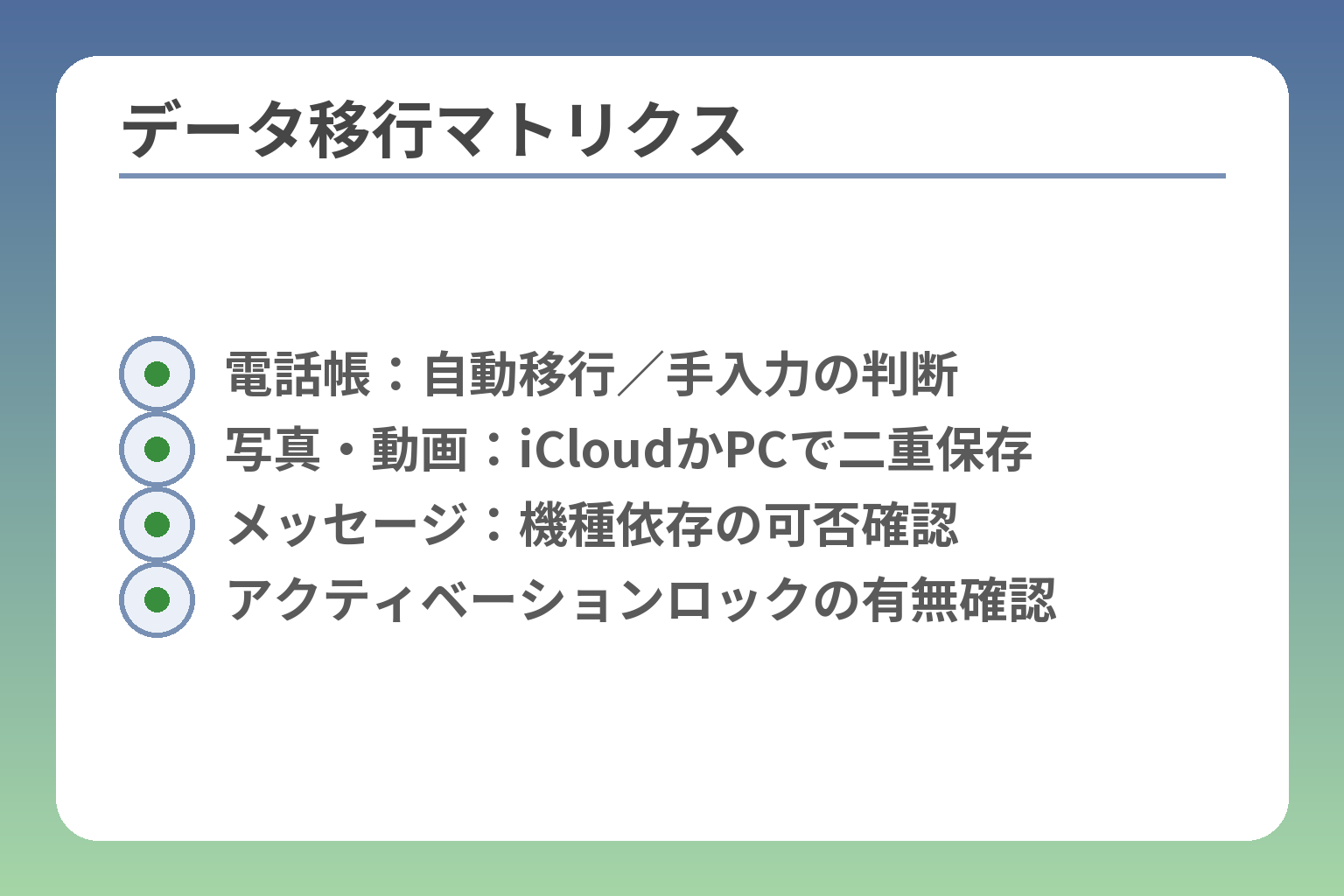
- 電話帳:自動移行/手入力の判断
- 写真・動画:iCloudかPCで二重保存
- メッセージ:機種依存の可否確認
- アクティベーションロックの有無確認
準備を確実にすれば、移行時のトラブルの多くは回避できます。
- 移行できるデータの範囲を事前に確認すること。
- バックアップの完了と復元手順を実際に一度確認すること。
- eSIMやアクティベーションロックなど“当日に止まる要因”を前もって潰すこと。
キッズフォンからは全部のデータが移るとは限らない
結論として、機種やキャリアによって移行できるデータは異なります。
キッズフォンは機能が限定的な一方で、キャリア固有のメッセージや設定を使っていることがあります。そのため電話帳や写真は移せても、キャリアメール(例:S!メール)や機種固有の履歴は移らない場合があります。移行ツールが対応しているデータ項目を公式で確認し、移らないものは別途保存する計画を立ててください。出典:SoftBank(データの移行・バックアップ)
判断基準は「移したいデータが何か」です。連絡先と写真が最重要ならバックアップで済みますが、キャリアメッセージや学校配布の設定など特定データが必要なら、事前に店頭でのサポート予約を検討します。落とし穴は『移る前提で旧端末を初期化してしまうこと』です。必ず復元できることを確認してから旧端末を消してください。
電話帳は手入力も含めて現実的な方法を選ぶ
結論として、件数が少なければ手入力の方が早いことが多いです。
電話帳の移行は理屈上は可能ですが、キッズフォン側にvCardエクスポートが無いなど物理的制約があります。移行アプリで自動転送できるならそれを使いますが、登録が十数件程度なら保護者が手で整理して登録する方が確実です。判断基準は登録件数と入力ミスの許容度です。出典:SoftBank(かんたんデータコピーの利用方法)
落とし穴は重複や誤登録です。対処法として、旧端末の連絡先一覧をスクリーンショットで保存し、それを見ながら新端末に登録すると作業効率が上がります。家族で使う「よく使う連絡先」だけ先に移す運用も有効です。
写真や動画はバックアップ経由が安全
結論として、写真・動画はiCloudかパソコンに確実に保存してから移行してください。
iCloudバックアップやパソコン(Finder/iTunes)へのローカルバックアップは、復元時の失敗リスクが低く、復元手順も明確です。iCloudにバックアップがあるかは設定画面で確認できますし、ローカルに保存する場合は事前にパソコンで復元テストを想定しておくと安心です。出典:Apple Support(iCloudバックアップの復元)
判断基準はデータ量と通信環境です。容量が大きい場合は有線バックアップが速く確実です。落とし穴は「クラウドにバックアップしたつもりで、実際は同期のみだった」ケースです。クラウド同期とバックアップは別物なので、iCloudバックアップが有効になっているか必ず確認してください。
新しいiPhoneの初期設定前か後かで方法が変わる
結論として、初期設定前ならクイックスタートや復元が使いやすくなります。
新しいiPhoneの初期設定が未完了なら、古いiPhoneやiCloudバックアップから「クイックスタート」や復元で直接移行できます。既にセットアップ済みの場合は一度初期化が必要になることがあり、その際にeSIMやログイン情報の扱いに注意が必要です。クイックスタートは同一Apple IDの端末間で最も手間が少ない移行手段です。出典:Apple Support(Quick Start)
落とし穴は「新しい端末を既に使い始めてしまい、初期化が必要になる」事態です。対処法は、初期化前に新端末の重要な設定(Wi‑Fiパスワード、Apple ID)を控え、十分に充電した上で作業を行うことです。
アクティベーションロックで止まらないための確認
結論として、中古やお下がり端末は必ずFind Myの解除状態を確認してください。
Activation Lock(アクティベーションロック)は前の所有者のApple IDが残っていると新しいApple IDでのセットアップができません。中古や家族のお下がりを使う場合は、事前に前所有者がiCloudから端末を削除しているか確認し、必要なら購入証明やサポート申請の準備をしておきます。出典:Apple Support(Activation Lock)
落とし穴はネットで買った端末にロックがかかっている場合です。回避策は購入前に出品者にIMEIやシリアルの確認を依頼する、または信頼できる販売店で購入することです。万が一ロックで止まったら、Appleサポートに購入証明を提示して対応を依頼します。
よくある失敗は移す前に旧端末を触りすぎること
結論として、作業手順を守らないと元に戻せない操作をしてしまいます。
具体的には、旧端末での誤った初期化、eSIMの消去、またはApple IDのサインアウト忘れが典型的な失敗です。最低チェックは「完全バックアップ」「Apple IDのサインアウト(必要時)」「SIM種別メモ」の三点です。eSIMに関する操作は端末ごとに挙動が異なり、誤って消すと再発行の手続きが必要になります。出典:SoftBank(eSIMに関する注意)
回避策は、作業前に紙またはスマホメモで手順を書き出し、チェックリストに沿って一つずつ処理することです。店舗での契約変更・SIM交換がある場合は、店舗で行う作業と自宅で行う設定を分けて時間を確保してください。
以上の確認を終えれば、移行当日の手順やキャリア別の細かい対応に安心して進められます。
子どもに持たせるiPhoneの選び方
ここまでの移行準備が整っていれば、次は端末選びで失敗しないように基準を決める段階です。
子ども向けのiPhoneは「用途・耐久性・維持費」のバランスで選ぶと後悔が少なくなります。
- 使い方が連絡中心なら中古や小型モデルで十分なことが多い。
- 画面の扱いやすさや耐久性は年齢で優先度が変わる。
- 費用を抑えるにはお下がり端末+低容量プランが現実的な選択肢になる。
最初の1台は高価な最新機種でなくてもよい
結論として、連絡と見守りが中心なら性能より価格と使いやすさを優先してください。
最新機種は確かに機能が充実していますが、必要な機能が限定的であれば小型で安価なモデルで十分です。たとえばiPhone SEは小型で価格も抑えめですから、手元にある程度の性能とアップデート性を確保できます。出典:Apple(iPhone SE)
判断基準は「何を一番使うか」です。連絡と地図、簡単な学習アプリが中心なら低価格モデルを検討します。落とし穴は将来の用途拡大を見落とすことです。将来ゲームや動画視聴が増える可能性が高ければ、少し余裕のあるモデルを選んでおく方が長持ちします。
小学生には『小さめ・軽め・ホームボタン慣れ』も判断材料
結論として、操作のしやすさと落下リスクを優先する家庭が多いです。
手の小さな低学年では片手で扱いやすいサイズが負担が少ないです。また画面割れ対策として強化ケースや液晶保護フィルムの導入を前提に選ぶと安心です。画面サイズと重さは年齢に合わせて妥協点を決めてください。落とし穴は「大きい画面=安全である」と誤解することです。大きいほど落下時のダメージが増えるため、耐衝撃ケースの採用を検討してください。
中古iPhoneを選ぶなら確認点を絞る
結論として、中古はコスト面で有利だが確認項目を守らないと損をします。
購入前に確認すべき主な項目は、バッテリー最大容量、SIMロックの有無、ネットワーク利用制限(盗難・紛失履歴)、およびアクティベーションロックの解除状況です。特にアクティベーションロックが残っていると初期設定で動かないため、必ず前所有者がiCloudから端末を削除しているか確認してください。出典:Apple(Activation Lock)
バッテリーは最大容量が目安で80%以上を一つの基準にすると安心です。もし80%未満ならバッテリー交換の費用が発生する可能性があるため、総コストで判断してください。落とし穴は画面や外装だけを見て中身の状態を見落とすことです。必ずシリアルやIMEIで正規販売履歴やネットワーク制限を確認しましょう。
回避策としては、信頼できる認定中古販売店やキャリアの認定リユース品を優先する方法が現実的です。
新品を選ぶなら『長く使う前提』で考える
結論として、長期使用を前提に選ぶと後で買い替え頻度が下がります。
新品を選ぶメリットは保証と最新のOSサポートが長く続く点です。子どもが中学・高校まで使う可能性があれば、発売からのサポート年数が長い機種を選ぶと安全です。落とし穴は「見た目」だけで機種を決めてしまうことです。保護者の予算と、子どもの使用期間の見込みをすり合わせて決めてください。
月額を抑えるなら『お下がりiPhone+低容量プラン』が有力
結論として、端末代を抑えれば月々の負担も低く抑えられます。
家に余っているiPhoneを再利用し、格安SIMやデータ容量の小さいプランに加入する方法は実用的です。通話とLINE中心であれば低容量プランで十分なことが多く、家計への負担が小さくなります。落とし穴は、保護者の契約プランや家族割の条件でかえって高くなるケースです。プラン条件をよく比較してください。
回避策は複数のプランで実際の想定使用量をシュミレーションし、最も現実的なケースで見積もることです。
次の一手は『予算』『使う年数』『通学距離』の3つで絞ること
結論として、三つの軸で優先順位を決めれば選択が明確になります。
具体的な行動として、まず予算を決め、次に子どもがどれくらいの期間同じ端末を使うかを想定し、最後に通学距離や外出頻度で耐久性の優先度を決めます。行動の一手目は端末のIMEI/シリアル確認と、Apple ID(子ども用)の準備です。これを済ませれば、購入後の設定や見守り機能の導入にスムーズに移れます。出典:Apple(お子様用のApple Accountの作成)
選び方が決まれば、次に必要なのは具体的な購入先の選定と、購入後すぐに行う見守り・制限設定の準備です。
iPhoneを子ども向けに安全設定する方法
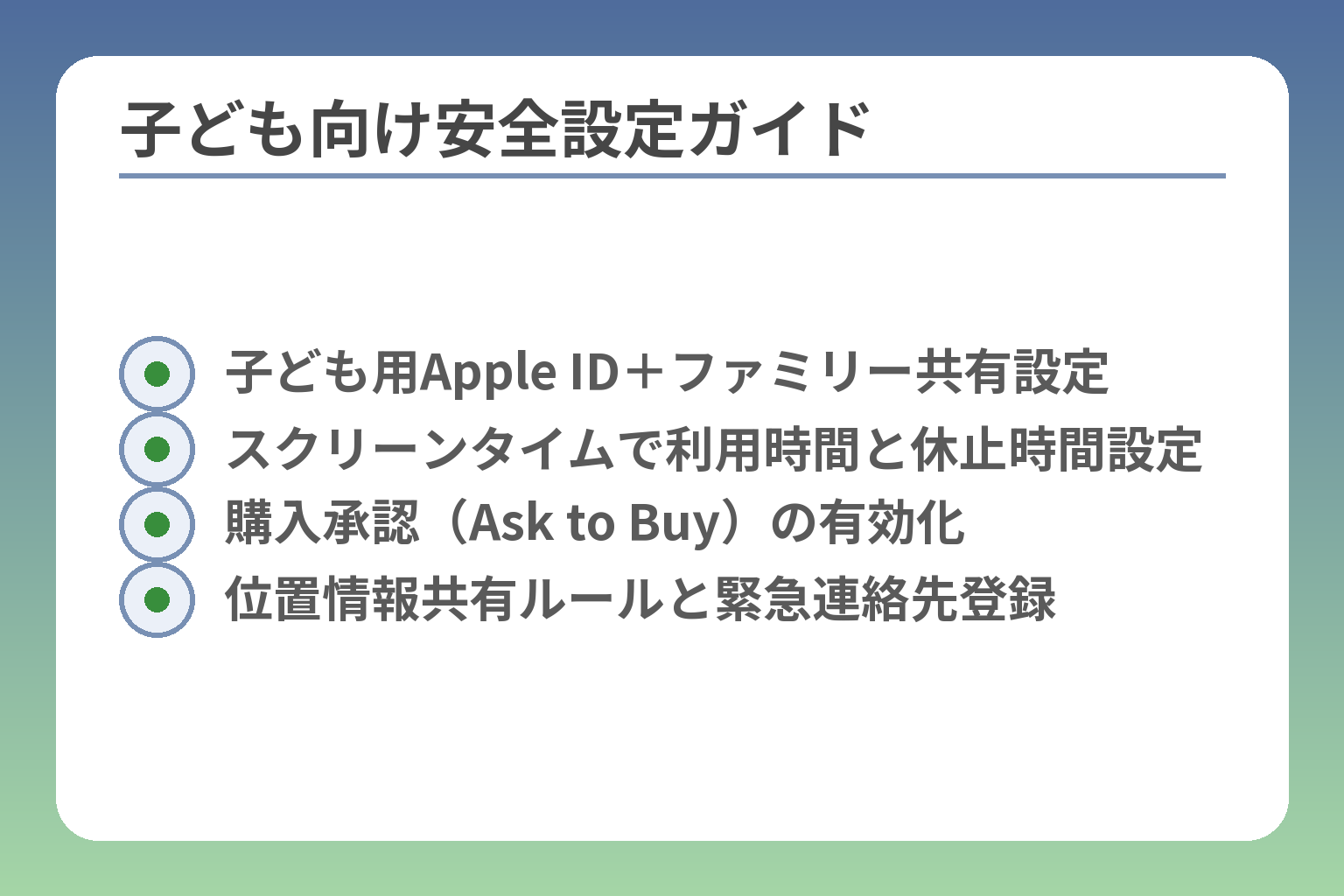
- 子ども用Apple ID+ファミリー共有設定
- スクリーンタイムで利用時間と休止時間設定
- 購入承認(Ask to Buy)の有効化
- 位置情報共有ルールと緊急連絡先登録
移行後は設定で安全性を高めることが最も効果的です。
与えた直後に基本設定を整えれば、事故や過剰利用の多くを防げます。
- 子ども用Apple IDとファミリー共有で保護者のコントロールを確立すること。
- スクリーンタイムや購入承認で利用時間とインストールを管理すること。
- 位置情報や通話設定で見守りと緊急連絡のルールをはっきり決めること。
最優先は子ども用Apple IDとファミリー共有の設定
結論として、子ども用のアカウントを作り保護者が管理者になることが出発点です。
13歳未満など年齢に応じて保護者が子ども用Apple Accountを作成できます。ファミリー共有に入れると、購入の承認や共有ストレージ、スクリーンタイム管理が可能になります。これは保護者が課金やアプリ利用をコントロールするための基盤です。出典:Apple サポート(お子様のApple Account作成)
判断基準は「保護者が管理できるかどうか」です。子ども個人のメールを使わせる前に保護者が管理下に置ける設定にしておくと安心です。落とし穴は保護者側のApple IDが未整備で手続きが止まることです。回避策としては、保護者のApple ID情報(パスワード・二段階認証)を事前に整理しておくことです。
スクリーンタイムでアプリ時間を制限する
結論として、スクリーンタイムで時間帯とアプリごとの制限を必ず設定してください。
スクリーンタイムでは休止時間、アプリカテゴリごとの使用制限、常に許可するアプリを細かく決められます。保護者はファミリー共有経由で子どものスクリーンタイムを遠隔管理できます。特に就寝時間や学習時間の制限は効果が高い設定です。出典:Apple サポート(スクリーンタイム管理)
判断基準は「日常のルールに合わせる」ことです。学校のある平日と休日で別ルールにする、SNSは夜間禁止にするなど、実生活に合わせた時間帯設定を作ると守りやすくなります。落とし穴はパスコード忘れや保護者デバイスの通知見落としです。回避策はスクリーンタイムパスコードを信頼できる場所に控え、保護者が承認通知を受け取るデバイスの設定を確認してください。
App Storeのインストール制限を先にかける
結論として、購入・ダウンロードは承認制にしておくと課金事故を防げます。
ファミリー共有の「承認を求める(Ask to Buy)」を使えば、子どものダウンロードや有料課金は保護者の許可が必要になります。無料アプリであってもインストールを制限できるため、不要アプリの横入りを防げます。出典:Apple Support(Ask to Buy)
判断基準は「インストールの許容度」です。学習系や連絡アプリのみ許可する方針ならカテゴリ単位で制限し、例外は個別承認にすると運用が楽になります。落とし穴は承認通知に気づかず許可が遅れる点です。回避策は承認通知を受け取る保護者の端末を固定し、通知設定を見直しておきましょう。
通話・連絡先・位置情報の設定は見守りの要です
結論として、連絡先のルールと位置情報共有の範囲を明確に定めてください。
iPhoneの「探す」機能や位置情報共有を使えば、子どもの居場所確認ができます。一方で位置共有はプライバシーにも関わるため、家族間のみ共有するなど運用ルールを決めておくことが大切です。出典:Apple サポート(探す・位置情報共有)
判断基準は「見守りの必要度」です。習い事や通学で単独行動が多ければ常時共有、送迎のみなら一時共有にするなど分けます。落とし穴は位置情報をオンにしたままにすることでバッテリー消耗や意図しない共有が発生することです。回避策は共有のオンオフルールを家族で決め、緊急連絡先を連絡帳で優先表示にしておくことです。
モバイルデータ通信の制限で使いすぎを防ぐ
結論として、動画視聴などデータ消費するアプリはモバイル通信をオフに制限すると料金トラブルを防げます。
iPhoneではアプリごとにモバイルデータ通信を許可/不許可にできます。Wi‑Fi環境のみで大容量利用を許可する運用にすると、外出先での通信量増加を抑えられます。キャリアのフィルタリングと合わせれば、未成年に不適切なサイトへのアクセスも減らせます。出典:SoftBank(スマホ安心設定ガイド)
判断基準は「料金負担と使用目的」です。家計負担が厳しい場合は外出時は通信不可にするなど明確にしてください。落とし穴は、通信制限が親子で共有しているプラン全体に影響する場合です。回避策は家族プランの仕様を確認し、子どもの通信だけを制限する設定が可能かを確認しておくことです。
よくある失敗はフィルタリングとiPhone設定を別物として考えること
結論として、キャリアのフィルタリングだけでは不十分なことが多いです。
キャリアの「あんしんフィルター」や各社の子ども向けサービスは便利ですが、iPhone本体のスクリーンタイムやApp Store設定と合わせて運用しないと抜け穴ができます。たとえばフィルタでブロックできないアプリ内ブラウザやVPN経由で回避される場合があります。出典:自治体のガイド(キャリアフィルタリング注意)
回避策は多層防御です。キャリアフィルタ+スクリーンタイム+インストール承認の三層で守れば、単一の設定に頼るより安全性が高まります。ハイライトとして、実際に設定を行ったら保護者の端末で動作確認を行う一手を必ず入れてください。これにより想定外の抜け穴を早期に見つけられます。
これらを整えれば、日常の見守りとトラブル防止の基盤ができます。
料金と見守り機能で比較する選び方
端末をiPhoneにするかキッズフォンのままにするかは、料金と見守り(位置情報・通話・制限)の両面で総合判断する必要があります。
iPhoneに替えると利便性が上がる一方で、見守りの条件や月額は家庭ごとに差が出ます。
- 短期的な費用だけでなく、年間の総コスト(端末代+月額)で比べること。
- 見守り機能はキャリア独自サービスとiPhoneの標準機能で使い勝手が異なる点を把握すること。
- どの機能を優先するか(通話・位置・アプリ制御)で最適な選択肢が変わること。
キッズフォンの方が安いとは限らない
結論として、端末代だけで判断すると誤りが出やすいです。
キッズフォンは本体価格が1〜3万円程度の機種が多く見えますが、サービス利用料や家族割の条件によってはiPhone+格安回線の方が総コストで安くなることがあります。たとえばキャリアのキッズプランに家族割が効くか、保護者側の契約条件で無料通話が適用されるかで実質負担が変わります。キッズフォン本体の価格例は各社の最新モデルで数万円になる傾向があります(機種・時期により変動)。出典:MyNaviニュース(ソフトバンクの例)
判断基準は「年間コスト」で比べることです。端末代を分割した月々の負担と月額プランを合算し、1年・3年の総額で比較してください。落とし穴は「端末一括価格だけ見て月額を無視する」ことです。回避策として、購入前に想定使用量での月額見積もりを複数パターン作ると実態が見えます。
見守り機能はキャリア依存とiPhone標準機能を分けて考える
結論として、キャリアの見守りサービスとiPhoneの「探す(Find My)」は用途と条件が異なります。
キャリア各社はキッズ向けに独自の居場所確認サービスを提供しています。サービスの対応端末や利用条件(保護者も同一キャリアが必要か等)は会社によって違います。一方、iPhoneの「探す」はApple IDで動作し、キャリアに依存しないため親のスマホがAndroidでも位置確認の運用は可能です。出典:NTTドコモ(イマドコサーチ)、Apple(Find My)
判断基準は「誰が見守るか」と「どの精度が必要か」です。学校や塾の送迎時のみなら簡易な位置共有で足りますが、単独行動が長時間あるなら精度と検索履歴が充実したサービスが向きます。落とし穴は「保護者と子どもが別キャリアでキャリアサービスが使えない」ケースです。回避策はキャリアサービスの条件を事前確認し、必要ならiPhone標準の位置共有を併用することです。
月額を比べるときは『通話』『データ量』『端末代』を分ける
結論として、月額比較は項目を分解して考えると正しい判断ができます。
見かけの月額だけで決めずに、①音声通話(家族間無料の有無など)、②データ量(動画視聴の頻度)、③端末代(分割返済含む)を分けて試算してください。通話中心なら低データプランで十分ですし、動画が多ければデータ容量優先のプランが必要です。キャリアやMVNOで料金体系が異なるため、実際の利用シミュレーションで比較するのが有効です。
判断基準は「実際の利用パターン」です。想定される1か月のデータ使用量をもとにプランを選んでください。落とし穴は家族のデータシェアプランで子どもの過剰利用が家族全体に影響することです。回避策としては子どもだけ通信制限をかける設定か、動画はWi‑Fi限定にする運用を導入します。
最安を狙うなら『使い方が限定的か』を先に決める
結論として、利用目的が明確なら最安シナリオが描きやすくなります。
電話とLINE連絡だけなら、手持ちの中古iPhone+格安SIMでほぼ最低限の月額にできます。逆に学習アプリやオンライン授業で高速通信が必要なら、安さより安定性を優先したプランが適切です。実用的な最安策は「お下がり端末を使う」「データをWi‑Fi中心に運用する」「通話は家族間無料を活用する」の組合せです。出典:子供のスマホ知恵袋(代替案の紹介)
落とし穴は最安にするあまり見守りやセキュリティを削ることです。回避策は、最安案でもスクリーンタイムや位置共有など最低限の見守りを残すことです。
失敗しにくいのは『最初は小さく始める』こと
結論として、小さく始めて運用を見直すのが最も失敗が少ない選び方です。
具体的には、低価格の端末や低容量プランで運用を始め、利用実態を2〜3か月で確認します。その結果をもとに必要なら上位プランへ切り替えると無駄が少なく済みます。保護者側でルール(利用時間・許可アプリ)を決めておくと、後から制限緩和も容易です。
判断基準は「実際の困りごとが出たか」です。想定と違う問題が出た場合は段階的に対応を拡張してください。落とし穴は安さ優先で見守りを軽視することです。回避策は最初から基本的な見守り設定を入れておき、運用で微調整する方法です。
料金と見守りの両面で選べば、使い勝手と安心のバランスが取れた判断ができます。
キッズフォンからiPhoneへの乗り換えQ&A
ここまでの話を受けて、保護者が実際に気にする疑問を短く答えます。
多くの疑問は「手続き」「データ移行」「見守り」「費用」の組合せで解決できます。
- 番号の扱いと手続きの違いを明確にすること。
- 移せるデータ/移せないデータを前もって確認すること。
- 見守り機能はキャリアとiPhoneで条件が異なる点を押さえること。
電話番号はそのまま使える?
基本的に番号はそのまま使える場合が多いが、手続き方法で流れが変わります。
同じキャリアでの機種変更なら番号継続が簡単です。別のキャリアへ乗り換える場合はMNP(携帯電話番号ポータビリティ)の手続きが必要で、予約番号の取得や有効期限に注意します。具体的には現契約のマイページやショップでMNP予約番号を発行し、乗り換え先で手続きする流れになります。出典:NTTドコモ(MNP案内)
落とし穴はMNP予約番号の有効期限切れや、申し込み方法の違いで手順が二段階になることです。回避策としてはMNP予約番号を取得したらその有効期限(通常数日)を確認し、乗り換え先の受付方法(オンラインか店頭か)を事前に確かめておきましょう。
キッズフォンの連絡先はiPhoneに移せる?
連絡先は移せることが多いが、機種や方法で差が出ます。
キャリアの移行ツールが使えれば電話帳や写真を移せますが、キッズフォンの機種によっては対応が限定されます。たとえばキャリアの「かんたんデータコピー」などは対応機種一覧を確認する必要があります。移行不可の項目がある場合はCSVや手入力で対応する準備が要ります。出典:SoftBank(かんたんデータコピー)
判断基準は「連絡先の数と重要度」です。登録が少なければ手入力で済ませる方が早い場合があります。落とし穴は移行失敗後に旧端末を初期化してしまうことです。回避策は移行前に必ずバックアップを取り、移行後に新端末で連絡先の抜けがないか確認してから旧端末を消去してください。
親がAndroidでも子どもはiPhoneで大丈夫?
基本的には問題ありませんが、見守りや家族管理の運用が変わります。
iPhone側ではApple IDとファミリー共有、スクリーンタイムなどで管理できます。保護者がAndroidだけを使っている場合は、保護者のAndroidでAppleの管理機能をフルに使えない点に留意してください。子ども用Apple IDを作成し、ファミリー共有で保護者が管理する方法が一般的です。出典:Apple サポート(お子様のApple Account作成)
落とし穴は保護者側がAppleの通知や承認を受け取れないことです。回避策としては保護者のいずれか一方がiPhoneやiPadを持ち、承認や管理を担わせる運用にするか、承認を受け取りやすい別の方法(メールやSMS連絡)を併用してください。
中古のiPhoneを子どもに持たせても平気?
中古は現実的で合理的だが、アクティベーションロックやネットワーク制限に注意が必要です。
中古購入時はアクティベーションロックが解除されているか、IMEI/シリアルでネットワーク利用制限がないかを必ず確認してください。Activation Lockが残っていると初期設定で使えません。購入証明の有無や販売店の保証も確認すると安心です。出典:Apple Support(Activation Lock)
判断基準は「販売元の信頼性」と「バッテリー状態」です。バッテリー最大容量が低ければ交換費用がかかるため総コストで判断します。落とし穴は安さだけで買って後で動かないケース。回避策は認定中古や大手の下取り保証付き商品を選ぶことです。
いつ替えるのがよい? 小学生でも早すぎない?
替えるタイミングは年齢よりも「使い方」で決めると失敗が少ないです。
通塾や単独行動、学習アプリの利用頻度が高まったらiPhone検討の一因になります。逆に到着連絡だけならキッズフォンで十分です。家庭ごとのルールと子どもの成熟度を合わせて判断してください。落とし穴は周りの動きだけで焦って決めることです。回避策は短期で運用を試し、問題が出たら段階的に変更する方式が安全です。
次にやることは何?
行動の一手目は「現契約の確認」「旧端末のバックアップ」「Apple IDの準備」を同時に行うことです。
具体的には現在の契約内容を控え(回線種別・家族割の有無)、旧端末の完全バックアップを取り、子ども用Apple IDやファミリー共有の準備をしてください。これだけで当日の失敗が大きく減ります。必要に応じてキャリア窓口で対応可否を確認しておくと安心です。
これらのQ&Aで基本的な疑問は整理できますが、具体的な手続きや金額は契約先の最新情報で再確認してください。
合わせて読みたい関連記事
iPhoneを見守り端末にする方法と設定まとめ
手元のiPhoneをキッズフォン代わりに使う具体手順と、安全設定の優先順位を知りたい方向けの記事です。ファミリー共有やスクリーンタイムの実務的な設定が参考になります。
povoで子どもスマホを安く運用する方法
月額をできるだけ抑えたい家庭向けの案内です。povoなど格安回線を使う際の注意点と運用のコツを分かりやすく解説しています。
ドコモのキッズケータイをオンラインで手続きする手順
ドコモ回線で見守り機能を継続したい家庭向けの実務ガイドです。オンラインでの契約変更や必要書類のチェックリストが役立ちます。
ahamoでキッズケータイを申し込むときの注意点
ahamoなどの新ブランドで子ども端末を運用する可否や手順を整理しています。料金や機能制限の違いを確認したい方に向きます。
家庭によって状況も異なる中、なかなか難しい子どものケータイ、スマホの選び方。
トラブルを防ぎ、幸せな生活につながるよう、情報を発信していきます。