Googleファミリーリンクのアプリ制限 設定と効かない時の対処
結論:ファミリーリンクはアプリのブロックや個別の利用時間を設定できます。多くの問題は端末条件や同期の確認で解決します。
- この記事で分かること:ファミリーリンクでできる制限の種類(ブロック・時間・インストール承認)。
- 設定前のチェック項目:Androidのバージョン、子ども側のヘルパーアプリ、日付・時刻・ネット接続の確認方法。
- 効かないときの実践的な対処:同期確認、再起動、時刻自動設定、キャッシュ削除などの優先順位。
- 回避されやすい抜け道と防ぎ方:サイドロードや別アカウント、VPNなどのリスクと現実的な対策。
- 端末選びと運用の判断基準:年齢別の設定目安と、よくある失敗を避ける運用ルール。
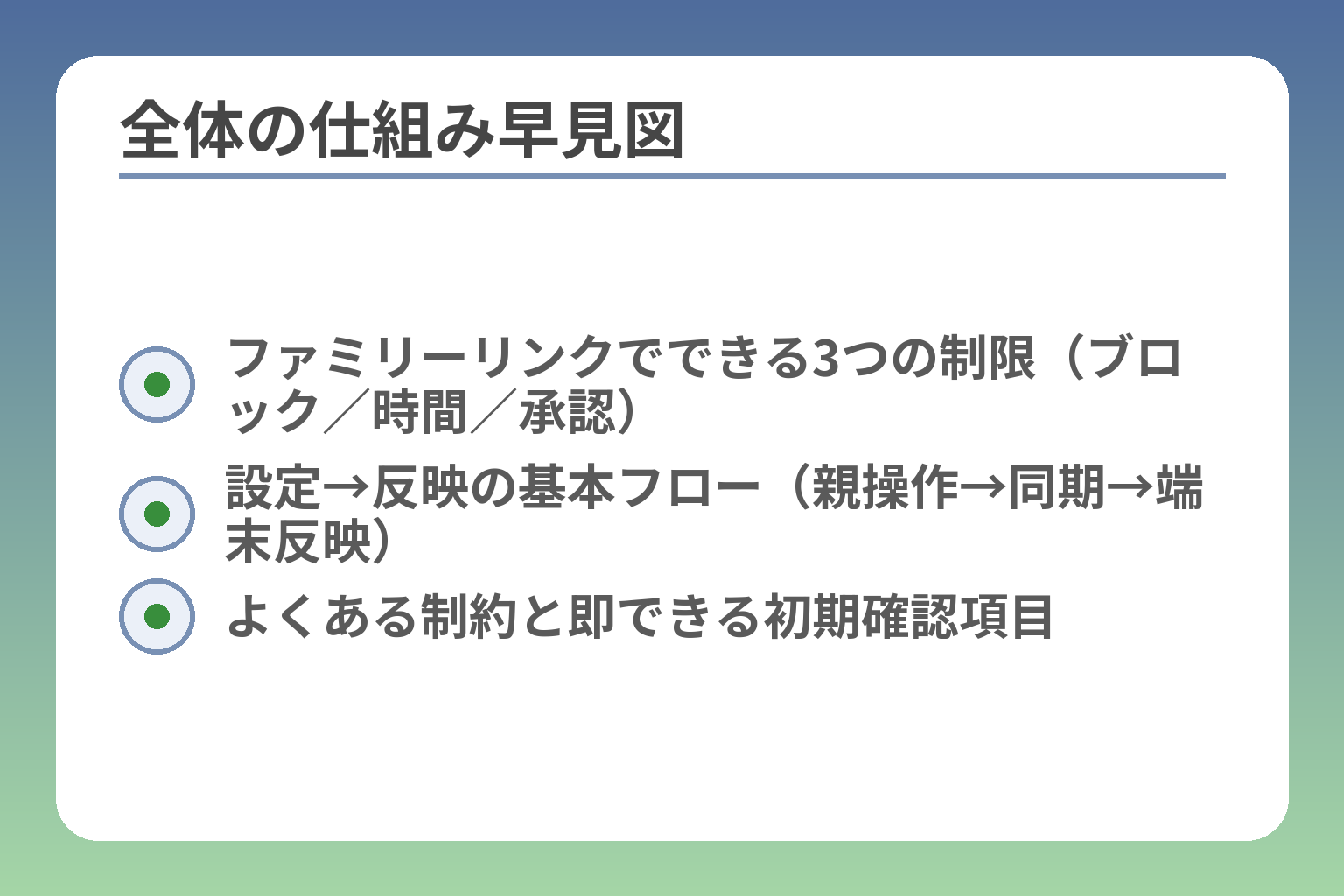
- ファミリーリンクでできる3つの制限(ブロック/時間/承認)
- 設定→反映の基本フロー(親操作→同期→端末反映)
- よくある制約と即できる初期確認項目
ファミリーリンクの「アプリ制限」でできること
ファミリーリンクはアプリの利用を個別にブロックしたり、アプリごとの利用時間を設定したり、Google Playでのインストールを保護者承認にするなどを一括で管理できる機能を備えています。
- アプリ単位で「許可/ブロック」を切り替えられる点
- アプリごとの利用時間上限や「時間無制限」の指定ができる点
- Google Playでのダウンロード承認や年齢フィルタで新規インストールを制限できる点
ここがあいまいだと、想定どおりに制限が働かず戸惑いやすくなります。
3つの制限を使い分ける考え方と判断基準
ファミリーリンクの基本は「許可/ブロック」「アプリ別の時間」「インストール承認」の三つを組み合わせて使うことです。実用上の判断基準は、利用目的とリスクの大小で分けるとわかりやすいです。連絡用や学習用は例外(時間無制限)にして、娯楽系は短時間にする、といった具合です。
判断基準:連絡・学習=優先的に許可、娯楽・ソーシャル=短時間またはブロックという軸でアプリを分類すると運用がぶれません。
具体例としては、電話やメッセージは常に許可、学習アプリは時間無制限、ゲームや短尺動画は30分〜1時間の上限、といった設定が典型です。判断を間違えやすい落とし穴は「初期で例外を多く作りすぎる」ことです。例外が増えると管理負荷が上がり、かえって制限の意味が薄れます。回避策は、まず最小限で運用を始め、1〜2週で家族の実態に合わせて例外を増減することです。
アプリを「許可・ブロック」する仕組みと運用上の注意
許可/ブロックは個別アプリ単位で設定できます。ブロックしたアプリは子どもの端末上で起動できなくなりますが、一部のシステム系アプリや管理に必要なアプリはブロック対象外です。出典:Google For Families ヘルプ
落とし穴の例として、端末やOSの違いで「ブロックしても動作する」あるいは「ブロックできないアプリ」があります。回避策は、設定後に必ず子ども側の端末で実際にアプリを起動して確認することです。また、設定変更が端末に反映されるまで最大数分かかる点にも注意してください。
アプリ別の利用時間上限と「時間無制限」の使い分け
アプリ別の利用時間上限は、子どもの使い方を細かく制御できる強力な手段です。日次上限とは別にアプリ個別の上限を設定すると、合計時間の配分を調整できます。たとえば、合計2時間のうちゲームは1時間まで、学習は無制限といった使い分けが可能です。
チェック項目:時間無制限にしたアプリは「日次上限にカウントされない」点を理解しておくこと。誤って学習アプリを無制限にしすぎると、子どもの画面滞在時間が伸びる可能性があります。
問題として報告が多いのは、個別アプリの制限が日をまたいで正しくリセットされないケースです。一般に同期や端末の時刻設定が原因であることが多く、端末の自動時刻設定とネット接続を確認し、Family Linkアプリと端末の再起動を試すのが基本的な回避策です。
Google Playのインストール承認と成熟度フィルタの実務
Google Play側の設定で子どものアプリダウンロードを保護者承認にすることができます。これによりサードパーティのアプリが勝手に入るリスクを減らせます。出典:Google ファミリーリンク 公式ページ
運用の落とし穴は、保護者承認にしていても端末の設定や別アカウントがあると承認ルートがすり抜ける点です。対策としては、子ども端末のアカウント一覧とアプリのインストール要求履歴を定期的に確認すること、提供元不明アプリのインストール許可を無効にすることが実用的です。
具体的な一手:子ども端末で「提供元不明のアプリを許可しない」設定を必ず無効にしておくことでサイドロード経由の回避を大幅に減らせます。
使えない例外と、そのときにとる現実的な対応
システムアプリや端末管理に必要なアプリは制限できない場合があり、すべての危険をソフトだけで防げるわけではありません。出典:Google For Families ヘルプ
落とし穴は「制限できない部分に期待しすぎる」ことです。回避策としては、ソフト制限と家庭ルール(利用時間や場所の約束)を併用することが現実的です。加えて、端末選びの段階でOSのサポート状況やメーカーの独自機能を確認し、サポートが薄い古い機種は避ける判断基準を設けておくと安心です。
これらの機能と限界を理解すると、次は設定前の端末チェックやトラブル時の具体的な手順に移ると効果的です。
設定前に確認すること(対応端末・条件)
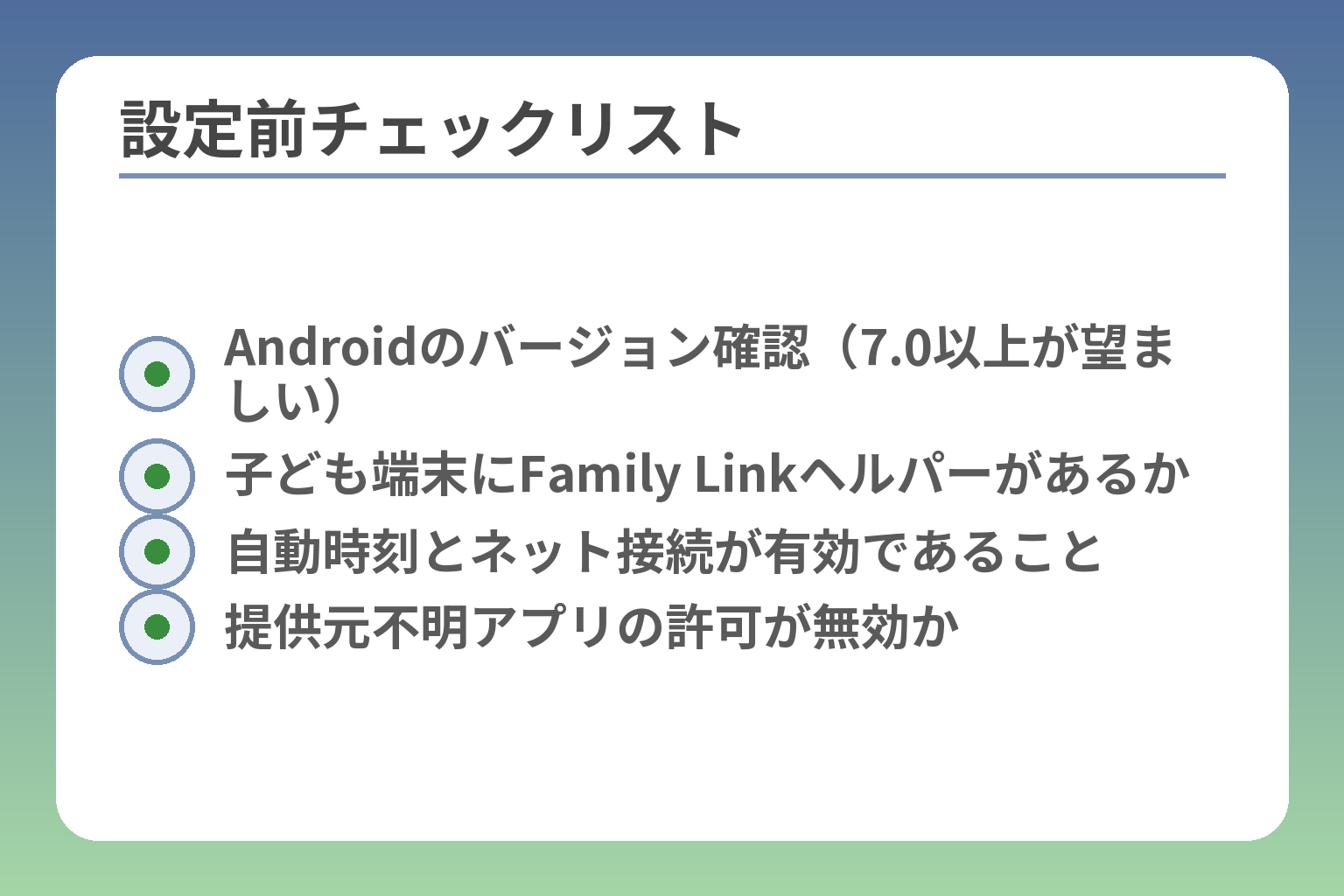
- Androidのバージョン確認(7.0以上が望ましい)
- 子ども端末にFamily Linkヘルパーがあるか
- 自動時刻とネット接続が有効であること
- 提供元不明アプリの許可が無効か
ファミリーリンクの制限が想定どおり動くかは、端末の種類やOSのバージョン、子ども側のアプリ状態で大きく変わります。出典:Google For Families ヘルプ
- 対象端末とOSバージョンを確認すること
- 子ども端末に必要な補助アプリの有無を確認すること
- 日付・時刻とネット接続が正しいかを必ずチェックすること
ここが曖昧だと、設定をしたのに反映されない、あるいは思わぬ抜け道ができることがあります。
OS条件と子ども側アプリの有無で差が出る判断基準
判断は「管理したい機能が端末で対応しているか」で決めます。一般にAndroidはバージョン7.0以上で機能が揃いやすく、Chromebookも一定のバージョン要件があります。出典:Google ファミリーリンク よくある質問
具体例として、個別アプリの利用時間制限や「時間無制限」指定は古いOSだと使えないことがあります。判断基準としては、端末の設定画面で「Androidバージョン」を確認し、7.0以上なら期待値が高いと考えてください。落とし穴は中古端末を安易に選ぶことです。回避策は購入前に設定画面でバージョンを確認し、メーカーのアップデート見込みをチェックすることです。
対応OSの目安:AndroidとChromebookでの注意点
端末ごとの差は運用に直結します。ChromebookとAndroidでは適用範囲が異なり、iOSは部分的にしか管理できない点に注意が必要です。出典:Google ファミリーリンク よくある質問
たとえばiPhoneは親が一部のアカウント設定を管理できますが、端末全体のアプリ利用制限は効きにくい傾向があります。チェック項目は「子どもが実際に使う端末」で動作するかどうかです。回避策は、連絡用はiPhone、学習・娯楽はAndroidタブレットといった役割分担を導入することです。
子ども側に必要なアプリ:Family Link Helperとは
Family Linkの補助アプリは子ども端末側で動作し、管理情報をやり取りします。これが入っていないと一部の制限が反映されません。出典:Google Play ストア(Family Link ヘルパー)
具体例として、ヘルパーが未インストールだとアプリ制限や時間制限の反映が遅れたりできなかったりします。判断基準は、子ども端末のアプリ一覧にFamily Link関連のアプリがあるかどうかです。落とし穴は見落としや、インストールできても最新に更新されていない点です。回避策は保護者のスマホから案内し、インストールと更新を一度一緒に確認することです。
端末の「日付と時刻」「ネット接続」をそろえるチェック項目
画面時間の集計や日次リセットがずれる原因の多くは時刻設定や通信状態です。端末がオフラインだと制限が即時反映されないことが一般にあります。出典:Google Play コミュニティ(事例)
チェック項目:端末の自動時刻設定が有効、日付が正確、Wi‑Fiまたはモバイル通信が安定していることを必ず確認してください。落とし穴は夜間にスマホの電源が切れていたり、SIMの通信が不安定だったりするケースです。回避策は、設定後に親子で端末を同時にネットに接続して変化が反映されるか確認し、問題があれば端末再起動、Family Linkアプリの再起動、キャッシュ削除を試す順序で対処します。
端末別の実務的な判断(iOS/Android/Chromebookの違い)
端末ごとの「できること」は運用設計に直結します。Androidは最も多機能に管理でき、Chromebookも主要な管理が可能、iOSは一部機能に限定される傾向があります。出典:Google ファミリーリンク よくある質問
具体的な判断基準として、保護者が「端末で必ず管理したい機能」をリスト化してください。例えばアプリ個別制限や時間リセットの確実性が重要ならAndroidを優先します。落とし穴は家族で端末が混在している場合です。現実的な回避策は、各端末で管理できる範囲を把握したうえで、重要度の高い機能を提供する端末を中心に運用ルールを作ることです。
これらの確認を終えると、実際の設定手順や効かないときの切り分けがより確実になります。
アプリ制限の設定手順(ブロック・時間・無制限)
端末の前提確認ができたら、設定は「まずブロック、次に個別時間、最後に例外(時間無制限)」の順で行うと混乱が少なくなります。
- 個別アプリをまずブロックして不要な利用を止める
- アプリごとの利用時間を設定して合計時間を調整する
- 学習や連絡用は時間無制限にして運用の柔軟性を確保する
ここでは保護者のスマホからの操作手順と、ミスを防ぐための具体例を示します。
まずアプリをブロックして基本の範囲を決める
アプリを個別にブロック/許可する操作で利用可能な範囲を明確にします。保護者用のファミリーリンクアプリを開き、お子様を選んで「利用時間」「アプリの利用制限」の順に進み、一覧から対象アプリをブロックまたは許可に切り替えます。出典:Google For Families ヘルプ
具体例としては、着信・メッセージ系は許可、ソーシャルやゲームは初期でブロックにする運用が分かりやすいです。判断基準は「子どもの安全や連絡に必須か」「学習に必要か」「依存しやすいか」の三軸です。落とし穴は、管理に必要なシステムアプリを誤ってブロック対象と考えることです。回避策として、設定後に子ども端末で実際に起動確認を行い、異常があれば設定を戻します。
アプリ別の利用時間上限を設定して配分を決める
合計の画面時間とアプリ別の上限を組み合わせて使うと、バランスの良い運用になります。
手順は保護者側のアプリで該当アプリを選び「利用時間の上限を設定」から時間と分を選択します。実例では、全体上限を2時間に設定しつつ、ゲームは60分、動画系は30分という配分が一般的です。チェック項目:アプリ別上限は「日次の合計にどう影響するか」を必ず確認すること。落とし穴は、時間無制限に設定したアプリが日次上限に含まれないことを見落とす点です。回避策は、設定後に保護者画面で日別の利用状況をしばらく観察し、想定どおりにカウントされているかを確認することです。
学習アプリなどを時間無制限にする運用上の注意
学習や連絡用のアプリを時間無制限にすることで、必要な利用を妨げず運用が柔軟になります。
時間無制限はアプリごとに指定でき、指定したアプリは日次上限にカウントされません。実務的には、教科書アプリや家庭学習用のアプリのみを無制限に指定するのが安全です。落とし穴は無制限を広く適用しすぎて、結果的に画面時間が増えることです。回避策は、無制限にする前に用途を家族で合意し、定期的に利用ログを確認して本当に必要か再評価することです。
設定が反映されない時の基本操作と優先順位
設定が端末に反映されない場合は、反映確認→通信→アプリ状態の順で切り分けます。
まず保護者側で設定を保存した後、子ども端末がインターネットに接続されているか確認します。設定は即時ではなく数分かかることがあるため、5〜10分待ってから端末を再起動すると改善する場合が多いです。出典:Google For Families ヘルプ
具体的な優先手順は次のとおりです。1) 子ども端末のネットワーク接続を確認、2) 自動時刻設定が有効か確認、3) Family Link関連のヘルパーアプリがインストールかつ最新版か確認、4) 端末と保護者アプリを再起動、5) 必要ならキャッシュ削除やアプリ再インストールを検討します。落とし穴は個別アプリの制限が日をまたいでリセットされない既知の事例がある点で、一般にこれは同期や時刻ズレが原因のことが多いです。回避策は上記の手順を順に行い、それでも直らなければ端末名・OSバージョン・現象をメモしてヘルプに問い合わせる準備をします。
手動ロックや例外設定が反映に与える影響
手動で端末をロックしたり休息時間を設定した場合、時間無制限アプリの挙動が変わることがあります。
たとえば保護者が端末を手動でロックすると、時間無制限にしたアプリも利用できなくなる設定が可能です。判断基準は「例外の必要性」と「ロックの厳格さ」のどちらを優先するかです。落とし穴は、例外を設定しているつもりがロック設定で無効化されていた、あるいはその逆で、思わぬタイミングで利用が止まることです。回避策は例外とロックの組み合わせを設定後に親子で試し、想定どおりに動くか実機で確認することです。
これで個別アプリの設定は一通り整理されましたが、設定後の点検とトラブルの切り分けが運用の要となります。
制限が効かない・反映されない時の対処(原因別)
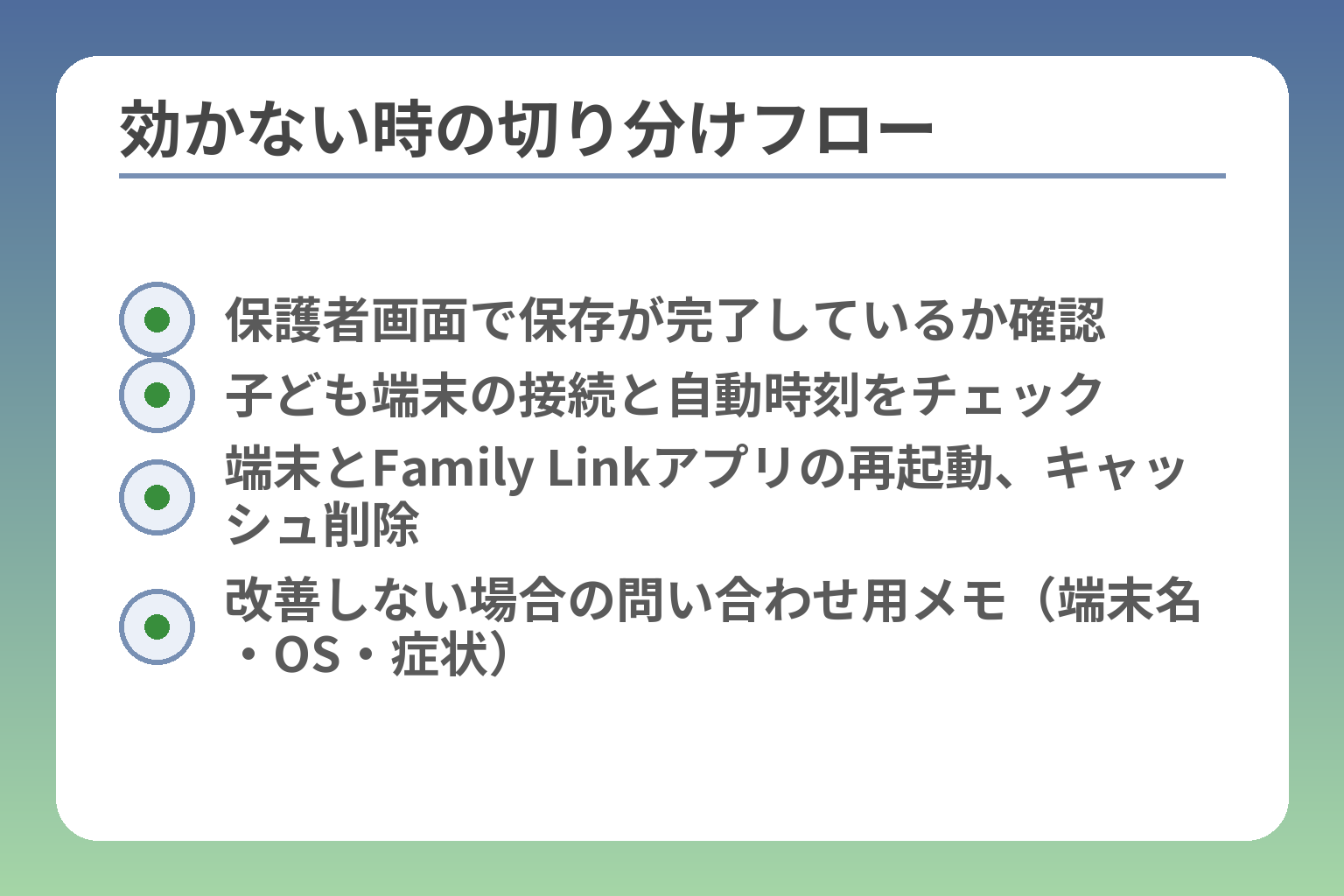
- 保護者画面で保存が完了しているか確認
- 子ども端末の接続と自動時刻をチェック
- 端末とFamily Linkアプリの再起動、キャッシュ削除
- 改善しない場合の問い合わせ用メモ(端末名・OS・症状)
端末の前提確認が済んだら、問題解決は原因を順に切り分けることが早道です。
設定が反映されない原因は大きく「同期・端末設定・操作ミス」の三つに分かれ、それぞれを順序立てて確認すれば多くは自分で直せます。
- 反映まで時間がかかることを前提に確認手順を守ること
- 端末側の時刻・通信・補助アプリの状態を最優先でチェックすること
- それでも直らない場合は情報を整理して公式へ相談する準備をすること
以下は実務でよく出る事例ごとの切り分け方と具体的な対処手順です。
反映に時間がかかるケースの切り分けと操作手順
設定変更がすぐ反映されないのは一般的な現象で、保存後に数分〜最大で数十分かかることがあるため、まず落ち着いて確認することが重要です。出典:Google For Families ヘルプ
具体的な確認順は次のとおりです。1) 保護者側で変更が「保存」されているか確認、2) 子ども端末がインターネットに接続中か確認、3) 子ども端末を画面表示させて変化を待つ、4) 変化がなければ端末と保護者アプリを再起動。
チェック項目:子ども端末がWi‑Fiまたはモバイル通信に接続され、端末の自動時刻設定が有効であること。時刻ズレやオフライン状態は同期を妨げ、反映遅れや日次リセットの失敗につながりやすいです。落とし穴として、保護者画面上で「変更したつもり」でも保存前に戻っているケースがあります。保存操作が確実に行われたかを必ず確認してください。
Family Link補助アプリの未インストールや古いバージョンによる不具合
子ども端末に必要な補助アプリが入っていない、もしくは最新版でないと一部の制限が反映しないことがあります。
Family Link関連のヘルパーアプリがインストールされているかを子ども端末のアプリ一覧で確認してください。インストールや更新が必要なら、保護者と一緒に実機で作業するとミスが減ります。出典:Google Play ストア(Family Link ヘルパー)
落とし穴は、端末の容量不足やGoogleアカウントの同期エラーで更新が途中で止まることです。回避策は不要なアプリを整理して空き容量を確保し、Googleアカウントの同期を一度オフとオンにしてから再度更新を試すことです。
個別アプリの時間制限がリセットされない/使用統計がずれる場合
日次のリセットが行われない、あるいは使用時間の統計が極端にずれる場合は時刻設定か同期に問題があることが多いです。
確認項目は自動時刻とタイムゾーンの設定、保護者と子どもの端末でのログイン状態、端末のソフトウェア更新状況です。具体的な一手:自動時刻を有効にし、端末をネットに接続した状態でFamily Linkアプリを再起動すると統計が正しく反映されることがよくあります。落とし穴は、スマホの節電モードやバックグラウンド制限が監視の動作を止める点です。節電設定やアプリのバックグラウンド許可も確認してください。
制限を解除したのにアプリがインストールできないトラブルの切り分け
保護者側で承認を出したのに子ども端末でインストールが進まない場合、承認ルート以外の設定や端末側の状態が邪魔をしていることが多いです。
確認すべきはGoogle Play側の保護者承認ステータス、年齢フィルタの設定、子ども端末のアカウントが正しく紐付いているか、提供元不明アプリの許可設定です。コミュニティでは、承認しても端末側の同期やキャッシュのせいでインストールできない事例が報告されています。出典:Google Play コミュニティ(事例)
回避策は、子ども端末のGoogle Playのキャッシュとデータを消去してから再試行することです。端末管理者の承認画面が保護者側に届いているか、保護者のGoogleアカウントで承認操作が完了しているかもあわせて確認してください。
データ消失のリスクがある操作を行う前の安全な手順
設定がどうしても直らない場合、端末の初期化やアカウントの再登録が検討されますが、これらはデータ消失のリスクを伴います。
安全に進めるための手順は、まずバックアップを取ること、次に問題の切り分け情報(端末名・OSバージョン・発生時間・画面のスクリーンショット)を保存すること、そして製造元やGoogleサポートに相談することです。行動の一手:初期化前に必ずバックアップとアカウント情報の控えを作ることが最も大事な回避策です。
それでも直らない場合の問い合わせ準備と伝えるべき情報
公式に問い合わせる場合は、事前に整理した情報がサポート対応を早めます。
用意する情報は端末のメーカー名・モデル、Android/iOSのバージョン、Family Linkアプリのバージョン、発生している具体的な現象(スクリーンショット推奨)、試した手順(再起動やキャッシュ削除など)です。これらをまとめて伝えると技術担当が状況を再現しやすくなります。落とし穴は「何をいつしたか」が不明確なまま問い合わせることです。回避策は対応履歴を短く時系列でメモしておくことです。
以上の切り分けで多くの問題は解決しますが、運用中は設定確認と定期的なログチェックを習慣にしておくと安心です。
子どもが回避しやすい抜け道と、現実的な防ぎ方
運用が進むと、子どもが制限の隙間を探して抜け道を試すことがあります。
抜け道は大きく「インストール経路」「アカウント/利用方法」「ネットワークや端末機能」の三つに分かれます。適切な設定と定期的な確認で多くは防げます。
- サイドロードや非公式ストアからのインストールを防ぐ
- 別アカウントやゲストモードの利用を許さない運用
- VPNやDNS回避などのネットワーク経路を想定した対策
抜け道の分類と優先的に確認すべきチェック項目
抜け道は「アプリの入れ方」「アカウントの切り替え」「ネット経路の回避」に分けて考えると整理が早いです。
具体的には①提供元不明のAPK(サイドロード)、②別Googleアカウントやゲスト利用、③VPN/DNSや別ブラウザでの回避、④サードパーティ製ランチャーや端末の開発者向け機能、の順で確認します。チェック項目としては、子ども端末のアプリ一覧、アカウント一覧、設定の「提供元不明アプリ許可」「開発者オプション」「VPNプロファイル」を見れば多くが分かります。
まずは端末のアカウントとインストール権限を一覧で確認することを習慣にしてください。抜け道は設定ミスや見落としから生まれることが多いです。
提供元不明アプリ(サイドロード)への対策と注意点
多くの抜け道は外部からのAPKを入れることで成立します。これを防ぐことが最も基本です。
Androidでは「Install unknown apps(提供元不明アプリのインストール)」がアプリごとに許可されます。端末の設定→アプリ→特別なアクセス→「不明なアプリのインストール」を確認し、ブラウザやファイル管理アプリが許可されていないことを確認してください。出典:Android Developers(インストール許可の仕組み)
落とし穴はOSバージョン差やメーカーの独自UIです。古い端末や一部メーカーでは設定が別メニューに隠れていることがあります。回避策は、購入前に設定画面で「Install unknown apps」がどこにあるか確認することと、親が子ども端末の「アプリ権限」画面を定期的にチェックすることです。さらにGoogle Play Protectや公式ストアのみを利用するルールを徹底すると安全度が高まります。
別アカウント追加やゲスト利用による回避とその抑止法
子どもが別のGoogleアカウントを追加すると、保護者承認をすり抜けてアプリを入れられる可能性があります。
一般に、管理対象デバイスでは複数の個人アカウントを制限する仕組みがありますが、端末や設定によって挙動が異なります。まず子ども端末のアカウント一覧を確認し、不要なアカウントやゲストアカウントが追加されていないか確認してください。出典:Google ファミリーリンク FAQ(アカウントに関する注意)
落とし穴は、学校配布端末や共有端末で管理が複雑になる点です。回避策は、子ども専用アカウントのみに限定する運用ルールを設け、端末に管理者パスワードや画面ロックを設定して勝手にアカウントを追加できないようにすることです。親が定期的に端末の「ユーザーとアカウント」を確認する習慣をつけてください。
VPN・DNS・別ブラウザ経由の回避と家庭でできる対策
VPNやDNSの変更、プロキシや特殊なブラウザを使うとネットワーク型の制限をすり抜けることができます。
技術的には、VPNは端末のトラフィックを暗号化して外部サーバーに転送します。これにより家庭のDNSやルーターのフィルタを迂回されるリスクがあります。家庭レベルの対策としては、家庭用ルーター側でVPNや不審なプロファイルの接続を監視・制限する機能を使うか、DNSフィルタ(例:CleanBrowsingなど)を導入して端末側での設定変更が難しくする方法があります。出典:CleanBrowsing(DNS・VPN回避に関する説明)
落とし穴はスマホで簡単にVPNアプリを入れられる点です。回避策は端末に未知のVPNプロファイルやプロキシ設定が追加されていないかを定期的に確認すること、家庭用のDNSフィルタをルーターで強制すること、そして子どもとルールを約束して違反時の運用ルール(利用停止や面談)を決めておくことです。
ランチャー変更・開発者向け機能・初期化での抜け道と防止策
別ランチャーや開発者オプション(USBデバッグ等)を使うと、制限の枠組みを迂回される可能性があります。
ランチャーを変更するとアプリの起動方法が変わり、保護者向け制限が効きにくくなる場合があります。開発者オプションを有効にするとADB経由で設定を戻したり、アプリを入れたりできるため、これらは無効にしておくべきです。落とし穴は工場出荷時リセット(初期化)で監視ツールやプロファイルが消える点です。回避策は端末ロックを強化し、初期化や設定変更の際は保護者の確認を必須にする運用ルールを設けること、可能なら製造元やキャリアの提供する保護者向け管理機能(例:Samsung Knox等)を利用することです。
抜け道対策は技術設定だけでなく、家庭での運用ルールと定期的な確認が決め手になります。
失敗しない判断基準:子ども用スマホ選びと設定の目安
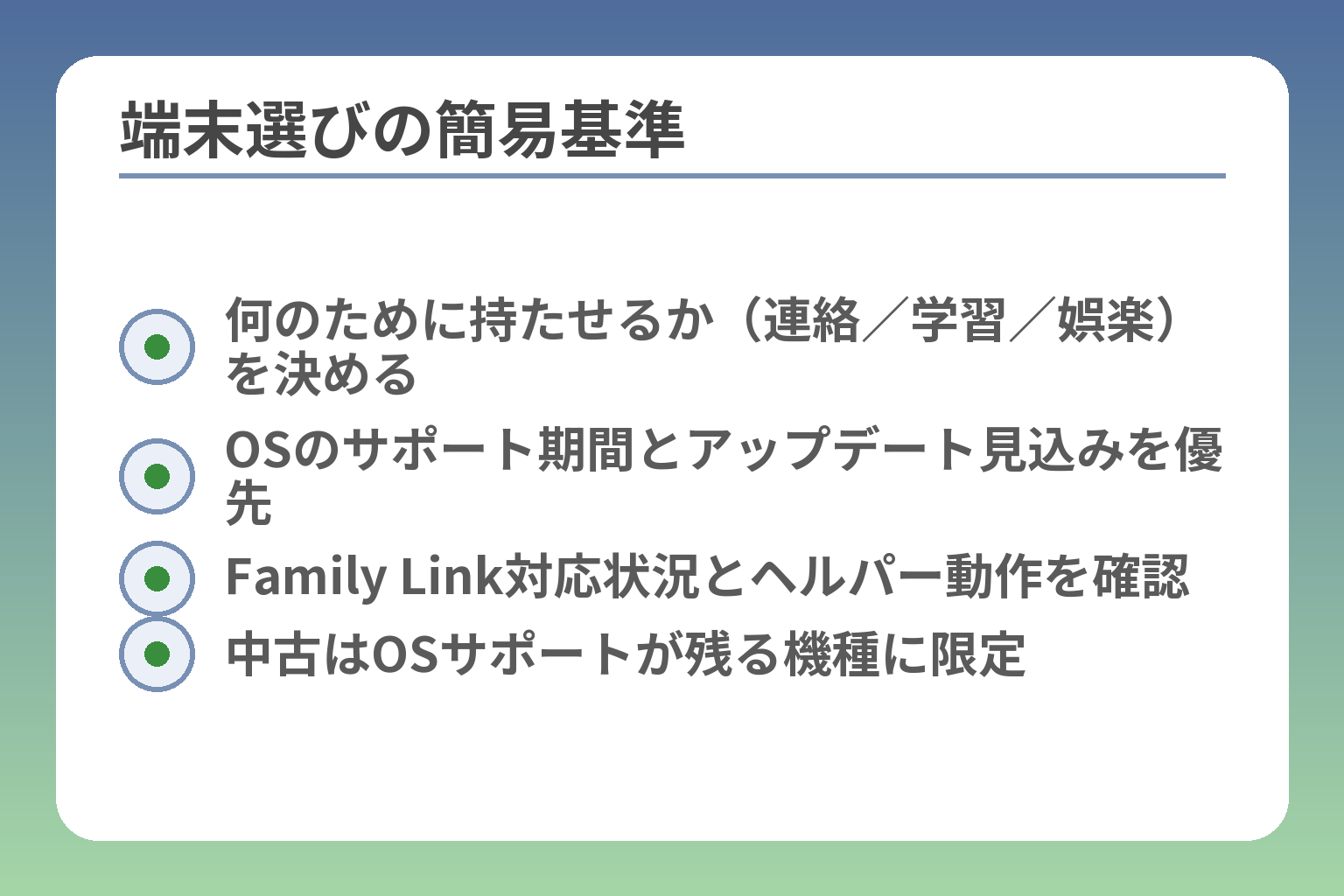
- 何のために持たせるか(連絡/学習/娯楽)を決める
- OSのサポート期間とアップデート見込みを優先
- Family Link対応状況とヘルパー動作を確認
- 中古はOSサポートが残る機種に限定
ここが曖昧だと、制限が効かない端末を選んでしまい後で手間が増えます。
子ども用端末は「目的(連絡/学習/見守り)」「年齢」「端末のOS・サポート期間」の三つを軸に選び、設定はその軸に対応させると運用が続きます。
- 目的別に必要な制限レベルを先に決める
- 年齢や学年で設定の細かさを変える
- 長期運用なら最新OS対応とアップデート見込みを優先する
目的別の基準を決める(連絡・学習・娯楽で分ける)
端末の第一判断は何のために持たせるかです。連絡用なら通話やメッセージ確保を最優先にし、学習用なら特定アプリを無制限にする運用が現実的です。一方、娯楽目的が大きい場合は厳しい時間制限やブロックを重視します。
判断基準:連絡と学習は例外を最低限にし、娯楽系の上限を明確にすることが運用のブレを防ぎます。落とし穴は「全アプリを同じ扱い」にすることで、連絡手段まで使いにくくなることです。回避策は目的ごとのアプリリストを作り、親子で合意してから設定することです。
年齢・学年別のおすすめ設定目安
年齢で設定の粒度を変えると現実的です。低学年はアプリを厳格に制限し、学校連絡と学習アプリだけを許可する運用が向きます。中高生は徐々に例外を増やし自己管理を学ばせる方向が良いでしょう。
具体例:小学生=通話と学習アプリのみ許可、中学生=SNSは時間制限、動画は短時間、高校生=一定の裁量を認めるという目安で、家庭ルールと合わせて運用してください。落とし穴は年齢だけで判断して実際の成熟度を見誤ることです。家庭内での観察結果を反映して調整することをおすすめします。
端末選びの基準:OSバージョンとアップデート見込みを重視する
長く安全に使うならOSのサポート期間とアップデート見込みを優先してください。
ファミリーリンクは機能の一部が古いOSで制限される場合があります。出典:Google ファミリーリンク よくある質問
落とし穴は安価な中古端末やアップデートが止まった機種を選ぶことです。回避策は、購入前にAndroidならバージョンを確認し、メーカーのアップデート方針を調べることです。可能なら発売後1〜2年以内の機種を選ぶと安心です。
提供元不明アプリやサイドロードのリスクとチェック方法
外部からのAPKインストール(サイドロード)は最大の抜け道です。端末設定で「不明なアプリのインストール」を無効にしておくべきです。
Androidではインストール権限がアプリ単位で管理されます。出典:Android Developers(Install unknown appsの仕組み)
落とし穴はOSやメーカーによって設定場所が違う点です。回避策は親が実機で設定画面を確認し、ブラウザやファイルマネージャーが「不明アプリ許可」になっていないかを定期的にチェックすることです。
よくある失敗:無制限アプリを増やしすぎること
例外を広げすぎると管理が形骸化します。学習アプリ以外も無制限にしてしまうと画面時間が増えがちです。
落とし穴は「子どもが不満を言うから例外を簡単に増やす」運用です。回避策は、例外追加はルール化して申請制にし、利用ログで実際の必要性を評価する方法です。行動の一手として、週ごとのログ確認と家族会議を習慣にしてください。
よくある失敗:親の端末だけで設定して確認を怠ること
設定は親の画面で完了しても、子ども側で意図どおり動いているか必ず実機で確認する必要があります。
落とし穴は確認をせず放置することで、反映されない不具合や抜け道を見逃すことです。回避策は設定後に必ず子ども端末で動作確認を行い、定期的にチェックリストで確認項目(アカウント、アプリ一覧、時刻、ネット接続)を確認することです。
これらの判断基準をもとに端末を選び、設定と運用ルールを整えるとトラブルが減ります。
Q&A:ファミリーリンクのアプリ制限でよくある疑問
多くの保護者が直面する疑問は「効いているか」「何が効くか」「どう直すか」に集中します。
- ブロックしているのに使える理由と切り分け方
- 日次上限とアプリ別上限の違いと組み合わせ方
- 制限解除やインストール不可の実務的な確認項目
以下は検索で多い質問を、原因と実際の対処法を含めて短く答えます。
ブロックしたのにそのアプリが使えてしまうのはなぜ?
設定が正しく反映されない、あるいは端末側の条件でブロックが無効化されている可能性が高いです。出典:Google For Families ヘルプ
具体例としては、保護者側で「ブロック」にしても子ども端末がオフラインだったり時刻がずれていたりすると反映されません。また、システムアプリや保護者管理に必要なアプリはそもそもブロック対象にならないことがあります。チェック項目:保護者画面で保存が完了しているか、子ども端末がネット接続中か、端末の自動時刻が有効かを確認してください。回避策は保存後に5〜10分程度待ち、子ども端末で該当アプリの起動を親子で試して確認することです。もし反映されない場合は端末とアプリの再起動、Family Linkヘルパーのインストール有無や最新版かの確認を行います。
1日の上限とアプリ別上限はどう違うのか?
1日の上限は端末全体の合計使用時間を制御し、アプリ別上限は特定のアプリに個別の枠を設ける仕組みです。
例えば合計上限を2時間にしつつ、ゲームに60分、動画に30分と割り振る運用が可能です。注意点:時間無制限にしたアプリは日次の合計にカウントされないため、学習アプリを無制限にすると合計上限の効果が薄れることがあります。落とし穴は無制限指定の乱用です。対策は合計と個別のバランスを決めた家庭ルールを作り、実際の利用ログを週次で確認して調整することです。
制限を解除したのにアプリがインストールできない原因は?
承認フローが途中で止まっているか、端末側のキャッシュや同期不良が原因であることが多いです。出典:Google Play コミュニティの事例
実務的な切り分けは次の順が効率的です。保護者側で承認が確実に行われたか確認→子ども端末のGoogle Playのキャッシュとデータを消去→端末の再起動→Family Linkヘルパーの有無と最新版を確認。落とし穴は年齢フィルタやアカウントの紐付けミスで、これらが原因だと承認自体が弾かれます。回避策は承認操作を行った画面のスクリーンショットを保存し、子ども端末側で保護者承認の通知が届いているか確認することです。
学習アプリを無制限にしても大丈夫か?
学習アプリを無制限にするのは合理的ですが、無制限指定が画面時間を延ばすリスクにもなります。
運用の判断基準は「そのアプリが本当に学習に必要か」「無制限にすることで他の利用が増えないか」の二点です。落とし穴は学習と偽った他の用途(動画視聴やSNS)まで許してしまうことです。回避策は無制限にする前にアプリの機能を確認し、可能であれば学習モードや広告表示の有無をチェックします。また、無制限指定は最小限に留め、定期的に利用ログを確認して必要性を見直す運用が有効です。
兄弟で1台の端末を使う場合の現実的な運用は?
共有端末はアカウント単位での制限が基本なので、兄弟で1台を共有する運用は制限が回避されやすくなります。
判断基準は「個別アカウントが作れるかどうか」と「誰が主に使うか」です。共有にする場合は学年や使用時間帯で運用ルールを作り、端末にログを残すなどの仕組みで管理してください。落とし穴はアカウント切替で保護者承認をすり抜けることです。回避策は可能なら各自に個別のアカウントを用意し、共有が避けられない場合は使用前後にログインとログアウトを習慣化することです。
疑問への回答はこれで一通りです。設定後は実機での確認と定期的なログチェックを習慣にすると運用が安定します。
あわせて読みたい関連記事
ファミリーリンクの位置情報:設定と更新トラブルの対処
アプリ制限と同時に位置情報の管理も必要な家庭向けの実務ガイドです。通知の設定や位置が更新されないときのチェックリストが参考になります。
Googleファミリーリンクでできること総まとめ
ファミリーリンクの機能全体を把握したい方に最適です。年齢別の違いや端末ごとの制約も整理されており、導入判断の材料になります。
LINEを安全にする設定とよくある不具合対策
メッセージ系アプリが心配な家庭向けです。LINE特有のトラブルや回避されやすい運用パターンと、その防ぎ方が具体的に示されています。
ファミリーリンクの導入手順と年齢別の運用例
初めて導入する保護者や端末選びで迷っている方向けです。初期設定の手順と年齢に応じた運用例があるので、実践しやすいです。
家庭によって状況も異なる中、なかなか難しい子どものケータイ、スマホの選び方。
トラブルを防ぎ、幸せな生活につながるよう、情報を発信していきます。