Googleファミリーリンクの問い合わせ手順|解決しない時の次の一手
結論:まず公式ヘルプで自己チェックし、ログイン後の「お問い合わせ」から連絡するのが最短です。
この記事で分かること
- 問い合わせの最短ルートと具体手順を段階的に示します。
- 窓口の見つけ方と想定される対応時間の目安を解説します。
- 送るべき情報と問い合わせテンプレ(スクショ・端末情報など)を用意します。
- キャリア・端末別の注意点と、解決しない時のエスカレーション方法を説明します。
- 公式ヘルプ→該当項目→連絡の流れ図
- 問い合わせ前にやるべき3ステップ
- 窓口の使い分けの概略
まず結論:問い合わせは「ヘルプ→該当項目→連絡」で進めます
手順が曖昧なままだと、問い合わせが長引くか無駄な窓口にたどり着きます。
公式ヘルプで症状を特定し、ログイン後に表示される問い合わせ経路から連絡するのが最短です。
- 症状の該当ページを見つけて自己解決を試す。
- 問い合わせ前に端末・アカウント・スクショを用意する。
- 公式窓口で連絡し、反応が無ければ段階的にエスカレーションする。
基本の流れは「調べる→試す→連絡する」です
まずはヘルプで同じ症状を探すことが近道です。ヘルプ内には設定やトラブルシューティングの項目がまとまっていますので、該当ページで手順を試してから問い合わせに進んでください。検索で出てくる他サイトの手順は古い場合があります。問い合わせ前に公式ヘルプで該当項目が見つかれば、解決までの所要時間が大幅に短縮します。
試す際は、再起動、アプリ権限の確認、保護者アカウントでの再ログインなどを順に実施します。ログイン状態によって問い合わせメニューの出し方が変わるので、保護者アカウントで試すことが重要です。出典:Google For Families ヘルプ
連絡前にやる3つの確認で時短できます
問い合わせの前に確認するのは「アカウント」「端末」「通信」の三点です。アカウントは保護者がファミリー管理者か、子どもアカウントが管理対象になっているかを見ます。端末はOSバージョンとFamily Link対応状況をチェックします。通信はWi‑Fiやモバイル回線の接続安定性を確認します。
特に端末のOS要件は重要で、推奨環境を満たしていないと機能が制限されます。公式FAQには保護者側の対応OSや子ども側の推奨バージョンの目安が掲載されています。問い合わせの際はOSバージョン、端末型番、Family Linkアプリのバージョンを明記すると対応が早くなります。出典:ファミリー リンク FAQ(Google)
よくある失敗:問題の場所が違うのに問い合わせてしまう
障害の原因を見誤ると、正しい窓口にたどり着けません。例えば「ダウンロードできない」はPlayストア側の課金・アカウント問題のことがありますし、「フィルタが効かない」はキャリア側のフィルタ設定や端末のプロファイルが影響している場合があります。
キャリアの提供するフィルタとFamily Linkは別管理である点をまず確認してください。キャリア側でフィルタリングサービスを契約していると、挙動が重複して分かりにくくなります。先にキャリアの案内やマニュアルを照合し、不要な重複設定を解除してからGoogleへ連絡するのが安全です。出典:au:Family Link案内PDF
次の一手:緊急度で対応を分けます
端末が使えないなど緊急性が高い場合は、問い合わせ前に代替手段を用意しておきます。例えば一時的にスクリーンタイムを解除する別の保護者アカウントを準備する、端末のネットワークを切り替えて動作確認する、あるいは販売店やキャリア窓口で即時対応を相談する方法があります。
緊急度が低い場合は、ログやスクショを整理してから問い合わせると回答が早くなります。問い合わせ時は発生日時、再現手順、エラーメッセージ、端末情報(型番・OS・アプリ版)を添えて送ると、窓口側での切り分けが進みます。再問い合わせの際は最初の問い合わせIDや応答履歴を必ず引用することも忘れないでください。
必要な情報を揃えると、実際の連絡で焦らずに済みます。
問い合わせ前に整理したい「状況メモ」と必要情報
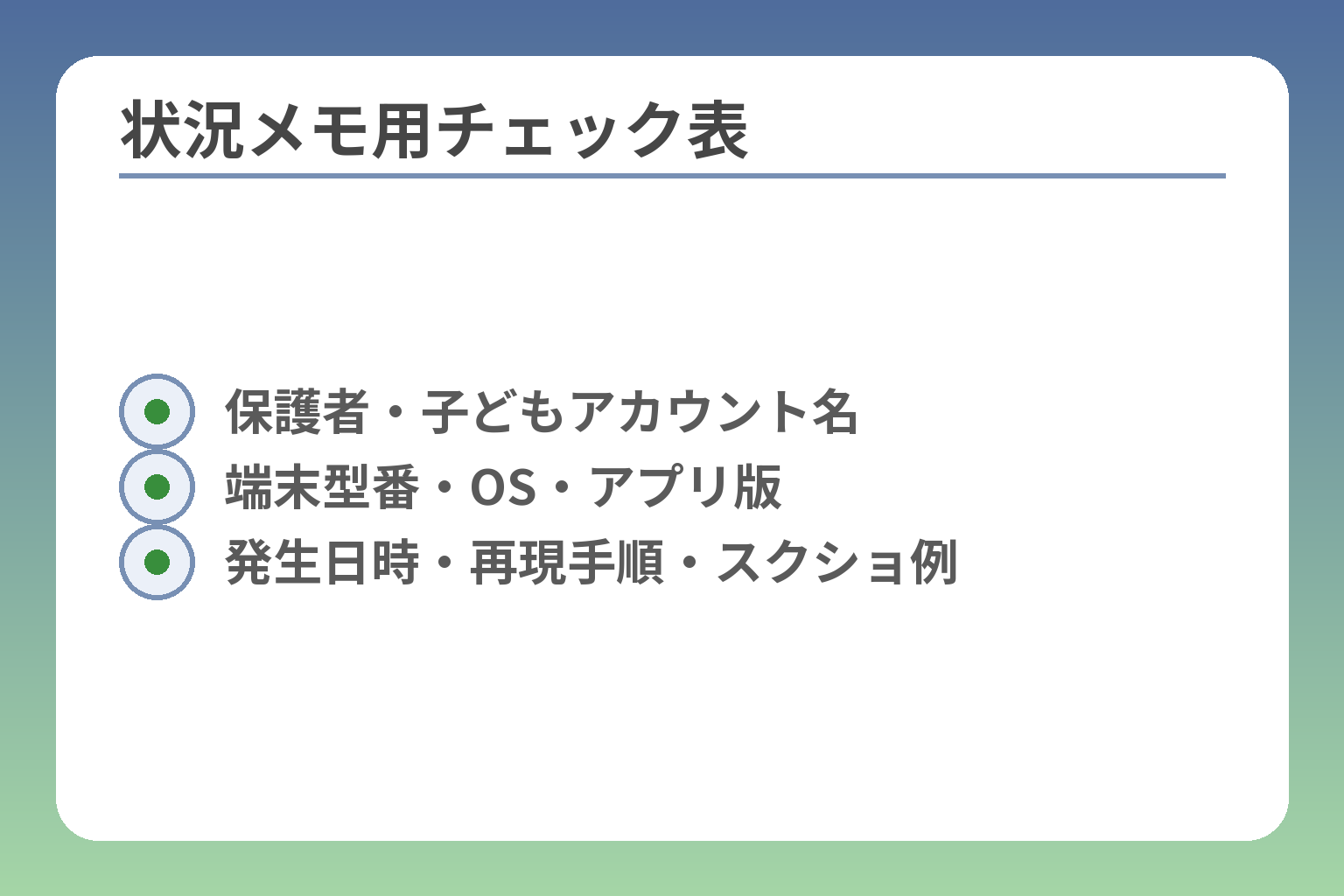
- 保護者・子どもアカウント名
- 端末型番・OS・アプリ版
- 発生日時・再現手順・スクショ例
ここまでで端末・アカウント・通信をざっくり確認しましたが、問い合わせは情報の渡し方で大きく変わります。
問い合わせがスムーズになるために、最初に準備すべき情報を揃えておきます。
- 問題の再現手順と発生日時を明確にする。
- 端末とアプリの正確な情報(型番・OS・Family Link版)を用意する。
- 必要なスクリーンショットとログの取り方を押さえておく。
この8項目が揃っていると話が早い
問い合わせ時に最低限そろえると窓口での切り分けが早くなります。具体的には(1)保護者のGoogleアカウント名、(2)子どものGoogleアカウント名、(3)端末名と型番、(4)OSのバージョン、(5)Family Linkアプリのバージョン、(6)発生日時、(7)再現手順、(8)表示されたエラーメッセージまたはスクリーンショット、の八点です。特に端末のOSバージョンとアプリ版は、対応可否や既知の不具合判断に直結します。
公式FAQには推奨OSや設定の注意点がまとめられており、準備の目安になります。問い合わせの前にこれらを1つのメモにまとめておくと、窓口とのやり取りが短くなります。出典:ファミリー リンク FAQ(Google)
スクショの撮り方と送る時の注意点
問い合わせに送る画像は必要最小限にし、個人情報はマスキングすることが大切です。
スクショは問題が出た画面を複数枚(発生直後、設定画面、エラー表示)撮ります。送信前に通知バーや連絡先、メールアドレスなど個人情報が写っていないか確認し、不要な情報はトリミングか黒塗りしてください。スクショを複数枚送ると、再現手順の提示が省けて回答までの時間が短くなる傾向があります。
また、問い合わせフォームやチャットでは添付サイズの上限やファイル形式が決まっている場合があります。公式ヘルプから該当の問い合わせフォームへ進むと、添付可能な方法が案内されていますので、フォームの仕様に合わせて準備してください。出典:Google For Families ヘルプ
端末情報(OS・型番)はどこで確認するか
端末の正確な情報は、問題の特定で最も重要な手がかりになります。
Android端末は「設定→端末情報(または端末について)」で型番とOSバージョンを確認できます。Family LinkアプリのバージョンはGoogle Playのアプリページで確認・更新が可能です。iPhoneの場合は「設定→一般→情報」でiOSのバージョンとモデル名が見られます。Family Linkアプリの要求環境(対応OSなど)はアプリの配布ページに明記されていますので、問い合わせ前に確認すると齟齬が減ります。
アプリのページには対応要件や最新の更新情報が載っています。問い合わせには端末の「モデル名(例:Pixel 6)」「ビルド番号」「アプリ版(例:vX.X.X)」を明記してください。出典:Google Play – Family Link
問い合わせテンプレ(そのままコピペできる例)
事実を短く整理した文章を用意しておくと、窓口でのやり取りがスムーズです。
テンプレは「何ができないか」「いつから」「やったこと」「添付(スクショ)」「端末情報」を順に書く形式が良いです。たとえば:
- 問題:保護者画面から子どもの利用時間を変更しても即時反映されない
- 発生日時:2026/04/20 18:00頃
- 再現手順:保護者アプリで[設定]→[利用時間]を更新→子ども端末で反映されない
- 試したこと:アプリ再起動、端末再起動、Wi‑Fi切替
- 端末情報:子ども端末 Pixel 6、Android 13、Family Link vX.X.X
- 添付:反映されない画面のスクショ(3枚)
問い合わせ時は上の要素を最初に貼り付け、必要なら窓口の指示に従って追加情報を送ります。また、キャリア独自のフィルタや端末プロファイルが影響している場合があるので、キャリア契約や端末購入元のサポートも併せて確認しておくと無駄な往復を防げます。出典:au:Family Link案内PDF
情報を整理しておくと、問い合わせのやり取りが短くなり、対応の選択肢も明確になります。
公式での問い合わせ先:ヘルプセンターとサポート導線
先に情報を整理しておけば、公式窓口へたどり着いたときにやり取りが短く済みます。
公式ヘルプから該当トピックを探し、ログイン後に表示される連絡経路を使うのが最も確実で安全です。
- まずヘルプで該当トラブルを見つけて手順を試す。
- ログイン状態で問い合わせオプション(チャット・メール等)を確認する。
- 公式の指示に沿ってスクショや端末情報を送ると対応が早い。
ヘルプセンターが最初の入口である理由と利用の基本
Googleはファミリー向けのヘルプを集中して提供しており、まずそこに沿って確認するのが効率的です。
ヘルプセンターには機能説明やトラブルシューティング、対応端末の目安がまとまっています。具体的な操作手順や既知の不具合情報があるため、最初に参照すると自己解決できる場合が多くなります。出典:Google For Families ヘルプ
注意点は、問い合わせオプションはログイン状態や問題の種類で表示が変わる点です。保護者アカウントでログインしてからヘルプの該当ページを開くと、連絡フォームやチャットが表示されるケースが増えます。
問い合わせフォームやチャットにたどり着くまでの典型的な辿り方
該当トピックのページを開き、ページ内の案内に従って「問題に該当する項目」を選んでいくと、最終的に連絡手段が提示されることが多いです。
実際の流れは「ヘルプ内検索→該当FAQを開く→手順を試す→まだ解決しない場合はログインして問い合わせ」の順です。ログインしていないと問い合わせボタンが出ない場合があるため、問い合わせ前に保護者アカウントでのログインを確認してください。出典:ファミリー リンク FAQ(Google)
迷いやすい点としては、ヘルプ内の文言が似ていて別カテゴリに誘導されるケースです。例として「アプリのインストール不可」はPlayストアやアカウント側の問題に当たることがあり、最初に該当ページを正しく選ぶことが重要です。選び間違えると別窓口へ案内され、時間を浪費します。
チャット・メール・電話が表示されないときの考え方と代替手段
すべてのユーザーに常時チャットや電話が提供されているわけではないため、表示がない場合は別の手順で問い合わせ準備を進めます。
まずはヘルプ内のトラブルシューティングを全て試し、前節で作成した状況メモ(端末情報・発生日時・再現手順・スクショ)を準備します。オンラインフォームで送れる情報をまとめておくと、後でチャットが出現した時にすぐ貼り付けられます。代替手段としては、該当FAQページの「フィードバック」やヘルプ記事末尾のフォームを利用することが考えられます。
また、問題が端末固有やキャリア依存の可能性が高い場合は、販売店や通信事業者のサポートへ先に相談する判断も実用的です。キャリア側のフィルタや端末のプロファイル設定が原因である例は少なくありません。出典:au:Family Link案内PDF
非公式の連絡先に注意する実例と回避策
検索結果やまとめ記事に記載された電話番号やメールアドレスの中には非公式なものが混ざることがあります。誤ってそこへ連絡すると個人情報流出や詐欺のリスクがあります。
見分け方としては、Google公式ドメイン(google.com、families.google.com、support.google.com、play.google.com)以外の連絡先は慎重に扱ってください。公式サイトの問い合わせページを経由して連絡先が提示される場合のみ信頼するのが安全です。公式以外の電話番号や「代行サポート」を謳う業者には個人情報を送らないことが最も有効な回避策です。出典:Google Play – Family Link(アプリ情報)
公式窓口を使いこなすには、ログイン状態の確認と状況メモの整備が鍵になります。これが整えば、窓口の種類や対応方法に応じて次の対応を判断しやすくなります。
症状別:問い合わせ前にできるセルフチェック(よくある7つ)
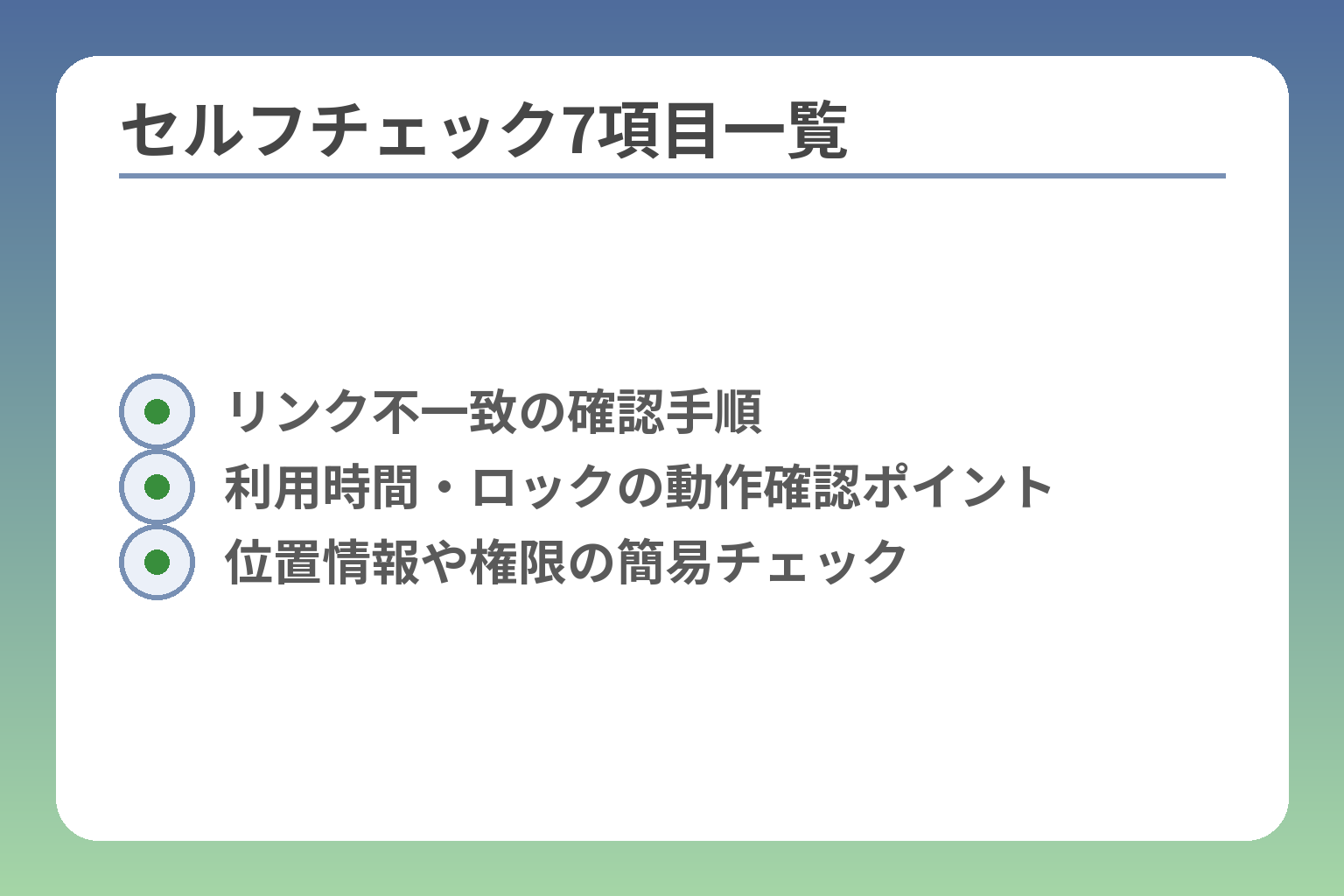
- リンク不一致の確認手順
- 利用時間・ロックの動作確認ポイント
- 位置情報や権限の簡易チェック
問い合わせ前に自分で切り分けられると、窓口でのやり取りが格段に短くなります。
- 親子のアカウントが正しくリンクされているかを確認する。
- 端末とアプリのバージョンを正確に把握する。
- 現象を再現できる手順とスクショを用意する。
多いのは「リンク不一致」と「端末条件不足」です
親子アカウントが正しくリンクされていないと、管理操作が効かなかったり設定が見えなかったりします。
アカウントの種類(保護者/子ども)や、子どもアカウントが管理対象になっているかを確認してください。端末側のOSやアプリが推奨条件を満たしていないと、一部機能が動作しないことが一般にあります。保護者アカウントでログインし、familylinkの管理画面に子どものアカウントが表示されているかをまず確認するのが判断の基本です。
古いOSや非対応端末では機能差が出ますので、問い合わせ前に端末の設定→「端末情報」やアプリの配布ページで要件を確かめてください。出典:ファミリー リンク FAQ(Google)
管理できない:iPhoneやWeb利用は「一部だけ」になる
iOSやウェブでの利用は、Android端末に比べて管理できる範囲が限定されます。
例えばiPhoneではアプリの詳細な使用制限や端末レベルの利用制限が掛けられない場合があります。子どもがiPhoneやChromebook以外のブラウザでGoogleにログインしている場合、ファミリーリンクで制御できる項目が限定される点を前提に判断してください。
回避策としては、管理したい機能に応じて端末をAndroidに統一するか、iOS向けの別の管理アプリやスクリーンタイム機能を併用する選択肢があります。出典:Google For Families ヘルプ
利用時間が反映されない/ロックできない時の確認項目
利用時間が反映されない場合は、端末の権限や電源最適化設定が影響していることが多いです。
まず保護者アプリと子ども端末の両方でアプリの権限(バックグラウンド動作や位置情報など)が有効かを確認してください。電池最適化が有効だと、ファミリーリンクの常駐サービスが停止して反映が遅れる場合があります。電池最適化やアプリの自動停止をオフにすることで、反映が改善することがよくあります。
具体的な手順は端末によって違いますので、設定画面で「バッテリー」や「アプリの自動管理」を確認し、Family Linkを例外扱いにすることを試してください。
アプリの許可・ブロックが効かない時の切り分け方
アプリのインストール制御やブロックが効かない場合は、Play ストアのアカウント設定や複数アカウントの干渉を疑います。
子どもが複数のGoogleアカウントで端末を利用していると、保護者側の制御が想定通りに効かないことがあります。Play ストアの購入・インストール設定と、実際に端末でログインしているアカウントを一致させることが回避策の基本です。
また、端末の管理者権限やデバイスプロファイルが別に入っている場合も影響します。アプリ側のキャッシュクリアや一度のログアウト・再ログインで解決することもあるため、簡単な操作を試してから問い合わせに進んでください。出典:Google Play – Family Link
位置情報が見られない時(条件と対処)
位置情報が表示されない場合は、端末の位置情報設定とアプリ権限の両方を確認します。
端末で位置情報がオフ、または位置情報精度が低い(省電力モードなど)と、Family Linkに位置が送られません。位置情報は端末の設定とGoogleアカウント双方の権限が必要である点を見落とさないでください。
回避策としては、位置情報を高精度に設定する、Family Linkに位置情報権限を付与する、端末の省電力設定を解除するなどがあります。キャリアのネットワーク状況や端末固有の制約も影響するため、必要に応じて購入元や通信事業者のサポート情報も確認してください。出典:au:Family Link案内PDF
上のチェックを一通り行えば、問い合わせ先の特定と優先順位が明確になります。
解決しない時の「次の一手」:エスカレーション手順
基本的な確認で改善しない場合は、問い合わせを段階的に切り替えて原因を絞り込みます。
- まず問い合わせ履歴と証拠を整理し、同じ内容で再度連絡する準備をする。
- 原因がアカウント寄りか端末寄りかで窓口を切り替える。
- 学校端末やキャリア制限が疑われる場合は、家庭以外の管理者へ連絡する。
待つだけにしない。問い合わせの手順を段階化する
窓口へ連絡しても回答が遅い場合は、待機だけで済ませず段階的に行動を変えます。
まず最初の行動は問い合わせIDや応答履歴を控えることです。これがあれば再問い合わせ時にやり取りの引き継ぎがスムーズになります。次に、同じ問い合わせを別の経路で送ることを検討します。具体的には、ヘルプページ内の別カテゴリから送る、あるいはフィードバック機能を使うといった代替ルートがあります。ログイン状態や選んだトピックにより提示される連絡手段が変わることがあるため、保護者アカウントで再度ログインして試してください。出典:Google For Families ヘルプ
問い合わせIDと発生日時、添付したスクショは必ず控え、再問い合わせ時に最初に提示することが最も有効な一手です。
アカウント問題の可能性がある時は窓口をアカウント側に切り替える
本人確認やログインできないなど、挙動がアカウントに起因すると判断される場合は、Family Link窓口ではなくGoogleアカウントの復旧窓口を使います。
アカウント復旧では本人確認の手順や補助情報が求められることがあります。パスワード再設定、二段階認証の確認、予備メールの有無など、アカウント側でできる対処を先に試してください。アカウント復旧の窓口に移す判断基準は「ログインそのものができない」「認証系のエラーやロック表示が出る」場合です。
アカウント復旧の公式案内に沿って必要情報を準備すると、時間を短縮できます。出典:Google アカウントの復旧(サポート)
端末初期化・買い替え判断の分岐条件とリスク管理
端末固有の不具合が疑われる場合は初期化や買い替えの検討が必要になることがありますが、影響範囲で判断を分けます。
判断軸は「修理や初期化で直る見込み」と「子どもの生活への影響」です。短期間で直る見込みがある不具合(アプリ動作の不安定、設定破損など)は初期化で対応可能なことが多い一方で、ハード故障や古いOSでサポートが終了している場合は買い替えが合理的です。初期化前に必ずバックアップを取り、Family Linkの管理関係がどう引き継がれるかを確認してください。
また、初期化や買い替えは時間と費用がかかります。子どもの学習や連絡に支障が出るか、代替機を用意できるかも判断材料にしてください。販売店やキャリアの窓口で修理見積りや代替機のレンタルを相談するのも有効です。
学校端末・共有端末は先に管理者へ確認する
学校配布端末や職場・塾の共有端末は、家庭側で自由に設定できないことが多いです。
管理者(学校のICT担当や塾のシステム管理者)がプロファイルや管理ポリシーを設定している場合、Family Linkの制御が効かない、あるいは競合する挙動が発生します。家庭の判断で初期化や設定変更を行うと、管理者のポリシー違反になりかねません。学校や配布元にまず相談し、管理ポリシーの内容と対応窓口を確認することが優先です。
場合によっては管理者が独自に設定を解除する必要があるため、家庭からの問い合わせは事態の混乱を招くことがあります。配布元の指示に従い、必要ならば管理者を通してGoogleのサポートへ連絡してもらうと話が早い場合があります。
ここまでで切り分けた情報をもとに、次は具体的な問い合わせテンプレやキャリア別の確認項目を整えておくと無駄な往復をさらに減らせます。
キャリア・端末選びの判断材料:ファミリーリンクで困らない選び方
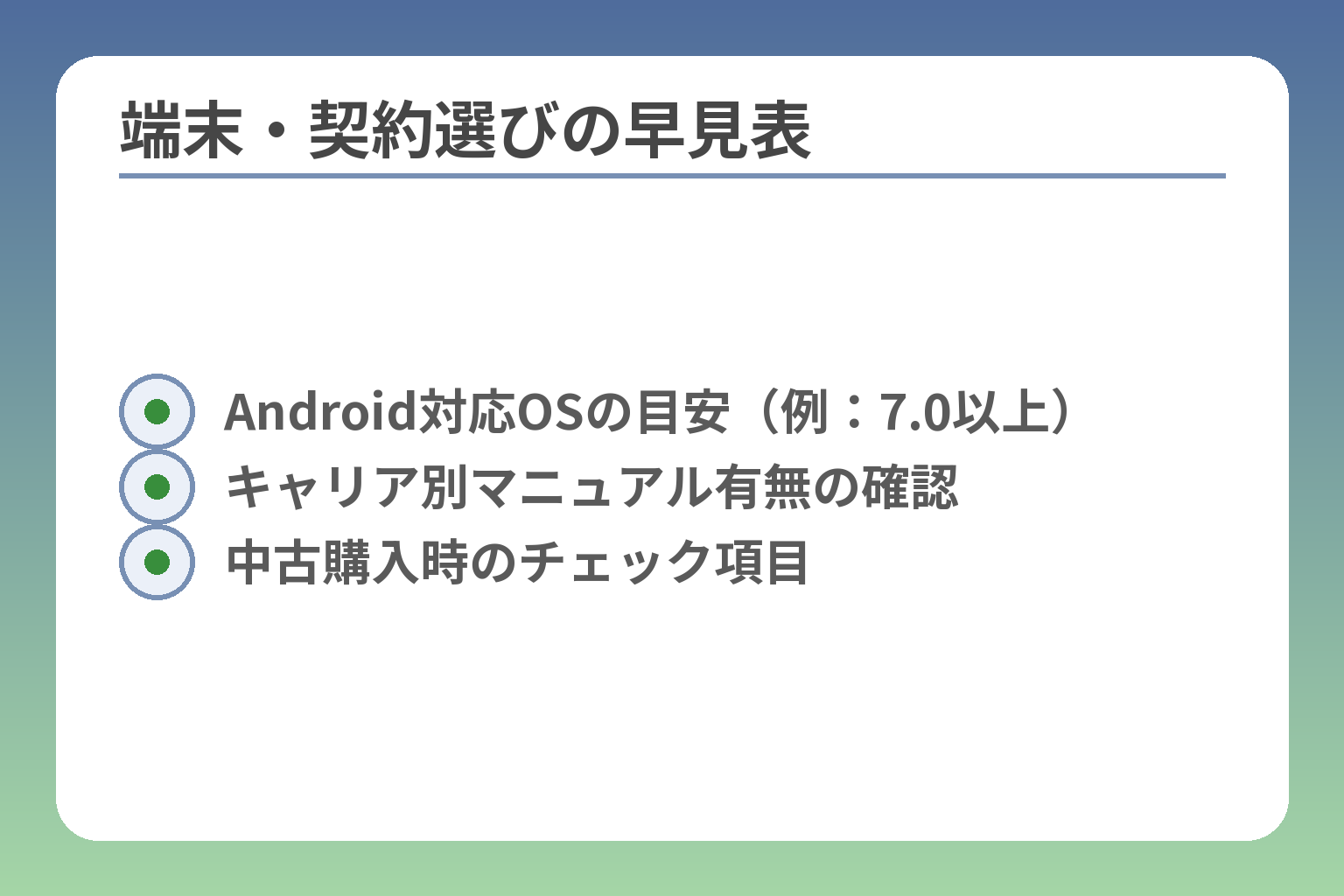
- Android対応OSの目安(例:7.0以上)
- キャリア別マニュアル有無の確認
- 中古購入時のチェック項目
ここまでで原因の切り分けと準備ができている前提で、端末選びの要点を整理します。
ファミリーリンクを安定して使うには、対応OSを満たす端末と、サポート情報が整った機種を優先するのが合理的です。
- 動作要件を満たす最新に近いOSを選ぶこと。
- メーカーやキャリアで設定マニュアルがある機種を選ぶこと。
- 中古や極端に古い端末はリスクが高いので避けるか検証すること。
子ども端末はAndroid 7.0以上を一つの目安にする
Family Linkの管理機能はOSやアプリのバージョンに依存します。
一般に古いOSでは一部機能が動作しないか、更新が提供されず不具合が長引く傾向があります。Family Linkアプリの配布ページには対応OSの目安が載っているため、端末購入前に確認してください。目安としてAndroid 7.0以上を満たす機種を選べば、管理機能の対応幅が広がります。
アプリの配布情報では対応OSや最新版の情報が確認できますので、導入前にPlayストアのFamily Linkページで要件をチェックすると安全です。出典:Google Play – Family Link
キャリアのマニュアルがある機種は設定トラブルを減らす
キャリアや販売元がFamily Linkの導入手順を公開している機種は、トラブル時に照合できる手順があるため安心です。
キャリア独自のフィルタリングやプロファイルがあるとFamily Linkと挙動が重なり、設定が複雑になります。携帯会社が公式に手順を提供している場合は、その機種での併用方法を確認してから購入すると運用が楽になります。特にキャリアの案内PDFやマニュアルがある場合は、事前に確認しておくことで後の問い合わせ回数を減らせます。
通信事業者や販売店の公式マニュアルは実務的な注意点が多く載っているため、購入前に目を通すことを勧めます。出典:au:Family Link案内PDF
中古や古いOSでよく起きる失敗と回避策
中古端末やサポート切れに近いOSでは、セキュリティや互換性の問題が発生しやすいです。
具体的にはOSアップデートが来ない、Google Playサービスが古くFamily Linkの一部機能が動かない、端末固有の省電力設定で常駐が止まるなどです。回避策は購入前にOSのアップデート履歴とメーカーのサポート方針を確認することです。中古を選ぶ場合は「購入後すぐにOSを最新に更新できるか」と「製造元のサポート継続期間」をチェックしてください。
万が一問題が出たときのために、購入店の返品・交換ポリシーや保証内容も確認しておくと負担が減ります。出典:ファミリー リンク FAQ(Google)
家庭ルールを先に決め、機能は補助として使う
技術的な制限は必ず起きるので、機能に頼り切らない運用が安定します。
例として「就寝時間は端末を親に預ける」「夜間はWi‑Fiをオフにする」「アプリ申請ルールを紙で管理する」といった非技術的なルールを作ると効果的です。Family Linkはこれらのルールを補助するツールとして使うと、トラブル時にも柔軟に対応できます。フィルタや時間制限は万能ではない前提で、家庭のルールを明確にしておくことが運用の成功条件です。
技術でカバーしきれない場面を想定して、端末運用の「手順書」を家族で共有しておくと問い合わせ対応も簡単になります。
端末と契約先の特性を踏まえた選択ができれば、問い合わせの手間も減り日常運用が安定します。
Q&A:問い合わせで多い質問(解除・年齢・プライバシーなど)
端末や設定を整えた上で、保護者が実際に問い合わせることの多い疑問を整理すると対応が早くなります。
問い合わせで特に多いのは、アカウントの解除方法・年齢の扱い・プライバシーに関する不安の三点であり、準備と窓口の使い分けで解決率が上がります。
- 解除や管理変更の手順と必要条件が分かる
- 年齢到達後の管理移行と注意点が分かる
- Googleに送られる情報の種類と確認方法が分かる
ファミリーリンクの解除や管理移行は手順と条件を確認することが重要
アカウントの管理を解除したい場合は、まず誰が管理者か、子どものアカウントがどの形式かを確認してください。
例えば子どもが13歳以上(国により異なる年齢閾値あり)になった場合、一定の条件で子ども側が管理権を引き継ぐことが可能です。解除操作は保護者側の操作だけでなく、子ども側の同意や年齢確認が必要になる場面があるため、該当ページの手順と表示されるメッセージを確認してから進めてください。出典:ファミリー リンク FAQ(Google)
年齢に関する扱いは国やサービス条件で変わる点に注意する
子どもの年齢到達で管理の仕組みが自動的に切り替わるわけではないため、具体的なケースごとに確認が必要です。
年齢基準は国やサービスによって異なるため、年齢到達時に表示される選択肢や案内に従ってください。未成年向けアカウントの作成や継続管理では、本人確認や保護者の同意が求められることが一般にあります。「ログインできない」「権限変更ができない」といった認証系の問題がある場合は、Googleアカウントの復旧ページを利用する選択肢があります。出典:Google アカウントの復旧(サポート)
問い合わせで本人確認が求められる場合の準備と落とし穴
問い合わせやアカウント復旧の場面では、本人確認情報の提示を求められることがあるので準備が効きます。
窓口から個人情報の提示を求められたら、スクショや端末情報、購入証明(必要な場合)を手元に用意してください。ただし公式でない連絡先に個人情報を送るのは重大なリスクなので、必ず公式の問い合わせフォームかヘルプ経由で行ってください。問い合わせの過程で詐称や代行を謳う第三者に個人情報を渡さないことが回避策です。出典:Google For Families ヘルプ
子どものiPhoneやWeb利用については管理範囲が限定される
iPhoneやウェブでの利用は、Android端末とは管理の幅が異なる点に留意してください。
一般にiOSでは端末レベルでの細かい制御が難しく、Family Linkで管理できる項目が限定されます。回避策としては、iOSのスクリーンタイム機能と併用する、または家庭内で運用ルールを明確にして技術的な補助としてFamily Linkを使うのが現実的です。複数デバイスを混在させる場合は、どの機能がどの端末で効くかを一覧にしておくと問い合わせ時やトラブル時に判断が早くなります。出典:ファミリー リンク FAQ(Google)
どんな情報がGoogleに送られるかを確認し、プライバシーの不安を減らす
問い合わせ前にプライバシーやデータの取り扱いを把握しておくと安心して連絡できます。
Family Linkでは管理対象アカウントの設定や利用状況の一部がGoogleに送られますが、パーソナライズド広告は管理対象アカウントに対して表示されない等の配慮がされています。詳細なデータの種類や用途は公式のプライバシーノーティスで確認し、問い合わせ時には「どの情報を共有したか」を伝えられるようにしておくと安心です。出典:ファミリー リンク開示情報(Google)
これらのQ&Aで想定される準備をしておけば、問い合わせの手間は減り、窓口の指示に従って的確に対応できます。
あわせて読みたい関連記事
ファミリーリンクの基本とできることを一通り確認したい方へ
機能の全体像や年齢別の違い、使い方の流れがまとまっています。問い合わせ前に「まずこれだけは押さえる」内容を短時間で確認できます。
Googleファミリーリンクでできること総まとめ:時間・アプリ・位置情報と限界
位置情報がうまく表示されない問題を詳しく調べたい方へ
位置が更新されない原因と対処のチェックリストが具体的に書かれています。位置情報に関する問い合わせ前に自分で試せる手順が見つかります。
ファミリーリンクの位置情報:設定・通知・更新されない時の対処
LINEの制限や反映トラブルで悩んでいる家庭向けの運用ガイド
LINEをどう管理するかの実践的な手順とよくある失敗例が載っています。LINEに関する不具合で問い合わせる前に、確認すべき点が整理できます。
GoogleファミリーリンクでLINEはどう管理?設定・制限・不具合対策
子どもがiPhoneを使っている場合の制限範囲を知りたい方へ
iPhoneで使える機能と限界、併用すべき設定が分かります。iOS利用での行き違いを避けるために目を通しておくと安心です。
GoogleファミリーリンクはiPhoneで何ができる?子ども管理の限界と最適解
家庭によって状況も異なる中、なかなか難しい子どものケータイ、スマホの選び方。
トラブルを防ぎ、幸せな生活につながるよう、情報を発信していきます。