子どものスクリーンタイム設定と最適時間|年齢別の目安と回避対策
結論:スクリーンタイムは有効な補助ツールです。設定と家庭ルールを両方整えれば効果が上がります。
- 年齢別の具体的な目安と、増やす/減らす判断基準がわかります。
- iPhoneでの最短設定手順と、学習や連絡を止めない例外の作り方を示します。
- 子どもが使う回避手口と即効の対処法を、技術的・運用的に分けて解説します。
- Androidやキャリアフィルタとの比較と、家庭で使えるルールテンプレ・会話例を載せます。
- 機能一覧(休止時間・制限など)
- できること/できないことの対比
- 運用と設定の両輪の図
スクリーンタイムとは?できること・できないこと
ここが曖昧なままだと、設定だけで安心してしまいかねません。
スクリーンタイムは、端末の使用時間やアプリ利用を枠で管理する機能で、保護者の監督を補助しますが、それだけで子どもの習慣や行動を完全には変えられません。
- 端末・アプリ・コンテンツの使用時間や種類を制限できる点が最大の利点です。
- 技術的な制約や回避手段が存在し、運用(ルール・会話)が不可欠です。
- 時間の「量」だけでなく利用の「質」を見る必要があり、年齢や生活状況で判断基準が変わります。
スクリーンタイムで何ができるか(機能の整理)
端末ごとに休止時間、アプリの使用上限、常に許可する連絡手段、コンテンツや購入制限などを設定できます。具体例として、夜21時〜翌朝7時を休止時間にして動画・ゲームを遮断する、学習アプリだけ例外で使えるようにする、といった運用が可能です。これにより就寝や学習時間を守りやすくなります。有効な設定は「何を止めるか」ではなく「家庭で守るべき時間帯や目的」を先に決めることです。
出典:Apple サポート
できないこと・限界(過信すると失敗する点)
スクリーンタイムは万能ではなく、習慣や情緒面の改善を単独で達成するものではありません。学習意欲の向上や友人関係のトラブル防止など、行動の背景にある要因はルール以外の支援が必要です。さらに、研究やガイドラインでは年齢に応じた指針や「質」を重視する見解が示されており、単純な時間制限だけでは十分でない場合が多いです。
出典:WHO、American Academy of Pediatrics
見落としがちな連絡手段の扱い(通話・メッセージ)
連絡手段は完全に遮断すると危険な場面があるため、優先度を別枠で考える必要があります。例えば、保護者・学校・緊急連絡先は常に許可リストに入れる、GPSや位置情報共有は親が確認できる形にする、といった設定が現実的です。判断基準は「安全性」「学業への影響」「家族内の合意」の三点です。
出典:Google Family Link(参照:見守り機能の考え方)
回避手口と実務的トラブル(よくある失敗と対処)
子どもはパスコードを推測したり、別端末に移行したり、時間延長の許可を繰り返しねだるなどの回避行動をとることがあります。技術面では通知や制限バイパスの方法がネット上で共有されるため、設定だけに頼らない運用が重要です。回避の典型例は「親が目の前でパスコードを入力する」「許可基準が曖昧で例外が増える」ことです。対策はパスコードの定期変更、家族ルールの明文化、端末管理を家庭内で一元化することです。
iOS以外・キャリア機能との違い(比較して分かること)
iOSのスクリーンタイムはAppleエコシステムで強みを発揮しますが、AndroidはGoogleのFamily Linkなど別の仕組みで管理します。キャリア側はネットワークレベルでフィルタをかけられるため、端末設定に加えて使うと効果が上がる場合があります。選び方の軸は「家族の端末環境」「管理者の操作性」「制限の強さと柔軟性」です。
まとめに代えて一言
スクリーンタイムは有力な道具ですが、運用ルールと組み合わせて初めて力を発揮します。次に考えるべきは、年齢別の具体的な目安と家庭で使えるテンプレです。
年齢別の目安:何時間が適切?(根拠つき)
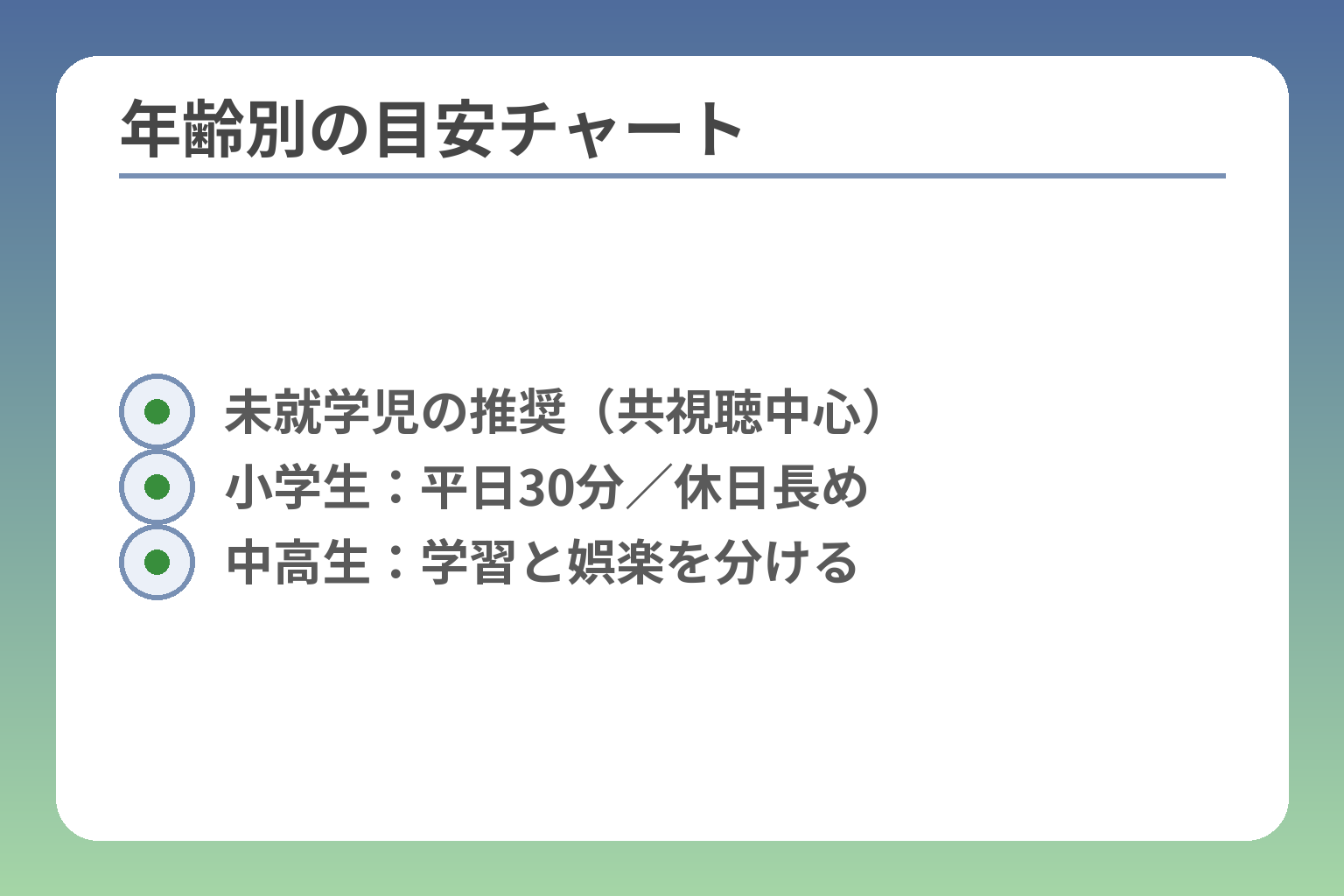
- 未就学児の推奨(共視聴中心)
- 小学生:平日30分/休日長め
- 中高生:学習と娯楽を分ける
ここまでの内容を踏まえると、単に「時間」を決めるだけでは不十分なことが見えてきます。
時間の目安は年齢と生活リズム、用途によって変わるため、一律の「何時間」という数値だけで決めるべきではありません。
- 年齢ごとに守るべき優先事項(睡眠・学習・親子時間)を基準にすること。
- 画面を見る目的(学習・連絡・娯楽)で「質」を分けること。
- 家庭の実情に合わせて平日と休日で枠を分け、運用しながら見直すこと。
時間は「年齢+生活リズム+用途」で決める
年齢だけでなく、その子の生活全体を見て決めると運用が続きやすいです。例えば、小学生であれば宿題後のリラックスタイムを短めに確保する一方、休日は家族で映画を観るなど長めにするなどの分岐が有効です。量だけでなく「いつ・何のために使うか」を先に決めると、制限の納得感が高まります。研究は総じて多様な影響を示しており、長時間の娯楽的な画面使用は睡眠や精神面に関連する場合がある一方、学習や交流を目的とした利用は必ずしも害とは限らないと指摘されています。
未就学児:睡眠と親子の対面時間を最優先にする
未就学児では対面の遊びや読み聞かせを優先することが最も重要です。具体的には、18か月未満はビデオチャット以外のスクリーンを避ける、2〜4歳は1日あたり概ね1時間以内の質の高い共視聴を目安にすることが推奨されます。寝る前1時間は画面を避けるルールを家庭で統一すると睡眠障害を防ぎやすい。落とし穴は「背景テレビ」の常時稼働や、スクリーンを育児の手間取りに使い続けることです。回避策は、絵本の時間や外遊びのスケジュールを決めてスクリーン以外の選択肢を常備することです。
小学生:宿題・習い事・就寝を優先し、平日と休日で区別する
小学生は学業と生活リズムを壊さないことを第一に考えます。目安としては平日は「宿題完了+自由時間30〜60分」、休日はやや長めに設定する家庭が現実的です。実際のラインは家庭ごとに異なるため、まず試行期間を設けて調整するのが判断基準です。落とし穴は「例外の乱発」で、親の都合で許可が増えると子どもの期待値が固定化します。回避策は具体的なルール(帰宅後は宿題→自由時間30分)を短い文章にして家の目に見える場所に貼ることです。
中学生・高校生:自己管理を促しつつ守る線を引く
思春期は自立を促す時期のため、単独の時間制限よりも自己管理の訓練と明確な境界線が有効です。例えば、学習用アプリは制限外、SNSやゲームは平日1〜2時間まで、テスト前はさらに短縮するなど具体的な条件で合意します。2〜3時間を越える娯楽的なスクリーン使用は、睡眠や学業、精神面に悪影響を及ぼす傾向が報告されています。落とし穴は「全て禁止」にして反発を招くこと。対処法は合意を文書化して一定期間ごとに自己評価と見直しを行う仕組みを作ることです。
増やす/減らす判断基準(眠気・成績・姿勢・会話で見る)
変えるべきか迷ったら、睡眠の質、学校での集中力、身体の不調、家族との会話量をチェックします。これらの指標が悪化している場合はまず画面時間の「質」を見直し、娯楽時間を減らして学習や通話に振り分けるかを検討します。家庭用のメディアプランを作り、ルール違反時の再評価日を決めておくと運用が続きます。落とし穴は医療的な問題や発達の問題を見落とすことなので、懸念が強い場合は専門家に相談してください。
出典:American Academy of Pediatrics(ファミリーメディアプラン)
この判断軸を使えば、家庭ごとの現実に合った具体的な時間枠が作りやすくなります。次は、実際の端末設定と運用ルールの組み合わせを考えます。
スクリーンタイム設定:親が最短でやる手順
- ファミリー共有の準備
- 休止時間の設定手順
- アプリ別上限とパスコード管理
先に家庭のルールを決めておくと設定が意味を持ちます。
休止時間・アプリ制限・スクリーンタイム用パスコードを最初に入れると管理が安定します。
- 休止時間で寝る時間帯を固定すること。
- アプリ別の使用上限を設定して影響を見ながら調整すること。
- スクリーンタイム用のパスコードを別管理にして不正操作を防ぐこと。
最初は休止時間・アプリ制限・パスコードを優先する
短い手順で効果を出すには、まず夜間の休止時間を決め、次にゲームやSNSだけ上限を設け、最後にスクリーンタイム専用のパスコードを設定します。こうすると睡眠と学習の時間帯が守りやすくなります。休止時間は「就寝1時間前から起床まで」が実務的に効果的です。
出典:Apple サポート
手順1:子ども用Apple IDとファミリー共有を整える(管理の前提)
保護者のApple IDでファミリー共有を設定して子ども用アカウントを作ると、スクリーンタイムを遠隔で管理できます。判断基準は「親の管理端末が1台で済むか」「子どもの端末がApple製か」です。落とし穴は子どものApple IDを成人アカウントで作ってしまうことです。回避策は作成時に「子ども用アカウント」を選び、親の承認が必要な設定にしておくことです。
手順2:休止時間で夜と朝のルールを固定する
休止時間は睡眠の妨げを減らすための防波堤です。設定例としては21:00〜7:00など、家庭の就寝リズムに合わせます。落とし穴は「例外を頻繁に作る」ことです。回避策は医療的な理由や学習行事など、例外を文書で限定しておき、例外を与える基準を事前に共有しておくことです。
手順3:アプリ使用時間の上限とカテゴリ制限の運用法
アプリごとに上限を決める際は、学習アプリと娯楽アプリを区別します。判断基準は「学習・連絡・娯楽」の三分類です。具体例として、学習アプリは無制限、ゲームは平日30〜60分、動画は休日1時間などが現実的です。落とし穴は個別アプリの許可を増やしすぎてルールが崩れること。回避策は週単位で使用ログを確認し、家族会議で調整する仕組みを作ることです。
手順4:コンテンツ・購入・位置情報などの細かい制限設定
課金や不適切コンテンツを防ぐために、購入の承認設定やコンテンツ制限を入れます。判断基準は「年齢制限」「課金の有無」「位置情報の必要性」です。落とし穴は位置情報をオフにしすぎて安全確認ができなくなること。回避策は緊急連絡先や学校連絡は例外に入れ、課金は保護者承認を必須にしておくことです。
手順5:例外の作り方(学習アプリ・連絡手段を止めない工夫)
学習や家族連絡を止めないために、特定アプリを常に許可に設定します。判断基準は「そのアプリが本当に学習か」「連絡が代替困難か」です。落とし穴は「許可リストが肥大化して意味が薄れる」こと。回避策は許可リストを半年ごとに見直し、利用ログで本当に必要かを確認することです。
運用を始めたら、使用ログと家族の感触を1か月単位で照らし合わせて改善していくと設定が安定します。
効かない原因と回避対策:子どもが「抜け道」を使う前に
- パスコード漏洩の防止策
- 別端末利用への家庭ルール
- 同期不具合の確認手順
家庭ルールと端末設定がかみ合っていないと、スクリーンタイムは簡単に無効化されます。
回避は起きる前提で運用を作ることが、手間を減らす近道です。
- 技術的対策と運用(ルール・会話)の両輪で守ること。
- よく使われる抜け道を先に把握し、対処フローを決めること。
- 不具合と回避を分けて対応し、改善サイクルを回すこと。
回避は起きるので、設定だけで安心してはいけない
設定だけに頼ると抜け道の発見で効果が薄れます。実際に保護者の経験談では、制限があっても子どもが別の端末や友人の端末で時間を確保する例が多く報告されています。「技術+運用(家のルールと話し合い)」を最初から組み合わせることが有効です。運用とは、許可の基準や延長のルールを明文化し、家族で合意することを指します。
出典:Reddit / r/Parenting(利用者の体験談)
よくある回避1:パスコードを見られる・推測される・共有される
パスコード管理が甘いと制限が簡単に破られます。判断基準は「誰が知っているか」と「入力場面の管理」です。具体例として、親が目の前で都度入力する習慣がある家庭は漏洩リスクが高くなります。落とし穴は親が忙しい時に子どもに入力を頼み、そのまま共有されることです。
回避策はスクリーンタイム専用のパスコードを親が単独で管理し、定期的に変更することです。さらに、パスコードの入力や変更履歴を確認しにくい場合は、変更時に家族会議で理由を共有するルールを作ると抑止力になります。
よくある回避2:時間延長の許可を繰り返しねだる・通知を無視する
子どもは延長を頼んで許可基準をゆるめさせたり、画面上の通知や警告を無視することで目的を達成しようとします。実例として、延長ボタンを押して短時間ずつ延ばし続ける手口があります。
防ぎ方は許可ルールを明確にすることです。例えば「宿題が終わっている」「家の手伝いをした」など具体的な条件を決め、口頭ではなく記録できる形にします。技術的には通知や一時許可の扱いを制限する設定や、許可は保護者が別端末で承認する方法が有効です。
よくある回避3:別端末・PC・友だちの端末へ移る
端末を変えれば制限をすり抜けられるため、家庭単位での管理が必要です。判断基準は「家庭内で許容する端末」と「外部端末の利用許可」です。落とし穴はスマホ以外のタブレットやゲーム機を無管理のまま放置することです。
回避策は端末全体のルール整備と、必要なら通信事業者のフィルタを併用することです。事業者レベルのフィルタはネットワーク側で一定の制約をかけられるため、家庭外でも有効な場合があります。ただしフィルタの精度や適用範囲は事業者ごとに違いますので、導入前に確認してください。
よくある不具合:同期されない・制限が反映されない時の確認項目
制限が効かない原因は技術的不具合の場合も多いです。判断基準は「端末のOSバージョン」「ファミリー共有の設定」「通信状態」の三点です。落とし穴は設定を正しくしていても、古いOSや別アカウントでログインしているため反映されないケースです。
チェックと対処の手順は、まずOSとアプリを最新にすること、次に親子アカウントの紐付けを確認すること、最後に再起動やサインアウト/サインインを試すことです。問題が続く場合は公式コミュニティやサポートに症状を添えて相談してください。
最終手段:技術で行き詰まったら運用を変える
技術的対策で限界が出たら、物理的・行動のルールに切り替えるのが有効です。判断基準は「技術で改善できるか」「家族で合意できるか」です。落とし穴は急に厳しくしすぎて子どもの反発を招くことです。
実践例としては、就寝時は充電ステーションをリビングに設置して寝室に持ち込ませない、共視聴の時間を増やす、週単位で使用記録を親子で確認するなどがあります。必要ならキャリアのサポート窓口に相談して併用プランを組むと負担が減ります。
運用と技術を組み合わせて運用を回せば、抜け道を見つけられても被害を最小限にできます。
家庭ルールの作り方:失敗しないテンプレと会話例
設定だけで終わらせず、家庭で守れる短いルールに落とし込むことが最も効果的です。
短く具体的なルールを作り、親子で合意し、定期的に見直す仕組みがあれば運用は続きます。
- ルールは短文で書く(例:「平日:宿題後30分」「21時以降はリビングで充電」)。
- 用途ごとに扱いを変える(学習は例外、娯楽は時間制限など)。
- 合意したら試行期間を決め、1か月ごとに使い方を確認する。
ルールは短くし、守れたら段階的に緩める
守りやすいルールにすると家庭の摩擦が減ります。長い箇条書きは守られにくいので、「平日」「休日」「テスト期間」など状況別に1行ルールを作ると良いです。実行可能なルールは「簡潔で測定できる」ことが判断基準です(誰でも違反かどうか分かる)。
具体例:平日は宿題完了後に30分、夕食後はスマホはキッチンの充電ステーションへ、21時以降はSNS禁止。落とし穴は例外の多用です。回避策は例外の条件を事前に限定し、例外時は記録する習慣を作ることです。
テンプレ:平日/休日/テスト前の短文ルール例
家庭で使えるテンプレを用意しておくと導入が速いです。判断基準は「子どもの年齢」「学校行事」「保護者の就業形態」です。
- 平日:帰宅→宿題→自由時間30分、就寝30分前は画面オフ。
- 休日:午前中は外遊び優先、午後は動画視聴60分まで。
- テスト前:娯楽系使用を平日30分→15分に短縮。
落とし穴は親の都合でルールが頻繁に変わることです。回避策はルール変更を家族ミーティングで提案し、次回の確認日を決めることです。
出典:HealthyChildren.org(AAP ファミリーメディアプラン)
スクリーン時間の「質」を分けて扱う判断基準
学習・連絡・創作は高い価値があるため別扱いにします。娯楽的視聴や無目的なスクロールは制限対象と考えると運用がしやすいです。
「同じ1時間でも、学習アプリと動画視聴では効果が異なる」ことを家庭で共有することが重要です。落とし穴は時間だけ見て質を見落とすこと。回避策は使用ログを週1回確認し、学習利用が増えているかを親子で話し合う場を作ることです。
よくある失敗:親の気分で許可が変わる/例外が増えすぎる
ルールの一貫性がないと子どもは期待を学習し、交渉がエスカレートします。判断基準は「許可の根拠が明確かどうか」です。
具体的な落とし穴は「親が疲れている時に許可を与える」「来客や親の予定で例外を連発する」ことです。回避策として、許可の条件(宿題完了・手伝いをした等)を事前に定め、例外はカウント制にして上限を設ける方法が有効です。
会話例:子どもに納得感を作る聞き方(叱らない)
納得感を作る会話は運用を続ける鍵です。判断基準は「子どもが自分で目標を言えるかどうか」です。
実例:親「今日は宿題終わった?終わったら何したい?」→子「ゲームを30分したい」→親「じゃあ30分でルール通り守れたら週末に特典を考えよう」など。落とし穴は一方的な命令口調です。回避策は選択肢を出す(A案/B案)ことで子どもの主体性を引き出し、合意形成を図ることです。
短いルールと納得感のある運用が整えば、次に技術的な設定や回避対策のチェックリストが活きてきます。
携帯・スマホ選びの判断基準:iPhone/Android/キッズ携帯/キャリア機能
端末は「連絡の確実性」と「家庭で続けられる管理のしやすさ」を軸に選ぶと失敗が少ないです。
- 連絡・安全性を最優先にするか、学習や管理の柔軟性を重視するかで端末種が分かれる。
- 家庭の端末環境(親がiPhoneかAndroidか)で管理の手間が大きく変わる。
- 低学年は制限が強い機種、思春期以降は自己管理を育てる仕組みが向く。
端末選びの基本軸は「連絡の必要性」と「管理のしやすさ」
連絡優先なら通話・位置情報・緊急連絡が確実に使える機能が第一条件です。管理重視ならファミリー共有や見守りアプリで一元管理できるかを基準にします。判断基準は「保護者が即座に連絡できるか」「紛失時に位置確認できるか」の二点です。落とし穴は機能の多さに惑わされて、実際の管理手間を見誤ることです。回避策は候補機種を家族で使う想定で短期間試し、管理操作の手間を実際に確認することです。
出典:Apple サポート
iPhone/iPadが向く家庭の条件と注意点
Apple製品が向くのは、家族がAppleエコシステムを使い、ファミリー共有で管理したい家庭です。ファミリー共有を使えば親が子どものスクリーンタイムを遠隔で設定できますが、判断基準は「親がiPhoneを日常的に使うかどうか」です。落とし穴はApple以外の端末が混在すると管理が分断されることです。回避策は可能なら家族全体でOSを揃えるか、Android向けの見守りも併用する運用ルールを作ることです。
Androidが向く家庭の条件と注意点
Androidは機種の選択肢が広く、GoogleのFamily Link等で細かい管理ができます。判断基準は「予算」「管理アプリの操作感」「保護者の技術負担」です。落とし穴は機種ごとに設定方法が異なるため、同一ブランドでも操作がばらつく点です。回避策は主要機能(アプリ制限・位置共有・購入承認)が使える機種を選び、導入前にFamily Link等で実際に操作してから購入することです。
キッズ携帯・通話中心機のメリットと向き不向き
低年齢ではキッズ携帯や通話中心端末がトラブルを減らします。判断基準は「SNSや動画をまだ必要としないか」「通話と位置確認だけで安全が保てるか」です。落とし穴は子どもの学校活動や習い事で写真やメッセージが必要になる場合、別途端末が必要になり管理が複雑化する点です。回避策は学校や保護者と事前に連絡手段のルールを確認し、必要なら別途共有用タブレットを用意することです。
キャリアのフィルタ・付帯サービスをどう使うか
キャリア提供のフィルタはネットワーク側で制限でき、家庭外でも有効です。判断基準は「家庭外でも制限を効かせたいか」「フィルタの細かさとサポート窓口の有無」です。落とし穴はフィルタの精度や対象範囲が事業者で異なるため、期待した効果が出ないことがあります。回避策は導入前に事業者の説明を確認し、必要なら端末設定とキャリアフィルタを併用する計画を立てることです。
買い方・運用の現実的チェックリスト
購入前に確認すべきは「親がその端末を簡単に操作できるか」「学年や生活リズムに合った制限が実装可能か」「将来の移行(端末買替え・18歳到達)を想定できるか」です。具体的には、ファミリー共有や見守りアプリの動作確認、課金防止の設定、位置情報の確認方法を確認してください。落とし穴は購入後に設定の手間に気づくことです。回避策は購入前に家族で短期貸出や店頭デモで実操作を試すことです。
家庭の目的に合わせた端末選びができれば、次は具体的なスクリーンタイム設定と運用ルールの組み合わせに意識が移ります。
Q&A:スクリーンタイムのよくある疑問(トラブル・年齢・権限)
困りごとは「設定」「端末」「家庭ルール」の三つに分けると対応が早くなります。
- 技術的な問題は端末とアカウントを確認する。
- 運用上の揉め事はルールの明文化と定期見直しで収める。
- 権限の変化(年齢や端末移行)は事前に想定しておく。
困りごとは「設定」「端末」「家庭ルール」で整理すると対応が早い
単純に質問に答えるより問題をカテゴリ化すると解決がスムーズです。設定の不具合か、端末スペックやOSの問題か、あるいは家庭内のルール不足かを切り分けます。判断基準は「誰が何をできるか」が明確かどうかです。落とし穴は原因を混同して長時間トラブル対応に費やすこと。回避策は簡単なチェックリスト(アカウントの紐付け/OS更新/ルールの有無)を作り、順に潰していくことです。
出典:HealthyChildren.org(AAP ファミリーメディアプラン)
子どもが時間延長を求めた時の現実的な対応法
延長要求には基準を設けて対応すると感情的なやり取りを避けられます。具体的な基準は「宿題の完了」「家庭の手伝い」「学習の証跡(問題集や提出物)」などです。落とし穴は口約束で基準が曖昧になり、子どもが交渉のコツを覚えてしまうことです。回避策はルールを短い文で書き、延長は保護者の承認が必要と明記することです。技術的にはスクリーンタイムの「一時許可」を保護者承認に設定しておくと運用が楽です。
スクリーンタイムが反映されない/挙動がおかしい時の優先確認項目
反映トラブルはアカウントや同期、OSの不一致が原因のことが多いです。確認項目は「親子のアカウントが正しくFamily Sharingに入っているか」「各端末が最新OSか」「通信状態やiCloudの同期状態」です。落とし穴は設定自体は正しいのに古いOSや別アカウントでログインしているため反映されないことです。対処法はOS更新→サインアウト/イン→再起動の順で試し、それでも直らなければ公式コミュニティやサポートに症状を添えて相談してください。
端末を変えたら設定は引き継がれるか、注意点は何か
同じApple IDやFamily Sharingを使えば多くの設定は引き継げますが、端末ごとの初期設定やアプリ毎の認証は手動で必要な場合があります。判断基準は「同一アカウントでログインしているか」「バックアップから復元するか」です。落とし穴は中古端末や別アカウントで初期化した場合にスクリーンタイムのパスコードや許可が切れること。回避策は移行前に親子でバックアップを取り、復元後にファミリー共有とスクリーンタイムの紐付けを確認することです。
出典:Apple サポート(家族のスクリーンタイム設定と移行)
18歳になったら見守りはどう変わるか
年齢に達すると子どもは自分でアカウント設定やスクリーンタイム管理を選べるようになります。Appleでは18歳になると家族グループからの見守り設定を子ども自身が変更できる旨が案内されています。判断基準は「お子さんの自立度と家庭の合意」です。落とし穴は「成人になった瞬間に制限が消える」と誤解すること。運用としては事前に年齢到達後のルールを話し合い、段階的に権限を移す合意を作ると摩擦が少なくなります。
出典:Apple サポート(Family Sharing と年齢に関する挙動)
どこまで制限すると逆効果になるか、見極めの指標
過度に厳しい一律禁止は反発や隠れての利用につながる傾向があります。判断基準は「子どもの年齢・自律性・親子関係の質」です。研究は制限(restrictive mediation)が短期的に効果を示すことがある一方、思春期では自律感を損ねると親子関係が悪化する傾向も示しています。落とし穴は幼児向けのやり方をそのまま思春期に当てはめること。回避策は、年齢に応じて「制限+説明+段階的な緩和」を組み合わせ、定期的に親子で振り返る仕組みを作ることです。
出典:PubMed Central(親のメディア管理に関する系統的レビュー)
これらのQ&Aで整理した判断軸をもとに、個々の設定や家庭ルールを具体化していくと現場での運用が楽になります。
あわせて読みたい関連記事
キッズケータイは何歳から?年齢別の目安と失敗しない選び方
低学年に何を持たせるか迷っている家庭向けです。通話中心機のメリットや年齢別の判断軸がまとまっており、端末選びの参考になります。
子どものLINE設定:年齢別の安全設定と親の管理ポイント
LINEを使わせる予定がある家庭におすすめです。年齢ごとの設定例とトラブル防止の具体策が載っているため、運用ルール作りに役立ちます。
子どものスマホ誓約書の作り方と例文|年齢別・設定手順つき
親子でルールを文書化したい家庭向けです。短い誓約書のテンプレと具体的な運用手順があり、合意形成をスムーズにします。
子どものスマホトラブル完全対策:予防・設定・対処と選び方
トラブルが不安な保護者に最適です。トラブル事例別の予防策と設定方法、対処フローが整理されており即効性のある対策を学べます。
家庭によって状況も異なる中、なかなか難しい子どものケータイ、スマホの選び方。
トラブルを防ぎ、幸せな生活につながるよう、情報を発信していきます。