スクリーンタイムがApple IDで解除できない時の対処法
結論:スクリーンタイムがApple IDで解除できない場合は、やみくもに試さずまず「誰が設定したか」を確認してください。これで進む手順が変わります。
- 自分で設定したのか、親・学校(MDM)で管理されているかの見分け方
- どのApple IDで設定したかを特定する具体的な手順
- iOSや表示されるエラーメッセージ別の対処法(「60分後にやり直してください」等)
- 初期化する場合の注意点と、バックアップ復元で再発するリスクの回避法
- サポート連絡前に用意すべき情報と安全に進める次の一手
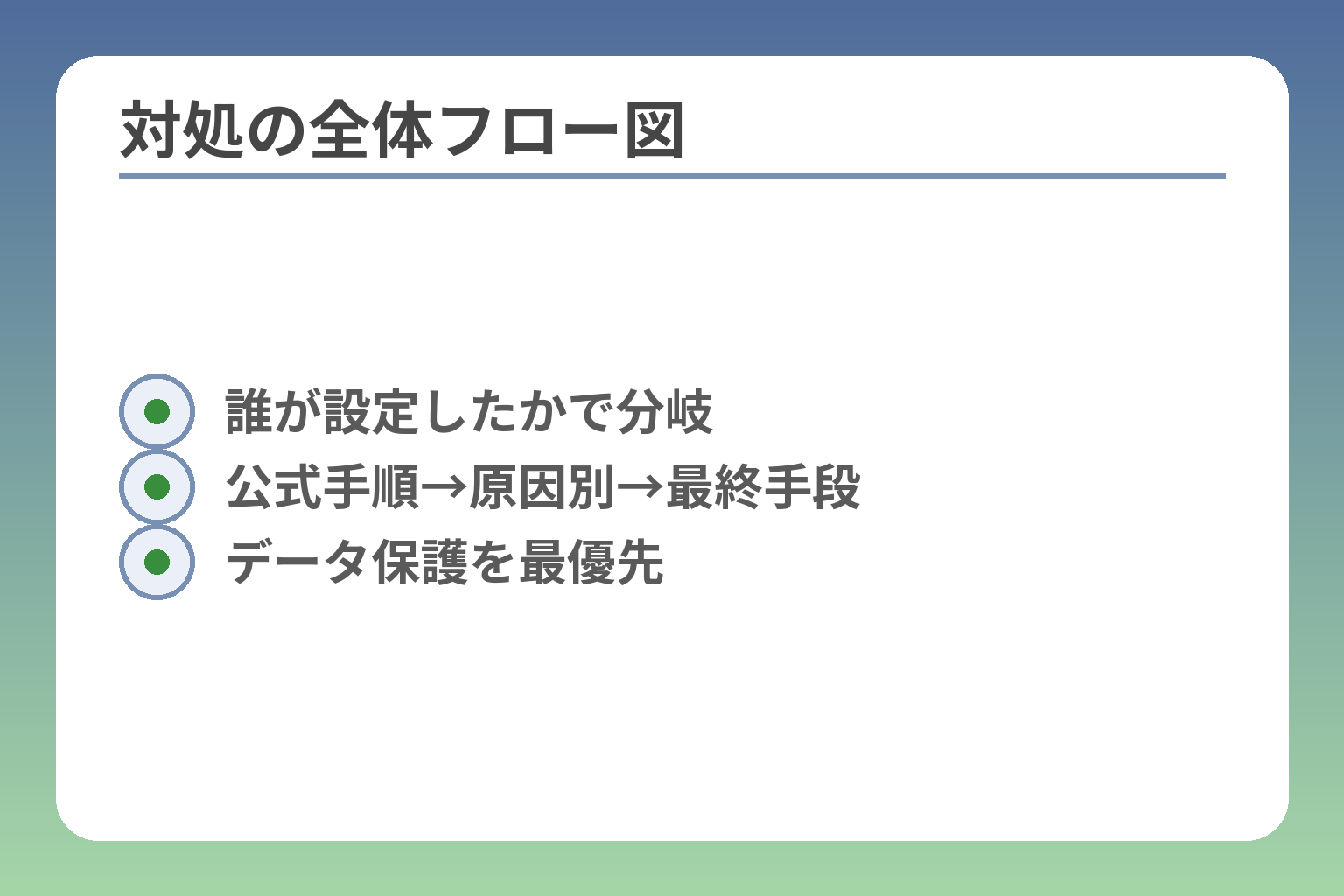
- 誰が設定したかで分岐
- 公式手順→原因別→最終手段
- データ保護を最優先
まず確認したい結論と全体の進め方
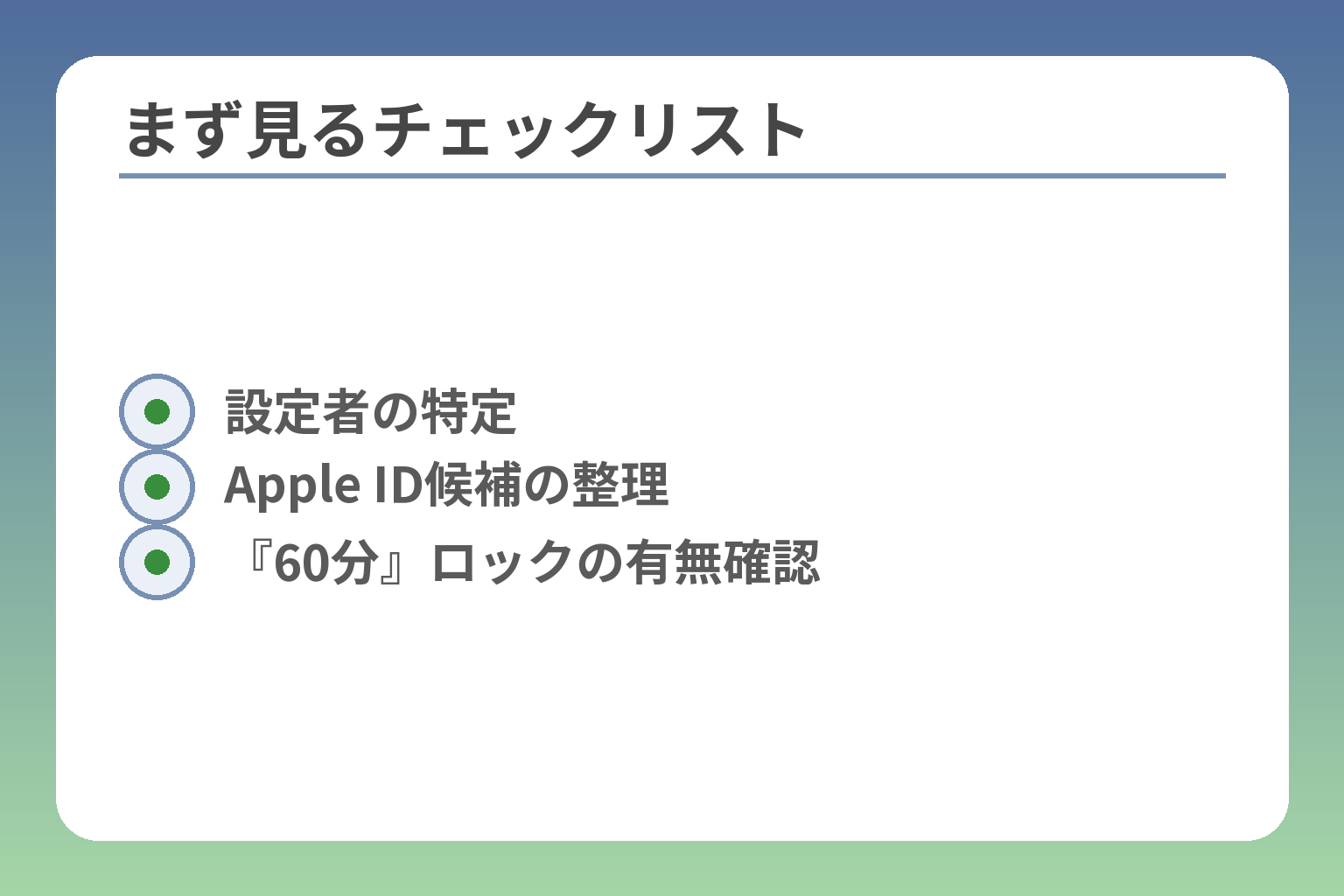
- 設定者の特定
- Apple ID候補の整理
- 『60分』ロックの有無確認
ここが曖昧なままだと、判断を誤りやすくなります。
スクリーンタイムがApple IDで解除できない場合は、最初に「誰がその制限を設定したか」をはっきりさせることが解決への最短ルートです。
- 設定者(本人・保護者・組織)を切り分けて対応方針を決める
- 入力すべきApple IDの候補を絞り、無意味な試行を避ける
- 解除できない時の安全策(データ保護・サポート連絡・初期化の扱い)を優先する
最初の一手は『設定した人』を切り分けること
誰が制限を設定したかで、操作できる人と権限が変わります。家庭で親が設定した場合は親側の端末やアカウントで操作が必要ですし、学校や会社の端末だと個人で解除できないことが多いです。判断の軸は「設定を行った管理者」と「端末が個人所有か組織管理か」です。 誤って自分のApple IDで何度も試すとロック時間が伸びるため、最初にこの切り分けを行ってください。
Apple IDで解除できるのは『設定時に使ったアカウント』だけ
スクリーンタイムのリセット画面で求められるのは、スクリーンタイムを設定したときに紐づけたApple Accountの情報です。現在端末にサインインしているアカウントと違うことがあり得ますので、過去に使っていたメールアドレスや家族アカウントを候補として確認してください。認証が通れば新しいスクリーンタイムパスコードを設定できます。出典:Appleサポート
「60分後にやり直してください」が出たら連打しない
短時間に何度もパスワードやApple IDを試すと、待機時間が段階的に伸びてしまいます。冷静に候補を整理し、無駄打ちを避けることが重要です。該当メッセージが出たら、同一端末での入力を控え、候補のApple IDを紙やメモで整理してから再挑戦してください。 ユーザー報告では、正しいはずの情報を入力しても同様の現象が起きる事例が複数あり、焦らず次の手を考えるのが安全です。出典:Appleコミュニティ
サインアウト不可やApple IDがグレー表示のときは『制限』を疑う
設定メニューでApple IDのサインアウトが押せない、または項目がグレー表示される場合は、スクリーンタイムやコンテンツ制限が影響していることがあります。アカウント変更自体を許可しない設定が有効になっていると、サインアウトやApple IDの差し替えができません。問題の切り分けとしては、スクリーンタイム設定内の「コンテンツとプライバシーの制限」を確認し、該当設定がオンかどうかを確認してください。出典:Appleサポート
最後の手段は初期化だが、復元方法を誤ると問題が戻る
公式手順で解除できない場合、端末を初期化して新しいiPhoneとして設定する方法が最終手段になります。ただしバックアップから復元すると、スクリーンタイムの設定や問題がそのまま戻る可能性があります。データを残したいなら写真や連絡先を個別にバックアップし、初期化後は「新しいiPhoneとして設定」を選ぶことを検討してください。非公式ツールや業者を使うと、データ漏えいや詐欺被害のリスクがあるため避けるべきです。初期化を選ぶかどうかは、データの重要度とサポートに相談した結果で判断してください。 出典:デジタルデータフォレンジック
この確認が済めば、どの対処法を優先すべきかがはっきりします。
Apple公式の手順で解除できるケース
ここまでの確認で「誰が設定したか」が分かれば、公式手順で解決できるかどうかの判断がすぐにできます。
スクリーンタイムを設定したときに使ったApple IDとパスワードが分かれば、端末だけで安全にパスコードをリセットして解除できる場合が多いです。
- 設定時に使ったApple IDで認証できれば、新しいスクリーンタイムパスコードに置き換えられる
- ファミリー共有で親が管理している場合は親側の端末で操作する必要がある
- 認証エラーや繰り返し失敗時は、無理に何度も試さず条件を整えてから再挑戦する
基本手順は『スクリーンタイムパスコードを変更』から入る
スクリーンタイムの設定画面から「スクリーンタイムパスコードを変更」を選び、その後の「パスコードをお忘れですか?」を使って進めます。
手順の流れは端末(iPhoneやiPad)単体で完結します。設定アプリを開き「スクリーンタイム」を選び、「スクリーンタイムパスコードを変更」を二度タップしてから、画面に従って操作してください。認証画面でスクリーンタイム設定時に使ったApple IDとパスワードを入力すると、新しいパスコード入力欄へ進めます。出典:Appleサポート(スクリーンタイムのパスコードを忘れた場合)
落とし穴は「今端末にサインインしているアカウントと同じとは限らない」点です。昔のアカウントや家族アカウントが使われていることもあります。候補をメモしておき、一つずつ試すのではなく、状況を整理してから入力することが安全です。
『パスコードをお忘れですか?』でApple IDを入力する場面の注意点
認証に使うのはスクリーンタイム作成時に紐づけたApple Accountである点を前提にしてください。
端末が要求するのはスクリーンタイム用の認証情報です。端末ロックのパスコードや、アプリ購入で使う別のApple IDではない場合があるため、メールアドレスやApple ID名を確認してから入力してください。候補を無作為に入力するとロック待ち時間が増えるので、候補は紙やメモで整理しておくと良いです。
実務上の例を挙げると、親が子どもの端末設定を代行した際は親アカウントが使われることが多いです。家族で複数アカウントを持っている場合は、親側の候補を優先的に確認してください。入力が通れば、その場で新しいスクリーンタイムパスコードを設定できます。
新しいスクリーンタイムパスコード設定まで進めば解除は完了に近い
認証が成功すると、新しいスクリーンタイムパスコードを端末上で設定できます。
具体例としては、認証後に「新しいスクリーンタイムパスコードを入力してください」と表示され、確認のため再入力が求められます。ここまで進めばスクリーンタイムの制限解除や設定変更が可能です。ただし「デバイス間で共有(Share Across Devices)」が有効だと、同じApple IDを使っている他端末にも変更が反映されますので留意してください。反映を望まない場合は共有設定を確認します。
落とし穴は、認証成功後に古いバックアップを復元すると再び同じ制限が戻ることです。解除後の動作確認として、必要なら設定が解除されたことを一度確認してからバックアップを取ると安心です。
共有設定やファミリー共有が関係する場合の取り扱い
ファミリー共有で管理されている子どもアカウントは、子ども側の端末だけで完結しない点を前提にしてください。
ファミリー共有の管理者(オーガナイザー)が親の場合は、親のデバイスから「ファミリー」→子どもの名前→スクリーンタイム制御にアクセスして変更を行います。親が管理している場合、子ども端末でApple IDを入力しても処理が進まないことがあるため、親側での操作が必要です。出典:Appleサポート(スクリーンタイムのパスコードを忘れた場合)
判断基準としては、端末に表示されるメッセージとアカウントの種類です。端末が「保護者の承認が必要」や「管理されています」といった表示を出す場合は、親側で操作するか、親がAppleサポートに連絡する流れをとります。親がiPhoneを持っていない場合の対処も後続セクションで扱います。
公式手順が通らないときにまず試す設定チェック項目
公式手順がうまく動かない場合は、通信やiOSの状態など基本条件を確認してください。
チェックする項目は次の通りです:端末がWi‑Fiまたはモバイル通信につながっているか、iOSが最新に近いか、Apple IDのアカウントが正常にサインインできるか、そしてデバイス間で共有が影響していないか。これらは単純ですが、試行錯誤で時間を浪費する代表的な原因です。特に通信が不安定だと認証が途中で失敗しやすいので、安定したWi‑Fi環境で再試行することをおすすめします。
また、端末に管理プロファイル(MDM)が入っていると公式手順でも制限が解除できないことがあります。管理プロファイルの有無は「設定>一般>VPNとデバイス管理」で確認できます。管理プロファイルが表示される場合は、組織の管理者に連絡してください。出典:Appleサポート(サインアウト不可やグレー表示の説明)
公式手順で解除できるかどうかは、ここで挙げた条件の有無で判断できますが、状況次第では別の安全な手を選ぶ必要があります。
Apple IDで解除できない時の原因別チェック
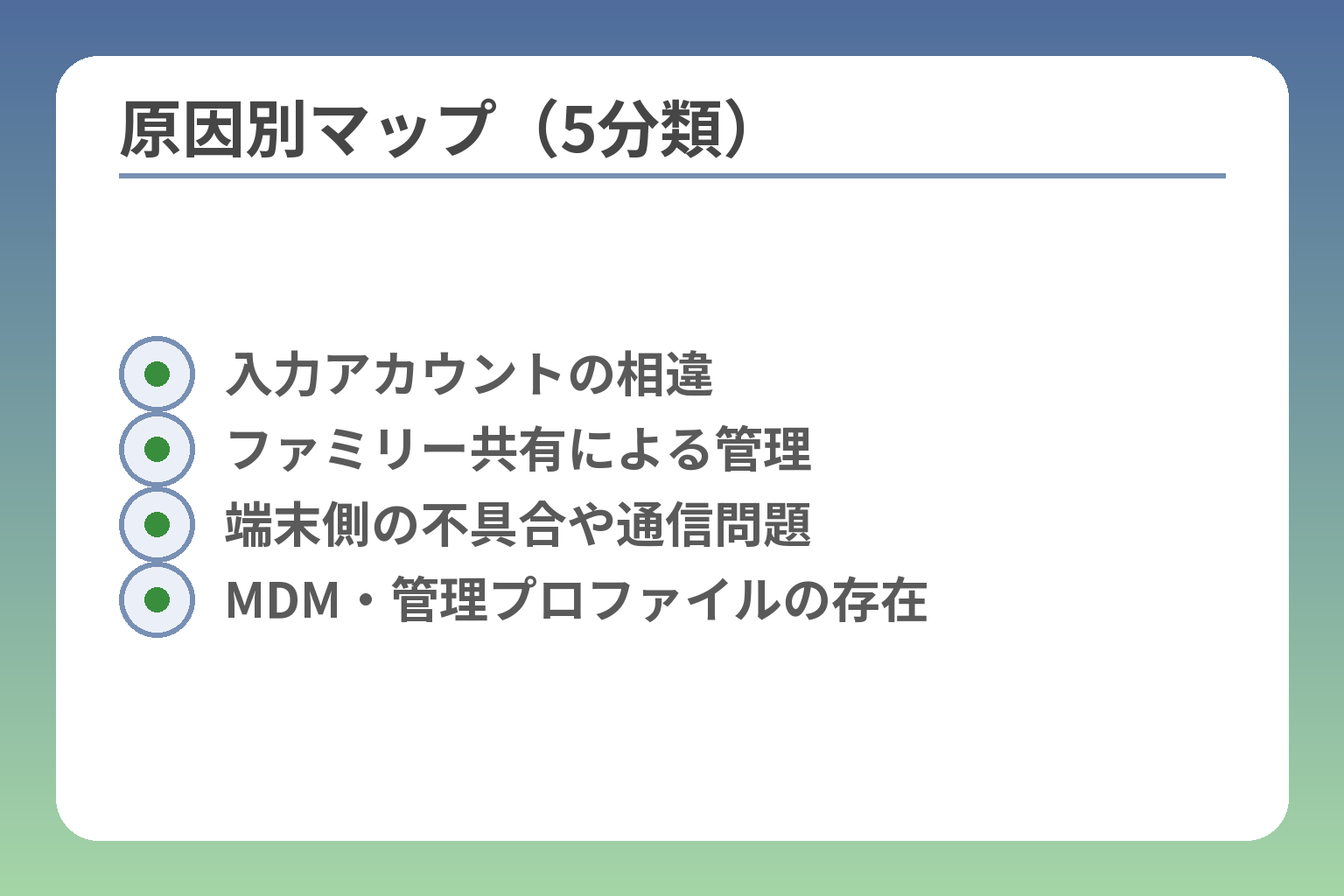
- 入力アカウントの相違
- ファミリー共有による管理
- 端末側の不具合や通信問題
- MDM・管理プロファイルの存在
ここまでの確認を踏まえると、解除できない原因は大きく分けて五つに絞れます。
スクリーンタイムがApple IDで解除できない場合は、原因を順に潰すことで無駄な操作を避け、安全に解除できる可能性が高まります。
- 入力しているApple IDがスクリーンタイム設定時のアカウントと違う
- ファミリー共有や親の管理で子ども端末の操作が制限されている
- 端末側のロックや管理プロファイル(MDM)が影響している
原因1:入力しているApple IDが違う
最も多い原因は、現在端末にサインインしているApple IDとスクリーンタイム設定時に使ったApple IDが別であることです。
判断基準は、スクリーンタイムの「設定時のアカウント」を思い出せるかどうかです。過去に作ったApple IDや親のアカウント、古いメールアドレスが候補になります。試行錯誤で複数のアカウントを何度も入力するとロック時間が伸びるため、候補を整理してから一つずつ試してください。紙やメモで候補を並べ、入力回数を管理するのが有効です。
具体例:家族で複数のApple IDを持っている家庭では、親が設定した際に親のIDを使っていることがあります。ログイン中のアカウントと混同しやすい点が落とし穴です。回避策としては、家族に設定者を確認するか、メールアドレスの履歴を探して候補を絞ることです。
原因2:保護者管理の子ども端末になっている
ファミリー共有で保護者がスクリーンタイムを管理している場合、子ども端末だけで解除できないことが多いです。
判断基準は端末メッセージの有無です。「保護者の承認が必要」や「管理されています」と表示される場合は親側で操作する必要があります。親がファミリー共有の管理者であれば、親のデバイスから子どものスクリーンタイムを変更してもらうのが正攻法です。
具体例:子どもが自分のiPhoneで「パスコードをお忘れですか?」を選んでも、親のApple IDでの操作が求められて子ども側で完結しないことがあります。落とし穴は親がAndroidなどApple端末を持っておらず操作できないケースです。回避策としては、親に一度だけApple端末を借りる、または親がAppleサポートへ連絡する準備をすることです。出典:Appleサポート(スクリーンタイムのパスコードを忘れた場合)
原因3:『60分後にやり直してください』などのロックがかかる
複数回の誤入力で一時的な待機(ロック)がかかると、短時間で解除できない状況になります。
判断基準は、画面に待機時間が表示されるかどうかです。表示が出たら同一端末での連続入力は避け、候補の整理や別の端末で手続きを行うなど、冷静に対応してください。待機が出た状態で連打すると待機時間がさらに延びる報告が多く、時間を無駄にします。
具体例として、コミュニティ投稿には正しいはずのApple IDを入れても再びパスコード画面に戻され、結果的に60分ロックになった事例があります。落とし穴は「合っているはず」と複数回試すことです。回避策は候補の整理、別日程での再試行、あるいは親やサポートと情報を揃えてから一度に解決することです。出典:Appleコミュニティの事例
原因4:Apple IDは合っているのに端末が受け付けない
アカウント情報に誤りがないのに認証が通らない場合、端末やネットワークの状態、iOSのバグなどが影響していることがあります。
判断基準は別端末やウェブでApple IDのサインインが成功するかどうかです。ウェブ(appleid.apple.com)や別のAppleデバイスでログインが成功するなら、端末側の問題を疑います。安定したWi‑Fi環境で最新のiOSに更新したうえで再試行するのが現実的な回避策です。
具体例:ネットワークの不安定さで途中で認証が切れる、古いiOSで処理フローが正しく動作しないなどが報告されています。落とし穴は素早く結論を出して非公式ツールに頼ることです。まずは再起動、iOS更新、Wi‑Fi確認を行いダメならAppleサポートに相談してください。
原因5:会社・学校のMDM(管理)や中古端末の前所有者設定がある
端末が組織による管理下にある場合、個人で解除することはできません。
判断基準は「設定>一般>VPNとデバイス管理」に管理プロファイルが表示されるかどうかです。表示があれば端末は管理下にあり、管理者に解除を依頼する必要があります。中古端末を購入した場合、前所有者のMDMや監視設定が残っていることがあるため購入元に確認してください。
具体例:学校貸与のiPadや会社支給のiPhoneはMDMで様々な制限がかけられています。落とし穴はリセットや初期化で解決できると思い込むことです。組織のポリシーやApple Business/Schoolの登録状況によっては、初期化しても再度管理状態になる場合があります。回避策は販売元や管理者に状況を説明し、正式な解除手続きを踏むことです。出典:Appleサポート(サインアウト不可やグレー表示の説明)
ここまでで当てはまる原因が見つかれば、優先すべき対応が明確になります。
状況別の対処法を判断フローで整理する
前節で原因を絞れたなら、状況別に優先すべき対処法が決まります。
設定者が誰か、端末が個人か組織管理か、そして現時点で入力可能なApple IDが分かるかで進め方は変わります。
- 自分で設定した端末は端末単体で公式リセットを試す
- 親が管理する子ども端末は親側の操作を優先する
- 組織管理やMDMがある端末は管理者へ連絡する
自分で設定した端末なら、まず公式手順をやり直す
端末を自分で設定していた場合は、設定アプリからスクリーンタイムのリセットを試すのが合理的です。
具体的には「設定>スクリーンタイム>スクリーンタイムパスコードを変更>パスコードをお忘れですか?」の流れで、スクリーンタイム設定時に使ったApple IDで認証します。認証が通れば新しいパスコードを端末上で設定できます。出典:Appleサポート(スクリーンタイムのパスコードを忘れた場合)
判断基準は「設定時のアカウントが分かるか」です。分かるなら無理に他の手を探す必要はありません。落とし穴は現在サインイン中のApple IDと混同することです。回避策は候補を整理してから入力し、連続で誤入力しないことです。認証で問題が出る場合は、端末の再起動やWi‑Fiの安定化、iOSの更新も試してください。
親が子ども端末を管理しているなら、親側の端末で操作する
ファミリー共有等で親が管理している場合、子ども端末単体での解除は完結しないことが多いです。
判断基準は端末の表示とファミリー共有の設定です。親が管理者なら親の「設定>ファミリー」から子どものスクリーンタイム管理を行います。親側での承認が必要という表示が出るなら、子ども側でのリセットを続けるのは非効率です。出典:Appleサポート(スクリーンタイムとファミリー共有)
具体例として、親が設定時に自分のApple IDで登録しているケースがあります。落とし穴は親がApple端末を持っていないことです。回避策は親に一時的に手伝ってもらうか、親がAppleサポートに電話して指示を受ける準備をすることです。親の操作で解決できるなら、子どものデータを保持したまま解除できます。
親がAndroid利用でも、管理方法を見直す必要がある
保護者がiPhoneを持っていない家庭では、管理の仕組み自体を見直す必要があります。
判断基準は「管理者がAppleの機能を操作できるか」です。親がAndroidであっても子ども用のApple IDや管理権限があれば対応可能ですが、操作性は落ちます。親がApple端末を持たない場合は、管理者用の1台を用意するか、保護者がAppleサポート経由で手続きを進める体制を作るのが実務的です。
具体例は、親が管理者だが遠隔地で操作できない場合です。落とし穴は「親が管理者でも端末操作ができない」状況で自己判断での初期化に踏み切ることです。回避策は、まず電話やビデオ通話で親と連携し、必要な情報(Apple IDのメール、購入証明など)を揃えてから作業することです。
会社・学校管理端末なら、個人で解除は試さない
MDMや管理プロファイルが入っている端末は個人で解除できないのが原則です。
判断基準は「設定>一般>VPNとデバイス管理」に管理プロファイルが表示されるかです。表示がある場合は組織の管理下にあり、個別解除はトラブルになります。出典:Appleサポート(サインアウトできない場合の説明)
具体例として、学校貸与のiPadや会社支給のiPhoneがあります。落とし穴は初期化で解決すると誤認することです。組織管理が残ると初期化後も再び管理状態になる場合があります。回避策は管理者に正式に解除依頼を出すこと、または購入時に管理状態の有無を確認しておくことです。
中古iPhoneなら『前の所有者の制限』も疑う
中古端末は前所有者のアカウントや監視設定が残っていることがあるため注意が必要です。
判断基準は初期セットアップ時の画面や「アクティベーションロック」の表示の有無です。購入前にアクティベーションロックが解除されているか確認し、問題があれば販売店へ問い合わせてください。落とし穴は購入後に制限に気づき、自己流で解除を試すことです。回避策は購入前のチェックと、問題発生時は販売元と正式にやり取りすることです。
以上で当てはまる状況が明確になれば、次に取るべき具体的な手順が定まります。
サインアウトできない・Apple IDがグレーの時の見方
この状態では多くの場合、端末の「制限」が原因であり、Apple IDの故障やアカウント削除を急ぐべきではありません。
- まずは設定の制限項目を確認して、アカウント変更が許可されているかを確かめる
- 管理プロファイルやファミリー共有の有無で対応が変わるため、表示を手がかりに切り分ける
- 不具合の可能性は再起動やネットワーク確認で切り分け、非公式ツールは使わない
サインアウト不可はスクリーンタイムや制限設定が原因のことがある
Apple IDのサインアウトが押せない場合、多くはスクリーンタイムやコンテンツ制限がアカウントの変更をブロックしています。
確認の手順はシンプルです。設定アプリを開き、スクリーンタイムの「コンテンツとプライバシーの制限」を確認します。ここで「アカウントの変更」が許可されていないと、サインアウトやApple IDの差し替えがグレー表示になります。表示があるならスクリーンタイムのパスコードで解除するか、管理者に解除を依頼してください。出典:Appleサポート
落とし穴は「見た目が不具合に見える」ことです。表示がグレーでも、まずは設定項目を確認してからハードリセットや初期化を考えると安全です。
確認する場所は『コンテンツとプライバシーの制限』とアカウント設定
アカウント変更の許可はスクリーンタイム内の項目で管理されていることが多いので、そこを先に確認します。
手順は「設定>スクリーンタイム>コンテンツとプライバシーの制限>変更の許可:アカウント」で、ここが「許可」になっているか確かめます。許可になっていない場合はスクリーンタイムのパスコード入力で変更できますが、パスコードを忘れていると別の手順が必要です。この項目を見落としてApple IDをいじると、無駄な作業やデータ損失のリスクが高まります。出典:Appleサポート(スクリーンタイムのパスコードを忘れた場合)
具体例としては、子ども端末で親が「アカウント変更」を許可しない設定にしていると、子ども側ではサインアウトが不可能になります。親が管理者なら親側で対応してもらうのが最短です。
グレー表示なら不具合よりも『制限』を先に疑う判断基準
端末の表示がグレーや押せない状態でも、まずは「設定の制限」かどうかを疑うべきです。
判断の仕方は二つあります。ひとつは設定画面(スクリーンタイム、コンテンツ制限、VPNとデバイス管理)を確認すること。もうひとつは別のデバイスやウェブでApple IDにサインインできるか試すことです。別端末で問題なくサインインできるなら、端末側の制限や一時的な不具合の可能性が高いと判断できます。特にサインアウト問題は、MDMやコンテンツ制限で起きるケースが多い点を意識してください。出典:Mac Observer
回避策としては、安定したWi‑Fiで端末を再起動し、設定を順に確認することです。短絡的に初期化や非公式ツールに頼るのは避けてください。
子どもアカウントは親の許可が必要な場合がある
ファミリー共有で子どもアカウントが管理されている場合、親の操作がないとサインアウトや設定変更ができない仕様です。
判断基準は「ファミリー共有に登録されているか」と「管理者(オーガナイザー)が誰か」です。親がオーガナイザーであれば親のデバイスから子どものスクリーンタイムを操作できます。親が操作できないときは、親がAppleサポートに相談する準備を整えてください。出典:Appleサポート(ファミリー共有とスクリーンタイム)
落とし穴は親が管理しているのに子ども側だけで解決しようとすることです。親が遠隔地にいる場合でも、電話やリモートで情報を揃えて親に協力を依頼するのが安全です。
ここで詰まるならApple IDを変えるより制限解除を優先する
Apple IDを変更するのは大がかりで副作用が多いため、制限解除が最優先になります。
Apple IDの差し替えはデータ同期や購入履歴、iCloud連携に影響を与えるため、先に制限の所在(スクリーンタイム、MDM、ファミリー共有)を確かめるべきです。非公式の解除ツールや業者はデータ喪失や詐欺のリスクがあるため、安易に利用しないでください。必要ならあらかじめ端末情報や購入証明を揃えてAppleサポートに相談してください。出典:デジタルデータフォレンジック(注意喚起)
ここまでの見分けがつけば、安全に次の対処(親に操作を依頼する、サポートへ連絡する、あるいは初期化の検討)を選べます。
どうしても直らない時の安全な対処法
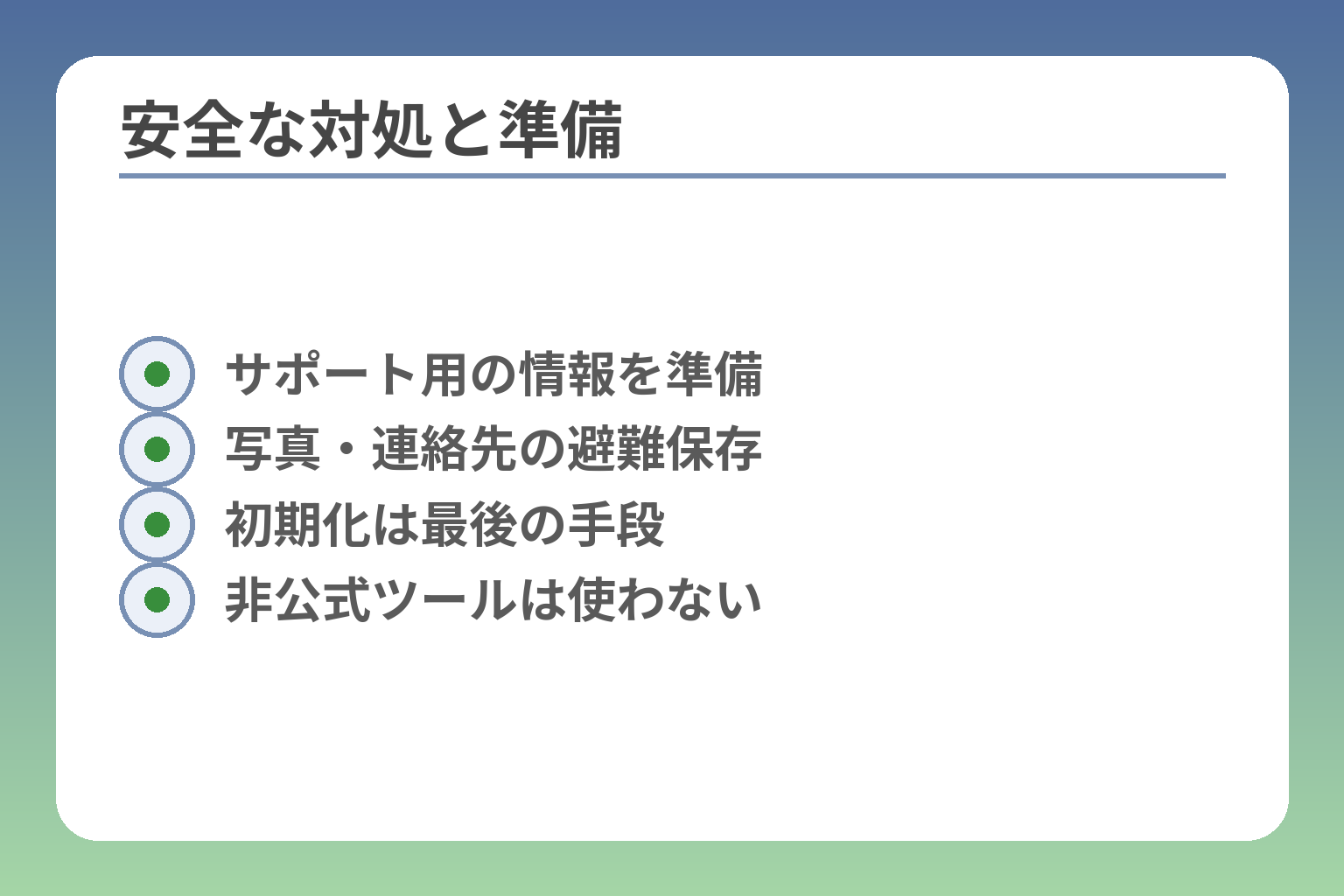
- サポート用の情報を準備
- 写真・連絡先の避難保存
- 初期化は最後の手段
- 非公式ツールは使わない
公式手順や家庭内の対応で直らない場合は、安全を最優先にして情報を揃えたうえで段階的に対応するのが最善です。
- まず必要な情報を整理してからAppleサポートに相談する
- 初期化は最後の手段とし、復元方法で再発するリスクを避ける
- 非公式ツールや有料業者は避け、証拠と記録を残す
Appleサポートに連絡する前に情報をそろえる
サポートに連絡する前に、端末とアカウントの情報をまとめておくと解決が早くなります。
用意すべき項目は次の通りです。端末の機種名(例:iPhone 12)、現在のiOSバージョン、表示されているエラーメッセージの文言、スクリーンタイム設定時に使った可能性のあるApple IDの候補、ファミリー共有の有無、購入証明(購入日やレシート)があれば添えると良いです。これらをまとめておくと、サポートが本人確認や管理状況の確認をスムーズに行えます。
出典:Appleサポート(スクリーンタイムのパスコードを忘れた場合)
初期化するなら『新しいiPhoneとして設定』を検討する
端末の初期化は有効な最後の手段ですが、復元方法を誤ると同じ制限が戻る危険があります。
落とし穴はバックアップをそのまま復元する点です。スクリーンタイムの設定がバックアップに含まれている場合、復元すると再び同じパスコードや制限が戻る可能性があります。回避策としては、必要なデータ(写真、連絡先など)を個別にエクスポートし、初期化後に「新しいiPhoneとして設定」してから必要データを戻す方法が安全です。初期化を決める前に、サポートと相談して端末の管理状態(MDMの有無など)を確認してください。
写真や連絡先を失わないための準備を先にする
データ保全は保護者にとって最優先です。必要なデータの避難手順を決めてから作業に入ります。
具体的な回避策は、iCloudに写真や連絡先を同期できるか確認すること、できない場合はPCに写真を取り出すか、外部ストレージにコピーすることです。メッセージやアプリのデータは完全には移せない場合があるので、必要な情報はスクリーンショットや手動でのメモも併用してください。重要なのは「初期化前に何を残すか」を明確にすることです。
非公式の解除ツールや業者は安易に使わない
「すぐ解除」「復元不要」などの宣伝には重大なリスクがあります。
非公式ツールや有料業者の利用は、データ漏えい、ウイルス感染、保証の無効化、詐欺被害の可能性を伴います。業者の説明が曖昧だったり、個人情報やApple IDを求める場合は特に危険です。安全性を重視するなら公式サポート経由か正規販売店を利用し、業者利用の前に必ず複数の意見を取ってください。出典:デジタルデータフォレンジック(注意喚起)
サポート相談時のやり取りで残すべき記録
やり取りの記録は後で役に立ちます。相談中は交信履歴や対応番号を残しましょう。
具体的には、サポートとのチャットや電話の日時、担当者名、指示内容、試した手順、表示されたエラーメッセージのスクリーンショットを保存します。販売店や学校・会社の管理者へ問い合わせる場合も同様に、やり取りを記録しておくとトラブル回避につながります。
最後に考えるべき選択肢と判断基準
最終判断は「データの重要度」「管理者への連絡が可能か」「費用対効果」を軸にします。
たとえば写真や連絡先が最重要なら初期化は避けるべきです。管理者(親や学校)が対応できるなら公式手順を優先してください。どうしても業者を検討する場合は、行政や消費者センターの相談を経て、評判や契約条件を慎重に確認することが必要です。
安全に解決するための準備が整えば、具体的な手順に移れます。
保護者向けQ&Aと再発防止のポイント
問題解決だけでなく、同じトラブルを繰り返さない準備をしておくことが大切です。
- Apple IDが分からないときの安全な確認方法を知る
- 保護者の端末環境による管理のしやすさと代替策を整理する
- 万一に備えた記録と保全の習慣を作る
Apple IDがわからない時はどうする?
まずは落ち着いて候補を整理することが有効です。
試す前に、過去に使ったメールアドレスや家族の共有アカウント、学校や購入時に登録したアドレスをメモします。Appleのアカウント復旧やパスワードリセットは公式手順で行うのが安全です。ウェブ(appleid.apple.com)や別の端末でサインインを試し、アカウント復旧オプションを使えるか確認してください。出典:Appleサポート(Apple Accountのパスワードを忘れた場合)
よくある失敗は、候補を無秩序に何度も入力してロックや待機時間を長引かせることです。候補は紙やメモに並べ、入力回数を管理してから順に試すことを勧めます。もし候補が全く分からない場合は、購入証明や端末のシリアル番号を用意してAppleサポートに相談するのが安全です。出典:Appleサポート(アカウント復旧)
親がiPhoneを持っていないと管理しにくい?
親がApple端末を持っていない家庭では、管理方法を工夫する必要があります。
ファミリー共有の管理やスクリーンタイム承認は、親がiPhoneやiPadを使えると操作が速く確実です。親がAndroidしか持たない場合は、親用に1台のAppleデバイスを用意するか、親がAppleサポートを通じて手続きをする体制を整えると安心です。判断の軸は「保護者が迅速に承認や解除をできるか」です。
落とし穴は「親は管理者だが操作できないまま子ども側で繰り返し試す」ことです。遠隔地の場合でも電話や画面共有で親に操作してもらい、ログイン情報を安易に共有しない形で進めるのが安全です。出典:Apple(ファミリー共有)
子どもの初スマホはiPhoneが向いている?
管理のしやすさで言えば、家族がApple端末で統一されているならiPhoneは管理しやすい選択です。
スクリーンタイムやファミリー共有はAppleのエコシステム内で機能が整っています。とはいえ、保護者がAppleの操作に不慣れなら、管理ツールだけでなく家庭の運用ルールも重要です。選ぶ基準は「保護者が実際に操作できるか」と「トラブル時に誰が助けられるか」です。
落とし穴は機能だけで機種を決めることです。端末そのものより、保護者が管理できる体制を優先して検討してください。運用の例としては、購入時にスクリーンタイム用Apple IDと管理メモを紙に残し、家庭内で共有する習慣をつける方法があります。
再発防止には何を記録しておけばいい?
問題を未然に防ぐには、設定情報と復旧手順を分かりやすく残すことが有効です。
最低限残すべき項目は次の通りです。スクリーンタイム用のApple ID(メールアドレスのみ)、設定した日付、スクリーンタイムパスコードの保管場所(物理メモの場所)、ファミリー共有の管理者名、端末の購入証明やシリアル番号です。特にパスコード自体はメモか安全なパスワード管理ツールに入れておくと復旧が早くなります。
落とし穴はパスコードを端末内だけに記録しておくことです。端末が操作不能になった際に参照できないためです。物理メモや家族共有の安全な場所に記録しておく習慣を付けてください。
保護者がすぐ取るべき具体的手順(まとめ)
短時間で対応するための優先順を明示します。
優先度1は、設定者(誰が設定したか)を確認して正しい管理者に連絡すること。優先度2は、Apple ID候補を整理し、別端末でのサインイン確認や公式のパスワードリセットを試すこと。優先度3は、データ保全(写真・連絡先のバックアップ)をしてから、必要ならサポートに相談することです。非公式ツールや業者はリスクが高いため避けてください。出典:デジタルデータフォレンジック(注意喚起)
上記の習慣と準備が整えば、トラブルの再発を大幅に減らせます。
あわせて読みたい関連記事
スクリーンタイムを忘れて初期化できない時の対処
初期化を考えているが注意点が知りたい保護者向けの記事です。バックアップや復元で同じ制限が戻るリスクと、安全な初期化手順が分かります。

スクリーンタイムのパスコードを解除できない時の対処法
スクリーンタイムのパスコード問題全般に役立つ実務的な対処法をまとめた記事です。公式手順で進めてもうまくいかないときの確認項目が参考になります。
高校生がスマホルールを守らない時の対処と決め方
スクリーンタイムでの制限と併せて家庭内ルールを見直したい保護者向けです。高校生の自律を促す具体的なルール作りと運用のコツが学べます。
中学生がスマホルールを守らない時の対処法と見直し方
小中学生の保護者向けに実践的な対応策をまとめた記事です。スクリーンタイムの設定に加え、保護者が記録・共有すべき情報や家庭での運用例が役立ちます。
家庭によって状況も異なる中、なかなか難しい子どものケータイ、スマホの選び方。
トラブルを防ぎ、幸せな生活につながるよう、情報を発信していきます。