auでキッズ携帯からスマホへ移行する方法と選び方
結論:連絡が中心ならキッズ携帯で十分です。LINEや学習、SNSが増えるならauでスマホへ機種変更するのが現実的です。
- この記事で分かること:iPhone/Android/中古それぞれのデータ移行手順を具体的に説明します。
- この記事で分かること:端末代を含めた月額の総費用の見方と簡単な試算方法を示します。
- この記事で分かること:未成年のオンライン申込可否と来店時に必要な書類をわかりやすく整理します。
- この記事で分かること:物理SIMとeSIMの違い、差し替え時の注意点を実務的にまとめます。
- この記事で分かること:保護者が設定すべきペアレンタルコントロールの具体項目と初期設定手順を紹介します。
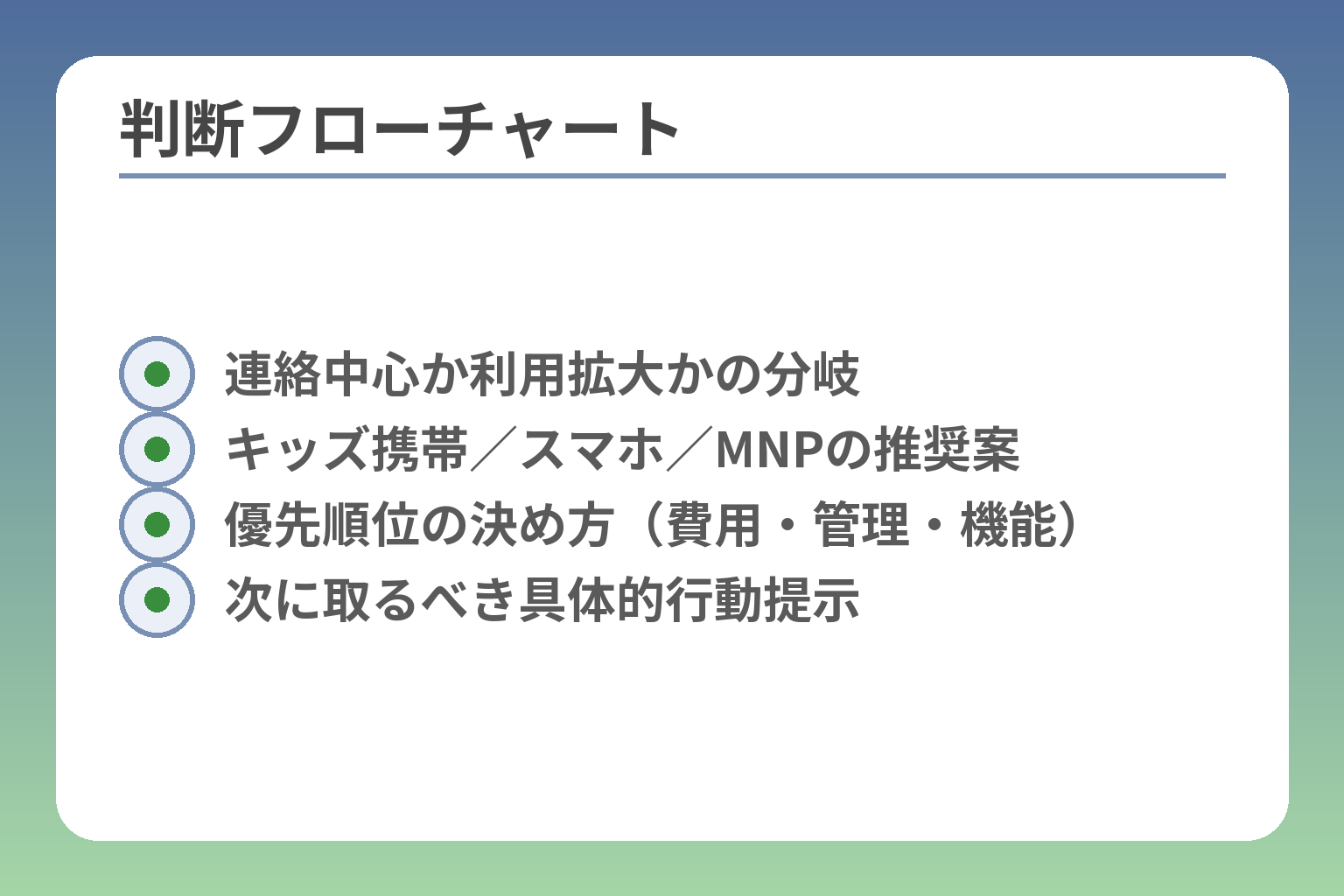
- 連絡中心か利用拡大かの分岐
- キッズ携帯/スマホ/MNPの推奨案
- 優先順位の決め方(費用・管理・機能)
- 次に取るべき具体的行動提示
auのキッズ携帯からスマホへ替える前に知ること
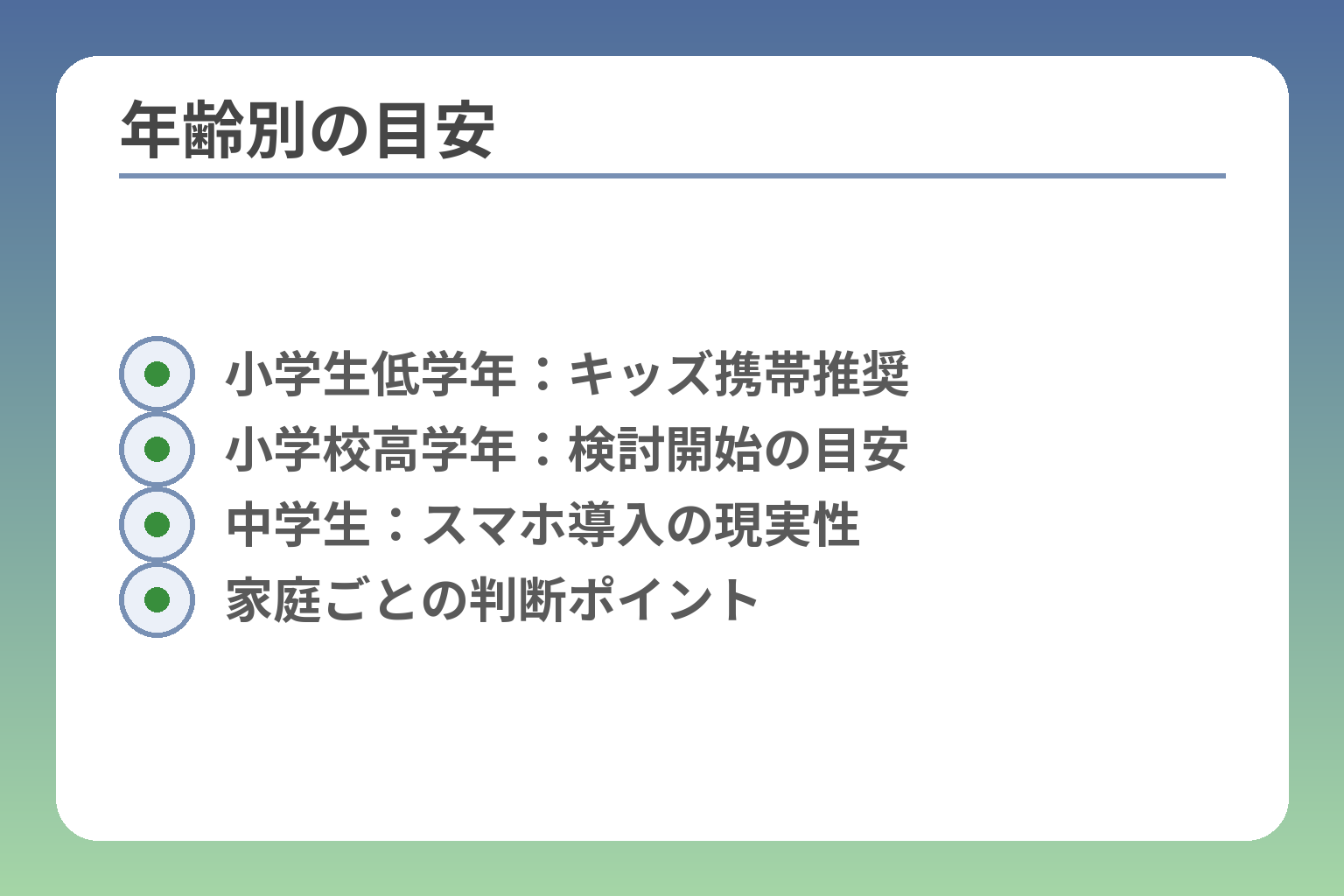
- 小学生低学年:キッズ携帯推奨
- 小学校高学年:検討開始の目安
- 中学生:スマホ導入の現実性
- 家庭ごとの判断ポイント
ここが曖昧なままだと、費用や管理で失敗しやすくなります。
連絡中心ならキッズ携帯が合理的で、学習やSNS利用が必要ならスマホに替える方が現実的です。
- 用途(連絡中心か情報利用か)で「持たせる端末」を決める判断軸。
- 端末代を含めた総費用と管理のしやすさで、au内機種変更かMNPかを選ぶ基準。
- 未成年の手続き・SIM対応・見守り設定を事前に確認しておくこと。
結論は『連絡だけならキッズ携帯、用途が増えたらスマホ』です
登下校の安全確認や家族との通話が主目的なら、キッズ携帯で必要十分なことが多いです。逆に、学校の調べ学習や学習アプリ、友人とのチャットや写真共有が増えるなら、スマホの方が機能的に便利です。目的がはっきりすると、端末やプランの選択が簡単になります。
判断の軸は「連絡」「見守り」「ネット利用」の三つです。例えば、通話と緊急ボタンだけでよければmamorino系のキッズ携帯で十分ですし、学習アプリを使わせるならアプリを制限できるスマホを選ぶべきです。用途が『調べ学習・学習アプリ・SNS』のいずれかを含むなら、スマホへ切り替える優先度が高くなります。
替えどきは小学校高学年から中学入学前が目安です
生活の変化が判断のポイントになります。習い事や塾、部活などでタイミングを決める家庭が多く、特に連絡手段が増える小学校高学年から中学入学前が検討時期の目安です。
実務的には「学校生活や塾でスマホが必要か」を基準にしてください。学年だけで決めるのではなく、子どもの行動範囲や家庭の管理方針を合わせて考えると失敗が減ります。小学校低学年で不要な機能を与えると、使いすぎやトラブルが起きやすくなります。
また、auは現在mamorino等のキッズ携帯を案内しており、製品の仕様や対象年齢感は公式情報で確認できます。
出典:ALL CONNECT
判断基準は『連絡・見守り・ネット利用』の3つです
それぞれの重み付けで機種や料金を決めます。通話と位置確認が最重要ならキッズ携帯の簡便さを優先します。見守りの柔軟さやアプリ制御が要るなら、スマホでの親子向け管理機能を重視します。
例えばauのジュニア向けプランやキッズ向け仕様は、通話中心の使い方に合わせた料金設計になっている点が参考になります。通話中心ならジュニア系プラン、データ利用が必要ならU12や一般のスマホプランを検討することが一般的です。
よくある失敗は『スマホを先に買って設定を後回し』です
端末を買ってからフィルタや課金制限を設定すると、使い始めの混乱や課金トラブルが起きやすいです。機種購入と同時に、フィルタリング・課金制限・利用時間ルールを決めておきましょう。
具体的な対策は次の通りです。まず、購入前に親が行う設定リストを作ること。次に、端末受取時にすぐ設定を完了させ、動作確認を家族で行うこと。最後に、学校のルールと家庭ルールをすり合わせることです。購入当日に見守り設定が終わらないと、子どもが自由に使える状態になりやすい点に注意してください。
出典:にこスマ通信
次の一手は『今の困りごと』を一つに絞ることです
料金が不安か、見守りが不十分か、学習用途が必要か。優先順位を一つに絞れば、au内で機種変更するかMNPで別プランにするかが見えてきます。
実務的には、まず「必要な機能リスト」を3項目以内で作ってください(例:位置確認、通話、学習アプリ)。その上で、SIMの対応(物理SIMかeSIMか)や未成年の手続き可否を確認すると手続きがスムーズです。なお、au Online Shopの取り扱いや未成年の申し込み条件は事前に確認しておくと安心です。
次に確認すべきは、実際の移行手順と端末別の具体的な設定項目です。
auで選べる移行パターンと向いている家庭
選択肢を整理すると、おおむね三つの移行パターンに分かれます。
au内での機種変更、他社へ番号を移すMNP、そしてキッズ携帯を継続するのいずれが向くかは、用途・費用・管理のしやすさで決まります。
- au内で機種変更:サポートと見守り機能を重視する家庭向け。
- MNP(他社へ移る):月額を優先し、管理機能を妥協できる家庭向け。
- キッズ携帯継続:連絡だけで十分で、リスクを最小にしたい家庭向け。
いちばん分かりやすいのはauのままスマホへ機種変更する方法です
au内で機種変更すると、手続きやサポート面で安定感があります。番号を引き継ぎやすく、家族割やU12など年齢向けの割引や見守り機能との連携が期待できます。
具体的には、親が契約者のまま子どもが利用者となるケースで、au Online Shopや店舗で機種変更ができます。機種変更の利点は、メーカー保証やauのサポート窓口をそのまま使える点です。見守りや家族割を優先するなら、au内での継続が総合的に有利になる傾向があります。
落とし穴は、最新機種を選ぶと端末代が高くなる点です。回避策としては、中価格帯の機種や分割・割引の組み合わせを検討することです。機種選定時には、ペアレンタルコントロールの有無や設定のしやすさを必ず確認してください。
料金を下げたいならMNPも候補です
MNPで他社へ移ると、月額負担を下げられることが多い一方、キャリア固有の見守り機能やサポートが使えなくなることがあります。
判断基準は「月額優先か管理優先か」です。月額を最優先にするなら、複数社のキャンペーンや格安プランを比較する価値がありますが、見守りやフィルタ機能が弱くなる可能性を考慮してください。移行での落とし穴は、安いプランでもオプションで費用が増える点や、見守り機能が別途必要になる点です。回避策は、移行先の管理機能の有無を事前に確認し、必要ならサードパーティーの見守りサービスを併用することです。
手続き面では番号保持は原則可能ですが、MNPの受付条件やキャンペーンの適用条件は事業者ごとに違います。実際の手順や注意点は事前に確認してください。
まだ早いならキッズ携帯を続ける選択も十分あります
キッズ携帯は通話・見守りに特化しており、機能が限定されることでトラブルが減ります。連絡手段が主目的なら合理的な選択です。
利点はシンプルさと耐久性、バッテリー持ちの良さ、そして誤操作や過度なネット利用のリスクが低い点です。通話と居場所確認が主目的であれば、キッズ携帯の継続は費用対効果に優れます。欠点は学習アプリやSNSが使えないため、学校での調べ物やグループ連絡に対応できない点です。回避策としては、必要に応じて家庭内でタブレットを共有するなど、代替手段を用意するとよいでしょう。
また、一部のキッズ携帯には位置情報や見守り機能が組み込まれているため、家庭の目的に合うか確認してから継続を決めてください。
出典:ALL CONNECT
電話番号を引き継ぐなら事前確認が大切です
番号をそのまま使いたい家庭は多く、au内機種変更でもMNPでも基本的には引き継ぎ可能です。ただし、手続きの流れや必要書類、適用される料金やキャンペーン条件は異なります。
判断基準は「手続きの手間」と「割引条件」です。たとえば、au内での変更はプロセスが単純な一方、MNPは移転先での手続き確認が必要です。落とし穴は、事前にSIM種別(物理SIMかeSIMか)や端末の対応状況を確認していないことです。回避策として、契約前にSIMの種類と端末の対応可否をショップで確認し、必要書類(親権者同意書、本人確認書類、支払い手段など)を揃えておくと手続きがスムーズになります。
出典:au(ご購入の流れ)
ここまでの視点を踏まえると、端末別の移行手順や具体的な設定でさらに判断がしやすくなります。
料金プランと総費用の見方
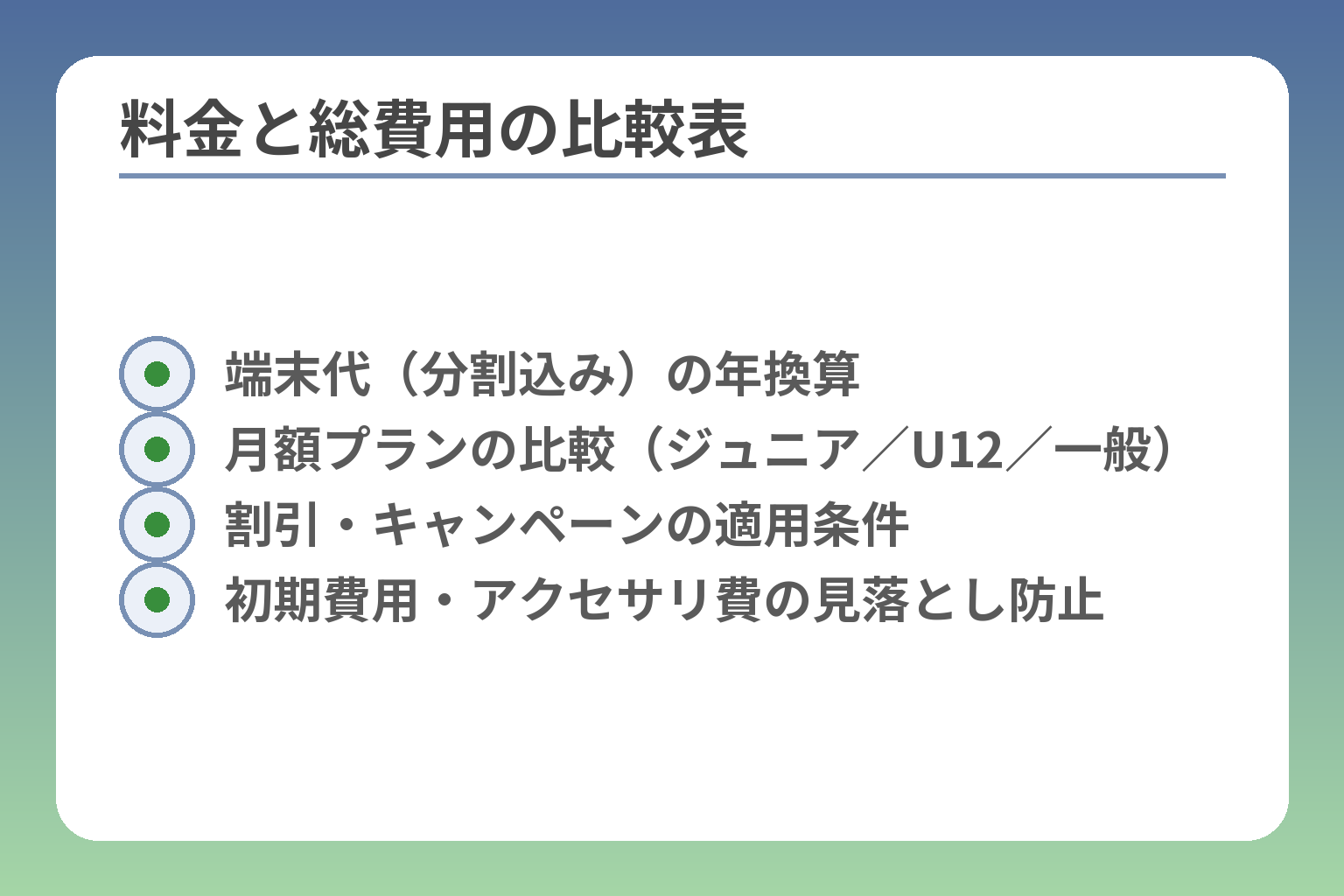
- 端末代(分割込み)の年換算
- 月額プランの比較(ジュニア/U12/一般)
- 割引・キャンペーンの適用条件
- 初期費用・アクセサリ費の見落とし防止
ここまでの判断軸を踏まえると、料金の見方を間違えると選択を誤りやすくなります。
端末代を含めた総費用で比較すると、キッズ携帯継続とスマホ移行での負担感がはっきりします。
- 短期的な月額だけでなく、端末代・事務手数料・オプション費用を合計して比較すること。
- U12などの子ども向け割引は条件付きで安くなるため、適用条件を必ず確認すること。
- 端末を高機能にすると端末代が主な負担になるため、中古や中価格帯を検討すること。
比較は『月額料金』だけでなく『総費用』で見るのが基本です
月々の表示額に惑わされず、端末代を含めた2年や3年の総コストを試算してください。
具体例として、スマホに機種変更すると端末代が数万円から数十万円かかります。月額が安く見えても、端末代を分割で支払う場合は総額が増えます。判断基準は「何年使うか」と「故障や買い替えの可能性」です。短期で買い替える可能性が高い家庭では中古端末や中価格機種の方が総額で安く済む場合があります。
落とし穴は、初期費用(事務手数料、SIM発行手数料)やオプション(安心サービス、バックアップサービス)が別途かかる点です。回避策として、購入前に「端末代+初期費用+月額オプション」を一覧化してから比較表を作ると分かりやすくなります。
auのジュニア向けプランとスマホ向けプランの違いを押さえます
ジュニア系プランは通話・見守りを重視し、スマホ向けプランはデータ利用を前提に設計されています。
たとえば、U12バリュープランは年齢や家族の条件を満たすと実効的に低額で使える設計がありますが、割引には家族の回線条件や支払い方法など適用条件があります。子ども向け割引は「条件を満たさないと想定したほど安くならない」点を必ず確認してください。
判断基準として、通話中心かデータ中心かでプラン選びを分けます。通話中心であればジュニア系、学習アプリや動画視聴が必要ならスマホ向けのデータプランを選ぶべきです。落とし穴は、割引の条件確認を怠ること。回避策は契約前にauの割引ページや適用条件を店舗で確認することです。
U12向けの割引やキャンペーンは条件を見て使います
キャンペーンで安くなることは多いですが、適用条件と期間を確認する必要があります。
具体的には、新規契約や機種変更のタイミング、家族の回線数、支払い方法(au PAY カード等)で割引額が変わります。数百円〜1,100円程度の割引が適用される例があり、家計上は大きな差になることがあります。キャンペーン適用には申込日や対象年齢の条件があるため、申込前に適用条件をメモして確認してください。
落とし穴は「割引が永続すると思い込む」ことです。多くの割引は条件変更や適用期間があるため、契約後も定期的に条件を確認する習慣を持つと安心です。回避策として、割引の適用可否を契約書やWebのスクリーンショットで残しておくことをおすすめします。
端末代込みで考えると中古スマホが合う家庭もあります
初めてのスマホなら新品の高級機より中古やエントリーモデルの方が現実的です。
具体例では、中古のiPhoneやエントリーAndroidは端末代が抑えられ、故障時の交換コストも低くなります。判断基準は「必要な機能」と「寿命(OSアップデート)」です。古すぎる端末はOSアップデートが切れてセキュリティリスクが増すため注意してください。中古端末を選ぶ際はバッテリー状態と通信方式(4G/5G対応)を必ずチェックしてください。
落とし穴は、販売業者の保証が短い点や端末がキャリアロックされている可能性です。回避策として、信頼できる販売店で購入し、保証内容やSIMロック解除状況を確認してから買うことです。
よくある失敗は『本体代とアクセサリー代を見落とす』ことです
本体以外の出費も積み重なるので、初期見積もりに入れておきましょう。
ケース、保護フィルム、急速充電器、端末補償サービス(故障時の保証)などは年間で数千円〜数万円の追加となる場合があります。判断基準は「必須か任意か」を分けることです。落とし穴は、補償サービスを後から追加すると割高になる点。回避策は購入時に必要なアクセサリーと補償の優先順位を決め、見積もりに含めることです。
料金面での比較ができれば、次は具体的な手続き方法と端末別の移行手順を確認すると判断がより確実になります。
auでの手続き方法と未成年の注意点
前節で用途と費用の軸を確認したうえで、手続きと未成年に関する実務的な注意点を押さえておく必要があります。
auでの申込は「店舗」と「オンライン」で流れが異なり、未成年の契約や支払い方法で必要書類や同意手続きが変わる点に注意が必要です。
- 店舗とオンラインの違いを踏まえ、未成年の契約可否と同意方法を確認すること。
- 親権者同意書や本人確認書類、支払い手段を事前に用意して手続きを短くすること。
- SIMの種類(物理SIM/eSIM)と端末対応を先に確認し、必要なら店頭での再発行や設定を依頼すること。
手続きは『店舗』と『オンライン』で流れが違います
au Online Shopでは契約者の条件によって申し込み可否や手続きの流れが変わります。
一般に、契約名義が成人で利用者が未成年の場合はオンラインで機種変更できる場合がありますが、未成年本人が契約者になる手続きや親権者の同意が必要な場合は店舗での来店手続きが求められます。店舗は書類確認やその場での同意取得ができるため、未成年関連の手続きは店舗を選ぶと手戻りが少なくなります。
落とし穴は「オンラインでできると思って進めたら、未成年要件で止まる」ことです。回避策としては、事前にau Online Shopの案内や店舗に電話で条件確認をすることをおすすめします。
出典:au(ご購入の流れ)
未成年が使う回線は保護者名義の確認が特に大切です
利用者と契約者が異なる場合、親権者の同意や支払い方法の取り決めが必要になります。
判断基準は「契約名義(親)」「利用者(子)」「支払い名義」の三点がどうなるかです。たとえば契約は親名義で、利用者が未成年という形なら親の同意が前提となり、親が支払いを行う設定が一般的です。親権者同意書が必要な場面では、同意書の署名・押印や親の本人確認が必須になることが多い点を押さえてください。
落とし穴は、支払い方法が親子で別になるケースで手続きが複雑化する点です。回避策は来店前に親と子の本人確認書類と支払い手段(クレジットカード・通帳等)を揃えておくことです。
必要書類は本人確認書類と支払い関係を先に準備します
必要書類を揃えるだけで来店時間が短くなり、手続きがスムーズになります。
一般に必要なものは、契約者と利用者の本人確認書類(顔写真付きが望ましい)、親権者同意書、支払いに使うカードや口座情報です。店舗では親権者の同伴が求められる場合があり、同伴が難しいときは店舗が電話で親権者同意を取ることもあります。落とし穴としては、書類不足で手続きがその場で完了しないことです。回避策は、auの同意書PDFを事前にダウンロードして記入・押印し、必要書類のコピーも準備して持参することです。
SIMの種類は物理SIMとeSIMの違いだけ先に分かれば十分です
SIMは物理カード(au ICカード)かeSIMのどちらかで、端末が対応しているかが重要です。
判断基準は「端末がeSIMに対応しているか」と「自宅で設定できるか」です。eSIMはプロファイルのダウンロードで済むため便利ですが、設定にはau IDやMy au操作が必要です。物理SIMは差し替えで簡単ですが、紛失リスクや交換手続きが発生します。機種変更の窓口やeSIMの再発行手順は異なるため、端末とSIMの組み合わせを事前に確認すると手続きトラブルを防げます。
落とし穴は、購入後に「eSIM非対応」の端末と気づくことです。回避策として、契約前にauの端末動作確認リストやショップで対応可否を確認してください。
次の一手は『先に端末を決めるか、先にプランを決めるか』を決めることです
端末優先だとSIMや設定が制約になり、プラン優先だと端末機能が不足することがあります。
基準は「必要な機能」を最優先にすることです。たとえば学習アプリが必須ならスマホとデータプランを優先し、通話・見守りが主ならキッズ携帯と低額プランを選びます。落とし穴は順序を誤って手続きが二度手間になる点。回避策は、端末候補とプラン候補をそれぞれ2案ずつ用意して、来店前にショップで実機確認をしてから決めることです。
出典:au(ご購入の流れ)
手続き面を整理できれば、次は端末別の移行手順や初期設定の具体的な実行に意識を移すとよいでしょう。
キッズ携帯からスマホへ移す手順とデータ移行
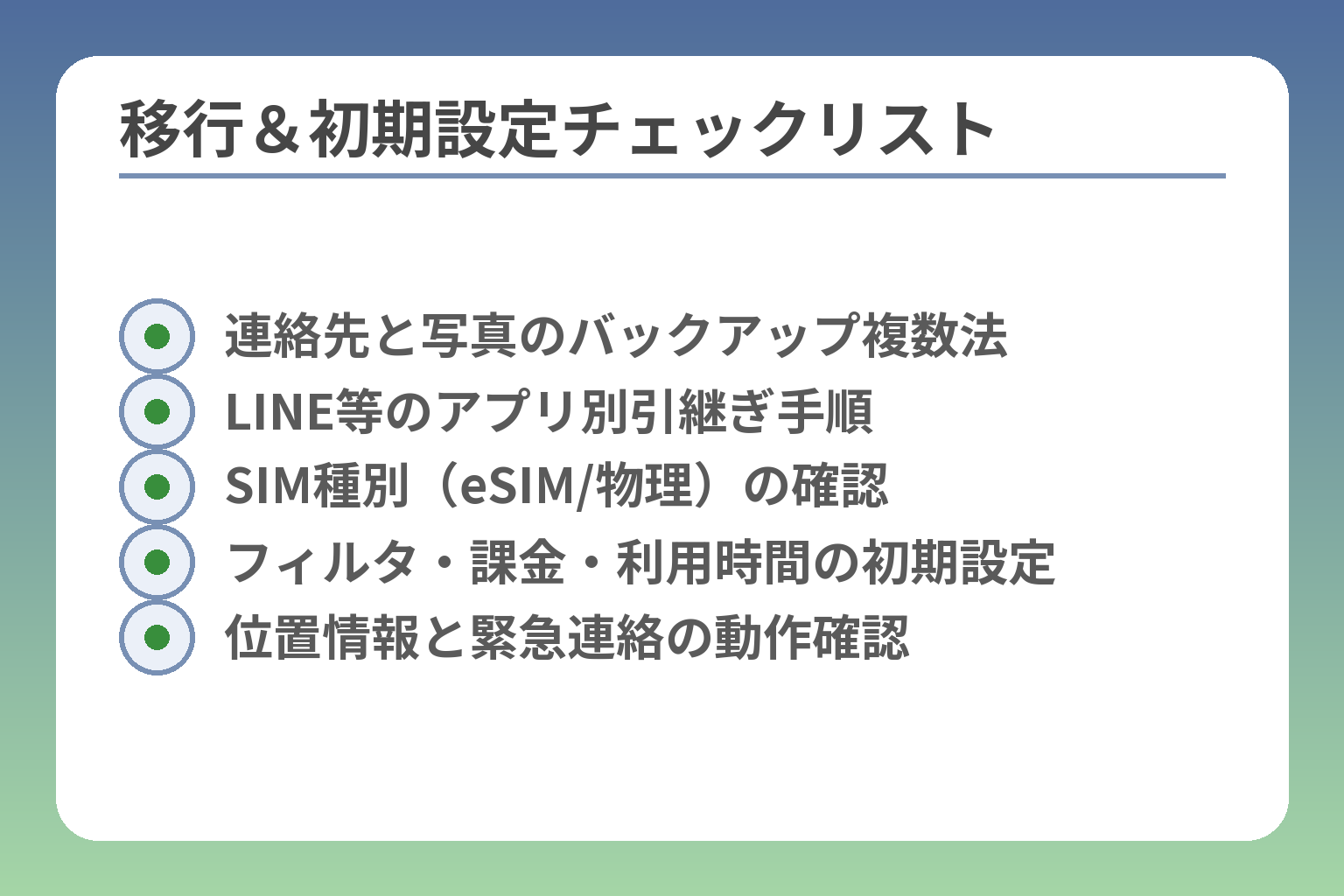
- 連絡先と写真のバックアップ複数法
- LINE等のアプリ別引継ぎ手順
- SIM種別(eSIM/物理)の確認
- フィルタ・課金・利用時間の初期設定
- 位置情報と緊急連絡の動作確認
曖昧な準備は移行時のトラブルやデータ消失につながりやすいです。
移行で最優先すべきは、家族との連絡先の完全な引き継ぎと見守り機能の初期設定です。
- 連絡先・緊急連絡先と位置情報の引継ぎを優先して実施すること。
- 端末ごとに推奨の移行方法(iPhoneはクイックスタート、AndroidはGoogleバックアップ等)を選ぶこと。
- SIM種別やauでの手続き窓口を事前に確認し、必要書類を揃えること。
結論は『連絡先と見守り設定』を優先して移すことです
まず最優先で移すのは家族の連絡先と緊急連絡先、見守り(位置情報)関連の設定です。
具体的には古い端末の連絡先をクラウド(iCloud/Google連絡先)へ同期し、新端末で復元します。見守り系アプリや設定は移行後に動作確認を必ず行ってください。連絡先が消えると日常の連絡に支障が出るため、移行前にバックアップを二重に取るのが失敗回避の基本です。
SIMの差替えやeSIMのプロファイル導入が必要な場合は、端末が対応しているかを契約前に確認してください。
iPhoneへ替える場合は初期設定と制限設定を同時に進めます
iPhone間の移行はクイックスタートやiCloudバックアップが基本で、比較的スムーズです。
手順の例はこうです。旧iPhoneを最新バックアップ(iCloud)またはクイックスタートで準備し、新iPhoneの初期設定時にバックアップから復元します。Apple IDやスクリーンタイム(利用制限)は移行直後に親が確認・調整してください。特にスクリーンタイムの「コンテンツとプライバシーの制限」は移行後に親が確認しないと制限が緩い状態で稼働することがあります。
落とし穴は、旧機の故障やOS差でクイックスタートが使えない場合です。回避策は事前にiCloudへ完全バックアップを取るか、パソコン経由でのバックアップを用意しておくことです。
Androidへ替える場合はGoogleアカウント管理が要になります
Android同士はGoogleアカウント経由のバックアップ復元が中心です。写真はGoogleフォト、連絡先はGoogle連絡先に同期します。
親が管理するならGoogleファミリーリンクで子のアカウントを作り、アプリ管理や利用時間制限を設定します。ファミリーリンクはアプリのインストール制限や端末利用時間の管理が可能で、保護者の管理下に置ける点が大きな利点です。
落とし穴はアプリごとに引継ぎ対応が異なることです。LINE等は別途トークのバックアップ手順が必要です。回避策は主要アプリの移行手順を事前に確認し、必要ならアプリ内バックアップを取ることです。
出典:Google(Android バックアップと復元)、Google(ファミリー リンク)
中古スマホを使うならバッテリーと回線対応を必ず確認します
中古端末は端末代を抑えられますが、OS更新やバッテリー劣化が問題になります。
判断基準は「直近のOSアップデート対応」と「バッテリー最大容量」の二点です。古い端末はセキュリティ更新が終わっている可能性があり、保護者がリスクを許容できるかを判断してください。購入前に販売業者の保証期間とSIMロック解除の有無を確認することが、後のトラブル回避に直結します。
落とし穴は5G非対応や特定バンド非対応で一部エリアで繋がりにくい点です。回避策はSIMを持参して店頭で動作確認するか、販売業者に対応バンドの証明を求めることです。
よくある失敗は『移行後に見守り設定を入れ忘れる』ことです
移行作業が終わった後に見守りやフィルタを設定しないと、子どもが自由に使えるままになる危険があります。
実務的な回避策は、移行チェックリストを作ることです。例:連絡先復元/位置確認アプリ動作確認/スクリーンタイム/フィルタリングの有効化/課金制限の設定。購入当日にこのチェックリストを親が一緒に実行すると、誤操作や課金トラブルを減らせます。
また、学校ルールや自治体の指示に沿った運用ルールも同時に決めておくと、日常運用が安定します。
この準備が整えば、具体的な契約と初期設定へ自然に進めます。
親が最初に設定したい安全対策
スマホを渡す前にフィルタと課金・利用時間のルールを決めておけば、トラブルの多くは防げます。
- フィルタリングとキャリア決済の利用制限をまず設定すること。
- 利用時間と許可するアプリを家庭で決めて端末に反映すること。
- 位置共有や緊急連絡の動作確認を家族で行い、学校ルールとすり合わせること。
最優先はフィルタリングと課金制限です
未成年向けの有害サイト対策と課金防止は最初に整えるべき項目です。
auなら「あんしんフィルター for au」で年齢に応じたサイトとアプリの制限ができます。保護者用の管理画面で閲覧カテゴリや利用時間を調整し、特定のブラウザやアプリを個別に許可・制限できます。フィルタは必ず端末に適用した状態で渡し、管理者パスワードは親が保持してください。
課金面では、auかんたん決済などキャリア決済の利用制限や上限設定が可能です。子どもが勝手に有料コンテンツを購入しないように、決済の利用制限をかけるか、決済自体を無効にしておきましょう。出典:au(あんしんフィルター for au)
次に決めるのは利用時間とアプリの範囲です
利用時間とアプリの許可範囲を決めると家庭内ルールが守りやすくなります。
判断基準は学習や睡眠を妨げないかどうかです。たとえば平日は学習時間と就寝後は制限、週末は一定時間許可といった具体案が運用しやすいです。Android端末ならGoogleファミリーリンクでアプリのインストール制限や利用時間の上限を設定できます。時間管理とアプリ管理を併用すると、課金や過度なゲーム利用を抑えやすくなります。
落とし穴は「設定はしたが例外処理を用意していない」ことです。塾や習い事で例外的に通信が必要な場合は、例外対応の手順(保護者承認で一時解除)を決めておくと混乱が減ります。出典:Google(ファミリー リンク)
位置情報と緊急連絡先は家族で動作確認します
位置共有と緊急連絡の確認は渡す前に必ず実動作を確認してください。
端末の位置情報がONでない、またはプライバシー設定で共有が止まっていると見守りが機能しません。iPhoneなら「探す」やファミリー共有で位置情報の共有を設定できますし、AndroidでもファミリーリンクやGoogleマップの現在地共有で確認できます。動作確認は家族全員で行い、到着通知や場所の精度を試しておきましょう。
落とし穴は端末の電源オフや機内モードで位置が取れない点です。緊急連絡先は端末内の緊急情報にも登録し、保護者側でアプリ通知が届くことを必ず試験してください。出典:Apple(ファミリー共有で位置情報を共有)
学校ルールと家庭ルールは分けて考えると決めやすいです
学校が定める利用ルールと家庭のルールは別に作ると運用がぶれません。
学校では授業中や登校時の電源OFFが求められることが多いです。一方で家庭では帰宅連絡だけ許可するといった場面別ルールを作ると子どもにも分かりやすく伝えられます。判断基準は「場面(学校・通学・家庭)」で区切ることです。
落とし穴は学校ルールを知らずに端末を運用することです。回避策として入学前や学期の始まりに学校のルールを確認し、親子で合意した運用ルールを文書化しておくとトラブルが減ります。
よくある失敗は『SNSだけ禁止してブラウザを放置』することです
SNSを禁止してもブラウザやゲーム内チャットで同様のリスクが残ります。
判断基準は「抜け道がないか」を確認することです。あんしんフィルターやブラウザの制限、アプリ個別の許可を組み合わせて、抜け道を塞ぎます。ブラウザ経由で有害サイトやチャットへアクセスされるケースがあるため、ブラウザ制限の有効性も必ず確認してください。
落とし穴はフィルタの盲点を把握していないことです。回避策は設定後に保護者が実際に子どもの端末でアクセス試験を行い、不足があれば個別に許可・禁止を設定することです。出典:au(あんしんフィルター 利用ガイド)
ここまで整えれば、端末別の初期設定やアプリ個別の移行作業へ進めます。
よくある質問と失敗しないための最終チェック
手続きと設定を先に整えておけば、契約後の手戻りやトラブルを大きく減らせます。
- 電話番号は引き継げるが手続きと有効期限を確認すること。
- 機種別の移行は手順が違うので、iPhone/Androidそれぞれを準備すること。
- オンラインか店頭かは未成年の契約条件や書類で決めること。
電話番号はそのまま使えることが多いです
現在の電話番号を残してauに移す(MNP)は一般的に可能です。
注意点はMNP予約番号の有効期限と取得方法です。MNPの予約番号は現契約先で発行し、有効期限内に手続きを完了する必要があります。手続きに必要な書類や条件は事業者や契約種別で異なりますので、取得前に確認してください。MNP予約番号は有効期限が短いことがあるため、取得日を含めた有効期間を必ず確認してください。
キッズ携帯からiPhoneに替えても使えますが設定が要注意です
iPhoneへのデータ移行はAppleの推奨手順(クイックスタート等)で安全に移せます。
具体例として、旧iPhoneがある場合はクイックスタートで近接してデータを移します。旧機がiPhoneでない場合はiCloudやパソコン経由のバックアップを利用します。移行後はApple IDやスクリーンタイムの親子管理設定を親が確認してから端末を渡してください。スクリーンタイムやファミリー共有の初期設定を済ませてから渡すと、使い始めのトラブルを防げます。
落とし穴は旧端末の故障や古いOSでクイックスタートが使えない場合です。回避策として移行前にiCloudへのバックアップやパソコンでの完全バックアップを取っておきます。
オンラインと店舗はどちらが安心かは状況で変わります
契約者が成人で利用者が未成年なら、au Online Shopで申し込みできる場合がありますが、未成年名義の契約は制約があります。
オンラインは手続きが早く混雑が少ない利点があります。店舗は書類確認や親権者同意の場での対応が確実です。未成年の利用者が関わる手続きは、契約名義や支払い名義の関係で店舗の方が手戻りが少ない傾向があります。
落とし穴はオンラインで進めて途中で未成年条件に引っかかり、結局店舗に行く羽目になることです。回避策は事前にau Online Shopの利用条件を確認し、必要書類を揃えてから進めることです。
契約前の最終チェックは5項目で十分です
最後に確認するべき項目は「料金」「電話番号」「端末対応」「制限設定」「学校ルール」の五つです。
具体的には(1)月額や端末代の合計、(2)番号引継ぎの可否とMNPの有効期限、(3)端末がeSIM/物理SIMやキャリアバンドに対応しているか、(4)あんしんフィルター等のフィルタや課金制限が設定可能か、(5)学校の持込ルールと整合しているかを一つずつ確認します。特に料金は端末代とオプション込みで合算して比較すると、想定外の負担を避けられます。
落とし穴は「表示月額だけ見て決める」ことです。回避策として契約前に明細の試算を作り、必要なら店舗で見積もりを取ってください。出典:au(お申し込み準備)
次の一手は候補を2案に絞って比較することです
情報が多いと決められないため、au内機種変更案と他社MNP案の2案に絞って比較してください。
比較の際は先のチェックリストを使い、費用と管理のしやすさで優劣をつけます。現実的な運用を想像し、どちらが日常のルールに合うかで最終判断すると失敗が少なくなります。
Q&A
- 1. 電話番号はそのまま使えますか?
-
多くの場合、今の電話番号をそのまま引き継げます(MNP)。ただし手続きの期限や発行方法に注意が必要です。
現契約先でMNP予約番号を取得し、有効期限内に移転先で手続きを完了してください。予約番号の有効期限や取得方法は事業者ごとに異なるため、発行後は有効期限を必ず確認します。出典:au(他社から乗りかえ/MNP)
- 2. mamorino(キッズ携帯)からスマホへ連絡先や写真は移せますか?
-
可能ですが端末や機種によって方法が違うため、事前準備が必要です。
mamorinoはPC接続(MTP)やmicroSD経由でデータを取り出せる機種があります。連絡先はSIMや端末内からvCard形式でエクスポートできる場合が多く、それをiPhoneやAndroidで読み込みます。旧機が故障している場合や機種独自形式のデータは移行不可の可能性があるため、移行前にマニュアルやショップで方法を確認してください。出典:au(mamorino 取扱説明書)
- 3. iPhoneに移すときの手順は?
-
iPhone同士なら「クイックスタート」が最も簡単です。異なるOSからはiCloudやパソコン経由のバックアップを使います。
新旧iPhoneを近づけてクイックスタートを使うと多くのデータが無線で移せます。旧端末がiPhoneでない場合はiCloudやiTunes/Finderでのバックアップから復元します。アプリごとの引き継ぎ(LINE等)は個別操作が必要です。出典:Apple(クイックスタート)
- 4. Androidに移すときの手順は?
-
Googleアカウント経由のバックアップ復元が基本です。写真はGoogleフォト、連絡先はGoogle連絡先で同期します。
新端末でGoogleアカウントにログインすると、クラウドに保存した連絡先や一部の設定が復元されます。主要アプリ(LINEなど)はアプリ内のバックアップ手順に従ってください。端末間でOSのバージョン差があると復元に制約が出ることがあります。出典:Google(Android バックアップと復元)
- 5. 未成年でもオンラインで申し込めますか?必要書類は?
-
契約者が成人(親)で利用者が未成年ならau Online Shopで申し込みできる場合がありますが、未成年名義の契約や支払名義の違いで条件が変わります。
未成年が契約者の場合は親権者同意書や親の本人確認が必要で、来店での対応を求められることが一般的です。オンラインで手続きする際は「契約者と利用者の関係」「支払い方法」を事前に確認し、必要書類(親権者同意書、本人確認書類、支払い手段)を揃えてください。出典:au Online Shop(ご購入の流れ)
- 6. SIMは物理SIMとeSIMどちらがいいですか?差し替えの注意点は?
-
端末がeSIM対応ならeSIMは便利ですが、設定や再発行時の手続きが異なります。物理SIMは差し替えで分かりやすい利点があります。
判定基準は「端末の対応」と「家庭での設定のしやすさ」です。eSIMはプロファイルをダウンロードするためWi‑Fi環境やau IDが必要となる場合があります。物理SIMは紛失時に再発行が必要です。契約前に端末の対応状況を確認し、eSIM利用時のMy auやショップでの設定手順を確認すると安心です。出典:au(機種変更のお客さま)
- 7. 保護者が設定すべきペアレンタルコントロール項目は何ですか?
-
まずフィルタリングと課金制限を設定し、次に利用時間とアプリの許可範囲、位置情報・緊急連絡を整えます。
具体的な項目は:①あんしんフィルター等でサイト・アプリをブロック、②キャリア決済の利用制限、③利用時間(就寝や学習時間の制限)、④位置共有と緊急連絡先の登録、⑤主要アプリ(LINE等)の個別引継ぎ・設定確認、の5点です。auの「あんしんフィルター」、Googleの「ファミリーリンク」、Appleの「ファミリー共有/スクリーンタイム」を組み合わせると実用的です。出典:au(あんしんフィルター)、Google(ファミリー リンク)
- 8. キッズ携帯からスマホに替えたときの月額の目安は?
-
月額はプランや端末代で大きく変わりますが、U12等の子ども向け割引を使えば低額で運用できます。
例:U12バリュープランは条件を満たすと割引後で月額数百円台になる場合がありますが、端末代(分割)が入ると総額は上がります。端末代と月額を合算した「総費用」で比較してください。出典:au(U12バリュープラン)
- 9. 学校や自治体のルールとどう合わせればよいですか?トラブル時は?
-
学校ルールに従い場面別ルールを家庭で決めると実行しやすくなります。トラブル時は学校と連携し、端末設定や利用記録で対応します。
たとえば「登校中は電源オフ」「帰宅後に位置確認と連絡」のように場面で区切ります。トラブル(いじめや課金トラブル等)が発生した場合は、学校・通信事業者・警察の対応窓口を使い分けます。auは保護者向け情報やサポート窓口を用意しているので、必要に応じて相談してください。出典:au(auスマホ教室)
あわせて読みたい関連記事
キッズケータイからスマホへ切り替える時期と選び方
「いつ替えるか」を具体的に迷っている家庭向けの記事です。学年や生活の変化を基準にした判断軸が知りたい方に向きます。
親が格安SIMでも失敗しないキッズ携帯・スマホの選び方
費用を抑えつつ安全性を保ちたい家庭に役立ちます。格安SIMを使う場合の注意点や実務的な比較が知れます。
キッズ携帯の番号をそのままスマホへ移す方法(ナンバーポータビリティ完全ガイド)
電話番号を引き継ぎたい家庭に最適な実務ガイドです。MNP手順や注意点を詳しく確認できます。
キッズ携帯とキッズスマホの違いは?年齢別の選び方・設定・料金まで
年齢別の具体的なおすすめや設定例を探している方に向きます。学校ルールや見守り設定との合わせ方も参考になります。
家庭によって状況も異なる中、なかなか難しい子どものケータイ、スマホの選び方。
トラブルを防ぎ、幸せな生活につながるよう、情報を発信していきます。