昔のキッズケータイは今使える?機種の違いと安全な選び方
結論:そのままでは使えないことが多い一方で、回線対応や赤ロム・電池状態などを確認すれば中古で実用化できる場合があります。最終的な選び方は「子どもの年齢」「連絡の目的」「親の運用負担」で決めましょう。
- この記事で分かること:昔のキッズケータイの時代区分と代表機種の違い(どの世代が何をできたか)。
- ネットワーク互換性やSIM・IMEIの注意点(3G/2G停波やSIMサイズ、赤ロムのリスク)と確認手順。
- 中古購入の失敗を防ぐチェックリスト(バッテリー、初期化、付属品、到着後の10分点検フロー)。
- 年齢別の推奨(小学校低学年〜中学生)と、制限設定/ペアレンタルコントロールの実践的なやり方。
- 代替案としての「古いスマホ再利用」の手順と、月額・端末代の見積り比較で判断する方法。
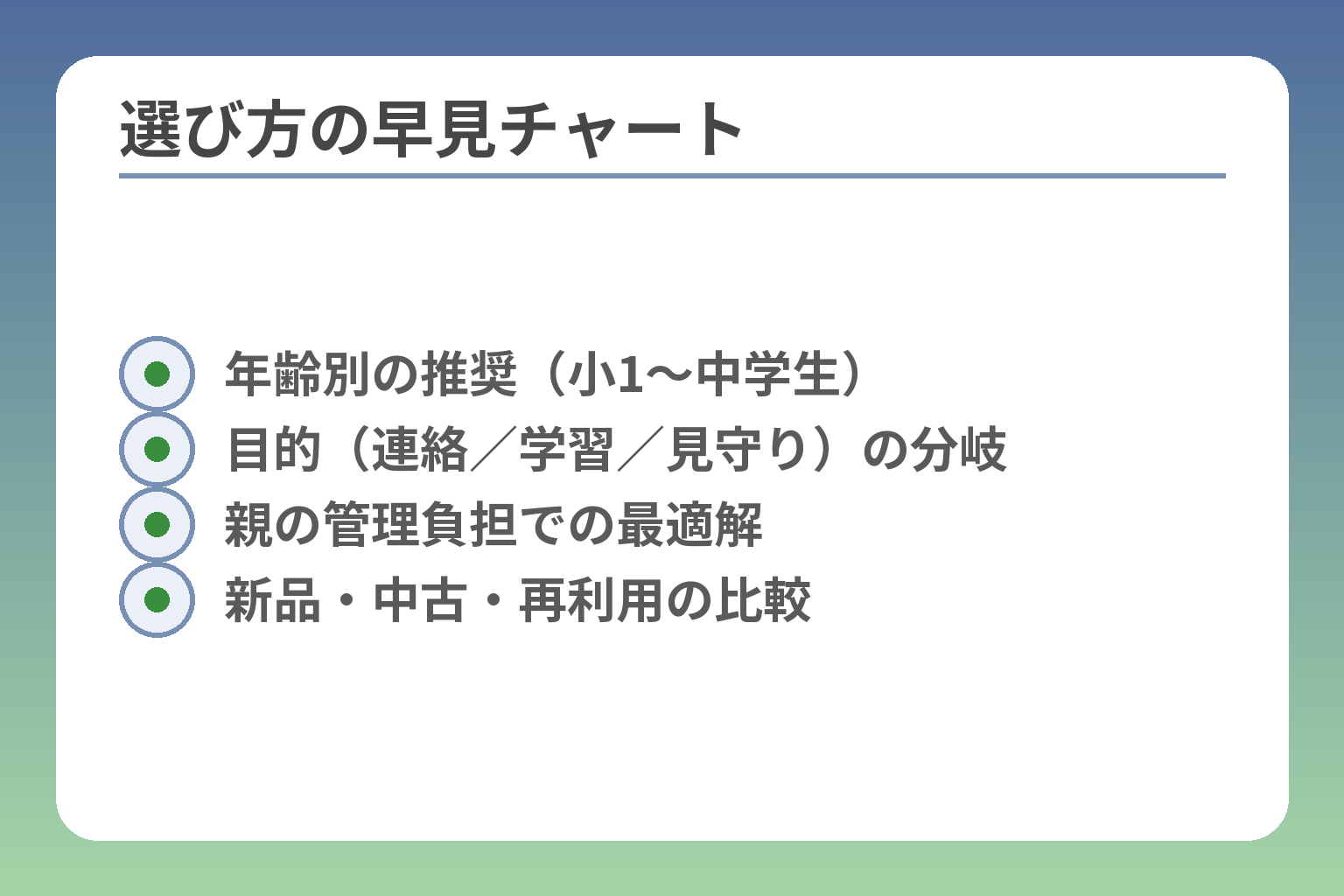
- 年齢別の推奨(小1〜中学生)
- 目的(連絡/学習/見守り)の分岐
- 親の管理負担での最適解
- 新品・中古・再利用の比較
昔のキッズケータイとは?いつ頃・何ができたか
この項目が曖昧だと、型番や価格だけで判断して「使えない端末」を掴みやすくなります。
昔のキッズケータイは「連絡手段を最低限担保し、親が子どもを見守るための機能に特化した端末」であり、回線世代やメーカーごとの実装差で実用性が大きく変わるのが特徴です。
- 代表的な機能は通話・SMS・SOS(緊急ボタン)・位置通知で、メールや簡易ブラウザが付く機種もあった。
- 2000年代中盤にキャリア専用モデルが増え、2010年代以降は回線世代の違い(3G→LTE)で「使える/使えない」の境目ができた。
- 中古での再利用は「回線対応」「赤ロム」「電池状態」の三点を必ず確認すれば現実的な選択肢になることが多い。
キッズケータイの定義:子ども向け携帯の特徴
キッズケータイは一般のフィーチャーフォンやスマホと比べて、連絡先登録の制限、緊急連絡ボタン、位置情報サービス(基地局/ GPS連動)など“子どもを想定した制御と見守り機能”を優先した設計がなされていました。特に位置情報とSOS機能は、親が端末の本質的価値を判断するための主要軸です。
2000年代中盤の代表例:ジュニアケータイなど
2000年代中盤はau/ドコモなど各キャリアが「ジュニア」「キッズ」カテゴリを用意し、SOSや居場所通知を付けた専用機を投入した時期です。実機は折りたたみ型のフィーチャーフォンが中心で、端末ごとに搭載する位置検出精度や通知方法(SMS通知/キャリア専用サービス)が異なります。中古で見かける機種の多くはこの世代に属し、回線世代の違いが使えるかどうかを左右します。
当時の「できたこと/できなかったこと」一覧
できたことは原則的に「通話・SMSによる即時連絡」「緊急通報ボタンで家族へ通知」「位置情報の簡易把握(基地局ベースが多い)」です。できなかったことは「常時高精度のGPS追跡」「アプリ経由での豊富な学習・フィルタリング」「クラウド同期やリモート管理の高度化」が挙げられます。親が期待しやすい“現在のスマホ画面で見るような履歴や詳細な位置表示”は、多くの旧機種で担保されていません。期待値をスマホ基準にしないことが中古購入の失敗回避になります。
昔のキッズ携帯が選ばれた理由(親側の狙い)
当時の保護者がキッズ携帯を選んだ主な理由は「連絡の確実性」「学校でのトラブル回避(ネット接続を制限できること)」「迷子や事故時の緊急連絡手段」の三点です。加えて端末は操作が簡単で壊れにくい設計が重視され、紛失時のロックや基地局情報による簡易追跡が評価されました。とはいえ、親の目的が『連絡だけ』なら旧機種で十分でも、『学習アプリや位置履歴の詳細』を期待すると不満が出ます。
今のキッズ向け端末・見守りサービスとの違い
現在は専用のキッズ携帯に加え、腕時計型見守り端末やスマホのペアレンタルコントロールで代替する家庭が増えています。現行端末はクラウド管理やアプリ制御で位置情報の精度や履歴表示、リモート設定が可能になっており、運用負担を低くできる点が強みです。結局は「親がどれだけ設定・管理に時間を割けるか」が、旧機種を選ぶか最新サービスを選ぶかの決め手になります。
ここまでで「何がそもそもキッズケータイとして期待できるか」と「旧世代が抱える限界」が明確になったので、次は年代別にどの機種を『買ってよいか/避けるべきか』を具体的に見ていくと判断しやすくなります。
年代別:昔のキッズケータイの機種と進化(ざっくり年表)
ここが曖昧だと「型番だけで買って使えない」を招きやすいので、世代ごとの特徴と現実的な判断基準を年表的に整理します。
昔のキッズケータイは世代ごとに「できること/できないこと」が明確で、購入可否は端末の発売時期(=回線世代や機能実装)でほぼ決まります。
- 初期〜中期(2000年代前半〜中盤):通話・SMS・簡易位置通知が主で、端末はフィーチャーフォン中心。
- 移行期(2010年代):3Gが主力だがLTE対応機が増え、サポート切れ・停波リスクが判断軸に。
- 最近(2017〜2020年代):専用キッズ端末とスマホ代替が並存。管理のしやすさで選ぶのが合理的。
2000年代前半:子ども向け携帯の芽(見守りの原型)
初期のキッズ向け端末は「通話が確実にできること」と「簡単に電話できるUI」を最優先に設計され、位置情報は主に基地局情報を活用した簡易表示が中心でした。具体的には親機と子機で事前に登録した番号のみ発着信可能にする機能や、大きな緊急ボタンを備えたモデルが多く、端末自体の堅牢性や電池持ちが重視されていました。判定基準としては「この端末が3G以前(2G/初期UMTS)かどうか」をまず確認すると、実用性の当たりが付けやすいです。
2006〜2007年前後:専用機が増えた時期
この時期に各キャリアがジュニア/キッズカテゴリの専用モデルを拡充しました。折りたたみ型フィーチャーフォンが主流で、SOS送信・あらかじめ登録した着信のみ受ける制限・簡易GPS/基地局連動など、機能面の差が明確に出てきます。中古市場で見かける「昔のキッズ携帯」の多くはこの世代に該当しますが、中古で買う際は必ず発売年と対応回線(3G対応かどうか)を照合してください。
2010年代:3G中心からの移行期と“型落ち”の罠
2010年代は多くのキッズ端末が3G(FOMA等)を前提に設計され、LTE対応の例も増えましたが、ここで問題になるのが「回線維持期間」です。3G停波やVoLTE非対応による通話不可が現実的なリスクとなり、見た目が正常でも回線が使えないケースが頻出します。具体的な確認項目は『端末が対応する通信方式(3G/4G/VoLTE)』と『キャリアの停波予定』の二点です。
出典:「FOMA」および「iモード」サービス終了のご案内(NTTドコモ)
2017年前後の例:docomo キッズケータイ F-03Jなど
2017年前後には、従来型のフィーチャーフォン設計を残しつつも位置精度や見守りサービスを強化したモデルが出回りました(例:F-03Jなど)。これらは中古でも比較的流通し、見た目や機能で満足する家庭も多い一方、OSやクラウド管理の有無、部品交換可否で長期運用性が分かれます。判断基準は「見守りに必要な機能が端末単体で完結しているか」と「サポート/交換部品の確保可能性」です。
2020年代:専用キッズ携帯+スマホ代替が並立
最近は専用キッズケータイと、親がペアレンタルコントロールで管理するスマホ(または見守り腕時計)が併存しています。専用機は操作と運用がシンプルで低コスト、スマホ代替は位置履歴やアプリ制御が高度で柔軟性があります。選ぶ際の分岐は「親が設定・管理にかけられる時間」と「子どもに必要な機能(連絡のみかアプリ利用か)」で決めると失敗が少ないです。
この年表を踏まえると、次は「個別機種の発売年と対応回線を確認する具体的なチェックリスト」があると、購入判断がさらに安定します。
今それは使える?ネットワーク互換性と“使えない原因”
年表を踏まえると、端末の発売世代(=対応回線)とキャリア側の停波状況で「実用に足るか」はほぼ決まります。
- 多くの旧機種は3G/2G停波やVoLTE非対応で通話やSMSが使えなくなるリスクがある。
- SIMサイズやSIMロック、VoLTE対応の有無、ネットワーク利用制限(赤ロム)は購入前に必ず確認すべきチェック項目である。
- 外観・価格だけで飛びつかず、発売年→対応通信方式→IMEIチェックの順で判断すれば失敗を大幅に減らせる。
最重要:3G/2G停波で“通話できない”可能性
多くの昔のキッズケータイは3Gや2Gを前提に設計されており、キャリアの停波で音声通話やSMSが使えなくなる事例が実際に起きています。例えばドコモは3G(FOMA)を2026年3月31日に終了すると案内しており、3G専用端末はその日以降に通信不可となる可能性が高いです(機種によっては4G/VoLTE対応への移行が必要)。
出典:「FOMA」および「iモード」サービス終了のご案内(NTTドコモ)
またauは既に2022年3月31日にCDMA方式の3Gサービスを終了しており、VoLTE非対応機は以降使えなくなりました。ソフトバンクも地域差はあるものの2024年4月〜7月にかけて3Gを終了しています。判断基準は「端末の発売年」と「その端末が対応する通信方式(2G/3G/4G/VoLTE/5G)」です。古ければ古いほど停波リスクが高いと考えてください。
SIMロック/対応SIMサイズ/eSIM不可などの現実
見た目が正常でも、SIMサイズ(mini/micro/nano)やSIMスロット形状、さらにSIMロックの有無でその場で使えるかが決まります。特に古い端末はmicroや標準SIMで設計されていることが多く、アダプタで処理しても安定性に欠ける場合があります。加えて近年はVoLTE必須の運用に切り替わっており、VoLTE非対応の4G機や3G機は音声通話が利用できません。
行動につながる一手:購入前に「型番でネット検索→対応通信方式(VoLTE対応か)」を必ず行い、購入ページの記載と照合すること。
実務的には、出品者にSIMサイズ・SIMロック状態・VoLTEのON/OFF設定可否を確認し、可能であれば通話確認済みの証拠(短い通話録音や動画)を求めるとトラブルが減ります。
ネットワーク利用制限(赤ロム)・IMEIのチェック
中古購入で最も致命的なのはネットワーク利用制限(いわゆる赤ロム)です。各キャリアはIMEI(製造番号)で端末を管理しており、未払い・盗難届などで制限がかかるとSIMを差し替えても通話・データが使えません。必ずIMEIを取得して、キャリアの“ネットワーク利用制限確認”ページで〇/△/×を確認してください。
確認で×(制限中)や△(一時的な制限の可能性)が出たら購入を避けるか、出品者にクリアな証明を求めてください。IMEIが記載されない出品や、出品者が提示に消極的な場合はトラブルのリスクが高いです。
バッテリー劣化・充電端子・部品欠品のリスク
古い携帯は電池劣化が進んでおり、外観と動作が一見正常でも実際の稼働時間が短いことが多いです。特にキッズ携帯は外で使うことを想定するため電池性能の低下は致命的で、急速に電源落ち→連絡不能になるケースが報告されています。
回避策としては「充電器・ケーブルが付属するか」「交換用バッテリーが流通しているか」を確認すること、届いたらまず満充電→バッテリー持続テスト(通話/待受で数時間)を行うことです。充電端子や防水パッキンが傷んでいると修理が高くつくため、修理可否の確認も忘れないでください。
サポート終了:修理不可/設定マニュアルがない問題
古い端末はメーカーやキャリアのサポートが終了していることが多く、故障時に修理や部品交換ができないリスクがあります。また、初期化やキャリア設定(APNやVoLTE設定)の情報が見つかりにくく、親が手を焼くパターンが多いです。
落とし穴を避けるには「メーカー公式のサポートページやマニュアルがウェブで残っているか」「同型機の設定情報がコミュニティやショップにあるか」を事前に確認してください。検索で情報が乏しい機種は長期運用を前提に選ばない方が安全です。
上の観点を総合すると、型番・発売年・対応回線・IMEIチェック・バッテリー状態の五点を満たす端末であれば中古でも実用になりやすく、どれか一つでも不明確ならリスクが高まります。
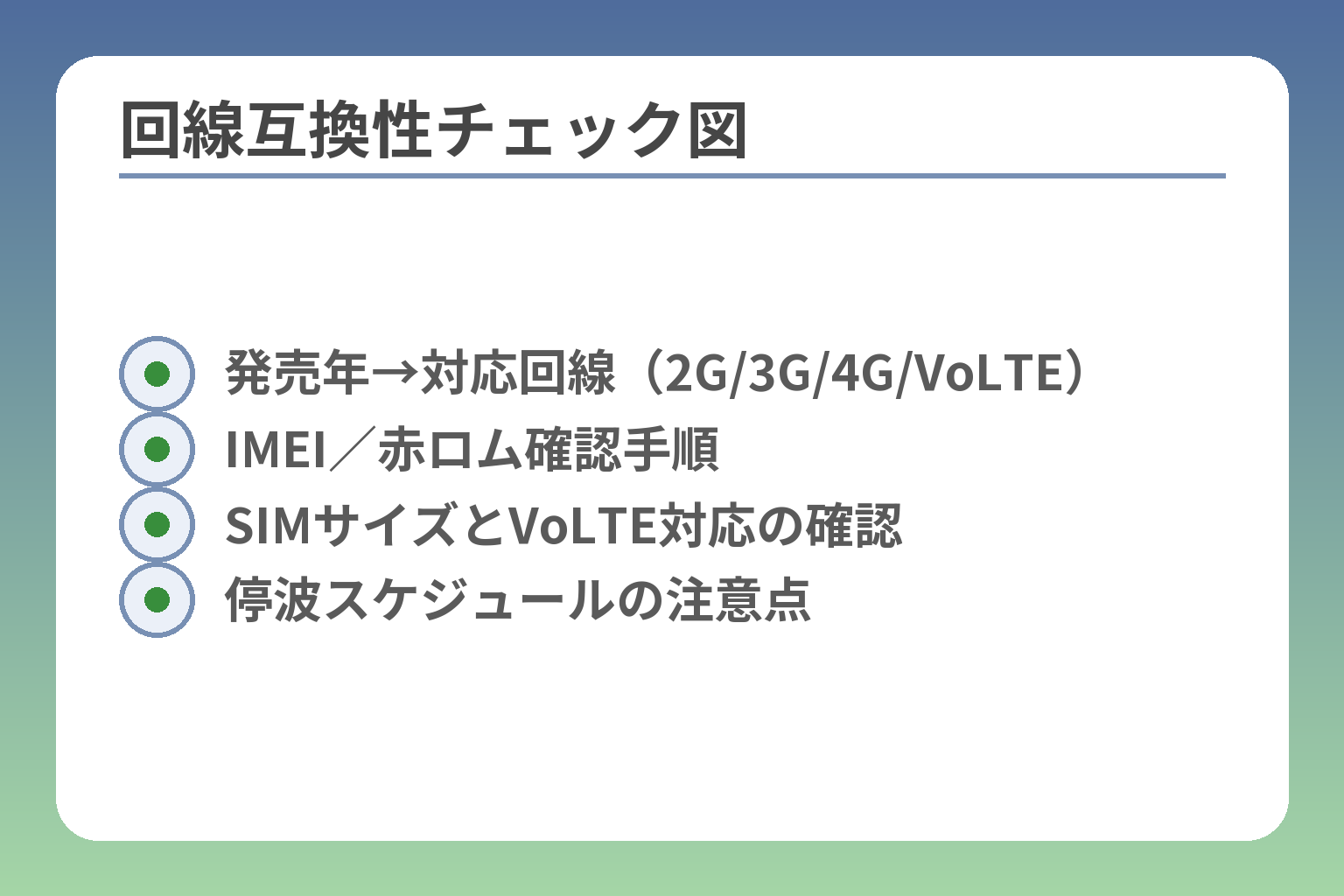
- 発売年→対応回線(2G/3G/4G/VoLTE)
- IMEI/赤ロム確認手順
- SIMサイズとVoLTE対応の確認
- 停波スケジュールの注意点
中古で買う前に:失敗しないチェックリスト(親目線)
前セクションで「世代と回線が重要」と整理した前提を受けて、ここでは中古購入で特に親がチェックすべき項目を実務的にまとめます。
中古で失敗しないためには、型番(発売年)→対応回線→IMEI(利用制限)→バッテリー/付属品の順で確認すればリスクを最小化できます。
- 購入前に「型番で対応通信方式(3G/4G/VoLTE)」を確認する。
- 出品情報でIMEI(製造番号)を必ず確認し、キャリアのネットワーク利用制限を照会する。
- 到着後はまず充電と通話テストを行い、SOSや位置情報など子どもに必要な機能が動くかを確認する。
購入先別の特徴:中古店/フリマ/オークション/Amazon整備品
購入先によって「価格」「保証」「返品対応」「出品者の信頼度」が大きく変わります。中古販売店は整備・保証が付くことが多く、初心者の親はまずここを優先するのが合理的です。一方でフリマ/オークションは安価に収まる反面、赤ロムや説明不足のリスクが高く、到着後のトラブル対応が難しくなりがちです。実務的な選び方は「保証・返品のある店>整備済み認定の出品>個人出品(IMEI提示・動作動画あり)」。
落とし穴の回避策:出品者評価や返品ポリシーを確認し、可能なら整備済みや動作保証付きの商品を選ぶこと。個人出品を選ぶ場合はIMEIの提示と通話確認の証拠(短い通話動画やスクリーンショット)を要求してください。
出品情報で必ず確認:利用制限・初期化・付属品
出品ページで確認すべき最重要項目はIMEI/ネットワーク利用制限の状態、端末の初期化(個人情報が消えているか)、充電器やバッテリーの有無、外観の写真です。IMEIが明記されていない出品はリスクが高いと考えてください。IMEIを使って各キャリアの“ネットワーク利用制限”確認ページで〇/△/×を確認するのが実務的な一手です。
回避策として、購入前に出品者へIMEIを要求し、自分でキャリア確認を行うこと。初期化されていない場合は契約解除やアクティベーションロック(Apple ID等)の問題が残るので、返金・返品ポリシーが明確な販売チャネルを選ぶほうが安全です。
届いたら最初にやる:動作確認の手順(10分で)
到着後すぐにやるべき基本チェックは以下の通りです(時間は合計10〜30分)。まず外観確認→充電状態確認→SIM挿入で通話・SMSが発信受信できるかを確認します。次にSOSボタンや緊急番号登録、位置情報(基地局/GPSの反応)をテストしてください。
- 外観・ボタン操作の確認(電源、通話、SOS)。
- 満充電後に短時間通話をして音声の送受信を確認。
- 位置通知やSOSが家族へ届くかの実践テスト。
落とし穴と回避策:動作確認で通話ができなければIMEIか対応回線の問題が疑われます。通話テストができる環境で購入するか、出品者に動画証明を求めると安心です。
子どもに渡す前の安全設定:連絡先・発信制限の方針
端末が動作することを確認したら、渡す前に家族でルールを決め、端末に反映させます。基本方針は「誰と連絡するか」「課金やWeb利用を許可するか」「紛失時の対応」です。実際の設定としては発信先を限定、SMSのみ許可、Webはブロック、課金機能を無効にするなどが考えられます。具体的な一手は『許可する連絡先リストを作成→端末に登録してそれ以外を遮断する』ことです。
回避策としては試験運用期間(1〜2週間)を設け、その間に子どもの使い方を観察してルールを微調整してください。学校や習い事の連絡方法も事前に確認しておくと混乱が少ないです。
よくある失敗:安さ優先で“回線が使えない端末”を買う
中古で最も多い失敗は「見た目・価格で決めて回線非対応の端末を掴むこと」です。型落ちでも使える場合はありますが、対応回線やVoLTEの有無を無視すると到着後に通信不能で終わります。実際の判断基準は『型番→対応通信方式の照合→IMEIのネットワーク制限確認』の順で、どれか一つでも不明なら購入を見送るべきです。
回避策は、安さに飛びつかず上で示したチェックを自分で実行することと、可能なら整備済み・保証付きの販売チャネルを選ぶことです。
これらを満たした上で購入すれば中古でも実用性は高まりますが、個別機種ごとの対応回線やサポート状況も確認するとさらに安心です。
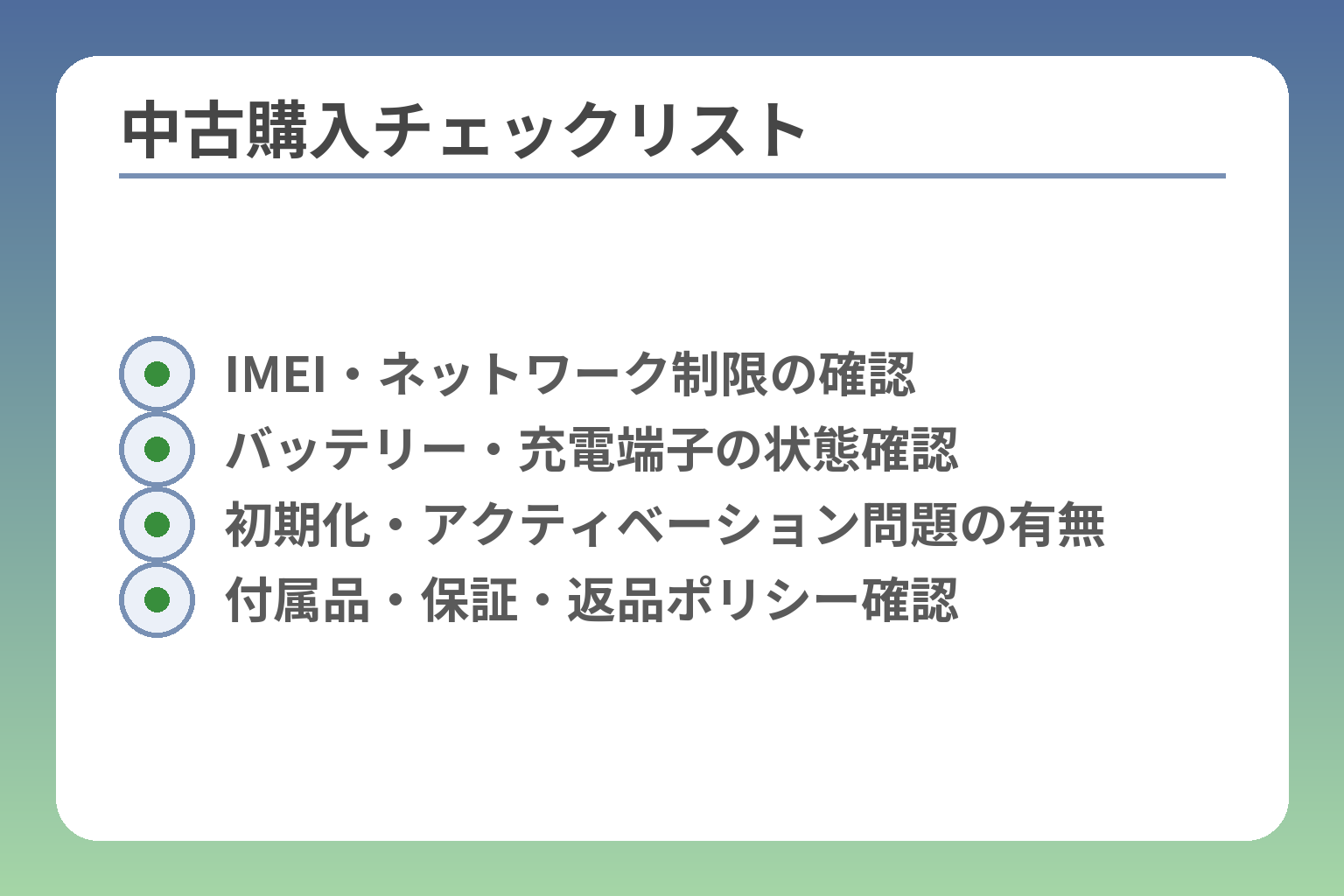
- IMEI・ネットワーク制限の確認
- バッテリー・充電端子の状態確認
- 初期化・アクティベーション問題の有無
- 付属品・保証・返品ポリシー確認
結局どれを選ぶ?年齢・目的別の判断基準(分岐表)
ここまでの検討を踏まえると、年齢・行動範囲・ネットの必要性・親の運用負担という四つの軸で判断すれば、最も現実的な端末種別が見えてきます。
- 小学校低学年は見守り重視で専用キッズ端末や見守り腕時計が合理的。
- 小学校高学年は連絡頻度と学習用途に応じて制限付きスマホを検討。
- 中学生はスマホ前提だが、ルール設計とペアレンタルコントロールが成功の鍵。
判断軸は4つ:連絡頻度/行動範囲/ネット必要性/親の運用負担
最初に行うのは自宅の条件整理です。連絡頻度は「登下校や習い事でどれだけ頻繁に連絡が必要か」、行動範囲は「家から離れる距離や一人で行動する機会の有無」、ネット必要性は「学習アプリや地図などネット接続が必要か」、親の運用負担は「設定や監視にどれだけ時間を割けるか」を指します。これらの組み合わせで選択肢が自然に分岐します。
特に重要なのは親の運用負担で、管理可能な範囲が小さいほど専用機や見守り端末が適合しやすいです。例えば連絡だけで十分なら高機能スマホは過剰で、管理が手間になります。逆に塾の連絡や学習アプリを使うなら制限付きスマホを選び、ペアレンタルコントロールの設定に時間を割く必要があります。
小1〜小3:見守り重視なら「専用キッズ携帯 or 見守り端末」
小学校低学年はトラブル回避とシンプル運用が最優先です。選ぶべきは通話・SOS・位置通知が確実に動く端末で、インターネット機能は極力絞るのが安全です。端末の条件としては「単独で通話できること」「緊急ボタンで家族へ通知が送れること」「発着信を登録番号に限定できること」を満たすことが目安になります。
落とし穴としては、古い専用機でも回線停波や赤ロムで使えない場合がある点です。回避策は発売年と対応回線を確認し、学校の持ち込みルールも踏まえて選ぶこと。実際、文部科学省の有識者会議などでは学校での携帯取扱いを条件付で見直す動きがあり、校内管理の有無で運用方法が変わる点に留意してください。
出典:文部科学省(学校における携帯電話の取扱い等に関する会議)
小4〜小6:習い事・塾で連絡増→“制限付きスマホ”も現実的
この年代は一人で外出する機会が増え、連絡手段と学習用途が混在します。判断基準は「緊急連絡以外にアプリや地図を使う必要があるか」です。必要性が高ければ、フィルタリングや時間制限、アプリインストールの許可制を備えた制限付きスマホを検討します。
注意点はSNSや課金トラブルです。回避策としては端末にペアレンタルコントロールを設定し、アプリのインストールは親の承認制にすること、課金機能を無効化するかパスワードで管理することが現実的です。試験運用で使用状況を観察し、ルールを調整すると失敗が減ります。
中学生:スマホ前提になりやすいが「ルール+制限+見守り」で設計
中学生は学習や友人関係でスマホ利用が現実的になる一方、トラブルも増える時期です。ここでの判断基準は「自律性(子どもがルールを守れるか)」と「保護者がどれだけ監視・教育に関与できるか」です。スマホを与えるなら必ず利用規約(家庭内ルール)を作り、位置共有・利用時間制限・SNS利用のルールを明文化してください。
よくある失敗は“与えた後にルール未整備”で、事後のトラブル対応が発生することです。回避策としては導入前に親子で合意書を作り、一定期間ごとにルールの見直しを行うことをおすすめします。
予算別:月額・端末代の目安をどう見積もるか
予算面では「端末代(新品/中古/再利用)」と「通信費(音声付きかデータ中心か)」が主な要素です。新品の専用キッズ端末は初期費用が低めで月額も抑えやすく、管理が簡単な点がメリットです。制限付きスマホは端末代と通信プランでコストが上がりますが、汎用性が高い利点があります。
金銭面の落とし穴は「端末は安く買えたが毎月の通信料で想定外の出費が発生する」ケースです。回避策は目的に応じた最小限の通信プラン(例:通話中心なら音声SIMのみ、学習アプリが必要なら低容量データを追加)を選び、プリペイドや格安プランで運用試算を行うことです。
これらの年齢・目的別の基準で候補が絞れたら、個別機種の対応回線やIMEIチェックなど実地の確認リストに進むと判断がより確実になります。
代替案:古いスマホを“キッズ用”にする手順(安全運用)
古いスマホは適切に初期化・回線選定・ペアレンタルコントロールを施せば、コストを抑えつつ安全に使えるキッズ端末になります。
- 初期化して親子用アカウントを分離することが前提。
- 回線は通話要否やVoLTE対応を基準に選び、SIM互換性を必ず確認すること。
- ペアレンタルコントロール・位置・紛失対策を設定し、試験運用で運用ルールを固めること。
ステップ1:初期化→子ども用アカウント(またはファミリー管理)に分離
まず親の個人情報を完全に消し、端末を工場出荷状態に戻してから子ども用アカウントを作ります。iPhoneは事前にiCloudからサインアウトし、アクティベーションロック(Activation Lock)を解除しておかないと新しい所有者で初期設定ができない点が特に重要です。Android機はGoogleアカウントを削除した上で初期化し、子どものアカウントはGoogleのファミリー設定(Family Link)や保護者が管理するアカウントで運用します。具体的な一手は「出品者/自分でiCloud/Googleから完全サインアウト→工場出荷状態→親が監督する子どもアカウントで初期セットアップ」です。
出典:Apple(Activation Lock に関するサポート)
回避策:アクティベーションロックの解除方法が不明な端末は購入を避けるか、購入前に出品者に解除済みの証拠(スクリーンショット等)を求めてください。
ステップ2:通信の選び方(音声SIM/データSIM/見守り専用)
用途に応じてSIMを選びます。通話・SMSが必須なら音声付きSIM、位置共有やアプリ利用が目的ならデータSIM(音声不要)でも可です。ただし古い端末は3G専用で最新回線に非対応な場合があり、VoLTEが必須のキャリアでは通話不能になる点に注意してください。購入前に型番で対応通信方式(3G/4G/VoLTE)を確認し、契約予定のキャリアや格安SIM事業者でその機種が使えるか照合するのが現実的です。行動につながる一手は「型番で対応回線を調べ、契約先の動作確認情報(動作確認端末一覧)を確認する」ことです。
回避策:中古で買う場合は出品説明に「通話確認済み」「対応周波数明記」があるものを選び、可能なら短時間の動作確認を条件に購入すると安心です。
ステップ3:ペアレンタルコントロールで“できること”を絞る
スマホをキッズ用にする最大の作業は制限設定です。iPhoneはScreen Timeで使用時間やアプリ許可、購入の制限ができ、Family Sharingで家族間の管理が可能です。AndroidはGoogle Family Linkでアプリ承認・時間管理・端末のロックなどが行えます。課金やアプリの勝手なインストールを防ぐために、支払い方法を削除するか親の承認を必須にしてください。具体的には「アプリインストールは親承認/課金はオフ/利用時間の上限を設定」が初期の必須項目です。
回避策:設定が難しい場合は、最初は「アプリ利用不可+通話のみ」の状態で試験運用し、慣れてきたら段階的に許可を増やすとトラブルを減らせます。
ステップ4:連絡手段を固定(緊急連絡・家族連絡・学校連絡)
渡す端末は「誰に電話・SMSができるか」を明確にしておきます。連絡先を限定登録し、発信先を家族・学校・緊急連絡先のみに絞る設定ができる機種は優先すると安心です。学校や習い事の連絡方法を事前に確認し、必要な番号だけを登録しておきましょう。SOS機能や緊急発信の挙動も実際に試し、通知が適切に届くかを確認してください。
回避策:連絡先制限ができない端末は誤発信や不適切な受信が増えやすいので、そうした端末は導入候補から外すか、親の管理がしやすい別の方法(着信制限SIM等)を検討してください。
ステップ5:紛失・破損の備え(位置検索・遠隔ロック・バックアップ)
紛失対策は必須です。iPhoneは「探す(Find My)」、Androidは「端末を探す(Find My Device)」を有効にし、遠隔ロック・データ消去ができるようにしておきます。さらに端末に保護ケースや画面保護を付け、重要な連絡先はクラウドにバックアップしておく習慣を作ると復旧が容易です。具体的な一手は「Find My を有効化→親が位置共有を受けられる状態にし、紛失時の手順(ロック→警察届→SIM停止)を家族で共有する」ことです。
回避策:中古端末は防水機能やバッテリー持ちが弱い場合があるので、紛失リスクを考えてリーズナブルな保険や交換費用の準備も検討してください。
以上の手順を順に実行すれば、古いスマホでも安全で実用的なキッズ端末になりますが、個別機種の対応回線やサポート状況の確認を怠らないことが最終的に重要です。
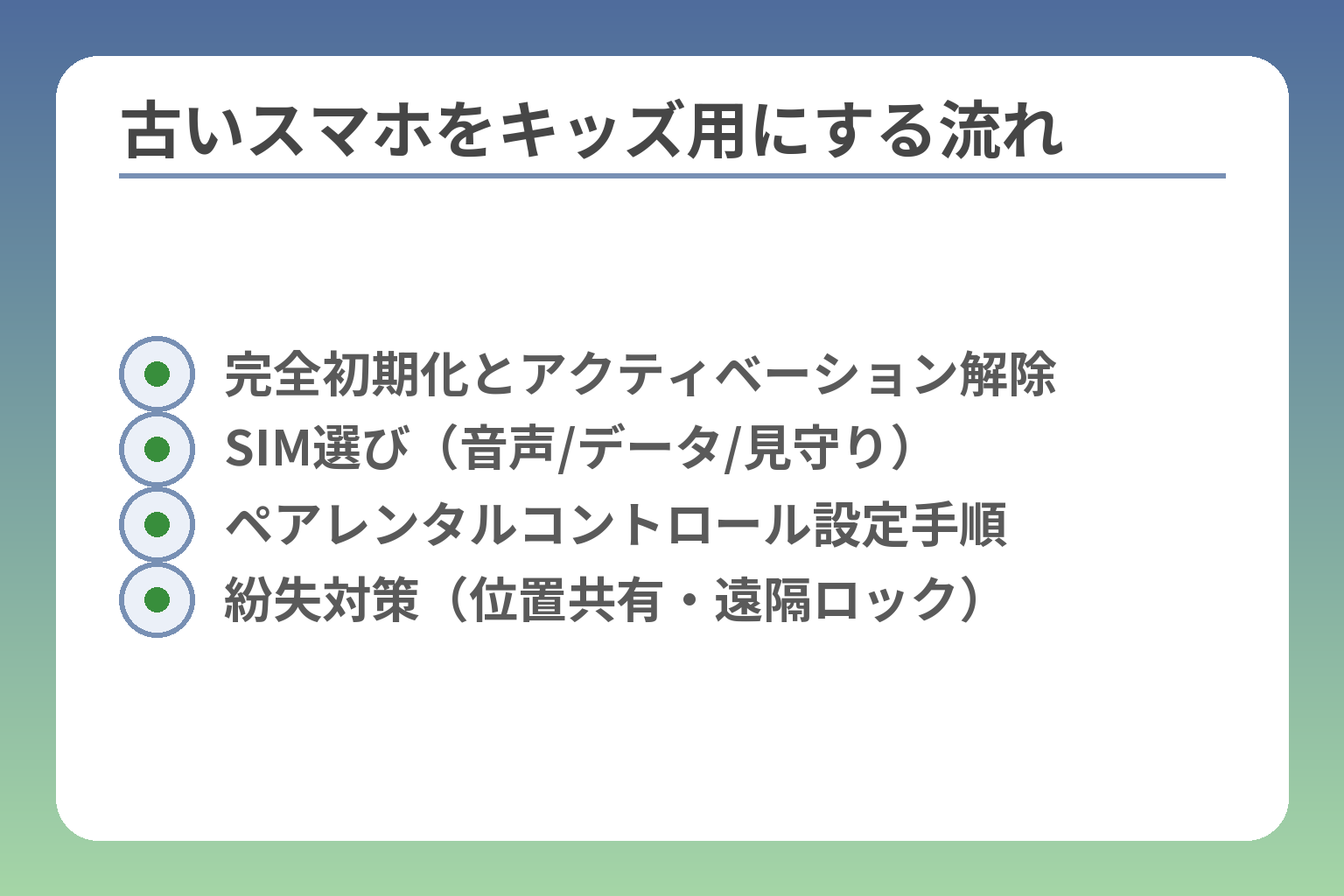
- 完全初期化とアクティベーション解除
- SIM選び(音声/データ/見守り)
- ペアレンタルコントロール設定手順
- 紛失対策(位置共有・遠隔ロック)
Q&A:昔のキッズケータイでよくある疑問
ここまでの検討を踏まえると、よくある疑問は「そもそも使えるのか」「中古は安全か」「位置情報は当てになるか」「学校でどう扱うか」「迷ったら何を選ぶか」に集約されます。
- 対応回線とIMEI(ネットワーク利用制限)が使えるかどうかをほぼ決める。
- 個人売買は安いが赤ロムや初期化問題のリスクが高いので確認手順が必須。
- 位置情報は世代差が大きく、期待値をスマホ基準にしない運用が安全。
Q. 昔のキッズケータイは今でも契約できますか?
端末が対応する通信方式(2G/3G/4G/VoLTE)と、契約先キャリアのサービス状況で答えが変わります。多くの旧機種は3Gや2Gを前提に作られており、キャリアの停波で通話やSMSが利用できなくなるケースが発生しています。たとえばドコモはFOMA(3G)サービスの終了日を公表しており、3G専用端末はその後に通信不能となる可能性が高い点に注意が必要です。さらにキャリア間でVoLTE必須化が進んでおり、VoLTE非対応の端末は4G回線でも通話できない場合があります。購入前に型番で対応回線を調べ、契約予定の事業者の「動作確認端末一覧」や停波情報を確認してください。
出典:「FOMA」および「iモード」サービス終了のご案内(NTTドコモ) KDDI(CDMA 1X WIN 終了案内) SoftBank(3Gサービス終了のご案内)
Q. オークションのキッズ携帯は買って大丈夫?
安さに惹かれて個人出品を買う家庭が多い一方で、赤ロム(ネットワーク利用制限)やアクティベーションロック、初期化されていない端末の混入がよくあるトラブルです。実務的には出品ページでIMEIが明記されているかを確認し、入手したら自分でキャリアの利用制限確認を必ず行ってください。出品者がIMEI提示を拒んだり、動作確認の証拠(短い通話動画やスクリーンショット)を出せない場合はリスクが高いため避けるべきです。中古販売店や整備済み商品は多少高くても保証が付くため、初めての中古購入ならそちらを勧めます。
Q. 位置情報(GPS)は昔の端末でも正確?
位置情報の精度は世代差が大きく、初期のキッズケータイでは基地局情報によるおおまかな位置把握が中心で高精度のGPS追跡は期待できません。2010年代以降の機種でもGPS単体やA-GPSを備えるか、キャリアの見守りサービスにクラウド連携があるかで使い勝手が変わります。期待値をスマホの位置履歴(常時高精度)レベルに置くと失望しやすいので、親が求める「必要十分な精度」を明確にして選ぶことが大切です。実務的には購入前に「位置通知の方式(基地局/GPS)」「通知頻度」「どの程度の誤差があるか」を出品者や製品情報で確認してください。
Q. 学校への持ち込みやトラブルが心配です
学校ごとに携帯電話の運用ルールが異なり、持ち込み禁止/使用制限がある場合があります。保護者としてはまず学校の規則を確認し、持たせる場合は「電源を切る時間帯」「校内での保管方法」「緊急連絡の運用(学校側の連絡網と端末の併用)」を学校と合意しておくとトラブルが減ります。児童が誤ってSNSやゲームに触れないよう、持たせる端末は可能な限り機能を制限するか、見守り端末や通話・SMS中心の端末を選ぶと安心です。文部科学省や学校側の指導を踏まえ、家庭内ルールと学校ルールを整合させることが実務的な対応になります。
出典:文部科学省(学校における携帯電話の取扱い等に関する会議)
Q. 迷ったら何を選べばいい?
判断基準は一貫して「目的」を優先することです。目的が単純に連絡確保なら専用キッズ端末や見守り腕時計、連絡+学習利用が必要なら制限付きスマホ、費用を抑えつつ柔軟性を求めるなら古いスマホの再利用が現実的です。中古の古いスマホを選ぶ場合は必ず「型番で対応回線を確認→IMEIで利用制限確認→バッテリ/付属品の状態を検証→初期化とペアレンタルコントロール実施」の流れを踏んでください。迷ったらまず学校や家族の運用可能時間を考え、親が管理できる範囲内で最小限の機能に絞ると失敗が少ないです。
出典:Google(Family Link の設定) Apple(Activation Lock に関するサポート)
Q&Aを経て得た判断材料は「個別機種の発売年・対応回線・IMEIチェック・初期化可否・バッテリー状態」の五つに集約されます。これらを確かめた上で、家庭のルール設計と学校との合意を整えると実用的で安全な選択につながります。
家庭によって状況も異なる中、なかなか難しい子どものケータイ、スマホの選び方。
トラブルを防ぎ、幸せな生活につながるよう、情報を発信していきます。