ドコモのキッズケータイをオンラインで手続きする手順と注意点
結論:オンラインで多くの手続きは済みますが、本人確認や名義・認証で店頭が必要になる場合があります。
- この記事で分かること:オンラインでできる手続きとできないケースの見分け方。
- この記事で分かること:事前に用意すべきもの(dアカウント、パスキー・暗証番号、本人確認書類)。
- この記事で分かること:年齢や利用者登録の扱いと入力の注意点(親名義と子どもの関係)。
- この記事で分かること:料金の合算例と受け取り方法の違い(端末代+月額+見守りオプション)。
- この記事で分かること:パスキーやログインエラーなど、つまずいた時の切り分けと対処の優先順。
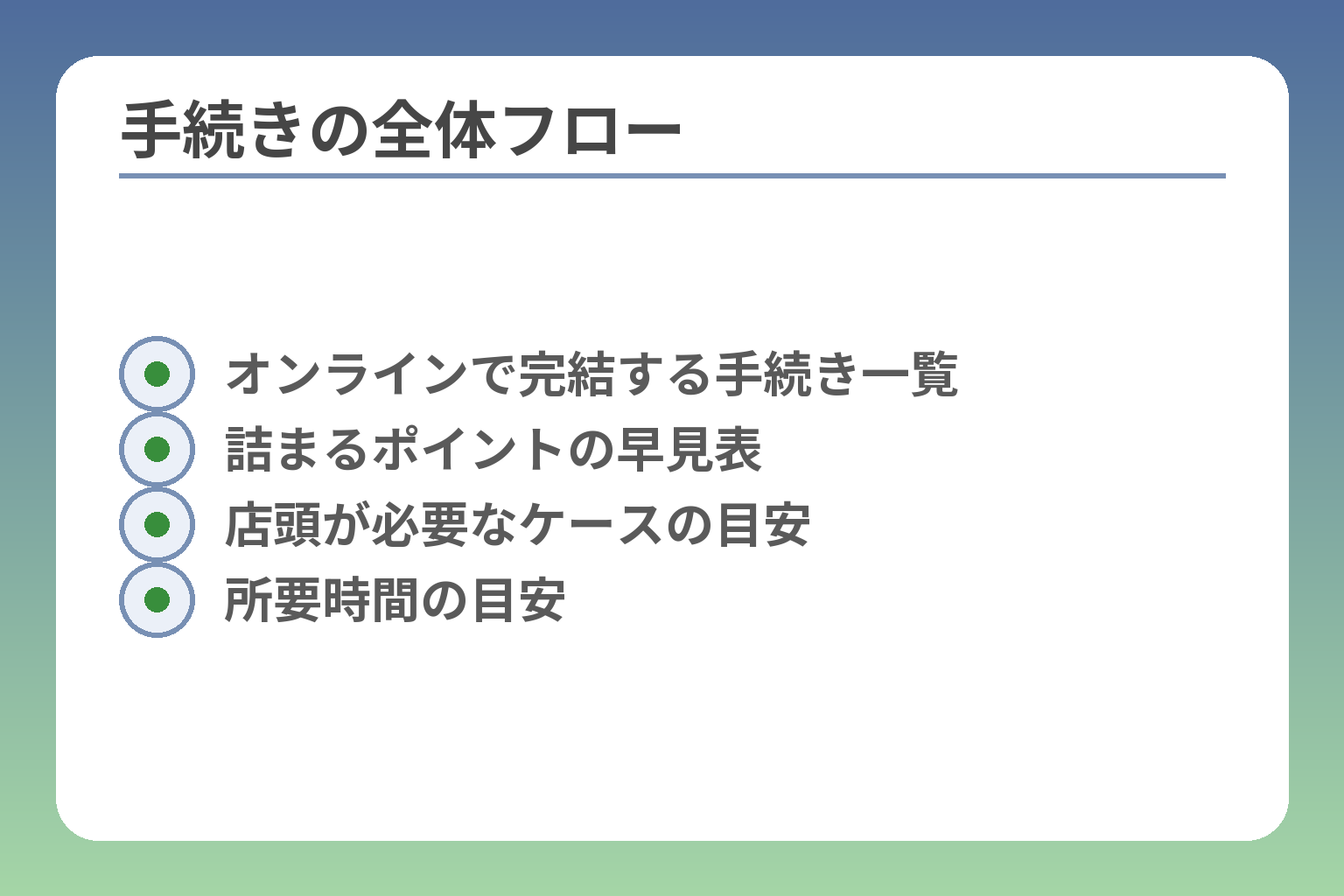
- オンラインで完結する手続き一覧
- 詰まるポイントの早見表
- 店頭が必要なケースの目安
- 所要時間の目安
結論:オンライン手続きでできること・できないこと
ここが曖昧だと手続きの途中で止まりやすく、時間と労力が余計にかかります。
オンラインで多くの申し込みは完結しますが、本人確認や認証、名義の特殊ケースでは店頭が必要になることがあります。
- 端末購入・プラン選択・多くのオプション加入はオンラインで手続き可能
- dアカウントや認証の問題、利用者・契約者の関係はオンラインで詰まりやすい
- 受け取り方法や初期設定のサポートは選び方で店頭や訪問サポートが有利になる
できることは「購入」と「契約変更」が中心です
端末の購入、料金プランの新規申込や変更、オプションの申し込みはMy docomoやドコモオンラインショップで対応できる項目が多く、注文から決済、受け取り指定まで一連の流れをオンラインで完了できます。具体的には、端末選択→契約方法の選択(新規/機種変更等)→支払い方法入力→注文確定という手順が一般的です。購入後の開通や一部オプションはMy docomoで別途操作が必要になる点を事前に把握しておくと手戻りが減ります。出典:My docomo オンラインお手続きガイド
できないことがあるのは「本人確認」と「条件外」が原因です
オンラインで申し込めない主な理由は本人確認の不備や契約条件への該当外です。たとえば、契約者と利用者の関係が特殊な場合や、dアカウントでのパスキー設定・ネットワーク暗証番号が揃っていないと、手続きの最後でエラーになり店頭で対面確認が必要になることがあります。保護者が契約者で子どもが利用者という形は一般的ですが、入力欄のミスや証明書の記載と申込情報の不一致で承認が下りない例があるため、申込前に本人確認情報を揃えておくことが有効です。ログインや認証周りの問題はオンライン手続き全体を止めるため、最優先で確認・対処する必要があります。出典:ドコモ ご契約内容(My docomo)
手続き先は2つに分かれることを前提に動くと効率が上がります
端末を買う手続きはドコモオンラインショップ、契約内容の変更やオプション管理はMy docomoが主な窓口です。購入時に「ショップで受け取る」を選べば店頭で当日に受け取れる場合があり、初期設定やデータ移行を希望する家庭はその選択が合理的です。受け取り方法は自宅配送・店舗受取・訪問設定サポートなどが用意されており、サポートが必要かどうかで受け取り方法を決めると手間が減ります。受け取り方法の選択が初期設定の手間を大きく左右するため、購入前に受け取りオプションを確認してください。出典:ドコモオンラインショップ 受け取り多様化のお知らせ
失敗しやすいのは「契約者名義」と「利用者登録」の入力ミスと確認不足です
親が契約者で子どもが利用者になる場合、契約者情報と利用者情報を取り違えるミスが最も多く発生します。入力ミスは見守りアプリの連携や緊急連絡先の反映に影響しますし、製品によっては保護者メニューから遠隔操作や位置情報確認ができるため、利用者情報が正確でないと機能が使えません。申込フォームでは「契約者=保護者」「利用者=子ども」の基本を守り、続けて連絡先や緊急連絡先は日中繋がる番号を登録することが現実的な回避策です。申し込み前に契約者と利用者の情報を紙に書いて照合すると、入力ミスを大幅に減らせます。出典:キッズケータイ KY-41C 製品情報(保護者メニュー・遠隔操作の記載)
オンラインで何が進められ、どの場面で店頭介入が現実的かが見えれば、後の準備と手順がぐっと楽になります。
オンライン手続きの前に準備するもの(ここが最重要)
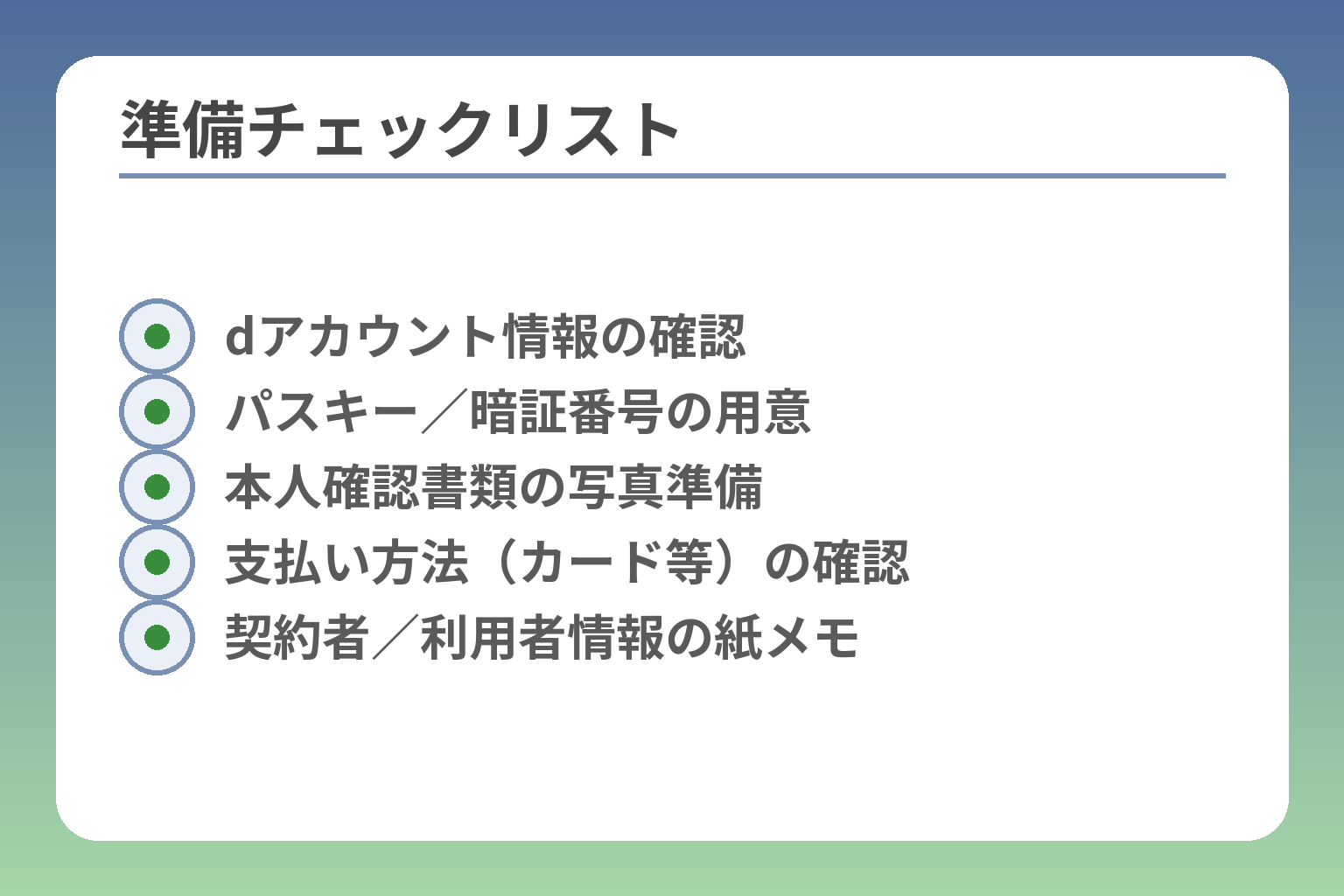
- dアカウント情報の確認
- パスキー/暗証番号の用意
- 本人確認書類の写真準備
- 支払い方法(カード等)の確認
- 契約者/利用者情報の紙メモ
前節で分かった「どこで詰まるか」を踏まえ、手続きを始める前に必ず揃える項目を明確にします。
dアカウント・認証手段・本人確認書類・利用者情報を整えておくと、オンライン手続きの失敗と時間ロスを大きく減らせます。
- dアカウント(ログイン方法)と連絡先の確認
- パスキー設定/ネットワーク暗証番号の準備と確認
- 本人確認書類・支払い方法・利用者(子ども)情報の正確な用意
dアカウントとログイン手段を整えます
My docomoやオンラインショップに入れるかどうかは、dアカウントの状態で決まります。dアカウントが無い、あるいは回線紐づきのあるアカウントとないアカウントで挙動が異なる点に注意してください。回線と紐づかないdアカウントが新規契約や乗り換えで必要になることがありますし、既存のアカウントに二段階認証が設定されていると、紛失時にログインが難しくなる場合があります。登録済みの連絡先メールアドレスとパスワードを確認し、必要なら事前にパスワード再設定や連絡先の更新をしておきましょう。出典:dアカウント(お知らせ)
パスキー・ネットワーク暗証番号の確認が要です
購入や契約変更の一部はパスキー認証が必須です。パスキーは端末側で生体認証や画面ロックを使う方式で、対応ブラウザ・端末で事前に「パスキー端末設定」を済ませておく必要があります。対応ブラウザやOSでないと、購入手続きの最後でエラーになりオンラインで完了できません。さらにドコモ回線でのアクセス時はネットワーク暗証番号でのログインが可能な場合もあるため、暗証番号を家族で共有せず本人が確実に把握していることを確認してください。出典:ドコモオンラインショップ:購入手続き時の認証方法
本人確認書類と支払い方法を用意します
オンライン購入では本人確認の提出や受け取り時の確認が求められます。2026年以降はICチップ読み取り・eKYCなどの方式が主流になっているため、マイナンバーカードやIC付き運転免許証など、オンライン確認に対応する書類を用意しておくと手続きがスムーズです。支払いはクレジットカードや分割支払いの設定が必要になるので、カード情報や本人名義のカードかどうかも事前に確認しておきましょう。書類不備があると確認の依頼や再提出が入り、引き渡しが遅れるケースがあるため、申込前に写真や読み取りの可否をチェックすることをおすすめします。出典:NTTドコモ:本人確認(来店時・オンライン)
利用者(子ども)の登録条件を確認します
契約者が保護者で利用者が子どもという形は一般的ですが、年齢や利用者情報の入力タイミングに注意が必要です。たとえば見守り機能や保護者アプリとの連携は、利用者情報が正確でないと動作しない場合があります。申込フォームでは「契約者=保護者」「利用者=子ども」を明確に分け、緊急連絡先は日中つながる番号を登録することが実務上の判断基準です。端末機種により対応サービス(+メッセージ、位置情報連携など)が異なるため、購入予定の機種のサポート情報も合わせて確認してください。出典:ドコモ:キッズケータイ KY-41C 製品情報
手続きに向く時間帯と環境(PC/スマホ)
手続きは通信環境と使用端末で成功率が変わります。パスキー認証を使う場合は対応ブラウザ(例:iPhoneはSafari/Chrome、AndroidはChrome)で行い、途中で切断されない安定した回線を使ってください。夜間などアクセスが集中する時間帯は処理が遅くなることがあり、入力ミスの修正や本人確認のやり取りで時間がかかるため、余裕を持てる時間帯に作業するのが実務上の回避策です。オンラインでつまずいた場合はログイン情報・入力項目・決済情報・受取方法の順で切り分けると再開が早くなります。出典:My docomo(お知らせ)
以上を整えておけば、申し込み中のストップをかなり防げます。次は実際のオンライン購入のステップで、どの画面のどのボタンを押すかを確認しましょう。
ドコモオンラインショップでの申し込み手順(購入・新規)
オンラインで端末を選び注文する流れを実務的に整理します。手順が明確だと入力ミスや認証エラーを減らせます。
- 端末選びから支払い・受け取り指定まで基本はオンラインで完了する
- 契約種別の選択と開通手順は画面の文言に注意して進めることが肝心
- 認証・本人確認・受取方法で詰まるケースが最も多いため事前準備が効く
ステップ1:端末と契約種別を選びます
端末は機種一覧から選び、契約方法は「新規」「機種変更」「のりかえ(MNP)」のいずれかを選択します。機種の対応サービス(見守り機能やメッセージ対応)は機種ごとに異なるため、購入前に機能欄を確認してください。購入画面ではカラー・支払い方法・契約種別を順に選びますが、契約種別を間違えると回線手続きや料金プランに影響するため、契約者情報と同時に必ず契約種別を再確認することが重要です。出典:購入方法と手続きの流れ | ドコモオンラインショップ
ステップ2:料金プランとオプションを決めます
料金プランは機種購入時に選べますが、キッズ向けの仕様や見守りオプションの有無で必要性が変わります。見守り系サービスは別料金の場合が多く、加入が必要な機能は注文時にオプション選択欄で提示されます。「キッズケータイで使いたい機能(位置検索や遠隔制御など)」が端末仕様でサポートされているかを確認してからオプションを選ぶと無駄な料金を避けられます。端末の機能差は製品ページで確認してください。出典:キッズケータイ KY-41C 製品情報 | NTTドコモ
ステップ3:本人確認・名義・利用者情報を入力します
契約者(保護者)情報と利用者(子ども)情報は別枠で入力します。本人確認書類はオンライン確認(eKYC)対応の書類を用意しておくとスムーズです。申込時の注意点は、氏名・生年月日・住所が書類と一致していることと、緊急連絡先に日中繋がる電話番号を登録することです。入力ミスや書類の不一致は確認依頼や審査遅延につながるため、事前に書類の写真を撮り文字が読み取れることを確認してください。オンラインでの本人確認方法や必要書類は変更されることがあるので、申し込み前に公式の本人確認ページで最新版を確認するのが安全です。出典:本人確認(来店時・オンライン) | NTTドコモ
ステップ4:受け取り方法(自宅/店舗)と開通を確認します
受け取りは自宅配送か店舗受取を選べます。店舗受取を選ぶと初期設定やデータ移行を店頭で相談できる利点がありますが、当日受取は在庫状況と店舗営業時間に依存します。自宅配送は便利ですが、本人限定受取や身分証の提示が必要な場合がある点に注意してください。受け取り方法の違いは開通手続きや補償の受け取り、返却手順にも影響するため、受け取り前に案内メールの手順をよく読み、必要書類を整えておきましょう。初期設定を店頭で済ませたい場合は店舗受取を選び、オンラインでの手続き完了メールを必ず持参すると手続きが速く進みます。出典:購入に関するご案内 | ドコモオンラインショップ
よくある失敗:申し込みが完了しない・エラーになる
エラーの主原因はログイン不能、入力ミス、決済エラー、本人確認書類の不備のいずれかです。ログインできない場合はdアカウントのID/パスワード・二段階認証設定・パスキーの状態を確認します。決済で弾かれる場合はカード番号や有効期限、本人名義かどうかを再確認してください。申込画面で止まった時の切り分けは「(1)ログイン」「(2)入力欄の赤文字」「(3)決済画面」「(4)確認メールの有無」の順で確認すると効率的です。ログイン/認証トラブルは最優先で解決すること。ここが解けないと他の手続きに進めないため、dアカウントの再設定やサポートへの問い合わせを早めに行うと復旧が早くなります。出典:My docomo ログインに関するお知らせ | NTTドコモ
申し込みの各ステップで何を選び、どの情報を確認すべきかがわかれば、オンラインでの注文は格段に楽になります。次はMy docomo側でのプラン変更やオプション管理の実務的な流れを確認していきましょう。
My docomoでできる手続き(プラン変更・オプション・解約)
My docomoではプラン変更やオプションの加入、解約の多くをオンラインで済ませられます。
- プラン変更は即日適用か翌月適用かを選べる場合があり、表示に注意が必要
- 見守りオプションや通話制限などはオンラインで加入・解除が可能だが機種対応に差がある
- 解約手続きはオンラインでできるが、機種代残債やMNPの扱いで別手続きが必要になることがある
プラン変更:キッズ向けから次のプランへ切り替え
プラン変更はMy docomoで申請でき、適用時期はプランや選択肢により異なります。
操作の流れはおおむね「ログイン→ご契約内容→料金プラン変更を選択→新プランの確認→申込」になります。申請時に表示される「適用開始日(即日/翌月など)」を必ず確認してください。即時適用を希望しても選べないプランペアリングがあるため、表示内容を見落とすと想定した請求タイミングにならない可能性があります。表示された適用時期が自分の希望と違う場合は画面を閉じずにスクリーンショットを取り、サポートに問い合わせると誤解を防げます。出典:オンラインお手続きガイド | My docomo
見守り設定:位置情報サービスの加入と使い方
見守り系オプション(位置情報サービスや保護者アプリ)はMy docomoで申し込みでき、端末ごとに利用可否が異なります。
加入の判断基準は「子どもの行動範囲」「必要とする更新頻度」「費用対効果」です。たとえば自宅近辺のみの利用なら月額を抑えた最小構成で十分ですし、習い事や一人での移動が増えるなら位置更新回数や履歴保存が重要になります。機種が対応していない場合はオプションを加入しても実効しないことがあるので、購入前に製品のサポート一覧で該当機能を確認してください。機能対応は製品ページの「対応サービス」欄で確認するのが確実です。出典:キッズケータイ KY-41C 製品情報 | NTTドコモ
通話・SMSの制限と連絡先の管理
通話発信先やSMS受信の制限はMy docomoや端末の保護者メニューで設定できます。
実務上の判断軸は「連絡が必要な相手」と「ブロックすべき相手」を分けることです。学校や習い事の連絡先は許可リストに入れ、見知らぬ番号の着信は拒否する運用が典型です。落とし穴は連絡先を更新した際に端末側の連携を忘れる点で、保護者が連絡先を変更したら端末の許可リストも必ず更新してください。緊急連絡は保護者の複数番号を登録しておくと、親が出られない場合でも連絡が取れます。出典:購入方法と手続きの流れ | ドコモオンラインショップ
補償・修理・紛失時の手続き導線
補償加入や故障時の修理受付はMy docomoから申請できますが、紛失時はオンラインでのロックや端末検索、最終的な手続きは店頭や専用窓口が必要になる場合があります。
判断基準は「盗難・紛失か」「機能故障か」「分割支払い中か」です。紛失時はまず回線停止やリモートロックを行い、その後補償の適用可否を確認してください。落とし穴は分割払いが残っている機種を解約すると精算が発生する点で、先に残債を確認しないと請求で驚くことがあります。オンラインでの手続きが不安な場合は、受取店舗での初期設定や修理受付のほうが安心です。出典:携帯電話の解約お手続き | NTTドコモ
名義や家族設定の見直し(保護者の変更など)
契約者名義や家族設定の変更はMy docomoで手続きできる場合がありますが、変更内容によっては店頭での確認が必要です。
分岐条件は「名義の移転か」「利用者の追加か」「家族割などの適用変更か」です。名義移転や家族割の再設定は本人確認書類の提示が必要になることが多く、オンラインで完了しないケースもあります。回避策として、事前に必要書類を準備し、可能なら店舗受取を選んで対面で処理する選択肢を残しておくと安心です。名義変更前に残債やポイント、家族割の影響を確認してから申請するのが損をしないコツです。出典:オンラインお手続きガイド | My docomo
これらを踏まえれば、My docomoでどの手続きが安全にオンライン完結できるかが見えてきます。次は実際の操作画面での押す箇所と注意表示の読み方を確認すると手続きが速く進みます。
料金の目安と合計シミュレーション(端末+月額+オプション)
- 最低限プランの月額例(例:550円)
- 見守り重視の合算例(プラン+オプション)
- 補償込みシナリオの月額目安
- 端末代の一括・分割比較
端末代を含めた初期コストと、月々の維持費(プラン+見守りオプション)を合算して判断すると、無駄な出費を防げます。
- 初期は端末代が中心で、月額はプランとオプションで決まる
- 見守り機能の有無で毎月の差が出るため、必要機能を絞るのが節約の近道
- 受け取り方法や支払い方法で実際の負担が変わるため合算で比較する
月額の基本:プラン料金+オプションで考えます
キッズ向けの基本は「プラン料金」と「任意の見守りオプション」を合わせて考えるとわかりやすいです。
たとえばドコモのキッズケータイプランは利用条件が定められ、月額での利用料が設定されています。プラン自体は低額帯に位置付けられる傾向があり、そこに位置情報サービスや補償などのオプションを加えると月々の合計が変わります。見守りサービスは月額の増減に直結するため、どの頻度・機能が必要かで加入の可否を判断するのが実務的です。出典:キッズケータイプラン 提供条件書 | NTTドコモ
ケース別シミュレーション:最低限/見守り重視/補償つき
家庭ごとに必要度が違うため、代表的な3パターンで合算例を示します(数値は例示)。
例1(最低限):プラン月額のみで運用するケース。プラン月額=約550円、オプション無しで月額は約550円です。例2(見守り重視):プラン月額550円+位置情報サービス(月額330円)を加えると月額は880円程度になります(位置情報の料金はサービス改定があるため要確認)。例3(補償つき):上記に端末補償(月額換算300円前後)を加えると月額は1,100〜1,200円程度になります。見守りサービスの月額は変更されることがあるため、契約前に最新の金額を確認することが大切です。出典:イマドコサーチ 月額改定のお知らせ | NTTドコモ
端末代:一括・分割・在庫で変わるポイント
端末代は「一括/分割」「オンライン割引」「再利用端末の有無」で実購入額が変わります。
オンライン購入は店頭の「頭金」や事務手数料がかからない場合が多く、同じ機種でもオンライン価格が有利になることがあります。分割払いにすると月々の負担が抑えられますが、解約時の残債や分割手数料の扱いを確認する必要があります。購入前にオンラインショップの価格と在庫、割引適用条件を比較し、総額(端末代+初月のプラン料)で判断するのが失敗を避けるコツです。出典:購入方法と手続きの流れ | ドコモオンラインショップ
オンラインと店頭の費用差(手数料・手間・受取)
オンラインは事務手数料や頭金が無料になる場合があり、店頭は対面サポートを受けられる点がメリットです。
具体的には、オンライン注文では契約事務手数料が免除され、送料条件を満たせば自宅配送の送料が無料となることがあります。一方で、店頭受取や初期設定サポートを希望すると有料サービスが適用される場合があり、その費用を合算して比較する必要があります。「手数料が無料だから安い」だけで決めず、初期設定の手間やサポート費用も含めた合計で比較するのが現実的です。出典:オンラインショップのメリット紹介 | ドコモオンラインショップ
失敗しない判断基準:何にお金をかけるべきか
優先順位を「連絡手段→見守り→補償」の順に定めると判断がぶれません。
連絡手段が最重要ならプランと通話・SMSの安定性に投資します。外出が多ければ位置情報や履歴保存など見守り機能を重視します。壊れやすい年齢なら補償を付けておくと修理費の負担を抑えられます。落とし穴は「全部入りで安心」として不要なオプションを付けてしまうことです。必要な機能だけを選び、合算した月額が家計に無理がないかを基準にすると長期的に無駄を減らせます。出典:キッズケータイ KY-41C 製品情報 | NTTドコモ
合算した金額を把握すると選択肢の優先順位が明確になります。次に実際の申し込み画面で選ぶべき項目に注意を向けましょう。
LINEは使える?キッズケータイの限界と次の一手
- キッズケータイのLINE非対応確認
- +メッセージ/SMSでの運用案
- キッズスマホ導入の判断基準
- 親のお下がりスマホでの試用提案
ここまでの費用や受け取りの話を踏まえ、連絡手段としての実効性を整理します。
多くのキッズケータイはLINEアプリを動かせないため、LINEが目的なら端末選びを変える必要があります。
- キッズケータイは基本的にLINEのインストール・動作対象外であることが多い
- 代替手段として+メッセージやSMS、通話での運用が現実的
- LINEが必要ならキッズ向けスマホか親の古いスマホを制限して使う判断基準が重要
結論:キッズケータイ単体ではLINEは使えないことが多いです
キッズケータイはアプリを自由に入れられない設計のため、LINEのインストールや全機能の利用ができない機種が一般的です。特に認証コードの受信やアプリのインストール要件が満たせない場合があり、結果としてLINEアカウントを作れない・引き継げないトラブルが起きます。LINEの利用を前提に端末を選ぶと、キッズケータイでは目的を達成できないリスクが高い点は頭に入れておきましょう。出典:しむきっず:キッズ携帯でラインアプリは使える?
代替1:+メッセージ・SMS・通話で運用します
+メッセージ(キャリアのメッセージサービス)やSMS、音声通話で家族連絡を完結させる運用が現実的です。最近のキッズケータイは+メッセージ対応機種が増えており、グループ送受信やスタンプに近い使い勝手が得られることがあります。まず購入前に該当機種が+メッセージに対応しているかを製品ページで確認し、家族でテスト送信すると運用の可否がはっきりします。出典:マイナビニュース:+メッセージ対応で進化したキッズケータイの実例
代替2:キッズ向けスマホへ切り替える判断基準
LINEをどうしても使わせたい場合は、キッズ向けスマホ(例:トーンモバイル等)に切り替えるのが自然です。判断基準は学年や行動範囲、友だちとの連絡頻度です。たとえば小学校低学年で登下校が親同伴ならキッズケータイで十分ですが、友だちとの連絡が生活上必要ならキッズスマホを検討します。キッズスマホはLINEを使える一方で、親側でアプリや利用時間を細かく制限できる点が選ぶ際の重要な評価軸です。出典:トーンモバイル公式コラム:キッズスマホでLINEは利用できるか
代替3:親のお下がりスマホ+制限で始める方法
手元にスマホの余剰があれば、それを子ども用に設定する方法がコストと実用の面で優れています。工場出荷状態に戻し、子ども用のアカウントを作成してFamily Linkやスクリーンタイムで制限をかける流れが一般的です。親が管理できるアプリ承認・使用時間制限・位置確認が必須条件なら、まずは古いスマホで試して安全性を確認するのが手堅い方法です。出典:Google Family Link(公式)
よくある後悔:LINE目的で買ってしまう
購入後に「LINEが使えない」と気づく失敗が目立ちます。回避策は買う前の3点チェックです。まず販売ページで「LINE対応」を明記しているかを確認します。次に認証コードが届くかを想定して実機または店頭でテストします。最後に学校や周囲の連絡手段が何かを確認し、友だちと同じ手段であるかを確かめます。LINE利用が目的なら、製品の『対応表』と実機テストの両方で確認することがもっとも確実な回避法です。出典:4yuuu:LINEが使えるキッズスマホの紹介
選択肢が見えれば、連絡手段と費用・管理のバランスで最適解が決まります。次は具体的な申し込み画面での選び方に意識を向けてください。
Q&A:オンライン手続きでつまずく点と解決策
申し込みの途中で止まる事例を整理し、最短で再開するための実務的な対処を示します。
多くのエラーはログイン・入力・決済・本人確認のどれかに起因し、原因を順に切り分ければ短時間で解決できます。
- ログイン系はdアカウント周りの設定確認が最優先
- 入力・書類不備はスクリーンショットで証拠を残して対応する
- 決済や受取は別ルート(店舗受取や別カード)で回避できる場合が多い
Q. パスキー認証ができずログインできません
結論:ログイン不能はオンライン手続きを止める最大の原因です。
原因の多くはdアカウントのパスワード・二段階認証・パスキー設定の不一致です。利用中の端末でパスキーを有効にしているかを確認し、別端末でのログインが可能か試してください。復旧手順は「パスワード再設定→二段階認証の解除確認→パスキー対応端末での再登録」の順が効率的です。ログイン不能は手続きを先へ進められないため、まずdアカウントの復旧を最優先に行ってください。出典:My docomo ログインに関するお知らせ | NTTドコモ
Q. 申し込みが完了しない(エラー・途中で止まる)
結論:画面のエラーメッセージに沿って原因を切り分けると復旧が早いです。
具体的な切り分けは「ログイン→入力チェック(赤文字)→決済画面→確認メール」の順です。入力ミスは住所や氏名の全角半角、読み仮名の相違が多く、書類と一致しないと本人確認で止まります。決済エラーは別のカードや翌日に再試行で解決することがあります。画面で止まったらまずスクリーンショットを撮り、エラー表示を保存してから問い合わせ窓口に連絡すると対応が早まります。出典:購入方法と手続きの流れ | ドコモオンラインショップ
Q. 親名義で契約して子どもが使っても大丈夫?
結論:親が契約者で子どもが利用者にするのは一般的で問題ありませんが入力を正確にする必要があります。
判断基準は「契約者と利用者の区別」「緊急連絡先の登録」「見守り機能の連携」です。申し込みフォームで契約者欄に保護者情報、利用者欄に子どもの情報を入れ、緊急連絡は日中繋がる番号を登録してください。落とし穴は入力ミスで見守りアプリと端末が連携しないことです。出典:オンラインお手続きガイド | My docomo
Q. 店頭に行ったほうが早いのはどんな時?
結論:書類が揃わない、残債や名義の複雑な問題、すぐ受け取りたいケースでは店頭が有利です。
具体的には「本人確認が必要な名義変更」「分割残債の清算」「即日受取や初期設定のサポート」を要する場合は店舗での対面手続きが早く確実です。オンラインで進めているが書類不備で止まったときも、一度店頭で対面確認を受けると手続きがスムーズに進むことがあります。急ぎや複雑な名義・残債の処理がある場合は、オンライン申込の前に店舗予約を取っておくと安心です。出典:購入に関するご案内 | ドコモオンラインショップ
Q. 受け取り後に最初にやるべき設定は?
結論:受け取り直後は連絡先・見守り設定・緊急番号の確認を優先してください。
チェックリストは「親の番号を緊急連絡に登録」「見守りサービスの初期連携と権限確認」「不要なアプリや外部連携の無効化」です。端末によっては保護者用の管理アプリが必要なため、App側での招待や連携を完了させてから子どもに渡すと混乱が減ります。落とし穴は連絡先を登録しても端末側で許可設定を忘れることです。出典:KY-41C クイックスタートガイド | NTTドコモ
これらのQ&Aを押さえておくと、オンライン手続きでの停止時間を最小化できます。次は各手続きの画面上での具体的な操作ポイントに目を向けてください。
あわせて読みたい関連記事
ドコモのキッズケータイ補償は必要?料金・対象外・紛失時手順まで
端末購入後に「壊れた」「なくした」となったときの費用負担が気になる方向けです。補償の適用条件や請求の流れを押さえ、オンライン購入時の判断材料にできます。
ドコモのキッズケータイはWi‑Fi対応?できること・設定・機種比較
自宅のWi‑Fiで通信を抑えたい家庭や、学校での利用可否を確認したい方向けです。機種ごとのWi‑Fi対応状況と設定の手順がわかります。
タッチパネルのキッズケータイは必要?後悔しない選び方と注意点
操作性や耐久性を重視する保護者向けです。タッチ式とボタン式の違いや、子どもの年齢に応じた選び方の基準がまとまっています。
ahamoでキッズケータイを申し込む方法|可否・手順・料金と注意点
ドコモ回線以外の料金プランや乗り換えを検討している家庭向けです。ahamoでの申し込み可否や手順、料金面の注意点が参考になります。
家庭によって状況も異なる中、なかなか難しい子どものケータイ、スマホの選び方。
トラブルを防ぎ、幸せな生活につながるよう、情報を発信していきます。