子どもの携帯を通話のみで持たせる選び方と設定
結論:緊急連絡や登下校の安全確保が目的であれば、通話のみ運用で十分なことが多く、キッズ携帯(専用端末)とスマホ+通話専用SIMのどちらが合うかを家庭の用途で分岐して決めるのが最短です。
- この記事で分かること:キッズ携帯とスマホ+通話SIMのメリット・デメリットを親目線で比較します。
- この記事で分かること:実際に「通話のみ」にするための具体的な設定手順(iPhone/Android共通の基本と注意点)を示します。
- この記事で分かること:初期費用+月額を含めた年間コストの例(家庭パターン別シミュレーション)で最安と実用性を比較します。
- この記事で分かること:SIMと端末の互換性チェック(VoLTE・eSIM・SIMサイズ)や中古端末の落とし穴を購入前に確認する方法。
- この記事で分かること:学校の持ち込みルールや紛失・高額請求などのトラブル対応フローを親がすぐ動ける形でまとめます。
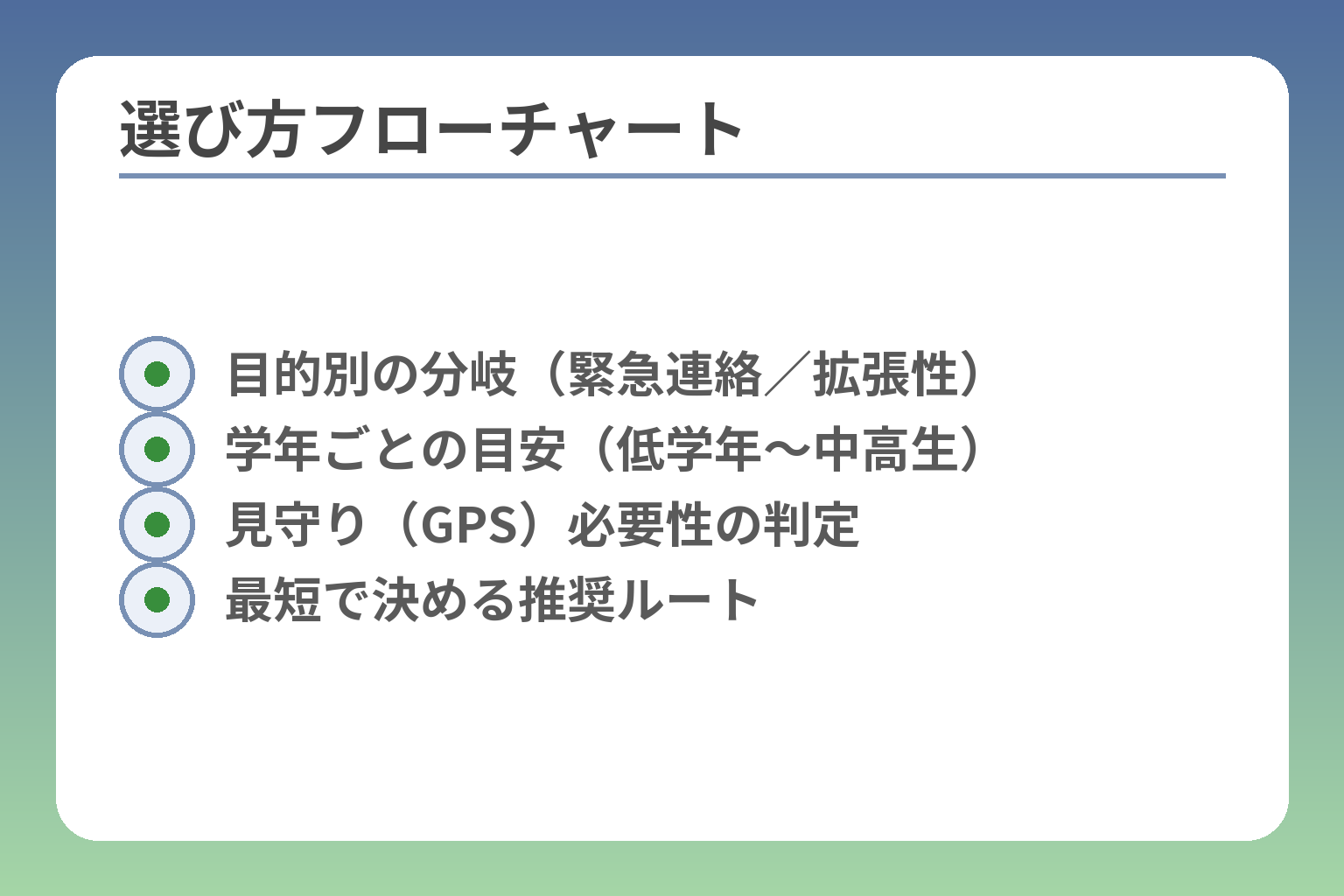
- 目的別の分岐(緊急連絡/拡張性)
- 学年ごとの目安(低学年〜中高生)
- 見守り(GPS)必要性の判定
- 最短で決める推奨ルート
結論:通話のみで十分か、まずは分岐で決める
家庭の目的や学校ルールが曖昧なままだと、端末選びや契約で無駄が出やすいです。
緊急連絡と居場所確認が主目的で、連絡先を限定したいならキッズ携帯が合理的で、将来の拡張性を重視するならスマホ+通話専用SIMのほうが柔軟です。
- 連絡先を厳格に固定して誤操作を防ぎたいかどうかで機種選定が決まる
- 見守り(GPS)の必要性と精度要求でコストが変わる
- 学校の持ち込みルール・将来のスマホ移行計画を先に確定すると無駄な出費を避けられる
分岐1:連絡先を絞りたいならキッズ携帯が強い
連絡先を親・学校・学童程度に限定して「子どもが勝手に連絡先を増やせない」運用を最優先するなら、物理キー主体でホワイトリスト管理がしやすいキッズ携帯が向いています。連絡先数や発信先を親側で固定できるかは選定の最重要軸で、LINEやアプリを使わせたくない家庭にとってはシンプルさが最大のメリットです。例えばキャリアのキッズ端末は連絡先登録を管理者アプリで制限でき、ボタン操作で子どもが迷いにくい設計になっています。こうした端末は耐久性やネックストラップ装着を前提に作られている点も実用的です。出典:NTTドコモ 製品情報(SK‑41D)
分岐2:将来スマホ移行を見据えるならスマホ+通話専用SIMも現実的
「いずれスマホに移行する可能性が高い」家庭は、初めから安価なスマホに通話専用のSIMを入れて最小構成で運用する手が合理的です。運用初期はモバイルデータをオフにし、ファミリー管理アプリでアプリの追加や課金をロックしておけば、通話だけの運用が可能です。将来のデータ追加やアプリ解放を容易にするかどうかは、端末の選び方(OSの世代・ストレージ)で決まるので、買う段階で「最低限のスペック(OSアップデートの余地)」を確保しておくことが失敗回避になります。キャリアの低額キッズプランや通話専用プランと組み合わせることで、初期コストを抑えつつ段階的に解放できます。出典:NTTドコモ 料金ページ(キッズケータイプラン)
分岐3:見守り(GPS)が必須かどうかでコストが変わる
居場所確認の精度や頻度が重要なら、端末にGPSが内蔵されているか、キャリアの見守りサービスの通知機能が充実しているかを優先して選びます。ジオフェンス(到着・出発通知)や履歴保存が必要なら、単純な通話端末だけでは要件を満たさないことが多いため、見守りオプションの月額や位置情報の更新間隔を契約前に確認してください。キャリアの見守りプランは月額で提供されることが多く、オプション料金と精度のバランスで判断するのが現実的です。また、GPS精度だけでなくプライバシー面(位置情報の保存期間や閲覧権限)も確認すると安心です。出典:ソフトバンク みまもり関連プラン
分岐4:学校ルール(持ち込み可否)を最優先で確認する
端末を買う前に通学先の携帯持ち込みルールを確かめないと、せっかく購入しても校内では電源を切らなければならない場合があり、運用目的が果たせないことがあります。学校ごとに対応はまちまちで、学年や時間帯で持ち込み可否が分かれていることもあるため、事前に規約や担任へ確認するのが合理的です。登下校のみ持たせるなど運用ルールを書面や共有メッセージで決めておくと、学校と保護者の認識齟齬を防げるため、購入前にルールを確定してください。地域や学校で実際の事例を集めておくと、後のトラブル対応が早くなります。出典:千葉テレビ 学校と携帯に関するデータページ
上の分岐を基に具体的な機種候補と設定手順を選べば、運用中のトラブルを大きく減らせます。
選択肢は2つ:キッズ携帯 vs スマホ+通話専用SIM
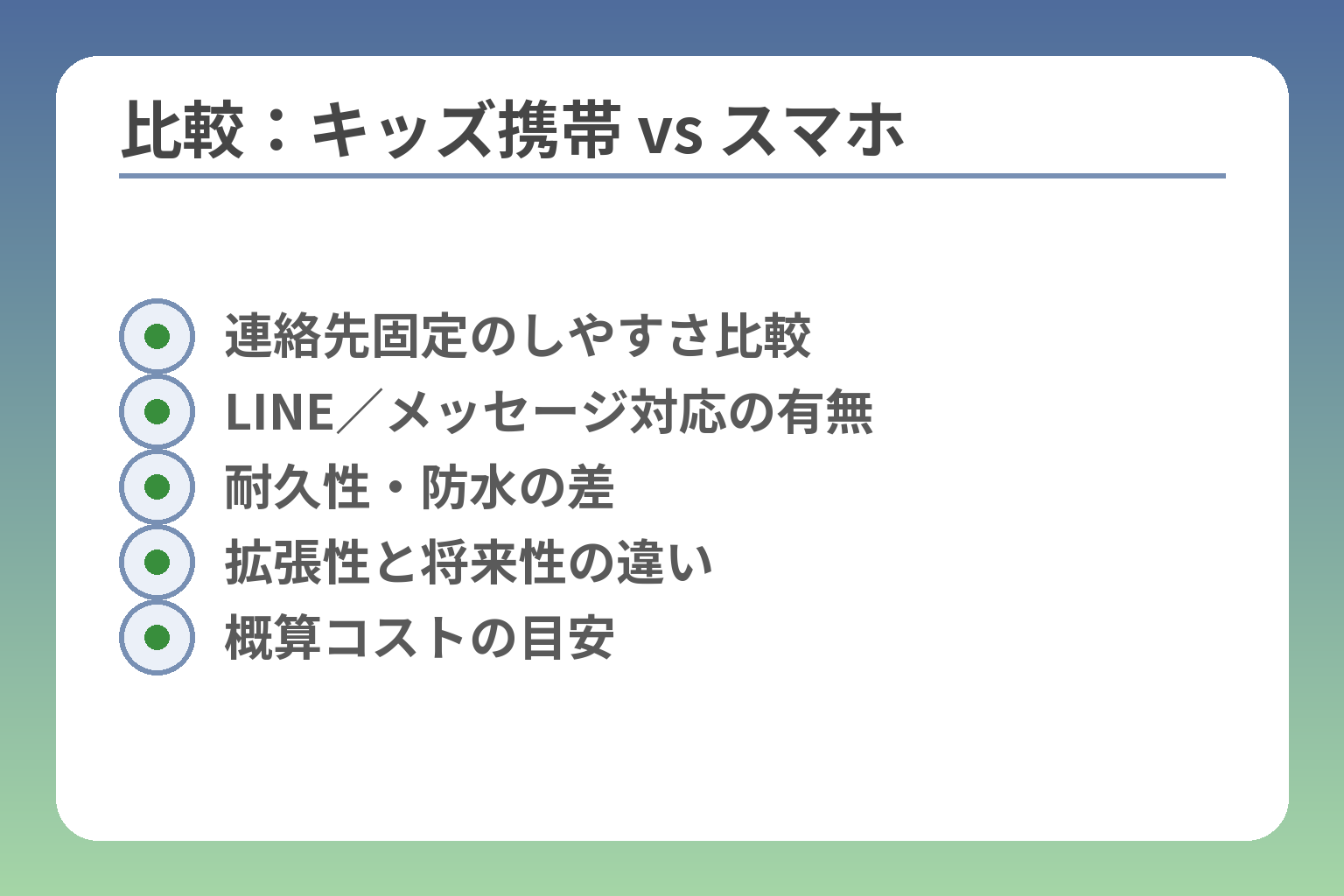
- 連絡先固定のしやすさ比較
- LINE/メッセージ対応の有無
- 耐久性・防水の差
- 拡張性と将来性の違い
- 概算コストの目安
目的が「緊急連絡と最低限の居場所確認」か「将来的な拡張性」かで、最適な選択肢が明確に分かれます。
- キッズ携帯は連絡先固定や誤操作防止に優れ、通話のみ運用が簡単にできる。
- スマホ+通話専用SIMは端末の選択肢と将来の拡張性が高いが、設定ミスでデータ通信や課金が発生しやすい。
- 見守り(GPS)や学校ルール、初期費用の違いを先に決めると無駄な支出を防げる。
キッズ携帯(キャリア専用端末)のメリット・弱点
キッズ携帯は設計がシンプルで、親側で発信先や着信を限定しやすく、誤操作やアプリ課金のリスクが最小化されます。画面が小さく物理キー中心の機種は、子どもが操作で混乱しにくいという実用的メリットがあります。連絡先をホワイトリスト化できるかどうかは、導入可否を左右する重要な判定軸で、キャリア製の端末は専用の見守りアプリ連携や管理機能が用意されている場合が多い点も利点です。出典:NTTドコモ 製品情報(SK‑41D)
ただし弱点は、LINEや一般的なメッセージアプリが使えない機種が多く、通信機能が限定される点です。学年が上がって友人とのやり取りが増えると買い替えが必要になりがちなので、購入時点で「最低限いつまで使うか」を決めておくと後悔が少ないです。また、端末のモデル数が少なく選択肢が限定されるため、デザインやバッテリー持ちで妥協するケースもあります。
スマホ+通話専用SIM(データなし/最小)のメリット・弱点
スマホを通話専用で運用すると、端末の選択肢が広く将来の拡張も容易です。初期はモバイルデータをオフにし、保護者用の管理アプリでアプリの追加や課金を制限すれば「通話のみ運用」が可能です。ただしAPN設定やWi‑Fi自動接続の設定ミスがあると、意図せずデータ通信やアプリの自動更新で料金が発生しやすいため、導入時に親が設定を確認する手順を作ることが不可欠です。出典:それがだいじWi‑Fi(格安SIM解説)
落とし穴として、SMSや+メッセージ、サービス認証の挙動が通話専用SIMだと制限される場合があり、学校や塾の連絡でSMS前提の仕組みが使えない可能性があります。回避策としては、契約前に運用で必要な機能(SMS受信、緊急連絡の方法)を洗い出し、MVNOやキャリア側の仕様を確認しておくことです。
料金の考え方:月額だけでなく初期費用と通話料も見る
月額の安さだけで判断すると失敗しやすく、端末代、契約事務手数料、見守りオプション、通話定額の有無を合算した年次コストで比較するのが実務的です。キャリアのキッズ向け低額プランは月数百円台から設定されている例があり、オプションの有無で総額が変わります。出典:NTTドコモ 料金ページ(キッズケータイプラン)
具体的には、(1)本体をキャリアで分割購入するか中古で用意するか、(2)見守りサービスを月額で付けるか、(3)通話定額(例:5分無料)を付けるかで年間差が数千〜数万円になることがあります。見落としがちな盲点はアクセサリや故障時の交換費、そして契約途中で機能を追加した場合の手数料です。対策としては、購入前に「初年度の総コスト」を試算し、比較表に落とし込んでおくと導入後の不満が減ります。
LINEは必要?「通話のみ」の定義を家庭で合わせる
家庭ごとに「通話のみ」の意味が異なります。音声通話だけでよい家庭もあれば、テキストでの急ぎ連絡(SMSやLINE)が必要な家庭もあり、事前に用途を合わせないと端末選定で食い違いが生じます。通話のみでOKならホワイトリスト化とデータ無効化、LINEが必要ならスマホ+制限付き運用を選ぶという明確な分岐を作ると、運用がぶれません。
落とし穴は「子どもと親の感覚差」です。子どもは友人関係でメッセージを必要と感じることが多く、親が通話のみで良いと思っていても学年が上がると不満が出る場合があります。家族間で運用ルール(使える時間帯・対象相手)と段階的な機能解放ルールを決めておくとスムーズです。
これらを踏まえ、次は実際の設定手順や年次コストシミュレーションの観点へ進むと、導入後のトラブルをさらに減らせます。
失敗しない判断基準チェックリスト(親の経験則込み)
目的が曖昧なままだと、端末・契約・設定のどれかで必ず手戻りが発生します。
通話のみ運用を確実にするには「誰と」「どれくらい」「どんな精度で見守るか」を事前に決めることが最も効果的です。
- 連絡先の数と属性で端末種別(キッズ携帯/スマホ)を決める
- 見守り精度(ジオフェンス・履歴の有無)で必要なオプション費用が変わる
- 契約時に初年度コストと紛失・停止時の対応フローを明確にする
連絡頻度×通話相手:登録できる件数と制限機能を確認
まずは「日常的に連絡する相手のリスト」を作ってください。相手が数人(例:保護者、祖父母、学童、塾)に限られるなら、発信先を厳格に固定できるキッズ携帯のメリットが際立ちます。逆に、友人や複数の塾・クラブなどでやり取りが増える可能性があるなら、将来の拡張を見越してスマホ+通話専用SIMのほうが現実的です。
具体的な目安として、連絡先がおおむね10件以下で固定できるならキッズ携帯、10件以上または増減が予想されるならスマホを検討すると失敗が少ないです。落とし穴は「導入後に連絡先を増やしたくなったときの手続きや費用」を見落とすことなので、契約前に管理機能の操作方法と対応可否を確認しておきましょう。
見守りの粒度:現在地の精度・通知(到着/出発)・履歴
居場所確認が重要なら、端末自体のGPS精度と、キャリアやサービスの通知機能(ジオフェンス、履歴保存、位置取得の頻度)を比較して決めます。専用の見守りサービスやGPS端末は、単なる通話端末より位置情報の更新頻度や履歴確認が充実していることが多く、必要に応じて月額オプションが発生します。ジオフェンス通知や履歴保存が必要なら、位置情報の取得間隔とオプション料金を契約前に確認するのがコストと実用性の両取りにつながります。
耐久性と運用:防水防塵・ストラップ・充電の習慣化
実際に壊れやすいのは落下・水濡れ・充電切れが原因です。学校でランドセルに入れたままになる、習い事で床に落とすことがある等、生活場面を想定して耐衝撃や防水性能、ネックストラップ対応の有無をチェックしてください。端末のバッテリー寿命(通話可能時間)も見落としがちで、毎日の充電ルールを親子で決めて運用習慣を作ることが最もコスト効率が良い対策です。
付属アクセサリ(ネックストラップ・ケース)と簡単に交換できる充電ルールを初日から徹底することが、端末寿命と紛失リスクを下げる最も効果的な投資です。
課金・ネットリスク:アプリ追加、ブラウザ、ストアを止める
スマホ運用で最も多いトラブルは、意図しないデータ通信やアプリ内課金、迷惑請求です。保護者側でアプリインストールや課金をロックし、ブラウザを使わせない設定にすることで多くの事故を防げます。iPhoneならスクリーンタイム、Androidならファミリーリンク等の保護者向け機能が有効です。設定を入れたら、親の端末から実際にアプリのインストール申請やコンテンツ制限が機能するか必ずテストすることを忘れないでください。
さらに、契約・利用時のトラブル事例(架空請求や不要なオプション契約)に注意し、疑問があれば国民生活センター等に相談する姿勢が重要です。
契約の縛り:解約金より『最低利用期間・端末残債』を見る
契約時に見るべきは月額だけでなく、端末代の分割残債、事務手数料、オプション解約時の取り扱いです。キャリアのキッズ向けプランは月額が安く見えても、端末をセットで購入すると初年度コストが想定より高くなる場合があります。契約前に「初年度総額(端末代+事務手数料+オプション月額)」を試算してから比較すると、あとで解約や買い替えが必要になった際の損失を最小化できます。
上のチェックをクリアにすれば、具体的な端末候補と通話専用SIMの選定・設定へスムーズに移れます。
通話のみ運用の具体策:設定手順と「データ無効化」
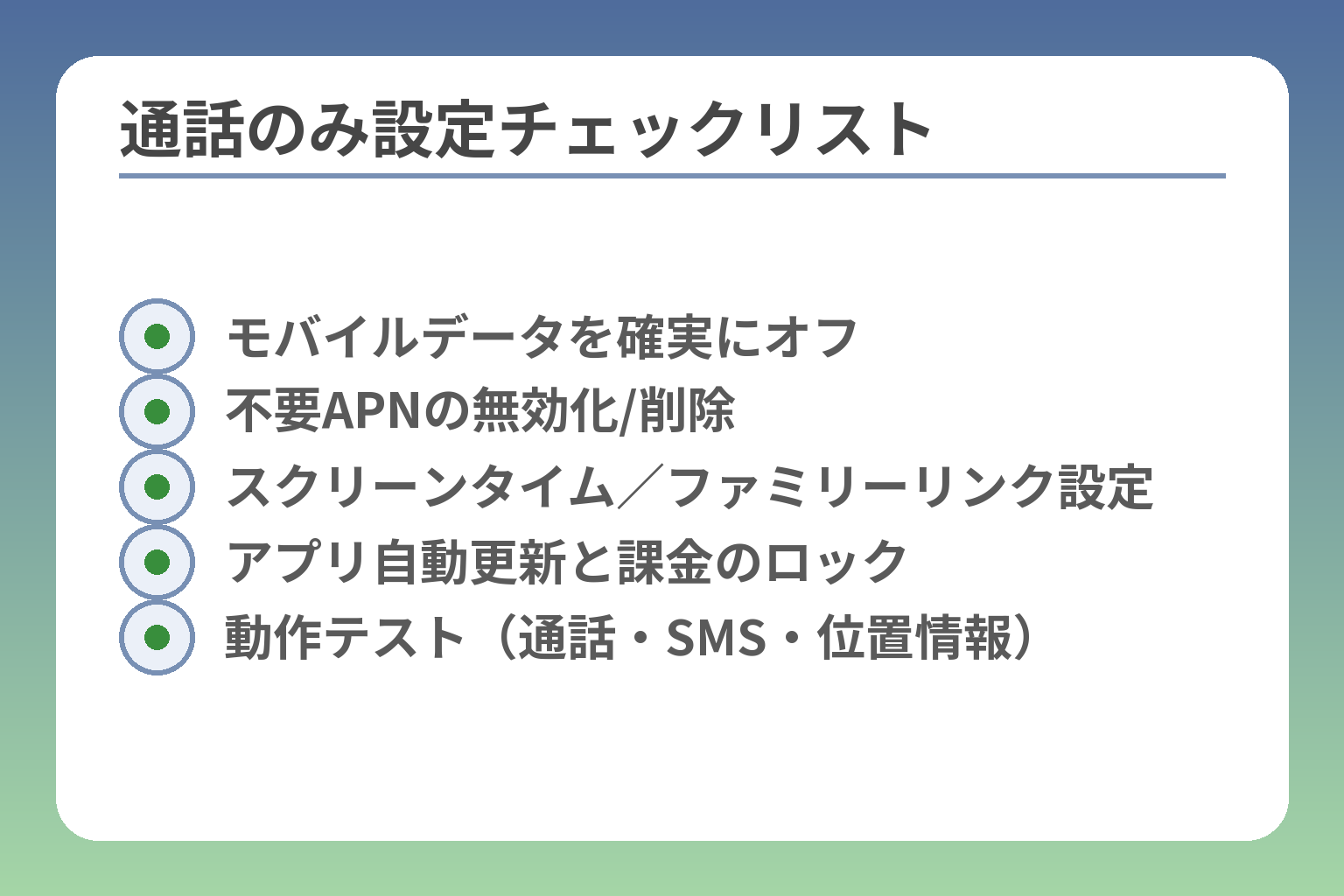
- モバイルデータを確実にオフ
- 不要APNの無効化/削除
- スクリーンタイム/ファミリーリンク設定
- アプリ自動更新と課金のロック
- 動作テスト(通話・SMS・位置情報)
前のチェックリストで目的と運用ルールを固めたら、スマホを実際に「通話のみ」にする具体的手順を設定しておけば運用トラブルが激減します。
スマホを通話だけで使わせるには、モバイルデータを確実に遮断し、アプリの追加や自動更新を親側で制御することが肝心です。
- モバイルデータの完全オフとAPN設定の削除で意図しないデータ接続を防ぐ
- 保護者側でアプリインストール・課金をロックして「勝手に増える」を止める
- SMSや認証の要否は事前に確認し、必要ならSMSを受け取れる運用にする
スマホを通話のみ化する基本手順(最短ルート)
最短で実施する手順は次の順番が扱いやすいです:端末のモバイルデータをオフ→各アプリのモバイルデータ権限をオフ→不要なAPNを無効化または削除→アプリ自動更新とテザリングをオフにする。こうすることで、SIMを入れていても通話とSMS以外のデータ通信を事実上止められます。
APN(アクセスポイント)を残したままだと、OSやキャリアの挙動でデータが再接続されるケースがあるため、不要なAPNは無効化か削除するのが確実な対策です。APNの操作方法は機種やOSで違うため、購入前に対応可否を確認しておくと失敗が少ないです(Androidは設定メニューでAPNを編集/削除、iPhoneはプロファイル管理やモバイル通信設定で扱います)。出典:LIBMO(APN設定ガイド)
落とし穴として、Wi‑Fiを許可したままだと自宅等でアプリが動いてしまうので、家庭での運用ルール(自宅ではWi‑Fi可/校外ではWi‑Fi禁止など)を決めておくことが重要です。また、eSIMや複数SIM設定の機種ではモバイルデータの個別管理が必要になるため、設定確認を怠らないでください。
iPhoneの設定ポイント(スクリーンタイム中心)
iPhoneではスクリーンタイムの「コンテンツとプライバシーの制限」を使い、アプリのインストールや購入を不可にできます。さらに「モバイル通信」設定でモバイルデータ自体をオフにし、必要なら個別アプリのモバイルデータをオフにしておけば、データ通信を止めつつ通話は維持できます。実運用では保護者がスクリーンタイムを管理者にしておくと、子側で設定を変更できません。
スクリーンタイムでアプリのインストールと課金を不可にし、さらにモバイルデータをオフにした状態を親側で確認することが、iPhoneでの通話のみ運用の鉄則です。出典:Apple サポート(スクリーンタイム)
落とし穴はスクリーンタイムのパスコードを忘れることです。パスコード紛失時は端末の初期化が必要になる場合があるので、パスコードは親が管理し、設定は導入時に実際にテストして「インストール不可」「課金不可」が機能することを確認してください。
Androidの設定ポイント(ファミリーリンク等の管理)
Android端末はGoogleのファミリーリンクで子どものアカウントを管理し、アプリのインストール要求を親が承認する設定にできます。加えて「モバイルデータ」をOS設定でオフにし、アプリごとのデータ使用を制限すれば、意図しない通信を防げます。アプリ自動更新はPlayストアの設定で「自動更新をしない」に切り替えてください。
ファミリーリンクを用いて「アプリのインストール承認」「不適切コンテンツのブロック」を設定した上でモバイルデータをオフにする運用が、Androidでの安定した通話のみ化に最も有効です。出典:Google セーフティ(保護者の使用制限)
Androidの落とし穴は機種メーカーごとの設定画面差と、APNが残ることで一部通信が再開されることです。導入時には親の端末から子側の設定画面を確認し、実際にデータが遮断されているかをブラウザや地図アプリでテストしてください。
通話専用SIMでも必要になるSMSの扱い(認証・連絡)
学校や塾、保険などの連絡でSMSを使うケースはまだ多く、またサービスの二段階認証がSMS前提のところもあります。通話のみ運用でSMSを完全に切ると、緊急連絡やアカウント認証で支障が出る場合があるため、事前に必要な連絡手段を洗い出しておくことが重要です。
SMS受信を完全に無効にする前に、学校・塾・習い事側の連絡方法(SMS/メール/保護者アプリ)を確認し、必要なサービスの認証をテストしてから設定を確定するのが現実的な回避策です。
回避策としては、(1)重要なサービスは親のメールや家族共用の連絡方法に一本化する、(2)SMSが必要な場合は受信のみ許可するSIM運用にする、(3)契約前にSIM事業者にSMSの扱いを確認する、などがあります。これらを決めておけば認証トラブルや見落としが減ります。
保護者が持つべき情報:回線の名義・暗証番号・紛失時手順
万一の紛失や不正利用に備え、契約情報(回線の名義、契約電話番号、契約ID、暗証番号)、端末のIMEI番号、購入レシートを親が控えておくことが実務的に役立ちます。紛失時はまずキャリアに回線停止を依頼し、端末探索サービス(Find My iPhone / Androidの端末を探す)で位置確認、必要があれば警察に届出を出す流れが一般的です。
契約時に「回線停止・再発行の手順」と必要な本人確認情報をショップまたはコールセンターで確認し、連絡先メモを作ることが最も早く事態を収束させる一手です。
落とし穴は名義を子ども名義にしてしまうことです。親が名義人であれば、回線の停止や再発行、請求管理が容易になりトラブル対応が速くなります。
ここまで固めれば、機種ごとの具体的な設定手順や年間コスト比較へと目を移しやすくなります。
費用シミュレーション:年間コストで比較する(例つき)
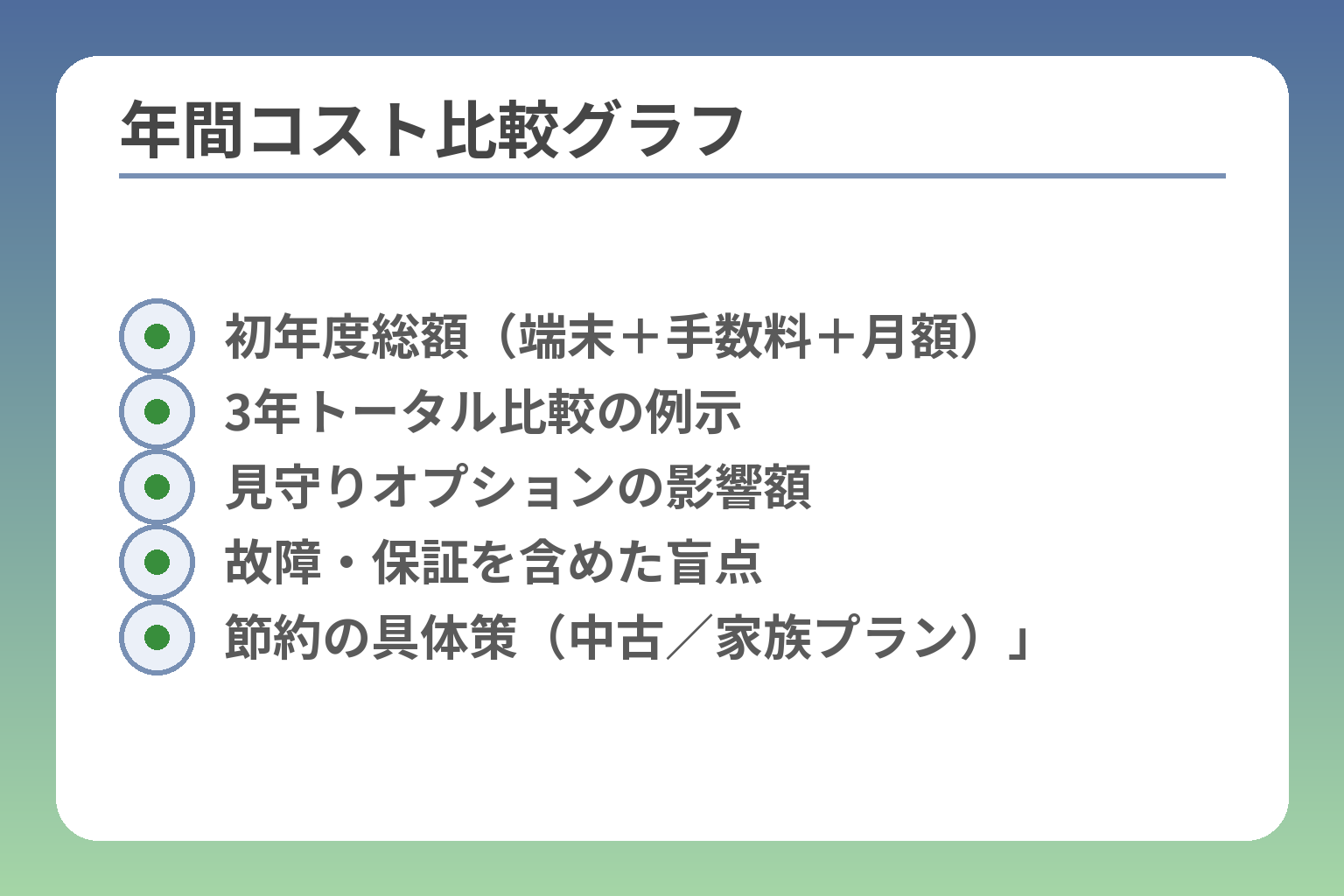
- 初年度総額(端末+手数料+月額)
- 3年トータル比較の例示
- 見守りオプションの影響額
- 故障・保証を含めた盲点
- 節約の具体策(中古/家族プラン)」
ここまでの条件を固めたうえで、実際にかかる費用を年間ベースで比較すると選択の優先順位が見えます。
通話のみ運用にかかる総コストは「端末代+初期手数料+月額(通話料+見守りオプション等)」の合算で決まり、短期・長期で有利な選択肢が変わります。
- 初年度は端末代を含めた「トータル費用」で比較することが最も重要
- 通話利用が少なく家族間通話中心なら格安プラン/キッズプランが有利になる
- 見守り(GPS)や通話定額の有無で年間差が数千〜数万円になる
パターンA:低学年・習い事送迎(通話+見守り必須)
想定:通学中の居場所確認と保護者・学童・祖父母への連絡が主。端末はキッズ携帯を想定し、キャリアの見守りオプションを付けるケース。
試算例(概算)――端末:一括1万円相当(または分割)、事務手数料3,000円、月額プラン(通話+見守り)=月700円×12=8,400円、合計初年度は約12,400円+端末分割が発生する想定になります。見守りオプションが必要なら月額が上乗せされる点が年間コストの最大要因なので、見守りの精度と料金のバランスを確認してください。
落とし穴と回避策:キャリアの端末を分割で買うと端末残債が翌年以降に残るため、初年度を安く見せて長期では割高になることがあります。回避策は「初年度総額(端末+手数料+オプション)」を契約前に試算し、1〜3年でのトータルを比較することです。
パターンB:小学校高学年・連絡多め(通話多め、GPSは任意)
想定:連絡相手が増え、通話もそれなりに発生する。スマホ+通話専用SIMで初めはデータを絞るパターン。
試算例(概算)――端末:中古スマホ1〜3万円、新品格安スマホ2〜3万円、事務手数料3,000円、通話専用SIM基本料=月700円(MVNO例)×12=8,400円。初年度は端末代込みで約3.5〜4万円。通話が多い家庭は「5分無料」など短時間かけ放題を付けるか、通話明細で実使用を確認してプラン変更することが節約につながるため、最初の数ヶ月は通話履歴を確認する運用を推奨します。
落とし穴と回避策:格安SIMは一見安くてもSMSや+メッセージの扱い、緊急時の通信品質がキャリアと異なる場合があります。契約前に「SMS受信可否」「緊急通報の扱い」「動作確認端末」を確認し、必要なら通話品質が安定したキャリア系プランを選んでください。
パターンC:中学以降の移行前提(最初は通話のみ→段階解放)
想定:最初は通話のみで、学年や活動の変化に合わせて段階的にデータを解放する。端末は将来のOSアップデートや機能追加を見越して新品のスマホを選ぶことが多いです。
試算例(概算)――端末新品3〜5万円(分割可)、事務手数料3,000円、最初の月額(通話だけ)=月500〜800円、年間で約6,000〜10,000円。将来データを追加した場合は月額が数千円増えるため、3年間の累計での比較が重要です。将来的にデータ追加の可能性があるなら、導入時点で端末を安価に抑えるより『OS更新が長く続く端末』を選ぶ判断が長期コストを下げる場合が多いです。
落とし穴と回避策:初期に安い機種を選ぶと、2〜3年で買い替えが必要になり、結果的にトータルで高くつく場合があります。回避策は購入前にOSサポート期間や動作確認情報を確認し、「2〜3年使えるか」を基準に選ぶことです。
初期費用の盲点:端末代・事務手数料・アクセサリ・故障対応
端末代以外に見落としやすいのは事務手数料、SIM発行手数料、ケースやストラップなどのアクセサリ、そして保証・故障交換費用です。特に学童期は故障率が高く、保証に入るかどうかで2年目以降の費用が大きく変わります。
契約時に「故障時の交換費用」「保証の範囲」「SIM再発行手数料」を確認して、想定される出費を一覧にしておくことが最も現実的な備えです。また、端末を中古で安く済ませる場合はアクティベーションロックや保証の有無、前所有者の端末設定(初期化済みか)を必ず確認してください。
落とし穴と回避策:初年度の月額が安くても、2年目に端末残債が残ったまま解約すると一括請求が来ることがあります。回避策は端末代の支払い方法(分割/一括)と最悪の場合の解約コストを事前に確認しておくことです。
上の試算と盲点を踏まえて、実際の購入前には「初年度総額」「3年トータル」「見守りやSMS要件」を表にして比較すると決定がぶれません。
端末・SIMの相性で詰まらないための確認手順(VoLTE/eSIM等)
ここまでの運用方針が決まったら、購入前に端末とSIMの「相性」を一つずつ潰しておくと導入後のトラブルを防げます。
端末選びで確認すべきは大きく「対応回線(周波数帯)」「VoLTE対応の有無」「SIM形状(nano/eSIMなど)」「SIMロック状態」の四点で、これらが合致しないと通話やSMSが使えなかったり、将来の乗り換えで手間が増えます。
- 対応回線とVoLTEの有無を必ず端末仕様で確認する
- eSIMは便利だがキャリア/MVNOごとに対応状況が分かれるため事前確認が必須
- 中古端末はアクティベーションロックやFRP(Factory Reset Protection)に注意する
まず確認する3点:対応回線・VoLTE・SIM形状(nano/eSIM)
対応回線は端末と契約SIMの周波数帯(Band)が一致しているかが基本です。特に通話に関する注意点として、LTE網での通話を行うVoLTEに対応していない端末だと、4Gエリアで音声通話ができない/品質が落ちる可能性があります。VoLTEが必要かどうかは「現在主に使う回線が3Gを廃止しているか」や「キャリアの通話仕様」に依存するため、購入前にキャリアの仕様と端末のVoLTE対応を照合することが判断基準になります。出典:ソフトバンク(VoLTE案内)
eSIMは物理SIMスロットが不要で便利ですが、MVNOやサブブランドではeSIM対応が限定的です。eSIM対応の有無はキャリア/MVNOごとに変わるため、契約先で自分の端末がeSIMで使えるかを確認してください。出典:ITmedia Mobile(eSIM対応状況の解説)
動作確認端末一覧はMVNOやキャリアが公開しているため、契約先の「動作確認端末一覧」で自分の端末型番が正式に動作確認されているかを確認しましょう。未確認端末は自己責任での利用になりやすく、トラブル対応が面倒です。出典:IIJmio(動作確認端末一覧)
中古・お下がりスマホを使うときの注意(アカウント/ロック)
中古端末や親のお下がりを使う場合、アクティベーションロック(iPhone)やFRP(AndroidのFactory Reset Protection)が有効だと初期化後に元のアカウント情報がないと使えません。購入前に必ず端末が初期化済みでアクティベーションロックやFRPが解除されていることを確認してください。出品者にiCloud/Googleアカウントのサインアウトと工場出荷状態へのリセットを確認させ、設定画面でアクティベーションロックの有無を親自身で確認するのが具体的な一手です。出典:Apple サポート(アクティベーションロック)
AndroidではGoogleアカウントを端末から削除してから出荷されているか、FRPがかかっていないかを確認してください。FRP回避は違法やリスクが伴う手段もあるため、正規ルートで販売・購入されているかを重視するのが回避策です。出典:AppGeeker(FRP解除の注意)
緊急通報・留守電・SMS:『使えるつもり』を排除する
端末とSIMが物理的に動作しても、SMS受信や+メッセージ、留守番電話や緊急通報の挙動が事業者やプランで異なることがあります。例えばサービス認証や学校・塾の連絡でSMSが前提となるケースがあり、SMSが使えない運用にすると連絡に支障が出ます。契約前に「SMSが受信できるか」「+メッセージやキャリアのメッセージサービスが利用可能か」を確認し、必要ならSMS受信が可能なSIMプランを選ぶのが実務的な回避策です。出典:NTTドコモ(SMSサービス案内)
また、緊急通報やiPhoneの衛星経由SOSなど特定機能は端末とキャリア双方の対応が必要な場合があるため、重要な機能は公式ページで確認してください。出典:Apple サポート(衛星経由緊急SOS)
契約先を決める前に見るページ:動作確認・対応端末一覧
最終チェックは契約先の「動作確認端末一覧」と「提供条件書」。ここに自分の端末型番・OSバージョン・VoLTE/eSIMの対応が明記されていればリスクは小さくなります。動作確認がない機種を契約すると、想定外の不具合やサポート拒否に遭う可能性があります。契約前に必ず「動作確認端末一覧」と提供条件書をスクリーンショットで保存し、契約担当に口頭で確認した内容をメモしておくと、万一の問い合わせ時に有利です。出典:IIJmio(動作確認端末一覧)
落とし穴は、キャリア間での表記差やOSアップデートによる動作変化です。端末購入後にOSを上げる前に動作確認情報を再チェックし、疑問があれば販売元や契約先に問い合わせてから進めてください。
これらの確認を済ませれば、実際の設定(APN削除、モバイルデータオフ、親の管理アプリ設定)や年間コスト比較に集中できます。
Q&A:学校・トラブル・次の一手(よくある悩み)
運用ルールや端末・回線の確認ができていても、現場では学校対応・紛失・高額請求など具体的な悩みが出ます。
- 学校の持ち込みルールは地域や学年で差があるため、書面での確認と運用ルールの共有が必須
- 紛失・盗難時は「回線停止→端末探索→警察届出」の順で行動すると被害拡大を防げる
- 高額請求を防ぐには設定テストと月初の利用明細チェックで早期発見する運用を作る
学校に持ち込みできない/条件付きと言われたら?
学校側の判断は教育委員会や校長の方針、学年ごとの事情で異なり、校則で「原則禁止」「登下校のみ許可」「授業中は預かる」など具体ルールが定められていることが多いです。保護者としてはまず学校の配付文書や学年だよりを確認し、曖昧なら担任や学年主任に「どの場面で持たせることを想定しているか」「緊急時の連絡方法はどうするか」を書面かメールで確認してください。学校側が「原則禁止」を掲げる場合でも、登下校に限定した運用や保護者同意書の提出で例外を設ける学校が多いため、具体的な適用条件を明文化しておくことが有効な交渉手段です。出典:文部科学省(学校における携帯電話の取扱い等に関する通知)
判断基準の一例:学年(低学年=持ち込み原則不可、中高学年=登下校のみ可や管理下での所持可)、保護者の勤務形態(共働きで送迎が難しいなど)、学習活動の必要性。落とし穴は「口頭の了承」で済ませてしまい、後で担任交代やルール変更が起きるパターンです。回避策としては、学校との間でメールや同意書の形で運用ルール(持ち歩く時間帯・電源の扱い・紛失時の連絡手順)を明記しておくと、トラブル時に親と学校の認識齟齬を減らせます。
紛失・盗難が起きたときの手順は?
紛失・盗難が発生したら、落ち着いて順を追って対処すると被害を最小化できます。まずは回線停止(キャリアの窓口へ連絡)で不正利用を防ぎ、次に端末探索サービス(iPhoneなら「探す」、Androidなら「端末を探す」)で位置情報確認や紛失モード/ロックを実行します。これらの操作で端末が見つからない場合は、最寄りの警察署へ遺失届(あるいは被害届)を提出します。回線停止はまず行うべき最優先の手続きで、停止が遅れると第三者による電話発信やデータ通信で高額請求が発生する危険があります。出典:Apple サポート(紛失したデバイスの保護・探す機能)
具体例・実務:(1)保護者がキャリアに電話して回線停止(契約情報と本人確認が必要)→(2)別端末やPCで「探す」機能を使い位置情報や紛失モードを設定→(3)警察に遺失届/被害届を提出し受理番号を控える→(4)保険や補償(購入時の端末保証やキャリアのオプション)に申請。落とし穴は、端末がオフライン状態だと位置が表示されず、紛失モードが反映されないことと、警察がIMEI等の情報を求める場合がある点です。回避策は事前にIMEIや契約情報(契約者名、電話番号、契約ID)を親が控えておくこと、端末の「探す」設定を普段から有効にしてテストしておくことです。
通話のみのはずが高額請求になりそう…どう防ぐ?
「通話のみ」の運用でもデータ誤接続やアプリ課金、オプションの付け忘れで高額請求が起きることがあります。防止策は運用開始直後に親の視点で試験運用を行い、次の点を確認することです:モバイルデータが確実にオフ、APNが不要なら削除または無効化、アプリ自動更新の停止、ストア購入にパスワードや保護者承認を設定。導入後の最初の1〜2ヶ月は月初に利用明細(通話・SMS・課金履歴)を確認し、想定外の請求がないかを早期に検知する運用を必ず入れることが被害の早期発見につながります。出典:国民生活センター(携帯電話・架空請求などの相談事例)
よくある失敗と回避策:無制限Wi‑Fi接続でアプリがバックグラウンド動作→自動更新で通信発生、子のアカウントで知らない間にアプリ購入。回避策は保護者アカウントで購入制限を設定、重要アプリ以外はインストール不可にする、そして定期的に課金リストをチェックして異常があれば即時キャリア窓口へ連絡することです。加えて、契約時に不要オプションを外すことを明確に確認し、契約書の写しを保管しておきます。
いつスマホに切り替える?切り替えサインと段階的ルール
スマホ切替のタイミングは家庭ごとに違いますが、一般に「子どもの行動範囲が広がり一人での移動が増える」「塾や部活で連絡手段がスマホ前提になる」「学年が上がり友人関係でのSNS利用が必須化する」などのサインで判断されることが多いです。調査では中学生(12〜13歳)で持たせる家庭が多いという傾向が報告されていますが、必ずしも年齢だけで決める必要はありません。切り替え判断の実務軸は「必要性(連絡頻度と手段)」「子どもの自己管理能力」「家庭で守るルールの運用可能性」の三点です。出典:KDDI 調査(子どものスマホ所持に関する調査)
段階的ルールの例:初期は通話+保護者指定アプリのみ→学校や塾の要請でSMS受信を許可→学年進行に合わせてメッセージアプリや限定的なブラウザを解放する、というステップを設けるとリスクと自由を均衡できます。落とし穴は「一度解放すると後戻りが難しい」点なので、解放は試験期間(例:1学期)ごとに見直すルールを定めると運用が柔軟になります。
Q&Aで挙がる疑問を整理しておくと、実際の端末設定や費用比較に移るときに迷いが少なくなります。
あわせて読みたい関連記事
子どもの格安SIMの選び方(料金・安全・設定)
通話のみ運用で費用を抑えたい家庭向けに、端末代を含めた「総額」での比較や必須の安全設定(フィルタリング等)を確認できます。契約前のチェック項目を漏れなく抑えたい方におすすめです。
IIJmioで子どもの携帯を持たせる方法(料金・設定・注意点)
スマホ+通話専用SIMで安定運用したい家庭向けに、IIJmioを例に具体的な設定やeSIM・未成年名義の注意点を示しています。プラン選びや見守り設定の実務に踏み込みたい方に役立ちます。
キッズケータイを電話のみで持たせる実践ガイド
キッズ携帯で「電話だけ」を徹底したい家庭に向け、使い分けの判断軸や契約手続き、3年総額での比較例をまとめています。端末と契約の手続き面で迷いたくない方に最適です。
マモリーノ6の選び方と初期設定ガイド
特定機種を検討中ならマモリーノ6の機能・見守り性能・初期設定が詳しく分かります。端末単体での見守り精度や耐久性を重視する家庭に向いています。
家庭によって状況も異なる中、なかなか難しい子どものケータイ、スマホの選び方。
トラブルを防ぎ、幸せな生活につながるよう、情報を発信していきます。